Author: Ganti Gambar

  • 5 Cara Memulihkan Foto yang Terhapus di HP Android dan iOS, Gampang Nih


    Jakarta

    HP kini dapat digunakan untuk mengabadikan momen dengan cara mengambil foto. Namun, seringkali foto yang sudah diambil terhapus baik di HP Android dan iOS sehingga perlu mengetahui cara memulihkannya.

    Nah, berikut ini detikINET akan membagikan cara memulihkan foto yang terhapus di HP Android dan iOS secara mudah.

    5 Cara Memulihkan Foto Terhapus di HP Android dan iOS

    Berikut ini 5 cara yang dapat Anda coba untuk memulihkan foto yang terhapus di HP Android dan iOS sebagai berikut.


    1. Melalui Galeri HP Android

    Cara pertama untuk memulihkan foto yang terhapus di HP adalah dengan memanfaatkan aplikasi Galeri yang ada di perangkat Android. Langkah-langkahnya sebagai berikut.

    • Buka Gallery.
    • Ketuk titik tiga di kanan atas layar.
    • Lalu pilih Trash atau Bin.
    • Cari foto yang ingin dikembalikan.
    • Pilih satu atau beberapa foto, lalu pilih Restore.
    • Foto akan kembali ke Gallery kamu.

    2. Melalui File Manager

    Berikut adalah cara untuk mengembalikan foto yang terhapus lewat file manager.

    • Buka File Manager atau My Files.
    • Pilih Trash.
    • Cari foto yang ingin dikembalikan.
    • Pilih satu atau beberapa foto, lalu pilih Restore.
    • Foto akan kembali ke tempat semula.

    3. Melalui Album HP iOS

    Foto atau video yang dihapus di perangkat iOS atau iPhone akan dipindahkan ke album ‘Baru Dihapus’. Adapun berikut ini adalah cara mengembalikannya.

    • Buka Foto > Album, pilih ‘Baru Dihapus’ di bagian Utilitas.
    • Di iOS 16, iPadOS 16.1, atau versi lebih baru, gunakan Face ID atau Touch ID untuk membuka kunci album ‘Baru Dihapus’.
    • Pilih foto atau video yang ingin dikembalikan, lalu ketuk Pulihkan.
    • Konfirmasikan jika kamu ingin memulihkan foto atau video tersebut.

    4. Melalui Google Photos

    Untuk pengguna Google Photos di perangkat Android maupun iOS, Anda juga dapat memeriksa aplikasi tersebut. Biasanya, Google Photos secara otomatis mencadangkan foto dari kamera.

    • Buka aplikasi Google Photos di Android maupun iOS.
    • Jika aplikasi ini otomatis membackup foto, maka kemungkinan foto yang terhapus sudah ada di situ.
    • Cari foto yang ingin pulihkan. Pilih satu atau beberapa sekaligus.
    • Klik ‘Download’ untuk mengunduh foto.

    Pakai Aplikasi

    Terakhir, Anda dapat menggunakan aplikasi pihak ketiga untuk memulihkan foto. Berikut caranya.

    • Install aplikasi dari Play Store maupun App Store.
    • Cari menu recovery file.
    • Cari file foto atau video yang terhapus.
    • Pilih Recover untuk mengembalikan file pada tempat semula.

    Nah, itu merupakan 5 cara untuk memulihkan foto yang telah terhapus di HP Android dan iOS. Semoga informasi tersebut dapat bermanfaat.

    *Artikel ini ditulis oleh Mohammad Frizki Pratama, peserta Program Magang Bersertifikat Kampus Merdeka di detikcom.

    (fyk/fyk)

    Sumber : inet.detik.com

    Alhamdulillah اللهم صل على رسول الله محمد teknologi
    ilustrasi gambar : unsplash.com / Jannis Brandt
  • 8 Cara Membersihkan Memori HP Internal Agar Kembali Lega

    Jakarta

    Masalah memori HP atau ruang penyimpanan yang penuh seakan tak pernah ada habisnya. Sebesar apa pun memori HP kita, pasti akan tiba saatnya menjadi penuh.

    Selain menghapus file yang sengaja disimpan, kalian juga bisa menghapus data yang secara otomatis tersimpan di HP. Tanpa kita sadari, file yang tersembunyi juga menghabiskan ruang penyimpanan.

    Untuk menanganinya, coba simak 8 cara membersihkan memori HP internal berikut ini supaya ruang penyimpanan bisa lega kembali.


    Cara Membersihkan Memori HP

    Saat memori HP penuh masalah lain akan muncul, seperti HP lemot, tidak bisa melakukan update aplikasi, hingga aplikasi tak mau dibuka. Berikut 8 tips membersihkan memori HP internal:

    1. Kosongkan Cache Aplikasi

    Cache adalah file sementara yang tersimpan di memori ketika menjalankan aplikasi. Semakin sering menjalankan aplikasi, maka file cache juga semakin besar. Secara umum, begini cara menghapus cache:

    • Buka ‘Settings’ atau ‘Pengaturan’
    • Pilih ‘Apps’
    • Cari aplikasi yang ingin dihapus cache-nya
    • Pilih ‘Storage’, lalu pilih ‘Clear cache’.

    Beberapa aplikasi yang sering menyimpan cache besar adalah TikTok, YouTube, Instagram, aplikasi browser, marketplace, game, dan aplikasi streaming film.

    2. Hapus Unduhan YouTube

    YouTube memiliki fitur ‘Download’ yang bermanfaat jika kamu ingin mengulang-ulang video tanpa menggunakan kuota internet. Tapi hasil unduhan video tersebut akan mengurangi memori HP. Hapus unduhan YouTube tersebut jika perlu ruang yang lebih.

    3. Hapus File Besar yang Tak Penting

    Cara membersihkan memori HP selanjutnya adalah menghapus file besar yang sudah tak penting atau tidak digunakan. Kamu bisa menghapus satu per satu di tempat penyimpanan.

    Atau bisa juga menggunakan fitur bawaan pada beberapa merek smartphone yang dapat menganalisis ruang penyimpanan. Pilih fitur pencarian file besar agar semua file berukuran besar muncul. Pilih file yang sudah tidak digunakan dan hapuslah.

    4. Hapus File Sampah

    File sampah atau junk file harus rutin dihapus agar tidak menumpuk. Kamu bisa menggunakan fitur file manager bawaan atau lewat aplikasi yang diunduh di Play Store, misalnya ‘Files’ dari Google.

    5. Hapus Foto Video dari Aplikasi Messenger

    Salah satu yang sering tidak disadari adalah banyak mengunduh maupun mengirim foto dan video lewat aplikasi messenger seperti WhatsApp atau Telegram. Foto dan video ini tanpa terasa akan menumpuk dan membuat memori penuh.

    Selain menghapus lewat galeri, kamu bisa menghapus lewat file manager. Carilah folder WhatsApp. Jika tak ketemu, gunakan cara berikut ini:

    • Buka file manager, ketikkan ‘WhatsApp’ pada kolom pencarian
    • Masuklah ke folder ‘WhatsApp’, lalu pilih ‘Media’, pilih folder images, audio, video, dan sebagainya
    • Hapus file media yang diinginkan
    • Hapus juga file di dalam folder ‘Sent’ yang berisi file yang telah kamu kirim.

    6. Hapus Database WhatsApp

    Selain file di folder Media, hapus juga file di dalam folder Database. Semakin lama menggunakan WhatsApp, maka file database ini akan semakin besar ukurannya. Caranya menghapusnya adalah sebagai berikut:

    • Buka file manager, ketik ‘WhatsApp’ di kolom pencarian
    • Masuk ke folder ‘WhatsApp’, masuk ke folder ‘Database’
    • Hapus beberapa atau seluruh file database.

    7. Bersihkan Tong Sampah

    Setelah menghapus berbagai file foto, video, database WhatsApp, dan sebagainya, terkadang memori masih penuh. Coba cek dulu tong sampah atau ‘trash’ di file manager. Kemungkinan file yang sudah dihapus masih berada di tong sampah. Kosongkan saja!

    8. Matikan Fitur Download Otomatis WhatsApp

    Cara membersihkan memori HP yang terakhir adalah dengan mematikan fitur download otomatis WhatsApp. Jika fitur ini aktif, maka WhatsApp akan mengunduh otomatis setiap media yang dikirim teman, baik berbentuk foto, video, audio, maupun dokumen. Untuk mencegah memori penuh, lakukan langkah berikut ini:

    • Buka aplikasi WhatsApp
    • Pilih ikon tiga titik di pojok kanan atas
    • Pilih Setelan
    • Pilih Penyimpanan dan data
    • Hilangkan centang pada foto, audio, video, dan dokumen, di bagian unduhan otomatis media.

    Demikian 8 cara membersihkan memori HP internal pada sistem Android agar tidak penuh dan bisa kembali optimal. Selamat mencoba!

    (row/row)

    Sumber : inet.detik.com

    Alhamdulillah اللهم صل على رسول الله محمد teknologi
    ilustrasi gambar : unsplash.com / Jannis Brandt
  • Cara Mengembalikan Foto yang Terhapus di HP Tanpa Aplikasi

    Jakarta

    Mungkin kamu pernah secara tidak sengaja menghapus foto penting, yang sebenarnya tidak ingin dihapus. Misalnya jika penyimpananmu penuh.

    Sehingga, kamu melakukan pembersihan secara kolektif dan tanpa disadari beberapa foto penting terhapus dari galeri. Tetapi tenang saja, karena foto yang terhapus di hp bisa kembali.

    Berikut beberapa cara yang bisa dilakukan untuk mengembalikan foto di galeri yang dihapus.


    Cara Mengembalikan Foto Terhapus di Google Photos

    Google Photos menyediakan penyimpanan dan pencadangan foto/video dengan gratis, hanya dengan menggunakan akun Google. Hal ini memungkinkan pengguna untuk bisa mengembalikan foto yang telah terhapus asalkan foto tersebut dicadangkan, dan tidak dalam tempo waktu lebih dari 60 hari.

    Fitur ini juga tersedia pada perangkat Android dan iPhone. Dilansir laman Support Google, berikut adalah langkah-langkah mengembalikan foto menggunakan Google Photos:

    1. Buka aplikasi Google Photos pada perangkat Android atau iPhone.
    2. Pergi ke pojok kiri atas layar dan tekan tombol menu untuk memilih opsi Sampah yang muncul.
    3. Pilih foto yang terhapus dengan menekan dan menahannya.
    4. Tekan opsi “Pulihkan” dan foto terhapus akan kembali.

    Jadi, pelajari kapan item dihapus secara permanen. Kamu tidak bisa mengembalikan foto/video yang telah dihapus jika:

    • Foto/video yang dihapus tidak ada di folder sampah lebih dari 60 hari.
    • Telah menghapusnya secara permanen dari aplikasi galeri dan perangkat, tanpa mencadangkannya terlebih dahulu.
    • Telah mengosongkan sampah.

    Cara Mengembalikan Foto yang Terhapus di HP Android Tanpa Aplikasi

    Foto yang baru saja terhapus mungkin akan lebih mudah dikembalikan daripada yang telah terhapus sejak lama. Hal ini dikarenakan foto atau video yang baru saja terhapus akan masuk ke folder “sampah” selama 30 hari sebelum akhirnya terhapus secara permanen.

    Secara umum, berikut adalah langkah-langkah untuk mengembalikan foto yang terhapus di HP Android:

    1. Buka Galeri di ponsel Android
    2. Pilih menu “Album” pada tab yang tersedia
    3. Klik folder “Baru saja dihapus”
    4. Klik “Pulihkan”
    5. Foto atau video yang terhapus akan kembali ke galeri seperti semula.
    6. Sebagai catatan, setiap merk HP Android mungkin sedikit berbeda tetapi secara keseluruhan caranya hampir sama.

    Cara Memulihkan Foto yang Terhapus Pada iPhone

    Berbeda dengan di Android, foto yang telah terhapus pada iPhone masuk ke folder “Recently Deleted” dalam waktu 40 hari sebelum akhirnya terhapus secara permanen.

    Nah agar bisa mengembalikan foto yang telah terhapus di perangkat iPhone, lakukan langkah-langkah berikut ini.

    1. Buka Galeri pada perangkat iPhone
    2. Ketuk “Albums”
    3. Cari folder ikon sampah “Recently Deleted”
    4. Pilih gambar dan pulihkan foto yang telah terhapus.

    Caranya sebenarnya juga cenderung sama dengan yang ada di perangkat Android. Itu dia beberapa cara mengembalikan foto yang terhapus pada perangkat Android maupun iPhone.

    Sejatinya, tidak ada cara resmi untuk memulihkan file, video, atau foto yang terhapus secara permanen jika dihapus dari sampah.

    Untuk memulihkan data yang terhapus, perlu memerlukan layanan pencadangan seperti Google Foto, Google Drive, satu drive, atau cadangan lokal lainnya. Cadangan dapat digunakan kapan saja untuk mengakses file dan foto yang dihapus.

    Untuk mengembalikan foto yang telah terhapus secara permanen, mungkin pengguna bisa menghubungi kontak Pusat Bantuan Google atuapun memerlukan perangkat lunak tertentu. Semoga bermanfaat.

    (khq/khq)

    Sumber : inet.detik.com

    Alhamdulillah اللهم صل على رسول الله محمد teknologi
    ilustrasi gambar : unsplash.com / Jannis Brandt
  • Cara Lihat Nilai UTBK SNBT 2024 Biar Tidak Penasaran

    Jakarta

    Pengumuman Hasil Nilai Ujian Tes Berbasis Komputer atau UTBK SNBT 2024 sudah dapat dilihat. Maka agaknya penting untuk mengetahui cara melihatnya.

    Dilansir detikINET dari laman resmi SNBT, pengumuman hasil dari UTBK SNBT 2024 sudah dapat dilihat sejak Kamis, 13 Juni 2024 pukul 15:00 WIB. Meski begitu, untuk nilai UTBK SNBT 2024 baru dapat dilihat pada tanggal 17 Juni hingga 31 Juli 2024.

    Biar tidak penasaran, berikut ini telah detikINET rangkum cara lihat nilai UTBK SNBT 2024.


    Cara Melihat Nilai UTBK SNBT 2024

    Nantinya, nilai UTBK SNBT 2024 akan dapat dilihat oleh peserta, baik yang lulus maupun tidak lulus. Nilai tersebut berupa skor yang akan tercantum di dalam sertifikat UTBK.

    Nilai skor UTBK ini nantinya dapat digunakan untuk daftar ulang bagi peserta yang dinyatakan lulus. Sedangkan, untuk peserta yang dinyatakan tidak lulus dapat menggunakan nilai tersebut sebagai persyaratan saat mendaftar seleksi mandiri.

    Adapun berikut ini adalah langkah-langkah yang dapat kamu ikuti untuk mendapatkan sertifikat nilai UTBK melalui laman SNBT:

    1. Buka laman SNPMB atau bisa klik link ini https://portal-snpmb.bppp.kemdikbud.go.id

    2. Tekan tombol “Masuk” di pojok kanan atas pada halaman tersebut.

    3. Masukkan email dan kata sandi Anda, lalu tekan “Sign In”.

    4. Klik “Pendaftaran UTBK-SNBT”.

    5. Pilih “Sertifikat UTBK”.

    6. Sertifikat akan muncul di layar. Tekan “Unduh Sertifikat Hasil” untuk mendownloadnya.

    7. Skor UTBK SNBT dapat dilihat di sertifikat tersebut.

    8. Simpan file sertifikat UTBK 2024.

    Berikut ini adalah 42 link pengumuman hasil SNBT 2024 dilansir dari Instagram resminya, berupa link utama serta link miror yang dapat diakses peserta UTBK:

    Link Utama:

    https://pengumuman-snbt-snpmb.bppp.kemdikbud.go.id/

    Link Miror:

    https://snbt.ipb.ac.id

    https://snbt.isbi.ac.id

    https://snbt.itb.ac.id

    https://snbt.itk.ac.id

    https://snbt.its.ac.id

    https://snbt.ugm.ac.id

    https://snbt.uho.ac.id

    https://snbt.ui.ac.id

    https://snbt.ulm.ac.id

    https://snbt.unair.ac.id

    https://snbt.unand.ac.id

    https://snbt.undiksha.ac.id

    https://snbt.undip.ac.id

    https://snbt.unej.ac.id

    https://snbt.unesa.ac.id

    https://snbt.ung.ac.id

    https://snbt.unhas.ac.id

    https://snbt.unib.ac.id

    https://snbt.unimal.ac.id

    https://snbt.unimed.ac.id

    https://snbt.unja.ac.id

    https://snbt.unm.ac.id

    https://snbt.unnes.ac.id

    https://snbt.unp.ac.id

    https://snbt.unpad.ac.id

    https://snbt.unram.ac.id

    https://snbt.uns.ac.id

    https://snbt.unsika.ac.id

    https://snbt.unsoed.ac.id

    https://snbt.unsrat.ac.id

    https://snbt.unsri.ac.id

    https://snbt.untan.ac.id

    https://snbt.untirta.ac.id

    https://snbt.unud.ac.id

    https://snbt.uny.ac.id

    https://snbt.upnjatim.ac.id

    https://snbt.upnvj.ac.id

    https://snbt.upnyk.ac.id

    https://snbt.usk.ac.id

    https://snbt.usu.ac.id

    https://snbt.utu.ac.id

    Cara Melihat Pengumuman Hasil UTBK SNBT 2024

    Buka link SNPMB Kemendikbud RI di https://pengumuman-snbt-snpmb.bppp.kemdikbud.go.id/

    2. Pilih “UTBK SNBT” pada menu utama

    3. Klik tombol garis tiga di kiri atas layar

    4. Pilih “UTBK SNBT” di menu, lalu ke “Pengumuman SNBT”

    5. Masukkan nomor pendaftaran SNBT dan tanggal lahir

    6. Klik “Lihat Hasil Seleksi”

    7. Jika kalian diterima, informasi seperti nomor peserta, nama peserta, tanggal lahir, nama PTN, dan prodi akan muncul.

    Jadwal Lengkap Pengumuman Hasil UTBK SNBT 2024

    Untuk peserta yang lolos maka dapat segera mengunduh sertifikat nilai UTBK. Adapun berikut ini jadwal lengkap pengumuman hasil UTBK SNBT 2024:

    Registrasi Akun SNPMB Siswa: 8 Januari-15 Februari 2024

    Pendaftaran UTBK-SNBT: 21 Maret-5 April 2024

    Pelaksanaan UTBK Gelombang 1: 30 April dan 2-7 Mei 2024

    Pelaksanaan UTBK Gelombang 2: 14-20 Mei 2024

    Pengumuman Hasil SNBT: 13 Juni 2024

    Masa Unduh Sertifikat UTBK: 17 Juni-31 Juli 2024

    Itulah cara lihat nilai UTBK SNBT 2024 beserta link pengumuman, jadwal, dan cara unduh sertifikat UTBK biar tidak penasaran. Semoga informasi yang didapatkan bermanfaat!

    *Artikel ini ditulis oleh Mohammad Frizki Pratama, peserta Program Magang Bersertifikat Kampus Merdeka di detikcom.

    (fyk/fyk)

    Sumber : inet.detik.com

    Alhamdulillah اللهم صل على رسول الله محمد teknologi
    ilustrasi gambar : unsplash.com / Jannis Brandt
  • Cara Update iOS 18 Beta 1 di iPhone, Mudah Kok


    Jakarta

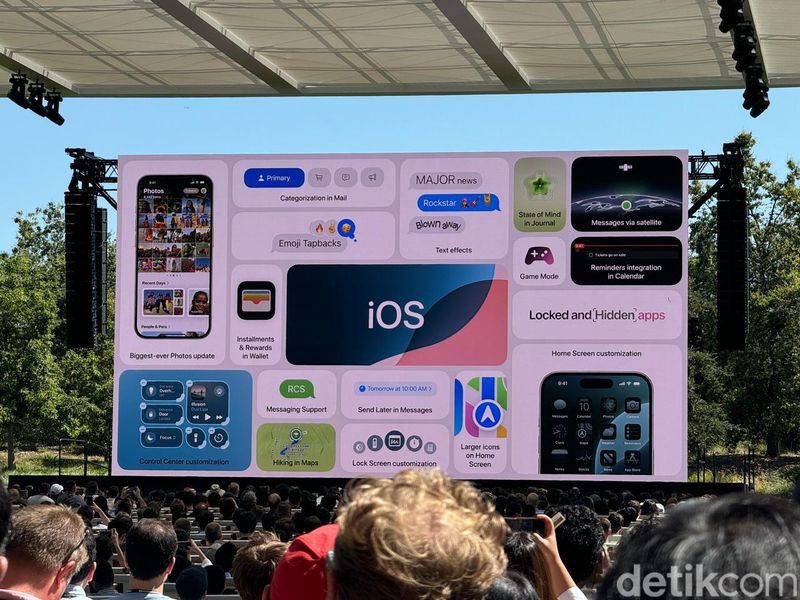
    Apple sudah memperkenalkan iOS 18 dalam ajang Worldwide Developer Conference (WWDC 2024). Sistem operasi terbaru untuk iPhone ini membawa berbagai macam fitur termasuk mendukung kecerdasan buatan atau AI.

    Fitur AI di iOS 18 itu dinamakan sebagai Apple Intelligence. Fitur lainnya termasuk memungkinkan pengguna melakukan kustomisasi home screen. Pengguna bisa dengan mudah menempatkan aplikasi dan widget.

    Lock screen kini bisa dikustomisasi, pengguna bisa mengganti senter dengan fungsi lainnya. Apple menghadirkan Lock and App bisa menyembunyikan aplikasi yang diinginkan agar orang lain tidak bisa mengakses.


    Privasi juga menjadi perhatian Apple di iOS 18, yaitu pengguna bisa mengatur otentifikasi khusus untuk aplikasi tertentu, atau menyembunyikan aplikasinya sampai iPhone mengkonfirmasi kalau orang yang menggunakan perangkatnya benar-benar si pemilik.

    Awalnya, iOS versi Beta Developer hanya dibagikan Apple khusus untuk developer. Namun, sejak iOS 17 hingga iOS 18 ini, sistem operasi versi uji coba pengembang itu bisa juga dicoba pengguna secara umum. Nah, tertarik untuk mengetahui cara update iOS 18 Beta 1 atau iOS 18 Developer Beta ini?

    Perlu dicatat, karena masih dalam tahap pengembangan, update ini bisa berisiko dalam pengoperasian iPhone, misalnya ada bug. Namun jika sudah yakin dan tak keberatan dengan risikonya, simak cara update iOS 18 Beta 1 berikut ini.

    Pastikan iPhone mendukung iOS 18 Developer Beta

    1. Pastikan iPhone kamu mendukung iOS 18. iOS 18 akan berjalan di iPhone XS dan versi lebih baru.

    2. Perbarui ponsel ke iOS terbaru: Sebaiknya perbarui ke rilis terbaru sebelum memperbarui ke iOS 18 Beta. Versi iOS terbaru saat ini adalah 17.5.1. Kamu setidaknya harus menjalankan iOS 16.4 jika ingin mengunduh beta pengembang iOS 18 sebagai pembaruan over the air.

    3. Backup data penting: Kamu perlu backup jika ingin kembali ke iOS 17. Untuk mencadangkan, buka Settings>your name>iCloud>iCloud Backup>Back Up Now. Kamu juga dapat mencadangkannya ke komputer.

    iOS 18 WWDC 2024Peluncuran OS 18 di WWDC 2024. Foto: detikINET/Adi Fida Rachman

    Pastikan Akun Apple ID Terdaftar di Apple Developer

    Pengguna iPhone bisa mengunduh iOS 18 Developer Beta selama akun Apple ID terdaftar di Apple Developer Program. Dahulu, Apple mematok biaya per tahun bagi pengguna yang ingin mendaftar ke Developer Program.

    Kini, Apple menghadirkan Developer Program Free Tier agar pengguna bisa mendaftar sebagai Apple Developer Program secara gratis tanpa ongkos.

    Untuk mendaftarkan akun Apple ID kamu ke Apple Developer Program, ikuti cara ini:

    1. Buka situs Apple Developer.
    2. Ketuk menu tiga garis di pojok kiri atas, lalu ketuk menu Account.
    3. Log in dengan akun Apple ID kamu.
    4. Baca persetujuan Apple Developer, ketuk semua persetujuan dan klik Submit.

    Sebagai catatan, walau telah mendaftar sebagai Apple Developer, kamu tidak akan memperoleh semua fitur jika tidak berlangganan Developer Program per tahun. Tetapi, kamu masih bisa mengunduh iOS 18 secara gratis.

    Download iOS 18 Developer Beta

    Jika akun Apple ID sudah terdaftar sebagai Developer Program, maka bisa mengunduh iOS 18 Developer Program langsung di iPhone.

    Setelah akun Apple ID terdaftar, kamu bisa mengunduh iOS 18 langsung dengan iPhone. Begini caranya:

    1. Buka Settings > General > Software Update.
    2. Akses ke Beta Updates.
    3. Lalu checklist iOS 18 Developer Beta.
    4. Kembali ke menu Software Update dan klik Download and Install setelah muncul menu iOS 18 Beta.
    5. Sesudahnya, masukkan kata sandi.
    6. Setujui syarat dan ketentuan.
    7. Tunggu pembaruan iOS 18 Developer Beta diinstal di iPhone.

    Setelah diinstal, gadget kamu bakal menjalankan iOS 18 Developer Beta. Selamat mencoba!

    (fyk/fay)

    Sumber : inet.detik.com

    Alhamdulillah اللهم صل على رسول الله محمد teknologi
    ilustrasi gambar : unsplash.com / Jannis Brandt
  • Pengumuman Hasil UTBK SNBT 2024, Ini Linknya


    Jakarta

    Setelah melakukan Ujian Tulis Berbasis Komputer (UTBK) tentunya tahap selanjutnya adalah pengumuman hasil dari UTBK SNBT 2024 tersebut. Peserta UTBK dapat melihat hasilnya Kamis, 13 Juni 2024 pukul 15:00 WIB.

    Berikut ini adalah link yang telah disediakan oleh Panitia Seleksi Nasional Penerimaan Mahasiswa Baru (SNPMB) agar peserta dapat melihat hasil UTBK.

    Cara Melihat Pengumuman UTBK SNBT 2024

    1. Buka link SNPMB Kemendikbud RI di https://pengumuman-snbt-snpmb.bppp.kemdikbud.go.id/
    2. Pilih “UTBK SNBT” pada menu utama
    3. Klik tombol garis tiga di kiri atas layar
    4. Pilih “UTBK SNBT” di menu, lalu ke “Pengumuman SNBT”
    5. Masukkan nomor pendaftaran SNBT dan tanggal lahir
    6. Klik “Lihat Hasil Seleksi”
    7. Jika kalian diterima, informasi seperti nomor peserta, nama peserta, tanggal lahir, nama PTN, dan prodi akan muncul.


    Daftar Link Pengumuman Hasil UTBK SNBT 2024

    Dilansir melalui akun Instagram resmi Seleksi Nasional Penerimaan Mahasiswa Baru (SNPMB), berikut ini adalah 42 daftar link berupa link utama serta link miror yang dapat diakses peserta UTBK:

    https://www.bppp.kemdikbud.go.id/utbk-snbt/pengumuman-snbt

    1. https://pengumuman-snbt-snpmb.bppp.kemdikbud.go.id/count.html
    2. https://snbt.ipb.ac.id
    3. https://snbt.isbi.ac.id
    4. https://snbt.itb.ac.id
    5. https://snbt.itk.ac.id
    6. https://snbt.its.ac.id
    7. https://snbt.ugm.ac.id
    8. https://snbt.uho.ac.id
    9. https://snbt.ui.ac.id
    10. https://snbt.ulm.ac.id
    11. https://snbt.unair.ac.id
    12. https://snbt.unand.ac.id
    13. https://snbt.undiksha.ac.id
    14. https://snbt.undip.ac.id
    15. https://snbt.unej.ac.id
    16. https://snbt.unesa.ac.id
    17. https://snbt.ung.ac.id
    18. https://snbt.unhas.ac.id
    19. https://snbt.unib.ac.id
    20. https://snbt.unimal.ac.id
    21. https://snbt.unimed.ac.id
    22. https://snbt.unja.ac.id
    23. https://snbt.unm.ac.id
    24. https://snbt.unp.ac.id
    25. https://snbt.unpad.ac.id
    26. https://snbt.unram.ac.id
    27. https://snbt.uns.ac.id
    28. https://snbt.unsika.ac.id
    29. https://snbt.unsoed.ac.id
    30. https://snbt.unsrat.ac.id
    31. https://snbt.unsri.ac.id
    32. https://snbt.untan.ac.id
    33. https://snbt.untirta.ac.id
    34. https://snbt.unud.ac.id
    35. https://snbt.uny.ac.id
    36. https://snbt.upnjatim.ac.id
    37. https://snbt.upnvj.ac.id
    38. https://snbt.upnyk.ac.id
    39. https://snbt.unnes.ac.id
    40. https://snbt.usk.ac.id
    41. https://snbt.usu.ac.id
    42. https://snbt.utu.ac.id

    Cara Unduh Sertifikat UTBK 2024

    Peserta UTBK SNBT dapat mengunduh sertifikat mereka, baik yang lulus maupun tidak. Bagi yang lulus, sertifikat ini menjadi dokumen penting untuk daftar ulang.

    Bagi yang belum berhasil, sertifikat UTBK bisa digunakan untuk mendaftar seleksi mandiri di beberapa PTN, PTS, dan sekolah kedinasan yang menerima nilai UTBK.

    Berikut adalah cara untuk mengunduh sertifikat UTBK:

    1. Kunjungi situs SNPMB dihttps://portal-snpmb.bppp.kemdikbud.go.id.
    2. Pilih menu “Masuk” di pojok kanan atas.
    3. Masukkan alamat email dan kata sandi yang telah terdaftar, lalu klik “Sign In”.
    4. Klik “Pendaftaran UTBK-SNBT” dan pilih “Sertifikat UTBK”.
    5. Saat halaman sertifikat muncul, unduh file sertifikat dalam format PDF dengan mengklik “Unduh Sertifikat Hasil”.
    6. Simpan file PDF sertifikat UTBK.

    Jadwal Pengumuman Hasil UTBK SNBT 2024

    * Pengumuman hasil SNBT: 13 Juni 2024
    * Masa unduh sertifikat UTBK: 13 Juni-31 Juli 2024
    * Semua kegiatan dimulai dan diakhiri pada pukul 15.00 WIB. Verifikasi dokumen dan/atau daftar ulang di PTN dapat dilihat di situs PTN masing-masing.

    Itulah cara cek pengumuman UTBK SNBT 2024 beserta link pengumuman, jadwal, dan cara unduh sertifikat UTBK. Semoga informasi yang didapatkan bermanfaat!

    *Artikel ini ditulis oleh Mohammad Frizki Pratama, peserta Program Magang Bersertifikat Kampus Merdeka di detikcom.

    (fyk/fyk)

    Sumber : inet.detik.com

    Alhamdulillah اللهم صل على رسول الله محمد teknologi
    ilustrasi gambar : unsplash.com / Jannis Brandt
  • Begini Cara Membaca Pesan WhatsApp Tanpa Membuka Chat, Gampang!

    Jakarta

    Tidak selalu pesan WhatsApp bisa dibalas dengan segera. Untungnya, ada trik sederhana yang bisa dicoba pengguna Android maupun iPhone.

    Terkadang seseorang perlu membaca pesan WhatsApp tanpa menunjukkan tanda ‘Sudah Dibaca’ kepada pengirim. Hal ini dapat terjadi karena berbagai alasan, seperti tidak dapat membalas segera atau ingin membaca pesan terlebih dahulu sebelum membalasnya nanti.

    Ternyata ada trik sederhana untuk membaca pesan WhatsApp secara penuh tanpa membuka chat lho detikers. Simak caranya berikut ini ya.


    Untuk pengguna Android, Anda dapat menggunakan Widget WhatsApp dengan langkah berikut ini:

    1. Buka halaman beranda ponsel Anda.
    2. Tekan layar dalam waktu lama hingga muncul beberapa pilihan menu di bawah layar.
    3. pilih opsi ‘Widgets’, dan kemudian pilih ‘WhatsApp’.
    4. Dengan begitu, Anda akan melihat tampilan chat WhatsApp beserta pesan yang belum terbaca langsung di widget.

    2. Pop-up (Android dan Iphone)

    Baik untuk pengguna Android maupun iPhone, Anda dapat menggunakan pop-up.

    1. Usap layar dari atas ke bawah
    2. Kemudian geser ke bawah pada chat WhatsApp yang masuk hingga muncul opsi ‘Balas’ dan ‘Tandai telah dibaca’.

    Meskipun trik di atas secara khusus berlaku untuk pengguna Android, pengguna iPhone juga dapat menonaktifkan tanda ‘WhatsApp telah dibaca’ di aplikasi WhatsApp, namun mereka juga tidak akan dapat melihat tanda tersebut pada lawan bicara.

    Dengan menggunakan salah satu dari trik ini, Anda dapat membaca pesan WhatsApp secara cepat dan mudah tanpa membuka chat secara langsung. Cara ini efektif untuk menjaga privasi dan mengurangi tekanan untuk membalas pesan dengan cepat. Selamat mencoba!

    *Artikel ini ditulis oleh Fadhila Khairina Fachri, peserta Program Magang Bersertifikat Kampus Merdeka di detikcom.

    (fay/rns)

    Sumber : inet.detik.com

    Alhamdulillah اللهم صل على رسول الله محمد teknologi
    ilustrasi gambar : unsplash.com / Jannis Brandt
  • Cara Menghilangkan Iklan di HP Android yang Tiba-tiba Muncul

    Jakarta

    Iklan di HP Android memang sering mengganggu jika muncul ditempat yang tidak seharusnya. Kemunculan iklan bisa terjadi di lock screen, home screen, dan bahkan di beberapa aplikasi.

    Dengan banyaknya iklan di HP Android yang muncul secara tiba-tiba juga dapat performa HP menjadi sedikit berkurang, sehingga kamu perlu tahu cara menghilangkan iklan tersebut. Berikut ini telah detikINET rangkum dari berbagai sumber tentang cara menghilangkan iklan di HP Android yang tiba-tiba muncul.

    Apa yang Menyebabkan Iklan di HP Muncul Terus?

    Dilansir detikINET dari laman Avast, iklan yang muncul di smartphone dapat disebabkan oleh virus malware atau adware yang ada di HP Android kamu. Seringkali, saat kamu mendownload aplikasi pihak ketiga maka akan menyebabkan munculnya iklan pop-up yang menganggu.


    Jika kamu baru saja mengunduh aplikasi baru dan kemudian melihat pop-up, segera hapus aplikasi tersebut. Apabila pop-up berhenti muncul, kemungkinan besar aplikasi yang baru saja kamu unduh itulah yang menjadi penyebab masalah tersebut.

    Sebagian besar hal tersebut tidak berbahaya. Meskipun pop-up dapat muncul dalam berbagai bentuk dan ukuran, ada beberapa iklan pop-up yang sering muncul berulang kali pada pengguna Android.

    Sering kali, iklan-iklan tersebut mengklaim berasal dari situs web yang terpercaya. Namun, sebenarnya itu adalah penipuan atau adware yang menyamar.

    Cara Menghapus Iklan di HP Android

    Cara paling efektif untuk menghilangkan iklan Android yang mengganggu adalah dengan memasang pemblokir pop-up di ponsel. Alternatif lainnya, kamu bisa menonaktifkan pop-up dan mencegahnya muncul di layar beranda atau browser.

    Melalui Pengaturan HP Android

    • Masuk ke Pengaturan.
    • Pilih menu Aplikasi.
    • Klik Akses aplikasi khusus (biasanya berada di bawah menu Pengaturan lanjutan).
    • Pilih opsi Tampilkan di aplikasi lain. Kamu akan melihat daftar aplikasi yang terinstal di perangkat, serta informasi apakah aplikasi tersebut diizinkan untuk menampilkan iklan pop-up.
    • Pilih aplikasi yang ingin kamu blokir iklannya agar iklan pop-up tidak muncul.
    • Geser tombol ke kiri untuk menonaktifkannya.

    Melalui Chrome

    Berikut adalah langkah-langkah untuk menghilangkan iklan dari HP Android:

    • Buka Google Chrome di HP Android.
    • Selanjutnya, tekan ikon tiga titik di pojok kanan atas dan pilih menu ‘Setelan’.
    • Kemudian, klik ‘Setelan situs’ dan pilih opsi ‘Pop-up dan pengalihan’ dan nonaktifkan opsi tersebut.
    • Setelah itu, kembali ke ‘Setelan situs’ dan pilih ‘Iklan mengganggu’.
    • Terakhir, nonaktifkan opsi ‘iklan mengganggu’.

    Melalui Home Screen

    Seringkali iklan pada Home Screen muncul karena menginstal aplikasi pihak ketiga. Kamu dapat menghapus aplikasi tersebut jika tidak terlalu membutuhkannya.

    Adapun berikut ini adalah langkah-langkah untuk menghilangkan iklannya:

    • Tekan dan tahan aplikasi yang mun memunculkan iklan di layar utama.
    • Lalu, pilih menu info aplikasi.
    • Kemudian, geser hingga ada opsi ‘Display over other apps’.
    • Terakhir, matikan opsi ‘Allow display over other apps’.

    Menghilangkan Notifikasi Iklan di Google Chrome

    Berikut adalah langkah-langkah untuk mematikan notifikasi iklan di Google Chrome pada HP Android:

    • Buka aplikasi Google Chrome di HP Android.
    • Tekan ikon tiga titik di pojok kanan atas dan pilih menu ‘Setelan’.
    • Pilih ‘Setelan situs’ dan kemudian pilih opsi ‘Notifikasi’.
    • Nonaktifkan notifikasi iklan di Google Chrome dengan mematikan opsi tersebut.

    Menonaktifkan Iklan di HP Samsung

    • Masuk ke menu Pengaturan di HP Android Samsung.
    • Kemudian, pilih menu ‘Samsung Account’. Setelah itu, di bagian ‘Privacy’, pilih opsi ‘Customization service’.
    • Terakhir, matikan opsi ‘Customization this phone’ untuk menghentikan sistem memberikan konten yang dipersonalisasi berdasarkan kebiasaan pengguna, yang mungkin mengandung iklan.

    Menonaktifkan Iklan di HP Xiaomi

    • Masuk ke menu Pengaturan di HP Xiaomi.
    • Kemudian, pilih menu ‘Sandi & Keamanan’
    • Setelah itu, pilih opsi ‘Privasi’ dan klik ‘Layanan iklan’
    • Terakhir, matikan opsi ‘Rekomendasi iklan yang dipersonalisasi’.

    Menonaktifkan MiUI System Ads di HP Xiaomi

    • Masuk ke menu Pengaturan di HP Xiaomi.
    • Kemudian, pilih menu ‘Sandi & Keamanan’.
    • Setelah itu, pilih opsi ‘Otorisasi dan Pencabutan’.
    • Terakhir, nonaktifkan opsi MiUI System Ads untuk mengurangi tayangan iklan di layar HP Xiaomi.

    Blokir Iklan melalui aplikasi tema di HP Xiaomi

    • Buka aplikasi Tema di HP Xiaomi.
    • Lalu, pilih menu ‘Profil’ dan klik ‘Pengaturan’.
    • Terakhir, matikan opsi ‘Tampilkan iklan’.

    Cara Agar Iklan Tidak Terus Muncul

    Kamu dapat memasang aplikasi pemblokir iklan yang terpercaya untuk menghindari iklan pop-up di Android. Selain itu, gunakan juga ekstensi privasi yang dapat membantu mengoptimalkan pengalaman penggunaan web,

    Namun, perlu kamu ingat bahwa plugin tersebut hanya akan memblokir pop-up di browser, bukan iklan pop-up dalam aplikasi. Meskipun sudah memasang pemblokir iklan, kamu tetap harus berhati-hati saat beraktivitas online atau mengunduh aplikasi.

    Berikut ini ada beberapa tips dan cara yang dapat kamu lakukan untuk menghindari iklan pop-up berbahaya supaya tidak muncul di HP:

    • Kunjungi hanya URL yang terpercaya dan memiliki sertifikat SSL yang valid.
    • Gunakan antivirus gratis berkualitas dan terpercaya untuk mencegah adware mengirim spam ke HP Android kamu.
    • Selalu teliti sebelum mengunduh aplikasi apa pun dengan membaca ulasan, syarat dan ketentuan, serta memeriksa pengembangnya.
    • Instal aplikasi Android dari Google Play Store atau situs web yang kamu percayai. Ini akan membantu memastikan bahwa kamu mendapatkan aplikasi yang kredibel dan aman. Hindari Store aplikasi pihak ketiga.
    • Pastikan kamu tahu cara memperbarui izin notifikasi aplikasi untuk menghentikan pop-up di Android. Tinjau aplikasi yang kamu miliki dan verifikasi izin yang diberikan.
    • Pertimbangkan untuk membayar versi premium dari aplikasi yang kamu percayai dan gunakan secara rutin agar bebas dari iklan.

    Nah itu adalah cara-cara yang bisa kamu ikuti untuk menghilangkan iklan di HP Android yang muncul tiba-tiba. Semoga informasi yang kamu dapatkan bermanfaat ya!

    *Artikel ini ditulis oleh Mohammad Frizki Pratama, peserta Program Magang Bersertifikat Kampus Merdeka di detikcom.

    (fay/fyk)

    Sumber : inet.detik.com

    Alhamdulillah اللهم صل على رسول الله محمد teknologi
    ilustrasi gambar : unsplash.com / Jannis Brandt
  • 4 Cara Mengatasi Penyimpanan Google Drive Penuh, Storage jadi Lega

    Jakarta

    Google Drive merupakan layanan penyimpanan file berbasis cloud dari Google. Dengan Google Drive, kamu dapat menyimpan dokumen, foto, hingga video yang tersimpan secara online.

    Setiap pemilik akun Google akan mendapatkan kapasitas penyimpanan di Google Drive sebesar 15 GB. Namun seiring penggunaan, kapasitas Google Drive akan penuh dan akhirnya tidak bisa menyimpan dokumen karena sudah full.

    Tapi jangan khawatir, ada sejumlah cara untuk mengatasi penyimpanan Google Drive penuh. Bagaimana caranya? Simak penjelasannya dalam artikel ini.


    Cara Mengatasi Penyimpanan Google Drive Penuh

    Mengutip laman CNET, ada sejumlah cara dalam mengatasi penyimpanan Google Drive yang penuh. Untuk lebih jelasnya, simak di bawah ini:

    1. Menghapus File di Google Drive

    Cara pertama adalah dengan menghapus sejumlah dokumen yang sudah tidak terpakai atau memiliki size besar. Berikut langkah-langkahnya:

    • Masuk ke akun Google Drive
    • Klik ‘Storage’ di sisi kiri layar
    • Di halaman Storage akan menampilkan berbagai file dengan size yang paling besar hingga kecil. Jika tidak berurutan, klik ‘Storage used’ di sebelah kanan untuk mengurutkan size dari yang besar sampai kecil
    • Pilih dokumen yang sudah tidak digunakan atau punya size besar
    • Kemudian klik ‘Delete’ untuk menghapusnya.

    Meski sudah dihapus, tapi dokumen tersebut tidak terhapus sepenuhnya. File tersebut masih tersimpan di folder ‘Trash’ selama 30 hari. Nah, hal itu yang membuat ruang penyimpanan Google Drive masih tetap penuh walaupun banyak folder yang telah dihapus.

    Untuk menghapus berbagai dokumen di folder Trash, berikut caranya:

    • Buka Google Drive di browser desktop
    • Di sisi kiri layar, klik folder ‘Trash’
    • Lalu pilih ‘Empty trash’ untuk menghapus seluruh dokumen secara permanen.

    2. Menghapus File di Gmail

    Sejumlah email yang masuk di Gmail juga bisa membuat penyimpanan Google Drive penuh. Berikut cara menghapus file di Gmail:

    • Masuk ke akun Gmail
    • Di kolom pencarian tulis ‘has:attachment larger:10MB’. Cara ini dapat menunjukkan seluruh email yang sizenya lebih dari 10 MB
    • Setelah itu, centang email mana saja yang ingin dihapus, kemudian klik icon ‘Tempat sampah’ atau delete
    • Setelah itu, klik folder ‘Trash’ di samping kiri layar
    • Kemudian klik ‘Empty trash now’ untuk menghapus seluruh file di Gmail.

    Sama seperti Google Drive, file email yang telah dihapus tak langsung terhapus secara permanen. Maka dari itu, detikers harus menghapusnya lagi di folder ‘Trash’ agar ruang penyimpanan Google Drive kembali lega.

    3. Menghapus File Email Spam di Gmail

    Selain email yang masuk ke Inbox, sejumlah email yang terdeteksi spam juga dapat memenuhi ruang penyimpanan Google Drive. Berikut cara menghapus file email spam di Gmail:

    • Masuk ke akun Gmail
    • Kemudian pilih folder ‘Spam’ yang ada di kiri layar
    • Lalu pilih opsi ‘Delete all spam messages now’
    • Kemudian klik ‘OK’ untuk menghapus seluruh email spam.

    4. Menghapus Foto di Google Photos

    Sejumlah foto yang tersimpan di Google Photos juga dapat memenuhi ruang penyimpanan Google Drive. Berikut cara menghapus beberapa foto yang sudah tidak penting di Google Photos:

    • Masuk ke akun Google Photos
    • Pilih foto atau video yang ingin dihapus. Kamu dapat memilih beberapa file secara sekaligus agar lebih cepat untuk menghapusnya
    • Lalu klik ikon ‘Tempat sampah’ untuk menghapus foto
    • Setelah itu, masuk ke folder ‘Trash’
    • Kemudian klik ‘Empty trash’ di pojok kanan atas layar
    • Klik ‘Empty trash’ lagi untuk menghapus seluruh foto secara permanen.

    Kini, foto-foto berupa screenshot atau video kenangan seseorang yang ingin dilupakan telah dihapus secara permanen dari Google Drive.

    Itu dia empat cara mengatasi penyimpanan Google Drive penuh dengan mudah. Semoga artikel ini dapat membantu detikers.

    (ilf/inf)

    Sumber : inet.detik.com

    Alhamdulillah اللهم صل على رسول الله محمد teknologi
    ilustrasi gambar : unsplash.com / Jannis Brandt
  • Ini Dia Cara Nonton TV di HP, Gampang Bisa Tanpa Aplikasi

    Jakarta

    Tau gak sih, sekarang nonton TV bisa lewat smartphone lho. Kamu bisa nonton berbagai tayangan, termasuk pertandingan bola sambil rebahan. Ini dia cara nonton TV di HP.

    Caranya gampang banget, kalian bisa mengakses via browser atau menggunakan aplikasi tambahan. Cara ini bisa kalian gunakan dengan gratis lho. Namun, pastikan kalian terhubung dengan jaringan internet yang stabil, ya.

    Cara Nonton TV di HP Tanpa Aplikasi

    Untuk opsi pertama, kamu bisa menonton TV Indonesia secara online dengan mengikuti langkah-langkah berikut:


    1. Buka browser di ponsel Anda.
    2. Kunjungi salah satu situs nonton TV online yang resmi dan legal seperti IndihomeTV.com.
    3. Pilih channel TV yang ingin Anda tonton.
    4. Tunggu proses memuat, kemudian Anda bisa menikmati tayangannya langsung di situs tersebut.

    Ada banyak pilihan tautan yang bisa digunakan untuk menonton TV secara online dari ponsel. Semua yang terdaftar dalam daftar ini adalah situs yang menyediakan siaran langsung secara resmi dan sah. Namun, perlu diperhatikan bahwa beberapa platform mungkin hanya menayangkan program-program resmi dari penyedia layanan terkait.

    • TransTV: transtv.co.id/live
    • Cubmu: cubmu.com/live-tv
    • Trans7: trans7.co.id/live-streaming
    • TVRI: klik.tvri.go.id
    • Vidio: vidio.com
    • Okezone TV: tv.okezone.com
    • TVOne: tvonenews.com/live
    • RCTI: rctiplus.com/tv/rcti
    • MetroTV: metrotvnews.com/live
    • KompasTV: kompas.tv/live
    • NET: netmedia.co.id/live-streaming
    • iNews: inews.id/streaming

    Cara Nonton TV di HP dengan Aplikasi

    Opsi kedua untuk menonton TV menggunakan aplikasi tambahan di ponsel Anda. Pastikan memori penyimpanan perangkat masih mencukupi sebelum memulai:

    1. Buka ponsel Anda dan akses toko aplikasi yang tersedia di perangkat Anda.
    2. Cari aplikasi yang diinginkan untuk menonton tayangan TV. Sebagai contoh, mencari aplikasi TV Indonesia.
    3. Unduh dan pasang aplikasi yang dipilih.
    4. Setelah proses instalasi selesai, buka aplikasi tersebut.
    5. Pilih channel televisi yang ingin Anda tonton langsung melalui aplikasi tersebut.

    Tidak hanya aplikasi TV Indonesia, ada juga pilihan aplikasi lain yang dapat digunakan seperti RCTI+, Vidio, dan MolaTV. Sebagaimana pada cara sebelumnya, beberapa aplikasi mungkin hanya menampilkan channel yang sesuai dengan lini bisnis perusahaan penyedia layanan. Pastikan untuk menginstal aplikasi yang sesuai dengan preferensi tayangan Anda.

    Dengan cara ini, menonton TV di ponsel menjadi mudah dilakukan dan Anda dapat menikmati berbagai tayangan, termasuk pertandingan bola Euro 2024 yang sedang berlangsung. Selamat mencoba!

    *Artikel ini ditulis oleh Fadhila Khairina Fachri, peserta Program Magang Bersertifikat Kampus Merdeka di detikcom.

    (fay/fyk)

    Sumber : inet.detik.com

    Alhamdulillah اللهم صل على رسول الله محمد teknologi
    ilustrasi gambar : unsplash.com / Jannis Brandt