Author: Ganti Gambar

  • 3 Cara Menjadwalkan Rapat di Google Meet yang Mudah dan Praktis

    Jakarta

    Cara menjadwalkan rapat di Google Meet tidak membutuhkan skill IT tertentu. Siapapun dapat menjadwalkannya dengan mudah dan praktis dengan HP atau PC.

    Rapat online dengan Google Meet telah lama digunakan sejak pandemi Covid 19. Tren kerja dari rumah atau WFH mendorong tingginya intensitas penggunaan Google Meet hingga saat ini. Keunggulan layanan panggilan video gratis selama 1 jam untuk 100 orang adalah alasannya.

    Integrasi dengan akun Google membuat pengguna tidak perlu mengunduh aplikasi tambahan. Cara menjadwalkan di Google Meet bisa dilakukan langsung di aplikasinya atau via Gmail dan Google Kalender.


    Cara Menjadwalkan Rapat di Google Meet Mudah dengan HP atau PC

    Dilansir dari laman Support Google, cara menjadwalkan di Google Meet bisa dilakukan via Android, PC, maupun iPhone. Langkah-langkah yang dibutuhkan sama yaitu dengan aplikasi berikut.

    Cara Menjadwalkan Rapat via Google Meet

    1. Buka aplikasi Google Meet di HP atau PC
    2. Klik “Rapat Baru” di kolom kiri berwarna biru
    3. Pilih “Buat rapat untuk nanti” kemudian simpan link kodenya untuk dikirim via pesan
    4. Atau pilih “Jadwalkan di Google Kalender”
    5. Laman akan berpindah ke Google Kalender, kemudian atur judul, waktu, dan tamu undangan
    6. Pengguna dapat mengedit ulang jika ada perubahan
    7. Klik “Simpan” di tombol kanan atas
    8. Klik tombol “Kembali” untuk ke halaman Google Meet
    9. Link undangan rapat otomatis akan terkirim di email dan Google Kalender masing-masing.

    Cara Menjadwalkan Rapat via Google Kalender

    1. Buka Google Kalender di HP atau PC
    2. Klik “Create”-> “Appointment Schedule”
    3. Isilah detail rapat dari judul, durasi, tanggal, waktu kemudian klik “Next”
    4. Tambahkan deskripsi rapat dan masukkan email tamu undangan
    5. Nyalakan “Pengelolaan Penyelenggara” di kolom “Tamu” agar tamu undangan hanya menjadi penonton rapat. Atur opsi lainnya untuk pemberlakuan tertentu
    6. Klik “Save” dan link serta undangan otomatis terkirim di Google Kalender dan email masing-masing tamu.

    Cara Menjadwalkan Rapat via Gmail

    1. Buka Gmail di HP atau PC
    2. Klik “Meet” di kolom paling kiri dan bawah
    3. Pilih “New Meeting”-> “Send Invite”-> “Share via email”
    4. Tambahkan email tamu undangan di kolom “To”
    5. Pastikan jumlah undangan sesuai dan klik “Send” untuk mengirimkannya.

    Untuk memulai rapat online langsung, pengguna juga bisa menggunakan Google Chat tanpa membuat penjadwalan. Jangan bingung jika mengunduh Google Meet di HP tetapi aplikasi yang terunduh adalah Meet (asli). Pasalnya aplikasi tersebut adalah sebutan Google Meet versi lama yang hanya berlaku di HP dengan fitur dan tampilan sama saat dibuka.

    Fitur-fitur Google Meet

    Fitur-fitur Dasar Google Meet

    1. Memulai dan menjadwalkan rapat video
    2. Bergabung dengan link rapat yang dibuat penyelenggara
    3. Membuat rapat dengan menampilkan Google Dokumen, Spreadsheet, Google Slides, dan Jamboard untuk diedit bersama
    4. Rapat maksimal diisi 100 orang
    5. Durasi rapat untuk 2 orang adalah 24 jam, sedangkan 3 orang atau lebih adalah 1 jam. Pengguna Workspace bisa menggunakan lebih lama dibandingkan pengguna biasa.
    6. Rise hand
    7. Kontrol keamanan rapat mulai dari mengakhiri panggilan, pengaturan chat, layar, kamera, dan mikrofon peserta
    8. Mode perjalanan jika mengikuti rapat sambil mengemudi
    9. Bergabung ke Workspace bila dibuat dengan pengaturan tersebut
    10. Tombol reaksi dan picture-in-picture di Google Meet.

    Fitur-fitur Premium Google Meet

    1. Fitur khusus untuk pengguna Google Workspace dan Google One
    2. Merekam rapat online
    3. Membuat transkrip rapat Google Meet
    4. Memunculkan teks dan terjemahan selama percakapan dalam bahasa Prancis, Jerman, Portugis, Spanyol
    5. Melihat daftar tamu kalender
    6. Mengajukan polling di Google Meet
    7. Melakukan live streaming di YouTube
    8. Nomor telepon rapat
    9. Sistem tanya jawab
    10. Bergabung secara anonim
    11. Menambahkan hingga 25 tamu rapat tanpa batasan durasi.

    Untuk memperoleh fitur khusus, pengguna harus berlangganan Google Workspace. Berikut harga dan layanan tambahan yang akan diperoleh.

    1. Business Starter

    Biaya 3,60 dolar Amerika atau Rp 59.148/ pengguna setiap bulan.

    • Email khusus
    • Kapasitas rapat 100 orang
    • Penyimpanan gabungan 30 GB/ pengguna
    • Kontrol keamanan, pengelolaan, dan dukungan standar lainnya.

    2. Business Standard

    Biaya 8,40 dolar Amerika atau Rp 138.012/ pengguna setiap bulan.

    • Email khusus
    • Kapasitas rapat 150 orang dan fitur rekam
    • Penyimpanan gabungan 2 TB/ pengguna
    • Kontrol keamanan, pengelolaan, dan upgrade berbayar ke “Dukungan Enhanced”.

    3. Business Plus

    Biaya 18 dolar Amerika atau Rp 295.740/ pengguna setiap bulan.

    • Email bisnis khusus, aman, eDiscovery, dan retensi
    • Kapasitas rapat 500 orang, fitur rekam, dan pelacakan kehadiran
    • Penyimpanan gabungan 5 TB/ pengguna
    • Kontrol keamanan dan pengelolaan lanjut seperti Vault dan endpoint lanjutan
    • Dukungan untuk upgrade berbayar ke “Dukungan Enhanced”.

    4. Enterprise

    Khusus Workspace jenis ini, pengguna harus menanyakannya langsung ke Google dengan mengajukannya langsung di laman workspace.google.com. Sedangkan untuk fitur yang akan diperoleh antara lain sebagai berikut.

    • Email bisnis khusus, aman, eDiscovery, retensi, dan terenkripsi S/MIME
    • Kapasitas rapat 1000 peserta, fitur rekan, pelacakan kehadiran, peredam suara, live streaming
    • Penyimpanan gabungan 5 TB/ pengguna
    • Kontrol keamanan dan pengelolaan canggih seperti Vault, DLP, region data, dan endpoint perusahaan
    • Dukungan untuk upgrade berbayar ke “Dukungan Premium”.

    Demikian cara menjadwalkan di Google Meet dan berbagai fitur yang akan diperoleh. Bagi pelajar dan pengajar, fitur dasar Google Meet sudah cukup untuk memenuhi kebutuhan diskusi sehari-hari.

    (fds/fds)

    Sumber : inet.detik.com

    Alhamdulillah اللهم صل على رسول الله محمد teknologi
    ilustrasi gambar : unsplash.com / Jannis Brandt
  • Cara Hapus Duplikat Foto di Android dan iPhone, Ini Langkah-langkahnya

    Jakarta

    Dalam era digital saat ini, penyimpanan data di perangkat seluler seperti Android dan iPhone menjadi salah satu kebutuhan utama. Mulai dari foto, video, hingga aplikasi memerlukan ruang penyimpanan yang memadai.

    Namun, seringkali kita tak menyadari bahwa ada banyak file duplikat yang tersimpan di perangkat. File duplikat ini dapat memenuhi ruang penyimpanan bahkan bisa memperlambat kinerja perangkat.

    Cara Menghapus File Duplikat di Android

    Menghapus file duplikat menjadi langkah yang penting untuk memaksimalkan penggunaan ruang penyimpanan. Pengguna android dapat melakukan cara berikut ini untuk menghapus file duplikat.


    File by Google

    Jika ingin mengosongkan ruang penyimpanan, kamu bisa menari dan menghapus file duplikat di perangkat. Berikut langkah-langkahnya mengutip laman Google Support:

    1. Buka File by Google di Perangkat Android
    2. Klik menu dengan ikon tiga garis, lalu pilih Clean
    3. Pada File Duplikat, klik Select File
    4. Pilih file yang akan dihapus
    5. Di bagian bawah, klik Move x File (s) to Trash
    6. Pada dialog konfirmasi klik kembali Move x File (s) to Trash

    Google Photos

    Layanan Google Photo memang tidak mempunyai fitur bawaan untuk menghapus file duplikat, Namun, ada alat yang bisa digunakan untuk menghapus salinan yang dicadangkan. Berikut caranya menurut laman Android Police

    1. Buka aplikasi Google Photo
    2. Buka Library, lalu Utilities
    3. Scroll ke bawah, kemudian klik Free up space
    4. Foto akan menunjukkan ukuran berkas yang bisa dibersihkan. Klik Free Up di bagian bawah layar
    5. Klik Allow untuk konfirmasi. Aplikasi akan menghapus gambar yang dicadangkan pada perangkat.

    Cara Menghapus File Duplikat di iPhone

    Pengguna iPhone dapat menghapus file duplikat melalui aplikasi Foto di iPhone. Begini langkah-langkahnya menurut halaman CNet:

    1. Buka aplikasi Photos di iPhone
    2. Klik tab Albums di bagian bawah layar
    3. Scroll ke bawah ke bagian Utilities, klik Duplicates
    4. Di sini, kamu akan melihat semua foto duplikat iPhone. Kamu bisa menghapusnya satu per satu ataupun sekaligus
    5. Untuk memilih foto, klik pilih di sudut kanan atas
    6. Klik Select All untuk menggabungkan semua foto duplikat di iPhone dan menghapus secara bersamaan.

    Itulah beberapa cara menghapus file duplikat di android dan juga iPhone. Selain cara ini, ada juga berbagai aplikasi pihak ketiga yang dapat didownload di Google Play Store dan App Store untuk menghapus duplikat file, seperti Duplicate Files Fixer dan Duplicates Cleaner.

    (elk/row)

    Sumber : inet.detik.com

    Alhamdulillah اللهم صل على رسول الله محمد teknologi
    ilustrasi gambar : unsplash.com / Jannis Brandt
  • Kenapa Baterai Laptop Tidak Mengisi Saat Dicas? Ini Solusinya

    Jakarta

    Kenapa baterai laptop tidak mengisi saat dicas? Ada beberapa masalah yang mungkin terjadi pada hardware laptop, software, charger, kabel, atau mungkin perangkat listrik kamu pakai.

    Masing-masing masalah memiliki solusi yang berbeda. Coba simak dulu artikel ini untuk mengetahui 8 cara menangani baterai laptop tidak mengisi saat dicas.

    Kenapa Baterai Laptop Tidak Mengisi Saat Dicas?

    Berikut ini beberapa kemungkinan masalah yang menjadi alasan kenapa baterai laptop tidak mengisi saat dicas, dikutip dari Laptop Battery Express:


    1. Charger Bermasalah

    Alasan pertama adalah terjadi masalah pada chargernya. Kemungkinan adaptor charger rusak karena kabelnya sering tertekuk atau korslet. Selain itu, daya charger laptop mungkin kurang stabil atau terlalu lemah untuk mengisi baterai saat menjalankan laptop.

    2. Masalah Pada Hardware

    Beberapa masalah hardware yang membuat baterai laptop tidak mengisi saat dicas adalah soket listrik pada sasis laptop yang sudah aus. Hal ini membuat colokan charger tidak bisa terpasang secara tepat.

    Kemungkinan lain, sirkuit pengisi daya pada motherboard rusak, sehingga membutuhkan penggantian motherboard. Selain itu, mungkin baterainya yang sudah rusak.

    3. Pemasangan Kurang Tepat

    Terkadang, masalahnya hanya sepele, yaitu pemasangan yang kurang tepat. Misalnya charger kurang mencolok sempurna pada soket. Atau pemasangan baterai yang kurang tepat, sehingga tidak mau dicas.

    4. Kebiasaan Penggunaan

    Baterai akan cepat rusak karena kebiasaan buruk penggunanya. Misalnya membiarkan baterai habis hingga nol persen. Selain itu, pada penggunaan pertama baterai tidak diisi hingga 100%.

    5. Masalah Software

    Kemungkinan lain adalah masalah software, misalnya laptop baru saja diupgrade ke versi Windows baru, sehingga driver baterai kurang sinkron dengan laptop. Selain itu, software manajemen baterai mungkin tidak dikalibrasi dengan benar, sehingga membuat laptop seakan-akan tidak mengisi daya, padahal sebetulnya baterai telah penuh.

    Solusi Baterai Laptop Tidak Mengisi Saat Dicas

    Dilansir dari Business Insider, berikut ini sejumlah solusi yang bisa dicoba untuk menangani baterai laptop tidak mengisi saat dicas:

    1. Pastikan Dicolokkan dengan Benar

    Jika baterai laptop tidak mengisi saat dicas, pastikan lagi apakah charger sudah dicolokkan dengan benar ke stop kontak maupun ke laptop. Terkadang kita merasa sudah mencolokkan dengan benar, tapi bisa jadi kurang menancap dengan benar.

    2. Cek Pakai Charger Bawaan

    Kemungkinan masalahnya mungkin ada pada charger. Cek apakah ada bagian yang rusak, seperti kabel mengelupas, ada bagian terbakar, atau bagian adapter terlalu panas. Cobalah menggunakan charger bawaannya. Jika sudah tidak punya, coba pinjam teman yang menggunakan merek serupa.

    3. Periksa Colokan Charger Pada Laptop

    Saat mengisi daya laptop, colokan harus terkoneksi dengan pas. Hal ini mungkin terganggu jika ada debu atau residu lainnya di dalam colokan, sehingga membuat koneksinya tidak optimal. Coba bersihkan bagian dalam colokan menggunakan tusuk gigi secara perlahan agar tidak merusak komponen.

    4. Dinginkan Laptop

    Laptop yang kepanasan bisa menimbulkan masalah, salah satunya pada baterai, sebab baterai rentan terhadap suhu panas. Sensor baterai bisa bermasalah, bahkan akan memberitahu sistem jika baterai sudah terisi penuh atau malah hilang sepenuhnya.

    Masalah ini biasanya dialami pada laptop model lama yang memiliki kualitas sistem cooling lebih rendah dibanding laptop baru. Jika laptop terlalu panas, coba matikan beberapa saat agar dingin.

    5. Lepas Baterai dari Laptop

    Masalah lain yang mungkin terjadi adalah baterai laptop. Cara mengeceknya adalah dengan melepas baterai dari laptop. Cara ini bisa dilakukan pada laptop yang baterainya bisa dilepas.

    Setelah baterai dilepas, tekan tombol power selama 15 detik agar sisa daya baterai di laptop terkuras. Sekarang colokkan charger ke laptop tanpa ada baterai yang terpasang. Jika laptop bisa menyala, berarti chargernya normal.

    Kemungkinan lain, pemasangan baterai pada laptop kurang pas, sehingga tidak mau dicas. Kalian bisa coba pasang lagi baterai dengan benar.

    6. Update Driver

    Kemungkinan penyebab lainnya adalah driver yang tidak update. Jika laptop kamu menggunakan Windows 10, buka menu Device Manager dan cari opsi Batteries yang di bawahnya memiliki beberapa entri.

    Biasanya ada tiga entri pada bagian itu, yaitu satu untuk baterai, satu untuk charger dan satu lagi yang disebut Microsoft ACPI Compliant Control Method Battery. Klik kanan di setiap entri, kemudian pilih Properties. Masuk ke tab Driver dan klik opsi Update Driver yang ada di bawahnya. Terakhir, restart laptop kalian dan coba colokkan ke charger kembali.

    7. Uninstall Baterai

    Selain mengupdate driver, detikers bisa mencoba melakukan uninstall baterai. Caranya dengan buka menu Device Manager dan klik Batteries.

    Pada entri Microsoft AC Adapter dan Microsoft ACPI-Compliant Control Method Battery, klik kanan pada masing-masing entri dan pilih opsi Uninstall device. Kemudian matikan laptop dan cabut charger dari laptop.

    Jika laptop kamu memakai baterai lepas pasang, cabut baterai dari laptop, lalu coba masukkan kembali ke laptop. Colokkan laptop ke charger dan nyalakan. Klik ikon baterai di kanan bawah, pastikan sudah berstatus ‘plugged in and charging’.

    8. Cek Kabel Charger dan Perangkat Listrik

    Kemungkinan masalah lainnya adalah pada kabel charger atau perangkat listrik di tempat kamu mencolokkan listrik. Cek apakah ada kabel yang rusak. Selain itu, cek stop kontak di tempatmu dengan mengisi daya ponsel. Jika tidak berfungsi, berarti stop kontaknya tidak berfungsi.

    Itulah tadi sejumlah alasan kenapa baterai laptop tidak mengisi saat dicas, lengkap dengan solusinya. Semoga bermanfaat.

    (bai/row)

    Sumber : inet.detik.com

    Alhamdulillah اللهم صل على رسول الله محمد teknologi
    ilustrasi gambar : unsplash.com / Jannis Brandt
  • Cara Kirim File dari Laptop ke WA Tanpa Kabel, Mudah Anti Ribet!

    Jakarta

    File yang tersimpan di laptop atau PC terkadang perlu dikirim ke orang lain melalui chat WhatsApp (WA). Namun, tak jarang orang masih belum tahu bagaimana cara melakukannya dengan mudah.

    Kini mengirim file berupa dokumen, foto, atau video dari laptop ke WA tidak perlu menggunakan kabel data. Cara praktisnya, kamu dapat menggunakan WhatsApp Web atau WhatsApp Desktop yang sudah terinstal di PC. File pun dapat dikirim dalam jumlah banyak sekaligus. Lantas, bagaimana cara mengirimnya?

    Cara Kirim File dari Laptop ke WA Lewat WhatsApp Web

    Mengirim file dari laptop melalui WhatsApp Web sangat mudah. Berikut langkah-langkahnya:


    • Buka WhatsApp Web di browser laptop
    • Login dengan scan kode QR untuk menautkan akun WhatsApp dari ponsel
    • Setelah login, pilih dan buka chat individu atau grup
    • Klik Tambahkan atau ikon plus (+) di samping kolom pesan, lalu pilih opsi file yang akan dikirim: Foto, Video, Dokumen, atau Kamera
    • Pilih file foto, video, atau dokumen dari penyimpanan laptop
    • File foto, video, atau dokumen juga dapat langsung diseret dan diletakkan ke chat individu atau grup yang telah dibuka
    • Pilih opsi Kamera untuk mengambil foto langsung dengan kamera komputer
    • Tambahkan keterangan di file yang akan dikirim bila diperlukan
    • Klik ikon panah hijau untuk mengirim file.

    File foto dan video dari laptop dapat dikirim hingga 100 foto atau video sekaligus. Di setiap foto dan video yang akan dikirim pun bisa kamu tambahkan keterangan. Kualitas foto yang dilampirkan dapat disesuaikan dengan mengklik HD pada kanan atas.

    Ukuran file dokumen yang bisa dikirim maksimum 2 GB. Untuk membagikan tautan atau link, salin tautan yang ingin dikirim lalu tempel di chat yang sudah terbuka.

    Cara Kirim File dari Laptop ke WA Lewat WhatsApp Desktop

    File berupa foto, video, atau dokumen dari laptop juga dapat dikirim ke WA melalui WhatsApp Desktop yang sudah terinstal di PC tanpa perlu akses browser. Berikut cara mengirim file dari WhatsApp desktop di Windows dan Mac:

    1. Windows

    • Buka WhatsApp Desktop yang telah terinstal di laptop Windows
    • Login dengan scan kode QR untuk menautkan akun WhatsApp dari ponsel
    • Usai login, pilih dan buka chat individu atau grup
    • Klik Lampirkan atau ikon klip di samping kolom pesan, lalu pilih opsi file yang akan dikirim: Foto, Video, Dokumen, Kamera, atau Gambar
    • Pilih file foto, video, atau dokumen dari penyimpanan laptop
    • File foto, video, atau dokumen juga dapat langsung diseret dan diletakkan ke chat individu atau grup yang telah dibuka
    • Pilih opsi Kamera untuk mengambil foto langsung dengan kamera komputer
    • Pilih Gambar untuk menggambar langsung gambar yang ingin dikirim
    • Tambahkan keterangan di file yang akan dikirim bila diperlukan
    • Terakhir klik ikon panah hijau untuk mengirim file.

    WhatsApp Desktop memerlukan PC Windows 10 atau versi yang lebih baru. Aplikasi WhatsApp Desktop bisa diunduh dari Microsoft App Store dan ikuti petunjuk untuk menginstalnya. Untuk sistem operasi lainnya, dapat menggunakan WhatsApp Web melalui browser.

    2. Mac

    • Buka WhatsApp Desktop yang telah terinstal di Mac
    • Login dengan scan kode QR untuk menautkan akun WhatsApp dari ponsel
    • Pilih dan buka chat individu atau grup
    • Klik Tambahkan atau ikon plus (+) di samping kolom pesan, lalu pilih opsi file yang akan dikirim: Dokumen, Foto, atau Video
    • Pilih file dokumen, foto, atau video dari penyimpanan Mac
    • File dokumen, foto, atau video juga dapat langsung diseret dan diletakkan ke chat individu atau grup yang sudah dibuka
    • Tambahkan keterangan di file yang akan dikirim bila diperlukan
    • Klik ikon panah hijau untuk mengirim file.

    WhatsApp Desktop tersedia untuk macOS 11 atau versi yang lebih baru. WhatsApp Desktop dapat diunduh dari Apple App Store. Untuk sistem operasi lainnya, dapat menggunakan WhatsApp Web melalui browser.

    File foto dan video dari laptop dapat dikirim hingga 100 foto atau video sekaligus. Kamu dapat menambahkan keterangan di setiap foto dan video. Batas ukuran setiap video yang bisa dikirim dari Mac yaitu 16 MB. Untuk dokumen, ukuran file maksimum 2 GB.

    Nah, itu tadi cara mengirim file dari laptop ke WA lewat WhatsApp Web dan WhatsApp Desktop. Bagaimana detikers, caranya gampang kan?

    (row/row)

    Sumber : inet.detik.com

    Alhamdulillah اللهم صل على رسول الله محمد teknologi
    ilustrasi gambar : unsplash.com / Jannis Brandt
  • 3 Cara Download Scribd Gratis Tanpa Login dengan Mudah


    Jakarta

    Scribd ternyata dapat di-download secara gratis tanpa login dengan mudah. Berikut ini adalah langkah-langkah yang harus kamu ikuti untuk download Scribd tanpa bayar.

    Scribd merupakan salah satu layanan penyedia jasa dokumen digital. Sebagai perpustakaan dokumen digital, maka banyak orang yang mendownload file dari Scribd bahkan mencarinya secara gratis tanpa login.

    Scribd sebagai salah satu laman dokumen digital populer menyediakan banyak macam jenis dokumen seperti buku elektronik hingga karya ilmiah. Selain itu, kamu juga dapat mengunggah karya tulis sendiri ke laman Scribd sehingga dapat disebarluaskan.


    Nah bagi kamu yang ingin mendownload file dari Scribd, inilah cara-cara yang perlu kamu ketahui untuk dapat mendownload Scribd gratis tanpa login.

    1. Cara Download Scribd Gratis Tanpa Login Melalui DocDownloader

    Berikut ini adalah langkah-langkah yang harus kamu ikuti untuk mendownload Scribd secara gratis tanpa login di DocDownloader:

    1. Temukan dokumen yang kamu inginkan di Scribd dan salin tautannya dari address bar
    2. Akses situs web docdownloader.com melalui browser.
    3. Pilih opsi Scribd Downloader dan tempelkan tautan dokumen Scribd ke dalam kolom yang tersedia.
    4. Tekan ‘Get Link’ dan selesaikan Captcha yang muncul.
    5. Tunggu hingga muncul pilihan ‘Download PDF’ untuk diunduh, lalu klik ‘Continue’.
    6. File akan otomatis tersimpan di perangkatmu.

    2. Cara Download Scribd Gratis Tanpa Login Melalui ScribDown

    Situs ini juga dapat kamu gunakan untuk mendownload file Scribd secara gratis. Ikuti langkah-langkah berikut ini.

    1. Pertama-tama, salin terlebih dahulu tautan dokumen yang ingin kamu unduh.
    2. Kemudian, buka situs https://scribddown.com/ dan tempelkan tautan yang telah disalin.
    3. Klik ‘Get Link’ untuk memulai proses download.
    4. Klik centang pada kotak Captcha.
    5. Tunggu beberapa detik hingga proses download selesai, dan file akan tersimpan secara otomatis.

    3. Cara Download Scribd Gratis Tanpa Login Melalui DLSCRIB

    Selain situs yang sudah dijelaskan di atas, DLSCRIB juga dapat menjadi pilihan untuk mendownload Scribd secara gratis tanpa login. Berikut ini adalah cara-cara yang harus kamu ikuti.

    1. Buka situs Scribd dan salin tautan dokumen yang ingin kamu download.
    2. Kemudian, buka tab baru dan akses https://dlscrib.com/.
    3. Tempelkan tautan dokumen Scribd yang telah kamu salin.
    4. Klik ‘Generate Download Link’ dan centang kotak ‘I am Human’.
    5. Klik ‘Download PDF’ dan tunggu beberapa saat hingga proses selesai.
    6. File akan tersimpan secara otomatis setelah itu.

    Itu tadi adalah cara-cara yang dapat kamu terapkan untuk mendownload file Scribd secara gratis tanpa login dengan mudah. Semoga bermanfaat!

    (jsn/fay)

    Sumber : inet.detik.com

    Alhamdulillah اللهم صل على رسول الله محمد teknologi
    ilustrasi gambar : unsplash.com / Jannis Brandt
  • Cara Transfer Google Photos ke iCloud dan Sebaliknya dengan Mudah

    Jakarta

    Untuk menyimpan kenangan berharga dalam bentuk foto, banyak orang yang mengandalkan cloud storage atau penyimpanan awan. Google Photos dan iCloud adalah dua layanan penyimpanan awan yang populer dan banyak digunakan.

    Meski kedua layanan ini mempunyai keunggulan masing-masing, ada kalanya pengguna perlu memindahkan foto dari satu layanan ke layanan lainnya. Jangan khawatir, cara transfer foto Google Photos ke iCloud cukup mudah dilakukan.

    Cara Transfer Foto Google Photos ke iCloud

    Cara transfer foto google photos ke iCloud bisa dilakukan lewat google takeout, situs pihak ketiga, dan secara manual. Mengutip laman Lifewire dan Multicloud, begini langkah-langkahnya.


    Cara Transfer Foto Google Photos ke iCloud Melalui Google Takeout

    Google Takeout memungkinkan pengguna mengekspor file dari Google Photos langsung ke iCloud. Caranya adalah:

    1. Buka Google Takeout melalui https://takeout.google.com/takeout/transfer/custom/photos?pli=1
    2. Masuk ke akun Google jika diminta
    3. Klik Continue
    4. Klik Continue lagi untuk memberi Google Takeout akses
    5. Pilih Apple-Photo iCloud, klik Continue
    6. Masuk ke akun Apple
    7. Klik Allow untuk memberi Google Takeout izin untuk menambah foto dan video ke akun iCloud
    8. Untuk proses transfer foto, klik Agree and Continue

    Menurut laman support apple, JPEG, HEIC, PNG, GIF, TIFF, dan BMP, serta sebagian besar jenis file video MP4 dan MOV dapat ditransfer. Namun, jenis file lain seperti motion photos, live photos, atau memories tidak bisa ditransfer.

    Cara Transfer Foto Google Photos ke iCloud melalui Pihak Ketiga

    Untuk melakukan transfer foto yang mudah, kamu bisa menggunakan situs resmi Multicloud. Caranya adalah sebagai berikut:

    1. Buat akun Multicloud
    2. Buka Add Cloud
    3. Pilih Google Photos dan iCloud
    4. Klik Could Transfer
    5. Pilih Google Photos sebagai sumber dan iCloud Photos sebagai tujuan
    6. Klik Transfer Now

    Cara Transfer Foto Google Photos ke iCloud Secara Manual

    Selain melalui Google Takeout, kamu dapat melakukan pemindahan foto dengan mengunduh file di Google Photo dan mengunggahnya di iCloud. Begini caranya.

    1. Buka Google Photos
    2. Cari foto dan file yang ingin dipindahkan dari Google Photos ke iCloud. Klik ikon titik tiga di kanan atas, lalu klik Download
    3. Buka iCloud di web
    4. Pilih ikon foto
    5. Klik ikon unggah di sisi atas, pilih foto yang telah diunduh dari Google Photos.

    Cara Transfer Foto dari iCloud ke Google Photos

    Sebaliknya, cara transfer foto dari iCloud ke Google Photos juga bisa dilakukan dengan mudah. Mengutip laman Support Google, begini caranya:

    1. Buka laman privacy.apple.com.
    2. Login dengan Apple ID
    3. Pilih Request untuk mentransfer salinan data
    4. Untuk memulai transfer, login dengan Akun Google
    5. Ikuti petunjuk di layar untuk menyelesaikan permintaan

    Itulah beberapa cara transfer foto dari Google Photos ke iCloud dan sebaliknya dengan mudah.

    (elk/row)

    Sumber : inet.detik.com

    Alhamdulillah اللهم صل على رسول الله محمد teknologi
    ilustrasi gambar : unsplash.com / Jannis Brandt
  • 4 Cara Baca Pesan WA Tanpa Dibuka agar Nggak Ketahuan Pengirim

    Jakarta

    Ternyata ada lho cara membaca pesan WhatsApp (WA), tanpa membuka chat secara penuh agar tak ketahuan.

    Dengan trik yang ada, kamu bisa melihat isi pesan WA tanpa harus membuka chat. Bakal cocok banget untuk menjaga privasi atau saat kamu belum ingin membalasnya.

    Cara Melihat Pesan WA Tanpa Membukanya

    1. Nonaktifkan Tanda Terima Baca

    WhatsApp punya fitur ‘Read receipts’. Ketika diaktifkan (yang merupakan fitur default), chat yang telah dibaca akan menampilkan dua tanda centang biru. Hal itu akan sangat jelas terlihat kalau itu sudah dibaca.

    Oleh karena itu kita perlu menonaktifkannya. Dikutip dari situs Tech Advisor, berikut adalah cara cara membuat WhatsApp tidak centang biru untuk mematikan tanda baca WA:


    • Buka aplikasi WhatsApp.
    • Pilih ke ‘Pengaturan’.
    • Klik ‘Privasi’
    • Kemudian klik toggle ‘Telah dibaca’ atau ‘Read receipts’ untuk mematikannya.
    • Kalau tanda terima telah dibaca dinonaktifkan, artinya pengirim tidak akan bisa lagi melihat tanda centang biru setelah kamu membaca chat dia.

    2. Menonaktifkan Fitur Terakhir Terlihat

    Mematikan “tanda terima telah dibaca” tidak terlalu efektif, kalau pengirim masih bisa melihat status online WA tanpa membaca chatnya. Nah, kita bisa menyembunyikannya.

    Berikut adalah langkah-langkah menonaktifkan last seen WA:

    • Buka ‘Pengaturan’
    • Pilih ‘Privasi’
    • Klik ‘Terakhir dilihat dan online’
    • Pilih opsi yang paling sesuai untuk kamu. Kamu bisa pilih ‘Tidak seorang pun’ atau ‘Nobody’ untuk terakhir dilihat dan ‘Sama seperti terakhir dilihat’ atau ‘Same as last seen’ untuk online.

    3. Melihat dari Notifikasi Pop-up

    Cara agar chat WA tidak diketahui telah dibaca selanjutnya dengan memanfaatkan pop-up. Kamu hanya perlu mengusap layar HP dari atas ke bawah.

    Sudah banyak smartphone yang menampilkan pratinjau pesan WA dalam notifikasi, bahkan saat aplikasi terkunci.

    Saat kamu menerima chat WA, tunggu hingga pemberitahuan muncul di layar kunci atau bilah pemberitahuan di HP.

    Lalu, slide ke bawah di chat WhatsApp yang masuk. Nantinya, akan muncul opsi ‘Balas’ dan “Tandai telah dibaca”.

    4. Gunakan Widget Layar Beranda WA

    Kalau smartphone kamu mendukung widget, maka kamu bisa menambahkan widget WhatsApp ke layar beranda untuk melihat chat terbaru (tanpa membuka aplikasi secara langsung).

    • Tekan lama pada area kosong di layar beranda HP
    • Klik opsi “Widget” atau “Tambah Widget” (tergantung pada perangkat)
    • Gulir daftar widget, lalu temukan widget WhatsApp.
    • Tekan dan tahan widget WhatsApp, kemudian seret ke lokasi yang diinginkan di layar beranda.
    • Setelah ditempatkan, widget akan menampilkan chat-chat baru, sehingga kamu bisa membacanya secara diam-diam tanpa membuka aplikasi WhatsApp.

    (khq/fds)

    Sumber : inet.detik.com

    Alhamdulillah اللهم صل على رسول الله محمد teknologi
    ilustrasi gambar : unsplash.com / Jannis Brandt
  • Penyebab HP Panas Saat Dicas, Begini Solusinya

    Jakarta

    Sebenarnya penyebab HP panas saat di cas itu banyak faktor yang mempengaruhinya. Bahkan ketika tidak dicas pun, terkadang perangkat yang kita gunakan juga bisa panas.

    Apabila masalah overheating ini dibiarkan, maka berpotensi merusak ponsel detikers. Oleh sebab itu perlu mengetahui penyebabnya, dan bagaimana cara mengatasinya.

    Terkait hal itu, detikINET sudah meramu sederet informasi soal penyebab HP panas menjadi satu dari berbagai sumber, Minggu (25/8/2024).


    1. Penyebab HP Panas

    Pertama-tama mari membahas penyebab HP panas ketika tidak dalam keadaan dicas. Dilansir dari Avast, membuka terlalu banyak aplikasi bisa menjadi salah satu pemicunya.

    Hal ini disebabkan aplikasi menjalankan proses latar belakang yang menguras CPU dan memori, meski tidak digunakan secara aktif.

    Lalu yang berikutnya adalah aplikasinya boros baterai. Apabila menjalankan perangkat lunak seperti ini, apalagi dalam waktu yang lama, tentu akan membuat ponsel cepat panas.

    Aplikasi yang dimaksud biasanya mengandung elemen augmented reality (AR) atau grafisnya terlalu berat. Selain itu, terlalu lama streaming video dan bermain game juga dapat membebani CPU dan GPU ponsel, sehingga suhunya meningkat.

    Nah yang sering banget detikINET rasakan ialah ketika HP terpapar sinar matahari. Sebab jika terlalu lama berada di bawah matahari, komponen internalnya terpengaruh, HP menjadi panas, dan baterai juga lebih boros.

    2. Penyebab HP Panas Saat Dicas

    Sekarang untuk penyebab HP panas saat dicas, terjadi karena beberapa hal. Berikut daftarnya.

    Ketika Dicas, HP Dipakai

    Tidak sedikit dari warga Indonesia yang memainkan HP mereka saat dicas. Biasanya kegiatan yang dilakukan seperti scroll media sosial, streaming film, dan bahkan sampai digunakan untuk bermain game.

    Padahal hal tersebut tidak baik untuk kesehatan ponselnya. Alasannya karena penggunaan yang berlebihan dapat memberikan tekanan terhadap baterai HP.

    Charger Tidak Asli

    Pastikan untuk tidak menggunakan charger yang abal-abal. Sebaiknya pengisian daya memanfaatkan kekuatan dan kualitas dari charger aslinya.

    Sebab dengan charger kualitas rendah, akan memakan waktu lebih lama menyelesaikan tugasnya dalam mengisi daya baterai. Efek yang ditimbulkan pun membuat HP panas dan juga berpotensi merusak baterainya.

    Daya Baterai Terlalu Rendah

    Sebisa mungkin ketika cas HP, daya baterainya tidak terlalu rendah. Disarankan untuk mengisi ulang baterai sebelum rendah agar tidak mengalami tegangan yang dapat merusak sel baterai.

    Cas HP Menggunakan Casing Pelindung

    Mungkin tidak selalu, tapi cas HP menggunakan casing pelindung terlalu tebal terkadang membuat HP panas. Hal itu dapat menghambat sirkulasi udara yang bisa mempengaruhi suhu baterai.

    3. Solusi HP Panas Saat Dicas

    Selain menghindari empat penyebab HP panas tadi, solusi lain yang dapat dilakukan detikers adalah sebagai berikut.

    1. Hindari suhu ekstrem. Berlaku untuk suhu yang dingin juga, tidak hanya panas. Karena itu ‘haram’ untuk memasukkan HP ke dalam kulkas apapun alasannya. Suhu optimal untuk HP bekerja adalah 0-35 derajat celsius. Jangan pula membiarkan HP di bawah sinar matahari terlalu lama.
    2. Jangan meletakkan HP di atas kasur saat dicas, apalagi sampai ditinggal tidur. Bisa saja HP terselip dan tertindih bantal sehingga ponsel menjadi overheat.
    3. Jauhkan ponsel dari barang mudah terbakar ketika sedang dicas.
    4. Gunakan charger asli dari vendor untuk menghindari konsleting jika barang yang dibeli ternyata tidak cocok untuk ponsel kamu.
    5. Pastikan kepala charge dan kabelnya setipe. Jangan main asal mencolok kabel ke kepala charger punya orang yang belum tentu sesuai dengan HP.
    6. Rawat kabel charger. Jangan sampai kabel rusak apalagi sampai serat-seratnya keluar dari kabel.

    Kurang lebih itu dia penyebab HP panas dan bagaimana sebaiknya kita mengatasinya.

    (hps/hps)

    Sumber : inet.detik.com

    Alhamdulillah اللهم صل على رسول الله محمد teknologi
    ilustrasi gambar : unsplash.com / Jannis Brandt
  • Cara Mengatasi NIK Dipakai Orang Lain Saat Daftar CPNS Online

    Jakarta

    Pendaftaran Calon Pegawai Negeri Sipil (CPNS 2024) telah dibuka. Untuk mendaftar, diperlukan informasi Nomor Induk Kependudukan (NIK) sesuai Kartu Tanda Penduduk (KTP) pendaftar dan Nomor Kartu Keluarga (KK) pendaftar terdaftar.

    Namun bagaimana jika saat proses mendaftar, pendaftar menemukan kendala seperti NIK sudah terdaftar atas nama orang lain atau NIK tidak ditemukan atau tidak sesuai pada data Sistem Seleksi Calon Aparatur Sipil Negara (SSCASN)?

    Cara Mengatasi NIK Sudah Terdaftar/Didaftarkan Orang Lain

    Mengutip keterangan yang dilansir situs resmi SSCASN, berikut ini langkah-langkah yang perlu dilakukan ketika menemui kendala berupa NIK sudah terdaftar atau didaftarkan orang lain:


    1. Buka: https://helpdesk-sscasn.bkn.go.id/
    2. Lalu pilih menu “NIK Didaftarkan Orang Lain”
    3. Isi data diri dan informasi lain dengan lengkap dan benar
    4. Unggah dokumen yang diperlukan sesuai ketentuannya
    5. Klik “Submit” maka laporan segera diproses hingga selesai.

    Setelah itu, pengaduan laporan dapat dicek statusnya pada Layanan Helpdesk: https://helpdesk-sscasn2022.bkn.go.id/cek_status_tiket. Untuk mengeceknya dapat dengan memasukkan nomor tiket pengaduan dan NIK yang digunakan pendaftar, lalu klik “Cek Status Aduan”.

    Cara Mengatasi NIK dan No KK Tidak Ditemukan/Tak Sesuai

    Mengutip keterangan yang dilansir situs resmi SSCASN, berikut ini langkah-langkah yang perlu dilakukan ketika menemui kendala berupa NIK tidak ditemukan atau tidak sesuai di SSCASN:

    1. Buka: https://helpdesk-sscasn.bkn.go.id/
    2. Lalu pilih menu “NIK dan KK Tidak Ditemukan”
    3. Pilih menu “Data Tidak Sesuai” jika ada data tak sesuai
    4. Isi data diri dan informasi lain dengan lengkap dan benar
    5. Unggah dokumen yang diperlukan sesuai ketentuannya
    6. Klik “Submit” maka laporan segera diproses hingga selesai.

    Selain itu, pendaftar juga bisa langsung menghubungi Dinas Dukcapil Kabupaten/Kota masing-masing untuk konsolidasi data. Dapat pula menghubungi call center Halo Dukcapil, dengan mengirimkan data sesuai format (NIK, nama lengkap, nomor KK, nomor telepon, dan permasalahan).

    (jsn/fay)

    Sumber : inet.detik.com

    Alhamdulillah اللهم صل على رسول الله محمد teknologi
    ilustrasi gambar : unsplash.com / Jannis Brandt
  • Tips Pakai AI Composer di Samsung Galaxy Z Flip 6


    Lampung

    AI Composer menjadi salah satu fitur Galaxy AI andalan yang dikedepankan di Samsung Galaxy Z Fold 6 dan Z Flip 6. Berikut adalah tips untuk menggunakan fitur tersebut.

    Fitur ini merupakan peningkatan dari fitur Chat Assist yang sebelumnya sudah ada di Samsung Keyboard. Lewat fitur ini, pengguna bisa menggunakan AI untuk menghasilkan kalimat sesuai kebutuhannya, dari mulai membuat skrip konten, menulis email bisnis, membuka presentasi, sampai membuat caption foto untuk diposting ke media sosial.

    Anda bisa menyesuaikan tone kalimat dengan pilihan professional, casual atau pun polite.Untuk mendapatkan hasil yang maksimal saat menggunakan AI Composer, berikut ini adalah beberapa tips dan rekomendasi prompt yang bisa dimanfaatkan.


    Presentasi tanpa Bingung Merangkai Kata
    Bingung gimana caranya merangkai kata untuk presentasi atau speech di depan publik? Apalagi biasanya untuk membuka presentasi itu kita harus menyiapkan kata-kata yang tepat dan catchy untuk menarik perhatian audiens.

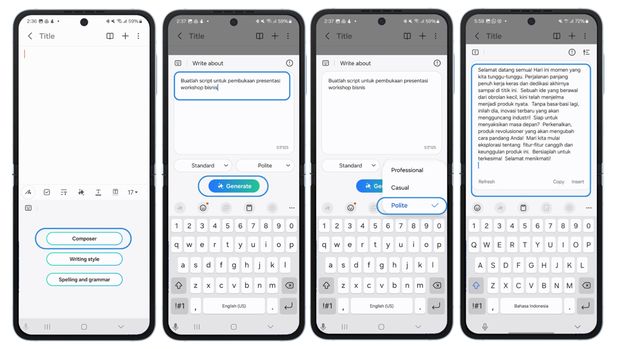
    Nggak perlu khawatir anda bisa menggunakan fitur AI Composer untuk mendapatkan saran kata demi kata yang sesuai untuk memulai sebuah acara, bikin kita bisa lebih percaya diri dan terstruktur dalam menyampaikan materi. Caranya pun mudah:

    1. Buka Samsung Notes
    2. Klik lambang Galaxy AI yang tersemat di Samsung Keyboard
    3. Pilih fitur Composer
    4. Jadikan tone penulisan sebagai Polite dan pada format Standard
    5. Masukan prompt sebagai berikut”Tolong buat script pembukaan presentasi workshop bisnis kepada konsumen”
    6. Klik Refresh untuk mencari pilihan suggestion kalimat lainnya sesuai kebutuhan
    7. Sesuaikan panjang kalimat yang dibutuhkan dengan mengklik tombol pengaturan di pojok kanan, lalu pilih panjang rekomendasi kalimat Standard atau Detailed.
    Samsung Galaxy AISamsung Galaxy AI Foto: Dok. Samsung

    Buat skrip travel vlog yang menarik hanya dengan satu perintah
    Pengguna Galaxy Z Flip6 yang suka bikin travel vlog, fitur AI Composer juga bisa bikin konten mereka lebih kreatif. Fitur ini bisa diandalkan untuk membuat story telling yang kuat dan mengesankan agar konten video menjadi menarik.

    Karena selain mengambil footage yang bagus,script yang kreatif bisa membuat vlog lebih engaging dan menarik perhatian penonton. Namun, kadang membuat script yang seru sesuai dengan konteks bisa memakan waktu, apalagi ada waktunya kreator mengalami kebuntuan.

    Dengan AI Composer yang tersedia di Galaxy Z Flip6, kreator dapat membuat script dengan cepat dan mudah, memungkinkan anda untuk bebas berkreasi tanpa hambatan. Sebagai contoh, anda bisa memberikan prompt seperti, “Tolong buat script untuk membuka travel vlog.”

    Tentu masih ada banyak fitur AI lain yang bisa dipakai. Total ada 14 fitur AI baru yang dibenamkan di Z Fold 6 dan Z Flip 6. Fitur-fitur baru tersebut, ialah: Live Translate on 3rd party apps, PDF Overlay, Listening Mode, Voice Recording – Note Assist, Suggested Replies, Live Effect, Auto Zoom, Energy Score, AI Composer, Portrait Studio, Sketch to Image at Gallery, Sketch to Image at Samsung Notes, Smart Select to QR Code, Create Profile Card.

    “Samsung terus berinovasi untuk membuat hidup pengguna lebih mudah. Seluruh 14 fitur AI baru yang dihadirkan pada Galaxy Z Fold6 juga hadir di smartphone lipat compact Galaxy Z Flip6. Untuk pengguna Z Flip6 yang aktif,AI Composer akan bikin hidup lebih praktis,” jelas Ilham Indrawan, MX Product Marketing Senior Manager, Samsung Electronics Indonesia di acara Unfold Your Story with #GalaxyAI Trip, yang digelar di Lampung, Kamis (22/8/2024).

    “Dengan prompt yang tepat, akan sangat berguna bagi mereka yang suka bingung menyampaikan sesuatu. Baik saat pengguna Z Flip6 ingin menyusun email hingga membuat konten, semua bisa dibantu dengan menulis prompt sesuai kebutuhan dengan AI Composer. Fitur ini terintegrasi di Samsung Keyboard, artinya AI Composer bisa digunakan di berbagai platform untuk melengkapi kebutuhan pengguna,” tutupnya.

    (asj/rns)

    Sumber : inet.detik.com

    Alhamdulillah اللهم صل على رسول الله محمد teknologi
    ilustrasi gambar : unsplash.com / Jannis Brandt