Category: Tips Teknologi

  • Cara Melihat Password WiFi yang Pernah Terhubung Maupun Tidak


    Jakarta

    Terkadang kita perlu memasukkan kembali informasi kata sandi atau password WifI. Mungkin, kita lupa apa kata sandinya atau setelah melakukan pembaruan sistem.

    Hal ini juga dilakukan kalau WiFi bermasalah maupun kamu ingin membagikan kata sandi Wifi ke teman. Jangan khawatir, karena ada berbagai cara untuk menemukan password WiFi.

    Mengutip laman Popular Science berikut merupakan langkah-langkah mengetahui password WiFi, baik itu yang terhubung ke jaringan ataupun tidak lagi terhubung.


    Cara Melihat Password WiFi Jaringan yang Sedang Terhubung

    1. Cara Melihat Password WiFi di Macbook

    • Buka aplikasi “Pengaturan Sistem”.
    • Klik Jaringan > Wi-Fi.
    • Gulir ke bagian bawah di Wi-Fi dan klik “Lanjutan”.
    • Telusuri daftar jaringan WiFi yang diketahui hingga menemukan yang kamu inginkan.
    • Klik tiga titik di samping nama jaringan.
    • Tekan “Salin Kata Sandi”.
    • Sekarang kamu bisa menempelkan kata sandi di mana pun dapat memasukkan teks untuk melihatnya.

    2. Cara Melihat Password WiFi di Windows 10 dan 11

    • Buka Pengaturan pada Windows.
    • Klik Jaringan & Internet.
    • Untuk Windows 10 Klik Ubah “Opsi Adaptor”. Sementara Windows 11 Klik “Pengaturan Jaringan Lanjutan”.
    • Kemudian pilih “Opsi Adaptor Jaringan Lainnya”
    • Klik dua kali jaringan WiFi yang terhubung denganmu, lalu pilih Wireless Properties, dan klik tab Security.
    • Jika sudah, kamu akan melihat menu yang menyertakan kata sandi WiFi (kunci keamanan jaringan) yang tersembunyi di bawah tanda bintang.
    • Klik kotak “Show Characters” untuk menampilkan passwordnya.

    3. Cara Melihat Kata Sandi WiFi di Android

    • Buka Pengaturan.
    • Klik Internet.
    • Sentuh ikon roda gigi di samping jaringan yang terhubung denganmu.
    • Pada layar berikutnya, klik “Bagikan” dan jalankan proses autentikasi (ini akan tergantung pada apa yang telah kamu atur, perangkatmu mungkin akan meminta memasukkan PIN, pola, atau biometrik).
    • Setelah selesai, password jaringan WiFi akan muncul di bawah kode QR.

    4. Cara Melihat WiFi Password di iPhone

    • Buka aplikasi “Pengaturan”.
    • Klik Jaringan WiFi.
    • Klik ikon informasi (ikon “i” dalam lingkaran) untuk melihat pengaturan jaringan WiFi yang ingin kamu ketahui kata sandinya.
    • Ketuk bidang “password”, kemudian masukkan ID Apple dan kata sandi, dan/atau kode sandi iPhone untuk menampilkan password WiFi.
    • Sebagai catatan, langkah melihat kata sandi WiFi di atas bisa dilakukan di iPhone versi iOS 16 atau lebih baru.

    Cara Melihat Password WiFi yang Pernah Terhubung

    Kita masih bisa menemukan info login, untuk jaringan WiFI yang pernah disambungkan sebelumnya. Berikut langkah yang bisa dilakukan.

    1. Melihat Password WiFi Sebelumnya di Mac

    • Klik kaca pembesar (search) di sudut kanan atas layar desktop.
    • Ketik Akses Gantungan Kunci atau Keychain Access.
    • Ketikkan nama jaringan WiFi yang diinginkan, lalu klik saat muncul.
    • Klik kotak “Tampilkan Kata Sandi”, lalu masukkan nama pengguna dan kata sandi administrator Mac milikmu untuk menampilkan password WiFi yang kamu cari.

    2. Melihat Password WiFi Lama di Windows 10 dan 11

    • Buka menu Start dan cari program Command Prompt.
    • Klik kanan pada program tersebut, lalu pilih Run As Administrator.
    • Klik “Yes” untuk mengkonfirmasi bahwa ini adalah yang ingin kamu lakukan.
    • Untuk melihat daftar jaringan WiFi yang pernah dihubungkan, kalik perintah berikut: netsh wlan show profile.
    • Lalu, tekan Enter.
    • Setelah menemukan jaringan yang diinginkan, masukkan perintah tersebut lagi, diikuti dengan nama jaringan dan perintah key=clear . Jadi, kalau nama jaringannya adalah “mywifi,” perintahnya seharusnya: netsh wlan show profile mywifi key=clear. Ini bisa berhasil mungkin juga tidak berhasil, jika profil atau password WiFi tidak lagi ada di sistem kamu. Kamu akan melihat daftar informasi jaringan dan menemukan password WiFi di samping Konten Utama.

    3. Mengetahui Password WiFi yang Pernah Terhubung di iPhone

    • Buka aplikasi Pengaturan.
    • Klik Wi-Fi.
    • Klik Edit di sudut kanan atas layar.
    • Untuk melanjutkan, masukkan kata sandi atau gunakan pengenalan wajah.
    • Gulir daftar jaringan WiFi hingga kamu menemukan yang diinginkan.
    • Lalu, tombol i di samping nama jaringan WiFi.
    • Klik “Kata Sandi” untuk menampilkan kata sandi.

    Melihat Password WiFi yang Pernah Terhubung di Android

    • Buka Pengaturan.
    • Klik Internet.
    • Sentuh ikon roda gigi di samping jaringan yang kata sandinya ingin kamu ketahui. Kamu hanya bisa melihat password jaringan, jika sebelumnya kamu telah menyimpan kredensial di HP kamu.
    • Pada layar berikutnya, klik Bagikan dan jalankan proses autentikasi (tergantung pada apa yang telah kamu atur, perangkat akan meminta memasukkan PIN, pola, atau biometrik).
    • Setelah selesai, password WiFi akan muncul di bawah kode QR.

    (khq/fyk)



    Sumber : inet.detik.com

  • 250 Nama WiFi Keren, Lucu dan Anti Mainstream, Bisa Buat Nyindir!

    Jakarta

    Setiap jaringan WiFi memiliki nama yang berfungsi untuk menampilkan jaringan. Nama jaringan WiFi disebut dengan SSID (Service Set Identifier). Daftar nama jaringan WiFi atau SSID ini bisa kamu lihat ketika perangkat seperti laptop, tablet, atau ponsel sedang mencari jaringan WiFi yang bisa dihubungkan.

    Pemilik jaringan WiFi itu dapat mengubah SSID sesuai keinginan. Apabila kamu bosan dengan nama WiFi yang biasa saja, kamu bisa menggantinya dengan yang lebih unik. Buat kamu yang lagi mencari inspirasi nama buat WiFi, simak artikel ini sampai selesai, ya!


    Kumpulan Nama WiFi Keren

    Dikutip dari berbagai sumber, berikut beberapa nama WiFi keren yang bisa kamu pakai.

    Nama WiFi Keren Bahasa Indonesia

    1. Sejak Tahun 1975
    2. WiFi Subsidi Pemerintah
    3. Sehari tiga ribu
    4. Waktu Internet Bersama
    5. Partai Anti Internet Gratis
    6. Masih Gue Pantengin
    7. Bantu bayar dong!
    8. Akses ditolak
    9. Crazy Rich WiFi
    10. Bukan untuk fakir WiFi
    11. Assalamualaikum fakir WiFi
    12. Jangan lupa Like dan Subscribe!
    13. Beli kuota dong!
    14. Passwordnya Nama Bapak Kau
    15. Nungguin ya?
    16. Mau WiFi? Sini silaturahmi!
    17. WiFi full virus
    18. Internet tidak tersedia
    19. Pencuri WiFi, I love you
    20. HP Iphone, Kuota Esia
    21. Kitabisa.com
    22. Tanahku sewa air kubeli WiFi kucuri
    23. Ga Malu Nebeng Tiap Detik
    24. Harap Sabar
    25. Izin dengan baik
    26. Ngomong dulu baru gue kasih password
    27. Mau WiFi atau aku?
    28. WiFi milik pribadi
    29. WiFi tidak terhubung
    30. Family gathering
    31. Sudah dapat passwordnya?
    32. Yakin mau nebeng WiFi?
    33. Jangan lupa bayar
    34. Anda Kehilangan Koneksi Anda
    35. Boleh dipakai tapi sebentar
    36. Bukan WiFi Umum
    37. Kata Sandi Adalah 1234
    38. Selalu bijak dalam berinternet
    39. Passwordnya titik delapan
    40. Ini WiFiku, mana WiFimu?
    41. Di rumah ada WiFi
    42. Sedang menghubungkan…
    43. Tenang aja pakai WiFi sepuasnya
    44. Jaringan Rumah Sakit
    45. Komunitas Kere
    46. Kuota kamu habis ya?
    47. No Kuota No Cry
    48. 404! Not found
    49. WiFi Bersama
    50. Internet Cepat Rusak
    51. Giliran Gak Ada Kuota Lu Dateng
    52. Kantor Pemda
    53. Mari Berbagi
    54. Mau Patungan?
    55. WiFi Taliban
    56. Tuhan memperhatikanmu
    57. Sedekah yang terlewatkan
    58. Nama Jaringan WiFi
    59. Ini tidak gratis
    60. Kepo kata sandi ya?
    61. Sesi Anda telah berakhir
    62. Masukkan Jaringan
    63. Corona WiFi
    64. Klik di sini
    65. Jangan coba-coba
    66. Dilarang masuk
    67. Ingin terhubung?
    68. Lewati iklan dulu
    69. Jangan lupa bayar
    70. Sambungin perasaan kita kapan?
    71. Yang Ada Badaknya
    72. Tetangga paling keren
    73. Jangan di kamar terus!
    74. Download sampe MAMPUS !
    75. Hayo ketahuan mau nyuri
    76. RSJ
    77. x=255,y=367,x*y=?
    78. Jaringan Cepat Anti Maling
    79. Selamat datang!
    80. Internet Khusus Kompetisi PUBG
    81. Hey Agus, jangan pakai WiFi kami lagi
    82. Kalo mau pakai tunggu tengah malam
    83. Siang-siang udah nyari gratisan
    84. PT Mencari Cinta Sejati
    85. Sampai jumpa di WiFi gratis selanjutnya
    86. Nelayan jaring internet
    87. Kantor Cabang Gamer
    88. 18++++++++++
    89. Bawa uang
    90. Lionel WiFi
    91. Halo, beban keluarga!
    92. Goceng Dulu
    93. Jadi pacarku dulu
    94. Hack passwordnya kalo bisa
    95. Tidak menerima pencuri WiFi
    96. Minta sendiri passwordnya kalo berani
    97. Kalian sopan kami segan
    98. Ayo coba tebak password nya
    99. Jokowi Pernah Pakai WiFi ini
    100. WiFi Guardium Leviosa
    101. Pro Player Mobile Legends
    102. Lagi Push Rank, jangan ganggu
    103. Jajan terus tapi gak punya kuota?
    104. Kamu tipe bubur diaduk atau bukan?
    105. Kalo orang lain bisa, kenapa harus aku?
    106. WiFi pelajar masih kurang?
    107. Beban orang tua dan tetangga
    108. Ketika WiFi ku hilang, kamu sengsara
    109. Sini main ke rumah langsung
    110. Kuota itu untuk belajar, bukan TikTok
    111. Kuterima beban ini
    112. Pelakor = Pelarianku drakor
    113. Buka jasa rebahan sampe kiamat
    114. Kalo hatimu kau buka, WiFi juga kubuka
    115. Polisi rebahan
    116. Kantong kamu bolong?
    117. Lelah hati pake WiFi lelet
    118. WiFiku ya aturanku
    119. Kangen warnet dan game online
    120. Naik gunung aja sana
    121. Yuk kita serang netizen lain
    122. Passwordnya Emak Lu
    123. Penjaga Rumah Sakit Angker
    124. Izin dengan baik
    125. Asal jan ngomong

    Nama WiFi Keren Bahasa Inggris

    1. Jokowi’s IT Staff
    2. Free public WiFi
    3. 404 Wi-Fi Unavailable
    4. 404 not found
    5. Connecting…
    6. Loading…
    7. Setting up…
    8. The Password is…
    9. Searching…
    10. Low Bandwidth
    11. Veni, Vidi, WiFi
    12. Untrusted Network
    13. No Internet Access
    14. WiFi is not available
    15. First Pay, Then Use
    16. Enter Password
    17. Do Re Mi Fa So La Wi Fi
    18. You Click I Pay
    19. Life on the Line
    20. One WiFi to Rule Them All
    21. No More Mister WiFi
    22. Password iS Password
    23. Access Denied
    24. I’m not A Witch I’m Your WiFi
    25. Accio Internet
    26. Ex Wi-Fi
    27. The WiFi
    28. Infinity Network
    29. *Not a Virus*
    30. Definitely Not WiFi
    31. I am watching you
    32. 99 Problems, but WiFi ain’t one
    33. Hot Singles in Your Area
    34. I believe Wi can Fi
    35. The Internet Messiah
    36. Pass with Password
    37. WiFi for Singles Only
    38. Wireless Network
    39. At your service 24/7
    40. Hacker WiFi
    41. Premium 5G WiFi
    42. Dad, Click on this for Internet
    43. This WiFi is not safe kids
    44. Connection Lost
    45. Call 999 to talk to God
    46. Bandwidth running out
    47. Nothing is free Son
    48. Muggles Only
    49. Can’tHackThis
    50. TryAndHackMe
    51. Free Virus
    52. Whose WiFi is it Anyway?
    53. Error: Please Contact Your ISP
    54. Wireless GangBang
    55. Free for 1 day
    56. Virus.exe
    57. Use at your own risk
    58. Very slow internet
    59. You are hacked!
    60. Get Your Own WiFi
    61. Get Your Own Internet
    62. No Network Found
    63. Virus-Infected Wi-Fi
    64. Dora the Internet Explorer
    65. The Creep Next Door
    66. Test Wi-Fi Please Ignore
    67. The Password Is 1234
    68. No Free Wi-Fi Here
    69. Error: Can’t Connect
    70. Unsecured Wi-Fi
    71. Does This Look Infected?
    72. Enter Wireless
    73. Press Alt+F4 to Connect
    74. This is Not Free Either
    75. Clever Wi-Fi Network Names
    76. Please Connect for Identity Theft
    77. Cool WiFi Network names
    78. Don’t even try it
    79. You Pay Now
    80. Mom Use This One
    81. Click this
    82. Please use me
    83. Log in here!
    84. find nearby WiFi
    85. Click Here For Viruses
    86. Karen’s Network
    87. Prohibited Area
    88. This is My Number 9414173314
    89. Call Me Maybe
    90. Titanic Syncing
    91. Text 1245648 for Password
    92. Starbucks Wi-Fi
    93. Pay $1 Per Hour
    94. Hide Yo Wi-Fi
    95. Is It Any Wi-Fi?
    96. Defender of the Wi-Fi
    97. Don’t Freeload On My Wi-Fi
    98. Thou Shalt Not Steal Wi-Fi
    99. iWishiHadFasterInternet
    100. This Wi-Fi Is Infected
    101. I’ll tell your dad about this
    102. Stealing Wi-Fi Might Be A Crime
    103. Quit Using My Wi-Fi
    104. Free Wi-Fi Doesn’t Exist
    105. Bro Get Your Own Web
    106. Will Exchange Food for Password
    107. Extremely Slow Wi-Fi You Don’t Want to Use
    108. I Heard the Neighbor’s Wi-Fi Is Better
    109. For use by idiots only
    110. Help, I’m Trapped in This Router
    111. Not For Public
    112. Now What?
    113. Access Your Wi-Fi Loser
    114. Connecto Patronum
    115. You Will Regret This
    116. Reserved for Guests I Hate
    117. Everyday I’m Buffering
    118. Don’t Even Try It
    119. Spying on you
    120. Trojan Virus
    121. Not in range
    122. Lag out loud
    123. I have a weird WiFi name bro
    124. WiFi so serious?
    125. Only for zombies

    Itulah tadi 250 ide nama WiFi keren yang bisa menjadi inspirasi buat kamu yang ingin mengubah SSID. Kamu suka nama yang mana nih?

    (fyk/afr)


    Sumber : inet.detik.com

  • Cara Transkrip VN WhatsApp Jadi Teks Otomatis, Solusi di Tempat Ramai


    Jakarta

    Ada cara mudah untuk transkrip VN WhatsApp menjadi teks otomatis. Cocok buat kamu yang sedang ada di tempat ramai dan tidak bisa mendengarkan pesan suara dari bestie kamu yang hobinya kirim voice note melulu.

    Fitur ‘Transkrip Pesan Suara’ dirilis WhatsApp pada November 2024. Untuk menggunakannya, fitur transkrip pesan suara harus diaktifkan di perangkat. Setelah diaktifkan, penerima pesan bisa melihat transkrip pesan suara. Pengirim tidak bisa melihat transkrip tersebut.

    “Transkrip pesan suara dibuat di perangkat Anda dan pesan suara pribadi tetap terlindungi dengan enkripsi end-to-end. Tak seorang pun di luar chat, bahkan WhatsApp, bisa mendengarkan pesan suara, melihat isi transkrip pesan suara, atau membagikannya,” kata WhatsApp di laman FAQ-nya.


    Cara menyalakan atau mematikan transkrip pesan suara

    • Buka Pengaturan WhatsApp
    • Ketuk Chat
    • Nyalakan atau matikan Transkrip pesan suara
    • Ketuk Pilih bahasa, lalu pilih bahasa pesan suara
    • Ketuk Siapkan sekarang atau Tunggu Wi-Fi.
    • Kamu bisa mengubah bahasa transkrip kapan saja dengan mengetuk opsi lainnya (tiga titik vertikal) > Pengaturan > Obrolan > Bahasa transkrip. Mematikan transkrip pesan suara akan mengatur ulang pengaturan bahasa transkrip.

    Akan tetapi, perlu dicatat bahwa bahasa yang saat ini didukung masih terbatas yakni Bahasa Inggris, Portugis, Rusia, dan Spanyol.

    Cara melihat transkrip pesan suara

    • Aktifkan transkrip pesan suara di perangkat
    • Ketuk dan tahan pesan suara, lalu ketuk opsi lainnya (tiga titik vertikal) > Transkripsikan
    • Ketuk menu buka tutup di pesan suara untuk membuka lebih banyak transkripsi
    • Mungkin perlu beberapa saat sebelum transkrip pesan suara tersedia.

    Jika kamu menerima pesan ‘Transkrip tidak tersedia’, hal ini mungkin terjadi karena beberapa alasan.

    Pertama, pengaturan bahasa untuk transkrip kamu tidak sesuai dengan bahasa pesan suara. Selanjutnya, sebagian kata tidak dikenali, mungkin karena kebisingan latar belakang. Terakhir, bahasa pesan suara tidak didukung.

    Meski begitu, WhatsApp menekankan bahwa masih ada kemungkinan transkrip pesan suara yang kamu terima tidak akurat. Karena itu, jangan segan untuk dengar ulang lagi ketika kamu merasa transkripnya agak aneh atau bikin salah paham.

    (ask/afr)


    Sumber : inet.detik.com

  • Penyebab Iklan Muncul Terus di HP dan Cara Menghilangkannya


    Jakarta

    Banyak orang terganggu dengan iklan yang muncul terus di ponsel, mungkin Anda juga. Inilah penyebab dan cara menghilangkannya.

    Penyebab Iklan Sering Muncul di HP

    Seperti dilansir dari Avast, beberapa pengembang aplikasi menghasilkan uang dari pengiklan yang muncul sebagai iklan pop up. Jadi, iklan tersebut adalah bagian dari keuntungan milik pengembang aplikasi.

    Biasanya, iklan hanya muncul untuk mempromosikan suatu produk atau layanan. Mengutip laman AVG, iklan pop up yang sesekali muncul mungkin bisa bermanfaat dan sesuai target pasar.


    Berbeda halnya dengan iklan yang selalu muncul hingga sangat mengganggu pengguna HP. Iklan ini bisa saja disebabkan malware, adware, atau usaha penipuan. Inilah penjelasannya:

    1. Adware

    Adware menyerang ponsel secara diam-diam. Ketika pengguna mengunjungi situs web yang tidak aman, apapun yang diklik bisa membawa Anda ke laman berbahaya. Padahal, beberapa situs dengan adware mungkin terlihat tidak berbahaya, seperti permintaan mengikuti survei.

    2. Penipuan

    Apabila iklan acak muncul di ponsel Android, kemungkinan hal tersebut adalah penipuan yang menargetkan data sensitif pengguna. Taktik umumnya adalah adanya peringatan virus palsu. Sehingga, pengguna akan tertarik mengklik untuk menghapuskan virus.

    Iklan pop up juga bisa berupa pemberian hadiah palsu yang meminta untuk memberi rincian keuangan untuk mengklaim hadiah. Jangan sampai tertipu, sebab penipu bisa menggunakan data pribadi untuk pencurian identitas.

    3. Malware

    Malware adalah perangkat lunak berbahaya yang bertujuan untuk merusak perangkat lunak atau perangkat keras lain. Perangkat ini hadir dalam berbagai bentuk, seperti virus dan ransomware.

    Malware masuk ke ponsel melalui aplikasi palsu, situs web, hingga unduhan yang tidak aman.

    Cara Menghilangkan Iklan Pop Up

    Untuk menghilangkan iklan pop up, berikut beberapa cara yang bisa dilakukan:

    1. Perbarui Sistem dan Aplikasi Android

    Update sistem operasi dan aplikasi ponsel sangat penting untuk menghentikan iklan pop up. Berikut cara update sistem dan aplikasi Android.

    • Buka aplikasi Google Play Store
    • Klik ikon profil di kanan atas
    • Klik Kelola Aplikasi dan Perangkat
    • Cari aplikasi yang dibeli label Pembaruan Tersedia
    • Klik Perbarui

    2. Instal Aplikasi Pemblokir Iklan Pop Up

    Aplikasi pemblokir iklan yang tepat bisa mengurangi gangguan hingga meningkatkan keamanan. Tapi hati-hati, beberapa aplikasi yang mengklaim sebagai pemblokir iklan sebenarnya justru aplikasi mata-mata dan berbahaya. Pastikan kamu memilih aplikasi pemblokir iklan yang aman dan terpercaya dari Google Play.

    3. Hapus Aplikasi yang Mencurigakan

    Jika kamu tiba-tiba mendapatkan banyak pop up, kemungkinan penyebabnya adalah aplikasi yang baru diunduh atau diperbarui. Mengutip laman Asurion, hapus aplikasinya dan lihat apakah iklan pop up yang muncul berkurang.

    Cara lain untuk menemukan sumber pop-up yaitu, buka aplikasi Google Play Store, buka Menu, lalu Play Protect untuk memindai aplikasi yang bermasalah. Jika ada pesan bahwa aplikasi tersebut tidak berbahaya, berarti aplikasi tersebut aman.

    (elk/fyk)


    Sumber : inet.detik.com

  • Cara Instal Aplikasi WhatsApp di Apple Watch untuk Chatting Tanpa iPhone


    Jakarta

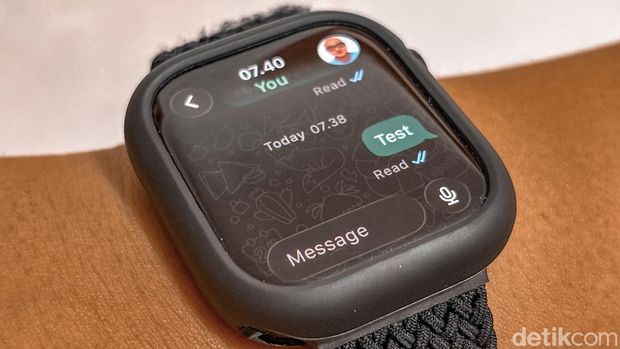
    Aplikasi WhatsApp untuk Apple Watch resmi dirilis, dan kini pengguna bisa membalas pesan langsung dari smartwatch-nya. Begini cara menginstal aplikasi WhatsApp untuk Apple Watch agar bisa mengakses semua fitur-fiturnya.

    Hadirnya aplikasi resmi WhatsApp memungkinkan pengguna Apple Watch untuk membaca dan mengirim pesan, menerima notifikasi panggilan, mengirim reaksi emoji, melihat pesan dalam bentuk gambar dan stiker, hingga merekam dan mengirim pesan suara.

    Sebelum menginstal aplikasi WhatsApp di Apple Watch ada beberapa hal yang harus diperhatikan. Pastikan aplikasi WhatsApp di iPhone merupakan versi 2.12.9 atau yang lebih baru.


    Aplikasi WhatsApp kompatibel dengan Apple Watch Series 4 atau yang lebih baru, dan yang menjalankan sistem operasi watchOS 10 atau yang lebih baru. iPhone yang terhubung ke Apple Watch harus menjalankan iOS 9.1 atau lebih baru.

    Cara Instal aplikasi WhatsApp di Apple Watch

    Pastikan iPhone kalian sudah menjalankan aplikasi WhatsApp versi terbaru. Kalau Apple Watch dan iPhone sudah terhubung dan fitur download otomatis sudah aktif, aplikasi WhatsApp akan otomatis muncul di Apple Watch.

    WhatsApp di Apple WatchWhatsApp di Apple Watch Foto: Adi Fida Rahman/detikINET

    Kalau aplikasinya belum muncul, kalian bisa instal aplikasi WhatsApp untuk Apple Watch secara manual lewat aplikasi Watch yang ada di iPhone. Setelah itu aktifkan notifikasi WhatsApp di Apple Watch dengan mengikuti langkah-langkah berikut ini:

    • Aktifkan Bluetooth di iphone
    • Pastikan Apple Watch terhubung ke Bluetooth, iPhone dalam kondisi menyala, dan berada dalam jangkauan
    • Aktifkan notifikasi WhatsApp di pengaturan iPhone
    • Izinkan notifikasi di iPhone
    • Aktifkan ‘Allow Notifications’ lalu aktifkan semua notifikasi
    • Buka aplikasi Apple Watch
    • Masuk ke Notifications lalu scroll ke bagian ‘Mirror iPhone alerts from’
    • Aktifkan WhatsApp

    Setelah aplikasi WhatsApp di Apple Watch selesai diinstal dan diaktifkan, kalian bisa langsung berkomunikasi di smartwatch. Untuk membalas pesan, cukup ketuk tombol ‘Reply’ saat ada notifikasi pesan masuk.

    Kalian juga bisa menulis balasan dengan jari di layar Apple Watch, atau ketuk mikrofon untuk mendikte balasan. Jika tidak ingin langsung membalas, ketuk tombol ‘Dismiss’ untuk menandai notifikasi sudah dibaca dan menghilangkannya dari layar.

    (vmp/afr)


    Sumber : inet.detik.com

  • Tren ‘Your Algorithm’ Ramai di Instagram Story, Begini Cara Bikinnya


    Jakarta

    Belakangan ini, pengguna Instagram pasti pernah melihat akun kreator atau teman yang mengunggah postingan story ‘Your Algorithm‘ yang sedang trending. Apa itu tren ‘Your Algorithm’ dan bagaimana cara bikinnya?

    Your Algorithm sebenarnya merupakan fitur baru yang sedang diuji coba Instagram. Fitur ini pertama kali diumumkan oleh Head of Instagram Adam Mosseri pada akhir September lalu dan mulai diuji coba pada akhir Oktober.

    Fitur Your Algorithm dirancang untuk membantu pengguna mengubah algoritma rekomendasi konten di Reels. Ketika pengguna sudah bosan dengan konten Reels yang direkomendasikan algoritma, pengguna bisa memilih topik konten lain yang ingin lebih banyak dilihat atau menghapus topik tidak ingin dilihat lagi.


    Dalam postingannya di Threads saat mengumumkan uji coba fitur Your Algorithm, Mosseri mengatakan fitur ini awalnya diuji coba untuk mengubah algoritma rekomendasi konten Reels, dan akan diperluas ke konten yang muncul di Explore.

    “Hari ini kami mulai menguji coba cara bagi kalian untuk menyesuaikan algoritma kalian di Instagram dengan menambah dan menghapus topik berdasarkan minat kalian,” kata Mosseri, seperti dikutip detikINET, Jumat (7/11/2025).

    “Kami ingin pengguna memiliki kendali lebih besar atas pengalaman mereka di Instagram, dan berharap ini akan menjadi cara baru untuk membentuk apa yang kalian lihat,” imbuhnya.

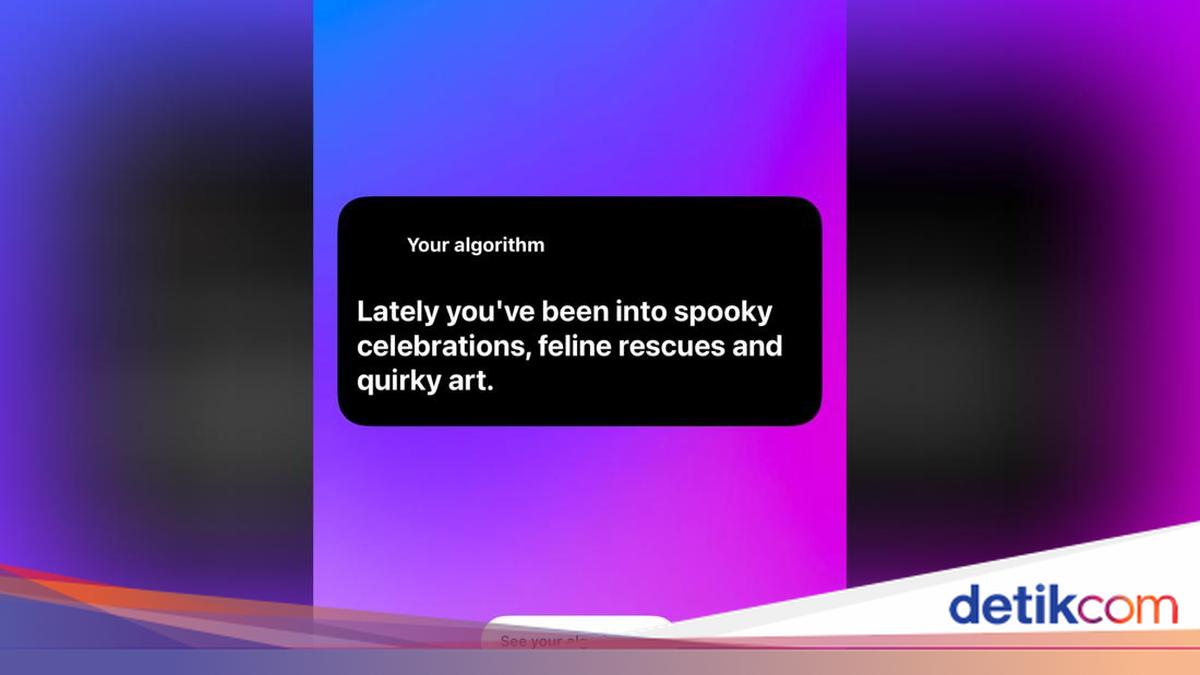
    Nah, saat memilih topik untuk menyusun algoritma baru, Instagram memberikan opsi untuk membagikan rangkuman topik konten Reels yang kalian nikmati dalam bentuk story. Ini yang menjadi basis tren Your Algorithm, dan begini cara membuatnya.

    Cara bikin ‘Your Algorithm’ yang sedang tren di IG Story

    • Buka aplikasi Instagram lalu masuk ke tab Reels
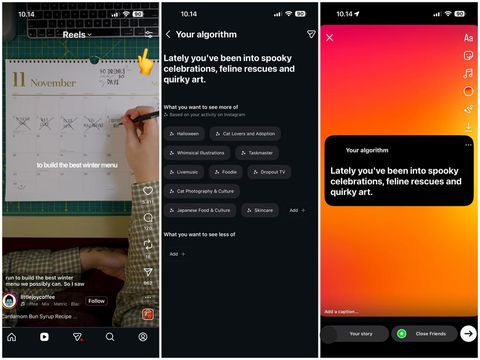
    • Ketuk tombol pengaturan yang ada di sudut kanan atas untuk masuk ke halaman Your algorithm
    • Kalian akan langsung dibawa ke halaman Your algorithm untuk menambah atau menghapus topik konten
    • Cara lainnya, buka aplikasi Instagram lalu cari story teman atau akun lain yang mengikuti tren Your Algorithm
    • Ketuk tombol ‘See your algorithm’ berwarna putih yang ada di bagian bawah
    • Di halaman Your algorithm, kalian akan melihat daftar topik yang direkomendasikan algoritma dan rangkumannya di bagian atas
    • Kalian bisa menambah atau menghapus topik dengan mengetuk tombol ‘Add’ dengan ikon ‘+’
    • Jika sudah selesai, ketuk ikon ‘Share’ yang ada di sudut kanan atas
    • Setelah itu kalian akan dibawa ke halaman untuk mengunggah Instagram Story dengan rangkuman Your Algorithm di kotak berwarna hitam
    • Unggah story seperti biasa.
    Tren Your Algorithm di InstagramTren Your Algorithm di Instagram Foto: Screenshot/detikINET

    Karena sifatnya masih uji coba, fitur Your Algorithm baru tersedia untuk sebagian kecil pengguna Instagram. Jangan panik kalau kalian belum melihat tombol pengaturan di Reels untuk mengubah algoritma konten.

    Selain itu, menurut pantauan detikINET, fitur ini baru tersedia di aplikasi Instagram versi iOS. Tapi pengguna Android tidak perlu khawatir karena fitur ini pasti akan diluncurkan untuk semua pengguna secara bertahap. Kapan fitur Your Algorithm akan dirilis secara luas sayangnya saat ini belum diketahui.

    (vmp/vmp)


    Sumber : inet.detik.com

  • Link & Cara Voting Rizky Ridho Supaya Menang Puskas Award 2025


    Jakarta

    Publik Indonesia sangat bersemangat untuk memilih bek Persija dan Timnas Indonesia Rizky Ridho yang masuk nominasi Puskas Awards 2025. Inilah cara melakukan votingnya secara online.

    FIFA sudah merilis 11 nama kandidat pencetak gol terindah musim lalu untuk dianugerahi Puskas Award 2025. Rizky Ridho, bek Persija Jakarta dan Timnas Indonesia, ada di dalamnya.

    Ridho akan bersaing dengan banyak pemain, termasuk bintang-bintang dunia. Di antaranya ada Declan Rice, gelandang Arsenal, serta bintang Barcelona, Lamine Yamal.


    Masyarakat Indonesia tentu ingin Rizky Ridho menang dan bertanya bagaimana cara melakukan voting online untuk Puskas Award 2025. Inilah caranya:

    Cara voting Rizky Ridho di Puskas Award 2025:

    1. Kunjungi link resmi FIFA untuk Puskas Award 2025. Bisa KLIK DI SINI.
    2. Login dengan menggunakan email aktif.
    3. Setiap akun bisa memilih tiga gol terbaik, yang diurutkan dari nomor 1 sampai 3. Gol terbaik pertama akan mendapat 5 poin, kedua dapat 3 poin, dan gol ketiga dapat 1 poin.
    4. Pilihlah Rizky Ridho sebagai pilihan pertama dan dua gol lainnya sesuai preferensi.
    5. Periode voting akan dibuka sampai 3 Desember 2025. Ada dua bobot penilaian yakni dari suara pengggemar dan legenda FIFA, masing-masing 50 persen.

    Sebelumnya, gol cantik Ridho dilakukan pada 9 Maret 2025 ke gawang Arema FC pada pertandingan Liga 1. Tembakan jarak jauh dari tengah lapangan langsung ke gawang lawan dipilih FIFA sebagai salah satu yang terbaik di dunia.

    Puskas Awards 2025 dipilih berdasarkan sistem voting dari penggemar. Fans bisa memilih gol terbaiknya di situs resmi FIFA. Oleh karena itu netizen Indonesia pun sangat bersemangat.

    (fay/rns)


    Sumber : inet.detik.com

  • Iklan di HP Muncul Terus? Ini Cara Ampuh Mengatasinya


    Jakarta

    Banyak orang terganggu dengan iklan yang muncul terus di ponsel, mungkin Anda juga. Inilah penyebab dan cara menghilangkannya.

    Penyebab Iklan Sering Muncul di HP

    Seperti dilansir dari Avast, beberapa pengembang aplikasi menghasilkan uang dari pengiklan yang muncul sebagai iklan pop up. Jadi, iklan tersebut adalah bagian dari keuntungan milik pengembang aplikasi.

    Biasanya, iklan hanya muncul untuk mempromosikan suatu produk atau layanan. Mengutip laman AVG, iklan pop up yang sesekali muncul mungkin bisa bermanfaat dan sesuai target pasar.


    Berbeda halnya dengan iklan yang selalu muncul hingga sangat mengganggu pengguna HP. Iklan ini bisa saja disebabkan malware, adware, atau usaha penipuan. Inilah penjelasannya:

    1. Adware

    Adware menyerang ponsel secara diam-diam. Ketika pengguna mengunjungi situs web yang tidak aman, apapun yang diklik bisa membawa Anda ke laman berbahaya. Padahal, beberapa situs dengan adware mungkin terlihat tidak berbahaya, seperti permintaan mengikuti survei.

    2. Penipuan

    Apabila iklan acak muncul di ponsel Android, kemungkinan hal tersebut adalah penipuan yang menargetkan data sensitif pengguna. Taktik umumnya adalah adanya peringatan virus palsu. Sehingga, pengguna akan tertarik mengklik untuk menghapuskan virus.

    Iklan pop up juga bisa berupa pemberian hadiah palsu yang meminta untuk memberi rincian keuangan untuk mengklaim hadiah. Jangan sampai tertipu, sebab penipu bisa menggunakan data pribadi untuk pencurian identitas.

    3. Malware

    Malware adalah perangkat lunak berbahaya yang bertujuan untuk merusak perangkat lunak atau perangkat keras lain. Perangkat ini hadir dalam berbagai bentuk, seperti virus dan ransomware.

    Malware masuk ke ponsel melalui aplikasi palsu, situs web, hingga unduhan yang tidak aman.

    Cara Menghilangkan Iklan Pop Up

    Untuk menghilangkan iklan pop up, berikut beberapa cara yang bisa dilakukan:

    1. Perbarui Sistem dan Aplikasi Android

    Update sistem operasi dan aplikasi ponsel sangat penting untuk menghentikan iklan pop up. Berikut cara update sistem dan aplikasi Android.

    • Buka aplikasi Google Play Store
    • Klik ikon profil di kanan atas
    • Klik Kelola Aplikasi dan Perangkat
    • Cari aplikasi yang dibeli label Pembaruan Tersedia
    • Klik Perbarui

    2. Instal Aplikasi Pemblokir Iklan Pop Up

    Aplikasi pemblokir iklan yang tepat bisa mengurangi gangguan hingga meningkatkan keamanan. Tapi hati-hati, beberapa aplikasi yang mengklaim sebagai pemblokir iklan sebenarnya justru aplikasi mata-mata dan berbahaya. Pastikan kamu memilih aplikasi pemblokir iklan yang aman dan terpercaya dari Google Play.

    3. Hapus Aplikasi yang Mencurigakan

    Jika kamu tiba-tiba mendapatkan banyak pop up, kemungkinan penyebabnya adalah aplikasi yang baru diunduh atau diperbarui. Mengutip laman Asurion, hapus aplikasinya dan lihat apakah iklan pop up yang muncul berkurang.

    Cara lain untuk menemukan sumber pop-up yaitu, buka aplikasi Google Play Store, buka Menu, lalu Play Protect untuk memindai aplikasi yang bermasalah. Jika ada pesan bahwa aplikasi tersebut tidak berbahaya, berarti aplikasi tersebut aman.

    (rns/rns)


    Sumber : inet.detik.com

  • Cara Cepat Tambahkan Alamat Rumah ke Google Maps


    Jakarta

    Google Maps merupakan aplikasi peta online yang bisa diakses secara gratis. Lewat Google Maps, kamu dapat mencari alamat, arus lalu lintas di jalan, waktu dan jarak tempuh, hingga rute perjalanan yang akan dituju.

    Selain mencari alamat orang lain, kamu juga bisa mendaftarkan alamat rumah sendiri di Google Maps, lho. Cara ini sangat membantumu agar alamat tempat tinggal lebih mudah dicari.


    Misalnya saat menggunakan aplikasi ojek online. Jika alamat rumah di Google Maps sudah tepat, maka driver ojek tidak akan kebingungan mencari tempat tinggalmu.

    Mendaftarkan alamat rumah di Google Maps juga sangat mudah, lho. Lantas, bagaimana caranya? Simak penjelasannya dalam artikel ini.

    Cara Mendaftarkan Alamat Rumah di Google Maps

    Masyarakat kini bisa mendaftarkan alamat rumahnya di Google Maps dengan mudah. Dilansir situs Support Google, berikut langkah-langkahnya:

    Cara Mendaftarkan Alamat Rumah di Google Maps Lewat Android

    Buka aplikasi Google Maps di smartphone dan pastikan sudah login dengan akun Google

    Masukkan alamat rumah yang ingin didaftarkan di Google Maps dengan mengetik di kolom pencarian

    Jika sudah menemukan lokasinya dan titik sudah benar, klik bagian alamat tersebut hingga muncul ikon pin warna merah sebagai penanda lokasi

    Lalu akan muncul jendela halaman baru yang berisi informasi lokasi
    Kemudian isi seputar informasi alamat rumah, seperti nama jalan, kategori tempat, kontak, foto lokasi, dan lainnya

    Jika sudah, kirim permintaan pendaftaran alamat rumah dengan mengklik ‘Submit’

    Kemudian pihak Google akan menerima dan mengecek form pendaftaran alamat rumah detikers.

    Nantinya hasil pemeriksaan akan dikirim ke alamat email kamu yang didaftarkan.

    Cara Mendaftarkan Alamat Rumah di Google Maps Lewat iPhone

    • Buka aplikasi Google Maps di iPhone dan pastikan sudah login dengan akun Google
    • Masukkan alamat rumah yang ingin didaftarkan di Google Maps dengan mengetik di kolom pencarian
    • Jika sudah menemukan lokasinya dan titik sudah benar, klik bagian alamat tersebut hingga muncul ikon pin warna merah sebagai penanda lokasi
    • Lalu akan muncul jendela halaman baru yang berisi informasi lokasi
    • Kemudian isi seputar informasi alamat rumah, seperti nama jalan, kategori tempat, kontak, foto lokasi, dan lainnya
    • Jika sudah, kirim permintaan pendaftaran alamat rumah dengan mengklik ‘Submit’
    • Kemudian pihak Google akan menerima dan mengecek form pendaftaran alamat rumah detikers.
    • Nantinya hasil pemeriksaan akan dikirim ke alamat email kamu yang didaftarkan.

    Cara Mendaftarkan Alamat Rumah di Google Maps Lewat PC/Laptop

    • Buka Google Maps di PC/laptop lewat browser
    • Pastikan kamu sudah login akun Google di PC/laptop agar bisa mengakses Google Maps
    • Jika sudah login, klik ikon titik tiga dan pilih menu ‘Add Place’
    • Kemudian isi seputar informasi alamat rumah, seperti nama jalan, kategori tempat, kontak, foto lokasi, dan lainnya.
    • Jika sudah, kirim permintaan pendaftaran alamat rumah dengan mengklik ‘Submit’
    • Kemudian pihak Google akan menerima dan mengecek form pendaftaran alamat rumah detikers.
    • Nantinya hasil pemeriksaan akan dikirim ke alamat email kamu yang didaftarkan.

    Apabila pihak Google mengabulkan permintaan pendaftaran alamat rumah kamu, maka nama lokasinya langsung berubah di Google Maps sesuai yang telah didaftarkan.

    Demikian cara mendaftarkan alamat rumah di Google Maps dengan mudah. Semoga dapat membantu detikers!

    (rns/rns)


    Sumber : inet.detik.com