Tag: pengaturan

  • 3 Cara Matikan Iklan di HP dan Mencegahnya Kembali

    Jakarta

    Iklan yang muncul secara tiba-tiba di ponsel sering kali mengganggu kenyamanan pengguna. Kadang, kita tengah asyik berselancar di internet atau menggunakan aplikasi, terganggu oleh pop up iklan.

    Beberapa iklan bahkan dapat mengarahkan pengguna ke halaman yang tidak diinginkan atau berpotensi membahayakan perangkat. Hal ini karena perkembangan teknologi membuat banyak aplikasi atau situs web yang mengandalkan iklan sebagai sumber pendapatan.

    Tapi tenang, baik melalui pengaturan ponsel maupun aplikasi seperti Google Chrome, terdapat berbagai cara untuk memblokir iklan secara efektif.


    3 Cara Blokir Iklan di HP

    Kalau kamu kerap menutup pop-up satu per satu, ternyata hal ini tidak direkomendasikan. Sebab, khawatir risiko yang lebih buruk lagi, yakni dapat memicu serangan virus.

    Laman perusahaan antivirus Avast, menyebut ada cara lain juga untuk menghapus iklan, seperti menghapus riwayat penelusuran, memasang pemblokir pop-up, dan menghapus aplikasi yang bermasalah. Berikut beberapa caranya, dilansir dari laman Avast dan Google.

    1. Cara Blokir Iklan di Google Chrome

    Cara terbaik untuk memblokir iklan yang mengganggu adalah dengan menonaktifkan pop-up melalui pengaturan ponselmu. Biasanya, pengaturan ada pada setiap aplikasi. Sekarang kita coba dari Google Chrome berikut.

    1. Buka aplikasi Google Chrome di ponsel.
    2. Ketuk ikon tiga titik vertikal di pojok kanan atas layar, lalu pilih menu Setelan.
    3. Masuk ke bagian Setelan situs, kemudian pilih opsi Pop-up dan Pengalihan. Nonaktifkan opsi ini untuk mencegah pop-up dan pengalihan.
    4. Kembali ke menu Setelan situs dan cari opsi Iklan mengganggu. Nonaktifkan opsi ini agar iklan yang mengganggu tidak lagi muncul saat kamu berselancar.

    2. Cara Blokir Iklan Melalui Pengaturan HP

    Cara yang satu ini akan membantu menghentikan iklan tersebut muncul di layar beranda Android atau browsermu.

    1. Buka menu Pengaturan di ponsel, pilih menu Aplikasi.
    2. Scroll ke bawah dan buka Akses aplikasi khusus (biasanya terdapat di bagian bawah menu Pengaturan lanjutan).
    3. Pilih opsi Tampilkan di aplikasi lain. Kamu akan melihat daftar aplikasi yang diizinkan menampilkan iklan pop-up.
    4. Pilih aplikasi yang ingin kamu batasi iklannya, lalu geser tombol ke kiri untuk menonaktifkan izin menampilkan iklan pop-up dari aplikasi tersebut.

    3. Cara Blokir Iklan Melalui Hapus Data Penelusuran

    Saat menjelajah internet, biasanya data akan tersimpan otomatis untuk membantu mempercepat searching berikutnya. Namun, hal ini dapat menyebabkan perangkatmu menyimpan data yang tidak diinginkan dari iklan pop-up.

    Hal ini yang menyebabkan gangguan, jadi kamu bisa menghapus cache peramban yang kamu gunakan.

    1. Buka Pengaturan Android dan klik Aplikasi. Pilih peramban yang biasa kamu gunakan untuk berselancar di internet.
    2. Pilih Paksa Berhenti, lalu OK.
    3. Bersihkan cache dengan mengetuk Penyimpanan, lalu Hapus Cache. Proses ini seharusnya membantu mengurangi iklan pop-up yang mengganggu saat jelajah internet.

    Cara Mencegah Iklan Pop-up di HP

    Kecanggihan smartphone membuat HP bisa membaca ketertarikan kita, dan menyiapkan iklan yang pas untuk kita. Pada beberapa aplikasi, kerap meminta akses untuk terhubung dengan aplikasi lainnya.

    Kamu dapat mengurangi hal ini dan menghapus topik yang tidak diinginkan. Cara mencegahnya, jangan beri akses saat aplikasi meminta izin terkoneksi dengan aplikasi lain. Selain itu, cara menghapus topik di Android:

    1. Pada perangkat Android, buka Pengaturan.
    2. Ketuk Privasi dan keamanan, lalu klik Pengaturan Privasi lainnya.
    3. Ketuk Iklan, lalu klik Privasi iklan, klik Topik iklan.
    4. Di bawah Topik iklan, kamu bisa memilih topik yang ingin diblokir. Klik oke.

    Nah itulah tadi cara untuk menghentikan iklan yang muncul di HP, serta pencegahan yang bisa kamu lakukan. Semoga membantu, ya!

    (aau/fds)


    Sumber : inet.detik.com

  • Bosan Bunyi Alarm iPhone Itu-itu Aja? Begini Cara Ganti Suaranya!


    Jakarta

    Bagi pengguna iPhone, bunyi alarm bawaan mungkin terasa membosankan setelah didengar berulang kali. Untungnya, Apple menyediakan opsi untuk mengubah suara alarm sesuai keinginanmu. Tak hanya memilih dari daftar nada dering yang tersedia, kamu juga bisa menggunakan lagu favorit dari koleksi musikmu.

    Penasaran bagaimana caranya? Simak panduan lengkap dari detikinet berikut ini:

    1. Buka Aplikasi Jam

    Langkah pertama, buka aplikasi “Jam” yang ada di iPhone-mu. Aplikasi ini biasanya memiliki ikon jam analog berwarna putih dengan latar belakang hitam.


    2. Pilih Tab “Alarm”

    Di bagian bawah layar, terdapat beberapa tab seperti “Jam Dunia”, “Alarm”, “Stopwatch”, dan “Timer”. Pilih tab “Alarm” untuk melihat daftar alarm yang sudah kamu atur.

    3. Edit Alarm yang Ingin Diganti

    Jika ingin membuat alarm baru, tekan tombol “+” di pojok kanan atas.

    Jika ingin mengubah alarm yang sudah ada, tekan tombol “Edit” di pojok kiri atas, lalu pilih alarm yang ingin diubah.

    4. Pilih “Suara”

    Di menu pengaturan alarm, kamu akan menemukan opsi “Suara”. Tekan opsi ini untuk membuka daftar suara alarm yang tersedia.

    5. Pilih Suara Alarm Baru

    Nada Dering: Di sini kamu bisa memilih berbagai macam nada dering bawaan iPhone.

    Pilih Lagu: Jika ingin menggunakan lagu dari koleksi musikmu, pilih opsi “Pilih Lagu”. Kamu akan diarahkan ke aplikasi Musik untuk memilih lagu favoritmu.

    6. Simpan Pengaturan

    Setelah memilih suara alarm yang diinginkan, tekan tombol “Simpan” atau “Kembali” di pojok kanan atas untuk menyimpan pengaturan.

    Mudah, kan? Dengan mengikuti langkah-langkah di atas, kamu bisa mengganti suara alarm iPhone sesuai selera. Selamat mencoba!

    (afr/afr)


    Sumber : inet.detik.com

  • 9 Tips Kirim Pesan Privat Secara Aman di WhatsApp

    Jakarta

    WhatsApp (WA) jadi perpesanan instan yang paling banyak digunakan di dunia, termasuk Indonesia. Sesama penggunanya saling bertukar pesan serta membagikan data penting maupun informasi pribadi.

    Karena memiliki basis pengguna yang besar, WhatsApp kerap menjadi sasaran empuk para hacker untuk mencuri data hingga melakukan penipuan. Untuk itu, penting mengetahui cara aman mengirim pesan lewat WA. Simak di bawah ini.

    Tips Aman Kirim Pesan di WhatsApp

    Dilansir situs Pusat Bantuan WhatsApp, berikut sejumlah kiat aman mengirim pesan pribadi melalui WhatsApp:


    1. Gunakan Aplikasi WhatsApp Resmi

    Pastikan menggunakan aplikasi WA yang diunduh dari sumber resmi dengan logo jelas, nama aplikasi hanya tertulis ‘WhatsApp’, dan tidak muncul iklan. Hindari memakai aplikasi palsu yang didownload dari sumber tidak resmi.

    WhatsApp palsu umumnya dikembangkan oleh pihak ketiga. Privasi dan keamanan akun serta data-data di ponsel pengguna berisiko serius dibobol oleh peretas. Akun WA juga mungkin akan diblokir sementara atau permanen oleh pihak WhatsApp sehingga tidak bisa lagi digunakan.

    2. Aktifkan Verifikasi Dua Langkah

    Verifikasi dua langkah atau two-step verification akan memberikan keamanan tambahan ke akun WA. Setelah diaktifkan, pengguna akan diminta memasukkan PIN untuk mengakses akun. Secara rutin sekitar seminggu sekali, WhatsApp juga akan meminta pengguna memasukkan PIN ini secara rutin sebagai pengingat.

    Fitur two-step verification WhatsApp dapat dinyalakan di menu Pengaturan > Verifikasi Dua Langkah > buat enam digit PIN.

    3. Setel Pesan Sementara

    Untuk meningkatkan privasi, WhatsApp menghadirkan fitur pesan sementara. Pesan baru yang dikirim akan hilang dalam durasi 24 jam, 7 hari, atau 90 hari saat fitur ini diaktifkan. Pesan sementara dapat diaktifkan ke semua chat atau hanya beberapa saja.

    Atur pesan sementara untuk semua chat dengan masuk ke menu Pengaturan > Privasi > Timer Pesan Default lalu pilih durasi yang diinginkan. Untuk menyalakan pesan sementara ke beberapa chat, buka obrolan > ketuk bar atas kontak > klik Pesan Sementara > pilih durasi.

    Media yang dikirim dalam pesan sementara akan ikut hilang dan tidak tersimpan di galeri ponsel jika fitur pesan sementara diaktifkan.

    4. Aktifkan Kunci Chat

    Fitur kunci chat atau chat lock akan menyembunyikan obrolan dalam folder khusus sehingga tidak akan muncul halaman utama WhatsApp. Meski begitu notifikasi pesan akan tetap masuk saat fitur ini dinyalakan.

    Folder chat terkunci dapat diakses dengan menarik daftar obrolan ke bawah dan memasukkan sidik jari atau Face ID untuk membukanya. Fitur ini dapat diaktifkan dengan menahan lama obrolan > klik ikon titik tiga > pilih Kunci Chat lalu klik Lanjut. Konfirmasi menggunakan sidik jari atau Face ID untuk lanjut mengunci chat.

    5. Tautkan Perangkat dengan Sumber Terpercaya

    Akun WA pengguna dapat ditautkan ke perangkat desktop guna pengalaman perpesanan tanpa hambatan. Sebelumnya, pastikan pengguna membuka WhatsApp web atau mengunduh aplikasi resminya pada desktop dan hubungkan perangkat menggunakan kode QR.

    Perangkat yang terhubung dengan akun WA pengguna dapat dilihat di aplikasi dengan mengklik ikon tiga titik > pilih Perangkat Tertaut. Jika menemukan perangkat yang tidak dikenal, ketuk perangkat dan klik Keluar.

    6. Laporkan Pesan Tak Diinginkan

    Jika mendapatkan pesan atau konten yang tidak diinginkan, pengguna bisa melaporkannya ke pihak WhatsApp. Pengirim pesan tidak akan diberitahu saat pengguna melaporkannya.

    Ketika melaporkan pengguna lain, WhatsApp akan menerima lima pesan terakhir yang dikirim, ID penggunanya, informasi kapan serta jenis pesan yang dikirim (gambar, video, teks, atau lainnya).

    7. Blokir Kontak Tak Dikenal

    Hanya melaporkan kontak tidak akan membuat pengguna berhenti menerima pesan atau konten yang tak diinginkan. Karena itu, dapat ditindaklanjuti dengan sekaligus memblokir kontaknya.

    Saat memblokir kontak, pengguna tidak akan lagi mendapat pesan, panggilan, dan pembaruan status yang dikirim olehnya. Begitu juga dengan status online, terakhir dilihat (last seen), pembaruan status, maupun perubahan apa pun di profil pengguna tidak akan terlihat lagi oleh kontak yang diblokir.

    Pengguna bisa melihat daftar kontak yang diblokir di menu Pengaturan > Privasi > Kontak Diblokir. Pengguna juga dapat membuka blokirnya.

    8. Sesuaikan Pengaturan Privasi

    Untuk menambahkan lapisan keamanan ke akun WA, pengguna dapat menyelesaikan pengaturan privasi. Status terakhir dilihat dan online (last seen dan last online), foto profil, lokasi terkini, laporan dibaca, dan siapa saja yang dapat melihat pembaruan status bisa diatur.

    Siapa pun yang dapat menghubungi pengguna juga bisa dikelola dengan membisukan panggilan dari nomor tak dikenal. Begitu juga dengan siapa saja yang menambahkan pengguna ke grup.

    Untuk menyesuaikan seluruh pengaturan privasi, pengguna dapat membuka menu Pengaturan > Privasi. Bisa pula klik Pemeriksaan Privasi untuk mengendalikan seluruh pengaturan privasi dan mengelola keamanan untuk akun WhatsApp pengguna.

    9. Setel Kunci Aplikasi

    Agar akun WA lebih aman dan pesan pribadi tidak dapat diakses oleh siapa pun kecuali pengguna, fitur kunci aplikasi bisa diaktifkan. Saat dinyalakan, pengguna memerlukan sidik jari, pengenalan wajah, atau pengidentifikasi unik lainnya untuk membuka aplikasi WhatsApp. Pengguna tetap bisa menjawab panggilan meski WA terkunci.

    Untuk mengaktifkan kunci aplikasi, buka Pengaturan WhatsApp > Kunci Aplikasi > ketuk Buka Kunci Menggunakan Biometrik. Sesuaikan opsi kunci WhatsApp secara otomatis; segera, setelah 1 menit, atau setelah 30 menit. Atur juga apakah pratinjau pengirim dan pesan teks dapat muncul di notifikasi atau tidak.

    (azn/afr)


    Sumber : inet.detik.com

  • Kenapa HP Sering Mati Sendiri? Ini Penyebab dan Cara Mengatasi

    Jakarta

    HP sering mati sendiri merupakan salah satu kendala yang mungkin dialami sejumlah pengguna smartphone. Penyebabnya bisa terletak pada perangkat keras (hardware) atau piranti lunak (software).

    Setiap masalah HP tentu perlu solusi dan cara deteksi berbeda. Pemilik HP bisa mencoba mencari tahu dan menyelesaikan sendiri masalahnya. Namun jika tidak berhasil, sebaiknya HP segera dibawa ke tempat perbaikan dengan kompetensi yang baik.

    7 Penyebab HP Sering Mati Sendiri

    Dirangkum dari situs Coolmuster dan HTC, berikut ini beberapa kemungkinan kenapa HP sering mati sendiri dan cara mengatasinya:


    1. Baterai Tak Sehat

    Kondisi baterai tak sehat mengakibatkan dayanya cepat habis, yang sering disebut boros daya. Hal ini biasanya terjadi karena penggunaan HP yang sudah lama. Untuk menanganinya, detikers bisa mengganti baterai di tempat servis.

    2. Suhu Ponsel Panas

    Beberapa kemungkinan penyebabnya adalah sering menggunakan HP di bawah terik matahari, digunakan tanpa henti, atau beban kinerja aplikasi yang tinggi hingga membuat ponsel panas.

    Untuk mencegahnya, pastikan suhu HP tetap normal atau dingin ketika dipakai. Jika sudah terasa panas, istirahatkan HP lebih dulu dan baru dipakai lagi setelah dingin.

    3. Casing HP Tidak Cocok

    Casing memang bermanfaat untuk melindungi HP dan mencegahnya terkena kotoran. Namun casing juga bisa menyebabkan masalah, seperti HP menjadi cepat panas. Ketika HP terlalu panas, ini bisa membuat HP sering mati sendiri.

    4. Tombol Daya Rusak

    Tombol daya berfungsi untuk mematikan dan menghidupkan HP. Tombol daya bisa rusak atau macet, sehingga mudah tertekan hingga mengakibatkan HP mudah mati dan aktif dengan sendirinya. Jika hal ini terjadi, jasa servis biasanya menawarkan penggantian tombol.

    5. Cache Penuh

    Cache adalah file sampah yang muncul seiring penggunaan aplikasi. Semakin lama, jumlah cache semakin menumpuk dan membuat memori penuh. Memori penuh akan mempengaruhi fungsi HP dan bisa sering mati sendiri.

    6. Penjadwal On-Off Otomatis

    Sejumlah HP memiliki fitur penjadwal on-off otomatis. Ini memungkinkan pengguna mematikan dan menyalakan HP secara otomatis, misalnya mati otomatis pukul 22.00 dan menyala lagi pada 05.00.

    Coba cek di pengaturan HP kamu, cari tentang pengaturan baterai atau power. Jangan-jangan kamu pernah mengaktifkan penjadwal otomatis tetapi lupa menonaktifkannya.

    7. Gangguan dari Aplikasi

    Aplikasi tersebut mungkin mengandung malware yang mengganggu kinerja HP, hingga kerap mati sendiri. Menghadapi kondisi ini, pemilik sebaiknya mengingat kembali aplikasi yang pernah diinstal. Jika ada aplikasi yang mencurigakan atau tidak pernah digunakan sebaiknya segera dihapus.

    Solusi HP sering mati sendiri beragam mulai dari program ulang, pergantian perangkat, atau reinstall. Jika kerusakan terlalu parah hingga HP tak bisa berfungsi normal, sebaiknya segera pertimbangan opsi ganti perangkat.

    (bai/row)


    Sumber : inet.detik.com

  • Cara Aktifkan Fitur Baru iPhone yang Cegah Pencuri Akses Data Penting

    Jakarta

    Kalau iPhone milikmu dicuri, kamu tak cuma kehilangan perangkat, tetapi ada resiko lebih besar yakni bocornya data pribadi dalam perangkatmu. Makin canggihnya teknik pencurian, membuat pelaku tidak hanya dapat mengambil iPhone secara fisik, tetapi juga berusaha menguasai dan mendapat akses ke akun dan informasi sensitif.

    Tapi, sebetulnya gawai canggih keluaran Apple ini menyediakan alat mencegah ancaman yang mungkin terjadi. Salah satu fitur terbaru yang dirilis dalam pembaruan iOS adalah Stolen Device Protection.

    Fitur ini dirancang untuk mencegah pencuri, dengan membatasi akses ke pengaturan penting. Perangkat akan otomatis mewajibkan autentikasi tambahan, jika digunakan di lokasi yang tidak dikenal.


    Dengan mengaktifkan fitur keamanan yang tersedia di iPhone, pengguna bisa mempersulit pencuri dalam mengakses perangkat dan data di dalamnya.

    Apa Itu Stolen Device Protection?

    Mungkin masih banyak pengguna yang belum tahu, kalau pada awal tahun 2024 Apple meningkatkan fitur keamanannya. Seperti biasa, secara bertahap Apple memang menyediakan pembaruan software untuk optimalisasi perangkat secara bertahap.

    Dimulai sejak pembaruan iOS 17.3 (terkini iOS 18.3), Apple menyediakan Stolen Device Protection. Fitur ini diklaim mampu memberikan perlindungan ekstra terhadap iPhone, agar tidak mudah disalahgunakan jika jatuh ke tangan pencuri.

    Apple menghadirkan Stolen Device Protection sebagai respons terhadap meningkatnya kasus pencurian iPhone yang semakin canggih. Dengan mengaktifkan Stolen Device Protection, pengguna mendapatkan lapisan perlindungan tambahan.

    Cara Kerja Stolen Device Protection

    Fitur Stolen Device Protection, akan mewajibkan autentikasi menggunakan Face ID atau Touch ID untuk tindakan tertentu yang bersifat sensitif. Selain itu, jika pemilik iPhone tidak berada di lokasi yang dikenali (seperti rumah atau kantor), beberapa tindakan akan dibatasi.

    Seperti mengubah passcode, mengganti kata sandi Apple ID, atau menonaktifkan fitur ini akan dikenai jeda waktu selama satu jam sebelum perubahan dapat dilakukan. Berikut dua cara kerja pembatasan pada fitur Stolen Device Protection, dilansir dari laman resmi Apple:

    1. Autentikasi Biometrik dengan Face ID atau Touch ID

    Beberapa tindakan penting, seperti mengakses kata sandi dan informasi kartu kredit yang tersimpan, memerlukan autentikasi menggunakan Face ID atau Touch ID. Tidak ada opsi alternatif dengan kode sandi, sehingga hanya pemilik iPhone yang bisa mengakses fitur-fitur ini.

    2. Penundaan Aktivitas Keamanan

    Tindakan sensitif seperti mengubah kata sandi akun Apple, akan diberi jeda waktu satu jam sebelum meminta autentikasi Face ID atau Touch ID untuk kedua kalinya. Kalau iPhonemu dicuri, fitur ini bisa memberi peluang si pemilik asli untuk menandai perangkat sebagai hilang dan menjaga keamanan akun Apple miliknya.

    Namun, jika iPhone digunakan di lokasi yang sudah dikenali seperti rumah atau kantor, langkah-langkah tambahan ini tidak diperlukan. Kamupun bisa tetap menggunakan kode sandi seperti biasa. Tapi, pemilik bisa mengatur Stolen Device Protection jika ingin selalu meminta autentikasi tambahan, meskipun berada di lokasi yang dikenali.

    Cara Aktifkan Stolen Device Protection pada iPhone

    Mengutip laporan dari laman Wall Street Journal, saat ini pencuri tidak hanya mengambil perangkat secara fisik tetapi juga bisa mengakses data sensitif dan bahkan mencuri uang dari korban. Modus yang sering digunakan para pencuri adalah teknik social engineering, atau rekayasa sosial untuk memperoleh passcode iPhone sebelum mencurinya.

    Dengan mengetahui kode tersebut, pencuri dapat membuka kunci perangkat, mengganti kata sandi Apple ID, hingga menonaktifkan fitur Find My agar pemilik tidak bisa melacak atau menghapus data dari jarak jauh. Padahal, banyak pengguna iPhone menyimpan informasi penting seperti kata sandi media sosial, akun perbankan, dan detail kartu kredit di iCloud Keychain atau fitur autofill Safari.

    Sayangnya, semua data ini dapat diakses hanya dengan menggunakan passcode atau kata sandi Apple ID. Meskipun fitur keamanan seperti Face ID dan Touch ID sudah diaktifkan, pencuri tetap bisa menggunakan passcode sebagai alternatif untuk mengakses informasi tersebut.

    Agar risiko kehilangan data dan akses akun dapat diminimalkan setelah iPhone dicuri, pengguna disarankan untuk segera mengaktifkan fitur Stolen Device Protection. Berikut caranya:

    1. Pastikan software iPhone sudah diperbarui ke iOS 17.3.
    2. Buka aplikasi Settings atau Pengaturan.
    3. Pilih menu Face ID & Passcode.
    4. Masukkan passcode iPhone.
    5. Temukan opsi Stolen Device Protection, lalu aktifkan dengan mengetuk toggle.

    Namun, sebelum mengaktifkan fitur ini, ada beberapa hal yang perlu diperhatikan:

    • Autentikasi dua faktor untuk Apple ID harus sudah diaktifkan.
    • Perangkat harus memiliki passcode, Face ID, atau Touch ID yang dapat dikonfigurasi melalui menu Face ID & Passcode.
    • Fitur Find My dan Familiar Locations juga harus diaktifkan. Pengguna dapat mengaktifkannya dengan masuk ke Settings > Apple ID > Find My.

    Nah, itulah tadi informasi tentang Stolen Device Protection. Dengan langkah-langkah di atas, kamu bisa meningkatkan keamanan iPhone dan mengurangi risiko pencurian data jika perangkat mereka jatuh ke tangan yang salah. Semoga membantu!

    (aau/fds)


    Sumber : inet.detik.com

  • Cara Mudah Uninstall Aplikasi di Laptop Windows dan macOS

    Jakarta

    Ruang penyimpanan laptop yang penuh bisa membuat sistem berat menjalankan proses. Akibatnya, perangkat dapat menjadi lambat bahkan mengalami eror.

    Menghapus atau uninstall aplikasi di laptop yang tidak atau jarang pakai bisa membuat ruang penyimpanan kembali lega. Alhasil, sistem dapat memproses lebih cepat dan meminimalisasi terjadinya lag.

    Cari tahu menghapus instalan aplikasi di laptop Windows dan macOs di bawah ini.


    Cara Uninstall Aplikasi di Windows 11

    Dilansir Microsoft Support, berikut cara menghapus aplikasi di laptop Windows 11:

    • Pilih menu Mulai di taskbar > Semua Aplikasi pada pojok kanan atas.
    • Cari aplikasi yang ingin dihapus dalam daftar yang diperlihatkan.
    • Tekan dan tahan atau klik kanan pada aplikasi, lalu pilih Hapus Instalan.

    Uninstall Melalui Pengaturan

    • Pilih menu Mulai di taskbar > Pengaturan > Aplikasi > Aplikasi Terinstal.
    • Cari aplikasi yang ingin dihapus.
    • Pilih ikon tiga titik atau Lainnya > Hapus Instalan.

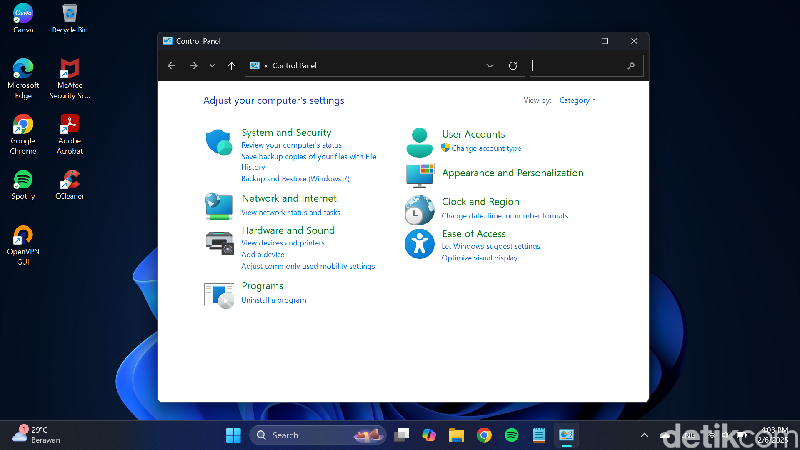
    Cara uninstall aplikasi melalui Panel Kontrol di Windows 11Cara uninstall aplikasi melalui Panel Kontrol di Windows 11 Foto: Tangkapan Layar Laptop Windows 11

    Uninstall Melalui Panel Kontrol

    • Pada kolom pencarian di taskbar, ketik Panel Kontrol dan pilih dari hasil.
    • Pilih Program > Program dan Fitur.
    • Tekan dan tahan atau klik kanan pada aplikasi yang ingin dihapus.
    • Pilih Hapus Instalan atau Hapus Instalan/Ubah. Lanjut ikuti petunjuk yang muncul di layar.

    Cara Uninstall Aplikasi di Windows 10

    Berikut cara menghapus aplikasi di laptop Windows 10:

    • Pilih menu Mulai di taskbar dan cari aplikasi yang ingin dihapus dalam daftar..
    • Tekan dan tahan atau klik kanan pada aplikasi, lalu pilih Hapus Instalan.

    Uninstall Melalui Pengaturan

    • Pilih menu Mulai di taskbar > Pengaturan > Aplikasi > Aplikasi dan Fitur.
    • Cari aplikasi yang ingin dihapus.
    • Klik aplikasi lalu pilih Hapus Instalan.

    Uninstall Melalui Panel Kontrol

    • Pada kolom pencarian di taskbar, ketik Panel Kontrol dan pilih dari hasil.
    • Pilih Program dan Fitur lalu cari aplikasi yang ingin dihapus.
    • Tekan dan tahan atau klik kanan pada aplikasi, pilih Hapus Instalan atau Hapus Instalan/Ubah.
    • Lanjut ikuti petunjuk yang muncul di layar.

    Cara Uninstall Aplikasi di macOS

    Mengutip Apple Support, berikut cara menghapus aplikasi di laptop macOS:

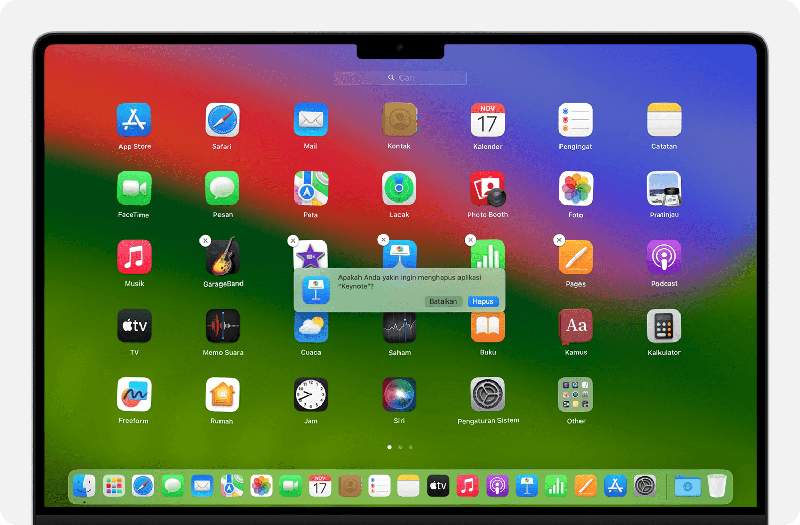
    Cara uninstall aplikasi di macOS dengan LaunchpadCara uninstall aplikasi di macOS dengan Launchpad Foto: dok. Situs Apple Support

    Uninstall Melalui Launchpad

    • Jika aplikasi sedang dibuka, tutup terlebih dahulu sebelum menghapus instalannya.
    • Klik Launchpad di Dock atau buka dari folder Aplikasi. Bisa juga melakukan gerakan mencubit dengan ibu jari dan tiga jari di trackpad.
    • Cari aplikasi yang ingin dihapus dalam daftar. Geser ke kanan atau kiri untuk menemukan aplikasi. Jika tidak menemukannya, ketikkan nama aplikasi di kolom pencarian Launchpad.
    • Tekan dan tahan tombol Option atau klik dan tahan aplikasi hingga bergetar serta tombol Hapus atau ikon X muncul.
    • Ketuk Hapus atau ikon tersebut untuk mengkonfirmasi penghapusan. Aplikasi akan segera terhapus.

    Tombol Hapus atau ikon X hanya akan muncul untuk aplikasi yang diunduh dari App Store. Aplikasi lainnya dapat dihapus menggunakan Finder sebagai gantinya.

    Uninstall Melalui Finder

    • Jika aplikasi sedang dibuka, tutup terlebih dahulu sebelum dihapus instalannya.
    • Klik ikon Finder di Dock, cari aplikasi yang ingin dihapus dan klik untuk memilihnya. Sebagian besar aplikasi terdapat di folder Aplikasi, yang dapat dibuka dengan mengklik Aplikasi di bar samping setiap jendela Finder. Bisa juga pilih Buka > Aplikasi dari bar menu di Finder. Bisa pula gunakan Spotlight untuk mencari dan melihat lokasi aplikasi.
    • Lanjut pindahkan aplikasi ke Tong Sampah dengan cara:
    • Seret ke Tong Sampah.
    • Pilih aplikasi lalu klik File > Pindahkan ke Tong Sampah dari bar menu.
    • Pilih aplikasi lalu tekan Command-Delete di keyboard.
    • Jika dimintai nama pengguna dan kata sandi, masukkan nama dan kata sandi akun administrator di Mac. Nama dan kata sandi tersebut yang biasanya digunakan untuk masuk ke Mac.
    • Pilih Finder > Kosongkan Tong Sampah dari bar menu untuk menghapus aplikasi setelah memindahkannya ke Tong Sampah.

    Uninstall aplikasi di Mac tidak akan menghapus dokumen atau file yang telah dibuat dengan aplikasi tersebut. Begitu juga tidak akan membatalkan langganan apa pun yang mungkin telah dibeli dengan aplikasi itu.

    Penting diketahui juga bahwa beberapa aplikasi bawaan Windows dan macOS tidak dapat dihapus instalannya.

    (azn/row)


    Sumber : inet.detik.com

  • Cara Mengatasi Masalah Status WhatsApp yang Sulit Diupdate

    Jakarta

    Status WhatsApp yang sulit diupdate atau stuck saat mengunggah bisa menjadi masalah yang mengganggu, terutama jika kamu ingin berbagi momen penting dengan kontak kamu.

    Masalah ini biasanya ditandai dengan status yang terus menunjukkan “Sending” atau “Updating” tanpa selesai. Berikut adalah beberapa langkah praktis untuk mengatasi masalah tersebut:


    1. Periksa Koneksi Internet

    • Koneksi internet yang lemah atau tidak stabil sering menjadi penyebab utama status WhatsApp sulit diupdate. Berikut yang bisa kamu lakukan:
    • Pastikan kamu terhubung ke jaringan Wi-Fi atau data seluler yang stabil.
    • Jika menggunakan data seluler, periksa sinyal jaringan kamu.
    • Coba matikan dan nyalakan kembali koneksi internet di ponsel kamu.
    • Jika memungkinkan, tes kecepatan internet kamu untuk memastikan cukup cepat untuk mengunggah file.

    2. Restart Aplikasi WhatsApp

    • Kadang-kadang, masalah kecil pada aplikasi dapat diselesaikan dengan langkah sederhana:
    • Tutup aplikasi WhatsApp sepenuhnya dari daftar aplikasi yang sedang berjalan.
    • Buka kembali aplikasi dan coba unggah status lagi.
    • Jika masalah berlanjut, restart ponsel kamu untuk menyegarkan sistem.

    3. Perbarui Aplikasi WhatsApp

    • Versi WhatsApp yang lama bisa menyebabkan bug atau masalah kompatibilitas. Pastikan aplikasi kamu selalu diperbarui:
    • Buka Google Play Store (untuk Android) atau App Store (untuk iOS).
    • Cari “WhatsApp” dan periksa apakah ada pembaruan yang tersedia.
    • Jika ada, unduh dan instal pembaruan terbaru.

    4. Bersihkan Cache Aplikasi

    • Cache yang menumpuk di aplikasi WhatsApp dapat mengganggu kinerjanya. Untuk membersihkannya:
    • Buka Pengaturan di ponsel kamu.
    • Masuk ke Aplikasi atau Manajemen Aplikasi (tergantung tipe ponsel).
    • Cari dan pilih WhatsApp.
    • Ketuk Hapus Cache (bukan “Hapus Data”, karena ini akan menghapus semua data aplikasi).
    • Coba unggah status lagi setelah cache dibersihkan.

    5. Periksa Ruang Penyimpanan

    Hand of young woman using smartphone for chat and communication. Digital media website and social network.
    Foto: Getty Images/Thx4Stock

    • Jika penyimpanan ponsel kamu penuh, WhatsApp mungkin kesulitan memproses unggahan status:
    • Buka Pengaturan > Penyimpanan di ponsel kamu.
    • Periksa apakah ada cukup ruang kosong (minimal 1-2 GB disarankan).
    • Hapus file atau aplikasi yang tidak diperlukan untuk membebaskan ruang.

    6. Pastikan Format dan Ukuran File Sesuai

    • WhatsApp memiliki batasan tertentu untuk file status:
    • Video harus berdurasi maksimal 30 detik (jika lebih panjang, potong video tersebut).
    • Ukuran file yang terlalu besar mungkin sulit diunggah, terutama dengan koneksi lambat.
    • Gunakan format yang didukung seperti MP4 untuk video atau JPEG untuk gambar.

    7. Periksa Pengaturan Privasi Status

    • Pengaturan privasi yang salah kadang-kadang dapat menyebabkan masalah:
    • Buka WhatsApp > Status > Privasi Status.
    • Pastikan kamu telah mengatur siapa saja yang dapat melihat status kamu (misalnya, “Kontak Saya” atau “Pilih Kontak”).
    • Simpan pengaturan dan coba unggah ulang status.

    8. Instal Ulang WhatsApp (Jika Perlu)

    • Jika langkah-langkah di atas tidak berhasil, coba instal ulang aplikasi:
    • Cadangkan percakapan kamu di WhatsApp (Pengaturan > Chat > Cadangan).
    • Hapus aplikasi WhatsApp dari ponsel kamu.

    Halaman 2 dari 2

    Simak Video “Video KuTips: Tutorial Pisahkan Chat WhatsApp Kerjaan dan Pribadi!
    [Gambas:Video 20detik]
    (afr/afr)


    Sumber : inet.detik.com

  • 7 Cara Mengatasi WiFi Los Merah, Nggak Perlu Panik Dulu!

    Jakarta

    Saat WiFi menunjukkan lampu los (Loss of Signal) merah artinya ada gangguan jaringan. Umumnya, tanda merah disebabkan oleh masalah teknis pada router, kabel, maupun si penyedia layanan internet.

    Kalau ada lampu LED WiFi yang berwarna merah, kamu nggak perlu khawatir. Karena ada beberapa langkah sederhana yang bisa dicoba untuk mengatasi hal tersebut.

    Cara Mengatasi WiFI Los Merah

    Arti WiFi LOS merah adalah tanda kalau modem atau router yang menunjukkan perangkat kehilangan sinyal dari penyedia layanan internet (ISP).


    Mengutip laman Hackernoon, berikut adalah langkah-langkah yang harus dilakukan jika WiFi los merah:

    1. Periksa Kabel dan Colokan

    Cobalah untuk periksa koneksi kabel dan colokan, biasanya ini jadi penyebab masalahnya. Kalau ada sambungan yang longgar atau putus, ini akan membuat lampu merah pada router menyala.

    Pastikan kabel terpasang dengan benar. Periksalah setiap kabel di jaringan dan kedua ujungnya dengan saksama. Kalau kita menduga kabel itu menyebabkan lampu Internet berwarna merah, maka kamu perlu menggantinya.

    2. Cek Daya

    Kalau router tidak mendapatkan daya yang cukup atau tidak stabil, ini bisa terjadi karena ada lonjakan arus listrik yang tidak berfungsi dengan baik.

    Jika ini terjadi, kamu bisa coba untuk mencabut kabel daya dari pelindung lonjakan arus listrik. Kemudian, menyambungkannya ke stopkontak listrik.

    Cek apakah lampu internet setelah router dinyalakan. Kalau masih merah, sambungkan kembali router ke pelindung lonjakan arus.

    3. Mulai Ulang Router

    Cara mengatasi WiFi los merah selanjutnya bisa dengan restart router. Biasanya, proses ini akan membersihkan cache memori, yang mungkin membantu untuk memperbaiki bug perangkat lunak yang menyebabkan masalah.

    Cabut kabel daya router dan cabut dari stopkontak. Setelah beberapa saat, kamu bisa sambungkan kembali kabel daya dan tunggu sampai router menyala sendiri.

    Tunggu beberapa menit sampai lampu LED padam. Setelah itu, coba lihat lagi lampu los merahnya apakah masih nyala atau tidak.

    4. Periksa Apakah WiFi Aktif

    Coba cek lampu WiFi kamu, kalau mati maka kamu perlu menyalakan tombol WiFi Router milikmu. Setelah itu, pastikan komputer/perangkat juga telah mengaktifkan WiFi.

    5. Masukkan Alamat IP WAN

    Di beberapa kasus, a wide area network (WAN) atau jaringan luas dak akan secara otomatis mendapatkan alamat IP. Jadi, kita perlu menyelidiki hal ini untuk tahu apa yang salah dengan lampu merah di WiFi.

    Cara mengatasinya yaitu dengan memperbaiki dari dasbor admin router. Artinya kita perlu tahu cara masuk ke router kita.

    Kamu bisa menemukan pengaturan WAN di bagian ‘Lanjutan’ atau ‘Jaringan’. Di sebelahnya, kamu perlu mencentang kotak di sebelah IP Otomatis.

    Centang IP Otomatis dan klik tombol ‘Simpan’ untuk mengkonfirmasi pilihan. Setelah itu, periksa untuk melihat apakah ini memperbaiki masalah atau tidak.

    6. Cek Internet Service Provide (ISP)

    Kalau ISP kamu mati karena suatu alasan, ini akan membuat lampu merah Internet pada router akan menyala. Bisa jadi mungkin karena ada pemadaman listrik, masalah teknis, atau pemeliharaan jaringan.

    Untuk mengetahui apakah ISP kita sedang tidak berfungsi di area kita, kamu bisa menghubungi layanan pelanggan mereka atau mengunjungi situs web mereka. Selain itu, kamu juga bisa menggunakan downdetector(dot)com untuk memeriksanya.

    7. Hubungi Dukungan Penyedia Layanan

    Kalau semua cara sebelumnya gagal, artinya kamu perlu dukungan teknis dari penyedia layanan. Jelaskan kepada penyedia layanan internet, mengenai masalah spesifiknya lalu minta seseorang petugas untuk datang dan menyelidiki masalah ini.

    Bisa jadi itu bukan masalah yang tidak bisa kamu perbaiki. Misalnya, mungkin ada masalah dengan saluran kabel yang menghubungkan rumah ke ISP. Jadi, dalam kasus ini kamu perlu lapor ke penyedia layanan Internet.

    Umumnya, lampu los WiFI warna merah menyala adalah masalah jangka pendek yang mungkin akan hilang dengan sendirinya dalam waktu singkat. Jadi, kamu bisa tunggu saja sebentar dan lihat apa yang terjadi.

    Kalau kamu melihat lampu Internet masih berkedip setelah waktu yang lama, maka kamu bisa coba solusi yang telah disebutkan dalam artikel ini. Semoga membantu!

    (khq/fds)


    Sumber : inet.detik.com

  • 5 Cara Mematikan WA Sementara Tanpa Hapus Aplikasinya

    Jakarta

    Terkadang, karena alasan tertentu pengguna WhatsApp (WA) ingin menonaktifkan aplikasi tersebut sementara. Misalnya untuk fokus pekerjaan, menghemat baterai, maupun untuk sekadar menghindari gangguan.

    Nah, kalian bisa kok menonaktifkan WA tanpa harus menghapus aplikasinya. Simak beberapa cara untuk mematikan WhatsApp sementara berikut ini.

    Cara Mematikan WA Sementara

    Alih-alih menghapus pemasangan aplikasi, ada beberapa cara alternatif untuk meminimalkan gangguan notifikasi dari WA. Dilansir laman Cashify, berikut adalah beberapa cara menonaktifkan akun WhatsApp tanpa menghapusnya:


    1. Tutup Paksa Aplikasi (Invisible di WhatsApp)

    • Buka menu “Pengaturan” pada HP.
    • Di daftar aplikasi, pilih WhatsApp.
    • Klik “Paksa Berhenti”

    Menghentikan WhatsApp secara paksa bisa jadi pilihan untuk membuat WhatsApp tidak terlihat. Cara ini juga memastikan kamu tidak menerima pesan apa pun hingga kamu kembali membuka aplikasi WA.

    2. Mematikan Suara Notifikasi untuk WhatsApp

    • Buka WhatsApp.
    • Pilih menu “Pengaturan”.
    • Pindah ke “Notifikasi”.
    • Dari notifikasi, pilih “Tidak Ada”.

    Dengan melakukan cara di atas, maka kamu akan membiarkan HP dalam mode senyap sepanjang waktu. Cara ini bisa digunakan baik untuk pengguna Android maupun iPhone.

    3. Mematikan WA Sementera dengan Nonaktifkan Notifikasi

    • Buka pengaturan telepon.
    • Cari dari daftar Aplikasi, lalu pilih WhatsApp.
    • Klik menu Notifikasi
    • Pilih menonaktifkan semua notifikasi dengan mematikan tombol alih di depan ‘Tampilkan Notifikasi’ di bagian atas.

    Kamu bisa menonaktifkan notifikasi tertentu, misalnya dari pesan grup atau obrolan individu. Dengan cara tadi, kamu bisa menonaktifkan notifikasi WhatsApp.

    Tapi, cara ini tidak menghentikan akunmu untuk menerima pesan. Hanya saja, kamu jadi tidak akan mendapatkan notifikasi.

    4. Nonaktifkan Data Latar Belakang

    • Buka menu pengaturan di telepon kamu.
    • Pilih opsi data.
    • Dari opsi data, klik nonaktifkan data latar belakang dan cabut semua izin untuk WhatsApp.

    Cara tadi akan mematikan WhatsApp tanpa benar-benar menghapus atau mencopot aplikasinya.

    5. Nonaktifkan Lampu Notifikasi WhatsApp agar Tidak Terlihat

    Kalau HP kamu memiliki LED notifikasi yang berkedip untuk pesan baru atau peringatan lainnya, kamu bisa menyalakannya untuk WhatsApp. Jika kamu ingin menghentikannya, tentu notifikasi LED dan notifikasi WhatsApp harus dimatikan. Berikut caranya:

    • Buka WhatsApp.
    • Masuk ke menu pengaturan.
    • Klik Notifikasi.
    • Pilih opsi pick light dari berbagai opsi yang tersedia
    • Klik “None”.

    Selain itu, kamu juga menghapus pintasan WhatsApp dari layar beranda. Hal ini berfungsi kalau kamu ingin melihat peringatan hanya saat membuka halaman aplikasi utama.

    Itu tadi beberapa cara untuk menonaktifkan WA agar tidak bisa dihubungi. Umumnya, hal yang terjadi jika kita menonaktifkan WA yaitu kita tidak akan menerima atau melihat notifikasi pesan baru sampai aplikasi diaktifkan kembali.

    (khq/fds)


    Sumber : inet.detik.com