Tag: tekan

  • Cara Pindah dari Android ke iPhone, Apa yang Mesti Disiapkan?

    Jakarta

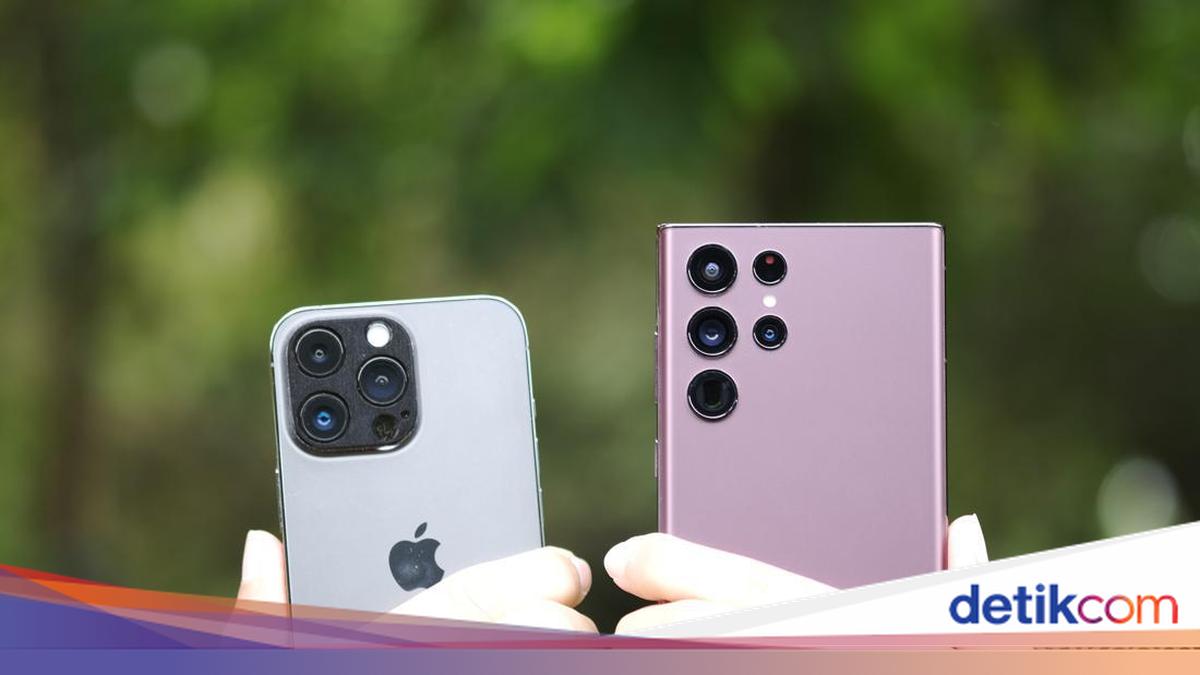
    Jika kalian memutuskan pindah dari HP Android ke iPhone, sepertinya wajib mengetahui beberapa hal ini deh. Yuk simak penjelasan singkatnya berikut.

    Setiap kali seseorang membeli HP baru, pasti ada pekerjaan rumah yang sudah menanti. Apa itu? Ya, memindahkan seluruh data HP lama ke perangkat baru yang sudah dibeli.

    Namun mengingat Android dan iOS merupakan dua sistem operasi yang berbeda, mungkin dalam beberapa keadaan, peralihan data dari keduanya akan sedikit lebih sulit.


    Oleh sebab itu, kemungkinan tidak sedikit dari mantan pengguna Android yang mencoba mempelajari cara memindahkan data dari Android ke iPhone. Nah bagi kalian yang sedang mengobok-obok informasi terkait hal itu di Google, mungkin pemaparan ini dapat membantu.

    1. Cara Pindah dari Android ke iPhone

    Melansir dari Optimum, Jumat (18/7/2025), mantan pengguna HP Android bisa mentransfer sebagian besar datanya ke iPhone. Cuma memang ada beberapa hal yang tidak bisa dioper, seperti aplikasi, mungkin hilang.

    Kendati demikian, aplikasi gratis yang tersedia di Google Play Strore dan App Store otomatis akan teralihkan. Dengan catatan, para pengguna wajib mengunduh ulang aplikasinya. Lalu kalian akan keluar otomatis dari aplikasi tersebut, sehingga pastikan mengingat kata sandinya.

    Lantas bagaimana dengan foto yang tersimpan di Google Photos, apakah bisa dialihkan ke iCloud? Jawabannya bisa, dan dapat dilakukan dengan sejumlah cara.

    Salah satunya mengunduh foto yang diinginkan, kemudian gunakan komputer atau laptop kalian untuk mengirimkan ke iCloud. Cara lainnya memberdayakan kecanggihan Google Takeout di komputer atau iPhone.

    Sementara langkah-langkah memindahkan data Android ke iPhone adalah sebagai berikut, berdasarkan informasi yang paparkan Cnet.

    1. Pertama-tama aktifkan HP Android dan iPhone kalian.
    2. Lalu isi daya kedua ponsel tersebut.
    3. Letakkan iPhone baru kalian di samping HP Android dan ikuti petunjuk di layar.
    4. Pada layar iPhone, pilih opsi Move Data from Android.
    5. Pada saat yang sama, install aplikasi Move to iOS di HP Android. Untuk menggunakannya, cukup menyetujui syarat dan ketentuannya.
    6. Ketika opsi Move from Android muncul di layar, ketuk Lanjutkan dan tunggu hingga kode berjumlah sepuluh atau enam digit muncul.
    7. Setelah itu masukkan kode tersebut ke perangkat Android.
    8. Perangkat lunak iOS akan membuat jaringan WiFi sementara, yang memungkinkan kalian terhubung ke HP Android.
    9. Klik Hubungkan ketika muncul di layar Android dan tunggu beberapa saat hingga layar Transfer Data muncul.
    10. Pilih konten yang ingin kalian pindah dari Android ke iPhone dan tekan tombol Lanjutkan. Ketika proses transfer data, upayakan untuk tidak membuka aplikasi apapun.
    11. Ingat ya, semakin banyak konten yang ingin dipindahkan, maka proses transfer akan memakan lebih banyak waktu.

    Seharusnya, file, foto, video, pesan, kontak, link bookmark di web, email, dan kalender sudah ada di iPhone baru kalian. Namun perlu dicatat, proses ini tidak dapat digunakan untuk memindahkan musik, buku, dan PDF. Menyoal hal ini, kalian harus melakukannya secara manual.

    2. Apa yang Mesti Dipersiapkan?

    Dari penjelasan tadi, maka sudah bisa diketahui apa saja yang mesti disiapkan. Apabila foto tersimpan di Google Photo, berarti kalian harus menyiapkan foto mana saja yang ingin dipindah ke iPhone menggunakan komputer atau laptop.

    Kemudian mencatat semua password terkait aplikasi yang sempat digunakan di Android. Jangan lupa juga memastikan baterai kedua HP tersebut dalam keadaan penuh, karena prosedur ini akan memakan banyak waktu. Apabila memang daya baterai tinggal sedikit, kalian bisa melakukan proses transfer sembari charging.

    (hps/rns)


    Sumber : inet.detik.com

  • Begini Cara Memisahkan Chat Kerja dan Pribadi di WhatsApp, Gampang!


    Jakarta

    WhatsApp sekarang asyik banget ya, soalnya bisa memisahkan antara chat kerja dan pribadi. Ditambah, cara melakukannya mudah sekali. Yuk simak penjelasan singkatnya berikut.

    Bagi yang belum tahu atau kalian pengguna baru WhatsApp, ada fitur menarik nih. Nama fiturnya adalah List, yang telah dirilis sejak tahun 2024.

    Fitur tersebut memudahkan pengguna mengelola dan mencari pesan. Jadi kalian bisa membuat filter khusus sesuai dengan kategori yang diinginkan.


    Seperti yang diberitakan sebelumnya, sebelum menyempurnakan fitur List, WhatsApp hanya menyediakan tiga pilihan filter, yakni Semua, Belum dibaca, dan Favorit. Namun setelah fitur baru ini hadir, orang-orang bisa membuat kategorinya lebih bervariasi, mulai dari membuat kategori Teman Kerja, Sahabat Kecil, Tetangga, Keluarga, atau lainnya sesuai dengan selera penamaan kalian.

    Lantas bagaimana sih cara memisahkan chat kerja dan pribadi di WhatsApp dengan memanfaatkan fitur List? Berikut ini informasinya, sebagaimana detikINET mencobanya sendiri, Senin (11/8/2025).

    Cara Memisahkan Chat Kerja dan Pribadi di WhatsApp

    Cara menggunakan fitur ini tidak sulit sama sekali. Namun kalau kalian masih bingung, bisa menyimak dan mengikuti langkah-langkah ini ya. Kendati begitu pastikan aplikasi WhatsApp kalian sudah menjalan versi terbaru.

    1. Masuk ke dalam WhatsApp.
    2. Di bagian atas pada kategori Unread, Favorite, dan Group geser ke kiri sampai ketemu ikon +.
    3. Tekan ikon tersebut.
    4. Masukan nama list yang kalian inginkan.
    5. Kemudian klik tombol Add people or groups.
    6. Selanjutnya pilih siapa saja yang masuk kategori tersebut.
    7. Lalu terakhir cukup tekan tombol centang yang ada di pojok kanan bawah.

    Setelah membuat Daftar, pengguna dapat mengedit daftar untuk mengganti nama, menambah, atau menghapus anggota chat di dalamnya. Caranya juga mudah, karena hanya perlu menekan dan menahan daftar yang ingin diedit. Opsi ini juga bisa digunakan untuk menghapus kategori yang sudah dibuat.

    Demikian cara memisahkan chat kerja dan pribadi di WhatsApp. Semoga bermanfaat dan selamat mencoba ya, detikers.

    (hps/fay)


    Sumber : inet.detik.com

  • Hapus Aplikasi Ini supaya HP Tidak Lemot Lagi


    Jakarta

    Untuk membuat HP tidak lemot alias punya performa prima, hindari aplikasi yang bermasalah dan kerap membebani sistem ponsel. Karena itu, salah satu cara untuk menghindari hal itu adalah dengan menghapus aplikasi yang jarang digunakan.

    Selain itu, kamu bisa uninstall aplikasi yang memiliki fungsi serupa. Sebab, ini hanya akan menghabiskan ruang penyimpanan.

    Dilansir CNBC Indonesia, berikut jenis aplikasi yang perlu dihapus agar HP tidak lemot:


    1. Aplikasi bawaan

    Aplikasi bawaan atau bloatware kebanyakan tidak digunakan sama sekali. Namun, memang ada beberapa yang tak dapat dihapus dari HP. Jika ada yang dapat dihapus, segera hapus untuk meningkatkan kinerja ponsel.

    2. Aplikasi peningkat performa HP

    Sejumlah aplikasi disebut dapat meningkatkan performa HP, tapi sebenarnya tidak terlalu berguna dengan fungsi penghemat baterai atau pengotimal game.

    3. Aplikasi dengan fungsi sama

    Tanpa sadar, kita menginstall aplikasi yang fungsinya sama. Pada akhirnya pun cuma satu yang digunakan benar-benar. Kalau begini kan, sayang memori HP. Mending hapus aplikasi yang tidak dipakai daripada memenuhi memori HP.

    File yang makan memori HP

    Selain aplikasi, sejumlah file yang tersimpan di HP kamu juga dapat memakan kapasitas ponsel. Google sendiri telah mengingatkan lima jenis file yang dapat makan memori.

    1. Foto

    Sekali mengabadikan momen, biasanya ada beberapa foto yang dijepret. Akan tetapi, kadang cuma satu foto yang akhirnya diupload atau benar-benar digunakan. Kalau kamu mau tetap menyimpannya, alih-alih dihapus, kamu bisa cadangkan lebih dulu agar bisa mengosongkan ruang penyimpanan. Ini caranya untuk Android:

    • Buka aplikasi Google Photos
    • Kemudian, masuk ke Akun Google
    • Selanjutnya, ketuk dan tahan foto atau video yang ingin kamu hapus
    • Di bagian atas layar, ketuk tombol Hapus.

    2. Media

    Media termasuk film ataupun file musik juga dapat memenuhi memori ponsel. Cara menghapusnya pun mudah, kamu hanya perlu tinggal masuk ke aplikasi lalu klik menu Pengaturan. Lanjutkan dengan klik kelola unduhan. Tekan media yang ingin diunduh dan tekan tombol hapus.

    3. Arsip Otomatis

    Di samping menghapus aplikasi, kamu juga bisa mengarsipkan aplikasi secara otomatis. Caranya dengan masuk ke Play Store dan klik Pengaturan, tekan opsi umum dan aktifkan atau matikan arsip otomatis.

    4. File Download

    Banyak file yang didownload juga pada akhirnya hanya memenuhi penyimpanan saja. Langsung hapus file yang tidak berguna lagi untuk mengosongkan ruang penyimpanan ponsel.

    (ask/ask)


    Sumber : inet.detik.com

  • Cara Memisahkan Chat Kerja dan Pribadi di WhatsApp, Gampang!


    Jakarta

    WhatsApp sekarang asyik banget ya, soalnya bisa memisahkan antara chat kerja dan pribadi. Ditambah, cara melakukannya mudah sekali. Yuk simak penjelasan singkatnya berikut.

    Bagi yang belum tahu atau kalian pengguna baru WhatsApp, ada fitur menarik nih. Nama fiturnya adalah List, yang telah dirilis sejak tahun 2024.

    Fitur tersebut memudahkan pengguna mengelola dan mencari pesan. Jadi kalian bisa membuat filter khusus sesuai dengan kategori yang diinginkan.


    Seperti yang diberitakan sebelumnya, sebelum menyempurnakan fitur List, WhatsApp hanya menyediakan tiga pilihan filter, yakni Semua, Belum dibaca, dan Favorit. Namun setelah fitur baru ini hadir, orang-orang bisa membuat kategorinya lebih bervariasi, mulai dari membuat kategori Teman Kerja, Sahabat Kecil, Tetangga, Keluarga, atau lainnya sesuai dengan selera penamaan kalian.

    Lantas bagaimana sih cara memisahkan chat kerja dan pribadi di WhatsApp dengan memanfaatkan fitur List? Berikut ini informasinya, sebagaimana detikINET mencobanya sendiri.

    Cara Memisahkan Chat Kerja dan Pribadi di WhatsApp

    Cara menggunakan fitur ini tidak sulit sama sekali. Namun kalau kalian masih bingung, bisa menyimak dan mengikuti langkah-langkah ini ya. Kendati begitu pastikan aplikasi WhatsApp kalian sudah menjalankan versi terbaru.

    • Masuk ke dalam WhatsApp.
    • Di bagian atas pada kategori Unread, Favorite, dan Group geser ke kiri sampai ketemu ikon +.
    • Tekan ikon tersebut.
    • Masukan nama list yang kalian inginkan.
    • Kemudian klik tombol Add people or groups.
    • Selanjutnya pilih siapa saja yang masuk kategori tersebut.
    • Lalu terakhir cukup tekan tombol centang yang ada di pojok kanan bawah.

    Setelah membuat Daftar, pengguna dapat mengedit daftar untuk mengganti nama, menambah, atau menghapus anggota chat di dalamnya. Caranya juga mudah, karena hanya perlu menekan dan menahan daftar yang ingin diedit. Opsi ini juga bisa digunakan untuk menghapus kategori yang sudah dibuat.

    Demikian cara memisahkan chat kerja dan pribadi di WhatsApp. Semoga bermanfaat dan selamat mencoba ya, detikers.

    (hps/fyk)


    Sumber : inet.detik.com

  • Cara Kunci Chat WhatsApp Agar Pesan Tak Diintip Orang Lain


    Jakarta

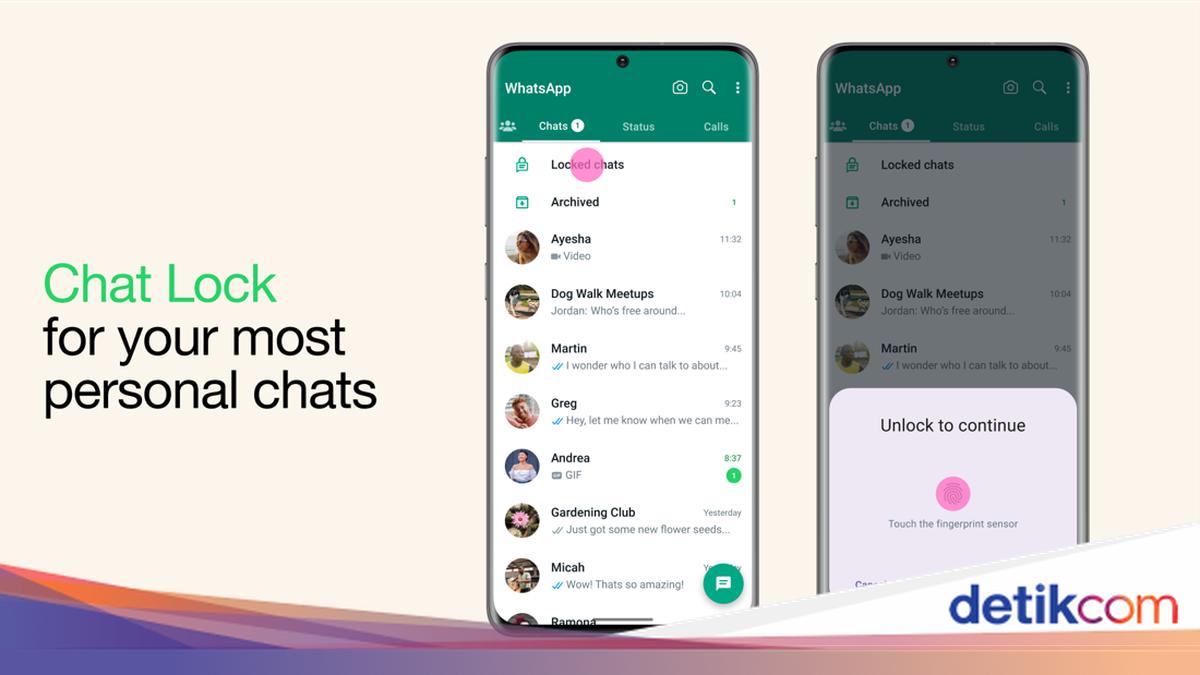
    Pengguna WhatsApp tentu ingin menjaga kerahasiaan isi percakapannya dari siapapun. Untungnya, saat ini WhatsApp sudah memiliki fitur Chat Lock atau Kunci Chat yang memberikan lapisan privasi ekstra ke chat.

    Sesuai namanya, fitur ini berfungsi untuk mengunci chat WhatsApp dan menyimpannya di folder ‘Chat terkunci’ agar tersembunyi dari daftar chat utama. Fitur ini tentu sangat bermanfaat untuk pengguna yang tidak ingin percakapannya diintip oleh orang lain yang kepo.

    Pesan yang sudah dikunci hanya bisa dibuka menggunakan autentikasi perangkat seperti kode sandi telepon, Face ID, sidik jari, atau kode rahasia pilihan pengguna. Berikut ini cara mengaktifkan Chat Lock agar chat WhatsApp tidak dilihat oleh orang lain.


    Cara mengunci chat WhatsApp

    Kalian bisa mengaktifkan atau menonaktifkan chat lock untuk jenis chat apapun, termasuk chat grup dan chat yang notifikasinya dibisukan. Kalau kalian belum memasang autentikasi untuk mengamankan ponsel, seperti kode sandi atau sidik jari, kalian akan diminta untuk mengaktifkannya sebelum bisa mengunci chat.

    1. Cara mengunci chat WhatsApp di Android

    • Buka aplikasi WhatsApp di ponsel lalu pilih chat yang ingin dikunci
    • Tekan dan tahan chat yang ingin dikunci selama beberapa saat lalu pilih menu yang ada di sudut kanan atas
    • Pilih opsi ‘Lock chat’ atau Kunci chat lalu tekan tombol Lanjut untuk melanjutkan
    • Kalian juga bisa membuka chat yang ingin dikunci lalu ketuk nama kontak atau grup, lalu scroll ke bawah untuk mencari opsi ‘Chat lock’ dan tekan tombol yang ada
    • Masukkan autentikasi yang sudah dipasang untuk membuka kunci perangkat seperti kode sandi atau sidik jari untuk konfirmasi mengunci chat
    • Setelah terkonfirmasi, chat sudah dikunci dan disembunyikan di folder rahasia.

    2. Cara mengunci chat WhatsApp di iPhone

    • Buka aplikasi WhatsApp di iPhone lalu pilih chat yang ingin dikunci
    • Geser chat ke kiri atau tekan dan tahan chat yang ingin dikunci selama beberapa saat lalu pilih opsi ‘Lock chat’ lalu tekan tombol Lanjut untuk melanjutkan
    • Kalian juga bisa membuka chat yang ingin dikunci lalu ketuk nama kontak atau grup, lalu scroll ke bawah untuk mencari opsi ‘Chat lock’ dan tekan tombol yang adaPindai wajah dengan Face ID atau tempelkan sidik jari jika perangkat kalian hanya mendukung Touch ID
    • Setelah konfirmasi konfirmasi keamanan selesai, chat WhatsApp sudah kunci dan tidak bisa dibuka oleh orang lain.

    Cara membuat kode rahasia

    Selain menggunakan autentikasi perangkat, kalian juga bisa mengunci chat WhatsApp menggunakan kode rahasia yang berbeda dengan kode sandi telepon.

    Kode rahasia memungkinkan kalian menemukan chat WhatsApp yang terkunci di bilah pencarian dan membukanya di perangkat lain yang tertaut dengan akun WhatsApp. Begini cara mengaktifkan kode rahasia WhatsApp.

    • Buka aplikasi WhatsApp lalu masuk ke folder Locked chats atau Chat terkunci
    • Ketuk ikon tiga titik yang ada di sudut kanan atas lalu pilih menu Pengaturan Kunci chat
    • Pilih opsi Kode rahasia lalu masukkan kode yang berisi gabungan huruf, angka, dan emoji yang mudah diingat
    • Masukkan kode sekali untuk mengonfirmasi
    • Ketuk Selesai untuk mengaktifkan kode rahasia.

    Cara melihat chat WhatsApp yang dikunci

    Semua chat WhatsApp yang dikunci disembunyikan dalam folder khusus bernama Chat Terkunci yang menyatu dengan daftar chat. Berikut cara melihat chat WhatsApp yang sudah dikunci.

    • Buka aplikasi WhatsApp lalu scroll ke bawah untuk memperlihatkan folder Chat terkunci
    • Masukkan autentikasi perangkat seperti kode sandi, sidik jari, atau Face ID untuk membuka kunci
    • Ketuk chat untuk membaca dan mengirim pesan.

    Kalian bisa memilih untuk menyembunyikan folder Chat terkunci agar tidak muncul di daftar chat dengan membuka folder Chat Terkunci > Pengaturan > Sembunyikan chat terkunci. Karena benar-benar tersembunyi, folder ini hanya bisa diakses dengan memasukkan kode rahasia ke bilah pencarian, lalu pilih opsi Chat terkunci.

    (vmp/vmp)


    Sumber : inet.detik.com

  • 4 Cara Baca Pesan WhatsApp Tanpa Dibuka, Nggak Ketahuan Pengirim

    Jakarta

    Ternyata ada lho cara membaca pesan WhatsApp (WA) tanpa membuka chat secara penuh agar tidak ketahuan pengirimnya. Trik ini cocok banget buat kamu yang ingin menjaga privasi atau belum ingin buru-buru membalas pesan.

    WhatsApp sendiri sebenarnya sudah menyediakan sejumlah fitur privasi. Ditambah lagi ada beberapa trik yang bisa digunakan agar kamu tetap bisa membaca isi pesan tanpa perlu membuka chat.

    Yuk simak empat cara mudahnya berikut ini:


    1. Nonaktifkan Tanda Terima Baca

    WhatsApp punya fitur Read receipts alias tanda centang biru. Kalau fitur ini aktif, setiap pesan yang kamu buka akan langsung terlihat sudah dibaca oleh pengirim.

    Supaya nggak ketahuan, kamu bisa menonaktifkannya dengan langkah berikut:

    • Buka aplikasi WhatsApp.
    • Masuk ke Pengaturan.
    • Pilih Privasi.
    • Nonaktifkan toggle Telah Dibaca (Read receipts).

    Dengan begitu, pengirim pesan tidak lagi bisa melihat centang biru meski kamu sudah membaca pesannya.

    2. Sembunyikan Status Terakhir Terlihat

    Mematikan centang biru saja belum cukup. Pengirim pesan masih bisa tahu kamu sedang online. Nah, agar lebih aman, kamu bisa menonaktifkan status Terakhir Dilihat (Last Seen).

    Caranya:

    • Buka Pengaturan WhatsApp.
    • Pilih Privasi.
    • Klik Terakhir dilihat dan online.
    • Atur menjadi Tidak Seorang Pun (Nobody) untuk Last Seen dan pilih Sama Seperti Terakhir Dilihat untuk Online.

    Dengan begitu, pengirim tidak tahu kapan kamu terakhir membuka WhatsApp.

    3. Lihat dari Notifikasi Pop-up

    Cara lain membaca pesan WA tanpa ketahuan adalah lewat notifikasi pop-up. Hampir semua smartphone menampilkan preview pesan WA di layar kunci atau bilah notifikasi.

    Caranya gampang:

    • Saat ada pesan masuk, tarik notifikasi dari atas layar.
    • Pesan akan terlihat sebagian tanpa harus membuka aplikasi.
    • Beberapa ponsel bahkan memungkinkan balas langsung tanpa membuka chat.

    Kalau smartphone kamu mendukung widget, cara ini bisa lebih praktis. Kamu bisa langsung melihat isi chat terbaru tanpa membuka aplikasi.

    Langkahnya:

    • Tekan lama area kosong di layar beranda.
    • Pilih Widget.
    • Cari Widget WhatsApp.
    • Tarik ke layar beranda sesuai posisi yang diinginkan.

    Setelah terpasang, widget ini akan menampilkan pesan terbaru tanpa perlu membuka WhatsApp.

    (khq/afr)


    Sumber : inet.detik.com