Tag: tips trik detikinet

  • 8 Cara Mengatasi Layar HP Bergaris, Jangan Buru-buru Diservis!

    Jakarta

    Salah satu masalah pengguna smartphone adalah mengalami layar HP bergaris. Garis pada layar ini bisa vertikal maupun horizontal. Meski mungkin tidak banyak, tentu hal ini tetap saja mengganggu penggunanya.

    Ketika mengalami masalah ini, banyak orang yang terburu-buru membawanya ke tempat servis. Terkadang mereka pun diminta mengganti layar.

    Padahal jika layar HP kamu bergaris, jangan buru-buru dibawa ke tempat servis. Coba dulu 8 cara mengatasi layar HP bergaris yang akan kita ulas berikut ini.


    Cara Mengatasi Layar HP Bergaris

    Berikut ini 8 cara mengatasi layar HP bergaris yang dikutip dari situs Guiding Tech:

    1. Turunkan Suhu HP

    Ketika HP dalam kondisi sangat panas, ini bisa menyebabkan layar HP bergaris vertikal atau horizontal. Biasanya suhu meningkat ketika digunakan untuk aktivitas seperti merekam video yang lama atau saat bermain game dengan grafis dalam waktu lama.

    Dalam kondisi ini, coba diamkan HP agar suhunya menurun. Coba cek apakah garis tersebut sudah hilang.

    2. Copot Casing, Baterai, dan Kartu SIM

    Cara lain mendinginkan suhu yaitu dengan mencopot casing, baterai (jika bisa dilepas), dan kartu SIM. Jangan lupa matikan HP kamu terlebih dahulu. Lepaskan ini semua dalam beberapa menit.

    Letakkan HP di atas permukaan dingin dan biarkan selama beberapa menit. Kemudian, masukkan kembali kartu SIM dan baterai. Jika HP kamu mengalami masalah panas berlebih, hal ini akan membantu perangkat menjadi lebih dingin.

    3. Restart HP

    Sebelum buru-buru memperbaiki perangkat, coba dulu cara sederhana dengan merestart HP. Cukup tekan tombol daya dan pilihlah restart. Cara ini terkadang bisa membuat kondisi layar kembali seperti semula.

    4. Aktifkan Safe Mode

    Jika beberapa aplikasi yang terinstal mengacaukan tampilan HP, masalah ini seharusnya hilang dengan cara Safe Mode. Tekan dan tahan tombol daya dan ketuk lama pada Power off untuk me-reboot HP ke safe mode.

    Cek apakah garis-garis di layar hilang saat safe mode. Jika hilang, maka ini mengindikasikan ada aplikasi yang menyebabkan masalah. Coba hapus instalan aplikasi yang baru saja diinstal hingga kamu menemukan penyebabnya.

    5. Perbaiki Kerusakan Akibat Air

    Kemungkinan penyebab layar HP bergaris adalah terkena air, misalnya karena terkena air hujan atau tidak sengaja menumpahkan air di atas HP. Air juga terkadang membuat sebagian layar lembap.

    Coba biarkan mengering terlebih dahulu atau pakai cara di bawah ini untuk menghasilkan panas dan menghilangkan kelembapan:

    • Buka situs web yang sebagian besar berwarna putih.
    • Atur kecerahan layar hingga 100%. Jangan lupa nonaktifkan pengatur kecerahan otomatis.
    • Atur screen timeout di pengaturan layar agar layar tidak mati ketika stand by.
    • Isi daya HP dan biarkan selama berjam-jam agar HP panas dan kelembapan hilang.
    • Semoga dengan cara ini garis-garis di layar HP akan memudar.

    6. Update Sistem Android

    Versi Android yang sudah ketinggalan zaman juga bisa menyebabkan garis vertikal atau horizontal pada HP kamu.

    Cobalah update sistem Android ke sistem terbaru. Masuk ke Settings dan cari Update System untuk mengunduh dan menginstal Android versi terbaru.

    7. Reset HP ke Awal

    Jika trik-trik di atas tidak juga berhasil, mungkin kamu harus mengatur ulang HP ke pengaturan pabrik. Caranya dengan membuka Settings dan cari opsi Reset, lalu pilih hapus semua data dan ikuti petunjuk di layar.

    8. Bawa ke Tempat Servis

    Cara paling akhir jika trik-trik di atas tidak ada yang berhasil adalah membawanya ke tempat servis. Kemungkinan layar HP bergaris karena perangkat keras yang rusak. Jika masih dalam masa garansi, tanyakan apakah kerusakan tersebut termasuk yang digaransi.

    Demikian tadi 8 cara mengatasi layar HP bergaris yang bisa kamu coba di rumah sebelum kamu membawanya ke tempat servis. Semoga membantu!

    (bai/inf)



    Sumber : inet.detik.com

  • Cara Mudah Mengaktifkan AirDrop di iPhone, iPad, dan Mac

    Jakarta

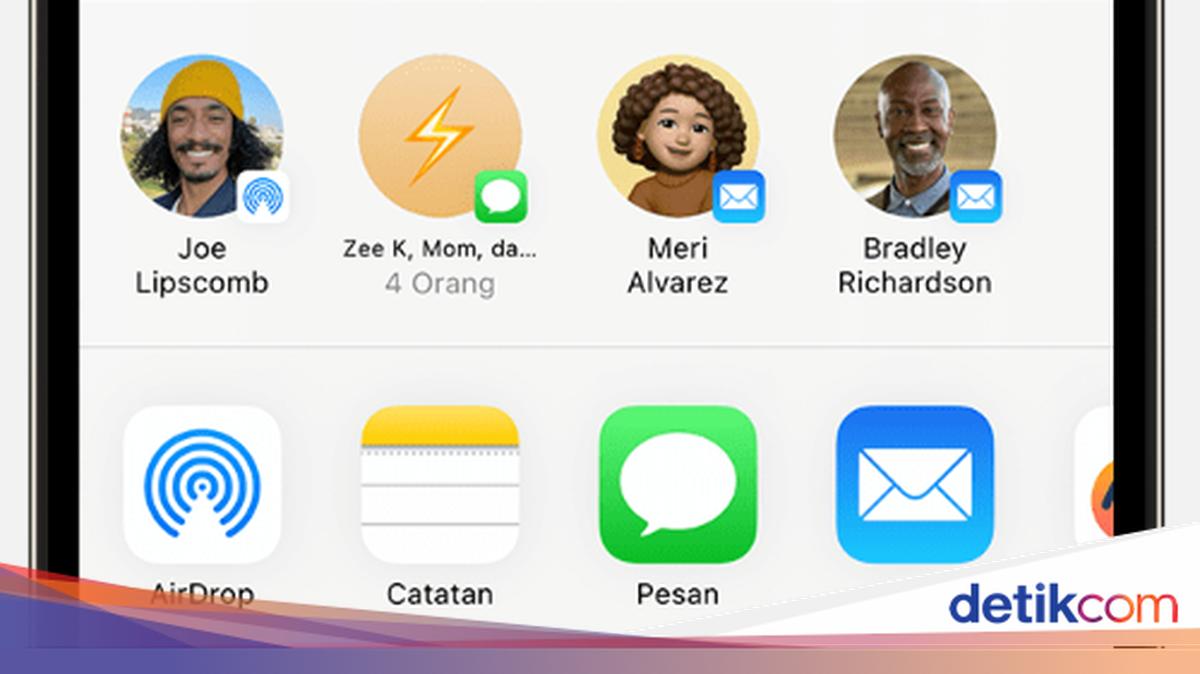
    Fitur AirDrop memungkinkan pengguna perangkat Apple berbagi file antar sesamanya dengan praktis dan cepat. Untuk menggunakan fitur ini, kamu perlu terlebih dahulu mengaktifkan AirDrop.

    AirDrop dapat digunakan antar sesama pengguna perangkat Apple dengan jarak berdekatan saja. Kamu bisa mengatur siapa saja yang dapat mengirim dan menerima dokumen atau file di pengaturan AirDrop.

    Untuk mengaktifkan AirDrop di perangkat Apple seperti iPhone, iPad, dan Mac sangatlah mudah. Temukan langkah-langkahnya pada uraian di bawah ini.


    Cara Mengaktifkan AirDrop

    Berikut cara menyalakan AirDrop di iPhone, iPad, Macbook, dan iMac, dikutip dari laman Apple Support.

    1. Cara Mengaktifkan Airdrop di iPhone

    • Buka menu “Settings/Pengaturan”
    • Ketuk “General/Umum” dan klik “AirDrop”
    • Atur AirDrop dengan memilih opsi “Contacts Only/Hanya Kontak” atau “Everyone/Semua Orang” untuk berbagi dokumen dan file lainnya.

    Untuk lebih mudah mengaktifkan Airdrop di iPhone, yakni:

    • Buka “Pusat Kontrol” lalu ketuk dan tahan ikon Airdrop
    • Pilih akan berbagi dokumen atau data dengan siapa dengan pilih opsi “Contacts Only/Hanya Kontak” atau “Everyone/Semua Orang”.

    2. Cara Mengaktifkan Airdrop di iPad

    • Buka menu “Settings/Pengaturan”
    • Ketuk “General/Umum” dan klik “AirDrop”
    • Atur AirDrop dengan memilih opsi “Contacts Only/Hanya Kontak” atau “Everyone/Semua Orang” untuk berbagi dokumen dan file lainnya.

    Mirip dengan di iPhone, cara lebih mudah untuk mengaktifkan AirDrop di iPad, yakni:

    • Buka “Pusat Kontrol” lalu klik dan tahan ikon Airdrop
    • Pilih akan berbagi dokumen atau file dengan siapa dengan pilih opsi “Contacts Only/Hanya Kontak” atau “Everyone/Semua Orang”.

    3. Cara Mengaktifkan Airdrop di Macbook dan iMac

    • Buka “Finder” di Dock, klik “AirDrop” yang tersemat di bar tepi kirinya
    • Jika tidak ada AirDrop pada daftar bar tepi kiri Finder, klik “Go” pada bar bagian atas layar dan klik “AirDrop”
    • Di jendela AirDrop, pilih pengaturan “Contacts Only/Hanya Kontak” atau “Everyone/Semua Orang” untuk berbagi dokumen dan data lainnya.

    Cara Menggunakan AirDrop

    Untuk mengirim dokumen maupun file lainnya lewat AirDrop, kamu dapat mengikuti cara berikut:

    • Buka file atau dokumen yang ingin dibagikan
    • Klik ikon “Bagikan” lalu ketuk ikon “AirDrop”
    • Selanjutnya tampil sejumlah lencana, pilih pengguna atau perangkat Apple yang ingin diajak berbagi
    • Di perangkat Apple lain, klik “Terima”
    • File atau dokumen yang dibagikan berhasil dikirimkan.

    Nah, itu tadi cara mudah menggunakan dan mengaktifkan AirDrop. Perlu diingat, pastikan Bluetooth dan Wi-Fi menyala terlebih dahulu di kedua perangkat untuk berbagi dokumen dan file dengan AirDrop. Hotspot pribadi yang aktif juga perlu dimatikan untuk menggunakan fitur ini, ya.

    (row/fds)


    Sumber : inet.detik.com

  • Cara Download Video IG dengan Aman, Tanpa Menggunakan Pihak Ketiga

    Jakarta

    Instagram merupakan aplikasi yang dapat mengunggah foto maupun video. Tak jarang penggunanya menemukan video dengan konten yang menarik, sehingga ingin disimpan.

    Jangan khawatir, ada cara yang dapat dilakukan untuk mendownload video Instagram tanpa harus menggunakan pihak ketiga. Simak cara dan ketentuannya berikut ini.

    Cara Download Video Instagram

    Tidak semua video yang muncul di halaman Instagram dapat diunduh. Video yang dapat diunduh adalah feed dan reels, sedangkan story tidak menyediakan fungsi download.


    Mengutip laman Social Champ, tentunya cara download video ini aman karena fitur tersebut disediakan pihak Instagram. Berikut cara download video Instagram:

    1. Buka aplikasi Instagram
    2. Temukan video yang akan didownload
    3. Klik ikon pesawat
    4. Pilih unduh
    5. Video akan otomatis tersimpan di galeri.

    Siapa saja yang bisa mengunduh Video di Instagram?

    Tidak semua video di Instagram dapat diunduh, meski sudah tersedia fungsi download. Hal ini dikarenakan, pemilik video tidak mengizinkan videonya diundung sembarang orang.

    Pemilik video lantas menonaktifkan pengaturan perizinan download materi. Jika perizinan diaktifkan kembali, berikut akun yang dapat mengunduh video Instagram:

    Akun Publik

    Sifat akun ini adalah bisa mengunduh dan membagikan video, kecuali yang tidak diizinkan pemilik. Sedangkan untuk pengguna Instagram yang berusia kurang dari 18 tahun, pengaturan download video default non aktif.

    Akun Pribadi

    Bagi pemilik akun pribadi, tidak seorang pun bisa mengunduh video. Kecuali pengguna mengubah pengaturan privasi akun ke publik.

    Cara Agar Video Instagram Tidak Bisa Didownload

    Cara untuk menonaktifkan perizinan download bisa dilakukan dengan mudah, berikut penjelasannya

    1. Pada video yang akan diunduh, klik opsi lainnya di bagian bawah
    2. Klik Pengaturan Lanjutan
    3. Pilih Nonaktifkan Pengaturan dalam pilihan Izinkan Orang Mengunduh Reels Anda
    4. Klik ikon kembali, kemudian bagikan.

    Video yang diunduh akan menyertakan tanda air Instagram, nama pengguna dan atribusi audio. Selain itu perlu juga diketahui, video yang diunduh tidak boleh digunakan untuk tujuan komersial.

    (elk/row)


    Sumber : inet.detik.com

  • Cara Sembunyikan Last Seen, Online, Status WA, dan Centang Biru

    Jakarta

    WhatsApp atau WA memiliki fitur privasi yang lengkap. Buat kamu yang nggak mau ketahuan beraktivitas di WA, bisa banget kalau mau menyembunyikannya dari orang lain.

    Coba simak berbagai cara yang akan kita ulas di bawah ini. Ada cara menyembunyikan last seen atau terakhir dilihat, status online, status updates, hingga centang biru yang merupakan tanda pesan telah dibaca.


    Cara Sembunyikan Last Seen dan Online WA

    Last seen adalah keterangan kapan seseorang terakhir membuka WA. Sedangkan Online adalah tanda bahwa kamu sedang membuka WA. Keduanya dapat diatur bersamaan dengan cara berikut ini:

    1. Buka WA, tekan tanda titik tiga di kanan atas.
    2. Masuk ke menu ‘Settings’.
    3. Pilih ‘Privacy’.
    4. Pilih fitur ‘Last seen and online’.
    5. Pada bagian ‘Who can see my last seen’, ada beberapa pilihan:
      – Everyone berarti bisa dilihat semua orang.
      – My contacts berarti hanya bisa dilihat orang yang ada di kontakmu.
      – My contacts except… digunakan jika ingin mengecualikan beberapa kontak.
      – Nobody untuk menyembunyikan last seen kepada semua orang.
    6. Pada bagian ‘Who can see when I’m online’, ada dua pilihan:
      – Everyone berarti bisa dilihat semua orang.
      – Same as last seen berarti disamakan dengan pengaturan last seen pada nomor 5 di atas.

    Catatan

    Jika kamu menyembunyikan last seen dan online dari orang lain, maka kamu juga tidak akan bisa melihat last seen dan online milik orang tersebut.

    Cara Sembunyikan Status Updates WA

    Kita pasti mengenal istilah ‘Status WA’. Status ini mirip dengan fitur Story di Instagram. Namun kini Status di WA sudah berganti nama dengan ‘Updates’. Berikut ini cara menyembunyikan status ‘Updates’ WA:

    1. Buka WA, ketuk tab ‘Updates’.
    2. Ketuk titik tiga di bagian Status, pilih ‘Status privacy’.
    3. Pilih salah satu dari opsi berikut:
      – My contacts berarti semua kontak di HP dapat melihat Updates kamu.
      – My contacts, except… berarti ada kontak yang dikecualikan dapat melihat Updates kamu.
      – Only share with… berarti hanya kontak yang kamu pilih yang dapat melihat Updates kamu.

    Catatan

    • Pengubahan pengaturan privasi tidak akan mempengaruhi Updates status yang sudah kamu share.
    • Jika kamu menonaktifkan centang biru, maka kamu tidak dapat melihat siapa yang telah melihat Updates kamu.
    • Jika orang lain menonaktifkan laporan dibaca, maka kamu tidak dapat mengetahui apakah mereka telah melihat Updates kamu.

    Cara Sembunyikan Centang Biru WA

    Ketika kita mengirim pesan, baik ke nomor pribadi maupun ke grup, maka akan muncul tanda centang.

    Tanda centang satu berarti pesan belum terkirim, centang dua berarti pesan terkirim, sedangkan centang dua biru berarti pesan telah dibaca.

    Kamu bisa menyembunyikan centang biru agar orang lain tidak tahu bahwa kamu sudah membaca pesan itu. Berikut ini cara menyembunyikannya:

    1. Buka WA, ketuk titik tiga di kanan atas.
    2. Pilih ‘Settings’.
    3. Pilih ‘Privasi’.
    4. Matikan ‘Read Receipt’.

    Catatan

    • Jika kamu mematikan Read Receipt, kamu juga tidak dapat mengetahui siapa yang telah membaca pesan dan melihat status kamu. Pengguna lain mungkin juga tidak dapat mengetahui saat kamu melihat status mereka.
    • Langkah ini tidak akan menonaktifkan laporan dibaca untuk chat grup atau laporan diputar untuk pesan suara.

    Demikian tadi cara mengatur privasi WA dengan menyembunyikan last seen, online, status updates WA, dan centang biru. Selamat mencoba.

    (bai/inf)


    Sumber : inet.detik.com

  • 8 Cara Mengatasi Notifikasi WA yang Delay di Android dan iPhone

    Jakarta

    WhatsApp atau WA menjadi aplikasi perpesanan instan yang paling banyak digunakan di Indonesia. Akan tetapi, tak sedikit pengguna yang mengeluhkan masalah notifikasi WA delay atau telat muncul.

    Padahal, notifikasi memungkinkan pengguna untuk mengetahui ada pesan atau panggilan yang masuk. Jika notifikasi telat atau bahkan tidak muncul, bisa-bisa pesan dan panggilan tak terjawab begitu saja.

    Kira-kira, apa penyebab notifikasi WA delay (tertunda) dan bagaimana cara mengatasinya?


    Penyebab Notifikasi WhatsApp Delay

    Notifikasi WA yang delay muncul dapat disebabkan oleh sejumlah faktor. Dilansir laman FAQ WhatsApp, berikut beberapa penyebabnya:

    1. Koneksi Internet Buruk

    Koneksi internet yang lambat dapat jadi penyebab notif WA tidak telat muncul di ponsel. Atau jika koneksi internet tiba-tiba mengalami gangguan dan terputus pun bisa jadi sebab lainnya.

    2. Mode ‘Jangan Ganggu’ Dinyalakan

    Jika ingin ketenangan dan tidak mau diusik dengan notifikasi hingga panggilan telepon, sebagian orang akan menyalakan mode ‘Jangan Ganggu/Do Not Disturb’.

    Ketika mode tersebut diaktifkan, handphone (HP) tidak akan bergetar maupun berbunyi saat ada panggilan, pesan, dan notifikasi. Alarm yang disetel pun tidak berbunyi. Serta suara dari musik, game, video, dan media lain juga tidak akan terdengar.

    Karena itu, notif WhatsApp bisa juga delay maupun tidak muncul dengan mengaktifkan mode ini.

    3. Mengaktifkan Mode Hemat Data dan Baterai

    Untuk menghemat baterai ponsel, ada yang menyalakan mode hemat baterai. Inilah yang membuat aplikasi seperti WhatsApp tidak bekerja efisien di latar belakang sehingga notifikasi dapat telat muncul.

    Mode penghematan data internet yang diaktifkan pun demikian. Jika mode ini dinyalakan, notif WA bisa delay karena tidak dapat menggunakan data latar belakang aplikasi.

    4. Belum Memperbarui WhatsApp

    Apabila masih menggunakan WhatsApp versi lama, notifikasi WA juga mungkin bermasalah. Aplikasi versi terbaru biasanya menyuguhkan pembaruan terkini yang lebih teranyar.

    Cara Mengatasi Notifikasi WhatsApp Delay

    Nah, kalau kamu mengalami masalah notifikasi WA yang delay, berikut cara-cara mengatasinya, dikutip dari laman Guiding Tech.

    1. Periksa Koneksi Internet

    Cek apakah ponsel kamu terhubung dengan koneksi internet yang stabil atau tidak. Cara mudahnya, kamu dapat membuka browser lalu buka situs tertentu.

    Jika situs gagal terbuka, berarti internetmu sedang bermasalah, terputus, atau bahkan kamu memang belum terhubung sejak awal. Untuk itu, coba nonaktifkan dan aktifkan kembali data koneksi internet atau Wi-Fi kamu ya.

    2. Atur Ulang Pengaturan Notifikasi

    Kamu juga bisa mengatur ulang pengaturan notifikasi untuk WhatsApp. Di HP, buka menu Pengaturan lalu klik Notifikasi kemudian Notifikasi Aplikasi. Cari aplikasi WA dan atur ulang notifikasi sehingga menyala.

    Coba juga atur pengaturan notif di aplikasi WhatsApp langsung. Buka WA lalu klik ikon titik tiga dan ketuk Setelan/Setting lalu Notifikasi. Atur ulang notifikasi pesan, grup, dan panggilan, serta pastikan semuanya diaktifkan.

    3. Menonaktifkan Mode ‘Jangan Ganggu’

    Jika kamu berada di mode ‘Jangan Ganggu/Do Not Disturb’, coba matikan terlebih dahulu mode tersebut.

    Caranya dengan membuka menu Pengaturan di HP, pilih Suara & Getar kemudian Jangan Ganggu lalu nonaktifkan mode.

    4. Menonaktifkan Mode Hemat Data dan Baterai

    Kamu yang mengaktifkan mode hemat data dan baterai juga bisa menonaktifkannya terlebih dahulu agar notifikasi WA bisa muncul tepat waktu. Matikan kedua mode di menu Pengaturan di ponsel.

    5. Nyalakan dan Matikan Kembali Mode Pesawat

    Mengecek konektivitas internet dapat juga dapat dilakukan dengan menyalakan dan mematikan kembali mode pesawat dalam sementara waktu. Dengan cara ini diharapkan koneksi internet yang bagus bisa terhubung lagi dengan ponsel sehingga notif WhatsApp tidak delay lagi.

    6. Hapus Cache WhatsApp

    Kinerja WhatsApp bisa terdampak apabila cache aplikasinya menumpuk. Karena itu, cache WA dapat dihapus di menu Pengaturan HP > Aplikasi > WhatsApp > Cache. Setelahnya, data cache yang tidak perlu bisa dihapus.

    7. Update Aplikasi WhatsApp

    WhatsApp versi usang yang masih dipakai juga bisa menjadi penyebabnya. Oleh sebab itu, update dan instal aplikasi WhatsApp versi terbaru di Google Play Store ataupun App Store.

    8. Restart Ponsel

    Restart atau muat ulang HP bisa mengatasi eror pada keseluruhan kinerja sistem perangkat maupun aplikasi yang terpasang. Dengan begitu, ponsel dapat menjadi segar kembali setelah dimuat ulang. Cara ini dapat dilakukan jika notif WhatsApp delay.

    Itulah sederet cara mengatasi notifikasi WA delay atau telat muncul yang dapat dicoba. Semoga membantu!

    (row/fds)


    Sumber : inet.detik.com

  • Ini 2 Cara Cek Pemilik Nomor Telepon Tanpa Perlu Aplikasi

    Jakarta

    Dalam sehari, detikers mungkin sering dihubungi oleh nomor telepon tidak dikenal. Untuk mengetahui siapa orang yang menghubungi kamu, kini nomor teleponnya bisa dicek dengan mudah dan cepat.

    Terkadang, nomor telepon asing bisa menghubungimu berkali-kali dalam waktu sehari. Hal ini bikin tidak nyaman karena dikhawatirkan nomor tersebut adalah penipu atau spam.

    Nah, untuk mengetahui siapa orang di balik nomor telepon tersebut, kamu bisa mengeceknya dengan mudah dan cepat. Tidak perlu unduh aplikasi di smartphone karena sekarang bisa dicek secara online melalui website.


    Lantas, bagaimana cara cek pemilik nomor telepon tanpa aplikasi? Simak penjelasannya dalam artikel ini.

    Cara Cek Pemilik Nomor Telepon Tanpa Aplikasi

    Kini, detikers bisa mengecek pemilik nomor telepon tanpa perlu download aplikasi. Caranya adalah dengan mengecek lewat beberapa situs di internet.

    Adapun sejumlah situs untuk mengecek nomor telepon, salah satunya Truecaller. Meski aplikasinya sudah tersedia di Play Store dan App Store, tapi kamu masih bisa mengaksesnya lewat browser.

    Selain lewat Truecaller, kamu juga bisa melacak nomor telepon lewat situs Kredibel. Startup milik bangsa ini bertujuan membantu masyarakat agar terhindar dari penipuan, terutama dari nomor telepon asing yang kerap mengganggu.

    Lantas, bagaimana cara cek pemilik nomor telepon dari kedua situs di atas? Simak langkah-langkahnya di bawah ini:

    1. Cara Cek Nomor Telepon di Truecaller

    • Buka situs truecaller.com/id-id di browser HP atau laptop/PC
    • Klik “Masuk” atau “Login” dengan menggunakan akun Google
    • Setelah berhasil login, masukkan nomor telepon yang ingin dicek siapa pemiliknya
    • Pastikan nomor telepon yang ingin dicek sudah benar
    • Lalu klik “Cari” atau tekan enter
    • Tunggu hingga situs Truecaller selesai memproses permintaan kamu
    • Kemudian Truecaller akan menampilkan informasi tentang nama pemilik nomor HP tersebut yang diberikan oleh pengguna lain.

    2. Cara Cek Nomor Telepon di Kredibel

    • Kunjungi situs kredibel.com di browser HP atau laptop/PC
    • Di halaman utama, ketuk kolom “Cek Telepon”
    • Masukkan nomor telepon yang ingin dilacak dengan diawali kode negara +62 (kode Indonesia)
    • Pastikan nomor telepon yang ingin dicek sudah benar
    • Lalu klik “Cari” atau tekan tombol enter
    • Tunggu hingga situs Kredibel selesai memproses permintaan kamu
    • Nantinya, Kredibel akan menampilkan informasi identitas dan riwayat pemilik nomor HP tersebut.

    Itulah dua cara mengecek nomor telepon tidak dikenal tanpa perlu download aplikasi. Semoga membantu detikers!

    (ilf/fds)


    Sumber : inet.detik.com

  • Cara Cek Siapa Saja yang Menggunakan WiFi dengan Mudah

    Jakarta

    Koneksi internet WiFi bisa tiba-tiba menjadi lambat karena sejumlah hal, salah satunya terlalu banyak perangkat yang terhubung. Kini, kamu dapat mengetahui siapa saja orang yang menggunakan jaringan WiFi tersebut.

    Apabila orang yang menggunakan WiFi merupakan anggota keluarga, saudara, atau teman, mungkin tidak jadi masalah. Namun, jika yang terhubung adalah perangkat milik orang lain yang tak dikenal, tentu rasanya kesal karena mereka tanpa izin memakai internet WiFi milikmu.

    Maka dari itu, penting untuk mengetahui siapa saja yang menggunakan WiFi milik detikers. Bagaimana caranya? Simak penjelasannya dalam artikel ini.


    Cara Cek Pengguna WiFi dengan Mudah

    Ada berbagai cara untuk mengecek siapa saja yang menggunakan jaringan WiFi kamu. Mengutip catatan detikInet, berikut cara-caranya:

    1. Cek Lampu Router Wireless

    Cara yang pertama adalah dengan mengecek lampu indikator pada wireless router. Lampu indikator itu berfungsi untuk menunjukkan konektivitas internet, koneksi jaringan kabel, hingga aktivitas nirkabel lainnya.

    Nah, salah satu cara mudah untuk mengetahui apakah ada orang yang menggunakan WiFi kamu adalah dengan mematikan semua perangkat nirkabel, lalu cek lampu indikator apakah masih berkedip atau tidak.

    Namun, sejumlah perangkat lain seperti Smart TV hingga konsol game juga terkadang tersambung dengan WiFi. Meski terbilang mudah, tetapi cara ini dinilai kurang efektif.

    2. Cek Daftar Perangkat Router

    Kamu bisa mengecek siapa saja pengguna WiFi dengan memasukkan alamat IP router ke jendela browser web. Sejumlah router memiliki alamat IP default yang bisa digunakan untuk mengakses panel admin.

    Jika tidak, kamu dapat mengikuti langkah-langkah di bawah ini:

    • Buka command prompt dengan cara tekan Win + R
    • Lalu ketik ‘cmd’
    • Masukkan ‘ipconfig’ di jendela, kemudian tekan Enter
    • Setelah itu, muncul angka di samping ‘Default Gateway’ atau ‘IPv4 addres’
    • Selanjutnya, ketik alamat IP tersebut di jendela browser
    • Kamu akan diminta untuk masuk ke router.

    Setiap router tentu memiliki perbedaan, tapi setelah kamu masuk ke router, cari bagian yang terkait dengan perangkat yang terhubung (Device Manager, Connected Devices, My Network, dll). Cara tersebut seharusnya dapat memberikan daftar alamat IP, alamat MAC, dan nama perangkat (jika terdeteksi) yang bisa ditemukan.

    Setelah itu, bandingkan perangkat yang terhubung dengan perangkat milik kamu. Tujuannya untuk mengetahui apakah ada orang lain yang menggunakan WiFi milikmu atau tidak.

    3. Unduh Wireless Network Watcher

    Bagi pengguna Windows, kamu dapat mengunduh program gratis bernama Wireless Network Watcher. Mengutip laman PCMag, berikut cara download-nya:

    • Buka situs nirsoft.net/utils/wireless_network_watcher.html
    • Scroll ke bawah hingga menemukan kolom Feedback
    • Klik download Wireless Network Watcher dalam bentuk Zip file
    • Tunggu hingga program tersebut selesai diunduh

    Wireless Network Watcher merupakan program yang dapat menyediakan daftar setiap perangkat yang terhubung ke jaringan WiFi. Cara pakainya juga mudah, simak di bawah ini:

    • Luncurkan program Wireless Network Watcher di PC untuk memulai pemindaian perangkat
    • Kemudian akan muncul ‘Scanning…’ di layar
    • Tunggu sekitar 1-2 menit hingga proses pemindaian selesai
    • Jika sudah, nantinya akan muncul daftar lengkap nama-nama perangkat yang terhubung ke jaringan WiFi.

    Apabila bingung membaca datanya, cukup melihat pada kolom “Device Name” dan “Network Adapter Company” untuk mengetahui dari mana asal perangkat tersebut.

    Demikian tiga cara untuk mengecek siapa saja pengguna WiFi kamu dengan mudah. Semoga membantu detikers!

    (ilf/fds)


    Sumber : inet.detik.com

  • Tips Maksimalkan Camera Control & Photographic Styles iPhone 16

    Jakarta

    iPhone 16 hadir dengan fitur kamera yang bikin hasil jepretan makin kece, yaitu Camera Control dan Photographic Styles. Kerennya, fitur ini nggak cuma canggih, tapi juga seru dan mudah digunakan. Mau tahu cara memaksimalkan keduanya? Simak tips langsung dari tim Apple.

    1. Kuasai Camera Control dengan Gestur

    Fitur Camera Control bikin motret jadi lebih intuitif. Cukup tekan ringan untuk melihat pratinjau, atau tekan dua kali untuk mengatur zoom dan eksposur. “Kamu punya kontrol penuh di ujung jari saat memotret,” ujar Pamela Chen, Chief Aesthetic Scientist for Camera and Photos di Apple.

    Biar makin nyaman, buka pengaturan dan sesuaikan tingkat tekanan sesuai preferensi jari kamu. Tips pro: sering-sering eksplor gestur ini biar cepat mahir dan motret jadi lebih cepat!


    2. Eksperimen Tanpa Batas dengan Photographic Styles

    Photographic Styles adalah fitur yang ngasih kebebasan untuk bikin foto sesuai selera. Pilih gaya seperti Undertones (misalnya Gold untuk nuansa kulit hangat) atau Mood (seperti Luminous untuk vibe dramatis).

    “Yang menarik, kamu bisa mengatur gaya saat memotret dan mengeditnya lagi setelahnya,” kata Pamela.

    Kerennya lagi, kamu bisa salin gaya favorit ke foto lain biar feed Instagram-mu konsisten. Jadi, jangan takut coba semua opsi sampai ketemu yang paling pas!

    3. Manfaatkan Pratinjau Real-Time untuk Hasil Instan

    Berkat chip A18, Photographic Styles memungkinkan kamu melihat hasil gaya langsung di pratinjau sebelum jepret. “Kamu bisa sesuaikan intensitas, warna, dan tone sesuai keinginan,” jelas Pamela.

    Mainkan slider warna dan tone di pratinjau untuk dapat look yang perfect tanpa perlu edit lama-lama di aplikasi lain. Ini bikin proses motret jadi lebih efisien dan hasilnya langsung kece!

    4. Kunci Fokus dengan Two-Stage Shutter

    Buat kamu yang suka fotografi serius, Camera Control punya fitur two-stage shutter yang wajib dicoba. Tekan ringan untuk kunci fokus dan eksposur, lalu atur ulang komposisi tanpa khawatir fokus berubah. Fitur ini cocok banget untuk foto portrait atau kondisi low-light, di mana detail fokus sangat penting. Hasilnya? Foto yang tajam dan profesional!

    5. Jangan Takut Coba-Coba!

    Menurut Pamela, kunci utama memaksimalkan fitur ini adalah keberanian untuk bereksperimen. “Coba mainkan fitur ini! Teknologi di baliknya dirancang untuk bikin foto lebih ajaib dan mudah tanpa perlu paham detail teknis,” ungkapnya.

    Jadi, jangan ragu untuk mencoba semua gestur, gaya, dan pengaturan sampai menemukan kombinasi yang paling klik buat kamu.

    (afr/fay)


    Sumber : inet.detik.com

  • Cara Tahu Pesan WA Sudah Dibaca Walau Centang Biru Mati


    Jakarta

    WhatsApp (WA) memiliki fitur read receipts alias centang biru yang menandakan pesan sudah diterima dan dibaca oleh penerima. Tapi centang biru juga bisa dimatikan sehingga pengirim tidak bisa tahu apakah pesan mereka sudah dibaca atau belum.

    Pengguna WhatsApp pasti punya alasannya sendiri mengapa mereka mematikan centang biru. Opsi untuk mematikan centang biru disediakan oleh WhatsApp bagi pengguna untuk mengelola privasinya.

    Selain karena read receipts dimatikan, ada beberapa alasan kenapa pesan yang kalian kirim di WhatsApp tidak menampilkan centang biru. Misalnya, penerima pesan mungkin memblokir kalian, penerima mungkin belum membaca chat, kalian atau penerima mengalami masalah koneksi, atau pengaturan tanggal dan waktu di ponsel kalian atau penerima salah.


    Untungnya ada trik untuk mengetahui apakah pesan WA sudah dibaca penerima meskipun centang biru dimatikan. Caranya juga sangat mudah, simak penjelasannya di bawah ini.

    Cara Tahu Pesan WA Sudah Dibaca Walau Centang Biru Tidak Aktif

    Salah satu cara paling mudah dan efektif untuk mengetahui pesan WA sudah dibaca atau belum ketika centang biru dimatikan adalah dengan melihat status pesan melalui grup WhatsApp.

    Pasalnya WhatsApp selalu menampilkan centang biru di chat grup. Artinya semua anggota grup bisa melihat apakah pesan mereka sudah diterima dan dibaca oleh anggota lain, walaupun ada yang menonaktifkan centang biru.

    Di chat grup WhatsApp, tanda centang dua berwarna abu-abu akan ditampilkan ketika semua anggota sudah menerima pesan kalian. Tanda centang dua biru akan ditampilkan ketika semua anggota grup sudah membaca pesan kalian.

    • Buka aplikasi WhatsApp di ponsel lalu ketuk ikon tiga titik di sudut kanan atas
    • Pilih opsi ‘Grup baru’ untuk membuat grup WhatsApp baru
    • Pilih kontak penerima yang dimaksud untuk dimasukkan ke dalam grup baru
    • Ikuti petunjuk pembuatan grup baru yang ada di layar
    • Setelah grup berhasil dibuat, kirimkan pesan di grup tersebut
    • Tunggu beberapa saat sampai pesan sudah dikirim
    • Ketuk dan tahan pesan yang baru saja dikirim lalu ketuk ikon ‘i’ yang ada di bagian atas chat untuk membuka informasi tentang pesan
    • WhatsApp akan menampilkan daftar anggota grup yang sudah membaca pesan tersebut
    • Kalian bisa langsung mengecek apakah penerima pesan yang dituju sudah membaca isinya atau belum.

    Itu dia cara mudah untuk mengetahui pesan WA sudah dibaca atau belum meski centang biru tidak aktif. Selamat mencoba, detikers!

    (vmp/fay)


    Sumber : inet.detik.com

  • Begini Lho Cara Daftar Alamat Rumah di Google Maps

    Jakarta

    Ternyata cara daftar alamat rumah di Google Maps itu semudah ini lho, detikers. Kalian tidak percaya? Silahkan simak penjelasan singkatnya berikut ya.

    Banyak orang pasti setuju, Google Maps menjadi aplikasi andalan ketika sedang mencari suatu lokasi, yang arah jalannya masih belum diketahui. Teknologinya membantu penggunanya untuk menentukan jalan apa yang sebaiknya dilewati, memberitahu kondisi lalu lintas, hingga berapa lama waktu yang bakal dibutuhkan.

    Selayaknya mencari alamat orang lain, kalian pun juga bisa memberikan informasi lokasi tempat tinggal. Namun dalam hal ini, terlebih dahulu kalian harus mendaftarkan alamat rumah di Google Maps.


    Hal tersebut akan sangat membantu, supaya ketika kalian memberikan alamat rumah kepada orang lain yang ingin bertandang, mereka dapat menemukannya dengan mudah. Terlebih lagi ketika sedang memesan layanan ojek online, abangnya tidak akan kebingungan ketika mencari tempat tinggal detikers.

    Nah pertanyaannya, memang bagaimana sih cara daftar alamat rumah di Google Maps? Bagi yang sudah penasaran, mari ikuti langkah-langkah ini.

    Cara Daftar Alamat Rumah di Google Maps

    Menyoal cara daftar alamat rumah di Google Maps gampang banget nih. Dilansir dari Support Google, begini kiat-kiatnya, Selasa (3/6/2025).

    Cara Daftar Alamat Rumah di Google Maps Lewat Android dan iPhone

    1. Buka aplikasi Google Maps di smartphone.
    2. Pastikan kalian sudah login dengan akun Google.
    3. Masukkan alamat rumah yang ingin didaftarkan dengan mengetikkannya di kolom pencarian.
    4. Jika sudah menemukan lokasinya dan titik sudah sesuai, klik bagian alamat tersebut hingga muncul ikon pin warna merah.
    5. Kemudian akan muncul jendela halaman baru yang berisi informasi lokasi.
    6. Setelah itu cukup isi informasi alamat rumah, seperti nama jalan, kategori, kontak, foto lokasi, dan lainnya.
    7. Kirim permintaan pendaftaran dengan menekan tombol Submit.

    Cara Daftar Alamat Rumah di Google Maps Lewat Android dan iPhone

    1. Buka Google Maps di PC/laptop.
    2. Pastikan kamu sudah login akun Google.
    3. Apabila sudah login, klik ikon titik tiga dan pilih menu Add Place.
    4. Kemudian isi seputar informasi alamat rumah, seperti nama jalan, kategori tempat, kontak, foto lokasi, dan lainnya.
    5. Jika sudah, kirim permintaan pendaftaran alamat rumah dengan mengklik Submit.

    Kemudian pihak Google akan menerima dan mengecek form pendaftaran alamat rumah detikers. Nantinya hasil pemeriksaan akan dikirim ke alamat email kamu yang didaftarkan.

    Apabila pihak Google mengabulkan permintaan pendaftaran alamat rumah kamu, maka nama lokasinya langsung berubah di Google Maps sesuai yang telah didaftarkan. Demikian cara daftar alamat rumah di Google Maps.

    (hps/fay)


    Sumber : inet.detik.com