Tag: detikers

  • Cara Mengatur WhatsApp Tidak Terlihat Online, Gampang Banget

    Jakarta

    Tahukah detikers, ternyata cara mengatur WhatsApp agar tidak terlihat online mudah sekali lho. Kalian tidak perlu menggunakan aplikasi pihak ketiga, karena WhatsApp punya fitur mutakhir untuk melakukannya.

    Cara ini bisa diterapkan untuk pengguna Android maupun iPhone. Tentunya kecanggihannya itu berguna bagi mereka yang tidak ingin membagikan status online-nya kepada orang-orang tertentu.

    Lalu bagaimana cara mengaturnya? Yuk simak penjelasan singkatnya, sebagaimana dirangkum detikINET dari situs resmi WhatsApp, Selasa (3/6/2025).


    Cara Mengatur WhatsApp Tidak Terlihat Online

    Ada beberapa kiat yang bisa dilakukan, supaya status online kalian di WhatsApp tidak diketahui orang-orang. Untuk lebih jelas terkait cara mengatur WhatsApp tidak terlihat online adalah sebagai berikut.

    1. Android

    1. Buka aplikasi WhatsApp.
    2. Klik titik tiga di pojok kanan atas.
    3. Klik Setelan.
    4. Lalu tekan Privasi
    5. Pilih Terakhir dilihat dan online. Nah di sini detikers dapat mengatur siapa saja yang bisa melihat status kalian.
    6. Klik Tidak ada untuk pilihan Siapa yang dapat melihat terakhir dilihat saya.
    7. Klik Sama seperti status terakhir dilihat untuk pilihan Siapa yang dapat melihat ketika saya online.

    2. iPhone

    1. Buka WhatsApp.
    2. Klik Settings.
    3. Buka menu Privacy.
    4. Klik Last Seen di opsi paling atas pengaturan.
    5. Pilih Tidak Ada atau Nobody untuk menyembunyikan Last Seen dari siapapun. Sementara pilih Kontak Saya atau Kontak Saya, Kecuali agar Last Seen terlihat hanya pada kontak terpilih.
    6. Klik Sama seperti status terakhir dilihat supaya status online hanya terlihat pada orang tersebut.

    Cara Balas Pesan WhatsApp tanpa Terlihat Mengetik di Android

    Kalian dapat mengikuti langkah-langah ini, bila ingin tidak terlihat ketika membalas pesan di WhatsApp. Namun perlu diingat ya, ini kiat-kiat khusus pengguna Android.

    1. Balas Lewat Notifikasi

    1. Pastikan kalian mengaktifkan notifikasi pesan terbaru dari orang lain.
    2. Saat orang lain mengirim pesan, notifikasinya akan mucul. Nah kalian bisa membalasnya dari bar notifikasi tanpa harus diklik masuk ke aplikasinya.
    3. Ketika notifkasinya muncul, harap berhati-hati menekan tombol segitiga terbalik yang ada di sebelah kanan.
    4. Kemudian tekan tombol Balas.
    5. Isi balasan chat yang kalian inginkan.
    6. Selanjutnya kirim pesan dengan menekan tombol panah ke atas di sebelah kanan.

    2. Mematikan Koneksi Internet

    1. Anggap pesan terbaru dari lawan chat sudah masuk.
    2. Kemudian matikan koneksi internet baik paket data atau WiFi.
    3. Kemudian masuk ke room chat di aplikasi WhatsApp.
    4. Balas chat tersebut dari dalam aplikasi.
    5. Apabila balasan sudah sesuai, silahkan Kirim pesan.
    6. Lanjut kembali ke layar utama handphone.
    7. Nyalakan kembali paket data atau WiFi agar pesan terkirim.

    Cara Mematikan Centang Biru

    Nah dua pengaturan tersebut erat kaitannya dengan cara mematikan centang biru di WhatsApp. Berikut langkah-langkah yang bisa diikuti.

    1. Cara Mematikan Centang Biru di Android

    1. Buka aplikasi WhatsApp.
    2. Klik titik tiga di pojok kanan atas.
    3. Klik Privasi.
    4. Geser Laporan dibaca ke kiri.

    2. Cara Mematikan Centang Biru di iPhone

    1. Buka WhatsApp.
    2. Tekan Settings.
    3. Klik Privacy.
    4. Geser ikon Read Receipts ke kiri.

    Itu dia cara mengatur WhatsApp tidak terlihat online. Ingat ya, pengaturan ini hanya bisa dilakukan melalui HP.

    (hps/fay)

    Sumber : inet.detik.com

    Alhamdulillah اللهم صل على رسول الله محمد teknologi
    ilustrasi gambar : unsplash.com / Jannis Brandt
  • Cara Kirim File dari Laptop ke WA Tanpa Kabel, Mudah Anti Ribet!

    Jakarta

    File yang tersimpan di laptop atau PC terkadang perlu dikirim ke orang lain melalui chat WhatsApp (WA). Namun, tak jarang orang masih belum tahu bagaimana cara melakukannya dengan mudah.

    Kini mengirim file berupa dokumen, foto, atau video dari laptop ke WA tidak perlu menggunakan kabel data. Cara praktisnya, kamu dapat menggunakan WhatsApp Web atau WhatsApp Desktop yang sudah terinstal di PC. File pun dapat dikirim dalam jumlah banyak sekaligus. Lantas, bagaimana cara mengirimnya?

    Cara Kirim File dari Laptop ke WA Lewat WhatsApp Web

    Mengirim file dari laptop melalui WhatsApp Web sangat mudah. Berikut langkah-langkahnya:


    • Buka WhatsApp Web di browser laptop
    • Login dengan scan kode QR untuk menautkan akun WhatsApp dari ponsel
    • Setelah login, pilih dan buka chat individu atau grup
    • Klik Tambahkan atau ikon plus (+) di samping kolom pesan, lalu pilih opsi file yang akan dikirim: Foto, Video, Dokumen, atau Kamera
    • Pilih file foto, video, atau dokumen dari penyimpanan laptop
    • File foto, video, atau dokumen juga dapat langsung diseret dan diletakkan ke chat individu atau grup yang telah dibuka
    • Pilih opsi Kamera untuk mengambil foto langsung dengan kamera komputer
    • Tambahkan keterangan di file yang akan dikirim bila diperlukan
    • Klik ikon panah hijau untuk mengirim file.

    File foto dan video dari laptop dapat dikirim hingga 100 foto atau video sekaligus. Di setiap foto dan video yang akan dikirim pun bisa kamu tambahkan keterangan. Kualitas foto yang dilampirkan dapat disesuaikan dengan mengklik HD pada kanan atas.

    Ukuran file dokumen yang bisa dikirim maksimum 2 GB. Untuk membagikan tautan atau link, salin tautan yang ingin dikirim lalu tempel di chat yang sudah terbuka.

    Cara Kirim File dari Laptop ke WA Lewat WhatsApp Desktop

    File berupa foto, video, atau dokumen dari laptop juga dapat dikirim ke WA melalui WhatsApp Desktop yang sudah terinstal di PC tanpa perlu akses browser. Berikut cara mengirim file dari WhatsApp desktop di Windows dan Mac:

    1. Windows

    • Buka WhatsApp Desktop yang telah terinstal di laptop Windows
    • Login dengan scan kode QR untuk menautkan akun WhatsApp dari ponsel
    • Usai login, pilih dan buka chat individu atau grup
    • Klik Lampirkan atau ikon klip di samping kolom pesan, lalu pilih opsi file yang akan dikirim: Foto, Video, Dokumen, Kamera, atau Gambar
    • Pilih file foto, video, atau dokumen dari penyimpanan laptop
    • File foto, video, atau dokumen juga dapat langsung diseret dan diletakkan ke chat individu atau grup yang telah dibuka
    • Pilih opsi Kamera untuk mengambil foto langsung dengan kamera komputer
    • Pilih Gambar untuk menggambar langsung gambar yang ingin dikirim
    • Tambahkan keterangan di file yang akan dikirim bila diperlukan
    • Terakhir klik ikon panah hijau untuk mengirim file.

    WhatsApp Desktop memerlukan PC Windows 10 atau versi yang lebih baru. Aplikasi WhatsApp Desktop bisa diunduh dari Microsoft App Store dan ikuti petunjuk untuk menginstalnya. Untuk sistem operasi lainnya, dapat menggunakan WhatsApp Web melalui browser.

    2. Mac

    • Buka WhatsApp Desktop yang telah terinstal di Mac
    • Login dengan scan kode QR untuk menautkan akun WhatsApp dari ponsel
    • Pilih dan buka chat individu atau grup
    • Klik Tambahkan atau ikon plus (+) di samping kolom pesan, lalu pilih opsi file yang akan dikirim: Dokumen, Foto, atau Video
    • Pilih file dokumen, foto, atau video dari penyimpanan Mac
    • File dokumen, foto, atau video juga dapat langsung diseret dan diletakkan ke chat individu atau grup yang sudah dibuka
    • Tambahkan keterangan di file yang akan dikirim bila diperlukan
    • Klik ikon panah hijau untuk mengirim file.

    WhatsApp Desktop tersedia untuk macOS 11 atau versi yang lebih baru. WhatsApp Desktop dapat diunduh dari Apple App Store. Untuk sistem operasi lainnya, dapat menggunakan WhatsApp Web melalui browser.

    File foto dan video dari laptop dapat dikirim hingga 100 foto atau video sekaligus. Kamu dapat menambahkan keterangan di setiap foto dan video. Batas ukuran setiap video yang bisa dikirim dari Mac yaitu 16 MB. Untuk dokumen, ukuran file maksimum 2 GB.

    Nah, itu tadi cara mengirim file dari laptop ke WA lewat WhatsApp Web dan WhatsApp Desktop. Bagaimana detikers, caranya gampang kan?

    (row/row)

    Sumber : inet.detik.com

    Alhamdulillah اللهم صل على رسول الله محمد teknologi
    ilustrasi gambar : unsplash.com / Jannis Brandt
  • Penyebab HP Panas Saat Dicas, Begini Solusinya

    Jakarta

    Sebenarnya penyebab HP panas saat di cas itu banyak faktor yang mempengaruhinya. Bahkan ketika tidak dicas pun, terkadang perangkat yang kita gunakan juga bisa panas.

    Apabila masalah overheating ini dibiarkan, maka berpotensi merusak ponsel detikers. Oleh sebab itu perlu mengetahui penyebabnya, dan bagaimana cara mengatasinya.

    Terkait hal itu, detikINET sudah meramu sederet informasi soal penyebab HP panas menjadi satu dari berbagai sumber, Minggu (25/8/2024).


    1. Penyebab HP Panas

    Pertama-tama mari membahas penyebab HP panas ketika tidak dalam keadaan dicas. Dilansir dari Avast, membuka terlalu banyak aplikasi bisa menjadi salah satu pemicunya.

    Hal ini disebabkan aplikasi menjalankan proses latar belakang yang menguras CPU dan memori, meski tidak digunakan secara aktif.

    Lalu yang berikutnya adalah aplikasinya boros baterai. Apabila menjalankan perangkat lunak seperti ini, apalagi dalam waktu yang lama, tentu akan membuat ponsel cepat panas.

    Aplikasi yang dimaksud biasanya mengandung elemen augmented reality (AR) atau grafisnya terlalu berat. Selain itu, terlalu lama streaming video dan bermain game juga dapat membebani CPU dan GPU ponsel, sehingga suhunya meningkat.

    Nah yang sering banget detikINET rasakan ialah ketika HP terpapar sinar matahari. Sebab jika terlalu lama berada di bawah matahari, komponen internalnya terpengaruh, HP menjadi panas, dan baterai juga lebih boros.

    2. Penyebab HP Panas Saat Dicas

    Sekarang untuk penyebab HP panas saat dicas, terjadi karena beberapa hal. Berikut daftarnya.

    Ketika Dicas, HP Dipakai

    Tidak sedikit dari warga Indonesia yang memainkan HP mereka saat dicas. Biasanya kegiatan yang dilakukan seperti scroll media sosial, streaming film, dan bahkan sampai digunakan untuk bermain game.

    Padahal hal tersebut tidak baik untuk kesehatan ponselnya. Alasannya karena penggunaan yang berlebihan dapat memberikan tekanan terhadap baterai HP.

    Charger Tidak Asli

    Pastikan untuk tidak menggunakan charger yang abal-abal. Sebaiknya pengisian daya memanfaatkan kekuatan dan kualitas dari charger aslinya.

    Sebab dengan charger kualitas rendah, akan memakan waktu lebih lama menyelesaikan tugasnya dalam mengisi daya baterai. Efek yang ditimbulkan pun membuat HP panas dan juga berpotensi merusak baterainya.

    Daya Baterai Terlalu Rendah

    Sebisa mungkin ketika cas HP, daya baterainya tidak terlalu rendah. Disarankan untuk mengisi ulang baterai sebelum rendah agar tidak mengalami tegangan yang dapat merusak sel baterai.

    Cas HP Menggunakan Casing Pelindung

    Mungkin tidak selalu, tapi cas HP menggunakan casing pelindung terlalu tebal terkadang membuat HP panas. Hal itu dapat menghambat sirkulasi udara yang bisa mempengaruhi suhu baterai.

    3. Solusi HP Panas Saat Dicas

    Selain menghindari empat penyebab HP panas tadi, solusi lain yang dapat dilakukan detikers adalah sebagai berikut.

    1. Hindari suhu ekstrem. Berlaku untuk suhu yang dingin juga, tidak hanya panas. Karena itu ‘haram’ untuk memasukkan HP ke dalam kulkas apapun alasannya. Suhu optimal untuk HP bekerja adalah 0-35 derajat celsius. Jangan pula membiarkan HP di bawah sinar matahari terlalu lama.
    2. Jangan meletakkan HP di atas kasur saat dicas, apalagi sampai ditinggal tidur. Bisa saja HP terselip dan tertindih bantal sehingga ponsel menjadi overheat.
    3. Jauhkan ponsel dari barang mudah terbakar ketika sedang dicas.
    4. Gunakan charger asli dari vendor untuk menghindari konsleting jika barang yang dibeli ternyata tidak cocok untuk ponsel kamu.
    5. Pastikan kepala charge dan kabelnya setipe. Jangan main asal mencolok kabel ke kepala charger punya orang yang belum tentu sesuai dengan HP.
    6. Rawat kabel charger. Jangan sampai kabel rusak apalagi sampai serat-seratnya keluar dari kabel.

    Kurang lebih itu dia penyebab HP panas dan bagaimana sebaiknya kita mengatasinya.

    (hps/hps)

    Sumber : inet.detik.com

    Alhamdulillah اللهم صل على رسول الله محمد teknologi
    ilustrasi gambar : unsplash.com / Jannis Brandt
  • Cara Mengunci Chat WhatsApp Paling Cepat dan Praktis

    Jakarta

    Sebagai pengguna WhatsApp, kamu pasti butuh privasi. Jangan sampai obrolan tertentu diintip orang lain. Cobalah fitur Chat Lock berikut ini.

    Dilansir situs resmi WhatsApp, Chat Lock dapat mengunci chat baik dari individu maupun grup dengan menggunakan passcode, Face ID, sidik jari, maupun kode rahasia yang bisa disesuaikan. Jadi, orang lain tak bisa membaca pesan yang masuk di chat WA milikmu.

    Setiap room chat yang dikunci tidak akan menampilkan notifikasi ketika ada pesan masuk. Biasanya, setiap ada pesan baru akan menampilkan nama dan isi pesan, tetapi jika menggunakan Chat Lock maka yang muncul: “WhatsApp: 1 pesan baru”.


    Fitur ini sangat membantu kamu yang ingin privasi lebih, agar pesan tidak bisa dibaca orang lain. Tahu sendiri kan, banyak orang-orang yang kepo dengan isi chat WA pribadi milik orang lain.

    Ada cara paling cepat dan praktis untuk mengunci chat WA menggunakan fitur Chat Lock. Simak penjelasannya dalam artikel ini.

    Cara Mengunci Chat WA

    Mengutip laman Pusat Bantuan WhatsApp, berikut cara mengunci chat WA di iPhone dan Android:

    1. Cara Mengunci Chat WhatsApp di HP Android

    • Buka WhatsApp di smartphone
    • Pilih chat yang ingin dikunci
    • Kemudian tahan selama tiga detik sampai muncul menu tambahan
    • Lalu ketuk opsi ‘Lock Chat’
    • Ketuk ‘Continue’
    • Lalu tempelkan sidik jari ke layar atau tombol fingerprint untuk konfirmasi keamanan
    • Selesai, kini chat sudah dikunci dan tidak bisa dibuka oleh orang lain.

    2. Cara Mengunci Chat WhatsApp di iPhone

    • Buka WhatsApp di iPhone
    • Pilih chat yang ingin dikunci
    • Geser chat ke kiri atau tahan selama tiga detik sampai muncul menu tambahan
    • Lalu ketuk opsi ‘Lock Chat’
    • Ketuk ‘Continue’
    • Pindai wajah dengan Face ID atau tempelkan sidik jari (khusus Touch ID) untuk konfirmasi keamanan
    • Selesai, kini chat sudah dikunci dan tidak bisa dibuka oleh orang lain

    Cara Melihat Chat WhatsApp yang Dikunci

    Ketika fitur Chat Lock diaktifkan, kini chat yang biasanya muncul di room chat telah dipindahkan secara otomatis ke folder bernama ‘Locked chats’ yang ada di atas layar.

    Lantas, bagaimana cara melihat chat WA yang dikunci? Berikut langkah-langkahnya:

    1. Cara Melihat Chat WhatsApp yang Dikunci di HP Android

    • Buka WhatsApp di smartphone
    • Geser layar ke bawah untuk memunculkan folder ‘Locked chats’
    • Kemudian ketuk folder
    • Tempelkan sidik jari di layar atau tombol fingerprint untuk membuka pesan
    • Setelah itu, folder akan terbuka dan menampilkan chat yang kamu kunci

    2. Cara Melihat Chat WhatsApp yang Dikunci di iPhone

    • Buka WhatsApp di iPhone
    • Geser layar ke bawah untuk memunculkan folder ‘Locked chats’
    • Kemudian ketuk folder
    • Pindai wajah dengan Face ID atau tempelkan sidik jari (khusus Touch ID) untuk membuka pesan
    • Setelah itu, folder akan terbuka dan menampilkan chat yang kamu kunci

    Hal-hal yang Perlu Diketahui Tentang Chat Lock

    Selama menggunakan fitur Chat Lock, panggilan telepon yang masuk dari chat yang telah dikunci akan tetap muncul di layar. Jadi yang dikunci hanya pesannya saja, tapi tidak dengan panggilan telepon.

    Ketika kamu mengunci chat seseorang, misalnya pesan dari istri, maka sang istri tidak akan tahu bahwa kamu telah mengunci chat-nya. Jadi, chat yang terkunci hanya diterapkan di smartphone detikers saja.

    Jika kamu menautkan WhatsApp ke perangkat lain (linked device) seperti WhatsApp Web, chat yang dikunci juga akan terkunci di perangkat yang tertaut. Namun, detikers harus membuat kode rahasia di perangkat utama agar bisa membuka chat yang terkunci di perangkat lain.

    Itu dia cara mengunci chat WA di iPhone dan Android. Semoga dapat membantu kamu!

    (fay/fyk)

    Sumber : inet.detik.com

    Alhamdulillah اللهم صل على رسول الله محمد teknologi
    ilustrasi gambar : unsplash.com / Jannis Brandt
  • Cara Mengaktifkan Eye Tracking di iOS 18, Scroll Layar Jadi Mudah

    Jakarta

    Apple menghadirkan berbagai fitur baru di iOS 18. Dari sekian banyak fitur, salah satunya yang menarik perhatian banyak orang adalah Eye Tracking.

    Hadirnya fitur Eye Tracking dapat membantu pengguna dengan kebutuhan aksesibilitas. Jadi, kamu bisa menggunakan iPhone dengan hanya menggerakkan mata saja.

    Beberapa hal yang bisa dilakukan lewat Eye Tracking adalah menggulir layar, membuka aplikasi, dan berinteraksi dengan konten di layar. Sebagai contoh, kamu bisa menggerakkan mata ke bawah untuk memerintahkan iPhone agar menggulir layar ke bawah. Mudah bukan?


    Sayangnya, tak semua iPhone yang mendapatkan pembaruan ke iOS 18 bisa mengaktifkan Eye Tracking. Jadi, hanya beberapa tipe iPhone saja yang bisa menggunakan fitur ini.

    Lantas, bagaimana cara mengaktifkan fitur Eye Tracking di iOS 18? Simak penjelasannya dalam artikel ini.

    Cara Mengaktifkan Eye Tracking di iOS 18

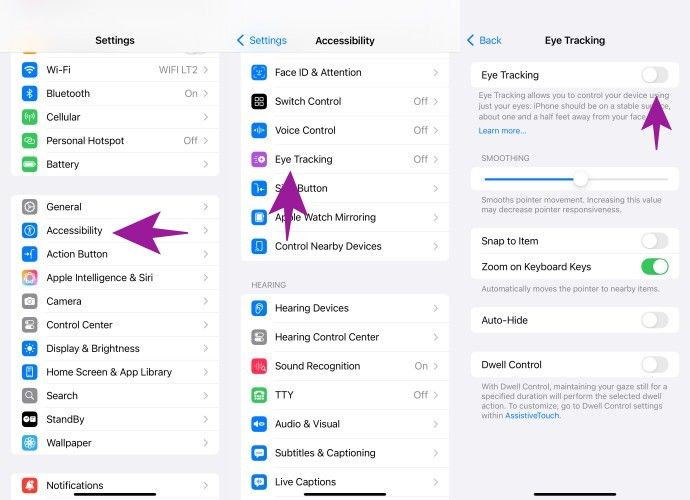
    Mengaktifkan fitur Eye Tracking ternyata cukup mudah, lho. Mengutip laman Support Apple, berikut cara mengaktifkan Eye Tracking di iOS 18:

    • Buka ‘Settings’ di iPhone
    • Kemudian pilih menu ‘Accessibility’
    • Lalu pilih ‘Eye Tracking’
    • Kemudian aktifkan fitur tersebut dengan menggeser tombol ke kanan.
    Eye Tracking iOS 18Eye Tracking iOS 18 Foto: detikINET

    Sebelum bisa menggunakan Eye Tracking, detikers harus melakukan kalibrasi mata. Ikuti panduan untuk kalibrasi mata dengan mengikuti titik-titik warna yang muncul di layar. Hal ini penting dilakukan agar iPhone dapat mendeteksi gerakan mata secara akurat.

    Setelah proses kalibrasi selesai, kamu bisa menggunakan Eye Tracking untuk beberapa hal, mulai dari membuka aplikasi hingga scroll layar. Posisikan iPhone dengan jarak sekitar 45 cm dari mata untuk menampilkan Assistive Touch di layar.

    Daftar iPhone dan iPad yang Mendukung Eye Tracking

    Seperti yang dijelaskan sebelumnya, tak semua perangkat Apple dapat mendukung fitur Eye Tracking meski mendapat pembaruan ke iOS 18. Apakah perangkatmu support Eye Tracking atau tidak? Simak daftarnya di bawah ini:

    • iPhone 12 atau lebih baru
    • iPhone SE generasi tiga
    • iPad Pro (M4)
    • iPad Pro 12.9-inch (generasi ke-5 atau lebih baru)
    • iPad Pro 11-inch (generasi ke-3 atau lebih baru)
    • iPad (generasi ke-10)
    • iPad Air (M2)
    • iPad Air (generasi ketiga atau lebih baru)
    • iPad mini (generasi ke-6).

    Itu tadi cara mengaktifkan fitur Eye Tracking di iOS 18 agar scroll layar bisa menggunakan gerakan mata. Semoga membantu detikers!

    (ilf/fds)

    Sumber : inet.detik.com

    Alhamdulillah اللهم صل على رسول الله محمد teknologi
    ilustrasi gambar : unsplash.com / Jannis Brandt
  • 4 Cara Cek Kondisi Baterai HP Android, Bocor Gak Ya?


    Jakarta

    Kondisi kesehatan baterai pada HP Android perlu untuk dicek secara berkala. Hal tersebut menjadi penting karena seperti diketahui, baterai merupakan komponen utama pada HP.

    Baterai pada HP umumnya akan mengalami penurunan kapasitas seiring berjalannya waktu. Nah, Anda dapat mengecek berkala kondisi baterai, serta apakah ada indikasi kebocoran pada baterai tersebut.

    Berikut beberapa cara yang dapat digunakan untuk mengecek kondisi baterai:


    1. HP Samsung

    Pengguna HP Samsung dapat mengecek kesehatan baterai dengan mengunduh aplikasi Samsung Members. Aplikasi ini tersedia di Galaxy Store atau Play Store.

    2. Menu ‘Settings’

    Pengguna Android dapat menggunakan menu ‘settings’ untuk melihat kondisi baterai dengan cara memilih opsi ‘Battery’ dan ‘Battery usage’.

    3. Dial Code

    Berikut cara melihat kondisi baterai melalui dial code:

    • Buka ponsel dan masukkan kode “#*#4636#*# – Berikutnya akan terbuka menu terkait beberapa informasi, pilih Battery Information.
    • Namun jika menu itu tidak terlihat, artinya HP Anda tidak bisa menggunakan metode tersebut.
    • Battery Information akan memperlihatkan informasi seperti level charge, health dan suhu.

    4. Aplikasi Pihak Ketiga

    Jika metode yang sudah diuraikan di atas tidak memberikan informasi yang Anda butuhkan, maka Anda memiliki masih punya cara lain, yaitu dalam bentuk aplikasi pihak ketiga. Aplikasi yang dinilai bagus untuk tugas mengecek kondisi baterai HP Android ini antara lain AccuBattery dari Digibites, CPU-Z dari CPUID, dan Battery dari MacroPinch.

    Aplikasi-aplikasi tersebut akan menampilkan detail termasuk kapasitas baterai, suhu, dan informasi penggunaan. Itulah cara melihat kondisi baterai untuk pengguna Android. Jangan lupa cek berkala kondisi baterai kamu ya detikers!

    *Artikel ini ditulis oleh Dita Aliccia Armadani, peserta Program Magang Bersertifikat Kampus Merdeka di detikcom.

    (fyk/fyk)

    Sumber : inet.detik.com

    Alhamdulillah اللهم صل على رسول الله محمد teknologi
    ilustrasi gambar : unsplash.com / Jannis Brandt
  • 12 Situs Nonton Anime Terlengkap dan Terbaru 2024

    Jakarta

    Buat detikers pecinta anime Jepang, ada banyak situs nonton terlengkap yang bisa ditonton. Perlu diingat, pastikan kalian menonton di situs yang legal untuk mencegah serangan malware.

    Di bawah ini akan kita ulas 12 situs nonton anime terlengkap yang kebanyakan memiliki fitur subtitle Indonesia. Simak juga contoh judul-judul film anime terbaru 2024 di masing-masing situs.

    Rekomendasi Situs Nonton Anime Terlengkap

    Berdasarkan laman Japan Web Magazine, berikut 12 situs nonton anime terlengkap dan judul-judul terbarunya:


    1. Netflix

    Netflix tentu sudah tidak asing bagi kita. Netflix menyediakan berbagai genre film, termasuk anime. Beberapa judul yang baru ditambahkan antara lain Haikyu!! The Dumpster Battle, The Boy And The Heron, dan Dragon Ball Daima.

    Ada juga judul-judul terkenal dengan seri lengkap, seperti One Piece, Naruto, Hunter X Hunter, Yu Yu Hakusho, Bleach, Doraemon, dan sebagainya.

    2. Crunchyroll

    Crunchyroll mengklaim menjadi perpustakaan anime terbesar dunia karena memiliki lebih dari 40.000 episode anime. Situs ini memang menyediakan film dan serial khusus anime.

    Beberapa judul yang baru ditambahkan antara lain Another Journey to the West, Good Bye Dragon Life, 365 Days To The Wedding, Kinokoinu Mushroom Pup, A Girl & Her Guard Dog, dan Delico’s Nursery.

    Beberapa judul yang populer seperti One Piece, My Hero Academia, Wistoria: Wand and Sword, Dragon Ball Daima, Blue Lock, dan Demon Slayer.

    3. Amazon Prime Video

    Amazon Prime Video adalah platform streaming yang berdiri pada 2006 dengan sejumlah tayangan original. Situs ini juga menyediakan genre anime, baik film maupun serial.

    Judul terbaru 2024 yang ada di platform ini antara lain Rurouni Kenshin: Kyoto Disturbance, Bleach: Thousand-Year Blood War, MF Ghost 2nd Season, Shangri-La Frontier, dan lain-lain.

    Beberapa judul populer juga tersedia, seperti Demon Slayer, Jujutsu Kaisen, Attack on Titan, dan Spy x Family,

    4. Disney+ Hotstar

    Disney+ Hotstar populer dengan menyediakan film dan serial produksi Disney, Pixar, Marvel, dan sebagainya. Platform ini bisa menjadi pilihan situs nonton anime terlengkap.

    Beberapa judul terbaru seperti Synduality, Go! Go! Loser Ranger, The Fable, Murai in Love, dan Sand Land. Sementara judul yang populer antara lain Bleach, Demon Slayer, dan Spy x Family.

    5. Hulu

    Hulu disebut-sebut menjadi alternatif dari Crunchyroll, karena punya lebih dari 300 judul anime. Di sini detikers bisa menemukan Dragon Ball versi lama hingga terbaru, Naruto, Attack on Titan, Pokemon, Bleach, dan sebagainya.

    Beberapa serial anime baru yang bisa ditonton adalah Dan Da Dan, Dragon Ball Daima, dan Uzumaki.

    6. Vidio

    Selanjutnya ada Vidio yang menyediakan aneka film dan layanan nonton acara olahraga. Di sini juga banyak serial anime baru yang bisa ditonton.

    Beberapa judul yang masih akan menayangkan episode baru yaitu Blue Exorcist, Fairy Tail: 100 Years Quest, Dragon Ball Daima, Blue Lock, dan Bleach: Thousand-Year Blood War.

    Selain itu, ada banyak film dan serial anime terlengkap dengan judul-judul lama, seperti Slam Dunk, Detective Conan, Doraemon, Naruto, One Piece, Haikyu!!, Demon Slayer, dan sebagainya.

    7. Catchplay+

    Catchplay+ adalah situs streaming yang menawarkan banyak film Hollywood terbaru. Platform ini bisa menjadi pilihan kamu yang ingin nonton anime.

    Judul-judul barunya antara lain Mayonaka Punch, Acro Trip, Demon Lord 2099, Re: Monster, Trillion Game, Suicide Squad Isekai, Shoshimin: How to Become Ordinary, Dragon Ball Daima, dan Doraemon the Movie: Nobita’s Earth Symphony.

    8. Genflix

    Genflix adalah situs streaming yang banyak menyediakan film dan serial Indonesia. Ada juga anime, namun tidak lengkap. Beberapa anime yang bisa ditonton seperti Spy x Family, dan The Demon Sword Master of Excalibur Academy.

    9. Bilibili

    Bilibili juga disebut Bstation. Ada banyak anime yang bisa kamu tonton dengan berbagai genre. Beberapa anime yang sedang trending di Bilibili adalah Loner Life in Another World, Bleach: Thousand-Year Blood War, Fairy Tail: 100 Years Quest, Immortality 3, dan Suicide Squad Isekai.

    10. YouTube

    YouTube juga bisa menjadi pilihan untuk nonton anime. Namun pilihan filmnya terbatas, sehingga mungkin kamu tidak menemukan film yang kamu cari, terutama film-film baru.

    11. Ani-One Asia

    Ani-One Asia adalah sebuah channel YouTube yang menyajikan berbagai anime gratis dengan subtitle Bahasa Indonesia. Channel ini menayangkan beberapa judul anime seperti Ayaka, Bleach, Masamune-Kun’s Revenge R, dan sebagainya.

    12. U-Next

    U-Next menawarkan lebih dari 300.000 video, banyak di antaranya adalah serial anime. Platform streaming online ini sudah ada sejak tahun 2007 yang mana bisa diakses di TV, PC, handphone, maupun tablet. Banyak film update di situs berbahasa Jepang ini.

    Kebanyakan situs nonton anime harus berlangganan, tetapi ada juga yang gratis dengan syarat dan kondisi tertentu. Misalnya hanya untuk film dan episode tertentu sesuai kebijakan penyedia situs.

    (row/row)

    Sumber : inet.detik.com

    Alhamdulillah اللهم صل على رسول الله محمد teknologi
    ilustrasi gambar : unsplash.com / Jannis Brandt
  • Cara Menambahkan Copilot di WA, Bisa Minta Bantuan AI Lewat Chat

    Jakarta

    Perusahaan teknologi kini berlomba-lomba membuat program berbasis Artificial Intelligence (AI) untuk membantu pekerjaan manusia. Salah satunya adalah Copilot yang merupakan produk dari Microsoft.

    Kini Copilot tak hanya bisa diakses lewat aplikasi yang diinstal di laptop atau HP. Tanpa perlu menginstall software, Copilot kini dapat diakses di WhatsApp (WA).

    Simak artikel ini untuk mengetahui cara menambahkan Copilot di WA, lengkap dengan penjelasan apa itu Copilot, fungsi Copilot, dan keunikannya.


    Apa Itu Copilot?

    Dikutip dari PCMag, Jumat (1/11/2024) Copilot adalah fitur AI berbentuk percakapan yang memungkinkan detikers mencari informasi spesifik, membuat teks untuk email atau ringkasan, dan membuat ilustrasi gambar berdasarkan permintaan teks yang kamu ketik.

    Misalnya kamu mengetik, “Ringkas memo ini dalam dua kalimat.” Maka, Copilot akan mengerjakan perintah untuk meringkas tulisan yang kamu minta. Begitu pula jika meminta ilustrasi gambar, cukup ketikkan perintah dan deskripsikan gambar yang kamu inginkan.

    Cara Menambahkan Copilot di WA

    Berdasarkan situs resmi Microsoft, berikut ini beberapa cara menambahkan Copilot di WA:

    1. Masuk ke Chat Copilot

    Untuk bisa mulai menggunakan fiturnya, detikers harus masuk ke layar percakapan dengan Copilot AI. Salah satu caranya adalah dengan menambahkan kontak di WA dengan memasukkan nomor telepon +1 877-224-1042.

    2. Setujui Ketentuan Penggunaan

    Ketikkan apa saja di kolom chat, misalnya ‘halo’ atau ‘hai’. Kemudian akan muncul petunjuk untuk membaca Ketentuan Penggunaan, Pernyataan Privasi, dan Pertanyaan Umum Copilot for Social.

    Jika sekiranya menyetujui ketentuan dan privasi, maka klik tombol ‘Accept’. Maka akan muncul notifikasi ‘You’re all set!’ yang berarti kamu sudah bisa menggunakan Copilot di WA.

    3. Mulai!

    Detikers bisa mulai membuat percakapan apa saja, mulai dari sekadar pertanyaan ringan, ilmu pengetahuan, tebak-tebakan, resep masakan, tren musik, tips, hingga perintah untuk melakukan pekerjaan digital.

    Jika masih bingung, Copilot sudah menyediakan pertanyaan atau perintah yang sering diminta pengguna. Klik bagian ‘How I can help’, maka akan muncul beberapa percakapan pilihan, yaitu:

    • Just to Pass Time: Membuat cerita pendek dengan twist.
    • Sports: Info sepak bola terbaru.
    • Fitness: Apa saja latihan kardio yang baik?
    • Food: Tunjukkan resep pasta buatan sendiri.
    • Travel: Kiat untuk pelancong tunggal di Eropa.
    • Music: Apa saja 40 lagu hip-hop yang paling populer?
    • Dating Tips: Apa saja ide kencan pertama yang kreatif?

    Copilot AI Bisa Buat Apa Saja?

    Dikutip dari Aisera, Copilot dapat meningkatkan produktivitas dan memecahkan masalah berdasarkan data historis. Ini mencakup berbagai tema, seperti ritel dan e-commerce, asuransi, perawatan kesehatan, telekomunikasi & utilitas, perhotelan & perjalanan, perbankan & keuangan, dan sebagainya.

    Untuk mendapatkan fitur lebih lengkap, detikers bisa menginstall aplikasi Copilot. Berikut ini beberapa hal yang bisa dilakukan aplikasi Copilot AI:

    1. Asisten Penulisan

    Copilot bisa menjadi asisten detikers saat menulis sesuatu, misalnya artikel atau surat. Copilot bisa memberi saran secara real-time untuk menyempurnakan tata bahasa, tanda baca, gaya, dan kejelasan.

    2. Pelatih Kesehatan AI

    Copilot juga bisa menjadi instruktur kesehatan bagi orang-orang yang ingin mengoptimalkan kebugaran, pelatihan, dan pola makan sehat. Copilot ini bekerja dengan klien untuk mencapai rencana dan hasil spesifik yang dipilih.

    3. Asisten Keuangan Pribadi

    Copilot bisa menjadi asisten keuangan pribadi dengan memberi saran penganggaran, rekomendasi investasi, dan nasihat keuangan yang disesuaikan.

    4. Penyelesaian Kode

    Algoritma yang didukung AI membantu pengembang software dan programmer membuat kode dengan lebih cepat dan akurat. Platform seperti GitHub Copilot mengandalkan AI untuk memahami konteks dan memprediksi potongan kode, sehingga menurunkan tingkat kesalahan dan meningkatkan kinerja.

    5. Kopilot untuk Perusahaan

    Copilot juga bisa diandalkan untuk perusahaan dengan mengintegrasikan operasi sejumlah software, seperti Salesforce, Microsoft 365, dan ServiceNow. Copilot memfasilitasi kolaborasi, mengelola dan menjalankan tugas, serta meningkatkan produktivitas bagi karyawan dan pelanggan.

    Keunikan Copilot AI

    Ada sejumlah perbedaan yang unik antara Copilot dengan chatbot AI generatif lainnya, di antaranya adalah:

    • Pengguna bisa memberi input berupa suara dan juga mendapatkan respons secara lisan.
    • Dalam beberapa kasus, detikers dapat mengunggah gambar ke Copilot untuk melengkapi perintah.
    • Sebagai asisten penulisan, Copilot menawarkan pilihan gaya. Pengguna bisa memilih gaya, dengan pilihan ‘Lebih Kreatif’, ‘Lebih Seimbang’, atau ‘Lebih Tepat’.
    • Copilot mungkin akan memberikan tautan ke sumber informasi yang kamu butuhkan. Tapi terkadang Copilot langsung memberikan jawaban lengkap dalam obrolan.
    • Pada aplikasi seluler Copilot, detikers dapat memilih model AI, misalnya GPT-3.5 (lebih cepat) atau GPT-4 (lebih akurat) untuk mendukung obrolan. Sementara pelanggan Copilot Pro bisa menggunakan GPT-4 Turbo untuk respons yang lebih cepat dan akurat.
    • Copilot menyediakan pembuatan gambar secara gratis.

    Nah, itulah cara menambahkan Copilot di WA dengan mudah. Cukup dengan chat di WA, Copilot bisa membantu menjawab pertanyaan, memberi saran, hingga mengerjakan tugas.

    (bai/row)

    Sumber : inet.detik.com

    Alhamdulillah اللهم صل على رسول الله محمد teknologi
    ilustrasi gambar : unsplash.com / Jannis Brandt
  • 4 Cara Menghidupkan HP Android Tanpa Tombol Power

    Jakarta

    Tombol power merupakan bagian yang sangat penting bagi perangkat, termasuk HP android. Saat tombol power tidak berfungsi, pengguna akan kesulitan untuk menghidupkan perangkat.

    Karena sering digunakan, tombol power berisiko mengalami kerusakan karena penggunaan intensif atau faktor lainnya. Namun tak perlu khawatir, ada beberapa cara alternatif untuk menghidupkan HP android saat tombol power rusak.

    Cara Menghidupkan HP Android Tanpa Tombol Power

    Ada beberapa cara untuk menghidupkan HP tanpa tombol power, mulai dengan menggunakan tombol volume, dengan komputer, dan dengan bantuan aplikasi pihak ketiga. Mengutip laman croma dan gadgetstouse, berikut cara menghidupkan hp Android tanpa tombol power:


    1. Gunakan Teknik Soft Reboot

    Dengan teknik Soft Reboot, hp bisa dihidupkan tanpa memencet tombol power. Caranya, colokkan adaptor pengisi daya ke soket.

    Kemudian, tekan tombol volume atas (+) dan volume bawah (-) secara bersamaan selama 20 detik. Perangkat akan melakukan booting, lalu perangkat akan menyala kembali.

    2. Menggunakan Komputer

    Cara selanjutnya adalah dengan menghubungkan handphone ke komputer atau laptop menggunakan kabel data. Layar ponsel akan menyala dalam beberapa detik.

    Nantinya kamu akan mendapat pop up yang menyatakan, “Apakah Anda menggunakan kabel USB hanya untuk pengisian daya atau transmisi data?” Selanjutnya, pilih ops transmisi data dan perangkat akan melakukan booting.

    3. Menyalakan HP secara Otomatis lewat Pengaturan

    Pengguna Android bisa menggunakan fitur nyalakan atau matikan hp secara otomatis di pengaturan. Sehingga, cara ini bisa dilakukan untuk menyalakan hp tanpa menggunakan tombol power. Setiap jenis ponsel mungkin memiliki sistem yang berbeda, namun secara umum langkah ini bisa diterapkan di berbagai model ponsel Android.

    • Buka Settings
    • Cari opsi Scheduled Power On & Off atau Auto Power On/Off sesuai merek HP yang digunakan. Di merk tertentu, fitur ini tersedia pada menu Additional Settings dan Automatic On/Off
    • Tentukan kapan hp akan menyala dan mati secara otomatis.

    4. Nyalakan HP secara Otomatis dengan Aplikasi Pihak Ketiga

    Selain menggunakan pengaturan, ada beberapa aplikasi pihak ketiga yang bisa didownload untuk menyalakan HP tanpa tombol power. Sebelumnya, detikers wajib memastikan aplikasi tersebut legal dan tidak merusak gadget.

    Cara menghidupkan HP tanpa tombol power ini mungkin tak bisa diterapkan di semua jenis HP android. Detikers bisa memilih salah satu cara sesuai kompetensi HP android yang dimiliki.

    (row/row)

    Sumber : inet.detik.com

    Alhamdulillah اللهم صل على رسول الله محمد teknologi
    ilustrasi gambar : unsplash.com / Jannis Brandt
  • 10 Cara Mengosongkan Memori HP Android yang Penuh

    Jakarta

    Seberapa pun kapasitas memori internal yang disediakan HP, sepertinya tetap akan penuh pada waktunya. Ketika memori penuh, HP berisiko lemot, tidak bisa berjalan normal, dan gagal update aplikasi.

    Untuk menanganinya, tentu detikers harus segera mengosongkan memori HP. Simak artikel ini untuk mengetahui 10 cara mengosongkan memori HP Android yang sudah penuh.

    Cara Mengosongkan Kapasitas Memori HP Android

    Detikers bisa mencoba cara mengosongkan kapasitas memori sesuai kompetensi gadget masing-masing. Berikut ini 10 cara mengosongkan kapasitas memori HP Android agar kembali lega. Cara ini bisa dicoba seluruhnya agar benar-benar mengurangi kapasitas secara optimal.


    1. Hapus File Sampah Pakai Aplikasi

    Gunakan aplikasi cleaner untuk menghapus file sampah atau junk files. Beberapa HP sudah dibekali fitur untuk menghapus file sampah. Jika tidak ada, detikers bisa mengunduhnya di Play Store, misalnya aplikasi ‘Files’ dari Google.

    2. Kosongkan Cache Aplikasi

    Sering kali cache menjadi sumber masalah yang tidak disadari. Cache adalah file yang tersimpan di memori ketika menjalankan aplikasi.

    Semakin sering menjalankan aplikasi, maka file cache biasanya juga semakin besar. Cara menghapusnya mungkin berbeda-beda di setiap HP, tetapi kurang lebih sama. Berikut cara menghapus cache di HP Samsung:

    • Buka ‘Settings’, pilih menu ‘Apps’.
    • Pilih aplikasi yang cache-nya ingin dihapus.
    • Pilih ‘Storage’, muncul besar cache yang tersimpan di HP.
    • Pilih ‘Clear cache’.
    • Tunggu sampai angkanya menjadi 0 MB.

    Detikers bisa menghapus cache semua aplikasi satu per satu. Atau kalian bisa menghapus cache beberapa aplikasi yang biasanya menyimpan cache besar, seperti TikTok, YouTube, Instagram, browser, marketplace, game, dan aplikasi streaming film.

    3. Hapus Unduhan YouTube

    Jika detikers suka menggunakan fitur ‘Download’ di YouTube, mungkin akan menghabiskan banyak kapasitas HP. Untuk menghapusnya, buka menu Downloads di aplikasi YouTube, kemudian hapus videonya.

    4. Hapus File Besar yang Tak Dipakai

    Cara mengosongkan memori HP lainnya adalah dengan menghapus file yang sudah tak penting atau tidak digunakan lagi. Agar lebih efektif, langsung cari file yang besar di tempat penyimpanan.

    Beberapa merek HP memiliki fitur yang dapat menganalisis ruang penyimpanan. Cari file besar, pilih yang sudah tidak digunakan, lalu hapuslah.

    5. Matikan Fitur Download Otomatis WhatsApp

    Untuk mencegah memori penuh dengan cepat, detikers bisa mematikan fitur download otomatis WhatsApp. Caranya sebagai berikut:

    • Buka aplikasi WhatsApp
    • Pilih ikon tiga titik di pojok kanan atas
    • Pilih Setelan
    • Pilih Penyimpanan dan data
    • Hilangkan centang pada foto, audio, video, dan dokumen, di bagian unduhan otomatis media.

    6. Hapus Media dari Aplikasi Messenger

    Salah satu hal yang bikin memori penuh tapi kadang tidak disadari adalah banyak mengunduh dan mengirim foto dan video lewat aplikasi messenger seperti WhatsApp atau Telegram.

    Detikers bisa menghapus file dari Galeri atau File Manager. Cari folder WhatsApp dan hapus foto, video, serta rekaman. Jika folder tersebut tidak ditemukan, gunakan cara berikut ini:

    • Buka File Manager, ketik ‘whatsapp’ di kolom pencarian
    • Masuklah ke folder ‘WhatsApp’, lalu pilih ‘Media’, pilih folder images, audio, video, dan sebagainya.
    • Hapus file yang diinginkan
    • Hapus juga file di dalam folder ‘Sent’ yang berisi file yang telah kamu kirim.

    7. Hapus Database WhatsApp

    Hapus juga file di dalam folder Database WhatsApp. Database sebenarnya berfungsi sebagai backup data, tetapi bisa dihapus jika kapasitas sudah penuh.

    Semakin lama menggunakan WhatsApp, maka file database juga akan semakin besar ukurannya. Berikut cara menghapusnya:

    • Buka File Manager, ketik ‘whatsapp’ di kolom pencarian.
    • Masuk ke folder ‘WhatsApp’, masuk ke folder ‘Database’.
    • Hapus beberapa atau seluruh file database.

    8. Kosongkan Trash

    Setelah menghapus file foto, video, database WhatsApp, dan sebagainya, terkadang memori masih penuh. Hal ini dikarenakan file buangan tersebut masih berada di Trash atau tong sampah.

    • Buka File Manager.
    • Masuk ke ‘Trash’.
    • Ketuk titik tiga di bagian kanan atas, pilih ‘Empty’, lalu ‘Empty Trash’.
    • File sampah akan terhapus dan kapasitas sudah berkurang.

    9. Hapus Aplikasi

    Cara selanjutnya adalah dengan menghapus atau uninstall aplikasi yang dianggap tidak penting. Caranya adalah dengan menekan dan tahan aplikasi hingga muncul menu. Pilih Uninstall. Atau coba cara lain berikut ini:

    • Buka ‘Settings’, pilih menu ‘Apps’.
    • Pilih aplikasi yang ingin dihapus.
    • Pilih ‘Uninstall’.

    10. Disable Aplikasi

    Ada beberapa aplikasi bawaan HP yang tidak bisa dihapus atau di-uninstall. Agar tidak memenuhi kapasitas, detikers bisa menonaktifkan aplikasi atau disable apps.

    • Buka ‘Settings’, pilih menu ‘Apps’.
    • Pilih aplikasi yang ingin dihapus.
    • Pilih ‘Disable’.

    Nah, itulah 10 cara mengosongkan memori HP Android yang penuh. Sekarang tak perlu bingung lagi jika ada notifikasi kapasitas internal penuh, ya!

    (bai/row)

    Sumber : inet.detik.com

    Alhamdulillah اللهم صل على رسول الله محمد teknologi
    ilustrasi gambar : unsplash.com / Jannis Brandt