Tag: nama

  • 9 Tips Kirim Pesan Privat Secara Aman di WhatsApp

    Jakarta

    WhatsApp (WA) jadi perpesanan instan yang paling banyak digunakan di dunia, termasuk Indonesia. Sesama penggunanya saling bertukar pesan serta membagikan data penting maupun informasi pribadi.

    Karena memiliki basis pengguna yang besar, WhatsApp kerap menjadi sasaran empuk para hacker untuk mencuri data hingga melakukan penipuan. Untuk itu, penting mengetahui cara aman mengirim pesan lewat WA. Simak di bawah ini.

    Tips Aman Kirim Pesan di WhatsApp

    Dilansir situs Pusat Bantuan WhatsApp, berikut sejumlah kiat aman mengirim pesan pribadi melalui WhatsApp:


    1. Gunakan Aplikasi WhatsApp Resmi

    Pastikan menggunakan aplikasi WA yang diunduh dari sumber resmi dengan logo jelas, nama aplikasi hanya tertulis ‘WhatsApp’, dan tidak muncul iklan. Hindari memakai aplikasi palsu yang didownload dari sumber tidak resmi.

    WhatsApp palsu umumnya dikembangkan oleh pihak ketiga. Privasi dan keamanan akun serta data-data di ponsel pengguna berisiko serius dibobol oleh peretas. Akun WA juga mungkin akan diblokir sementara atau permanen oleh pihak WhatsApp sehingga tidak bisa lagi digunakan.

    2. Aktifkan Verifikasi Dua Langkah

    Verifikasi dua langkah atau two-step verification akan memberikan keamanan tambahan ke akun WA. Setelah diaktifkan, pengguna akan diminta memasukkan PIN untuk mengakses akun. Secara rutin sekitar seminggu sekali, WhatsApp juga akan meminta pengguna memasukkan PIN ini secara rutin sebagai pengingat.

    Fitur two-step verification WhatsApp dapat dinyalakan di menu Pengaturan > Verifikasi Dua Langkah > buat enam digit PIN.

    3. Setel Pesan Sementara

    Untuk meningkatkan privasi, WhatsApp menghadirkan fitur pesan sementara. Pesan baru yang dikirim akan hilang dalam durasi 24 jam, 7 hari, atau 90 hari saat fitur ini diaktifkan. Pesan sementara dapat diaktifkan ke semua chat atau hanya beberapa saja.

    Atur pesan sementara untuk semua chat dengan masuk ke menu Pengaturan > Privasi > Timer Pesan Default lalu pilih durasi yang diinginkan. Untuk menyalakan pesan sementara ke beberapa chat, buka obrolan > ketuk bar atas kontak > klik Pesan Sementara > pilih durasi.

    Media yang dikirim dalam pesan sementara akan ikut hilang dan tidak tersimpan di galeri ponsel jika fitur pesan sementara diaktifkan.

    4. Aktifkan Kunci Chat

    Fitur kunci chat atau chat lock akan menyembunyikan obrolan dalam folder khusus sehingga tidak akan muncul halaman utama WhatsApp. Meski begitu notifikasi pesan akan tetap masuk saat fitur ini dinyalakan.

    Folder chat terkunci dapat diakses dengan menarik daftar obrolan ke bawah dan memasukkan sidik jari atau Face ID untuk membukanya. Fitur ini dapat diaktifkan dengan menahan lama obrolan > klik ikon titik tiga > pilih Kunci Chat lalu klik Lanjut. Konfirmasi menggunakan sidik jari atau Face ID untuk lanjut mengunci chat.

    5. Tautkan Perangkat dengan Sumber Terpercaya

    Akun WA pengguna dapat ditautkan ke perangkat desktop guna pengalaman perpesanan tanpa hambatan. Sebelumnya, pastikan pengguna membuka WhatsApp web atau mengunduh aplikasi resminya pada desktop dan hubungkan perangkat menggunakan kode QR.

    Perangkat yang terhubung dengan akun WA pengguna dapat dilihat di aplikasi dengan mengklik ikon tiga titik > pilih Perangkat Tertaut. Jika menemukan perangkat yang tidak dikenal, ketuk perangkat dan klik Keluar.

    6. Laporkan Pesan Tak Diinginkan

    Jika mendapatkan pesan atau konten yang tidak diinginkan, pengguna bisa melaporkannya ke pihak WhatsApp. Pengirim pesan tidak akan diberitahu saat pengguna melaporkannya.

    Ketika melaporkan pengguna lain, WhatsApp akan menerima lima pesan terakhir yang dikirim, ID penggunanya, informasi kapan serta jenis pesan yang dikirim (gambar, video, teks, atau lainnya).

    7. Blokir Kontak Tak Dikenal

    Hanya melaporkan kontak tidak akan membuat pengguna berhenti menerima pesan atau konten yang tak diinginkan. Karena itu, dapat ditindaklanjuti dengan sekaligus memblokir kontaknya.

    Saat memblokir kontak, pengguna tidak akan lagi mendapat pesan, panggilan, dan pembaruan status yang dikirim olehnya. Begitu juga dengan status online, terakhir dilihat (last seen), pembaruan status, maupun perubahan apa pun di profil pengguna tidak akan terlihat lagi oleh kontak yang diblokir.

    Pengguna bisa melihat daftar kontak yang diblokir di menu Pengaturan > Privasi > Kontak Diblokir. Pengguna juga dapat membuka blokirnya.

    8. Sesuaikan Pengaturan Privasi

    Untuk menambahkan lapisan keamanan ke akun WA, pengguna dapat menyelesaikan pengaturan privasi. Status terakhir dilihat dan online (last seen dan last online), foto profil, lokasi terkini, laporan dibaca, dan siapa saja yang dapat melihat pembaruan status bisa diatur.

    Siapa pun yang dapat menghubungi pengguna juga bisa dikelola dengan membisukan panggilan dari nomor tak dikenal. Begitu juga dengan siapa saja yang menambahkan pengguna ke grup.

    Untuk menyesuaikan seluruh pengaturan privasi, pengguna dapat membuka menu Pengaturan > Privasi. Bisa pula klik Pemeriksaan Privasi untuk mengendalikan seluruh pengaturan privasi dan mengelola keamanan untuk akun WhatsApp pengguna.

    9. Setel Kunci Aplikasi

    Agar akun WA lebih aman dan pesan pribadi tidak dapat diakses oleh siapa pun kecuali pengguna, fitur kunci aplikasi bisa diaktifkan. Saat dinyalakan, pengguna memerlukan sidik jari, pengenalan wajah, atau pengidentifikasi unik lainnya untuk membuka aplikasi WhatsApp. Pengguna tetap bisa menjawab panggilan meski WA terkunci.

    Untuk mengaktifkan kunci aplikasi, buka Pengaturan WhatsApp > Kunci Aplikasi > ketuk Buka Kunci Menggunakan Biometrik. Sesuaikan opsi kunci WhatsApp secara otomatis; segera, setelah 1 menit, atau setelah 30 menit. Atur juga apakah pratinjau pengirim dan pesan teks dapat muncul di notifikasi atau tidak.

    (azn/afr)


    Sumber : inet.detik.com

  • Cara Ganti Nama WiFi di HP dan Laptop dengan Mudah

    Jakarta

    Penggantian nama WiFi biasanya menjadi salah satu langkah untuk meningkatkan keamanan, atau agar namanya bisa lebih mudah diingat maupun sesuai keinginan pemiliknya.

    Dilansir situs Hello Tech, Wi-Fi Alliance juga menyarankan untuk mengubah nama dan password WiFi setahun sekali. Simak bagaimana cara mengubah nama WiFi beserta kata sandinya di bawah ini.

    Cara Ganti Nama WiFi di Laptop/Komputer

    Sebelum mengganti nama WiFi, kita perlu mengetahui alamat IP Default router WiFi.Biasanya, nama dan kata sandi bisa dilihat di di bagian bawah, samping, atau belakang perangkat router.


    Jika alamat IP tersebut tidak berfungsi, kamu bisa menemukan IP router di Windows. Berikut langkah untuk menemukan alamat IP di Windows:

    • Tekan tombol Windows + R pada keyboard.
    • Ketik “CMD” di jendela Run.
    • Klik OK .
    • Ketik ” ipconfig ” di jendela Command Prompt dan klik Enter.
    • Alamat IP router akan tertampil di sebelah Default Gateway.

    Langkah-langkah melihat alamat IP router di Mac:

    • Klik ikon Apple di sudut kiri atas layar
    • Pilih “System Preferences”.
    • Klik “Network”, lalu pilih ” Wi-Fi ” di sisi kiri.
    • Klik “Advanced”.
    • Buka tab “TCP/IP”.
    • Alamat IP router akan ada di samping bagian”Router”.

    Jika IP router sudah diketahui, lanjutkan dengan langkah berikut:

    1. Masukkan atau ketik alamat IP Router ke browser, seperti Chrome, Firefox, atau Safari.
    2. Masukkan nama pengguna dan kata sandi router, lalu klik Masuk.
    3. Klik menu “Wireless”, biasanya menu ini di sisi kiri jendela halaman.
    4. Ubah nama WiFi dan kata sandi
    5. Berikut adalah cara paling umum untuk mengubah nama dan kata sandi WiFi berdasarkan merek routernya:

    • Asus : Nirkabel > Umum
    • Linksys : Konfigurasi > WiFi > Keamanan Nirkabel
    • Netgear : Dasar > Nirkabel, atau Pengaturan > Pengaturan Nirkabel
    • TP-Link : Nirkabel > Pengaturan Nirkabel, atau Dasar > Nirkabel, atau
    • Pengaturan Dasar > Keamanan Nirkabel, atau Pengaturan Dasar > Keamanan Nirkabel

    Biasanya, mengganti nama jaringan WiFi ada di kotak teks di samping “Nama” atau “SSID” (Pengidentifikasi Set Layanan). Kamu juga bisa mengubah kata sandi WiFi Anda di kotak teks pada halaman yang sama di samping “Kata Sandi,” “Frasa Sandi,” atau “Kunci Pra-Berbagi”.

    6. Terakhir, klik tombol Apply atau Save.

    Sebagai catatan, setelah berhasil mengubah password dan nama pengguna WiFi, kamu harus menyambungkan kembali semua perangkat dengan nama jaringan dan kata sandi yang baru.

    Pasalnya, komputer/laptop tersambung ke jaringan WiFi yang sama akan otomatis terputus dari internet.

    Ganti Nama WiFi dan Passwordnya di HP

    Berikut adalah langkah-langkah untuk mencari alamat IP router berdasarkan jenis ponselnya:

    iPhone/Ipad

    • Buka Pengaturan.
    • Klik Wi-Fi.
    • Klik nama jaringanmu.
    • Tuliskan nomor IP yang ditampilkan di sebelah Router.

    Android

    • Buka menu pengaturan.
    • Pilih Jaringan & internet.
    • Klik Internet.
    • Klik ikon “roda gigi” yang ditampilkan di samping nama jaringan.
    • Gulir ke bawah dan tuliskan nomor yang ditampilkan di bagian samping Gateway di bawah Rincian Jaringan .

    Jika sudah, ikuti cara ganti nama WiFi di HP berikut ini:

    1. Masuk ke router ke browser dan masukkan kredensial login atau nama pengguna dan kata sandi terkelola yang punya akses ke berbagai aplikasi.
    2. Ubah nama dan kata sandi jaringan WiFi.
    3. Jika sudah, klik tombol terapkan.

    Mengutip situs High Speed Internet, setelah berhasil mengganti nama WiFi, pastikan juga kamu menggunakannya dengan kata sandi yang kuat. Hal ini bertujuan agar orang lain tidak mudah menggunakan jaringan WiFi milikmu.

    (khq/fds)


    Sumber : inet.detik.com

  • Cara Mudah Cek Battery Health HP Xiaomi Tanpa Aplikasi

    Jakarta

    Battery health atau kesehatan baterai handphone (HP) Xiaomi penting dicek agar pengguna tahu kondisi baterai ponselnya. Jika kondisinya aman normal, baterai masih bisa digunakan dan tidak mempengaruhi pemakaian HP. Jika sebaliknya, mungkin sudah saatnya untuk diganti.

    Kesehatan baterai ponsel Xiaomi dapat dipantau tanpa aplikasi tambahan. Simak cara di bawah ini untuk mengetahui caranya!

    Cara Cek Battery Health Xiaomi

    Dilansir situs Wondershare Dr.Fone, battery health ponsel Xiaomi dapat dicek menggunakan bug report atau laporan bug-nya. Selain kesehatan baterai, informasi penggunaan baterai perangkat Xiaomi lebih terperinci dapat diketahui dengan cara ini.


    Berikut langkah-langkah mengeceknya, seperti dikutip Deji Battery:

    • Akses menu Setelan > Tentang Ponsel > Semua Spesifikasi.
    • Klik CPU beberapa kali untuk membuat laporan bug.
    • Ketuk Terima pada pop-up Kebijakan Privasi untuk menyimpan log program. Tunggu proses pembuatan bug report selesai.
    • Setelah prosesnya selesai, klik laporan bug yang telah dibuat pada bilah notifikasi untuk mengunduh file zip laporannya.
    • Buka aplikasi File Manager di ponsel Xiaomi, lalu buka Penyimpanan Internal > MIUI > debug log.
    • Cari file zip berisi laporan bug yang umumnya diberi nama ‘bugreport’. Ekstrak kembali file zip tambahan yang terdapat di dalamnya.
    • Buka file bug report yang sudah diekstrak dan cari kode ‘healthd’ untuk mengetahui informasi kesehatan baterai HP Xiaomi.

    Penjelasan Kondisi Battery Health HP Xiaomi

    Setelah mencari ‘healthd’ akan ditemukan kode ‘fc’ yang menyertainya. Kode ‘fc’ menunjukkan kapasitas baterai ponsel Xiaomi yang tersisa.

    Misalnya, tertera fc= 4231000. Berarti kapasitas baterai HP Xiaomi saat ini sebesar 4231 mAh. Apabila kapasitas baterai aslinya sebesar 4500 mAh maka persentase battery health-nya dapat dihitung dengan cara berikut:

    4231 mAh (fc) / 4500 mAh X 100 = 94%.

    Jadi, kondisi battery health ponsel Xiaomi terkini sebesar 94 persen.

    Cara mengetahui kesehatan baterai HP Xiaomi di atas dapat berbeda pada jenis ponselnya. Jika memiliki ponsel Xiaomi dengan MIUI 13, langkah-langkah tersebut bisa diikuti.

    Cara Memaksimalkan Battery Health HP Xiaomi

    Mengutip situs resmi Xiaomi, berikut cara menjaga kesehatan kesehatan baterai ponsel Xiaomi:

    1. Aktifkan Fitur Baterai Adaptif

    Fitur Baterai Adaptif mempelajari pola pemakaian ponsel pengguna sehingga memprioritaskan baterai untuk aplikasi yang paling sering digunakan. Untuk mengaktifkannya, buka Setelan > Baterai > Baterai Adaptif (atau Pengoptimalan Baterai ).

    2. Gunakan Mode Hemat Baterai

    Mode Hemat Daya bisa memperpanjang masa pakai baterai dengan membatasi kinerja, mengurangi aktivitas latar belakang, dan menonaktifkan fitur ponsel yang tak penting.

    Buka Setelan > Baterai > Penghemat Baterai untuk mengaktifkannya. Pengguna juga dapat menyesuaikan mode ini agar aktif secara otomatis saat baterai HP mencapai angka tertentu, misalnya 20%.

    3. Sesuaikan Pengaturan Layar

    Layar ponsel paling menguras daya HP sehingga menyetel pengaturan layar bisa mempengaruhi masa pakai baterai. Buka Pengaturan > Layar dan kurangi kecerahan layar ke level tertentu.

    Mode Gelap atau mode Malam juga bisa diaktifkan jika tersedia. Mode ini menyedot lebih sedikit daya untuk layar OLED dengan menonaktifkan piksel untuk area hitam.

    4. Kelola Penggunaan Baterai Aplikasi

    Beberapa aplikasi bisa menghabiskan lebih banyak baterai daripada yang lain sebab fungsi atau aktivitas latar belakangnya yang berlebihan. Buka Setelan > Baterai > Penggunaan Baterai untuk mengecek aplikasi mana yang paling banyak menghabiskan baterai.

    Uninstall aplikasi yang tidak digunakan dan batasi aktivitas latar belakang untuk aplikasi yang jarang dipakai.

    5. Nonaktifkan Koneksi Tak Perlu

    Bluetooth, WiFi, dan GPS mampu menguras baterai, terutama saat tidak digunakan. Nonaktifkan koneksi tersebut saat tak dipakai. Jika membutuhkannya, bisa aktifkan dari panel Setelan Cepat atau masuk ke Setelan > Koneksi untuk menonaktifkannya.

    6. Batasi Notifikasi Aplikasi

    Notifikasi push dari aplikasi bisa menyedot baterai dengan mengaktifkan prosesor ponsel. Untuk meminimalisasi penggunaan baterainya, notifikasi setiap aplikasi dapat disesuaikan dengan membuka Setelan > Aplikasi & Notifikasi > Lihat semua aplikasi.

    7. Perbarui ke Versi Android Terbaru

    Versi Android teranyar kerap menawarkan pengoptimalan baterai, perbaikan bug, dan peningkatan kinerja. Cek apakah ponsel Xiaomi memiliki pembaruan sistem dan instal versi terbarunya jika tersedia dengan membuka Buka Setelan > Sistem > Pembaruan Sistem.

    Sebagai catatan, beda tipe handphone kemungkinan cara cek baterai health Xiaomi tidak sama. Detikers bisa menanyakannya lebih dulu pada seller sebelum membelinya, atau bertanya pada yang kompeten.

    (azn/row)


    Sumber : inet.detik.com

  • Fitur Bubble Chat dan Cara Mengubah Temanya di WhatsApp

    Jakarta

    Bubble chat merupakan pesan instan untuk menampilkan percakapan dalam bentuk seperti gelembung. Biasanya, tampilan akan memiliki warna berbeda untuk membedakan pesan dari pengirim dan penerima.

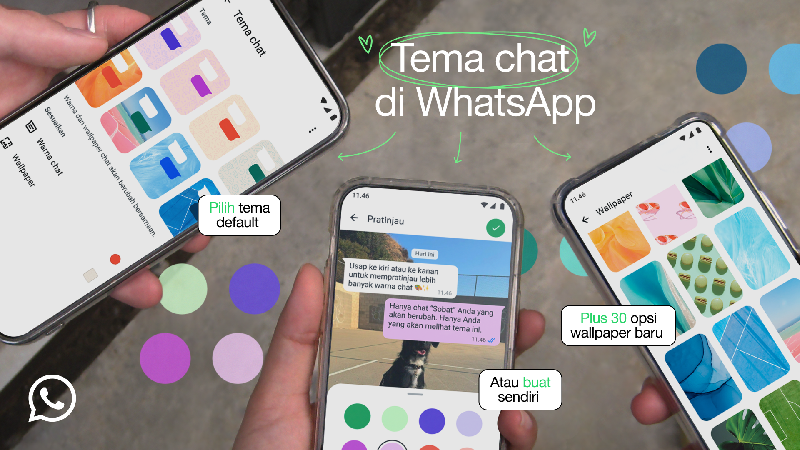
    Aplikasi chatting seperti WhatsApp (WA), telah meningkatkan fitur kustomisasi untuk tampilan bubble chat atau gelembung obrolan. Hadir opsi untuk menyertakan tema, warna kustom untuk bubble chat dan sejumlah wallpaper baru untuk dipilih.

    Apa Itu Buble Chat?

    Secara umum, bubble chat adalah tampilan atau desain yang lebih intuitif dan menarik dalam obrolan di aplikasi pesan instan. Hal ini mampu membuat pengguna membaca dan membalas pesan dengan lebih mudah.


    Notifikasi bubble chat bisa muncul ketika pengguna membuka notifikasi pesan di bagian atas. Kemunculannya, membuat pengguna bisa mengetahui isi chat dan tanpa perlu membuka membuat aplikasi terlebih dahulu.

    Cara Mengubah Tema Bubble Chat di WhatsApp

    Di WA kini pengguna bisa ubah warna gelembung chat dan latar belakang dari berbagai pilihan yang tersedia. Tema latar belakang dan bubble chat bisa dipilih sesuai dengan preferensi kemu.

    Dilansir laman The Verge, ada sekitar 30 pilihan wallpaper baru yang bisa dipilih Tema-tema ini akan secara otomatis menyesuaikan dengan mode terang atau gelap perangkat.

    Pada mode gelap, pengguna bisa menyesuaikan kecerahan latar belakang dan warna bubble chat.

    Tampilan tema dan latar belakang bubble chat di WA.Tampilan tema dan latar belakang bubble chat di WA. Foto: Dok. situs WhatsApp

    Dilansir laman WhatsApp, berikut adalah langkah untuk mengubah tema semua chat dan saluranmu:

    • Buka Pengaturan > Chat > Tema chat default.
    • Untuk menyesuaikan masing-masing chat, klik nama chat di bagian atas layar chat (di iOS), atau klik menu 3 titik (di Android), lalu klik tema chat.

    Dari keterangan yang dimuat situs WA pada (13/02/2025), fitur sudah mulai diluncurkan, kemudian akan tersedia secara global dalam beberapa minggu ke depan.

    (khq/fds)


    Sumber : inet.detik.com

  • 4 Cara Mengatasi WhatsApp Kena Spam, Kenali Penyebabnya

    Jakarta

    WhatsApp yang terkena spam artinya kita akan menerima pesan yang tidak diinginkan atau mengganggu. Apabila dibiarkan, spam dapat mengancam privasi dan keamanan data pribadi.

    Biasanya pesan spam isinya berupa konten promosi, chat beruntun dari nomor tak dikenal, tautan mencurigakan, atau bahkan percobaan penipuan. Oleh karena itu, cara mengatasi whatsapp kena spam penting untuk diketahui.

    Cara Mengatasi WhatsApp Kena Spam

    Dilansir laman resmi Pusat Bantuan Whatsapp, sebagai contoh, spammer biasanya akan menggunakan kombinasi karakter untuk mengelabui agar mengetuk tautan.

    Tautan tersebut akan mengarah ke situs web yang sah, tapi sebenarnya mengarahkan ke situs berbahaya.


    Penyebab:

    • Nomor WA telah tersebar di internet.
    • Masuk atau mengikuti grup WhatsApp publik.
    • Pernah klik link mencurigakan.
    • Mengisi formulir online dari beberapa situs atau aplikasi.
    • Serangan bot atau penipu.

    Berikut adalah beberapa cara untuk mengatasi Whatsapp kena spam:

    1. Melaporkan Nomor di WhatsApp

    Mengutip laman Make Use of, jika kamu pengguna WhatsApp Business dan menerima pesan yang tidak diminta dari akun bisnis, segeralah mengajukan laporan ke WhatsApp.

    • Kamu bisa melaporkan nomor spam dengan:
    • Membuka obrolan
    • Masuk ke profil bisnis
    • Menggulir ke bawah untuk mengetuk Laporkan Bisnis
    • Klik “Laporkan” pada jendela pop-up.

    Pihak WhatsApp nantinya mengatakan akan “memulai penyelidikan.” Apabila pengirim ditemukan melanggar Ketentuan Layanan, maka akun mereka bisa ditangguhkan ataupun diblokir.

    2. Memblokir Nomor

    Memblokir nomor jadi salah satu cara untuk membuat akun WhatsApp kita lebih aman. Berikut adalah cara memblokir akun WhatsApp:

    • Membuka profil kontak
    • Gulir ke bawah lalu klik Blokir [nama] dan Blokir pada jendela pop-up. Dengan begitu, kontak yang diblokir tidak akan bisa lagi menghubungi atau mengirim chat di WhatsApp kamu.

    3. Keluar dari Obrolan Grup WA yang Mencurigakan

    Spammer juga umumnya akan mencoba menghubungi sebanyak mungkin orang. Dalam hal ini, ia mungkin menjadi anggota beberapa obrolan grup yang mencurigakan.

    Kalau kamu telah ditambahkan ke suatu grup, kemudian percakapan grup tersebut dipenuhi dengan tanda-tanda penipuan seperti tautan, pesan yang sering diteruskan, atau judul “peluang bisnis yang luar biasa”, sebaiknya kamu segera meninggalkannya.

    Caranya:

    • Klik ikon tiga titik dari sudut kanan
    • Pilih Lainnya > Keluar dari grup.

    4. Batasi Siapa Saja yang Bisa Menambahkan Kamu ke Grup WA

    Spam grup merupakan masalah nyata. Pada tahun 2019, WhatsApp sendiri telah menambahkan fitur privasi baru yang memungkinkan pengguna bisa memilih siapa saja yang bisa menambahkannya ke grup baru.

    Sejauh ini tersedia tiga opsi, yakni “semua orang”, “kontak saya” , dan “kontak saya kecuali” Untuk mengaturnya, kamu bisa buka Setelan > Akun > Privasi > Grup.

    Cara Mengatasi Akun WhatsApp Tidak Diizinkan karena Spam

    Kalau kamu melihat pesan “Akun ini tidak diizinkan menggunakan WhatsApp karena spam”, artinya nomor telepon kamu telah diblokir sementara atau permanen dari penggunaan layanan.

    Penyebab:

    • Hal ini bisa terjadi kalau WhatsApp mendeteksi aktivitas yang tidak biasa pada akunmu.
    • Mengirim terlalu banyak pesan ke nomor yang tidak dikenal.
    • Menggunakan aplikasi pihak ketiga yang tidak sah.
    • Menerima banyak laporan spam dari pengguna lain.
    • Misalnya jika kamu telah mengirim terlalu banyak pesan ke seseorang yang tidak menyimpan nomor dirinya WhatsApp bisa menganggap akun pengguna tersebut sebagai spammer. Bahkan bisa memblokir akun kamu untuk melindungi privasi penggunanya.

    Mengutip Simplymac, jika kasusnya seperti itu, berikut adalah cara untuk mengatasinya:

    1. Minta Peninjauan

    Kalau kamu yakin akun kamu diblokir karena kesalahan, kamu bisa meminta peninjauan langsung lewat aplikasi WhatsApp. Caranyadengan klik “Minta peninjauan” dan berikan informasi yang diperlukan untuk membantu pihak WA memahami kasusmu.

    2. Hubungi Dukungan WhatsApp

    Kamu bisa menghubungi dukungan WhatsApp. Pada cara ini kamu perlu selaskan situasinya dan minta mereka untuk meninjau akunmu. Jangan lupa untuk bersikaplah sopan, sabar, dan berikan detail apa pun yang mereka minta.

    3. Tunggu Status Peninjauan

    Kalau pemblokiran bersifat sementara, pemblokiran mungkin akan dicabut pihak WA secara otomatis setelah jangka waktu tertentu. Sementara itu, hindari penggunaan aplikasi pihak ketiga atau terlibat dalam aktivitas apa pun yang bisa dianggap sebagai spam.

    4. Ganti Nomor HP Lain

    Kalau pemblokiran akun WA kamu bersifat permanen, dan tidak bisa membatalkannya, maka solusinya kamu harus menggunakan nomor telepon lain untuk membuat akun WhatsApp yang baru.

    (khq/fds)


    Sumber : inet.detik.com

  • Cara Menggunakan Proxy WhatsApp di HP dan Kode Portnya

    Jakarta

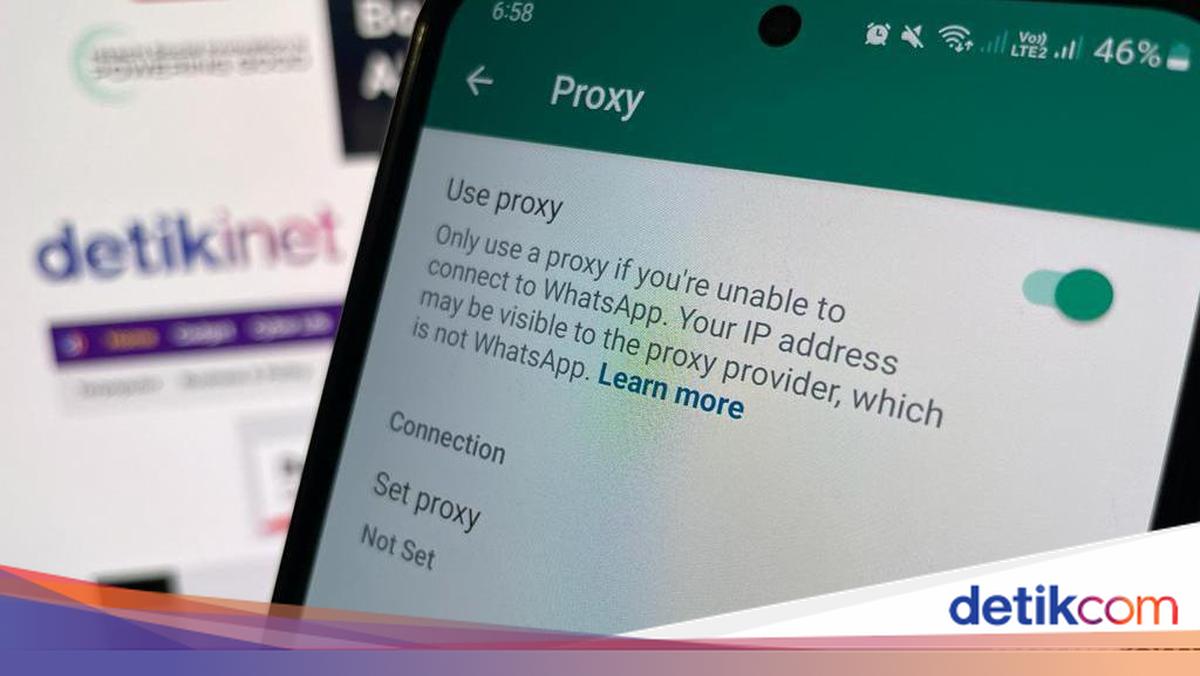
    Fitur proxy WhatsApp (WA) memungkinkan pengguna tetap online aplikasi perpesanan instan saat jaringan internet terkendala. Sehingga, pengguna tetap dapat berkomunikasi di WhatsApp menggunakan koneksi yang aman.

    Simak cara menggunakan proxy WhatsApp hingga kode port yang dapat digunakannya pada uraian bawah ini.

    Cara Menyetel Proxy WhatsApp di HP Android

    Dilansir Pusat Bantuan WhatsApp, pastikan telah download dan instal WhatsApp versi terbaru untuk menyetel proxy. Pengguna handphone (HP) Android dapat menyetel proxy WA dengan cara berikut:


    • Buka aplikasi WhatsApp.
    • Ketuk ikon Tiga Titik > Pengaturan.
    • Pilih Penyimpanan dan Data > Proxy > Setel proxy.
    • Masukkan host Proxy, seperti alamat IP. Bisa sesuaikan port chat hanya untuk chat atau port media untuk pesan suara, video, atau gambar.
    • Ketuk tombol Ceklis untuk menyimpan. Pesan status akan muncul jika koneksi berhasil.

    Jika masih tidak dapat mengirim atau menerima pesan WhatsApp menggunakan proxy, kemungkinan proxy tersebut sudah diblokir. Hapus alamat proxy yang diblokir dengan mengetuk lama lalu masukkan alamat proxy berbeda.

    Cara Menyetel Proxy WhatsApp di iPhone

    Pengguna iPhone ikuti cara berikut untuk menyetel proxy WhatsApp:

    • Buka aplikasi WhatsApp.
    • Menuju menu Pengaturan WhatsApp.
    • Pilih Penyimpanan dan Data > Proxy > Setel Proxy > Alamat proxy.
    • Masukkan Alamat Proxy, seperti alamat IP atau nama DNS. Bisa sesuaikan port chat hanya untuk chat atau port media untuk pesan suara, video, atau gambar.
    • Ketuk Simpan untuk menyimpan pengaturan yang telah disetel.
    • Aktifkan Gunakan proxy untuk mengaktifkan proxy. Pesan status akan ditampilkan jika koneksi berhasil.

    Kalau masih tidak bisa mengirim atau menerima pesan WhatsApp menggunakan proxy, alamat proxy kemungkinan sudah diblokir. Gunakan alamat proxy berbeda untuk mencoba lagi.

    Server Proxy

    WhatsApp tidak menyediakan server proxy pihak ketiga. Namun pengguna dapat mencari sendiri penyedia proxy terpercaya melalui browser atau media sosial. Sudah ada sejumlah host proxy yang telah disiapkan relawan dan organisasi khusus untuk membantu pengguna berkomunikasi dengan aman dan bebas.

    Perlu dicatat, sama seperti proxy lainnya, saat menggunakan proxy pihak ketiga, alamat IP akan dibagikan kepada penyedia proxy. Jadi, pilihlah server proxy yang terpercaya.

    Kode Port Proxy WhatsApp

    Pengguna dapat menyiapkan Proxy Whatsapp menggunakan server yang tersedia dan nama domain (atau subdomain) yang mengarah ke alamat IP server. Bergantung pada skenario pengguna proxy, beberapa port biasanya sudah ditampilkan pada kolom.

    Melalui Github, berikut port dasar yang digunakan:

    • 80: Lalu lintas web standar (HTTP).
    • 443: Lalu lintas web standar, terenkripsi (HTTPS).
    • 5222: Lalu lintas protokol Jabber (default WhatsApp).
    • 587 atau 7777: lalu lintas *.whatsapp.net termasuk media (HTTPS).

    Ada juga port yang dikonfigurasi untuk menerima header proxy masuk (versi 1 atau 2) pada koneksi. Jika mempunyai penyeimbang beban jaringan, pengguna bisa mempertahankan alamat IP klien jika mau, yakni:

    • 8080: Lalu lintas web standar (HTTP) dengan protokol PROXY diharapkan.
    • 8443: Lalu lintas web standar, terenkripsi (HTTPS) dengan protokol PROXY yang diharapkan.
    • 8222: Lalu lintas protokol Jabber (default WhatsApp) dengan protokol PROXY diharapkan.

    Penting diketahui, menggunakan proxy WA tidak akan mengubah privasi dan keamanan tingkat tinggi yang disediakan WhatsApp. Pesan pribadi dan panggilan tetap dilindungi enkripsi end-to-end dan hanya diketahui oleh pengguna. Pesan akan terlihat orang lain, bahkan oleh server proxy, WhatsApp, atau Meta sekalipun.

    (azn/row)


    Sumber : inet.detik.com

  • Cegah Pencurian Data! Ini 5 Cara Aman Saat Transaksi Belanja Online


    Jakarta

    Aktivitas belanja online diperkirakan meningkat seiring dengan kebutuhan persiapan ibadah dan hari raya. Survei Glance pada Desember 2024 mengungkap bahwa lebih dari separuh masyarakat Indonesia berencana meningkatkan anggaran belanja mereka.

    Tingginya transaksi digital meningkatkan risiko penipuan dan pencurian data pribadi. Oleh karena itu, penting bagi konsumen untuk lebih waspada saat berbelanja online. Para pelaku cybercrime sering memanfaatkan kelengahan pengguna dengan menawarkan promo palsu atau mengirim tautan berbahaya.

    Berdasarkan hal tersebut, Chairman Communication & Information System Security Research Center (CISSReC), Dr. Pratama Persadha, membagikan beberapa langkah untuk menjaga keamanan data pribadi saat bertransaksi online:


    1. Gunakan Password yang Kuat

    Pastikan akun belanja memiliki kata sandi yang unik dan sulit ditebak. Gunakan kombinasi huruf besar, kecil, angka, dan simbol. Hindari penggunaan informasi pribadi seperti tanggal lahir atau nama keluarga. Untuk keamanan tambahan, gunakan password manager agar lebih mudah mengelola berbagai akun.

    2. Waspada Terhadap Tautan dan Promo Mencurigakan

    Jangan mudah tergiur promo diskon besar yang dikirim melalui email, WhatsApp, SMS, atau media sosial. Pastikan hanya berbelanja di situs resmi dan selalu periksa URL sebelum memasukkan data pribadi.

    3. Aktifkan Two-Factor Authentication (2FA)

    Gunakan 2FA untuk memberikan lapisan keamanan tambahan pada akun. Fitur ini memastikan bahwa meskipun seseorang mengetahui password yang digunakan, mereka tetap memerlukan kode verifikasi tambahan untuk mengakses akun.

    4. Jangan Bagikan Kode OTP

    Kode OTP bersifat rahasia. Jangan pernah membagikannya kepada siapapun, termasuk pihak yang mengaku sebagai customer service e-commerce atau bank. Jika ada permintaan mencurigakan, lakukan verifikasi melalui kanal resmi sebelum memberikan informasi apapun.

    5. Hati-Hati Saat Melakukan Pembayaran

    Pastikan pembayaran dilakukan melalui rekening atau virtual account resmi e-commerce. Hindari pembayaran langsung ke rekening pribadi penjual untuk menghindari potensi penipuan.

    Pratama menyarankan agar konsumen hanya membeli dari penjual resmi atau berlabel LazMall, selalu memeriksa ulasan produk, dan menghindari komunikasi di luar platform.

    “Jangan pernah membagikan OTP, password, atau informasi kartu kredit kepada siapa pun, termasuk yang mengaku sebagai customer service. Selalu gunakan metode pembayaran yang aman seperti transfer bank dengan virtual account, e-wallet, atau yang terbaru, dengan QRIS untuk memastikan dana Anda terlindungi. Dengan tetap waspada dan mengikuti langkah-langkah keamanan, Anda dapat menikmati belanja online di Lazada dengan nyaman dan tanpa risiko,” ujar Pratama dalam keterangan tertulis, Selasa (4/3/2025).

    Vice President Customer Care Lazada Indonesia, Intan Eugenia, menegaskan bahwa keamanan pengguna menjadi prioritas utama Lazada. Oleh karena itu, pihaknya terus berinvestasi dalam teknologi keamanan terbaru dan menerapkan praktik terbaik untuk melindungi data pribadi serta transaksi pengguna.

    “Meski demikian, kami juga mengimbau setiap pelanggan Lazada untuk terus menjadi pelanggan cerdas, senantiasa berhati-hati dalam bertransaksi, dan pastikan transaksi hanya dilakukan di dalam aplikasi Lazada. Hubungi kanal Customer Care melalui aplikasi Lazada apabila memang ada permasalahan dan membutuhkan bantuan penyelesaian segera,” tutur Intan.

    Dengan mengikuti langkah-langkah ini, konsumen dapat menikmati belanja online selama Ramadan dengan lebih aman dan nyaman. Selamat berbelanja di bulan penuh berkah!


    (akn/ega)


    Sumber : inet.detik.com

  • Ini Cara Pakai Google Maps Offline Buat Mudik Lebaran 2025

    Jakarta

    Google Maps menjadi salah satu aplikasi populer sebagai penunjuk arah dalam perjalanan. Aplikasi ini seperti wajib diinstal para pemudik di masa Lebaran 2025 ini.

    Aplikasi ini bahkan bisa digunakan saat paket internet habis atau sinyal tiba-tiba hilang. Para pengguna bisa memanfaatkan Google Maps offline yang tidak perlu koneksi internet alias luar jaringan (luring).

    Cara Pakai Google Maps Offline

    Google Maps offline dapat digunakan dengan mengunduh peta terlebih dahulu. Saat tak ada sinyal, detikers bisa menggunakan peta tersebut sebagai dasar penunjuk arah.


    Berikut ini adalah cara pakai Google Maps offline yang telah dicoba tim detik.com:

    1. Buka Google Maps.
    2. Klik foto profil atau inisial nama di bagian paling kanan atas, di samping kolom pencarian.
    3. Pilih ‘Peta offline’.
    4. Pada pengaturan default, peta hanya bisa diunduh dengan koneksi WiFi. Jika ingin pakai koneksi data seluler, pilih tanda Settings di kanan atas, pilih Download preferensi > pilih Lewat jaringan seluler atau WiFi. Lalu simpan pengaturan.
    5. Kembali ke halaman Peta Offline. Klik ‘Pilih peta Anda sendiri’.
    6. Pilih area lokasi yang ingin diunduh. Semakin besar area yang dipilih, maka data yang diunduh juga akan semakin besar. Kapasitas HP yang dibutuhkan juga semakin besar.
    7. Pilih tempat penyimpanan, apakah di memori internal atau di eksternal.
    8. Setelah selesai mengunduh, kamu bisa menggunakan peta offline tersebut kapan saja untuk mencari petunjuk arah.

    Google Maps offline tidak memiliki fitur penunjuk arah untuk angkutan umum, jalur sepeda, atau jalan kaki. Google Maps offline juga tidak bisa memberi informasi kondisi lalu lintas, rute alternatif, atau panduan jalur.

    Cara Menghapus Peta Offline Google Maps

    Setelah mudik, detikers bisa menghapus peta offline di Google Maps tersebut. Caranya adalah sebagai berikut.

    1. Buka Google Maps
    2. Klik foto akun profil atau inisial nama di sebelah kanan kolom pencarian.
    3. Pilih menu ‘Peta offline’
    4. Klik titik tiga pada peta yang ingin dihapus. Pilih hapus.

    Detikers bisa mulai mengunduh peta sebelum berangkat mudik agar bisa digunakan setiap saat. Namun Google Maps offline sebaiknya hanya digunakan sebagai alternatif penunjuk arah. Pemudik disarankan tetap memilih Google Maps online untuk memaksimalkan penggunaan fitur.

    Beberapa fitur dalam Google Maps membantu pemudik merencanakan perjalanan yang aman, nyaman, dan tidak terlalu sering kena macet. Fitur tersebut antara lain menginformasikan kemacetan, mencari jalan bukan tol, dan menghindari jalur searah.

    (bai/row)


    Sumber : inet.detik.com