Tag: pengaturan

  • Fitur Bubble Chat dan Cara Mengubah Temanya di WhatsApp

    Jakarta

    Bubble chat merupakan pesan instan untuk menampilkan percakapan dalam bentuk seperti gelembung. Biasanya, tampilan akan memiliki warna berbeda untuk membedakan pesan dari pengirim dan penerima.

    Aplikasi chatting seperti WhatsApp (WA), telah meningkatkan fitur kustomisasi untuk tampilan bubble chat atau gelembung obrolan. Hadir opsi untuk menyertakan tema, warna kustom untuk bubble chat dan sejumlah wallpaper baru untuk dipilih.

    Apa Itu Buble Chat?

    Secara umum, bubble chat adalah tampilan atau desain yang lebih intuitif dan menarik dalam obrolan di aplikasi pesan instan. Hal ini mampu membuat pengguna membaca dan membalas pesan dengan lebih mudah.


    Notifikasi bubble chat bisa muncul ketika pengguna membuka notifikasi pesan di bagian atas. Kemunculannya, membuat pengguna bisa mengetahui isi chat dan tanpa perlu membuka membuat aplikasi terlebih dahulu.

    Cara Mengubah Tema Bubble Chat di WhatsApp

    Di WA kini pengguna bisa ubah warna gelembung chat dan latar belakang dari berbagai pilihan yang tersedia. Tema latar belakang dan bubble chat bisa dipilih sesuai dengan preferensi kemu.

    Dilansir laman The Verge, ada sekitar 30 pilihan wallpaper baru yang bisa dipilih Tema-tema ini akan secara otomatis menyesuaikan dengan mode terang atau gelap perangkat.

    Pada mode gelap, pengguna bisa menyesuaikan kecerahan latar belakang dan warna bubble chat.

    Tampilan tema dan latar belakang bubble chat di WA.Tampilan tema dan latar belakang bubble chat di WA. Foto: Dok. situs WhatsApp

    Dilansir laman WhatsApp, berikut adalah langkah untuk mengubah tema semua chat dan saluranmu:

    • Buka Pengaturan > Chat > Tema chat default.
    • Untuk menyesuaikan masing-masing chat, klik nama chat di bagian atas layar chat (di iOS), atau klik menu 3 titik (di Android), lalu klik tema chat.

    Dari keterangan yang dimuat situs WA pada (13/02/2025), fitur sudah mulai diluncurkan, kemudian akan tersedia secara global dalam beberapa minggu ke depan.

    (khq/fds)


    Sumber : inet.detik.com

  • Jangan Panik, Begini Cara Atasi Google Play Store Tidak Bisa Dibuka

    Jakarta

    Kira-kira kenapa ya Google Play Store tidak bisa dibuka? Terkait hal ini, ada beragam faktor yang mempengaruhinya. Namun bila itu terjadi tidak perlu panik, karena cara mengatasinya tidak terlalu sulit.

    Google sebagai pemilik layanan pun telah memberikan langkah-langkah mutakhir untuk menyelesaikan masalah tersebut. Bagi yang penasaran, mungkin bisa menyimak penjelasan singkatnya berikut.

    Cara Atasi Google Play Store Tidak Bisa Dibuka

    Terdapat berbagai macam cara yang bisa dicoba untuk memecahkan permasalahan terkait Google Play Store tidak bisa dibuka. DetikINET sudah merangkumnya dari berbagai macam sumber, termasuk saran dari Google.


    Oke langsung aja, berikut cara memperbaiki masalah Google Play Store tidak bisa dibuka, Senin (24/2/2025).

    1. Koneksi Internet

    Pertama-tama harap periksa koneksi internet. Pastikan koneksi internet yang digunakan stabil.

    Apabila koneksi paket data kurang baik, mungkin kalian bisa beralih memakai WiFi. Lalu silahkan coba masuk kembali ke dalam aplikasinya.

    2. Periksa Ruang Penyimpanan

    Ternyata Google mengingatkan kepada penggunanya, untuk memastikan ruang penyimpanan internal HP tidak penuh. Jadi pastikan ruang penyimpanannya agak lapang ya, setidaknya lebih dari 1GB.

    3. Restart HP

    Cara lain yang bisa dilakukan adalah me-restart HP. Tak jarang saat menghidupkan ulang perangkat bisa menyelesaikan masalah. Orang-orang cukup tekan tombol daya dan pilih restart.

    4. Periksa Pembaruan

    Selain itu, orang-orang dapat memeriksa apakah ada pembaruan sistem Android yang belum dilakukan. Untuk cara mengeceknya adalah sebagai berikut:

    • Buka Pengaturan.
    • Pergi ke Sistem.
    • Pilih Sistem Update.

    Jika ada pembaruan, silahkan untuk update terlebih dahulu. Setelah itu mungkin detikers bisa restart HP dan masuk kembali ke Google Play Store.

    5. Hapus Cache di Google Play Store

    Cara lain mengatasi masalah Google Play Store tidak bisa dibuka dengan menghapus cache di dalam aplikasinya. Langkah-langkahnya sebagai berikut:

    1. Buka Settings.
    2. Pilih Apps & Notification untuk melihat semua aplikasi di dalam ponsel.
    3. Klik Google Play Store.
    4. Klik Storage & Cache.
    5. Pilih Clear Cache.

    6. Hapus Data Google Play Store

    Tak hanya menghapus cache, detikers juga bisa menghapus data aplikasi Google Play Store. Caranya kurang lebih serupa saat kalian menghapus cache.

    1. Buka Settings.
    2. Masuk ke Aplikasi.
    3. Klik Lihat Semua Aplikasi.
    4. Klik Google Play Store.
    5. Klik Storage & Cache.
    6. Klik Clear Storage.

    7. Hapus dan Tambahkan Lagi Akun Google

    Cara ketujuh menyelesaikan masalah ini adalah menghapus dan menambahkan kembali akun Google ke perangkat. Namun sebelum melakukannya, sebaiknya detikers mencadangkan akun. Hal ini bertujuan mencegah kehilangan data yang tidak disengaja selama proses berlangsung.

    1. Buka Settings.
    2. Pilih Passwords & Accounts.
    3. Klik Akun yang ingin dihapus, klik Remove Account.
    4. Masukkan PIN atau kata sandi perangkat apabila diminta.

    Kemudian tambahkan lagi akun dengan:

    1. Buka Settings.
    2. Klik Password & Accounts.
    3. Klik Add account.
    4. Pilih Google.
    5. Ikuti petunjuknya.
    6. Buka Google Play Store dan pilih akun.

    8. Tutup Paksa Google Play Store

    Cara terakhir mengatasi Google Play Store tidak bisa dibuka dengan menutup paksa aplikasinya. Caranya adalah sebagai berikut:

    1. Buka Settings.
    2. Klik Apps.
    3. Pilih See all Apps.
    4. Klik Google Play Store.
    5. Pilih Force Stop.
    6. Klik OK.

    Itu dia cara mengatasi Google Play Store tidak bisa dibuka. Ingat, kalau hal ini terjadi pada kalian, jangan langsung panik. Masih ada beberapa cara yang bisa dilakukan. Semoga informasinya bermanfaat ya.

    (hps/fyk)


    Sumber : inet.detik.com

  • Cara Rahasia agar WA Centang Satu, tapi Koneksi Online

    Jakarta

    Kehadiran WhatsApp (WA) memudahkan komunikasi dengan berbagai pihak. Namun ada kalanya, aktivitas di WA tidak ingin diketahui pihak lain.

    Misalnya ketika orang lain mengirim pesan kepada kita, tapi pesan tersebut seakan-akan tidak terkirim alias centang satu. Padahal kita saat itu sedang online atau membuka aplikasi WA.

    Di bawah ini ada beberapa cara agar WA centang satu, padahal sedang online, seperti yang telah dirangkum dan dicoba tim detikInet.


    Cara agar WA Centang Satu

    Jika ingin benar-benar menjalankan WA secara senyap dan rahasia, detikers sebaiknya mengatur privasi WA dengan menonaktifkan status online, last seen, hingga centang biru terlebih dahulu.

    Kemudian, detikers baru mengatur WA agar tetap centang satu, meski sedang online. Caranya bisa menggunakan aplikasi pihak ketiga, maupun tanpa aplikasi lain. Masing-masing memiliki kelebihan dan kekurangan.

    1. Pakai GB WhatsApp

    Cara pertama adalah menggunakan GB WhatsApp yang merupakan aplikasi modifikasi. Aplikasi ini tidak ada di Play Store, sehingga kalian harus mencarinya dari penyedia pihak ketiga.

    Namun tentunya ada risiko keamanan jika menggunakan aplikasi tidak resmi ini. Tak ada yang menjamin data kamu aman ketika menggunakan aplikasi tersebut.

    Jika kamu sudah menginstal GB WhatsApp dan menyinkronkan dengan akun kamu, maka berikut beberapa langkah untuk membuat WA centang satu:

    • Buka aplikasi GB WhatsApp
    • Ketuk ikon titik tiga di pojok kanan atas
    • Pilih Pengaturan
    • Klik ‘Privasi dan Keamanan’
    • Pilih ‘Kontak’ lalu centang opsi ‘Sembunyikan centang ganda’ dan ‘Sembunyikan centang biru’.

    2. Pakai Proxy

    Cara selanjutnya adalah menggunakan proxy. Cara ini akan mematikan koneksi WA ke jaringan, sehingga tidak ada pesan yang masuk ke WA kamu.

    Karena pesan orang lain tidak masuk, maka mereka hanya melihat tanda centang satu di HP-nya. Kamu pun tidak bisa mengirim pesan kepada siapa pun.

    Cara ini bisa digunakan ketika kamu tidak ingin menggunakan WA untuk sementara waktu. Dengan cara ini, koneksi internet tetap masih berjalan, sehingga kamu bisa menggunakan aplikasi lain dengan normal.

    Cara ini tentu lebih aman daripada menggunakan aplikasi pihak ketiga. Berikut beberapa langkahnya:

    • Buka WhatsApp
    • Pilih ikon titik tiga, masuk ke menu ‘Setelan’
    • Pilih ‘Penyimpanan dan Data’ > ‘Proxy’
    • Setel Proxy dengan angka, misalnya 1.1.1.1
    • Kembali ke halaman sebelumnya, lalu aktifkan Proxy
    • Biarkan proxy terputus atau menghubungkan.

    Pesan orang lain tidak akan bisa masuk ke WA, sehingga mereka hanya melihat centang satu. Di notifikasi HP, kamu hanya akan melihat informasi bahwa ada pesan baru tanpa diketahui siapa pengirimnya.

    Jika ingin kembali mengaktifkan WhatsApp, caranya cukup dengan masuk ke pengaturan proxy tersebut lalu dinonaktifkan. Selanjutnya, pesan-pesan yang tertahan akan masuk dan pesan tersebut menjadi centang dua.

    3. Pakai Aplikasi Unseen-No Last Seen

    Cara ketiga adalah menggunakan aplikasi Unseen WhatsApp. Ada banyak aplikasi sejenis di Play Store. Aplikasi ini memungkinkan kamu membaca seluruh pesan yang masuk tanpa terlihat online dan tetap centang dua abu-abu alias belum terbaca.

    Cara ini juga bisa dilakukan secara manual lewat pengaturan privasi. Tapi ada fitur tambahan lain yang menarik, seperti mengetahui pesan orang lain yang sudah dihapus.

    Aplikasi ini lebih aman dari GB WhatsApp, tetapi tidak bisa membuat pesan hanya centang satu. Jika sudah menginstall, berikut beberapa langkahnya:

    • Buka aplikasi Unseen dan pilih Aplikasi WhatsApp
    • Pilih ‘Enable accessibility’, kemudian pilih ‘Allow’.

    Semua pesan yang masuk otomatis akan muncul di aplikasi Unseen tersebut. Kamu bisa membaca pesan tanpa harus membuka WhatsApp. Pesan di WA pun masih ditandai centang dua abu-abu.

    Nah, itulah cara rahasia agar WhatsApp centang satu meski sedang online. Sebaiknya detikers tidak menggunakan aplikasi pihak ketiga agar keamanan data kamu tetap terjaga.

    (bai/row)


    Sumber : inet.detik.com

  • 6 Cara Menghilangkan Iklan di HP Vivo yang Mengganggu dengan Mudah

    Jakarta

    Pernah melihat dengan iklan yang tiba-tiba muncul saat menggunakan Hp Vivo? Adanya iklan ini bisa mengganggu kenyamanan saat menggunakan hp.

    Tak perlu khawatir, ada beberapa cara yang dapat dilakukan untuk menghilangkan iklan di HP Vivo. Simak langkah-langkahnya berikut ini.

    Cara Menghilangkan Iklan di HP Vivo

    Cara menghilangkan iklan di Hp Vivo bisa dilakukan lewat peraturan, browser, hingga menggunakan aplikasi.


    1. Cara Menghilangkan Iklan di Vivo lewat Pengaturan

    Pengguna Vivo dapat menghilangkan iklan yang mengganggu lewat pengaturan hp. Mengutip laman Itoolab, berikut caranya:

    • Buka Settings
    • Klik Apps
    • Pilih Special App Access dan Display Over Other Apps
    • Lihat daftar aplikasi dan izin iklan-pop upnya
    • Klik aplikasi yang ingin diblokir iklannya
    • Geser tombol ke kiri untuk menonaktifkan iklan pop-up

    2. Cara Menghilangkan Iklan di Vivo lewat Vivo Browser

    Selanjutnya, jika iklan muncul di browser bawaan Vivo, maka cara menghentikan iklan adalah sebagai berikut:

    • Buka browser Vivo
    • Klik ikon menu tiga baris di bagian bawah
    • Pilih ikon Settings dari menu
    • Aktifkan opsi Blokir pop-up

    3. Cara Menghilangkan Iklan di Vivo lewat Chrome

    Untuk menghilangkan iklan saat menggunakan Chrome, Mengutip laman AVG, ikuti langkah-langkah berikut ini:

    • Buka aplikasi Chrome
    • Klik Ikon menu 3 titik di kanan atas
    • Buka Settings
    • Klik Site Settings
    • Klik Pop-ups and redirects
    • Alihkan ke posisi nonaktif untuk memblokir pop up

    4. Perbarui Sistem dan Aplikasi Android

    Penting untuk memperbarui sistem operasi dan aplikasi ponsel jika ingin menghentikan iklan pop up. Berikut cara update sistem dan aplikasi android.

    • Buka aplikasi Google Play Store
    • Klik ikon profil di kanan atas
    • Klik Kelola Aplikasi dan Perangkat
    • Cari aplikasi yang dibeli label Pembaruan Tersedia
    • Klik Perbarui

    5. Copot Aplikasi yang Bermasalah

    Menginstal aplikasi tertentu bisa memunculkan iklan pop-up yang tidak bisa ditutup. Menurut laman Support Google, pengguna bisa menghapus aplikasi bermasalah agar iklan tidak muncul lagi. Caranya adalah sebagai berikut:

    • Tekan lama tombol daya perangkat, Matikan
    • Konfirmasi bahwa kamu ingin memulai ulang perangkat dalam mode aman. Saat menyalakan ponsel kembali, kamu bisa menemukan mode aman di bagian bawah
    • Hapus aplikasi yang baru didownload satu per satu
    • Setiap selesai menghapus aplikasi, mulai ulang perangkat seperti biasa. Lihat apakah dengan menghapus tersebut menyelesaikan masalah
    • Setelah menghapus aplikasi yang menyebabkan masalah, instal ulang aplikasi lain yang telah dihapus

    6. Download Aplikasi Pemblokir Iklan

    Ada beberapa pilihan aplikasi pemblokir iklan yang bisa didownload di smartphone, salah satunya Adblocker Ultimate. Dikutip dari laman Chrome Web Store, aplikasi ini dibuat untuk menghapus semua iklan dan memusatkan perhatian pada konten yang diinginkan.

    (elk/row)


    Sumber : inet.detik.com

  • 2 Cara Membaca Pesan WA Tanpa Membukanya

    Jakarta

    Dalam penggunaan WhatsApp, ada kalanya pengguna ingin membaca pesan tanpa diketahui pengirimnya. Untungnya, ada cara yang bisa dilakukan untuk membaca pesan WA tanpa membukanya.

    Dengan cara ini, kamu bisa mengetahui ini pesan tanpa terbebani harus segera mengirim balasan atau reaksi. Ketahui kedua caranya berikut ini.

    Cara Membaca Pesan WA Tanpa Membukanya

    Ada dua cara untuk membaca pesan WA tanpa membukanya. Mengutip laman Airdroid, berikut langkah-langkahnya.


    1. Baca Pesan WA lewat Notifikasi

    Ketika mendapatkan pesan WA, pengguna akan mendapat notifikasi di ponsel. Pengguna juga bisa membaca pesan WA tanpa membuka aplikasi. Pastikan kamu sudah mengaktifkan notifikasi untuk membaca pesan WhatsApp. Caranya adalah:

    • Buka aplikasi WhatsApp
    • Buka Settings
    • Cari Notification
    • Aktifkan Use high priority notifications dan Reaction Notifications
    • Keluar dari aplikasi WA, buka pengaturan perangkat lalu Notifikasi
    • Pastikan untuk mengaktifkan Notifikasi WhatsApp

    Dengan cara ini, setiap kali menerima pesan WhatsApp, kamu bisa mengakses pesan WA dengan menggeser panel notifikasi ke bawah. Dengan begitu, kamu bisa membaca pesan WA dengan mudah tanpa membuka aplikasi.

    2. Baca Pesan WA lewat Widget

    Pengguna Android bisa menambah widget WhatsApp di layar beranda ponsel untuk menerima pesan teks. Widget ini akan menampilkan pesan yang baru diterima saat seseorang mengirimkan pesan teks.

    Dengan cara tersebut, kamu tidak perlu lagi membuka obrolan WhatsApp untuk membaca pesan-pesan tersebut. Pesan-pesan yang sebelumnya belum terbaca juga bisa diakses. Caranya yaitu:

    • Tekan lama ruang kosong di layar beranda untuk memunculkan halaman menu
    • Klik Widget. Cari pintasan WhatsApp
    • Klik Widget 4×1 WhatsApp
    • Seret widget dari layar menu, letakkan di salah satu beranda. Tekan lama widget tambahkan ke layar untuk memperbesar
    • Perlu diketahui, dengan melakukan klik pada pesan, hal itu bisa memberi tahu pengirim bahwa kamu sudah membaca pesannya. Jadi, pastikan membaca tanpa melakukan klik.

    Cara Membuka Pesan WA Tanpa Diketahui Pengirimnya

    Jika kamu tidak ingin membuka WA karena tidak ingin pengirim pesan mengetahuinya, ada cara lain yang bisa dilakukan. Kamu masih bisa melakukannya meski membuka aplikasi. Caranya adalah menonaktifkan tanda terima baca atau centang biru. Langkah-langkahnya adalah sebagai berikut:

    • Buka aplikasi WhatsApp
    • Buka Settings
    • Klik Privasi
    • Matikan Read receipts.

    Setelah ini, kamu bisa membuka dan membaca pesan WhatsApp tanpa diketahui oleh pengirimnya.

    (elk/row)


    Sumber : inet.detik.com

  • Cara Pakai QRIS Tap Bayar Belanja, KRL, dan MRT Pakai HP Android

    Jakarta

    Mulai hari ini, 14 Maret 2025, masyarakat bisa menikmati kemudahan baru dalam bertransaksi. Bank Indonesia (BI) resmi meluncurkan layanan Quick Response Code Indonesian Standard (QRIS) berbasis Near Field Communication (NFC) atau QRIS Tap yang memungkinkan pengguna cukup menempelkan HP ke mesin pembaca saat membayar belanja, KRLdan MRT.

    “Akan berlaku mulai 14 Maret 2025, bersamaan dengan launching QRIS Tap atau tanpa pindai,” kata Gubernur BI Perry Warjiyodikutip dari detikFinance.

    Apa Itu QRIS Tap?

    QRIS Tab adalah fitur terbaru dari QRIS yang memungkinkan pembayaran dengan cara menempelkan (tap) HP Android yang mendukung NFC (Near Field Communication) ke mesin pembaca QRIS. Fitur ini lebih cepat dan praktis dibandingkan dengan memindai kode QR.

    Deputi Gubernur Bank Indonesia, Filianingsih Hendarta, menjelaskan bahwa QRIS Tap dirancang untuk menyederhanakan proses pembayaran. “Sistem ini tidak lagi memerlukan pemindaian atau scan barcode QRIS. Cukup tempelkan ponsel, transaksi selesai dalam hitungan detik,” ujar Filianingsih.

    Filianingsih menyebut, QRIS Tap ini merupakan inovasi digital yang telah menjadi bagian dalam Blueprint Sistem Pembayaran Indonesia (BSPI) 2030.

    “QRIS Tap ini merupakan inovasi, jadi ini terobosan yang merupakan salah satu inisiatif dari Blue Print Sistem Pembayaran Indonesia 2030 dan ini kita mendukung juga program transformasi digital dari pemerintah khususnya untuk transportasi,” ucap Filianingsih.

    QRIS Tap akan bisa digunakan di layanan transportasi seperti KRL, MRT dan Damri.Ke depan, BI memastikan terus memperluas kerja sama dengan operator moda transportasi lain dan industri lainnya untuk memastikan kelancaran implementasi sekaligus melakukan sosialisasi inovasi pembayaran QRIS Tap.

    Syarat Menggunakan QRIS Tab

    • HP Android memiliki fitur NFC.
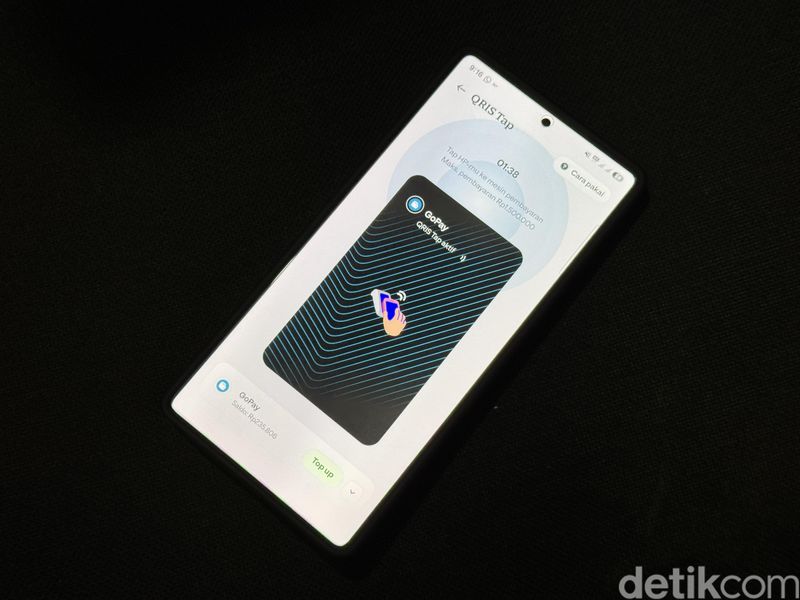
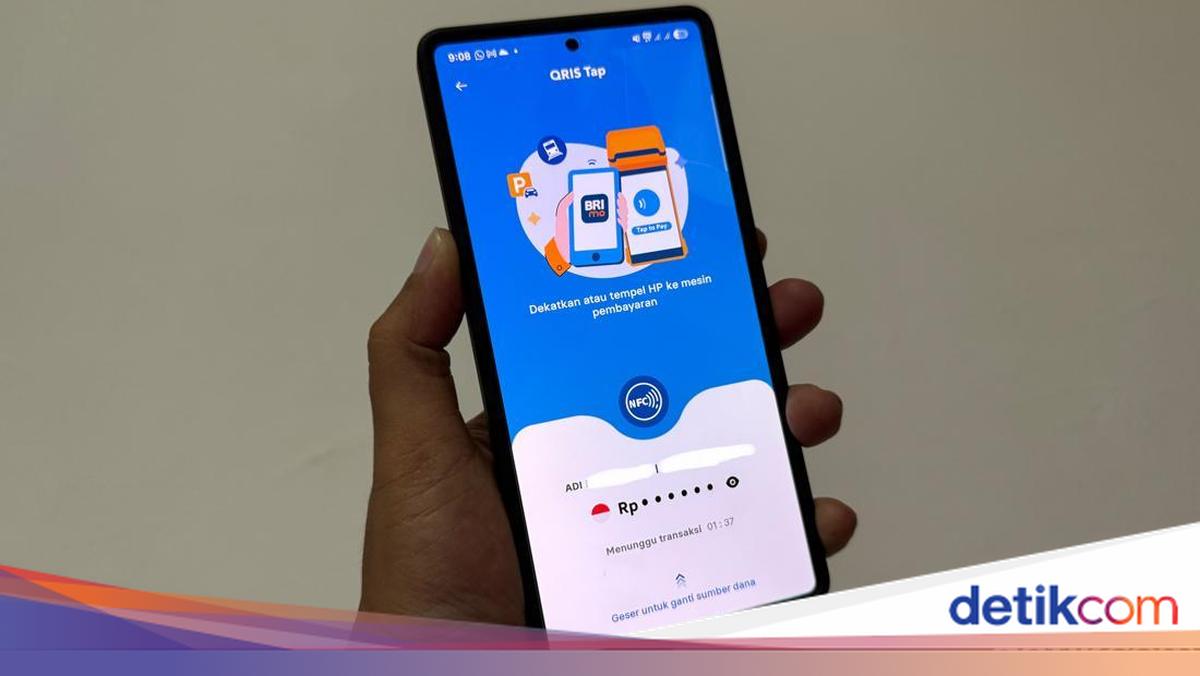
    • Memiliki aplikasi pembayaran digital yang mendukung QRIS dan NFC, seperti GoPay dan Dana atau aplikasi perbankan digital misalnya BRImo.
    • Pastikan saldo di aplikasi pembayaran digital Anda mencukupi.
    • Mesin pembayaran di merchant, stasiun KRL, atau MRT sudah mendukung QRIS Tab.
    QRIS TapQRIS Tap di Gopay Foto: Adi Fida Rahman/detikINET

    Cara Menggunakan QRIS Tab

    1. Pastikan NFC Aktif: Buka menu “Pengaturan” di HP Android. Cari dan aktifkan fitur “NFC”.
    2. Buka Aplikasi Pembayaran: Buka aplikasi GoPay, Dana, LinkAja, atau aplikasi perbankan digital yang Anda gunakan. Pastikan kamu sudah login dan saldo mencukupi.
    3. Buka bagian QRIS. Pilih opsi QRIS Tap dan masukan memasukkan PIN atau menggunakan biometrik (sidik jari atau pemindaian wajah).
    4. Tempelkan HP ke Mesin Pembayaran: Dekatkan bagian belakang HP Android ke mesin pembaca QRIS Tab. Pastikan area NFC di HP menempel dengan baik.
    5. Konfirmasi Pembayaran: Layar HP Anda akan menampilkan detail transaksi. Periksa kembali nominal pembayaran dan konfirmasikan dengan
    6. Transaksi Selesai: Mesin pembayaran akan mengeluarkan struk atau notifikasi pembayaran berhasil.

    (afr/afr)


    Sumber : inet.detik.com

  • Cara Hapus Story TikTok yang Sudah Diposting dan Cara Mengedit Ulang

    Jakarta

    TikTok juga memiliki fitur story seperti yang dimiliki Instagram dan WhatsApp. Saat membagikan story, terkadang kita baru menyadari ada yang keliru sehingga harus segera menghapusnya.

    Bagi detikers yang masih belum familiar dengan tampilan TikTok yang baru mungkin bingung bagaimana cara hapus story TikTok. Simak artikel ini untuk mengetahuinya.

    Cara menghapus Story TikTok

    Dilansir dari Pusat Bantuan TikTok, berikut ini langkah-langkah untuk menghapus Story TikTok:


    1. Buka Story yang Ingin Dihapus

    Langkah pertama adalah memilih story TikTok yang ingin kamu hapus. Ada beberapa cara untuk masuk ke story, yaitu:

    • Ketuk Profil di bagian kanan bawah, lalu klik lingkaran foto profil yang berada di atas.
    • Atau kamu bisa masuk ke Inbox. Story kamu berada di paling kiri dari story orang lain.

    2. Hapus Story

    Setelah masuk ke story yang diinginkan, kamu bisa menghapus dengan beberapa pilihan cara, yaitu:

    • Geser layar ke atas hingga muncul siapa saja yang melihat story kamu. Pilih tanda tong sampah di kiri atas. Pilih Delete untuk menghapus story.
    • Atau kamu bisa mengetuk ikon titik tiga di kiri bawah, kemudian pilih tanda tong sampah. Pilih Delete untuk menghapus story.

    Cara Mengedit Story yang Sudah Diposting

    Cara mengedit story TikTok yang sudah diposting tak jauh berbeda dengan cara di atas. Kita gunakan salah satu dari pilihan cara di atas.

    1. Ketuk Profil di bagian kanan bawah.
    2. Klik lingkaran foto profil yang berada di atas untuk melihat story kamu.
    3. Pilih story yang ingin diubah.
    4. Ketuk titik tiga di kanan bawah.
    5. Pilih tanda tong sampah.
    6. Kali ini pilih Delete and re-edit.
    7. Kamu akan kembali masuk di editor sebelum story diposting. Kamu bisa mengganti tulisan atau menambahkan efek.
    8. Pilih ‘Your story’ untuk mengunggah ulang story.

    Cara Hapus Arsip Story TikTok

    Story TikTok akan dinonaktifkan otomatis setelah 24 jam. Setelahnya, story tersebut tidak hilang, tetapi diarsipkan oleh TikTok. Kamu bisa membukanya kembali dan bisa menghapus story yang ingin dihapus. Berikut caranya:

    • Buka TikTok, masuk ke Profil di kanan bawah.
    • Klik tombol kunci gembok.
    • Klik Arsip Stories untuk melihat semua story yang pernah dibuat.
    • Cara story yang ingin dihapus.
    • Klik ikon titik tiga di kiri bawah.
    • Kemudian pilih tanda tong sampah.

    Cara Ubah Privasi Story TikTok yang Sudah Diposting

    Selain menghapus story, detikers juga bisa mengubah pengaturan privasi story TikTok yang telanjur diposting. Tanpa menghapus pesan, kamu bisa membuat video tidak bisa dilihat oleh orang lain.

    • Buka TikTok, masuk ke Profil di kanan bawah.
    • Klik lingkaran foto profil yang berada di atas untuk melihat story kamu.
    • Pilih story yang ingin diubah.
    • Ketuk titik tiga di kanan bawah.
    • Pilih Settings.
    • Muncul opsi siapa saja yang bisa melihat story kamu. Pilih Friends agar story hanya bisa dilihat teman kamu. Atau pilih ‘Only you’ agar tidak ada orang yang bisa melihat kecuali kamu.

    Itulah berbagai cara hapus story TikTok yang telanjur diposting. Tidak hanya dihapus, story yang keliru juga bisa diedit atau diubah privasinya. Selamat mencoba!

    (bai/fds)


    Sumber : inet.detik.com

  • Cara Menggunakan Proxy WhatsApp di HP dan Kode Portnya

    Jakarta

    Fitur proxy WhatsApp (WA) memungkinkan pengguna tetap online aplikasi perpesanan instan saat jaringan internet terkendala. Sehingga, pengguna tetap dapat berkomunikasi di WhatsApp menggunakan koneksi yang aman.

    Simak cara menggunakan proxy WhatsApp hingga kode port yang dapat digunakannya pada uraian bawah ini.

    Cara Menyetel Proxy WhatsApp di HP Android

    Dilansir Pusat Bantuan WhatsApp, pastikan telah download dan instal WhatsApp versi terbaru untuk menyetel proxy. Pengguna handphone (HP) Android dapat menyetel proxy WA dengan cara berikut:


    • Buka aplikasi WhatsApp.
    • Ketuk ikon Tiga Titik > Pengaturan.
    • Pilih Penyimpanan dan Data > Proxy > Setel proxy.
    • Masukkan host Proxy, seperti alamat IP. Bisa sesuaikan port chat hanya untuk chat atau port media untuk pesan suara, video, atau gambar.
    • Ketuk tombol Ceklis untuk menyimpan. Pesan status akan muncul jika koneksi berhasil.

    Jika masih tidak dapat mengirim atau menerima pesan WhatsApp menggunakan proxy, kemungkinan proxy tersebut sudah diblokir. Hapus alamat proxy yang diblokir dengan mengetuk lama lalu masukkan alamat proxy berbeda.

    Cara Menyetel Proxy WhatsApp di iPhone

    Pengguna iPhone ikuti cara berikut untuk menyetel proxy WhatsApp:

    • Buka aplikasi WhatsApp.
    • Menuju menu Pengaturan WhatsApp.
    • Pilih Penyimpanan dan Data > Proxy > Setel Proxy > Alamat proxy.
    • Masukkan Alamat Proxy, seperti alamat IP atau nama DNS. Bisa sesuaikan port chat hanya untuk chat atau port media untuk pesan suara, video, atau gambar.
    • Ketuk Simpan untuk menyimpan pengaturan yang telah disetel.
    • Aktifkan Gunakan proxy untuk mengaktifkan proxy. Pesan status akan ditampilkan jika koneksi berhasil.

    Kalau masih tidak bisa mengirim atau menerima pesan WhatsApp menggunakan proxy, alamat proxy kemungkinan sudah diblokir. Gunakan alamat proxy berbeda untuk mencoba lagi.

    Server Proxy

    WhatsApp tidak menyediakan server proxy pihak ketiga. Namun pengguna dapat mencari sendiri penyedia proxy terpercaya melalui browser atau media sosial. Sudah ada sejumlah host proxy yang telah disiapkan relawan dan organisasi khusus untuk membantu pengguna berkomunikasi dengan aman dan bebas.

    Perlu dicatat, sama seperti proxy lainnya, saat menggunakan proxy pihak ketiga, alamat IP akan dibagikan kepada penyedia proxy. Jadi, pilihlah server proxy yang terpercaya.

    Kode Port Proxy WhatsApp

    Pengguna dapat menyiapkan Proxy Whatsapp menggunakan server yang tersedia dan nama domain (atau subdomain) yang mengarah ke alamat IP server. Bergantung pada skenario pengguna proxy, beberapa port biasanya sudah ditampilkan pada kolom.

    Melalui Github, berikut port dasar yang digunakan:

    • 80: Lalu lintas web standar (HTTP).
    • 443: Lalu lintas web standar, terenkripsi (HTTPS).
    • 5222: Lalu lintas protokol Jabber (default WhatsApp).
    • 587 atau 7777: lalu lintas *.whatsapp.net termasuk media (HTTPS).

    Ada juga port yang dikonfigurasi untuk menerima header proxy masuk (versi 1 atau 2) pada koneksi. Jika mempunyai penyeimbang beban jaringan, pengguna bisa mempertahankan alamat IP klien jika mau, yakni:

    • 8080: Lalu lintas web standar (HTTP) dengan protokol PROXY diharapkan.
    • 8443: Lalu lintas web standar, terenkripsi (HTTPS) dengan protokol PROXY yang diharapkan.
    • 8222: Lalu lintas protokol Jabber (default WhatsApp) dengan protokol PROXY diharapkan.

    Penting diketahui, menggunakan proxy WA tidak akan mengubah privasi dan keamanan tingkat tinggi yang disediakan WhatsApp. Pesan pribadi dan panggilan tetap dilindungi enkripsi end-to-end dan hanya diketahui oleh pengguna. Pesan akan terlihat orang lain, bahkan oleh server proxy, WhatsApp, atau Meta sekalipun.

    (azn/row)


    Sumber : inet.detik.com