Tag: whatsapp

  • 17 Fitur WA yang Jarang Diketahui dan Dipakai Orang

    Jakarta

    WhatsApp (WA) terus mengembangkan fitur-fiturnya untuk memenuhi kebutuhan pengguna. Dari sekian banyak fitur, masih ada sejumlah fitur WA yang jarang diketahui orang.

    Misalnya ada fitur mengunci chat agar tidak bisa dibuka orang lain, satu aplikasi untuk dua nomor HP, atau bahkan mungkin detikers masih belum tahu WA dapat dipakai untuk meeting online.

    Simak artikel ini untuk mengetahui 17 fitur WA yang jarang diketahui dan dipakai orang.


    Fitur WA yang Jarang Diketahui dan Dipakai

    Berikut ini 17 fitur WA yang jarang diketahui dan dipakai orang, seperti dilansir dari How to Geek, Storyboard 18, dan sumber lainnya. Adapun cara menggunakan fitur ini sudah dicoba oleh detikinet:

    1. Menyembunyikan Foto/Video dari Galeri

    Salah satu fitur WA yang jarang diketahui adalah mengatur agar media yang diterima dari kontak atau grup tertentu tidak masuk ke galeri ponsel.

    Cara menggunakan fitur ini:

    • Buka chat atau percakapan.
    • Tekan nama kontak.
    • Pilih ‘ Media visibility.
    • Pilih yes agar media disimpan di galeri, atau no agar tidak masuk ke galeri.

    2. Fitur Share Screen Saat Video Call

    Detikers bisa memanfaatkan WA untuk melakukan meeting online dengan banyak orang sekaligus melalui video call. Bahkan ada fitur share.screen yang biasa ditemukan pada aplikasi meeting online. Caras share screen adalah sebagai berikut:

    • Mulai video call personal maupun grup.
    • Ketuk titik tiga di bagian kontrol video, ketuk ‘Bagikan layar’.
    • Muncul instruksi yang menunjukkan bahwa kamu akan mulai merekam dengan WhatsApp. Ketuk ‘Mulai sekarang’ untuk berbagi layar.

    3. Kirim Pesan Tanpa Menyimpan Nomor

    Detikers bisa mengirim pesan kepada pengguna WA lain tanpa perlu menyimpan nomor tersebut di kontak.

    Cara menggunakan alamat wa.me::

    • Buka browser.
    • Masukkan alamat web wa.me/(nomor telepon dengan kode negara), misalnya wa.me/628123456789 untuk menghubungi nomor Indonesia (kode 62).
    • Klik continue to Chat, maka aplikasi WA akan terbuka dan langsung masuk ke percakapan dengan nomor tersebut.

    Cara lainnya adalah dengan menuliskan nomor HP pada kolom chat. Tapi cara ini sekarang hanya bisa dilakukan di WhatsApp Web. Berikut caranya:

    • Masuk ke percakapan. Sebaiknya pilih nomor kamu sendiri (You).
    • Ketik nomor HP yang ingin dikirimi pesan. Enter.
    • Nomor HP akan berwarna biru.
    • Klik nomor lalu pilih ‘chat with …’

    4. Fitur Arsip untuk Sembunyikan Percakapan

    Detikers dapat memanfaatkan fitur Archive atau Arsip untuk menyimpan percakapan tertentu agar tidak muncul di layar utama, tanpa menghapusnya.

    Cara memakai fitur ini cukup dengan menekan lama chat yang ingin diarsipkan, kemudian pilih ikon arsip di atas.

    5. Satu Aplikasi Dua Nomor

    Sudah tahukah detikers bahwa satu aplikasi WA di HP dapat digunakan untuk dua akun atau dua nomor? Dulu pengguna diharuskan menduplikasi aplikasi WA agar bisa menggunakan dua nomor WA di satu HP, atau salah satunya menggunakan aplikasi WA Business.

    Tapi kini satu WA dapat digunakan untuk dua akun. Caranya adalah sebagai berikut:

    • Buka WA, klik titik tiga di kanan atas, lalu pilih Settings.
    • Di bagian atas akan muncul nama WA dan foto profil kamu. Klik tanda (+) di sebelah kanannya.
    • Pilih ‘Add Account’, lalu daftarkan nomor kamu yang lain.

    6. Mode Gelap (Dark Mode)

    Mungkin ada sebagian dari detikers yang tidak tahu adanya dark mode atau mode gelap pada WA. Fitur ini memungkinkan tampilan WA yang lebih nyaman di mata ketika malam hari.

    Selain itu, fitur ini bisa dimanfaatkan untuk menghemat baterai karena tingkat pencahayaannya rendah. Adapun caranya adalah sebagai berikut:

    • Buka WA, klik titik tiga di kanan atas, lalu pilih Settings.
    • Masuk ke menu Chat.
    • Pilih menu Tema, lalu pilih Gelap.

    7. Mematikan Notifikasi Kontak Tertentu

    Jika detikers merasa terganggu oleh chat dari seseorang atau grup tertentu, kalian bisa mematikan notifikasi khusus untuk kontak atau grup tertentu. Hal ini memungkinkan kamu tetap menerima notifikasi dari kontak lainnya.

    Cara memakai fitur ini, yakni:

    • Buka chat dari kontak atau grup yang ingin dimatikan notifikasinya.
    • Tekan nama kontak atau grup
    • Pilih menu ‘Notifications’
    • Pilih ‘Mute notifications’ dan atur durasi.

    8. Atur Notifikasi Khusus untuk Kontak atau Grup

    Selain mematikan notifikasi secara khusus, detikers juga bisa mengatur notifikasi khusus untuk kontak atau grup yang diinginkan. Kamu bisa mengatur nada dering atau getaran khusus untuk kontak atau grup tertentu.

    Fitur ini cocok digunakan pada grup kantor atau kontak bos, agar kamu langsung tahu jika ada pesan dari bos. Caranya adalah sebagai berikut:

    • Buka chat dari kontak atau grup yang ingin dimatikan notifikasinya.
    • Tekan nama kontak atau grup
    • Pilih menu ‘Notifications’
    • Atur ‘notification tone’, ‘ringtone’, dan ‘vibrate’ sesuai dengan nada atau mode getaran kesukaanmu

    9. Menggunakan WA di Beberapa Perangkat Sekaligus

    Detikers bisa menggunakan WA sekaligus di beberapa perangkat. Caranya adalah menggunakan WhatsApp Web maupun aplikasi WA di laptop.

    • Buka WA Web atau aplikasi WA di laptop, muncul kode QR.
    • Buka WA di HP, klik titik tiga di kanan atas.
    • Pilih ‘Linked device’, lalu pilih ‘Link a device’.
    • Connect ke WiFi atau pilih gunakan mobile data.
    • Masukkan PIN atau gunakan fingerprint.
    • Scan QR code yang ada di laptop.

    10. Pin Chat

    Suka lupa dengan pengumuman penting di chat? Gunakan fitur pin chat ini agar pesan tersebut selalu terpampang di chat dalam grup atau kontak tertentu. Fitur ini juga bisa diterapkan pada kontak atau grup tertentu agar selalu berada di bagian atas.

    Untuk melakukan pin chat, cukup tekan lama pada chat, lalu pilih ikon pin di bagian atas. Jika ingin melakukan pin pada kontak atau grup, cukup tekan lama pada kontak/grup, lalu pilih ikon pin di bagian atas.

    11. Fitur Komunitas

    Pada bagian bawah aplikasi WA, kita melihat menu ‘Communities’. Mungkin banyak dari detikers yang mengabaikannya.

    Fitur ini cocok difungsikan bagi kalian yang memiliki komunitas dengan beberapa pembahasan. Misalnya Komunitas Perumahan A. Di dalamnya bisa dibuat beberapa grup, seperti grup Bapak-bapak, Ibu-ibu, grup olahraga.

    Kalian juga bisa membuat pengumuman atau menambahkan event tertentu yang tidak akan tertutup oleh banyaknya chat.

    12. Fitur Channels

    Fitur channels ini seperti ketika kalian mengikuti akun tertentu di media sosial. Tapi bedanya, detikers tidak bisa mengomentari postingan mereka, tetapi hanya bisa memberikan reaksi emoji.

    Contoh channel yang bisa diikuti adalah media pemberitaan detikcom. Kalian akan mendapatkan update berita terbaru di Indonesia. Atau kalian bisa mengikuti klub favorit, artis favorit, dan sebagainya.

    Caranya cukup masuk ke menu ‘Updates’, kemudian klik tombol pencarian, ketikkan channel yang ingin kamu ikuti, lalu klik Follow.

    13. Bikin Avatar Buat Foto Profil

    Bagi detikers yang suka menggunakan avatar sebagai pengganti foto profil, WA punya fitur tersebut. Caranya adalah sebagai berikut:

    • Buka WA, klik titik tiga di kanan atas, lalu pilih Settings.
    • Masuk ke menu Avatars.
    • Kamu bisa memfoto dirimu sendiri, kemudian biarkan aplikasi membuatkanmu avatar. Jika kurang sesuai, edit lagi sesuai keinginanmu.

    14. Mengunci Chat

    Jika detikers ingin merahasiakan isi chat pada kontak atau grup tertentu, kalian bisa memanfaatkan fitur ‘Lock Chat’. Caranya adalah sebagai berikut:

    • Buka WA, tahan lama kontak yang ingin dirahasiakan.
    • Pilih ‘Lock chat’, masukkan PIN atau pakai fingerprint.
    • Kontak tersebut akan hilang dari halaman depan.
    • Kalian bisa mengaksesnya di kotak Locked chats di paling atas. Untuk membukanya dibutuhkan PIN atau fingerprint.

    15. Mode Pesan Sementara (Disappearing Messages)

    Ada juga mode pesan sementara atau disappearing message yang mungkin jarang diketahui pengguna. Fitur ini memungkinkan pengguna mengatur pesan agar hilang secara otomatis setelah 24 jam, 7 hari, atau 90 hari.

    Cara memakai fitur ini adalah sebagai berikut:

    • Buka chat pada kontak tertentu.
    • Tekan nama kontak
    • Klik ‘Disappearing messages’
    • Pilih durasi, mulai dari 24 jam, 7 hari, atau 90 hari.

    16. Pesan Berbintang (Starred Messages)

    Detikers mungkin sering melihat fitur tanda bintang di chat, tetapi belum tahu fungsinya. Kalian bisa memberi tanda bintang pada chat penting agar nantinya bisa dicari dengan mudah.

    Caranya cukup menekan lama pada pesan yang ingin disimpan, lalu klik tanda bintang. Untuk mencari pesan tersebut, buka menu titik tiga, lalu pilih ‘Starred messages’.

    17. Penjadwalan Pesan Pakai Aplikasi Pihak Ketiga

    Terakhir, ada juga fitur penjadwalan pesan. Namun fitur ini tidak ditemukan dalam aplikasi bawaan. Detikers harus mengunduh aplikasi pihak ketiga, seperti SKEDit untuk bisa menjadwalkan pesan WA agar dikirim sesuai jadwal.

    Nah, itulah 17 fitur WA yang jarang diketahui dan jarang dipakai orang. Dengan mengetahui semua fiturnya, detikers bisa memaksimalkan penggunaan WA agar berfungsi optimal.

    (bai/row)


    Sumber : inet.detik.com

  • Kenali Modus Penipuan Kartu Fisik DANA, Cegah dengan 3 Langkah Ini


    Jakarta

    Seiring berkembangnya teknologi, metode pembayaran digital semakin populer di kalangan masyarakat. Sayangnya, kemajuan teknologi kerap memicu munculnya berbagai modus penipuan yang dapat merugikan penggunanya.

    Sepanjang 2017-2024, Kementerian Komunikasi dan Digital RI (dahulu Kementerian Komunikasi dan Informatika) menerima 572 ribu aduan terkait penipuan online. Pelaku kejahatan siber biasanya menggunakan modus keamanan digital yang biasa disebut dengan social engineering (soceng).

    Soceng merupakan tindakan mengelabui dengan mengarang atau merekayasa suatu kondisi yang dapat mempengaruhi sisi psikologi korban. Salah satu penerapan soceng yaitu phising.


    Adapun salah satu modus yang beredar di media sosial adalah penipuan terkait kartu fisik DANA. Padahal Komdigi sendiri telah memastikan informasi mengenai kartu fisik DANA adalah hoax.

    Modus Kartu Fisik DANA Palsu

    Kartu fisik biasanya memungkinkan pengguna untuk bertransaksi secara offline, mirip dengan kartu debit atau kredit konvensional. Banyak berita palsu yang menginfokan DANA mengeluarkan kartu ATM fisik.

    Namun melalui situs resmi dan Instagram-nya, DANA menjelaskan tidak pernah mengeluarkan kartu fisik untuk bertransaksi. Masyarakat juga diimbau untuk selalu bersikap waspada terhadap setiap akun media sosial yang tidak terverifikasi dan mengatasnamakan DANA.

    Oleh karenanya, DANA menghadirkan kampanye #AwasJebakanBadman untuk menghindari modus ini. Berikut tiga langkah yang bisa dilakukan agar terhindar dari modus penipuan kartu fisik DANA:

    1. Monitor

    Sadari dan deteksi jika menemukan aktivitas mencurigakan yang menghubungi kamu. Kalau ada seseorang yang menginfokan DANA memiliki kartu fisik, jangan tergiur apalagi sampai mengklik tautan yang diberikan orang tersebut! Karena bisa dipastikan, DANA tidak memiliki kartu fisik.

    2. Konfirmasi

    Konfirmasi nomor/akun/link yang menghubungi di DANA Protection untuk mengetahui apakah benar dari DANA. Caranya dengan membuka DANA Protection di aplikasi DANA, lalu masukkan nomor, sosial media, atau link tersebut untuk kemudian dicek keasliannya.

    3. Lapor

    Jika terbukti modus penipuan, segera melapor melalui DANA Protection. Nantinya, pengguna DANA akan langsung terhubung ke layanan dari Komdigi. Dengan melakukannya kamu telah membantu mencegah agar penipuan berkedok kartu fisik DANA tidak memakan korban lagi.

    Ketiga hal tersebut yang bisa dilakukan oleh para pengguna DANA agar terhindar dari modus penipuan kartu fisik DANA. Untuk menjamin keamanan, pastikan hanya mengunduh DANA di penyedia aplikasi resmi.

    Hindari juga untuk install dari link yang dibagikan di grup pesan instan, seperti WhatsApp, Telegram dan lainnya. Pengguna juga diminta untuk selalu menjaga kerahasiaan PIN dan kode OTP. Jangan pernah dibagikan ke siapa pun termasuk DANA.

    Biar transaksi makin aman dan nyaman, pastikan mengakses informasi hanya melalui platform resmi DANA Indonesia. Jadi tunggu apa lagi? Yuk download dan gunakan dompet digital DANA sekarang!

    (ega/ega)


    Sumber : inet.detik.com

  • Cara Agar WhatsApp Tidak Bisa Dihubungi Tanpa Perlu Matikan Handphone

    Jakarta

    Media sosial menjadi alat untuk memperluas jaringan dan berkomunikasi dengan lebih banyak orang. Tapi, kadang kita juga perlu untuk rehat sejenak dari dunia maya. Salah satu media sosial yang banyak digunakan ialah WhatsApp.

    Mudah dan cepatnya memperoleh informasi, membuat kita mudah terasa lelah dan jenuh. Saat perlu waktu rehat, ada cara yang bisa dilakukan untuk membuat nomor WhatsApp kita tidak bisa dihubungi sementara.

    Cara mudahnya, hanya dengan melakukan beberapa langkah dari aplikasi yang sudah ada di ponsel. WhatsApp atau biasa disebut singkat yakni WA, perlu diatur agar tidak bisa ditelepon tanpa diblokir. Pengguna tak perlu repot-repot memakai aplikasi tambahan.


    Cara Mudah Agar WhatsApp Tidak Bisa Dihubungi

    Pengguna bisa memanfaatkan beberapa fitur bawaan dari ponsel agar WhatsApp tidak bisa ditelepon ataupun menerima chat. Setidaknya, beberapa metode berikut bisa dilakukan untuk mencegah agar nomormu terkesan sulit dihubungi.

    1. Matikan Fitur Last Seen

    Fitur Last Seen di WhatsApp adalah salah satu fitur yang menunjukkan kapan terakhir kali pengguna aktif di aplikasi tersebut. Fitur ini biasanya muncul di bawah nama pengguna pada jendela obrolan. Agar tak terlihat kapan terakhir kamu online, kamu dapat mematikannya.

    Cara menonaktifkannya adalah sentuh ikon Settings, berikutnya klik Privasi, masuk ke menu Last Seen & online dan pilih Nobody. Jika kamu memilih untuk menyembunyikan Last Seen dari seseorang, kamu juga tidak dapat melihat informasi Last Seen mereka. Fitur ini terpisah dari status Online yang menunjukkan jika kamu sedang aktif saat itu.

    2. Matikan Fitur Centang Biru Tanda Sudah Dibaca

    Centang biru adalah tanda orang sudah membaca pesan. Fitur centang biru pada WhatsApp adalah indikator ‘Read Receipts’ yang menunjukkan bahwa pesan yang Anda kirim telah dibaca oleh penerima.

    Centang biru bisa dimatikan agar kamu terlihat offline, serta bisa membaca pesan tanpa ketahuan dengan mematikannya. Kamu dapat menonaktifkan Read Receipts melalui tombol Settings, klik Privacy, lalu matikan tombol hijau pada ‘Read Receipts’.

    Jika dinonaktifkan, kamu tidak akan bisa melihat centang biru di pesan yang dikirim maupun yang diterima, kecuali dalam grup.

    3. Matikan Perizinan Penggunaan Data WhatsApp

    Cara lain agar WhatsApp tidak bisa melalui dihubungi yakni dengan mematikan fitur perizinan penggunaan data seluler, untuk menolak seluruh notifikasi WhatsApp masuk. Cara ini memerlukan pengaturan pada ponsel masing-masing.

    Dimulai dari masuk ke Apps, pilih aplikasi WhatsApp, matikan tombol hijau pada opsi Cellular Data. Hal ini akan membuat pesan yang dikirimkan oleh orang lain, tidak dapat kita terima atau biasa disebut ‘centang satu’. Selain itu beragam panggilan juga akan otomatis dimatikan sistem.

    4. Gunakan Fitur Jangan Ganggu atau Do not Disturb

    Menggunakan fitur Jangan Ganggu atau Don’t Disturb sangat memungkinkan semua panggilan atau pesan disenyapkan sehingga tidak mengganggu aktivitas pemilik ponsel. Do not Disturb atau biasa disingkat DnD, adalah cara agar menolak seluruh panggilan media social yang masuk, tanpa perlu mematikan data selullar.

    Pada handphone iPhone, cukup buka bagian bar notifikasi dari atas handphone. Gulir ke bawah, di atas icon ‘flashlight’ bergambar senter ada persegi panjang yang bisa dipencet beberapa kali dan berganti menjadi do not disturb.

    Pada menu DnD pilih ‘settings’, atur opsi izinkan pengecualian sesuai kebutuhan. Saat fitur diaktifkan, ponsel tidak akan mengeluarkan getar dan bunyi sama sekali.

    5. Blokir Telepon dari Nomor Tidak Dikenal Otomatis

    Kalau kamu hanya ingin menghindari nomor tak dikenal, salah satu cara agar WA tidak bisa ditelepon tanpa diblokir adalah memblokir aktivitas panggilan telepon dari nomor tidak dikenal secara otomatis. Cara mengaktifkan fitur itu adalah buka menu ‘settings’ di WhatsApp. Setelah itu, pilih opsi ‘Privacy’. Kemudian, pilih opsi “Calls”.

    Terakhir, aktifkan opsi “Silence unknown callers” dan telepon dari nomor telepon asing nantinya otomatis disenyapkan. Fungsinya, agar pengguna tidak akan terganggu.

    Nah itulah cara-cara agar nomor WhatsApp tidak bisa dihubungi. Semoga membantu!

    (aau/fds)


    Sumber : inet.detik.com

  • Cara Agar WhatsApp Tidak Bisa Dihubungi Tanpa Perlu Matikan Handphone

    Jakarta

    Media sosial menjadi alat untuk memperluas jaringan dan berkomunikasi dengan lebih banyak orang. Tapi, kadang kita juga perlu untuk rehat sejenak dari dunia maya. Salah satu media sosial yang banyak digunakan ialah WhatsApp.

    Mudah dan cepatnya memperoleh informasi, membuat kita mudah terasa lelah dan jenuh. Saat perlu waktu rehat, ada cara yang bisa dilakukan untuk membuat nomor WhatsApp kita tidak bisa dihubungi sementara.

    Cara mudahnya, hanya dengan melakukan beberapa langkah dari aplikasi yang sudah ada di ponsel. WhatsApp atau biasa disebut singkat yakni WA, perlu diatur agar tidak bisa ditelepon tanpa diblokir. Pengguna tak perlu repot-repot memakai aplikasi tambahan.


    Cara Mudah Agar WhatsApp Tidak Bisa Dihubungi

    Pengguna bisa memanfaatkan beberapa fitur bawaan dari ponsel agar WhatsApp tidak bisa ditelepon ataupun menerima chat. Setidaknya, beberapa metode berikut bisa dilakukan untuk mencegah agar nomormu terkesan sulit dihubungi.

    1. Matikan Fitur Last Seen

    Fitur Last Seen di WhatsApp adalah salah satu fitur yang menunjukkan kapan terakhir kali pengguna aktif di aplikasi tersebut. Fitur ini biasanya muncul di bawah nama pengguna pada jendela obrolan. Agar tak terlihat kapan terakhir kamu online, kamu dapat mematikannya.

    Cara menonaktifkannya adalah sentuh ikon Settings, berikutnya klik Privasi, masuk ke menu Last Seen & online dan pilih Nobody. Jika kamu memilih untuk menyembunyikan Last Seen dari seseorang, kamu juga tidak dapat melihat informasi Last Seen mereka. Fitur ini terpisah dari status Online yang menunjukkan jika kamu sedang aktif saat itu.

    2. Matikan Fitur Centang Biru Tanda Sudah Dibaca

    Centang biru adalah tanda orang sudah membaca pesan. Fitur centang biru pada WhatsApp adalah indikator ‘Read Receipts’ yang menunjukkan bahwa pesan yang Anda kirim telah dibaca oleh penerima.

    Centang biru bisa dimatikan agar kamu terlihat offline, serta bisa membaca pesan tanpa ketahuan dengan mematikannya. Kamu dapat menonaktifkan Read Receipts melalui tombol Settings, klik Privacy, lalu matikan tombol hijau pada ‘Read Receipts’.

    Jika dinonaktifkan, kamu tidak akan bisa melihat centang biru di pesan yang dikirim maupun yang diterima, kecuali dalam grup.

    3. Matikan Perizinan Penggunaan Data WhatsApp

    Cara lain agar WhatsApp tidak bisa melalui dihubungi yakni dengan mematikan fitur perizinan penggunaan data seluler, untuk menolak seluruh notifikasi WhatsApp masuk. Cara ini memerlukan pengaturan pada ponsel masing-masing.

    Dimulai dari masuk ke Apps, pilih aplikasi WhatsApp, matikan tombol hijau pada opsi Cellular Data. Hal ini akan membuat pesan yang dikirimkan oleh orang lain, tidak dapat kita terima atau biasa disebut ‘centang satu’. Selain itu beragam panggilan juga akan otomatis dimatikan sistem.

    4. Gunakan Fitur Jangan Ganggu atau Do not Disturb

    Menggunakan fitur Jangan Ganggu atau Don’t Disturb sangat memungkinkan semua panggilan atau pesan disenyapkan sehingga tidak mengganggu aktivitas pemilik ponsel. Do not Disturb atau biasa disingkat DnD, adalah cara agar menolak seluruh panggilan media social yang masuk, tanpa perlu mematikan data selullar.

    Pada handphone iPhone, cukup buka bagian bar notifikasi dari atas handphone. Gulir ke bawah, di atas icon ‘flashlight’ bergambar senter ada persegi panjang yang bisa dipencet beberapa kali dan berganti menjadi do not disturb.

    Pada menu DnD pilih ‘settings’, atur opsi izinkan pengecualian sesuai kebutuhan. Saat fitur diaktifkan, ponsel tidak akan mengeluarkan getar dan bunyi sama sekali.

    5. Blokir Telepon dari Nomor Tidak Dikenal Otomatis

    Kalau kamu hanya ingin menghindari nomor tak dikenal, salah satu cara agar WA tidak bisa ditelepon tanpa diblokir adalah memblokir aktivitas panggilan telepon dari nomor tidak dikenal secara otomatis. Cara mengaktifkan fitur itu adalah buka menu ‘settings’ di WhatsApp. Setelah itu, pilih opsi ‘Privacy’. Kemudian, pilih opsi “Calls”.

    Terakhir, aktifkan opsi “Silence unknown callers” dan telepon dari nomor telepon asing nantinya otomatis disenyapkan. Fungsinya, agar pengguna tidak akan terganggu.

    Nah itulah cara-cara agar nomor WhatsApp tidak bisa dihubungi. Semoga membantu!

    (aau/fds)


    Sumber : inet.detik.com

  • Cara Mengaktifkan Meta AI di WhatsApp, Ternyata Mudah

    Jakarta

    Meta AI adalah fitur WhatsApp yang dapat menjawab pertanyaan, mengajarkan suatu hal, hingga memunculkan ide-ide baru. Lalu bagaimana cara mengaktifkannya?

    Meta AI sudah hadir di WhatsApp selama satu tahun dan terus mendapatkan masukan positif. Rangkaian pembaruan membuat fitur ini makin berguna. Mulai dari berbicara secara realtime, hingga mengirimkan foto untuk diedit.

    Jika Anda belum menemukan fitur ini pada WhatsApp, simak artikel berikut untuk mendapat jawabannya.


    Merujuk laman FAQ WhatsApp, berikut alasan Anda belum dapat menemukan fitur Meta AI pada WhatsApp.

    “Saat ini, fitur ini hanya tersedia di negara tertentu dan mungkin belum tersedia untuk Anda, meskipun pengguna lain di negara Anda memiliki akses,” tulis WhatsApp di situs resminya.

    Jadi, jika belum menemukan fitur ini, tandanya WhatsApp Anda belum mendapatkan update. Untuk memastikan ketersediaannya, dianjurkan untuk memperbaharui WhatsApp secara berkala. Dengan demikian, ketika Meta AI telah terdistribusi secara menyeluruh, Anda akan segera mendapatkannya.

    Dilansir dari situs resmi WhatsApp, berikut cara menggunakan Meta AI:

    • Buka WhatsApp.
    • Tekan logo berbentuk cincin pada tab ‘Chats’.
    • Setujui dan terima persyaratan yang ditampilkan pada layar.
    • Ketik atau pilih prompt sesuai kebutuhan.
    • Pilih ikon berbentuk seperti pesawat kertas.
    • Setelah mendapat jawaban, Anda dapat memberi tanggapan atau umpan balik.
    • Tanggapan bisa berupa ‘Good response’ atau ‘Bad response’.

    Selain itu, Anda juga bisa memakai Meta AI dalam obrolan grup WhatsApp untuk bertanya atau meminta saran. Berikut langkahnya:

    • Buka obrolan grup tempat Anda ingin memakai AI.
    • Tekan @ di kolom pesan, lalu klik ‘Meta AI’.
    • Baca dan terima persyaratannya.
    • Tuliskan prompt dan dapatkan jawabannya.

    Fitur lainnya adalah membuat gambar dengan AI. Meta AI di WhatsApp dapat merealisasikan gambar sesuai dengan prompt dan pesan yang Anda tuliskan. Berikut caranya:

    • Buka chat dengan Meta AI.
    • Ketik ‘Imagine’ di bagian pesan dan lanjutkan dengan prompt-mu.
    • Submit pesan tersebut.
    • Kemudian, gambar buatan Meta AI akan ditampilkan.

    Anda juga dapat memanfaatkan fitur serupa dalam obrolan pribadi atau grup, tata caranya sama. Perbedaannya adalah Anda perlu menekan ‘@’ terlebih dahulu, lalu ‘Imagine’. Selanjutnya, masukkan prompt dan dapatkan gambar AI sesuai keinginan. Jika gambar yang dihasilkan tidak sesuai ekspektasi, Anda hanya perlu mengupdatenya kembali dengan cara:

    • Buka chat yang sebelumnya digunakan untuk membuat gambar.
    • Jika menggunakan dengan handphone, tekan untuk menahan gambar buatan AI tersebut.
    • Pilih ‘Reply’.
    • Masukkan prompt baru di kolom pesan yang tersedia.
    • Klik tombol berbentuk panah kanan untuk submit. Gambar terbaru yang telah diperbaharui akan ditampilkan dalam chat tersebut.

    Menurut informasi dari laman Times of India, sampai sekarang, belum ada fitur untuk menonaktifkan Meta AI. Satu-satunya cara yang dapat dilakukan adalah dengan mengunduh WhatsApp versi terdahulu. Namun, sebagaimana penjelasan dari situs Beebom, Anda dapat membisukan Meta AI. Berikut caranya:

    • Buka obrolan dengan Meta AI.
    • Ketuk bagian namanya di atas.
    • Tekan ‘Notifications’.
    • Geser toggle ‘Mute notifications’.
    • Pilih durasi mute yang kamu ingin. Pilihan yang tersedia adalah antara 8 jam, 1 minggu, hingga selalu.
    • Terakhir, tekan ‘OK’.

    Itu dia pembahasan mengenai cara mengaktifkan, menggunakan, hingga mematikan Meta AI. Semoga bermanfaat!

    *Artikel ini ditulis oleh Dita Aliccia Armadani, peserta Program Magang Bersertifikat Kampus Merdeka di detikcom.

    (fay/fay)


    Sumber : inet.detik.com

  • Cara Bikin Tulisan Arab di WhatsApp Tanpa Aplikasi, Mudah Banget!

    Jakarta

    Tulisan Arab cukup sering umat Islam kirim ke keluarga hingga kerabat melalui WhatsApp (WA). Apalagi ketika momen Ramadhan dan Hari Besar Islam untuk membagikan ucapan selamat hingga menyampaikan belasungkawa usai mendengar berita duka.

    Keyboard WhatsApp umumnya menyesuaikan pengaturan bahasa di handphone (HP). Bila disetting bahasa Indonesia maka keyboard akan menampilkan abjad latin. Jika ingin mengetik teks Arab di WA untuk dibagikan ke pengguna lain atau dijadikan status, lantas bagaimana caranya?

    Cara Bikin Tulisan Arab di WhatsApp Tanpa Aplikasi

    Ada cara mudah membuat teks berbahasa Arab di aplikasi perpesanan WhatsApp. Pengguna tidak perlu mengunduh aplikasi lain dan cukup mensetting pengaturan ponsel serta memanfaatkan teknologi yang ada. Mengutip catatan detikcom, berikut caranya:


    1. Terapkan Keyboard Default

    Keyboard default atau bawaan di HP dapat diatur untuk mengetik tulisan Arab di WhatsApp. Dengan keyboard bawaan, pengguna bahkan dapat menulis teks Arab berharakat. Ikuti cara berikut:

    • Pastikan keyboard default sudah diterapkan pada ponsel.
    • Buka WhatsApp dan pilih salah satu obrolan.
    • Ketuk kolom chat untuk menampilkan keyboard dan klik Pengaturan keyboard.
    • Akan diarahkan ke laman setting keyboard default, pilih Bahasa dan Tipe.
    • Klik Kelola Bahasa Input, unduh bahasa Arab dan aktifkan.
    • Kembali ke kolom obrolan WhatsApp, ubah keyboard bahasa Arab dengan menggeser tombol Spasi ke samping hingga muncul huruf-huruf hijaiyah.
    • Jika sudah, teks berbahasa Arab dapat mulai ditulis di WhatsApp.
    • Harakat huruf juga bisa ditambahkan dengan menekan lama tanda titik.

    Sebagai informasi, ponsel yang digunakan adalah Samsung. Cara menggunakan keyboard default untuk menulis teks bahasa Arab di ponsel merek lain mungkin sedikit berbeda.

    2. Manfaatkan Google Translate

    Teks berbahasa Arab di WA dapat dibuat dengan memanfaatkan Google Translate. Begini langkah-langkahnya:

    • Kunjungi aplikasi atau laman Google Translate.
    • Ganti pengaturan penerjemahan bahasa dari bahasa Indonesia ke Arab.
    • Ketik kata atau kalimat yang ingin diubah ke teks bahasa Arab, contohnya “Assalamualaikum”.
    • Google Translate memproses penerjemahan ke dalam bahasa Arab.
    • Jika sudah, hasil tulisan bahasa Arab dapat disalin dan ditempel dalam chat WhatsApp.

    Bukan hanya mengirimnya ke pengguna lain, cara di atas dapat digunakan mengetik teks bahasa Arab untuk dijadikan status WhatsApp. Selain bahasa Arab, pengguna pun bisa membuat tulisan dari bahasa asing lain.

    (azn/row)


    Sumber : inet.detik.com

  • Cara Mudah Agar Link WhatsApp Langsung ke Chat

    Jakarta

    Link WhatsApp langsung ke chat menjadi cara yang dapat mempermudah seseorang melakukan kontak. Link whatsapp atau biasa disebut WA, adalah sebuah tautan yang memungkinkan orang lain langsung menghubungi nomor WA kita, tanpa harus menyimpan nomor terlebih dahulu.

    WhatsApp atau disingkat WA, adalah aplikasi pesan instan yang memungkinkan penggunanya untuk mengirim pesan teks, suara, gambar, dan video secara gratis dengan terhubung ke internet. Biasanya, kita harus menyimpan nomor terlebih dahulu untuk disambungkan ke WhatsApp.

    Seiring berjalannya waktu, kini cukup menggunakan link WhatsApp, kita sudah terhubung tanpa perlu repot-repot memasukkan nomor satu per satu. Simak berikut caranya, dilansir dari laman resmi WhatsApp.


    Penggunaan link whatsapp berfungsi untuk mempermudah orang menghubungi kita tanpa perlu menyimpan nomor. Tapi selain itu juga pada keperluan bisnis bisa ditempatkan di media sosial, website, atau email untuk memudahkan pelanggan menghubungi.

    Jika tautan tersebut diklik, chat dengan orang tersebut akan terbuka secara otomatis. Fitur bernama ‘Klik untuk chat’ itu dapat digunakan di telepon dan WhatsApp Web. Fitur link WA bisa digunakan lewat aplikasi di smartphone Android dan iOS serta via WhatsApp Web yang telah diinstal di laptop dan PC.

    1. Cek Nomor

    Pastikan nomor sudah terkoneksi dengan WhatsApp dan aktif.

    2. Buat Tautan

    Buatlah tautan sendiri dengan nomor handphone yang sudah dihubungkan ke WhatsApp. Gunakan:

    https://wa.me/

    harus diisi nomor telepon lengkap dalam format internasional. Jangan gunakan angka nol, tanda kurung, atau setrip ketika menambahkan nomor telepon dalam format internasional.

    Contoh:

    Nomor +6281234567890 menjadi 6281234567890. Link: https://wa.me/6281234567890

    3. Tampilkan Pesan Otomatis

    Membuat tautan sendiri dengan pesan yang sudah terisi, sehingga bisa otomatis ditampilkan di teks chat. Gunakan:

    https://wa.me/nomorteleponwhatsapp?text=teksbersandiurl

    ‘nomorteleponwhatsapp’ diisi dengan nomor telepon lengkap dalam format internasional seperti di atas. Sementara ‘teksbersandiurl’ adalah pesan yang ingin disampaikan.

    Jika ingin menambahkan pesan otomatis yang sudah terisi, gunakan parameter ?text=. Gunakan %20 untuk menggantikan spasi, atau encode teksmu dengan alat URL encoding.

    Contoh:

    https://wa.me/6281234567890?text=Halo%20saya%20ingin%20bertanya

    ‘Halo%20saya%20ingin%20bertanya’ adalah teks yang muncul di kolom pesan, menjadi ‘Halo saya ingin bertanya’.

    Link sudah jadi. Untuk penambahan pesan yang ingin disampaikan, bersifat tidak wajib.

    Link tersebut akan membuka aplikasi WhatsApp atau WhatsApp Web langsung ke chat nomor tujuan, dengan pesan yang telah disiapkan (jika ada).

    4. Cara Pakai Tombol Chat di WhatsApp

    WhatsApp menyediakan tombol chat yang desainnya mengikuti pedoman merek. Tombol ini akan dikenali dan dipercaya oleh calon pelanggan yang ingin berinteraksi.

    Tombol chat di WhatsApp tersedia dalam warna hijau dan putih. Tombol juga punya tiga ukuran berbeda yakni kecil, sedang, dan besar. Tombol Chat di WhatsApp saat ini hanya tersedia dalam bahasa Inggris.

    Caranya, cukup unduh desain tombol di laman resmi WhatsApp. Gunakan tombol ‘Chat di WhatsApp’ untuk di halaman tujuan di browser desktop, halaman kontak, hingga ke media sosial.

    Nah itulah tadi cara untuk membuat link whatsapp langsung ke chat. Tidak sulit kan? Semoga membantu, ya!

    (aau/fds)


    Sumber : inet.detik.com

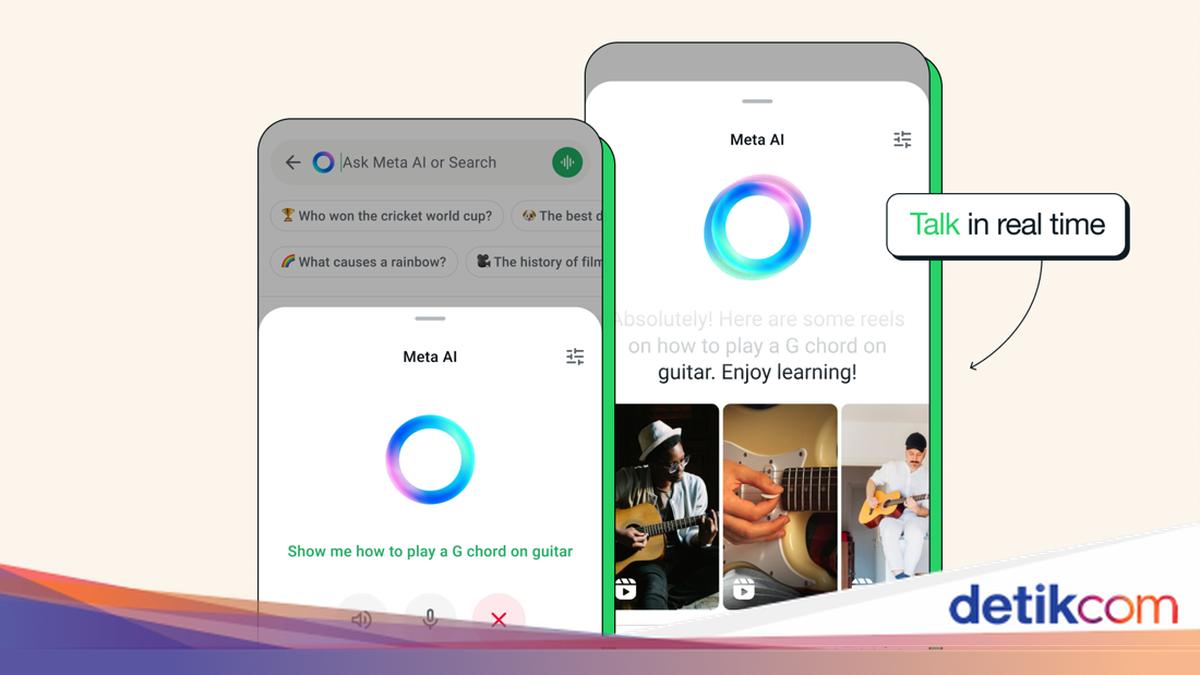
  • Meta AI di WhatsApp, Cara Mengaktifkan dan Mengobrolnya


    Jakarta

    Meta AI di WhatsApp merupakan fitur untuk berinteraksi realtime dengan chatbot. Fitur ini dapat menjawab pertanyaan, mengajarkan suatu hal, hingga memunculkan ide-ide baru. Berikut cara mengaktifkan dan mengobrol dengan AI tersebut.

    1. Cara Mengaktifkan Meta AI pada WhatsApp

    Meta AI pada WhatsApp secara otomatis sudah aktif. Merujuk laman FAQ WhatsApp, berikut alasan Anda belum dapat menemukan fitur Meta AI pada WhatsApp.

    “Saat ini, fitur ini hanya tersedia di negara tertentu dan mungkin belum tersedia untuk Anda, meskipun pengguna lain di negara Anda memiliki akses,” tulis WhatsApp di situs resminya seperti dilihat Senin (16/12/2024).


    Jika belum menemukan fitur ini, tandanya WhatsApp Anda belum mendapatkan update. Untuk memastikan ketersediaannya, dianjurkan untuk memperbaharui WhatsApp secara berkala. Dengan demikian, ketika Meta AI telah terdistribusi secara menyeluruh, Anda akan segera mendapatkannya.

    2. Cara Mengobrol dengan Meta AI pada WhatsApp

    Sekarang, Anda dapat berbicara langsung dengan Meta AI dan menerima balasan secara langsung. Caranya sangat mudah, dilansir dari situs resmi WhatsApp, berikut langkah-langkah menggunakan Meta AI:

    • Buka WhatsApp.
    • Tekan logo berbentuk cincin pada tab ‘Chats’.
    • Setujui dan terima persyaratan yang ditampilkan pada layar.
    • Ketik atau pilih prompt sesuai kebutuhan.
    • Pilih ikon berbentuk seperti pesawat kertas.
    • Setelah mendapat jawaban, Anda dapat memberi tanggapan atau umpan balik.
    • Tanggapan bisa berupa ‘Good response’ atau ‘Bad response’.

    Selain itu, Anda juga bisa memakai Meta AI dalam obrolan grup WhatsApp untuk bertanya atau meminta saran. Berikut langkahnya:

    • Buka obrolan grup tempat Anda ingin memakai AI.
    • Tekan @ di kolom pesan, lalu klik ‘Meta AI’.
    • Baca dan terima persyaratannya.
    • Tuliskan prompt dan dapatkan jawabannya.

    Fitur lainnya adalah membuat gambar dengan AI. Meta AI di WhatsApp dapat merealisasikan gambar sesuai dengan prompt dan pesan yang Anda tuliskan. Berikut caranya:

    • Buka chat dengan Meta AI.
    • Ketik ‘Imagine’ di bagian pesan dan lanjutkan dengan prompt-mu.
    • Submit pesan tersebut.
    • Kemudian, gambar buatan Meta AI akan ditampilkan.

    Anda juga dapat memanfaatkan fitur serupa dalam obrolan pribadi atau grup, tata caranya sama. Perbedaannya adalah Anda perlu menekan ‘@’ terlebih dahulu, lalu ‘Imagine’. Selanjutnya, masukkan prompt dan dapatkan gambar AI sesuai keinginan. Jika gambar yang dihasilkan tidak sesuai ekspektasi, Anda hanya perlu mengupdatenya kembali dengan cara:

    • Buka chat yang sebelumnya digunakan untuk membuat gambar.
    • Jika menggunakan dengan handphone, tekan untuk menahan gambar buatan AI tersebut.
    • Pilih ‘Reply’.
    • Masukkan prompt baru di kolom pesan yang tersedia.
    • Klik tombol berbentuk panah kanan untuk submit. Gambar terbaru yang telah diperbaharui akan ditampilkan dalam chat tersebut.

    Di atas itulah merupakan langkah-langkah untuk mengaktifkan dan mengobrol dengan Meta AI. Semoga membantu!

    *Artikel ini ditulis oleh Dita Aliccia Armadani, peserta Program Magang Bersertifikat Kampus Merdeka di detikcom.

    (fay/fay)


    Sumber : inet.detik.com

  • Penyebab dan Cara Atasi Akun WhatsApp Tidak Dapat Digunakan

    Jakarta

    Pernahkah kamu mengalami situasi WhatsApp tidak dapat digunakan? Hal ini tentu membuat cemas, terutama jika WhatsApp merupakan alat komunikasi utamamu. Ada berbagai penyebab mengapa akun WhatsApp tidak dapat digunakan.

    Beberapa di antaranya mulai dari masalah teknis hingga kebijakan penggunaan yang dilanggar. Tapi bisa juga dipengaruhi oleh aplikasi yang belum diperbarui, atau masalah koneksi internet. Mengetahui penyebab dari masalah ini adalah langkah pertama untuk menemukan solusinya.

    Penyebab Akun WhatsApp Tidak Dapat Digunakan

    Laman pusat bantuan WhatsApp menjelaskan akun WhatsApp tidak dapat digunakan bisa karena terblokir, diblokir sementara, atau aktivitas sedang dibatasi. Berikut beberapa penyebab yang memungkinkan:


    1. Akun Terblokir

    Jika akun terblokir, maka akan muncul pesan “Akun ini tidak diizinkan menggunakan WhatsApp”. WhatsApp akan memblokir akun jika ditemukan aktivitas yang melanggar Ketentuan Layanan seperti misalnya aktivitas pesan spam, penipuan, atau membahayakan keamanan pengguna WhatsApp lainnya.

    Pemblokiran akun WhatsApp menyebabkan penggunanya tidak bisa mengakses aplikasi perpesanan instan tersebut. Pengguna tidak dapat mengirim pesan, foto, dokumen, maupun melakukan panggilan.

    2. Akun Diblokir Sementara

    Lain halnya dengan akun diblokir sementara. Biasanya, akan terdapat pesan “Diblokir sementara” dalam aplikasi. Hal ini bisa berarti kamu menggunakan WhatsApp tidak resmi, yang berpotensi berbahaya untuk keamanan dan privasimu.

    WhatsApp dapat memblokir akun secara sementara atau permanen. Akun bisa diblokir apabila pengguna melanggar kebijakan yang diterapkan WhatsApp.

    3. Akun Dibatasi

    Pada sebab tersebut, kamu mungkin menerima pesan dalam aplikasi bertuliskan “Saat ini akun Anda dibatasi”. Hal ini menandakan kemungkinan adanya aktivitas terbaru di akunmu, yang mungkin menunjukkan tanda-tanda akun terlibat spam hingga pengiriman pesan otomatis.

    Kedua hal tersebut melanggar Ketentuan Layanan WhatsApp. Ketika akun dibatasi, kamu masih bisa terus berkomunikasi dengan kontak dan grup yang sebelumnya sudah pernah chat atau meneleponmu. Tapi, kamu tidak bisa memulai chat atau menelepon kontak baru, hingga membuat grup baru.

    Kamu tidak perlu melakukan apa pun untuk mencabut pembatasan akun. Pembatasan akun akan berakhir otomatis setelah waktu yang ditentukan, dan kamu akan menerima notifikasi di WhatsApp.

    Cara Mengatasi WhatsApp yang Tidak Bisa Digunakan

    Akun WhatsApp yang bermasalah, bisa disebabkan karena dilaporkan oleh pengguna lain, menggunakan aplikasi WhatsApp tidak resmi, ada bug,

    menggunakan bot, membuat terlalu banyak grup dalam kurun waktu singkat, hingga terindikasi melakukan penipuan, spam, menyebarkan konten ilegal dan link berbahaya. Berikut beberapa cara untuk mengatasinya:

    1. Ajukan Peninjauan

    Jika menurutmu akun WhatsApp diblokir karena adanya kesalahan, klik ‘ajukan peninjauan’ di aplikasi. WhatsApp akan memeriksa kasus yang terjadi.

    WhatsApp akan menghubungi segera setelah kami menyelesaikan peninjauan. Status permintaan dapat dicek hanya dengan membuka WhatsApp. Namun, perlu diingat bahwa mengirimkan lebih dari satu permintaan tidak akan mempercepat proses peninjauan.

    2. Gunakan Aplikasi WhatsApp Resmi

    Akun WhatsApp bisa diblokir apabila menggunakan aplikasi yang ilegal atau versi modifikasi. Beralihlah ke aplikasi WhatsApp resmi. Kamu dapat menghapus aplikasi WhatsApp yang tidak resmi tersebut.

    3. Perbarui WhatsApp

    Apabila masih memakai WhatsApp versi lama, kamu bisa menginstal aplikasi terbarunya. Terkadang, WhatsApp yang ketinggalan zaman bisa jadi penyebabnya lantaran perusahaan secara teratur merilis pembaruan dengan fitur-fitur terkini untuk memperbaiki bug.

    Karena itu, setelah pembaruan rilis maka pengguna yang masih memakai aplikasi versi lama bisa menghadapi masalah, seperti akun yang tidak dapat menggunakan WhatsApp.

    4. Jangan Melanggar Aturan

    Jangan melakukan aktivitas yang memicu pembatasan aktivitas oleh WhatsApp. Salah satunya yang paling sering diabaikan adalah melakukan spam chat. Hal ini tidak diperkenankan dan bisa membuat akun WhatsApp dibatasi.

    5. Hubungi Layanan Dukungan WhatsApp

    Jika masih belum bisa juga untuk masuk ke WhatsApp, kamu dapat coba hubungi layanan Dukungan (Support) WhatsApp. Dengan menghubungi layanan tersebut, WhatsApp akan bantu kendala yang dialami sehingga bisa diselesaikan dengan mudah. Berikut langkah-langkahnya:

    • Buka whatsapp.com/contact di browser dan klik Hubungi Kami.
    • Isi formulir dengan data yang benar.
    • Ketik pertanyaan atau masalah yang dialami pada kolom.
    • Klik Langkah Berikutnya dan tekan Kirim Pertanyaan.
    • Pesan telah dikirim dan pihak WhatsApp akan menghubungi kembali melalui email maksimal 3 hari kerja. Lakukan pengecekan email secara berkala.

    WhatsApp juga mungkin dapat meminta pengguna untuk menyematkan tangkapan layar atau bukti dokumentasi dari permasalahan yang dialami untuk ditinjau ulang.

    6. Gunakan Nomor Telepon Lain

    Cara terakhir yang terpaksa ditempuh adalah menggunakan nomor telepon lain, apabila cara-cara sebelumnya tidak berhasil. Nomor baru dapat digunakan dan didaftarkan kembali ke WhatsApp sambil menunggu nomor lama yang terblokir pulih.

    Jika mengalami pemblokiran sementara, pencabutan pemblokiran mungkin bisa memakan waktu hingga dua minggu. Namun, pemblokiran juga bisa dicabut lebih cepat tergantung pelanggaran yang dilakukan.

    Nah, itu tadi informasi seputar akun WhatsApp yang diblokir serta cara mengatasinya. Semoga membantu, ya!

    (aau/fds)


    Sumber : inet.detik.com