Tag: nama

  • BMW Terjun dari Tol, Ini Cara Pakai Google Maps yang Tepat

    Jakarta

    Di momen arus balik Lebaran 2025 ini, ada kejadian mobil BMW terjun dari tol yang belum jadi gegara mengikuti Google Maps. Inilah cara pakai Google Maps yang tepat, jangan percaya 100% begitu saja.

    Pada saat perjalanan arus balik Lebaran dari kampung halaman ke kota besar, Google Maps memang menjadi andalan. Namun, masih banyak yang kurang familiar dengan cara menggunakan Google Maps secara optimal.

    Beberapa bahkan tersesat, seperti kasus pemudik yang salah arah hingga masuk ke persawahan. Yang terbaru adalah pada Sabtu malam (5/4) kemarin, ada BMW terjun dari tol Krian-Gresik (KLBM) yang belum tersambung gara-gara mematuhi Google Maps.


    Untuk itu, penting untuk memahami cara menggunakan Google Maps dengan benar agar dapat membantu navigasi perjalanan. Mari simak panduan menggunakan Google Maps dan tetap waspada saat menggunakannya.

    Cara menggunakan Google Maps yang tepat

    1. Buka Google Maps dan tentukan tujuan

    Langkah awal adalah membuka aplikasi Google Maps pada perangkat Anda. Pastikan koneksi internet aktif untuk penggunaan yang lancar.

    Temukan lokasi tujuan Anda. Anda dapat menentukannya dengan menempatkan titik pada peta atau dengan mengetikkan nama lokasi tujuan pada kolom pencarian.

    2. Pilih rute sesuai moda transportasi

    Setelah menemukan lokasi tujuan mudik, klik tombol Direction. Google Maps akan menentukan rute perjalanan menuju tujuan yang Anda pilih. Google Maps akan menampilkan rute tercepat yang ditandai dengan warna biru. Namun, juga akan ditampilkan rute alternatif dengan warna abu-abu. Pilihlah rute yang sesuai dengan preferensi Anda.

    Pastikan untuk memilih rute sesuai dengan moda transportasi yang digunakan. Jika Anda naik mobil, pilih rute mobil. Jika Anda naik motor, pilih rute motor. Ingat ya, jangan tertukar. Pilihlah rute sesuai dengan moda transportasi yang Anda gunakan.

    3. Manfaatkan fitur Street View agar yakin

    Gunakanlah fitur Street View untuk mengecek kondisi jalan yang belum Anda kenal atau baru pertama kali akan lewat situ. Terkadang, meskipun itu jalan mobil bisa saja jalurnya sempit atau hanya muat satu mobil. Hal itu bisa dipantau dari Street View.

    Kalau belum ada Street View, waspadalah. Bisa jadi itu jalan baru, atau memang kawasan tertutup. Jika akhirnya melewati jalan tersebut, pantaulah situasi jalanan dengan mata kepala sendiri.

    4. Evaluasi rute jika ada kejanggalan, jangan manut Google Maps 100%

    Pastikan untuk mengevaluasi rute yang dipilih. Periksa apakah rute tersebut sesuai dengan kendaraan Anda, terutama jika terdapat jalan kecil atau rute alternatif yang tidak biasa.

    Jika ada penghalang jalan atau jalannya menyempit, jangan ragu untuk berhenti dengan memeriksa situasi. Siapa tahu ada gangguan di hadapan. Seperti kasus BMW terjun di Gresik, sebenarnya sudah ada barrier penghalang jalan, namun tetap diterobos.

    5. Apabila ragu, bertanyalah!

    Jika kamu merasa ragu karena merasa rute yang diambil terasa menyesatkan, tidak ada salahnya untuk bertanya kepada penduduk sekitar untuk memastikan bahwa kamu berada di jalur yang benar.

    Demikianlah cara menggunakan Google Maps untuk membantu Anda dalam perjalanan. Meskipun terlihat sederhana, tetaplah berhati-hati dan cermat selama perjalanan.

    Sebelumnya, Kasat Lantas Polres Gresik AKP Rizki Julianda mengatakan kejadian BMW terjun dari jalan tol belum selesai, terjadi pada Sabtu (5/4) sekitar pukul 22.00 WIB. Saat itu, mobil berjalan dari arah Krian menuju Bunder (selatan ke Utara).

    Saat berada di lokasi kejadian, pengemudi mengikuti petunjuk dari Google Maps yang mengarahkan untuk terus lurus. “Meski ada barrier, pengemudi menerobos karena ada celah yang cukup dimuat satu mobil,” kata Rizki, Minggu (6/5).

    Karena mengikuti Google map, lanjut Rizki, mobil tersebut masuk ruas tol Krian Gresik yang belum terhubung atau belum tersambung dengan jalan Tol Manyar. Mobil tersebut sempat terjun dan terbang sekitar 10 meter. Supir dan penumpang mengalami luka ringan dan dibawa ke RSUD Ibnu Sina sedangkan mobil mengalami kerusakan.

    (fay/jsn)



    Sumber : inet.detik.com

  • Cara Mailing Excel ke Word Untuk Penyisipan Data yang Lebih Mudah

    Jakarta

    Ada cara mudah untuk membuat dokumen surat atau email yang akan disebarkan massal ke individu berbeda, yaitu dengan fitur mailing atau mail merge. Dengan fitur ini, dokumen yang dibuat dipersonalisasi berdasarkan data setiap individu secara otomatis.

    Pengguna tidak perlu lagi menuliskan nama hingga alamat individu satu per satu secara manual dalam surat, undangan, atau email yang akan yang dikirim. Alih-alih memakan waktu lama dengan metode manual, mail merge dapat dilakukan untuk cara yang lebih cepat.

    Untuk menggunakan fitur ini, pengguna perlu terlebih dahulu menyiapkan data masing-masing penerima di file Microsoft Excel. Siapkan juga file template dokumen di Word. Cara mail merge Excel ke Word selanjutnya dapat disimak pada uraian di bawah ini.


    Cara Mailing Data Excel ke Word

    Fitur mail merge pada dasarnya dilakukan dengan menggabungkan rincian data individu massal dari file Excel ke template berkas di Microsoft Word. Mengutip GMass, berikut langkah-langkah menggunakan mailing untuk menyatukan data Microsoft Excel ke Word:

    • Siapkan data individu dalam file Excel dan template dokumen Word. Simpan file di penyimpanan lokal PC.
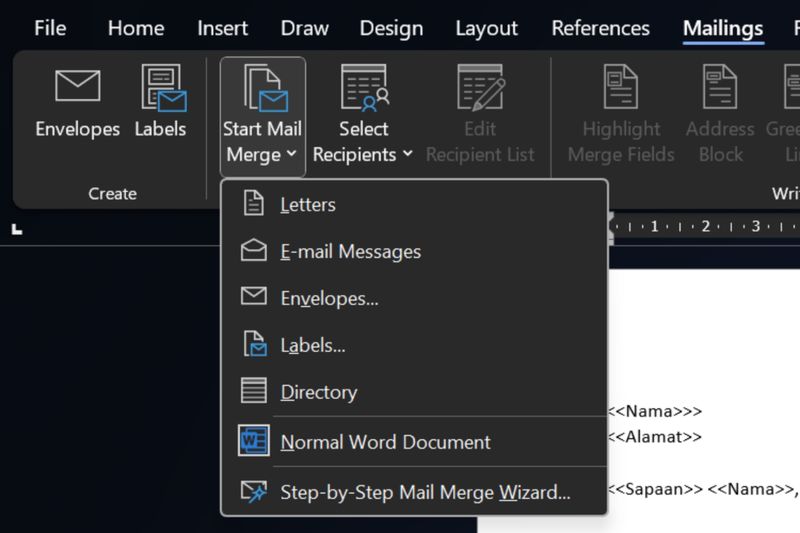
    • Buka dokumen Microsoft Word. Klik Mailings pada menu bar atas > Start Mail Merge > pilih jenis dokumen, misalnya Letters.

    Mail merge di Microsoft WordCara mail merge data Excel di Microsoft Word Foto: Tangkapan layar Microsoft Word
    • Ketuk Select Recipients pada menu Mailings > Use an Existing List.
    • Pilih file Excel yang telah disiapkan sebelumnya. Akan muncul pratinjau data yang akan dimasukkan setelah file terpilih, lalu klik ‘OK’.
    • Klik Edit Recipient List pada Mailings jika ada daftar individu penerima yang ingin diedit. Kosongkan kotak centang individu yang tidak diinginkan > OK.
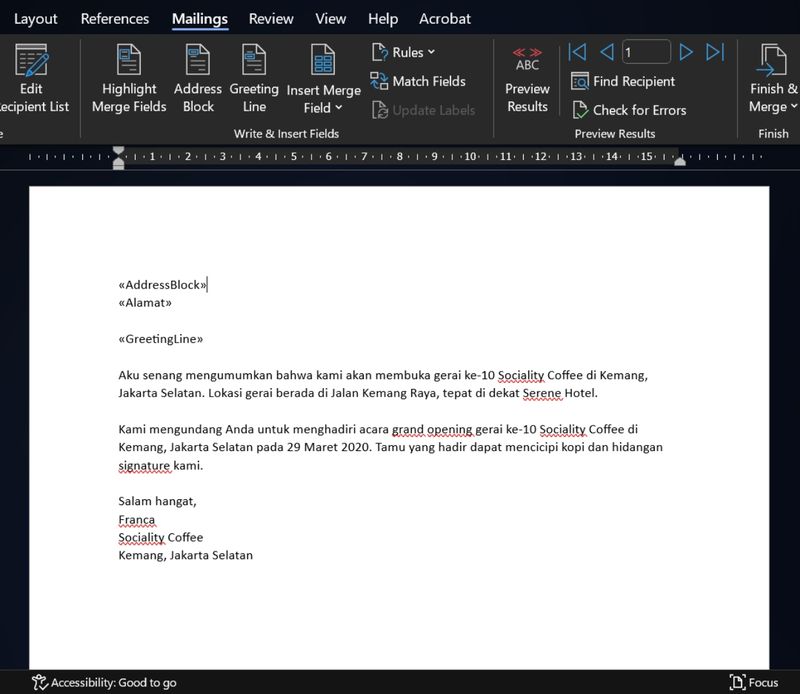
    • Masukkan data yang dipersonalisasi dari file Excel seperti Nama, Alamat, dan Sapaan ke template Word dengan mengklik pilihan pada kategori Write & Insert Fields; Address Block untuk menyisipkan data nama, Greeting Line untuk sapaan penerima, dan Insert Merge Fields untuk menambahkan data lainnya milik individu.
    Mail merge di Microsoft WordCara mail merge data Excel di Microsoft Word Foto: Tangkapan layar Microsoft Word
    • Sebelum memasukkan data, jangan lupa letakkan kursor di bagian dokumen Word yang sesuai. Misalnya, letakkan kursor di bagian template Nama untuk menyisipkan data nama individu dengan Address Block. Begitu juga dengan Greeting Line dan Insert Merge Fields.
    • Setelah mempersonalisasi tiap-tiap template Word, klik Preview Results untuk melihat pratinjaunya dan mengecek bagaimana tampilan data Excel yang telah dimasukkan.
    • Ketuk Finish & Merge setelah selesai melihat pratinjau. Pilih Edit Individual Documents untuk mengedit setiap berkas individu lebih lanjut secara terpisah, klik Print Documents untuk mencetak berkas atau menjadikan file PDF, atau ketuk Send Email Messages untuk mengirimnya melalui email.
    • Simpan dokumen hasil mail merge dengan membuka File > Save atau Save As.

    Hal yang Harus Diperhatikan Saat Mailing Excel ke Word

    Dilansir Microsoft Support, berikut beberapa hal yang mesti diperhatikan saat menggunakan mail merge untuk menggabungkan data Excel ke Word:

    • Nama kolom dalam file Excel harus sesuai dengan nama bidang yang akan dimasukkan ke template Word. Misalnya, untuk menyapa penerima dengan nama mereka dalam dokumen surat, diperlukan kolom khusus di lembar Excel untuk nama. Contoh nama kolom; Gelar, Sapaan, Nama, dan Alamat.
    • Semua data yang akan digabungkan ke Word termuat dalam Excel. Pastikan data tidak ada kesalahan.
    • Entri data dengan persentase, mata uang, dan kode pos diformat dengan benar dalam file sehingga Word dapat membaca nilainya dengan benar.
    • Pastikan file Excel yang akan digunakan dalam mail merge disimpan di penyimpanan lokal PC.
    • Perubahan atau penambahan data dalam file Excel harus selesai sebelum mulai digabungkan ke template Word.
    • Tidak boleh ada baris kosong dalam tabel Excel.
    • Pastikan template dokumen Word sudah benar dan tidak ada kesalahan.

    (azn/row)


    Sumber : inet.detik.com

  • Jangan Pakai Aplikasi Ilegal, Ini Cara Punya Dua Akun WhatsApp di Satu HP

    Jakarta

    Satu akun WhatsApp terkadang tidak cukup untuk memenuhi kebutuhan komunikasi sehari-hari. Bisa jadi kamu memerlukan akun tambahan yang terpisah misalnya antara WhatsApp khusus untuk urusan pekerjaan, keluarga, atau bisnis.

    Beberapa orang mencari cara melalui perangkat WhatsApp yang bisa sembarang didownload dengan berselancar. Padahal, aplikasi yang bukan resmi dari WhatsApp berpotensi bahaya!

    Kamu bisa kok menggunakan dua akun WhatsApp dalam satu ponsel, tanpa repot menginstal aplikasi kloning ilegal yang bisa memakan ruang penyimpanan dan berbahaya untuk ruang privasimu. Cara ini juga lebih aman karena kamu tidak perlu mengandalkan aplikasi pihak ketiga, yang berpotensi membawa malware atau masalah keamanan lainnya.


    Seberapa Bahaya Aplikasi Ilegal WhatsApp?

    Biasanya, aplikasi tambahan yang ilegal akan menawarkan beberapa fitur yang nampak lebih menarik, tetapi ada bahaya yang mengancam dari segi keamanan. Percakapan online-mu tidak terenkripsi, sehingga peretas bisa melihat percakapan pengguna, ada risiko disusupi malware, hingga ancaman blokir karena melanggar Terms of Service WhatsApp.

    Aplikasi WhatsApp tidak resmi biasanya dibuat oleh pengembang pihak ketiga. Dilansir dari laman resmi WhatsApp, tidak direkomendasikan penggunaan aplikasi ilegal karena keamanan dan perlindungan data tidak bisa terjamin.

    Kalau kamu menggunakan aplikasi tidak resmi, ada risiko besar yang bisa mengancam privasi dan keamanan perangkatmu. Aplikasi semacam ini bisa saja membawa malware berbahaya yang dapat mencuri data pribadi atau bahkan merusak HP kamu.

    Selain itu, tidak ada jaminan bahwa data atau pesan yang kamu kirim seperti file atau lokasi, akan tetap aman dan rahasia. Bahkan, akun kamu bisa saja diblokir sementara atau bahkan permanen oleh WhatsApp.

    Supaya tetap aman, sangat disarankan kamu selalu pakai aplikasi WhatsApp resmi. Saat ini, WhatsApp menyediakan dua aplikasi resmi yakni WhatsApp dan WhatsApp Business yang bisa diunduh langsung dari situs web resmi atau toko aplikasi.

    Sekedar diketahui, WhatsApp tidak menampilkan iklan baik di aplikasi maupun di layanan bantuannya. Jadi, kalau kamu melihat iklan, bisa jadi kamu sedang menggunakan aplikasi tidak resmi.

    Cara Memiliki Dua Akun WhatsApp dalam Satu HP

    Nah, berikut ini beberapa cara aman dan praktis yang bisa kamu coba untuk menggunakan dua akun WhatsApp dalam satu perangkat tanpa bantuan aplikasi kloning. Ada beberapa metode yang bisa kamu pilih untuk mengaktifkan dua akun WhatsApp di satu perangkat. Berikut penjelasannya:

    1. Pakai WhatsApp Business

    Saat ini, WhatsApp menyediakan dua aplikasi resmi yakni WhatsApp dan WhatsApp Business. Kamu bisa menggunakan aplikasi WhatsApp Business, menggunakan nomor yang berbeda meski masih dalam satu perangkat.

    Aplikasi resmi ini dirancang untuk mendukung komunikasi bisnis, namun tetap bisa digunakan layaknya WhatsApp biasa. Jadi, kalau tujuanmu ingin punya dua WhatsApp untuk pribadi dan bisnis, kamu bisa mengaturnya dengan unduh satu aplikasi resminya.

    Caranya hampir sama seperti saat mendaftar WhatsApp:

    • Unduh dan instal WhatsApp Business dari Play Store atau App Store.
    • Tekan Agree & Continue.
    • Lanjutkan proses pendaftaran nomor baru.
    • Masukkan kode verifikasi.
    • Lengkapi profil akun bisnis kamu seperti nama dan foto profil.

    2. Gunakan Fitur Dual Messenger di HP Samsung

    Bagi pengguna Samsung, kamu bisa menggandakan aplikasi WhatsApp lewat fitur Dual Messenger. Biasanya, fitur ini bisa dimanfaatkan untuk aplikasi perpesanan seperti WhatsApp dan Telegram. Caranya cukup mudah:

    • Masuk ke menu Settings.
    • Pilih Advanced Features.
    • Buka opsi Dual Messenger.
    • Aktifkan tombol di samping WhatsApp sampai berwarna hijau.
    • Setelah proses selesai, kamu bisa login ke akun WhatsApp kedua.

    3. Manfaatkan Dual Apps di HP Xiaomi

    Pengguna ponsel Xiaomi bisa memanfaatkan fitur Dual Apps, yang memungkinkan penggandaan hampir semua aplikasi, termasuk WhatsApp. Berikut caranya:

    • Buka Settings.
    • Pilih Apps.
    • Masuk ke menu Dual Apps.
    • Aktifkan tombol di samping WhatsApp.
    • Setelah WhatsApp kedua terinstal, daftarkan nomor lain seperti biasa.

    Nah itulah beberapa cara mudah untuk menggunakan dua akun WhatsApp dalam satu ponsel tanpa perlu aplikasi tambahan atau ilegal. Selamat mencoba!

    (aau/fds)


    Sumber : inet.detik.com

  • Cara Ganti Nama dan Password Wifi, Cepat dan Mudah


    Jakarta

    Memiliki jaringan WiFi di rumah atau kantor merupakan hal yang umum di era digital ini. Ketika baru membeli router WiFi, password sebaiknya diganti demi keamanan. Hal ini dilakukan agar WiFi tidak disalahgunakan oleh orang-orang yang kebetulan mengetahui password WiFi default.

    Password WiFi bisa diganti menggunakan laptop maupun handphone. Cara menggantinya pun cukup praktis. Simak artikel berikut ini untuk mengetahui cara mengganti password WiFi.

    Mengutip Business Insider, berikut cara mengganti password WiFi.


    Cara ganti password WiFi

    Hal pertama yang harus dilakukan adalah mengetahui alamat IP dari router WiFi. Alamat IP default untuk kebanyakan router adalah 192.168.1.1 atau 192.168.0.1. Detikers bisa mengecek bagian belakang router WiFi untuk mengetahui alamat IP-nya.

    Setelah mengetahui alamat IP, ikuti langkah-langkah berikut untuk mengganti password WiFi.

    • Buka browser di laptop atau HP dan masukkan alamat IP pada address bar. Tekan Enter
    • Log in menggunakan username dan password. Username dan password default biasanya adalah “admin” atau “userAdmin”, atau tertera pada router WiFi. Detikers juga bisa menghubungi provider internet atau pabrik router untuk mengetahui username dan password
    • Cari menu Wireless, Wireless Security, WLAN, atau Wi-Fi Settings. Nama menu ini bisa berbeda-beda
    • Di kotak bertanda Wi-Fi Password atau Key, masukkan password baru yang diinginkan
    • Tekan Save atau Apply

    Cara Ganti Nama WiFi

    Bagaimana jika bukan hanya password yang ingin diganti, tetapi nama jaringan WiFi juga? Berikut caranya.

    • Buka browser di laptop atau HP dan masukkan alamat IP pada address bar. Tekan Enter
    • Log in menggunakan username dan password
    • Cari menu Wireless, Wireless Security, WLAN, atau Wi-Fi Settings
    • Di kotak bertanda Wi-Fi Name atau SSID Name, masukkan nama WiFi baru yang diinginkan
    • Tekan Save atau Apply

    Perlu diketahui, jika password atau nama WiFi diubah, koneksi dengan perangkat-perangkat lama akan terhapus. Sehingga, semua perangkat yang pernah terhubung dengan WiFi harus menghubungkannya lagi. Hal ini mencegah WiFi disalahgunakan oleh orang-orang yang tidak mengetahui password baru. Semoga bermanfaat, detikers!

    (fyk/fay)


    Sumber : inet.detik.com

  • Cara Bikin Barcode Google Maps, Mudah!

    Jakarta

    Google Maps membantu banyak keseharian masyarakat, termasuk untuk membagikan lokasi. Selain menggunakan link atau kolom pencarian, membagikan lokasi juga bisa dilakukan lewat QR code atau barcode.

    Barcode yang dibuat ini cukup “dibaca” menggunakan kamera pada ponsel, dan akan otomatis mengarahkan ke lokasi tujuan. Opsi ini menjadi lebih praktis, terutama untuk menyebarkan sebuah lokasi ke banyak orang, misalnya lokasi sebuah acara, mempromosikan sebuah tempat, sampai undangan pernikahan.

    Cara membuat barcode di Google Maps ini pun mudah. Yuk simak cara membuatnya di bawah ini.


    Sebenarnya fitur barcode ini tak tersedia di Google Maps. Jadi pengguna perlu berkreasi sendiri untuk menyulap tautan dari Google Maps menjadi barcode. Namun caranya tak rumit, kok.

    My QR Code

    • Buka Google Maps di smartphone atau desktop
    • Kemudian pilih alamat/gedung/perumahan yang ingin dibagikan
    • Klik ‘Share’
    • Lalu klik ‘Copy link’ untuk menyalin alamat
    • Kemudian buka situs www.myqrcode.com
    • Pilih menu ‘QR codes’
    • Lalu klik ‘Create QR code’
    • Kemudian pilih opsi ‘Website URL’ untuk membuat barcode yang bersumber dari link (tautan)
    • Tulis nama QR code milikmu
    • Lalu salin (paste) link Google Maps yang berisi alamatmu
    • Jika sudah benar, klik ‘Next’
    • Selanjutnya, lakukan kustomisasi pada barcode. Kamu bisa mengganti frame, warna frame, tulisan di frame, background, hingga warna huruf. Jika tidak perlu, langsung klik ‘Finish’
    • Selesai, barcode Google Maps sudah bisa dibagikan ke orang lain.

    Perlu diingat, membuat barcode Google Maps lewat situs My QR Code harus berlangganan terlebih dahulu. Jadi, siapkan biaya sesuai paket langganan yang diinginkan.

    ME QR

    Situs selanjutnya yang bisa dipakai untuk membuat barcode Maps adalah www.me-qr.com. Simak langkah-langkahnya di bawah ini:

    • Buka Google Maps di smartphone atau desktop
    • Kemudian pilih alamat/gedung/perumahan yang ingin dibagikan
    • Klik ‘Share’
    • Lalu klik ‘Copy link’ untuk menyalin alamat
    • Kemudian buka situs www.me-qr.com
    • Di halaman utama, klik ‘Create QR Code’
    • Lalu pilih opsi ‘URL/Link’
    • Kemudian salin tautan dari Google Maps
    • Masukkan nama dan kategori QR (sifatnya opsional)
    • Jika sudah, klik ‘Customize & Download QR’
    • Selanjutnya, lakukan kustomisasi pada barcode. Kamu bisa mengganti frame, warna frame, tulisan di frame, background, hingga warna huruf. Jika tidak perlu, langsung klik ‘Download QR Code’
    • Tunggu sampai barcode selesai diunduh
    • Jika sudah, barcode Google Maps sudah bisa disebar ke orang lain.

    Uniqode

    Website yang satu ini dapat membuat barcode Maps dengan cara yang lebih mudah. Berikut langkah-langkahnya:

    • Buka Google Maps di smartphone atau desktop
    • Kemudian pilih alamat/gedung/perumahan yang ingin dibagikan
    • Klik ‘Share’
    • Lalu klik ‘Copy link’ untuk menyalin alamat
    • Kemudian buka situs www.uniqode.com
    • Di halaman utama, salin link dari Google Maps di kolom ‘Google Maps URL’
    • Setelah itu, lakukan kustomisasi pada barcode
    • Kamu bisa mengganti frame, warna frame, dan warna tulisan. Jika tidak perlu, klik ‘Download QR Code’
    • Tunggu sampai barcode selesai diunduh
    • Jika sudah, barcode Google Maps sudah bisa disebar ke orang lain.

    Pageloot

    Satu lagi situs yang bisa digunakan untuk membuat barcode Maps, yakni www.pageloot.com. Simak cara-caranya di bawah ini:

    • Buka Google Maps di smartphone atau desktop
    • Kemudian pilih alamat/gedung/perumahan yang ingin dibagikan
    • Klik ‘Share’
    • Lalu klik ‘Copy link’ untuk menyalin alamat
    • Kemudian buka situs www.pageloot.com
    • Di halaman utama, salin link dari Google Maps di kolom ‘Google Maps link’
    • Setelah itu, lakukan kustomisasi pada barcode
    • Kamu bisa mengganti frame, warna frame, menambah logo, dan warna tulisan. Jika tidak perlu, klik ‘Download QR Code’
    • Tunggu sampai barcode selesai diunduh
    • Jika sudah, barcode Google Maps sudah bisa disebar ke orang lain.

    Aplikasi Barcode Generator

    Selain lewat situs di internet, kamu juga bisa membuat barcode Maps lewat aplikasi Barcode Generator. Aplikasi ini telah tersedia di Play Store.

    Bagaimana cara membuatnya? Simak berikut ini:

    • Download aplikasi Barcode Generator di Play Store
    • Sambil menunggu aplikasi selesai di download, buka Google Maps di smartphone
    • Lalu pilih alamat/gedung/perumahan yang ingin dibagikan
    • Kemudian klik ‘Copy link’ untuk menyalin alamat
    • Buka aplikasi Barcode Generator yang telah diunduh
    • Di menu utama, pilih menu ‘Create QR code’
    • Kemudian pilih kolom ‘URL’ dan salin tautan dari Google Maps
    • Lalu centang ikon di bagian kanan atas
    • Kemudian klik ‘Save’
    • Barcode Maps secara otomatis akan tersimpan ke smartphone dalam format JPG

    Cara Scan Barcode Maps di HP

    Pada dasarnya, barcode yang dibuat merupakan pengganti dari link Google Maps. Fungsinya sama, namun agak sedikit berbeda dalam menggunakannya.

    Cara pakainya cukup dengan scan barcode Maps dengan HP. Jangan khawatir, kini sudah banyak smartphone yang bisa melakukan pindai QR code menggunakan menu kamera, jadi tak perlu mengunduh aplikasi pihak ketiga.

    Barcode Maps akan lebih berguna jika ditempatkan di kartu undangan pernikahan, undangan acara formal, atau poster acara. Jadi, orang-orang tak perlu repot mengetiknya lagi, cukup scan barcode dan secara otomatis langsung diarahkan ke tempat tujuan.

    Itu tadi penjelasan tentang cara membuat barcode Google Maps dengan mudah. Semoga artikel ini dapat membantu detikers.

    (asj/asj)


    Sumber : inet.detik.com

  • Banyak Orang Bikin Notes Padahal Nggak Dibaca Lagi, Kamu Juga?


    Jakarta

    Aplikasi Notes mestinya membantu orang mengingat hal-hal penting. Namun banyak yang tidak membacanya lagi. Inilah sebab-sebabnya dan solusinya.

    Aneka aplikasi Notes dengan berbagai nama sejenis baik di smartphone atau laptop, sebenarnya dimaksudkan agar penggunanya secara praktis bisa membuat catatan kecil yang multifungsi. Misalnya mencatat poin penting dari sebuah rapat, atau membuat daftar pekerjaan yang mesti dilakukan.

    Namun, sering kali akhirnya Notes itu diabaikan. Singkat kata, catatan yang sudah kita bikin di Notes akhirnya tidak dibaca lagi. Kalau Anda merasa demikian, Anda tidak sendirian.


    Dilansir dari Medium, Selasa (24/6/2025) membuat Notes yang efektif adalah penting untuk pemahaman yang lebih baik. Notes yang tertata baik menjadi sumber berharga, meningkatkan pemahaman atas konsep yang rumit dan mendukung memori jangka panjang.

    Tapi, ada beberapa faktor yang menyebabkan Notes yang sudah kita bikin tidak dibaca lagi. Inilah beberapa sebabnya:

    1. Distraksi

    Interupsi eksternal dan pikiran yang kemana-mana bisa mengganggu fokus dan membuat kita susah mendapatkan key point dan informasi yang ingin kita pahami. Ada banyak urusan lain yang berpotensi membuat kita melupakan Notes yang sudah kita siapkan.

    2. Tata kelola yang kurang

    Tanpa pendekatan yang terstruktur, Notes bisa dengan cepat menjadi kumpulan tulisan yang kacau. Hal ini membuatnya susah dibaca ulang atau diperoleh informasi dan pemahamannya pada saat kemudian.

    3. Cara yang inefisien

    Cara yang salah dalam membuat Notes menyulitkan pemahaman yang mendalam terhadap sebuah subjek yang rumit. Cara membuat Notes yang salah berdampak pada hasil akhirnya.

    Itulah 3 hal yang membuat aplikasi Notes menjadi kurang bermanfaat karena kebiasaan salah yang kita lakukan. Notes yang tidak terorganisir membuat gap pengetahuan, mengurangi pemikiran kritis dan mengurangi kemampuan menghubungkan ide-ide secara efektif.

    Hasilnya, pemahaman jadi asal-asalan. Kemampuan kita jadi terbatas untuk menerapkan apa yang kita pelajari untuk keperluan praktis atau dari suasana akademik.

    Solusi untuk Notes yang efektif

    Solusinya? Anda bisa gunakan beberapa aplikasi AI untuk membuat catatan penting.

    Pada smartphone seperti Samsung, sudah ada Galaxy AI yang bisa membantu kita membuat ringkasan atau catatan penting. Saat meeting online juga sudah ada Otter yang membantu kita membuat point penting rapat.

    Untuk membaca file PDF, Adobe Acrobat Reader pun sudah memiliki AI Assistant untuk membantu kita membuatkan catatan penting. Catatan inilah yang bisa Anda pindahkan ke Notes atau menjadi cara baru untuk membuat catatan dari pada menulis sendiri di aplikasi Notes secara konvensional.

    Anda bisa belajar pula bagaimana AI membuat ringkasan informasi secara efektif. Hal ini yang nanti bisa ditiru ketika Anda ingin menuliskan langsung informasi penting di aplikasi Notes. Sehingga, tidak ada lagi Notes yang diabaikan di masa depan. Selamat mencoba!

    (fay/afr)


    Sumber : inet.detik.com

  • 6 Cara Mudah Cek IMEI iPhone Terdaftar atau Tidak


    Jakarta

    Baru saja beli iPhone terbaru, ada baiknya cek nomor International Mobile Equipment Identity (IMEI) dulu. Jangan sampai, iPhone kalian terblokir karena tidak mengecek lebih dulu iMEI-nya.

    Nomor IMEI merupakan identifikasi unik dari perangkat seluler yang terdiri dari 15 angka. Keberadaan nomor tersebut untuk memastikan keaslian perangkat telekomunikasi alias bukan ponsel ilegal (black market) yang membuat pengguna tidak bisa menggunakannya.

    Mengingat status IMEI sangatlah penting, detikers perlu mengecek nomor tersebut dengan berbagai cara. Sebagaimana detikINET kutip dari operator seluler Telkomsel, ada enam langkah yang bisa dilakukan untuk cek IMEI iPhone.


    1. Cara Cek Nomor IMEI iPhone

    Sebelum mengecek IMEI sudah terdaftar atau belum, pastikan detikers menemukan dulu nomornya. Berikut cek IMEI iPhone:

    • Buka menu “Pengaturan” di iPhone
    • Pilih “Umum”
    • Klik “Tentang”
    • Scroll ke menu paling bawah hingga menemukan “IMEI”
    • Posisi IMEI ada di deret yang sama dengan ICCID dan MEID iPhone.

    Jika kesulitan menemukan IMEI pada menu pengaturan, maka bisa menggunakan kode USSD. Caranya yaitu ketik kode *#06# di dial up. Setelah itu, klik Call maka nomor IMEI akan otomatis muncul di layar.

    2. Cek IMEI iPhone di Website Kementerian Perindustrian

    Untuk cek IMEI iPhone di website Kementerian Perindustrian, yakni siapkan nomor IMEI iPhone terlebih dahulu. Setelah mendapatkan nomor IMEI, ikuti langkah-langkah berikut ini:

    • Kunjungi website https://imei.kemenperin.go.id/
    • Masukkan nomor IMEI iPhone pada kolom yang tersedia
    • Masukkan kode verifikasi yang tertera di website
    • Klik tombol “Send” untuk memulai pencarian status registrasi dari IMEI iPhone tersebut
    • Tunggu hingga layar akan menampilkan apakah IMEI iPhone kamu telah terdaftar.

    3. Cek IMEI iPhone di Website Bea Cukai

    Ada juga cara lain cek IMEI iPhone terdaftar atau tidak di website Bea Cukai. Pertama, siapkan nomor IMEI iPhone kamu lalu ikuti langkah berikut:

    • Kunjungi website Bea Cukai di https://www.beacukai.go.id/
    • Klik menu “Perizinan”
    • Klik menu “IMEI”
    • Masukkan nomor IMEI iPhone pada kolom yang tersedia
    • Klik tombol “Cari”
    • Tunggu hingga informasi status pendaftaran IMEI iPhone kamu muncul di layar

    4. Cek IMEI iPhone Lewat Apple ID

    Cek IMEI iPhone juga bisa dilakukan lewat Apple ID, tapi dibutuhkan akun Apple ID dan kamu sudah mengaktifkan Find My iPhone. Ikuti langkah-langkah berikut ini:

    • Buka aplikasi Find My di iPhone atau iPad kamu
    • Masuk dengan akun Apple ID kamu seperti biasanya
    • Ketuk “Devices”
    • Ketuk nama iPhone kamu
    • Nomor IMEI iPhone akan ditampilkan di bawah nama perangkat

    5. Cek Nomor IMEI iPhone Lewat Pengaturan

    Kadang, mencari boks iPhone untuk cek nomor IMEI terasa merepotkan, apalagi kalau boksnya sudah terselip entah di mana. Tenang, ada cara yang lebih simpel dan bisa dilakukan langsung di iPhone kamu. Kamu bisa cek nomor IMEI dengan mudah lewat pengaturan perangkat tanpa ribet.

    Berikut adalah langkah-langkah untuk mengecek IMEI iPhone melalui pengaturan:

    • Buka Settings (Pengaturan) di iPhone kamu
    • Gulir ke bawah dan pilih opsi “General” (Umum)
    • Setelah itu, klik “About” (Tentang)
    • Di halaman ini, kamu akan melihat berbagai informasi tentang iPhone-mu, termasuk nomor IMEI yang tertera di sana
    • Dengan langkah-langkah di atas, kamu bisa menemukan nomor IMEI tanpa perlu repot mencari boks atau kartu garansi. Metode ini cepat, praktis, dan selalu bisa diakses kapan saja.

    6. Cek di Slot SIM Card

    Ternyata, nomor IMEI tidak hanya ada di belakang iPhone, tetapi juga bisa ditemukan di dalam slot SIM card. Untuk memeriksanya, ikuti langkah-langkah berikut:

    • Keluarkan Slot SIM Card
    • Gunakan alat ejector untuk mengeluarkan slot SIM card dari iPhone kamu
    • Periksa Bagian Atas
    • Setelah slot dikeluarkan, lihat di bagian atas. Di sana, kamu akan menemukan nomor IMEI/MEID
    • Perhatikan Model iPhone
    • Ingat, cara ini hanya berlaku untuk model tertentu. Beberapa iPhone terbaru mungkin tidak lagi menampilkan nomor IMEI di slot SIM card.

    (agt/rns)


    Sumber : inet.detik.com

  • Lindungi Privasimu! Ini Cara Menghapus Data Pribadi di Google Search


    Jakarta

    Informasi data pribadi menjadi hal yang krusial untuk dilindungi di era digital seperti saat ini, terutama di mesin pencarian internet. Jika data pribadi kamu ternyata terkuat dan muncul di Google Search, tenang ini cara untuk mengatasinya.

    Banyak orang tidak menyadari bahwa informasi pribadi, seperti nomor telepon, alamat rumah, email hingga foto KTP bisa saja muncul di hasil pencarian Google. Hal itu terjadi karena sebelumnya telah terpublikasi, baik itu di forum, marketplace, media sosial maupun dokumen publik yang tidak terlindungi.

    Munculnya data pribadi memunculkan risiko pencurian identitas, penipuan online, sampai hal yang berkaitan dengan doxing atau penyebaran informasi pribadi untuk tujuan intimidasi korban yang bisa kapan saja terjadi.


    Google selaku pemilik layanan mempunyai kebijakan dapat menghapus dengan kehadiran fitur khusus bernama Remove Personally Identifiable Information atau penghapusan informasi identitas pribadi (PII).

    Data pribadi yang bisa dihapus di Google Search, meliputi:

    • Alamat, nomor telepon, dan/atau alamat email
    • Nomor identifikasi (tanda pengenal) rahasia yang diterbitkan oleh pemerintah (misalnya, nomor Jaminan Sosial atau Nomor Pajak, nomor Registrasi Penduduk, atau nomor Kartu Identitas Penduduk)
    • Nomor rekening bank atau kartu kredit
    • Gambar tanda tangan atau dokumen tanda pengenal
    • Data yang bersifat sangat pribadi, dibatasi, dan resmi (misalnya, rekam medis)
    • Kredensial login rahasia
    • Jenis informasi pribadi lainnya

    “Kami juga dapat mempertimbangkan penghapusan jenis informasi di atas dan jenis info pribadi lainnya jika dibagikan dengan niat jahat (praktik ini terkadang dikenal sebagai penyebaran informasi pribadi),” kata Google dikutip dari halaman websitenya.

    Untuk meminta penghapusan informasi data pribadi di Google Search, langkah pertama yang detikers lakukan adalah dengan menyertakan link yang diduga memuat informasi data pribadi kalian.

    Langkah-langkah penghapusan data pribadi di Google Search:

    1. Kunjungi halaman permintaan penghapusan data pribadi di link ini
    2. Pilih jenis informasi yang ingin dihapus
    3. Isi formulir dengan lengkap
    4. Tunggu tinjauan dari Google

    Pelapor akan mendapatkan konfirmasi email otomatis, di mana isinya mengonfirmasi bahwa Google telah menerima penghapusan data pribadi di mesin pencarian internet miliknya.

    “Kami akan meninjau permintaan tersebut. Kami mengevaluasi setiap permintaan berdasarkan berbagai faktor, termasuk kriteria di atas. Kami juga mengevaluasi kontennya untuk kepentingan publik,” ucap Google.

    Google mengatakan akan mengumpulkan lebih banyak info, jika perlu. Jika permintaan tidak memiliki cukup informasi untuk Google akan evaluasi, seperti jika URL tidak ada, maka akan memberikan petunjuk khusus dan meminta pelapor untuk mengirim ulang permintaan.

    Pelapor juga akan mendapatkan notifikasi tentang setiap tindakan yang dilakukan.

    “Jika kami mendapati bahwa URL yang dikirimkan berada dalam cakupan kebijakan kami, URL tersebut akan dihapus untuk semua kueri atau hanya akan dihapus dari hasil penelusuran yang kuerinya menyertakan nama pengguna yang terpengaruh, atau pengenal lain yang diberikan, seperti alias,” tuturnya.

    “Jika permintaan tidak memenuhi persyaratan penghapusan, kami akan menyertakan penjelasan singkat. Jika permintaan Anda ditolak dan nantinya Anda memiliki materi tambahan untuk mendukung kasus Anda, Anda dapat mengirim ulang permintaan Anda,” pungkas Google.

    (agt/fay)


    Sumber : inet.detik.com

  • HP Android Bisa Diubah Jadi CCTV Rumah, Begini Caranya


    Jakarta

    Smartphone lama Anda tak terpakai? Smartphone itu dapat dengan mudah diubah menjadi kamera keamanan dalam ruangan atau CCTV hanya dengan beberapa langkah cepat. Yang diperlukan hanyalah HP yang berfungsi, aplikasi yang kompatibel, dan dudukan untuk meletakkannya. Dikutip detikINET dari Cnet, berikut caranya.

    Pertama, pilih aplikasi kamera keamanan atau CCTV. Sebagian besar aplikasi menawarkan fitur yang sama, seperti streaming, perekaman dan penyimpanan, serta deteksi dan peringatan gerakan. Setelah pengaturan selesai, Anda dapat memantau dan mengendalikan kamera keamanan dari mana saja, langsung dari ponsel baru Anda.

    Salah satu opsinya adalah Alfred. Aplikasi ini lintas platform, bisa dipakai Android atau iPhone. Begitu pula dengan ponsel baru Anda, Alfred gratis digunakan. Untuk fitur tambahan seperti tampilan dan perekaman resolusi lebih tinggi, zoom, penghapusan iklan, dan penyimpanan cloud 30 hari, dapat dipilih Alfred Premium. Ini panduannya:


    1. Unduh Alfred (Android, iOS) di ponsel lama dan baru. Anda juga dapat mengunduh Alfred ke tablet atau PC. Pastikan aplikasi ada di kedua perangkat.
    2. Di ponsel baru, geser ke bagian pendahuluan dan ketuk Mulai. Pilih Penampil dan ketuk Berikutnya.
    3. Setelah masuk ke halaman masuk, klik Masuk dengan Google (diperlukan akun Google) dan masuk dengan kredensial akun Google.
    4. Pada ponsel lama, ulangi langkah yang sama, tapi alih-alih memilih Penampil, pilih Kamera. Pastikan untuk masuk ke akun Google yang sama.

    Setelah kedua ponsel masuk ke Alfred, pengaturan sudah selesai. Alfred menyederhanakan opsi kamera untuk menyertakan hanya beberapa pengaturan.

    Di ponsel baru, Anda dapat mengubah beberapa pengaturan seperti menyalakan atau mematikan notifikasi, menyetel nama kamera atau pemirsa, menambahkan orang lain, menghapus kamera, memeriksa berapa kali kamera terputus, menyetel sensitivitas deteksi gerakan, dan mengaktifkan filter cahaya redup.

    Aplikasi lain yang dapat membuat smartphone lama menjadi CCTV misalnya:

    • Faceter: Faceter adalah aplikasi pengawasan yang menawarkan pengaturan cepat dan penyimpanan cloud untuk ponsel Apple dan Android.
    • Epoccam: EpocCam adalah aplikasi kamera yang sangat cepat yang dibuat untuk kreator konten tapi dapat melayani berbagai macam tujuan. Saat ini hanya dibuat untuk iPhone.
    • iVCam dari E2ESoft: iVCam adalah solusi kamera sumber terbuka yang cocok bagi mereka yang benar-benar ingin mengutak-atik pengaturan dan menyesuaikannya, meskipun seperti EpocCam, fokusnya lebih pada aktivitas terkait dengan kamera daripada keamanan.

    Kemudian tentu Anda perlu memposisikan kamera. Anda mungkin ingin memfokuskannya pada titik masuk rumah, halaman belakang, tempat menyimpan barang berharga, atau titik rentan. Jika memiliki beberapa ponsel lama, Anda dapat menyiapkan beberapa untuk cakupan video yang luas.

    Untuk memasang atau memposisikan kamera, tripod kecil atau dudukan hisap dapat dipakai untuk memposisikan kamera di tempat tidak mencolok. Untuk memperluas bidang pandang, pertimbangkan membeli lensa sudut lebar.

    Streaming video sangat boros daya dan ponsel akan menyala 24/7. Maka Anda harus memposisikannya dekat dengan sumber daya. Sekarang, Anda telah membuat rumah lebih aman hemat biaya.

    (fyk/fay)


    Sumber : inet.detik.com

  • Cara Cek IMEI iPhone Bekas Terdaftar atau Tidak Saat Baru Beli


    Jakarta

    Setiap perangkat iPhone yang digunakan di Indonesia wajib memiliki nomor international mobile equipment identity (IMEI) yang legal dan terdaftar di database pemerintah. Jika tidak, perangkat tersebut berisiko diblokir dan tidak bisa digunakan untuk mengakses jaringan seluler.

    IMEI adalah nomor identifikasi unik yang terdiri dari 15 digit, berfungsi sebagai identitas perangkat yang terhubung ke jaringan seluler. Dengan IMEI yang sah, pengguna bisa memastikan bahwa iPhone miliknya didistribusikan secara resmi dan bukan perangkat ilegal.

    Berikut beberapa cara mudah untuk mengecek legalitas IMEI iPhone:


    1. Melalui Website Kementerian Perindustrian (Kemenperin)

    • Buka situs https://imei.kemenperin.go.id
    • Masukkan nomor IMEI iPhone
    • Isi kode verifikasi yang muncul di layar
    • Klik tombol ‘Send’
    • Situs akan menampilkan status IMEI, apakah terdaftar atau tidak

    Jika IMEI iPhone Anda muncul di situs ini, maka perangkat tersebut merupakan produk resmi yang telah masuk secara legal ke Indonesia.

    2. Melalui Situs Bea Cukai

    Terdaftarnya IMEI di database Bea Cukai menunjukkan bahwa perangkat telah melalui proses kepabeanan yang sesuai.

    3. Cek IMEI via Apple ID

    • Kunjungi https://appleid.apple.com
    • Login dengan Apple ID yang digunakan di iPhone
    • Pilih menu ‘Devices’ atau Perangkat
    • Klik perangkat iPhone yang ingin dicek
    • Nomor IMEI akan terlihat di bagian detail perangkat

    4. Melalui Finder atau iTunes

    • Hubungkan iPhone ke komputer Mac
    • Jika menggunakan macOS Catalina 10.15 atau lebih baru, buka aplikasi Finder
    • Jika menggunakan macOS Mojave atau versi sebelumnya, buka iTunes
    • Pilih perangkat iPhone yang terhubung
    • Informasi IMEI akan tampil di bawah nama perangkat

    5. Lewat Pengaturan di iPhone

    • Buka menu Pengaturan (Settings)
    • Masuk ke bagian Umum (General) > Mengenai (About)
    • Gulir ke bawah, dan nomor IMEI akan muncul di bagian bawah halaman

    Memastikan nomor IMEI iPhone terdaftar sangat penting untuk kenyamanan dan keamanan penggunaan perangkat. Jika IMEI tidak terdaftar, bukan hanya jaringan seluler yang tidak dapat digunakan, tetapi juga ada risiko kehilangan garansi resmi dan layanan purna jual dari Apple maupun distributor lokal. Pastikan untuk selalu membeli perangkat dari penjual resmi yang terpercaya.

    (asj/fay)


    Sumber : inet.detik.com