Tag: tips trik detikinet

  • Ini Cara Mematikan Safe Search Yandex, Mudah!


    Jakarta

    Mode safe search di mesin pencarian Yandex kerap muncul sebagai masalah yang menghambat proses pencarian suatu kueri. Masalah ini sebenarnya bisa diatasi dengan cukup mudah melalui beberapa pengaturan.

    Munculnya mode safe search dapat membuat pencarian yang dilakukan menjadi sangat terbatas. Beberapa laman yang penting bagi pekerjaan yang akan kita lakukan mungkin tidak dapat dibuka.

    Sebenarnya, mode safe search berfungsi untuk menghalau konten-konten yang tidak pantas dan berbahaya. Mode ini akan menyeleksi konten mana saja yang dapat ditampilkan dan tidak dapat ditampilkan untuk penggunanya.


    Walau begitu, kerap kali proses seleksi dari mode ini terlalu ketat yang dapat menghambat proses pencarian di mesin pencarian. Beberapa kueri dan halaman bisa saja tidak muncul ketika dicari.

    Berikut cara menonaktifkan mode safe search di Yandex agar mesin pencarian yang kita gunakan tidak terbatas.

    Menonaktifkan Mode Safe Search dari Google Chrome

    Cara pertama yang dapat dilakukan untuk mematikan mode safe search pada Yandex adalah melalui Google Chrome.

    Pengguna dapat membuat laman home dari Google lalu klik menu pengaturan yang terdapat di pojok kanan atas. Setelah itu masuk ke opsi ‘Safe Search’, pengguna dapat menonaktifkan mode safe search dari opsi tersebut.

    Selain itu, mode safe search dapat dinonaktifkan lewat pengaturan privasi Chrome, caranya seperti berikut:

    • Buka opsi pengaturan pada Chrome
    • Masuk ke menu Privacy and Security
    • Buka menu ‘Safe Browsing’
    • Alihkan proteksi dari ‘Standard Protection’ ke ‘Non Protection’.

    Menonaktifkan Mode Safe Search dari Google Chrome dari Pencarian Yandex

    Cara ini dapat dilakukan pada menu yang ada di Yandex. Berikut langkah-langkahnya.

    • Masuk ke browser Yandex
    • Pilih menu ‘Setting’ dan masuk ke opsi ‘Search’
    • Nonaktifkan pengaturan filter yang ada
    • Simpan pengaturan.

    *Artikel ini ditulis oleh Argya D. Maheswara, peserta Program Magang Bersertifikat Kampus Merdeka di detikcom.

    (rns/fay)


    Sumber : inet.detik.com

  • Lewat SMS, UMB, dan Aplikasi myIM3

    Jakarta

    Layanan bagi pulsa IM3 atau transfer pulsa IM3 tersedia bagi para penggunanya. Cara melakukannya pun cukup mudah, bisa melalui aplikasi myIM3, SMS, serta kode UMB.

    Transfer pulsa memungkinkan untuk berbagi pulsa ke sesama pengguna IM3, baik di Indonesia maupun di luar negeri. Layanan ini sangat berguna terutama saat pengguna sedang butuh atau kehabisan pulsa.

    Dengan mentransfer pulsa, nantinya pulsa utama dan masa aktif kartu prabayar IM3 dari penerima dapat bertambah. Lantas, bagaimana cara bagi pulsa IM3?


    Syarat dan Ketentuan Transfer Pulsa IM3

    Cara berbagi pulsa dapat dilakukan dengan mudah. Namun sebelumnya, pengguna perlu memperhatikan syarat dan ketentuan yang ditetapkan untuk mentransfer pulsa ke sesama IM3.

    Berikut sejumlah syarat dan ketentuan untuk bisa menikmati layanan transfer pulsa IM3:

    • Kartu yang digunakan sudah aktif lebih dari 180 hari
    • Penerima transfer pulsa tidak memiliki pinjaman pulsa SOS
    • Pengirim harus memiliki pulsa minimal Rp 5.000 setelah transfer dan dipotong biaya kirim
    • Status kartu pengirim dan penerima dalam kondisi aktif.

    Cara Bagi Pulsa atau Transfer Pulsa IM3

    Transfer pulsa IM3 bisa dilakukan dengan tiga cara: via aplikasi myIM3, SMS, dan kode UMB. Simak langkah-langkah sebagai berikut.

    1. Cara Transfer Pulsa Lewat Aplikasi myIM3

    Untuk berbagi pulsa dengan cara ini, pengguna mesti mengunduh dan menginstal aplikasi myIM3 terlebih dahulu di ponsel. Aplikasi dapat didownload lewat Play Store atau App Store.

    Setelah mengunduhnya, buka dan login di aplikasi myIM3 dengan memasukkan nomor Indosat yang dimiliki. Selanjutnya, ikuti cara transfer pulsa berikut:

    • Buka aplikasi myIM3
    • Klik menu Butuh Bantuan yang berada di kanan atas
    • Pengguna akan terhubung dengan Indira (admin IM3) yang bantu untuk transfer pulsa
    • Indira akan mengkonfirmasi apakah nomor tersebut benar, kemudian pilih Ya
    • Lalu, pilih Transfer Pulsa
    • Indira akan mengarahkan untuk transfer pulsa melalui SMS atau UMB, dan pilih salah satunya.

    Cara transfer pulsa IM3 melalui aplikasi sekadar memberitahu dan mengarahkan pengguna untuk berbagi pulsa lewat dua metode: SMS atau kode UMB. Simak cara bagi pulsa IM3 melalui SMS dan UMB berikut.

    2. Cara Transfer Pulsa IM3 Melalui SMS

    Untuk transfer pulsa IM3 lewat SMS, begini langkah-langkahnya:

    • Buka menu Pesan di ponsel
    • Ketik SMS dengan format Transferpulsa(spasi)nomor HP tujuan(spasi)nominal pulsa. Contoh: Transferpulsa 0857xxxxxxxx 20000
    • Setelahnya, kirim ke 151
    • Pengirim akan menerima SMS balasan berisi detail token transfer pulsa yang dilakukan
    • Balas SMS tersebut untuk konfirmasi dengan mengetik OK(spasi)Kode Token, lalu kirim kembali ke 151
    • Selanjutnya, SMS berupa konfirmasi akan dikirimkan jika transaksi transfer pulsa berhasil.

    3. Cara Transfer Pulsa IM3 via UMB

    Berbagi pulsa IM3 dapat dilakukan juga dengan mengakses kode UMB, berikut caranya:

    • Buka menu Panggilan di handphone
    • Ketik kode *123*151#, kemudian klik Panggil
    • Masukkan nomor IM3 tujuan yang akan dikirimi pulsa
    • Lalu, isi nominal pulsa yang akan ditransfer
    • SMS notifikasi akan masuk jika transaksi bagi transfer pulsa IM3 berhasil.

    Biaya Transfer Pulsa IM3

    Layanan transfer pulsa akan dikenakan biaya admin per transaksi menyesuaikan nominal pulsa yang dikirimkan. Berikut rincian biaya transfer pulsa IM3:

    • Transfer pulsa dengan nominal 1 – 24.999 dikenakan biaya Rp 1.000
    • Transfer pulsa dengan nominal 25.000 – 49.999 akan dikenakan biaya Rp 1.500
    • Transfer pulsa dengan nominal 50.000 – 99.999 akan dikenakan biaya Rp 2.000
    • Transfer pulsa dengan nominal 100.000 – 200.000 akan dikenakan biaya Rp 4.000.

    Batasan nominal untuk transfer pulsa ke nomor IM3 lain, total pulsa maksimalnya Rp 1.000.000 per hari.

    Itu tadi cara bagi pulsa IM3 ke sesama pengguna IM3 beserta informasi syarat, ketentuan, dan biaya admin yang dikenakan.

    (fds/fds)


    Sumber : inet.detik.com

  • Cara Agar Nomor HP Tidak Terlihat di Get Contact


    Jakarta

    Get Contact merupakan aplikasi yang digunakan untuk mengetahui identitas dari sebuah nomor telepon. Dengan aplikasi ini, pengguna dapat mengetahui identitas sebuah nomor berdasarkan data penyimpanan kontak nomor terkait.

    Beberapa informasi penting seperti tempat kerja dan identitas yang terdapat di data penyimpanan kontak nomor terkait juga dapat diketahui. Hal ini terkadang cukup mengganggu pemilik nomor karena alasan privasi.

    Namun, pengguna dapat mengatur visibilitas nomor pengguna yang ada di Get Contact dengan cara yang cukup mudah. Pengguna hanya perlu mengatur opsi visibilitas pada Get Contact agar data kontak mengenai nomor pengguna.


    Berikut detikINET hadirkan cara agar nomor pengguna tidak dapat terlihat oleh orang lain di Get Contact.

    Cara Agar Nomor Tidak Terlihat di Get Contact

    Untuk mengaktifkan visibilitas pada Get Contact, pengguna perlu mengaturnya pada laman resmi Get Contact versi web dengan memasukkan akun yang dimiliki pengguna. Langkahnya sangat mudah sebagai berikut:

    • Masuk ke laman https://www.getcontact.com/en/manage
    • Log In dengan nomor pengguna atau dengan QR Code yang disediakan Get Contact
    • Masuk ke menu ‘pengaturan visibilitas’
    • Pilih opsi untuk mematikan visibilitas

    Dengan langkah-langkah di atas, data mengenai nama kontak dari nomor pengguna sudah tidak bisa diketahui oleh siapapun yang menyimpan nomor pengguna. Privasi pengguna juga dapat terjaga dengan baik.

    *Artikel ini ditulis oleh Argya D. Maheswara, peserta Program Magang Bersertifikat Kampus Merdeka di detikcom.

    (rns/afr)


    Sumber : inet.detik.com

  • Begini Cara Melacak iPhone yang Hilang Lewat Find My di iOS 17

    Jakarta

    Saat ini cukup banyak kasus pencurian iPhone yang terjadi di Tanah Air. Sayangnya, ada sejumlah pemilik iPhone yang pasrah dan membiarkan smartphone kesayangannya hilang begitu saja.

    Padahal, kamu masih bisa menemukan iPhone yang hilang dengan menggunakan fitur Find My. Fitur ini sangat membantu detikers yang iPhone-nya dicuri atau lupa meletakkannya di mana.

    Namun, ada langkah-langkah yang harus dilakukan agar iPhone milikmu bisa kembali. Simak penjelasannya secara lengkap dalam artikel ini.


    Menyalakan Fitur Find My iPhone

    Kamu bisa melacak iPhone yang hilang lewat fitur Find My. Namun, pastikan kalau Find My iPhone telah dinyalakan. Jika tidak, maka Apple tidak bisa melacak keberadaan iPhone-mu.

    Lantas bagaimana cara menyalakan Find My iPhone? Mengutip situs Support Apple, berikut caranya:

    • Buka ‘Settings’ di iPhone
    • Klik bagian profile
    • Lalu masuk ke menu ‘Find My’
    • Kemudian pilih menu ‘Find My iPhone’ yang ada di bagian atas layar
    • Kemudian aktifkan pilihan ‘Find My iPhone’ agar kamu bisa melacak, mengunci, dan menghapus data di iPhone apabila suatu saat hilang dicuri.

    Setelah Find My iPhone dihidupkan, kini detikers merasa lebih aman jika suatu waktu iPhone milikmu dicuri. Sebab, detikers dapat melacak keberadaan iPhone tersebut dengan mudah.

    Cara Melacak iPhone yang Hilang

    Apabila iPhone milikmu hilang, jangan panik. Segera melacak iPhone melalui langkah-langkah di bawah ini:

    1. Lewat Situs iCloud

    • Buka situs iCloud.com/find lewat browser di smartphone atau desktop manapun
    • Login dengan akun Apple ID milikmu
    • Setelah itu, nyalakan fitur Find My iPhone
    • Pilih iPhone yang ingin dicari
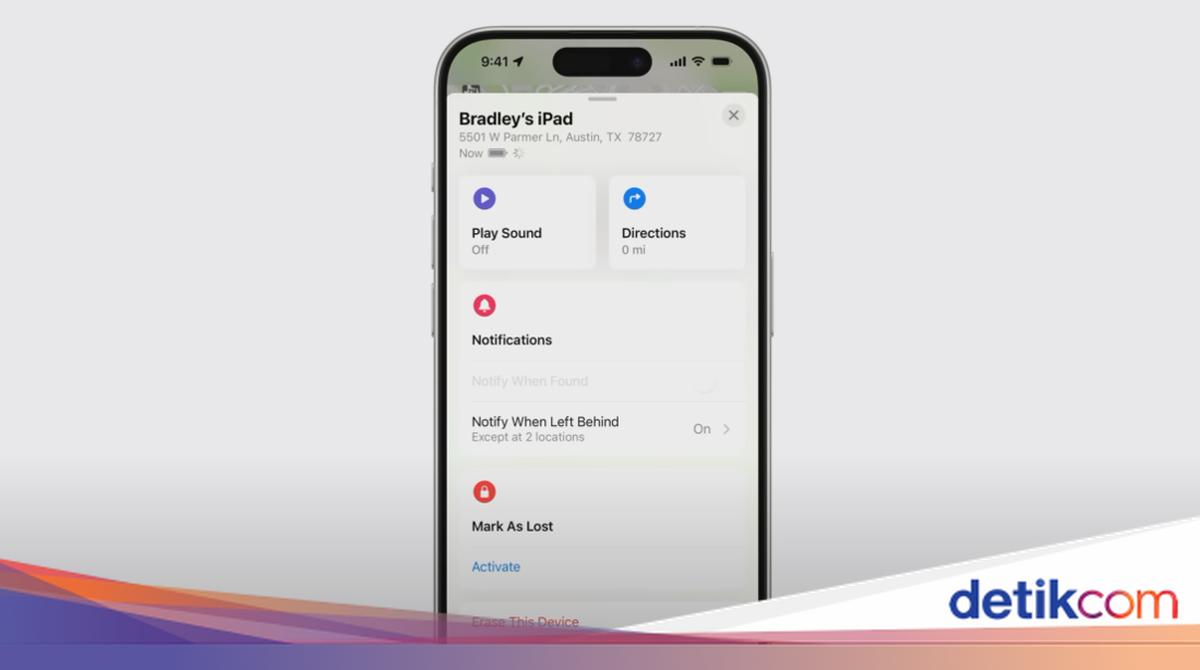
    • Kemudian klik ‘Play Sound’ agar iPhone mengeluarkan suara. Cara ini cukup efektif untuk menemukan iPhone yang hilang namun masih berada di dekatmu
    • Jika lokasi iPhone cukup jauh, kamu bisa melihatnya di layar dan mengklik ‘Directions’ agar kamu diarahkan ke lokasi tersebut lewat Maps.
    • Sebagai bentuk pencegahan, kamu bisa menyalakan fitur ‘Mark As Lost’ untuk mengunci iPhone sehingga tidak bisa digunakan oleh orang lain.

    2. Lewat Aplikasi Find My

    • Buka aplikasi ‘Find My’ lewat perangkat Apple lainnya yang terhubung dengan Apple ID milikmu (bisa teman, pasangan, atau keluarga).
    • Kemudian pilih menu ‘Devices’
    • Setelah itu, pilih iPhone milikmu yang hilang
    • Kemudian klik ‘Play Sound’ agar iPhone mengeluarkan suara. Cara ini cukup efektif untuk menemukan iPhone yang hilang namun masih berada di dekatmu
    • Jika lokasi iPhone cukup jauh, kamu bisa melihatnya di layar dan mengklik ‘Directions’ agar kamu diarahkan ke lokasi tersebut lewat Maps.
    • Sebagai bentuk pencegahan, kamu bisa menyalakan fitur ‘Mark As Lost’ untuk mengunci iPhone sehingga tidak bisa digunakan oleh orang lain.

    Sebagai catatan, setelah mengaktifkan fitur ‘Mark As Lost’ maka detikers bisa menulis pesan di iPhone yang hilang berupa. Umumnya, pesan tersebut berisi nama, alamat, nomor telepon lain yang bisa dihubungi, hingga email milikmu.

    Cara ini agar orang yang mencuri atau menemukan iPhone-mu bisa mengembalikannya. Tapi, salah satu syaratnya adalah iPhone harus terhubung ke internet untuk mengaktifkan Lost Mode.

    Cara Menghapus Data Saat iPhone Hilang

    Ketika iPhone milikmu hilang, detikers bisa menghapus seluruh data yang ada di iPhone tersebut dengan mengklik ‘Erase This Device’. Setelah iPhone milikmu kembali, detikers cukup login dengan Apple ID dan voila! Seluruh data akan muncul lagi.

    Tapi, pastikan seluruh data telah di backup ke iCloud sebelumnya. Jika tidak, maka data yang dihapus tidak bisa dikembalikan (restore).

    Lantas, bagaimana cara menghapus data di iPhone yang hilang? Berikut langkah-langkahnya:

    • Buka aplikasi ‘Find My’ lewat perangkat Apple lainnya yang terhubung dengan Apple ID milikmu (bisa teman, pasangan, atau keluarga).
    • Kemudian pilih menu ‘Devices’
    • Setelah itu, pilih iPhone milikmu yang hilang
    • Geser ke bawah sampai menemukan menu ‘Erase This Device’
    • Kemudian klik ‘Continue’ untuk proses menghapus data.

    Meski seluruh data di iPhone yang hilang telah dihapus, namun kamu masih bisa melacak iPhone tersebut sampai ketemu lewat Find My.

    Itu dia cara melacak iPhone yang hilang lewat fitur Find My di iOS 17. Semoga artikel ini dapat membantu detikers yang kehilangan iPhone.

    (ilf/fds)


    Sumber : inet.detik.com

  • Ingin Kirim Tulisan Kosong di WhatsApp? Begini Caranya

    Jakarta

    Apakah detikers pernah mendapat pesan kosong di WhatsApp (WA)? Tentu, hal ini membuatmu bingung saat pertama kali menerimanya. Sebab, kamu tidak bisa menekan tombol ‘send’ (kirim) jika kolom teks masih kosong.

    Di WhatsApp, minimal harus menulis satu huruf, karakter, atau emoji agar dapat mengirim pesan kepada orang lain, baik pribadi maupun di grup. Lantas, bagaimana caranya mengirim pesan dengan tulisan kosong di WhatsApp?

    Cara Mengirim Tulisan Kosong

    Setidaknya ada empat cara yang bisa kamu lakukan untuk mengirim tulisan kosong lewat pesan di WhatsApp. Daripada penasaran, simak langkah-langkahnya di bawah ini.


    1. Copy-Paste Tulisan Teman

    • Buka chat grup atau teman yang mengirim tulisan kosong
    • Kemudian salin atau copy pesan tulisan kosong tersebut
    • Cari grup atau teman yang ingin kamu kirimi tulisan kosong
    • Setelah itu tempel atau paste di kolom teks, lalu kirim.

    2. Lewat Aplikasi Blank Text

    • Unduh dan pasang aplikasi tulisan kosong, misalnya Blank Messenger di Play Store
    • Buka aplikasi. Lalu masukkan panjang pesan yang ingin diisi pada kolom teks WA
    • Ketuk kirim untuk melanjutkan
    • Pilih kontak yang ingin dikirimi tulisan kosong di WA
    • Lalu ketuk kirim untuk mengirim ke kontak tujuan.

    3. Menggunakan Simbol (‏‏ ‏‏ ‏‏ ‏‏)

    • Salin atau copy simbol ini (‏‏ ‏‏ ‏‏ ‏‏)
    • Buka aplikasi WhatsApp, lalu klik tempel atau paste di kolom teks
    • Jangan lupa untuk menghapus tanda buka dan tutup kurung
    • Kemudian ketuk kirim kepada teman atau grup WhatsApp.

    4. Lewat Situs Blank Text Generator

    • Buka browser di HP atau laptop lalu cari situs blank text generator
    • Kamu akan diminta menyalin tombol
    • Tempel atau paste ke kolom teks di WA
    • Kirim tulisan kosong ke teman atau grup di WhatsApp.

    Tujuan dari Mengirim Tulisan Kosong

    Pada umumnya, tujuan dari mengirim tulisan kosong hanyalah untuk candaan semata. Hal ini bisa kamu lakukan bersama teman-teman dekat atau keluarga, baik berkirim tulisan kosong secara pribadi atau di grup.

    Selain itu, kamu bisa mengirim tulisan kosong jika ingin membalas pesan yang berisi spam atau penipuan. Daripada harus mengetik kata-kata yang kurang pantas, lebih baik mengirim tulisan kosong agar mereka kebingungan.

    Cara Kerja Tulisan Kosong

    Mengutip situs Our Code World, cara kerja tulisan kosong adalah menggunakan karakter unicode. Jadi, teks unicode tidak bisa dibaca oleh manusia, tetapi dapat dibaca mesin.

    Ada lima teks unicode yang bisa dipakai untuk membuat tulisan kosong, yakni sebagai berikut:

    1. U+200B (Zero Width Space)

    Zero Width Space atau spasi lebar nol merupakan unicode yang paling banyak dipakai untuk membuat tulisan kosong. Kode tersebut dapat membuat spasi yang lebarnya nol, sehingga tidak dihitung sebagai karakter.

    2. U+2060 (Word Joiner)

    Kode ini mirip dengan unicode Zero Width Space. Kamu bisa mencari di Google dengan kata kunci U+2060, lalu buka salah satu situs, kemudian copy unicode ini dan cobalah di WhatsApp atau aplikasi lain.

    3. U+3164 (Hangul Filler)

    Unicode yang satu ini sedikit berbeda dengan kode lainnya. Bila unicode lain hanya berfungsi untuk menambahkan spasi, sedangkan kode ini adalah karakter yang sebenarnya ada tetapi tidak dapat dilihat oleh mata manusia.

    4. U+2062 (Invisible Times)

    Selanjutnya ada Invisible Times, yakni unicode yang bekerja mirip dengan kode lainnya. Kamu bisa mengecek unicode ini dengan mencarinya di Google.

    5. U+FEFF (Zero Width No-Break Space)

    Teks unicode yang terakhir adalah Zero Width No-Break Space. Kode ini dapat membuat spasi kosong yang bisa dimanfaatkan untuk menciptakan tulisan kosong, lalu mengirimkannya ke WhatsApp teman atau keluarga detikers.

    Demikian empat cara membuat tulisan kosong atau blank text untuk dikirim di WhatsApp. Selamat mencoba.

    (ilf/fds)


    Sumber : inet.detik.com

  • Cara Screen Record di Laptop untuk Pemula


    Jakarta

    Merekam layar seringkali menjadi hal penting yang mendukung aktivitas keseharian terutama masalah pekerjaan. Terutama, jika pengguna akan membuat sebuah tutorial tentang suatu hal di laptop atau PC.

    Selain tutorial, screen record masih memiliki beberapa kegunaan lain seperti merekam presentasi, merekam online meeting dan berbagai hal berguna lainnya.

    Cara melakukan screen record juga dapat dikatakan cukup mudah. Pengguna dapat melakukannya dengan aplikasi tambahan maupun tanpa aplikasi tambahan dengan sistem Windows secara default. Berikut detikINET hadirkan beberapa cara screen record di laptop.


    Merekam Layar Lewat Windows

    Tanpa aplikasi bawaan, screen record dapat dilakukan dengan cara sebagai berikut:

    • Klik Windows + Alt + R
    • Pilih opsi perekaman
    • Perekaman dimulai
    • Klik ‘Stop Record’ jika ingin menghentikan rekaman

    Merekam Layar Lewat Scrcrast Screen Recorder

    Dengan aplikasi Scrcast Screen Recorder, langkah perekaman layar dapat dilakukan sebagai berikut:

    • Buka Scrcast Screen Recorder
    • Aplikasi menampilkan opsi ‘desktop’, ‘this tab’ dan ‘webcam’. Pilih sesuai kebutuhan
    • Mikrofon dan webcam dari laptop juga dapat diaktifkan jika suara dan gambar diri diperlukan
    • Klik ‘record’
    • Klik ‘stop sharing’ untuk menghentikan perekaman

    Merekam Layar Lewat Xbox Game Bar

    Laptop dengan OS Windows juga dilengkapi dengan Xbox Game Bar yang dapat digunakan untuk melakukan screen record, caranya sebagai berikut:

    • Klik ‘Windows’ pada keyboard
    • Masuk ke opsi ‘Xbox Game Bar’
    • Pilih opsi ‘Capture’
    • Klik pilihan ‘Capture’
    • Klik ‘Stop Record’ untuk menghentikan perekaman

    Merekam Layar Lewat Loom

    Cara menggunakannya dapat dimulai dari mengunduh Loom dan membuat akun Loom.

    • Login menggunakan akun Gmail
    • Klik ‘Try Out Recording’ pada bagian bawah
    • Klik ‘Start Recording’ untuk mengawali dan ‘Stop Recording’ untuk mengakhiri perekaman

    Merekam Layar Lewat VLC Player

    Untuk menggunakan VLC Player, pengguna perlu menginstalnya terlebih dahulu. Caranya cukup mudah seperti berikut:

    • Buka aplikasi VLC Player
    • Klik Desktop pada mode Capture
    • Pilih ikon ‘Play’
    • Klik ‘Convert’
    • Klik ‘Recording’ untuk memulai
    • Selesaikan perekaman dengan klik ‘Stop Recording’

    Merekam Layar Lewat OBS Studio

    OBS Studio juga cukup terkenal di kalangan streamer karena dapat menghadirkan pengalaman streaming dan perekaman layar yang baik. Pengguna dapat mengunduh dan menggunakan aplikasi ini dengan mudah.

    • Buka OBS Studio
    • Masuk ke menu ‘Sources’
    • Klik ikon pkus di bawah layar
    • Masuk ke dalam menu display dan klik ‘Start Recording’
    • Klik ‘Stop Recording’ untuk mengakhiri

    Merekam Layar Lewat Microsoft Stream

    • Pilih ‘Create’ dan ‘Record screen’ di Microsoft Stream.
    • Klik ‘Allow Microsoft Stream’
    • Klik ikon webcam dan mikrofon di layar
    • Untuk merekam layar, klik “Record” atau ikon bulat dengan titik merah di tengahnya
    • Pilih tampilan layar yang ingin ditampilkan

    Merekam Layar Lewat Awesome Screenshot

    Aplikasi ini tersedia di laman web untuk di-download. Pengguna dapat menjadikan aplikasi ini sebagai fitur ekstensi di Google Chrome untuk mengaktifkannya.

    • Buka Awesome Screenshot
    • Masuk ke pilihan aplikasi yang menampilkan opsi ‘desktop’, ‘this tab’ dan ‘webcam’. Pilih sesuai kebutuhan
    • Mikrofon dan webcam dari laptop juga dapat diaktifkan jika suara dan gambar diri diperlukan
    • Klik ‘record’
    • Klik ‘stop sharing’ untuk menghentikan perekaman

    (fyk/fyk)


    Sumber : inet.detik.com

  • Cara Menambahkan Metode Pembayaran di TikTok Shop


    Jakarta

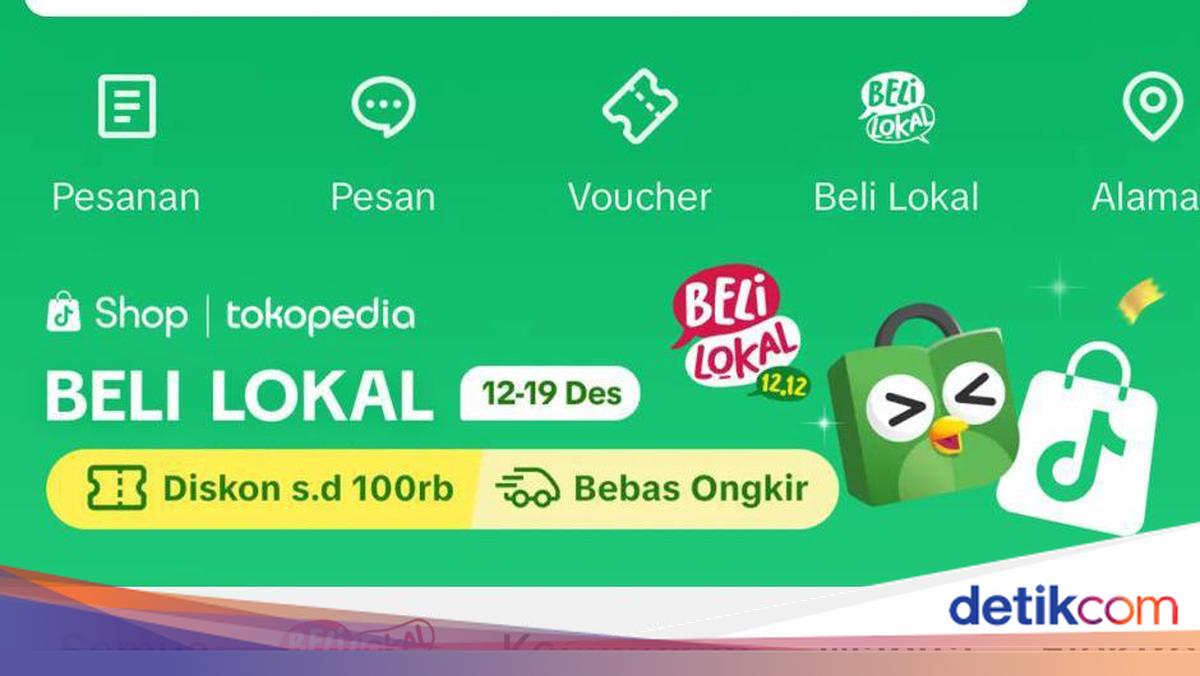
    TikTok Shop kembali hadir dengan menggandeng platform e-commerce Tokopedia. Untuk berbelanja di TikTok Shop, kini pengguna dapat menggunakan berbagai macam metode pembayaran.

    Metode yang disiapkan TikTok Shop kini pun cukup lengkap mulai dari E-Wallet, kartu debit dan kredit sampai Virtual Account yang dapat disesuaikan dengan bank yang digunakan pengguna. Untuk berbelanja, pengguna dapat mengatur metode pembayaran di TikTok Shop dengan cara yang cukup mudah sebagai berikut:

    Menambahkan Metode Pembayaran TikTok Shop

    Cara ini dapat digunakan untuk mengatur metode pembayaran apa yang akan digunakan dalam setiap pembelian di TikTok Shop.


    • Buka TikTok Shop
    • Pada menu tampilan awal, terdapat opsi ‘Pembayaran’ di bagian atas. Klik opsi tersebut
    • Tambahkan metode pembayaran yang sesuai dengan pengguna
    • Tersedia metode OVO, GoPay, kartu kredit dan debit serta virtual account bank
    • Masukkan data pembayaran

    Dengan langkah-langkah tersebut, pengguna dapat melakukan pembayaran dengan mudah tanpa perlu khawatir masalah pengembalian uang jika transaksi gagal. TikTok Shop juga memiliki regulasi mengenai pengembalian dana.

    Transaksi dalam TikTok Shop juga aman karena TikTok Shop terkoneksi dengan platform Tokopedia. Selain itu, TikTok Shop juga menghadirkan fitur pelacakan pesanan seperti platform e-commerce lain sehingga pengguna dapat mengetahui status terakhir dari paketnya.

    (fay/fay)


    Sumber : inet.detik.com

  • Begini Cara Mengembalikan WhatsApp yang Dibajak Orang Lain

    Jakarta

    Sudah banyak kasus akun WhatsApp kena hack atau dibajak. Biasanya, para peretas akan mencuri data, melakukan penipuan, atau mengirimkan ancaman ke orang lain.

    Saat dibajak, pemilik dari akun WhatsApp tersebut tak bisa mengaksesnya sama sekali, baik lewat smartphone maupun PC/laptop. Hal ini tentu sangat meresahkan, apalagi jika banyak mengandung informasi dan data penting.

    Tapi jangan khawatir, karena ada sejumlah cara untuk mengembalikan akun WhatsApp yang di-hack. Lantas, seperti apa caranya? Simak dalam artikel ini.


    Cara Mengembalikan Akun WhatsApp yang Dibajak

    Mengutip laman resminya, berikut sejumlah cara untuk mengembalikan akun WhatsApp yang dibajak:

    1. Login Kembali

    Cara yang pertama adalah dengan menghapus aplikasi WhatsApp di smartphone, kemudian install ulang, setelah itu baru login kembali dengan nomor yang telah terdaftar. Langkah ini bisa dilakukan jika peretas belum mengganti nomor ponsel pada akun WhatsApp milikmu.

    Simak langkah-langkahnya di bawah ini:

    • Buka aplikasi WhatsApp yang telah diinstal
    • Kemudian masukkan nomor ponsel yang kamu gunakan pada akun WhatsApp
    • Masukkan 6 digit kode verifikasi WhatsApp yang dikirim melalui SMS
    • Setelah melakukan log-in ulang, secara otomatis peretas akan keluar dari akun WhatsApp milikmu

    Sebagai catatan, apabila peretas sudah memasang kode verifikasi dua langkah (two-step verification) dan kamu tidak tahu kode tersebut, maka detikers harus menunggu selama 7 hari sebelum dapat masuk ke akun milikmu.

    Setelah 7 hari, kamu dapat masuk ke akun WhatsApp milikmu tanpa perlu memasukkan kode verifikasi dua langkah saat login.

    2. Lapor ke Pusat Bantuan WhatsApp

    Apabila detikers masih kesulitan, cobalah melapor ke pusat bantuan WhatsApp dengan mengirim email ke support@whatsapp.com. Cara ini dilakukan agar akun WhatsApp bisa digunakan kembali.

    Pada kolom subjek, kamu bisa tulis ‘Akun WhatsApp Saya telah dibajak’ atau ‘My WhatsApp account got hacked’ dalam bahasa Inggris. Setelah itu, tulis kronologi dan kirim bukti bahwa akun WhatsApp telah di-hack.

    Jangan lupa untuk mencantumkan nomor telepon yang terkena hack agar bisa diproses pihak WhatsApp. Pastikan menulis nomor ponsel dengan kode internasional, misalnya untuk Indonesia menggunakan kode +62.

    Tunggu selama beberapa waktu sampai pihak WhatsApp memberikan jawaban, apakah akunmu ingin dimatikan selamanya atau dinonaktifkan sementara. Agar bisa menggunakannya lagi, pihak WhatsApp juga menganjurkan untuk melakukan login ulang di smartphone.

    Tips Agar Akun WhatsApp Tidak Dibajak

    Ada sejumlah tips agar akun WhatsApp tidak dibajak oleh peretas. Mengutip laman The Indian Express, berikut tipsnya:

    • Jangan pernah menyebarkan 6 digit kode verifikasi WhatsApp kepada siapa pun.
    • Aktifkan kode verifikasi dua langkah (two-step verification). Caranya, buka WhatsApp > Settings > Account > Two-step verification > Buat PIN.
    • Hati-hati terhadap orang yang mengaku sebagai pihak bank dan meminta sejumlah uang. Biasanya, akun WhatsApp resmi milik bank akan terverifikasi dengan centang hijau.
    • Jika mengakses akun WhatsApp lewat website di PC atau laptop orang lain, pastikan telah di logout setelah menggunakannya.

    Itu dia cara mengembalikan akun WhatsApp yang di-hack orang lain. Semoga artikel ini dapat membantu detikers.

    (ilf/fds)


    Sumber : inet.detik.com

  • Cara Menyambungkan HP ke TV dengan Aplikasi dan WiFi Serta Kabel USB

    Jakarta

    Cara menyambungkan HP ke TV dapat menjadi solusi bagi yang kurang nyaman nonton dengan layar kecil. Dengan layar lebih besar detikers lebih leluasa untuk nonton film, konten, main game, dan banyak hal lain.

    Dalam prosesnya, tahap menyambungkan handphone (HP) ke televisi (TV) tidak sulit. Detikers bisa menggunakan bisa dengan bantuan kabel HDMI, WiFi, atau aplikasi tertentu. Berikut penjelasan lengkapnya.

    Cara Menyambungkan HP ke TV Tanpa Kabel

    Metode penyambungan HP ke TV (screen mirroring) bisa menggunakan aplikasi dari produsen gadget, atau yang tersedia bebas. Beberapa metode screen mirroring adalah:


    Penyambungan HP ke TV dengan Miracast

    Dalam laman ASUS dijelaskan, Miracast adalah aplikasi untuk koneksi nirkabel dari perangkat pengirim ke penerima. Miracast dikenalkan Wi-Fi Alliance pada 2012 untuk menggantikan kabel.

    Cara menyambungkan HP ke TV menggunakan Miracast seperti dijelaskan pada situsnya terdiri dari:

    1. Cek apakah TV kamu support wireless display atau Miracast atau tidak
    2. Pastikan ponsel dan televisi terhubung ke jaringan WiFi yang sama
    3. Nyalakan TV dan buka aplikasi Miracast di HP
    4. Pada aplikasi Miracast, klik Connect dan pilih TV yang akan melakukan mirroring.

    Penyambungan HP ke TV dengan SmartThings

    Dikutip dari lamannya, SmartThings biasa digunakan pengguna Samsung termasuk untuk screen mirroring. Langkah-langkah penyambungan HP ke TV dengan aplikasi SmartThings adalah:

    1. Pastikan ponsel dan televisi terhubung ke jaringan WiFi yang sama
    2. Nyalakan TV dan buka aplikasi SmartThings di ponsel
    3. Saat melihat pop-up, klik Tambah Sekarang atau Add Now untuk menambahkan TV
    4. Klik Start atau Mulai serta tunggu proses koneksi dan pendaftaran selesai
    5. Di halaman utama SmartThings, pilih TV yang hendak mirroring
    6. Klik ikon tiga titik yang terletak di kanan atas dan pilih Mirror screen (Smart View)
    7. Tampilan layar HP akan muncul di layar TV.

    Penyambungan HP ke TV dengan AirPlay

    Ponsel iOS bisa menggunakan fitur AirPlay untuk terkoneksi ke Apple TV, Mac, atau smart TV yang kompatibel. Dikutip dari laman Apple, tahap screen mirroring dengan AirPlay adalah:

    1. Pastikan iPhone atau iPad dan TV terhubung ke jaringan WiFi yang sama
    2. Buka Pusat Kontrol kemudian klik ikon Pencerminan Layar
    3. Pilih Apple TV, Mac, atau smart TV yang kompatibel dari daftar
    4. Masukkan kode sandi AirPlay yang muncul di layar TV atau Mac ke HP
    5. Layar iPhone atau iPad akan tampil di TV.

    Cara Menyambungkan HP ke TV dengan Kabel

    Detikers dapat pula menghubungkan HP ke TV dengan bantuan kabel USB atau HDMI. Bisa kabel USB, USB-C ke HDMI, atau MHL. Dengan cara ini, kamu tidak perlu terhubung ke WiFi atau mendownload aplikasi apapun terlebih dulu.

    Berikut cara menghubungkan HP ke TV menggunakan kabel:

    1. Pastikan TV dalam keadaan off atau mati
    2. Sambungkan ujung kabel ke HP dan ujung lainnya ke port di televisi
    3. Nyalakan TV, buka menu Pengaturan dan pilih mode USB atau HDMI
    4. Klik OK jika muncul pop-up USB atau HDMI Connection di HP
    5. Tampilan layar HP akan muncul di TV.

    Itu dia sederet cara menyambungkan HP ke TV tanpa kabel dengan bantuan aplikasi dan WiFi serta kabel data USB atau HDMI untuk melakukan screen mirroring. Semoga membantu!

    (row/fay)


    Sumber : inet.detik.com

  • 4 Penyebab Instagram Tidak Bisa Dibuka Serta Cara Mengatasinya

    Jakarta

    Cukup sering terjadi aplikasi Instagram tiba-tiba nggak bisa dibuka. Tentu, kondisi ini sangat mengkhawatirkan bagi sejumlah orang, apalagi jika sumber penghasilan mereka berasal dari media sosial tersebut.

    Sebenarnya, ada sejumlah penyebab mengapa Instagram tidak bisa dibuka. Pada umumnya, hal ini disebabkan karena aplikasi mengalami gangguan dari pusat. Alhasil, Instagram down dan tak bisa diakses sama sekali.

    Namun, ada sejumlah penyebab lain yang menyebabkan Instagram tidak bisa dibuka. Untuk lebih jelasnya, simak pembahasannya dalam artikel ini.


    Kenapa Instagram Tidak Bisa Dibuka?

    Ada sejumlah faktor yang menyebabkan Instagram tidak bisa dibuka. Mengutip situs Life Wire, berikut penyebabnya:

    1. Instagram sedang down, jadi kamu tidak bisa mengaksesnya lewat aplikasi smartphone ataupun website.
    2. Ada masalah pada aplikasi Instagram, sehingga kamu tak bisa membukanya lewat smartphone.
    3. Muncul masalah pada jaringan internet milikmu, sehingga tidak bisa membuka Instagram.
    4. Terdapat masalah pada aplikasi Instagram di smartphone milikmu. Ketika login Instagram di HP yang lain, ternyata bisa.

    Cara Mengatasi Instagram Tidak Bisa Dibuka

    Apabila Instagram mendadak tidak bisa dibuka, jangan panik. Sebab, ada sejumlah cara untuk mengatasi masalah tersebut.

    Dilansir situs Android Authority, berikut cara mengatasi Instagram tidak bisa dibuka:

    1. Cek Koneksi Internet

    Langkah yang pertama adalah dengan mengecek koneksi internet. Apakah koneksi data seluler atau jaringan WiFi yang digunakan dalam kondisi stabil? Jika tidak, mungkin itu salah satu penyebab kenapa Instagram tidak bisa dibuka.

    2. Uninstall dan Install Instagram

    Jika koneksi internet stabil namun Instagram tetap tidak bisa dibuka, cobalah untuk uninstall aplikasi Instagram, lalu install kembali setelah itu. Kemudian, login ulang dengan akun Instagram milikmu.

    3. Force Close Instagram

    Langkah berikutnya adalah dengan melakukan force close aplikasi Instagram. Cara ini dilakukan agar aplikasi ‘ditutup’ secara paksa.

    Di smartphone Android, caranya sebagai berikut:

    • Buka ‘Settings’
    • Masuk ke menu ‘Apps’
    • Cari aplikasi ‘Instagram’
    • Kemudian pilih ‘Force Stop’
    • Ketuk ‘OK’ untuk konfirmasi.

    Untuk device iPhone dan iPad, caranya sebagai berikut:

    • Geser iPhone dan iPad dari bawah ke atas menggunakan jari secara perlahan untuk membuka app switcher. Pada iPhone dan iPad generasi lama, kamu bisa menekan tombol finger print sebanyak dua kali
    • Cari aplikasi Instagram
    • Kemudian geser ke atas untuk dihapus dari app switcher.

    4. Aplikasi Instagram Belum Di-update

    Setiap aplikasi yang ada di smartphone akan dilakukan pembaruan (update) ke versi terbaru. Nah, bisa jadi penyebab Instagram tidak bisa dibuka karena aplikasi sudah lama tidak diperbarui.

    Silahkan lakukan pembaruan aplikasi Instagram di App Store bagi pengguna iPhone dan iPad. Bagi pengguna Android, lakukan pembaruan di Play Store.

    5. Restart Smartphone

    Cara ini memang tidak selalu berhasil, tapi tak ada salahnya untuk melakukan restart smartphone. Ketika HP sudah menyala kembali, tunggu beberapa saat dan buka kembali aplikasi Instagram.

    6. Tunggu Sampai Instagram Pulih Kembali

    Cara yang terakhir adalah dengan menunggu Instagram sampai pulih kembali. Sebab, cukup sering terjadi aplikasi Instagram tiba-tiba down yang berasal dari pusat.

    Alhasil, baik kamu maupun orang lain di seluruh dunia tidak bisa mengakses Instagram untuk sementara waktu.

    Itu dia empat penyebab Instagram tidak bisa dibuka serta cara mengatasinya. Semoga artikel ini dapat membantu detikers.

    (ilf/fds)


    Sumber : inet.detik.com