Tag: detikers

  • 6 Ciri-ciri Nomor WhatsApp Kamu Diblokir Orang Lain

    Jakarta

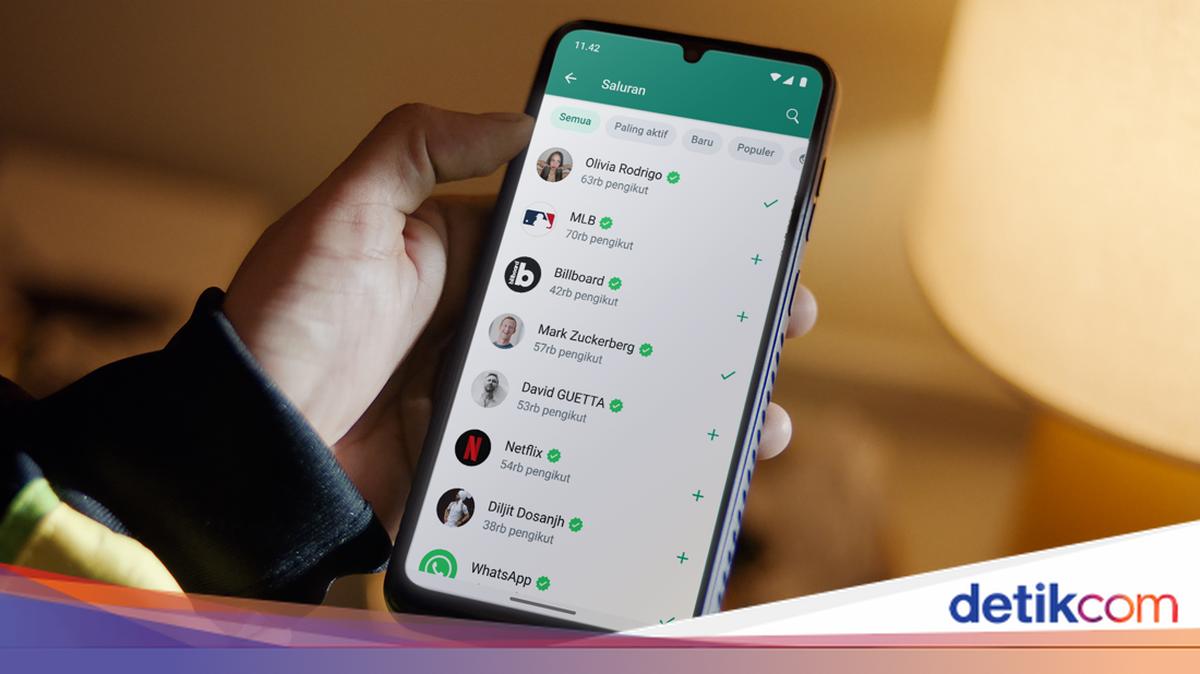
    WhatsApp (WA) memiliki sebuah fitur bernama blokir atau block. Fitur ini dapat membantu seseorang untuk memblokir nomor WA yang terindikasi spam atau penipuan.

    Ketika memblokir sebuah nomor, maka nomor tersebut tak bisa menghubungimu lagi baik itu lewat pesan, telepon, atau mengirim pesan suara (voice note). Orang yang nomornya telah diblokir tidak akan sadar karena tak ada notifikasinya di WhatsApp.

    Nah, nomor WA detikers juga bisa diblokir oleh orang lain dengan alasan tertentu, lho. Kamu juga tidak akan tahu bahwa nomor WhatsApp-mu telah diblokir karena nggak ada pemberitahuan.


    Akan tetapi, kamu dapat mengetahui jika nomor WhatsApp diblokir lewat sejumlah ciri-cirinya. Lantas, seperti apa ciri-ciri nomor WA diblokir orang lain? Simak penjelasannya dalam artikel ini.

    Ciri-ciri Nomor WhatsApp Diblokir

    Terdapat sejumlah ciri-ciri yang menunjukkan bahwa nomor WhatsApp kamu telah diblokir orang lain. Mengutip situs Pusat Bantuan WhatsApp, berikut ciri-ciri nomor WA diblokir:

    1. Tidak Ada Foto Profil

    Ciri-ciri yang pertama adalah tidak ada foto profil. Jadi, kamu tidak akan bisa melihat foto profil orang tersebut karena nomormu telah diblokir.

    Namun, bisa saja orang tersebut memang tidak memasang foto profil di WhatsApp. Atau orang tersebut telah mengatur privasi di WA agar kontak tertentu saja yang dapat melihat foto profilnya.

    2. Ceklis Satu

    Apabila kamu mengirim pesan, voice note, atau foto kepada seseorang dan hanya ceklis satu, bisa jadi nomor WA kamu telah diblokir olehnya. Akan tetapi, bisa saja orang tersebut tidak memiliki kuota internet atau berada di daerah yang susah sinyal, sehingga pesan yang dikirim tidak masuk dan hanya ceklis satu.

    3. Status Online atau Last Seen

    WhatsApp memiliki fitur status online dan last seen. Ketika orang tersebut sedang membuka WA, maka muncul status ‘Online’. Ketika ia keluar WhatsApp dan tidak dibuka lagi dalam waktu lama, akan muncul notifikasi ‘Last seen …’ diikuti pukul berapa ia terakhir membuka WA.

    Nah, ketika nomor WA detikers diblokir seseorang maka kamu tak bisa lagi mengetahui status online dan last seen. Akan tetapi, ciri-ciri ini tak menjamin kalau nomor WA kamu telah diblokir.

    Sebab, bisa saja orang tersebut menonaktifkan status online dan last seen, sehingga orang lain termasuk kamu tak bisa melihatnya.

    4. Tidak Tersambung saat Ditelepon

    Ciri-ciri berikutnya adalah nomor WhatsApp tersebut tak tersambung saat ditelepon. Ketika kamu melakukan panggilan di WA akan muncul status ‘Calling’ (memanggil) dan ‘Ringing’ (berdering).

    Normalnya, jika kamu melakukan panggilan maka statusnya adalah Ringing. Namun jika nomor WA kamu telah diblokir, maka statusnya hanya Calling. Artinya, detikers tidak bisa menghubunginya karena tidak tersambung.

    Akan tetapi, status Calling saat menghubungi seseorang juga bisa mengindikasikan hal lain, seperti tidak memiliki paket internet atau jaringan sinyal yang jelek.

    5. Cek Status WA

    WhatsApp memiliki fitur bernama ‘Status’ yang digunakan untuk membagikan foto, video, atau teks ke sesama nomor WhatsApp, mirip seperti Instagram Stories. Apabila nomor WA kamu diblokir, maka detikers tak bisa melihat status WA orang tersebut.

    Namun, perlu diingat bahwa tak semua pengguna WhatsApp rutin mengunggah Status. Lalu, bisa saja orang tersebut menyembunyikan (hide) kontak kamu agar tak bisa melihat update Status miliknya.

    6. Undang ke Grup

    Ciri-ciri yang terakhir adalah dengan mengundang kontak tersebut ke dalam grup. Cara ini terbilang paling mudah untuk mengetahui apakah nomor WA kamu diblokir atau tidak.

    Soalnya, kontak yang telah diblokir tidak dapat dimasukkan ke dalam grup. Perlu diingat, hal ini berlaku jika kamu menjadi admin grup karena hanya admin yang bisa memasukkan dan mengeluarkan orang dari grup.

    Cara Blokir Nomor WhatsApp

    Apabila nomor WA kamu diblokir oleh seseorang, maka detikers juga bisa memblokir nomor WhatsApp tersebut. Bagaimana cara blokir nomor WA? Simak di bawah ini:

    • Buka Aplikasi WhatsApp di smartphone
    • Cari kontak atau nomor WhatsApp yang ingin diblokir
    • Jika sudah, ketuk profil WhatsApp-nya
    • Scroll ke bawah sampai menemukan opsi ‘Block’ dan ketuk
    • Kemudian ketuk ‘Block’ lagi sebagai konfirmasi
    • Selesai, kini nomor WhatsApp tersebut telah kamu blokir.

    Itu dia enam ciri-ciri nomor WA kamu diblokir oleh orang lain. Semoga artikel ini dapat membantu detikers.

    (ilf/fds)


    Sumber : inet.detik.com

  • Ini Cara Mudah Keluar dari Grup Facebook Lewat HP dan Desktop

    Jakarta

    Facebook atau sering disingkat FB merupakan salah satu media sosial terpopuler di masyarakat. Salah satu fitur di Facebook yang banyak digunakan penggunanya adalah Grup.

    Dengan bergabung ke suatu grup, detikers dapat berkenalan dan bercengkrama dengan sesama anggota grup yang tersebar di seluruh dunia. Beberapa grup FB yang populer di Indonesia umumnya membahas tentang dunia otomotif, komunitas mobil dan motor, teknologi, ataupun game online.

    Kamu bisa bebas bergabung dengan grup apapun dengan cara klik ‘Join’ atau gabung. Namun untuk grup private, detikers harus mengisi sejumlah formulir dan menunggu diterima (accepted) oleh admin dari grup tersebut.


    Seluruh anggota juga bisa keluar dari grup Facebook kapan saja sesuai keinginannya. Lantas, bagaimana cara keluar dari grup FB dengan mudah? Simak penjelasannya dalam artikel ini.

    Cara Keluar dari Grup Facebook

    Banyak orang yang bergabung ke sejumlah grup Facebook untuk bertukar informasi atau bertanya tentang suatu hal. Namun, ada sebagian orang yang akhirnya memutuskan untuk keluar dari grup FB karena berbagai alasan.

    Nah, ada sejumlah cara untuk keluar dari grup Facebook. Mengutip laman Help Center Facebook, berikut langkah-langkah keluar dari grup FB:

    1. Cara Keluar Grup FB lewat Android

    • Buka aplikasi Facebook di Android
    • Kemudian ketuk menu tiga baris di kanan atas layar
    • Lalu ketuk ‘Grup’
    • Kemudian ketuk ‘Grup Anda’ dan pilih grup mana yang ingin kamu tinggalkan
    • Ketuk ‘Bergabung’ di bawah nama grup
    • Kemudian pilih opsi ‘Keluar dari Grup’
    • Lalu konfirmasi dengan mengetuk ‘Keluar dari Grup’ agar kamu bisa keluar
    • Selesai. Kini detikers telah keluar dari grup.

    2. Cara Keluar Grup FB lewat iPhone

    • Buka aplikasi Facebook di iPhone
    • Kemudian ketuk menu tiga baris di kanan bawah layar
    • Lalu ketuk ‘Grup’
    • Kemudian ketuk ‘Grup Anda’ dan pilih grup mana yang ingin kamu tinggalkan
    • Ketuk ‘Bergabung’ di bawah nama grup
    • Kemudian pilih opsi ‘Keluar dari Grup’
    • Lalu konfirmasi dengan mengetuk ‘Keluar dari Grup’ agar kamu bisa keluar
    • Selesai. Kini detikers telah keluar dari grup FB.

    3. Cara Keluar Grup FB lewat Desktop (PC/Laptop)

    • Buka situs facebook.com di browser
    • Login dengan akun Facebook milikmu
    • Di halaman utama, pilih menu ‘Grup’ yang ada di sebelah kiri layar
    • Kemudian ketuk ‘Grup Anda’ dan pilih grup mana yang ingin kamu tinggalkan
    • Ketuk ‘Bergabung’ di samping nama grup
    • Kemudian pilih opsi ‘Keluar dari Grup’
    • Lalu konfirmasi dengan mengetuk ‘Keluar dari Grup’ agar kamu bisa keluar
    • Selesai. Kini detikers telah keluar dari grup FB.

    Apa yang Terjadi Ketika Keluar dari Grup FB?

    Ketika memutuskan keluar dari grup Facebook, kamu tidak akan lagi melihat postingan atau update terbaru di grup tersebut, khususnya bagi kamu yang bergabung dengan grup bersifat private. Namun jika kamu join sebuah grup yang sifatnya umum (public), maka detikers masih bisa melihat postingan terbaru.

    Selain itu, ada beberapa hal yang terjadi saat kamu keluar dari grup, yaitu:

    1. Anggota grup tidak akan mendapatkan notifikasi jika kamu telah keluar dari grup Facebook.
    2. Kamu akan dihapus dari daftar anggota dan grup tersebut akan dihapus dari daftar grup.
    3. Kamu tidak akan menerima notifikasi grup atau melihat postingan grup lagi di kolom notifikasi Kabar (News).
    4. Anggota grup yang lain tidak akan tahu kapan kamu melihat postingan grup, meskipun detikers melihatnya sebelum keluar dari grup.

    Demikian penjelasan mengenai cara keluar dari grup FB dengan mudah lewat smartphone dan desktop. Semoga artikel ini dapat membantu detikers.

    (ilf/fds)



    Sumber : inet.detik.com

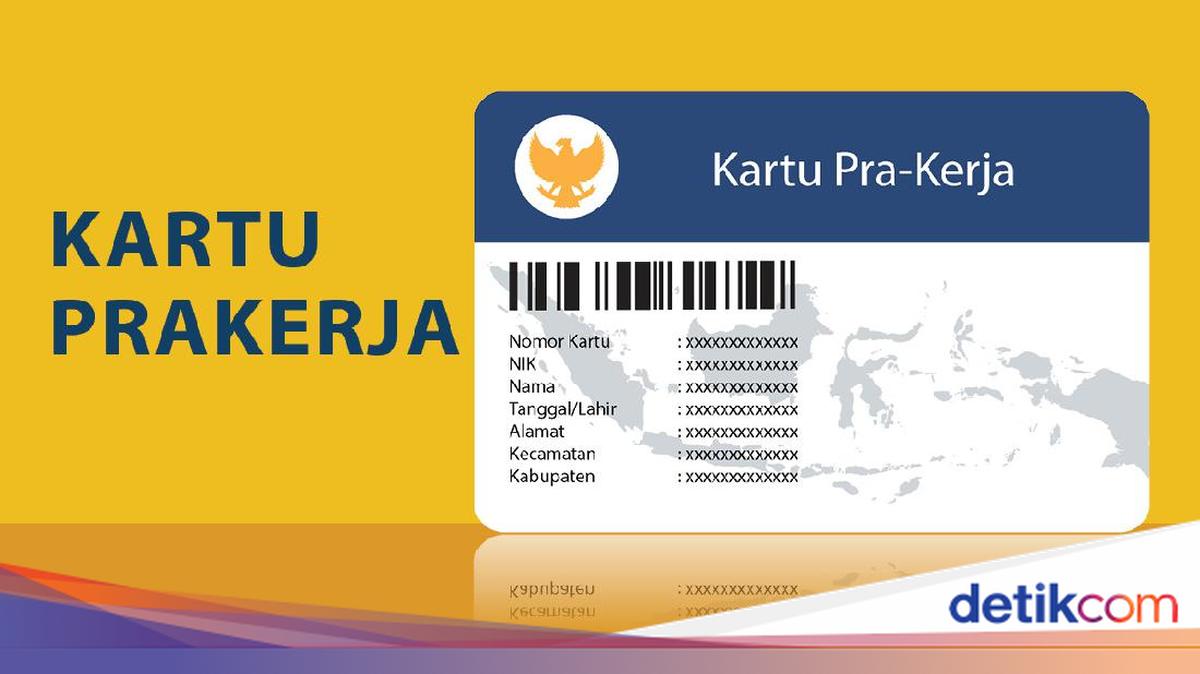
  • Kartu Prakerja Gelombang 71 Dibuka, Ini Syarat dan Cara Daftarnya


    Jakarta

    Pendaftaran program Kartu Prakerja gelombang 71 sudah dibuka pada Jumat 2 Agustus 2024 Berikut cara daftar, syarat, dan insentifnya.

    Program Kartu Prakerja merupakan salah satu inisiatif pemerintah untuk meningkatkan kualitas SDM melalui pelatihan keterampilan dan pemberian insentif. Program ini bertujuan membantu para pencari kerja, pekerja yang terkena PHK, dan mereka yang ingin meningkatkan keterampilan.

    Dengan adanya Kartu Prakerja, peserta dapat mengikuti berbagai pelatihan keterampilan yang disediakan mitra pelatihan, serta mendapatkan insentif uang tunai. Kini, Kartu Prakerja telah memasuki gelombang 71. Bagi yang tertarik untuk bergabung, berikut panduan lengkap mengenai cara pendaftaran dan informasi penting lainnya.


    Kartu Prakerja Gelombang 71

    1. Link Pendaftaran

    Untuk mendaftar Kartu Prakerja gelombang 71, detikers dapat mengunjungi situs resmi www.prakerja.go.id. Pendaftaran dapat dilakukan menggunakan perangkat handphone, tablet, atau komputer.

    2. Syarat

    Jika tertarik dan ingin mendaftarkan diri pada program Kartu Prakerja gelombang 71, sebaiknya perhatikan terlebih dahulu informasi terkait syarat-syaratnya. Melansir dari laman resmi Prakerja, berikut syarat pendaftaran Kartu Prakerja.

    • Calon peserta merupakan WNI (Warga Negara Indonesia) berusia 18-64 tahun.
    • Calon peserta sedang tidak menempuh pendidikan formal.
    • Calon peserta merupakan seorang pencari kerja, pekerja/buruh yang terkena PHK, pekerja/buruh yang ingin melakukan peningkatan kompetensi (pekerja/buruh yang dirumahkan dan pekerja bukan penerima upah, termasuk pelaku usaha mikro dan kecil).
    • Calon peserta bukan merupakan pejabat negara, pimpinan dan anggota DPRD, aparatur sipil negara, prajurit TNI, anggota Polri, kepala desa dan perangkat desa, direksi/komisaris/dewan pengawas pada BUMN atau BUMD.
    • Calon peserta hanya berkesempatan maksimal dua NIK dalam satu KK yang menjadi penerima Kartu Prakerja.

    3. Cara Daftar

    Calon peserta yang belum memiliki akun, bisa melakukan pendaftaran terlebih dahuluh. Berikut adalah langkah-langkah untuk mendaftar Kartu Prakerja gelombang 71.

    • Kunjungi laman www.prakerja.go.id.
    • Klik “Daftar Sekarang”.
    • Masukkan alamat email dan password.
    • Isi NIK, nomor KK, dan tanggal lahir, lalu klik “Lanjut”.
    • Lengkapi data diri, seperti alamat rumah, nama lengkap, dan nama ibu kandung, pastikan data yang dimasukkan sudah benar.
    • Verifikasi foto e-KTP dengan mengunggah foto dari kamera HP. Jika foto sudah sesuai, klik “Gunakan Foto”.
    • Tunggu sistem memverifikasi foto KTP.
    • Verifikasi wajah dengan memindai wajah sambil berkedip, klik “Scan Wajah” dan ikuti instruksi.
    • Isi pertanyaan mengenai alasan mengikuti program dan minat keterampilan pelatihan.
    • Verifikasi nomor handphone dengan memasukkan enam digit kode OTP yang dikirimkan melalui SMS, lalu klik “Kirim OTP”.
    • Isi Pernyataan Pendaftar sesuai kondisi, lalu klik “Lanjut”.
    • Kerjakan Tes Kemampuan Dasar (TKD) atau Soal Kemampuan Belajar (SKB), lalu klik “Lanjut”.

    4. Cara Bergabung

    Apabila sudah memiliki akun, ikuti langkah-langkah berikut untuk bergabung dengan gelombang 71. Langkah-langkah ini bisa diterapkan ketika program pada gelombang yang sedang berlangsung sudah dan masih dibuka.

    • Pilih Gelombang yang tersedia di dashboard sesuai dengan alamat KTP.
    • Klik “Gabung Gelombang”.
    • Konfirmasi pilihan Gelombang dan klik “Gabung” jika sudah sesuai.
    • Klik “Saya Menyetujui” pada Persetujuan Prakerja yang muncul.
    • Tunggu hasil seleksi

    5. Insentif

    Peserta Kartu Prakerja gelombang 71 bakal menerima insentif sebesar Rp 4.200.000. Insentif Kartu Prakerja gelombang 71 terbagi atas Rp 3.500.000 sebagai saldo bantuan pelatihan, Rp 600.000 sebagai insentif biaya mencari kerja, dan Rp 100.000 sebagai insentif pengisian survei.

    Khusus pengisian survei sebesar Rp 100.000. Insentif ini diberikan dua kali dengan rincian Rp 50.000 per pengisian survei.

    (jsn/fay)


    Sumber : inet.detik.com

  • Cara Buka File RAR di Macbook, Bisa Tanpa Aplikasi

    Jakarta

    Pengguna Macbook mungkin kesulitan ketika ingin membuka file yang diarsip dengan ekstensi RAR (.rar). Kondisi berbeda ketika pengguna Macbook menemui file ZIP (.zip), karena file ini langsung bisa diekstrak hanya dengan mengklik dua kali.

    Namun detikers tak perlu bingung. Simak dulu cara buka file RAR di Macbook di bawah ini. Caranya bisa dilakukan menggunakan aplikasi maupun tanpa aplikasi.

    Cara Buka File RAR di Macbook

    Berikut ini cara buka file RAR di Macbook menggunakan aplikasi maupun tanpa aplikasi, yang dilansir dari Lifewire.


    Buka File RAR Pakai Aplikasi

    Cara pertama adalah menggunakan aplikasi yang disediakan Mac App Store. Ada banyak aplikasi yang bisa digunakan, antara lain sebagai berikut:

    • RAR Extractor – Unarchiver (rating 4,9)
    • Zip & RAR File Extractor (rating 4,8)
    • Zip & Rar (rating 4,8)
    • The Unarchiver (rating 4,2)

    Cara penggunaannya hampir sama. Berikut langkah-langkahnya:

    1. Download and install salah satu aplikasi tersebut lewat App Store.
    2. Buka aplikasi tersebut.
    3. Pilih file yang ingin diekstrak
    4. Pilih folder untuk menempatkan hasil ekstraksi
    5. Klik OK atau Extract
    6. File bisa dibuka di folder yang telah dipilih

    Membuat Ekstraktor Jadi Aplikasi Default

    Agar selanjutnya kamu bisa mengekstrak file RAR dengan mudah, sebaiknya jadikan aplikasi ekstraktor itu menjadi aplikasi default. Langkahnya sebagai berikut:

    1. Gunakan Finder untuk menuju ke file RAR yang ada di Macbook
    2. Control+Klik file RAR dan pilih Get Info.
    3. Klik Open With.
    4. Pilih nama aplikasi yang sudah kamu download.
    5. Klik Change All.
    6. Klik Continue.
    7. Nah, sekarang kamu cukup mengklik dua kali file RAR untuk bisa mengekstraknya.

    Buka File RAR Tanpa Aplikasi

    Jika tak ingin pakai aplikasi, kamu juga bisa membuka file RAR tanpa aplikasi. Caranya adalah dengan menggunakan situs online pengekstrak file RAR gratis, misalnya Unzip Online.

    Cara ini tidak direkomendasikan untuk file yang besar, terutama jika koneksi internet kalian lambat, sebab ini membutuhkan waktu lama untuk mengupload, memproses, dan mengunduhnya.

    Langkah-langkahnya adalah sebagai berikut:

    1. Buka browser dan masuk ke situs Unzip Online
    2. Klik Choose File.
    3. Pilih file RAR yang ingin diekstrak, lalu klik Upload.
    4. Klik Uncompress file dan tunggu sampai prosesnya selesai.
    5. Klik file yang dipilih, lalu klik Allow.
    6. File akan didownload ke Macbook.
    7. Kamu harus mendownload satu per satu file yang telah diekstrak.

    Demikian tadi telah kita ketahui cara buka file RAR di Macbook dengan mudah, yakni bisa menggunakan berbagai aplikasi di App Store dan juga tanpa aplikasi melalui situs online gratis.

    (bai/row)


    Sumber : inet.detik.com

  • 7 Cara Download Lagu MP3 dari Aplikasi Streaming Musik Legal

    Jakarta

    Download lagu MP3 ke HP atau gadget lain biasa dilakukan untuk menghemat kuota internet. Hasilnya, lagu bisa didengarkan setiap saat tanpa harus streaming yang bisa menghabiskan kuota internet.

    Simak 7 cara download lagu MP3 dari berbagai aplikasi streaming berikut ini. Cara ini merupakan cara legal, sehingga tetap bisa berkontribusi untuk artis idola kamu.

    Cara Download Lagu MP3 di HP

    Berikut ini 7 cara download lagu MP3 di HP dan cara memutarnya:


    1. Spotify

    Dikutip dari situs resmi Spotify, fitur download lagu hanya bisa dilakukan pengguna premium. Akun gratis hanya bisa mendownload podcast. Cara download lagu MP3 lewat Spotify adalah sebagai berikut:

    • Buka aplikasi Spotify. Jika belum punya, unduh terlebih dahulu.
    • Pastikan terhubung dengan internet. Pada setelan standar, download hanya bisa dilakukan dengan koneksi WiFi.
    • Jika ingin menggunakan data seluler, ubah di bagian ‘Pengaturan’, cari bagian ‘Kualitas Audio’, kemudian aktifkan ‘Download dengan Data Seluler’.
    • Cari lagu yang kamu inginkan.
    • Klik tanda titik tiga di sebelah lagu, pilih ‘Tambahkan ke Daftar Lagu’. Lagu harus masuk ke playlist terlebih dahulu, karena kamu tidak bisa mendownload lagu satu per satu.
    • Setelah memasukkan beberapa lagu di playlist, masuklah ke playlist tersebut.
    • Klik Download yang bertanda panah ke bawah.
    • Periksa status download di ‘Koleksi Kamu’. Jika simbol panah bawah berwarna hijau, maka download kamu berhasil.
    • Untuk mendengarkan mode offline, masuklah ke Pengaturan > Playback > Aktifkan Mode Offline.

    Meski bisa mendengarkan offline, kamu tetap harus mengaktifkan koneksi Internet setidaknya sekali dalam setiap 30 hari agar hasil download tidak hilang.

    2. JOOX

    Seperti Spotify, detikers juga bisa menggunakan JOOX untuk mendengarkan lagu secara offline. Syaratnya, kamu harus menjadi pengguna VIP terlebih dahulu. Cara download lagu MP3 di JOOX adalah sebagai berikut:

    • Unduh JOOX di HP, lalu buka aplikasi
    • Cari lagu yang kamu sukai
    • Klik Download dengan simbol panah ke bawah
    • Tunggu sampai proses download selesai.
    • Untuk mencari lagu yang sudah didownload, masuk ke menu Profil > Offline Songs

    3. Langit Musik

    Jika detikers pengguna Langit Musik, kalian bisa terlebih dahulu menjadi pelanggan premium agar bisa menyimpan lagu offline. Cara download lagu MP3 di Langit Musik adalah sebagai berikut:

    • Unduh dan pasang aplikasi Langit Musik
    • Buka dan Login ke aplikasi
    • Cari lagu yang ingin didownload, tap tulisan more atau tanda titik tiga.
    • Pilih Download this track untuk proses unduh.
    • Lihat hasil download di Koleksiku

    4. YouTube Music

    Pengguna YouTube Music Premium juga menyediakan fitur download lagu MP3. Caranya adalah sebagai berikut:

    • Download dan buka aplikasi YouTube Music.
    • Cari lagu yang ingin didownload.
    • Klik ikon titik tiga, kemudian pilih opsi Download.
    • Pilih kualitas download lagu yang diinginkan, lalu klik Download.
    • Lagu akan tersimpan di Library. Kamu bisa mendengarkan offline kapan saja.

    5. Apple Music

    Di Apple Music, pelanggan dapat mendownload lagu MP3 ke iPhone dan mendengarkannya lagi secara offline. Dikutip dari situs Apple, cara download lagu MP3 ke iPhone adalah sebagai berikut:

    • Cari lagu, album, atau playlist yang kalian sukai. Tekan dan tahan pada lagu yang telah kamu tambahkan ke perpustakaan. Lalu ketuk Unduh.
    • Setelah menambahkan daftar putar atau album, kamu juga dapat mengetuk tombol Unduh di bagian atas layar. Sebagai catatan, aktifkanlah Selaraskan Perpustakaan dengan cara membuka Pengaturan > Musik, aktifkan Selaraskan Perpustakaan.
    • Jika ingin mengunduh musik otomatis, buka Pengaturan > Musik, lalu nyalakan Pengunduhan Otomatis.

    6. Resso

    Pengguna Resso di iPhone juga bisa melakukan download lagu MP3 ke HP dengan mudah. Caranya sebagai berikut:

    • Unduh Resso di App Store, lalu buka aplikasi.
    • Cari lagu yang ingin didownload
    • Pada lagu yang diinginkan, klik ikon titik tiga
    • Pilih opsi download untuk menyimpan lagu secara offline.

    7. YouTube Studio

    Buat para kreator konten di YouTube, kalian bisa mencari lagu MP3 gratis untuk menjadi backsound di video kalian dengan mudah dan gratis. Cari lagu lewat Audio Library di YouTube Studio. Caranya sebagai berikut:

    • Buka situs studio.youtube.com, masuk dengan akun kreator kalian
    • Di bagian kiri, cari Audio Library
    • Muncul banyak lagu, kalian bisa memfilter sesuai dengan genre, mood, atau lainnya
    • Kalian bisa mendengarkan lagu dengan menekan tombol play
    • Klik tombol download di sisi kanan lagu
    • MP3 bisa ditemukan di folder Download di File Manager.

    Nah, itulah 7 cara download lagu MP3 dari aplikasi streaming musik di HP dengan mudah dan legal. Selamat mencoba!

    (bai/row)


    Sumber : inet.detik.com

  • 7 Situs Ubah Ukuran Foto 3×4, Gratis dan Mudah!

    Jakarta

    Foto ukuran 3×4 biasanya menjadi syarat administrasi untuk mengurus banyak hal, mulai dari mendaftar sekolah hingga melamar kerja. Detikers bisa ubah ukuran foto 3×4 dari berbagai foto, dan terkadang membutuhkan sedikit proses editing.

    Ada banyak situs yang bisa digunakan untuk ubah ukuran foto 3×4. Di sini akan kita ulas cara menggunakan 7 situs ubah ukuran foto 3×4 yang mudah dan tentunya gratis.

    7 Situs Ubah Ukuran Foto 3×4

    Sebelumnya, siapkan dulu pas foto kamu dengan gambar setengah badan. Foto ini nanti akan diunggah di situs-situs editing foto. Berikut ini 7 situs ubah ukuran foto 3×4 yang telah dicoba tim detikinet:


    PicResize

    Yang pertama, detikers bisa ubah ukuran foto 3×4 memakai situs PicResize. Caranya sebagai berikut:

    1. Buka situs PicResize.
    2. Pilih pas foto kamu dari komputer atau dari URL. Atau bisa juga paste foto yang sudah kamu copy.
    3. Klik Continue to Edit
    4. Lakukan edit gambar yang diperlukan, seperti merotasi, crop, dan sebagainya
    5. Pada menu Resize Your Picture, pilih opsi ukuran Custom.
    6. Isi kolom width dan height agar pixelnya berbanding 3:4, misalnya isi width 300 dan height 400, atau 600 x 800.
    7. Pilih format gambar menjadi JPG dan pilih kualitasnya.
    8. Klik I’m Done, Resize My Picture!
    9. Pilih Save to Disk untuk menyimpan

    Image Resizer

    Selanjutnya ada Image Resizer yang caranya kurang lebih sama dengan PicResizer. Langkah-langkahnya sebagai berikut:

    1. Masuk ke situs Image Resizer di browser.
    2. Pilih pas foto atau drag pas foto ke laman tersebut.
    3. Di sisi kiri terdapat fitur Resize Image,pilih Custom Size.
    4. Klik unlock, pilih satuan cm, kemudian isi kolom width dengan angka 3, dan height dengan angka 4.
    5. Ganti DPI dengan angka 300.
    6. Klik Resize Image, foto akan diproses.
    7. Klik Download dan foto akan diunduh ke komputer.

    BeFunky

    Kalian juga bisa menggunakan BeFunky. Langkah-langkahnya sebagai berikut:

    1. Buka situs BeFunky di browser
    2. Klik Get started, lalu klik Edit a Photo
    3. Pilih Open untuk memilih pas foto yang sudah disiapkan. Pilih Computer untuk mengambil file dari komputer.
    4. Pilih Resize
    5. Hilangkan centang pada Lock Aspect Ratio
    6. Isi kolom width dan height agar pixelnya berbanding 3:4, misalnya isi width 300 dan height 400, atau 600 x 800. Pilih Apply.
    7. Klik Save di bagian atas, pilih juga lokasi penyimpanannya.

    iLoveIMG

    iLoveIMG memiliki banyak fitur. Untuk ubah ukuran foto 3×4, pakai menu Resize Image. Caranya seperti ini:.

    1. Buka situs iLoveIMG di browser kamu.
    2. Pilih menu Resize Image.
    3. Klik Select image untuk memilih pas foto yang sudah disiapkan.
    4. Pada menu Resize Option, klik By Pixel. Hilangkan tanda centang pada Maintain aspect ratio.
    5. Isi kolom width dan height agar pixelnya berbanding 3:4, misalnya isi width 300 dan height 400, atau 600 x 800.
    6. Klik Resize Image di bagian bawah.
    7. Pilih Download resized file

    Express Adobe

    Selanjutnya adalah Express Adobe yang dapat digunakan setelah melakukan registrasi terlebih dulu. Caranya adalah sebagai berikut:

    1. Buka browser, masuk ke situs Express Adobe.
    2. Pilih sign up untuk membuat akun.
    3. Pilih Upload your photo untuk mengunggah pas foto.
    4. Klik Resize for, lalu pilih Custom.
    5. Pada ikon rantai di tengah, klik unlock untuk membuka kunci aspect ratio..
    6. Isi kolom width dan height agar pixelnya berbanding 3:4, misalnya isi width 300 dan height 400, atau 600 x 800.
    7. Klik Download.

    Im Resizer

    Cara ubah ukuran foto 3×4 lewat Im Resizer adalah sebagai berikut:

    1. Buka situs Im Resizer di browser
    2. Pilih Upload Images dan pilih pas foto yang sudah disiapkan.
    3. Pada Image Resolution, pilih satuan ukuran Cm
    4. Isi kolom width dengan angka 3 dan height dengan angka 4.
    5. Isi DPI dengan angka 300
    6. Klik Next Download, lalu klik Download button.

    Pi7 Image Tool

    Yang terakhir ada Pi7 Image Tool. Caranya adalah sebagai berikut:

    1. Buka situs PI7 Image Tool
    2. Pilih Select Images dan pilih pas foto yang sudah disiapkan.
    3. Klik Crop jika ingin memotong bagian gambar.
    4. Hilangkan centang pada bagian maintain aspect ratio.
    5. Isi kolom width dan height agar pixelnya berbanding 3:4, misalnya isi width 300 dan height 400, atau 600 x 800.
    6. Klik Resize Image

    Nah, itulah tadi 7 situs ubah ukuran foto 3×4 yang mudah digunakan dan tentunya gratis. Selamat mencoba!

    (bai/row)


    Sumber : inet.detik.com

  • 5 Cara Belanja Online Aman dan Menghindari Penipuan

    Jakarta

    Seiring dengan banyaknya masyarakat yang menggunakan layanan digital, kejahatan siber terus mengintai. Ada tips cerdas yang bisa dilakukan agar tidak jadi korban penipuan online.

    Tak hanya mengintai transaksi jual-beli online, penipuan ini juga menyasar berbagai interaksi online lainnya di tengah masyarakat. Modusnya pun beragam, mulai dari uang untuk klaim hadiah undian, menaikkan rating toko atau marketplace, hingga iming-iming investasi dengan keuntungan di luar logika yang bisa membuat konsumen terlena.

    Blibli yang merupakan e-commerce Indonesia membagikan lima tips cerdas dan mudah diterapkan masyarakat agar tidak jadi korban penipuan online.


    1. Jangan pernah transfer uang kepada orang tidak/baru dikenal

    Ketika memutuskan bertemu tatap muka dengan orang yang baru dikenal secara daring, atau istilahnya ‘kopi darat’, pastikan tidak membahas terlalu jauh hingga urusan pribadi, apalagi sampai mengiyakan untuk transfer perbankan.

    Begitupun saat belanja online, jangan pernah mengiyakan permintaan transfer ke nomor rekening yang tidak dikenal, meskipun nama yang tertera di rekening sama atau berbeda dengan nama yang diakui penjual.

    Berbeda dengan transaksi melalui kanal pembayaran di e-commerce, dana yang ditransfer langsung ke rekening pribadi dan tidak dikenal, tidak bisa dibatalkan, apalagi ditarik kembali. Untuk itu, pastikan pembayaran hanya dilakukan melalui kanal-kanal payment resmi dan terverifikasi.

    Jika perlu, cek kredibilitas nomor rekening yang dituju dalam transaksi online lewat verifikasi di situs CekRekening.id milik Kemkominfo RI.

    2. Hindari berkomunikasi dengan seller di luar fitur chat yang disediakan marketplace

    Demi keamanan saat belanja di marketplace, hindari berkomunikasi dengan seller secara personal lewat platform lain, apalagi jika diminta mentransfer pembayaran ke rekening pribadi seseorang.

    Waspada juga terhadap nomor WhatsApp (WA) tidak dikenal yang mengatasnamakan Blibli, termasuk menghindari perintah mengklik sebuah tautan yang biasanya berisi scam. Mengecek nomor telepon tidak dikenal via aplikasi pengidentifikasi kontak juga bisa jadi solusi cerdas terhindar dari penipuan online.

    3. Transaksi belanja online secara penuh hanya via marketplace atau e-commerce resmi

    Hindari melakukan transaksi belanja online di luar aplikasi-aplikasi yang terverifikasi pada app market di masing-masing sistem operasi. Contohnya, di Blibli, seluruh layanan hanya ditawarkan lewat situs resmi Blibli dan aplikasi yang tersedia untuk perangkat Android dan iOS dari platform download resmi seperti Google Play Store atau Apple App Store. Jika menemukan link menyerupai domain Blibli seperti blibli8.vip, blibli7.xyz, maka bisa dipastikan adalah penipuan.

    4. Baca teliti deskripsi transaksi online dan rangkuman biaya yang akan dibayarkan

    Saat bertransaksi online, pastikan membaca dengan seksama seluruh detail deskripsinya, termasuk rangkuman biaya dan tata cara pembayaran yang akan dilakukan.

    Jangan pernah detikers mentransfer pembayaran jika merasa ada kejanggalan pada nomor rekening tujuan, biaya tambahan yang tidak lazim, atau penggunaan tautan khusus yang mencurigakan. Khusus belanja online, biasanya toko bodong atau palsu menggunakan desain amatir, serta foto profil, logo, dan feed yang ala kadarnya.

    5. Waspadai nomor kontak palsu atau mencurigakan dengan verifikasi melalui saluran komunikasi resmi

    Seringkali karena ingin memastikan ketersediaan dan kualitas produk yang ingin dibeli, pelanggan berinisiatif mencari nomor kontak yang bisa dihubungi ataupun alamat toko yang bisa dikunjungi melalui mesin pencari.

    Pastikan keakuratan informasi dengan mengecek lokasi toko yang tercantum di platform. Juga, verifikasi nomor kontak toko dengan mengunjungi AduanNomor.id milik Kementerian Komunikasi dan Informatika (Kominfo).

    “Berbagai modus penipuan mengintai korban tanpa pandang bulu, sehingga siapapun dapat menjadi korbannya. Kita perlu terus waspada agar terhindar dari aksi tipu-tipu yang merugikan,” pungkas Blibli.

    (agt/fyk)


    Sumber : inet.detik.com

  • Cara Berhenti Berlangganan Email Promosi di Gmail Biar Nggak Penuh

    Jakarta

    Jika detikers menerima pemberitahuan bahwa Gmail kamu hampir penuh, coba cek kotak masuk atau inbox kamu. Salah satu penyebabnya mungkin adalah banyaknya email promosi dari produk atau perusahaan tertentu.

    Hapuslah email-email tersebut dan lakukan beberapa cara agar email semacam itu tidak lagi masuk ke Gmail kamu. Simak artikel ini untuk mengetahui 3 cara berhenti berlangganan email promosi.

    Berikut 3 cara berhenti berlangganan email promosi yang dikutip dari Gmail Help. Cara ini bisa diterapkan HP maupun laptop dengan tahap yang hampir sama.


    1. Unsubscribe Email Promosi

    Cara berhenti berlangganan email promosi yang pertama adalah dengan mengklik unsubscribe di email. Setelah berhenti berlangganan, mungkin masih perlu waktu beberapa hari hingga email promosi berhenti mengirimkan pesan.

    • Buka Gmail di aplikasi atau browser.
    • Buka email promosi dari pengirim yang ingin dihentikan langganannya.
    • Di samping nama pengirim terdapat tombol Unsubscribe. Klik tombol itu.
    • Muncul pop-up, klik Unsubscribe. Namun beberapa pengirim mungkin mengarahkan detikers situs web mereka, baru kemudian berhenti berlangganan dari email mereka
    • Langkah opsional, setelah berhenti berlangganan, klik Move to spam.

    2. Blokir Email Promosi

    Beberapa email promosi tidak menampilkan tombol Unsubscribe. Pada kasus seperti ini, detikers bisa memakai cara kedua, yaitu dengan memblokir email.

    Nantinya, email promosi tetap akan dikirimkan ke Gmail kamu, tetapi email tersebut akan masuk ke Spam. Langkahnya adalah sebagai berikut:

    • Buka Gmail di aplikasi atau di browser.
    • Buka email promosi yang ingin dihentikan.
    • Di bagian kanan atas pesan, klik Lainnya atau tombol titik tiga.
    • Klik Block [nama pengirim].
    • Muncul pop-up, klik Block lagi.

    Tips: Jika detikers tidak sengaja memblokir seseorang, kamu dapat membuka blokir dengan langkah-langkah yang sama.

    3. Masukkan Email Promosi ke Dalam Spam

    Detikers bisa langsung berhenti berlangganan email promosi dengan memasukkannya ke spam. Jika email promosi dimasukkan ke dalam folder spam, maka tidak akan ada lagi email promosi masuk ke Gmail. Berikut langkah-langkahnya:

    • Buka Gmail di aplikasi atau browser.
    • Buka email promosi yang ingin dihentikan
    • Klik ikon titik tiga di bagian kanan atas.
    • Klik Report Spam.
    • Muncul pop-up, klik Report Spam lagi.

    Nah, itulah tadi 3 cara berhenti berlangganan email promosi di Gmail biar nggak penuh lagi. Selamat mencoba!

    (row/row)


    Sumber : inet.detik.com

  • Cara Membuat Waiting Room di Grup WA Biar Tak Sembarang Orang Masuk

    Jakarta

    Cara membuat waiting room di grup WA sangat mudah. Tahapannya bisa diterapkan pada grup yang sudah ada, atau saat membuat kelompok baru.

    Peran waiting room cukup penting, karena WhatsApp kini memungkinkan tiap akun masuk ke dalam grup melalui link grup maupun QR. Waiting room menyediakan filterisasi sehingga tidak sembarang akun bisa masuk ke dalam grup.

    Dengan adanya waiting room, admin harus meninjau setiap permintaan akun yang ingin bergabung ke dalam grup. Pengaturan waiting room dinonaktifkan secara default. Sehingga, detikers harus mengaktifkan lebih dulu jika ingin menggunakannya.


    Cara Membuat Waiting Room di Grup WA

    Di bawah ini akan diulas cara membuat waiting room di grup WA yang sudah ada maupun grup baru. Tulisan dilengkapi dengan cara menyetujui permintaan anggota baru dan membuat member tidak bisa berkomentar. Cara ini telah dicoba tim detik.com sebelumnya.

    1. Cara Membuat Waiting Room di Grup WA Lama

    Pada grup lama atau grup yang sudah ada, admin bisa membuat waiting room di grup WA dengan langkah-langkah sebagai berikut:

    • Buka aplikasi WhatsApp.
    • Masuklah ke grup lama yang ingin diberi fitur waiting room.
    • Klik Group Info atau tekan nama grup di bagian atas.
    • Klik bagian Group Permission.
    • Aktifkan toggle ‘Approve new member’ untuk menggunakan fitur waiting room. Artinya, orang yang akan menjadi anggota grup harus berada di ruang tunggu terlebih dahulu sampai admin mengizinkan dia masuk.

    2. Cara Membuat Waiting Room di Grup WA Baru

    Saat membuat grup baru, admin bisa membuat waiting room di grup WA dengan langkah-langkah sebagai berikut:

    • Buka aplikasi WhatsApp
    • Klik tanda titik tiga di pojok kanan atas, lalu pilih New Group atau tanda (+) di iPhone.
    • Tambahkan beberapa anggota grup.
    • Klik Next atau tanda panah kanan.
    • Tuliskan nama grup, lalu klik bagian Group Permission.
    • Aktifkan toggle ‘Approve new member’ untuk menggunakan fitur waiting room. Artinya, orang yang akan menjadi anggota grup harus berada di ruang tunggu terlebih dahulu sampai admin mengizinkan dia masuk.

    Bagaimana Jika Ada Permintaan Anggota Baru?

    Lantas bagaimana jika ada permintaan masuk grup dari anggota baru? Berikut ini langkah-langkah sebagai orang yang mengajukan diri masuk grup dan sebagai admin grup.

    1. Sebagai Akun/Orang yang Ingin Masuk Grup

    Detikers bisa mengajukan masuk grup lewat link maupun QR. Namun ketika grup menerapkan fitur waiting room, maka calon anggota akan melihat pesan ‘An admin must approve your request’ di atas tombol ‘Request to join’.

    Calon anggota akan dapat menyampaikan alasan masuk grup lewat ‘Reason for the request’ kepada admin grup. Jika batal masuk grup, calon anggota grup bisa klik ‘Cancel Request’. Permintaan yang telah disetujui akan terlihat di layar chat, dengan menampilkan nama anggota baru.

    2. Sebagai Admin Grup

    Sementara jika detikers adalah admin grup, maka kamu akan diberi tahu jika ada permintaan anggota baru yang ingin masuk. Admin grup bisa melihat dari mana sumber permintaan tersebut.

    Langkahnya adalah sebagai berikut:

    • Buka obrolan grup, klik ‘Review’ di banner atau masuk ke ‘Group Info’ untuk melihat ‘Pending members’.
    • Pilih ‘Approve a request to join the group’. Untuk menyetujui, sentuh ikon centang hijau. Atau batalkan permintaan dengan mengetuk tanda silang.

    Cara Menonaktifkan Kolom Chat Bagi Anggota Grup

    Karena alasan tertentu, admin grup mungkin tidak menginginkan anggotanya memberi tanggapan. Admin bisa menonaktifkan kolom chat bagi anggota, sehingga hanya admin yang bisa mengirim pesan. Caranya adalah sebagai berikut:

    • Buka WhatsApp.
    • Masuk ke dalam grup yang diinginkan.
    • Masuk ke Group Info, pilih menu Group Permission.
    • Nonaktifkan toggle ‘Send messages’.
    • Anggota tak dapat lagi mengirimkan pesan ke grup.

    Demikian tadi cara membuat waiting room di grup WA, sehingga admin bisa mengatur agar tidak sembarangan orang bisa masuk ke grup. Selamat mencoba!

    (row/fay)


    Sumber : inet.detik.com

  • Cara Mengubah Ukuran Font WA pada iPhone, Android, Windows dengan Mudah

    Jakarta

    WhatsApp (WA) menjadi salah satu aplikasi pesan yang populer. Meski begitu, masih banyak orang yang tidak tahu cara mengubah ukuran font di WhatsApp.

    Mungkin bagi sebagian orang, ukuran font yang baginya terlalu kecil atau terlalu besar akan menimbulkan ketidaknyamanan. Jangan khawatir, perhatikan cara mengubah ukuran font WA dengan mudah berikut ini.

    Cara Mengubah Ukuran Font WA

    Cara mengubah ukuran font WA cukup mudah. Kamu bisa melakukannya di iPhone, Android, hingga Windows. Mengutip laman Pusat Bantuan WhatsApp dan Windows, begini langkah-langkahnya.


    1. Cara Mengubah Ukuran Font WA pada iPhone

    Kamu dapat mengubah ukuran font dalam chat WA melalui pengaturan perangkat iPhone. Berikut cara mengubah ukuran font WA:

    • Buka “Pengaturan” di perangkat
    • Klik Tampilan & Kecerahan
    • Klik Ukuran Teks
    • Atur penggeser dan sesuaikan ukuran font.

    Cara lainnya yaitu:

    • Buka “Pengaturan” di perangkat
    • Klik “Aksesibilitas”
    • Pilih “Tampilan & Ukuran Teks”
    • Nyalakan “Teks yang Lebih Besar”
    • Atur penggeser untuk memilih ukuran font.

    2. Cara Mengubah Ukuran Font WA pada Android

    Untuk perangkat Android, pengguna bisa mengubah ukuran font melalui pengaturan WhatsApp atau perangkat. Begini caranya untuk menentukan ukuran font lewat aplikasi WhatsApp:

    • Buka WhatsApp
    • Klik ikon titik tiga
    • Klik “Chat”
    • Pilih “Ukuran Font”
    • Pilih ukuran Kecil, Sedang, atau Besar.

    Sementara, umumnya cara mengubah ukuran font lewat pengaturan perangkat yaitu:

    • Buka “Pengaturan
    • Klik “Aksebilitas”
    • Pilih “Teks dan Tampilan”
    • Pilih “Ukuran Font”
    • Atur penggeser untuk menyesuaikan ukuran font.

    Ukuran font di layar lain selain WhatsApp akan mengikuti pengaturan perangkat. Perlu diketahui juga instruksi mengubah font lewat pengaturan yang disebutkan bisa bervariasi tergantung pada tipe Android.

    3. Cara Mengubah Ukuran Font WA di Windows

    Pada Windows, cara mengubah ukuran font WA dilakukan melalui pengaturan. Ikuti langkah-langkah berikut ini:

    • Untuk mengubah pengaturan, tekan tombol logo Windows+U atau pilih ikon jendela windows
    • Klik “Pengaturan” kemudian “Aksebilitas”
    • Pilih “Ukuran teks”
    • Tarik penggeser untuk menentukan ukuran teks
    • Setelah menentukan ukuran, pilih Terapkan.

    Itulah cara mengubah ukuran font WA dengan mudah pada iPhone, Android, dan Windows. Selamat mencoba detikers.

    (row/fay)


    Sumber : inet.detik.com