Tag: tips trik detikinet

  • Mengenal iCloud iPhone: Fungsi dan Cara Menggunakannya

    Jakarta

    Pengguna iPhone mungkin sudah familiar dengan iCloud. Mengutip laman support Apple, iCloud adalah layanan storage Apple yang memungkinkan penggunanya menyimpan foto, video, file, dan informasi penting lainnya secara online dan bisa diakses dari perangkat manapun.

    Jika detikers masih belum familiar dengan sistem operasi iOS, iCloud mungkin akan sedikit membingungkan. Apa saja fitur yang bisa digunakan melalui iCloud?

    Jangan khawatir, berikut penjelasan fungsi-fungsi iCloud.


    Fungsi iCloud iPhone

    iCloud bisa digunakan untuk apa saja? iCloud memiliki berbagai fungsi dan fitur, di antaranya sebagai berikut.

    1. iCloud Photos

    iCloud Photos memungkinkan detikers menyimpan foto dan video secara digital dengan aman. Foto dan video bisa diakses dari perangkat mana saja dan melalui website iCloud.com.

    Tak hanya itu, iCloud Photos memiliki fitur Shared Album sehingga detikers bisa membagikan foto dan video ke orang yang diundang. Orang lain pun bisa menambahkan foto dan video ke dalam album milik bersama. Pemilik bisa mengundang sampai 100 orang untuk menambahkan foto, tetapi mereka tidak bisa mengedit atau menghapus foto dalam album.

    Sedikit berbeda dari Shared Albums, iCloud Photos juga memiliki fitur Shared Photo Library. Mengutip Apple Insider, pemilik library bisa mengundang maksimal 5 orang lain untuk berpartisipasi menambah, mengedit, dan menghapus foto dalam sebuah library.

    2. iCloud Drive

    Sama seperti layanan drive lainnya, iCloud Drive memungkinkan pengguna untuk menyimpan dan mengatur file ke dalam drive yang bisa diakses dari perangkat mana saja dan dari web.

    File yang tersimpan dalam iCloud Drive bisa dibagikan ke orang lain. Pemilik file bisa mengatur apakah filenya bisa diedit oleh orang lain atau hanya bisa diakses saja.

    3. iCloud Family Sharing

    Dengan fitur Family Sharing, detikers dan maksimal 5 orang lain bisa berbagi akses ke berbagai layanan Apple, seperti Apple Music, Apple TV+, Apple Fitness+, dan Apple News+. Setiap orang dalam grup bisa berkontribusi dalam transaksi di iTunes, App Store, Apple Books, penyimpanan iCloud, dan lain-lain.

    Melalui fitur Family Sharing, setiap orang dalam grup juga bisa membantu menemukan perangkat anggota yang hilang.

    4. iCloud Private Relay

    iCloud Private Relay adalah layanan privasi privasi internet agar alamat IP, lokasi, dan aktivitas pencarian detikers di Safari tidak dilacak. Layanan ini hanya tersedia di iCloud+.

    5. iCloud Keychain

    iCloud Keychain adalah fitur yang mampu mengingat segala password dan informasi pribadi seperti nomor kartu kredit yang pernah detikers masukkan, agar tidak perlu dimasukkan lagi di kemudian hari. Jika detikers menggunakan perangkat yang berbeda, iCloud Keychain akan tetap mengingat password yang pernah dipakai di berbagai website.

    Detikers juga bisa menggunakan iCloud Keychain untuk membagikan password ke orang-orang yang detikers percayai.

    6. iCloud Storage

    Foto, video, dan file tersimpan di iCloud Storage. Semua pengguna iCloud mendapat jatah penyimpanan gratis sebesar 5 GB. Jangan khawatir, aplikasi dan pembelian iTunes Store tidak dihitung dalam ruang penyimpanan iCloud Storage.

    7. Hide My Email

    Hide My Email adalah fitur yang bertujuan menjaga privasi alamat email pengguna. Dengan fitur ini, pengguna bisa membuat alamat email acak. Orang lain bisa mengirim email ke alamat ini, lalu akan diteruskan ke alamat email pribadi detikers. Sehingga, detikers tidak perlu membagikan alamat email pribadi yang terkait ke Apple ID.

    8. HomeKit Secure Video

    Fitur HomeKit Secure Video berguna jika detikers memiliki CCTV di dalam atau luar rumah. Video dari CCTV di rumah bisa terekam dan tersimpan di iCloud. Rekaman bisa dilihat dari perangkat mana pun.

    HomeKit Secure Video hanya tersedia untuk pengguna iCloud+.

    Cara Menggunakan iCloud iPhone

    Untuk menggunakan berbagai fitur iCloud, pertama pengguna harus mengaktifkan fitur-fitur yang ingin digunakan. Berikut caranya.

    • Login dengan Apple ID, lalu masuk ke Settings
    • Buka profil Apple ID, pilih iCloud
    • Nyalakan fitur yang ingin digunakan, seperti iCloud Photos, Drive, dan lain-lain.

    1. Cara Menggunakan iCloud Photos di iPhone

    Berikut cara menyalakan iCloud Photos. Langkah ini bisa juga dilakukan di perangkat Apple yang lain, seperti iPad dan iPod Touch.

    • Masuk ke Settings
    • Buka profil Apple ID, pilih iCloud
    • Pilih Photos
    • Pilih Sync this iPhone.

    Semua foto dan video di perangkat akan ditambahkan ke iCloud. Selain itu, semua foto dan video yang telah disimpan di iCloud Photos kini tersedia di perangkat.

    2. Cara Menggunakan iCloud Drive di iPhone

    Jika iCloud Drive sudah dinyalakan, pengguna bisa menggunakan iCloud Drive dengan cara berikut.

    • Buka aplikasi File
    • Di bagian bawah layar, pilih Search
    • Pilih iCloud Drive
    • File dan folder di iCloud Drive sudah bisa dimodifikasi.

    3. Cara Menggunakan iCloud Family Sharing di iPhone

    Untuk menggunakan iCloud Family Sharing, detikers harus memiliki operating system iOS 11 ke atas. Berikut cara mengatur Family Sharing.

    • Buka Settings, lalu buka profil Apple ID
    • Pilih Family Sharing, lalu pilih Set Up Your Family. Ikuti petunjuk pada layar
    • Untuk membagi langganan iCloud+ setelah Family Sharing diaktifkan, masuk ke Settings, lalu pilih Family
    • Pilih Subscriptions, lalu pilih iCloud+
    • Pilih paket langganan yang sedang dipakai
    • Anggota lain pun bisa menggunakan paket langganan yang sama.

    4. Cara Menggunakan iCloud Keychain di iPhone

    Aktifkan iCloud Keychain dengan mengikuti langkah di atas. Pengguna mungkin akan diminta memasukkan password perangkat atau Apple ID. Setelah aktif, fitur ini akan otomatis mengingat dan mengupdate password dan informasi sensitif lainnya yang pernah dimasukkan, seperti informasi kartu kredit dan jaringan WiFi.

    Detikers bisa menambahkan atau menghapus password yang telah tersimpan secara manual. Berikut langkahnya, mengutip Business Insider.

    • Buka Settings, lalu masuk ke Passwords. Lakukan verifikasi face ID atau touch ID bila diminta
    • Untuk menambah password baru, tekan ikon plus (+)
    • Untuk mengubah atau menghapus password yang tersimpan, tekan website yang ingin diubah passwordnya
    • Tekan Edit untuk mengubah password. Tekan Delete Password jika ingin menghapus password agar tidak disimpan lagi oleh iCloud Keychain.

    Berapa Banyak Storage iCloud iPhone?

    Semua pengguna iPhone mendapatkan ruang penyimpanan iCloud gratis sebesar 5 GB. Jika ingin mendapatkan lebih banyak ruang penyimpanan, detikers bisa mengupgrade ke iCloud+.

    iCloud+ adalah layanan cloud premium Apple yang berbasis langganan. Selain mendapatkan ruang penyimpanan yang lebih besar, pengguna iCloud+ juga mendapatkan akses ke beberapa fitur tambahan.

    Berikut daftar ruang penyimpanan iCloud+ serta harga berlangganannya. Perlu diingat, harga dapat berubah sewaktu-waktu dan belum termasuk pajak.

    iCloud dengan Storage 50 GB

    Harga: Rp 15.000 per bulan

    Yang didapatkan:

    • Ruang penyimpanan 50 GB
    • iCloud Private Relay
    • Hide My Email
    • Domain email khusus
    • HomeKit Secure Video untuk 1 kamera.

    iCloud dengan Storage 200 GB

    Harga: Rp 45.000 per bulan

    Yang didapatkan:

    • Ruang penyimpanan 200 GB
    • iCloud Private Relay
    • Hide My Email
    • Domain email khusus
    • HomeKit Secure Video untuk 5 kamera.

    iCloud dengan Storage 2 TB, 6 TB, dan 12 TB

    Harga:

    • Untuk penyimpanan 2 TB: Rp 149.000 per bulan
    • Untuk penyimpanan 6 TB: Rp 449.000 per bulan
    • Untuk penyimpanan 12 TB: Rp 899.000 per bulan.

    Yang didapatkan:

    • Ruang penyimpanan 2 TB, 6 TB, atau 12 TB
    • iCloud Private Relay
    • Hide My Email
    • Domain email khusus
    • HomeKit Secure Video untuk jumlah kamera yang tidak terbatas.

    Nah, itu dia berbagai fungsi iCloud. Semoga artikel ini bermanfaat bagi detikers yang menggunakan iPhone.

    (fds/fds)


    Sumber : inet.detik.com

  • 3 Cara Transfer Pulsa XL Beserta Syarat dan Tarifnya

    Jakarta

    XL menyediakan layanan “Bagi Pulsa” yang membuat pengguna XL bisa transfer pulsa ke sesama XL ataupun ke pengguna AXIS.

    Dilansir dari laman resmi XL, ada beberapa cara transfer pulsa XL mulai dari USSD Menu Browser (UMB), SMS, hingga aplikasi. Ikuti langkah-langkahnya di bawah ini.

    Cara Transfer Pulsa XL

    Berikut ini beberapa pilihan cara transfer pulsa XL yang bisa kamu coba.


    1. Cara Transfer Pulsa XL lewat Aplikasi myXL

    • Pastikan kamu sudah mengunduh aplikasi myXL, jika sudah simak langkah-langkahnya berikut ini.
    • Buka aplikasi myXL
    • Pilih “Menu Bagi-Bagi”
    • Pilih Pulsa
    • Masukan nomor yang ingin kirimi pulsa
    • Klik “Lanjutkan”
    • Masukan nominal transfer pulsa
    • Klik “Lanjutkan”
    • Pilih Kirim
    • Masukan PIN
    • Proses transfer pulsa XL pun selesai

    2. Cara Transfer Pulsa XL lewat UMB

    • Ketik *808*168# di log panggilan
    • Balas dengan isi nomor penerima pulsa
    • Lanjutkan, balas dengan mengisi nominal pulsa yang ingin ditransfer
    • Balas dengan memasukkan angka yang muncul untuk verifikasi
    • Selesai

    3. Cara Transfer Pulsa XL lewat SMS

    Mentransfer pulsa XL lewat SMS bisa dilakukan dengan dua pilihan cara, yakni ke nomor 168 atau langsung ke nomor penerima pulsa.

    SMS ke 168

    • Ketik SMS dengan format: BAGI Nomor Penerima Nominal Pulsa
      Contoh : BAGI 087888888888 1000000
    • Kirim format tersebut ke nomor 168
    • Tunggu hingga ada konfirmasi SMS masuk
    • Untuk melanjutkan, balas dengan ketik Y
    • Selesai

    SMS ke Nomor Penerima Pulsa

    • Kirim SMS ke nomor penerima dengan format: BAGI Nominal Pulsa
      Contoh : BAGI 1000000
    • Tunggu hingga ada SMS konfirmasi masuk
    • Balas dengan ketik Y, untuk melanjutkan
    • Selesai

    Syarat dan Ketentuan Transfer Pulsa XL

    • Tarif Bagi Pulsa nantinya akan dibebankan ke si pengirim pulsa.
    • Nominal maksimal Bagi Pulsa adalah Rp 2 juta.
    • Transaksi Bagi Pulsa dibatasi 20 kali sehari (baik untuk pengirim maupun penerima pulsa).
    • Masa aktif dari transaksi Bagi Pulsa tidak akan menambah masa aktif nomor penerima. Apabila masa aktif nomor penerima lebih panjang dari masa aktif yang didapat dari Bagi Pulsa.

    Tarif Transfer Pulsa XL

    Berikut adalah beberapa contoh tarif Bagi Pulsa, baik ke sesama XL maupun dari XL ke AXIS:

    • Untuk pulsa senilai Rp 3.000-4.999 dengan masa aktif 3 hari, tarifnya: Rp 1.000 (ke sesama XL) dan Rp 1.500 (XL ke AXIS)
    • Untuk pulsa senilai Rp 10.000 – 19.999 dengan masa aktif 5 hari, tarifnya: Rp 1.000 (ke sesama XL) dan Rp 1.500 (XL ke AXIS)
    • Untuk pulsa senilai Rp 20.000 – 24.999 dengan masa aktif 5 hari, tarifnya: Rp 1.000 (ke sesama XL) dan Rp 1.500 (XL ke AXIS)
    • Untuk pulsa senilai Rp 50.000 – 99.999 dengan masa aktif 15 hari, tarifnya: Rp 2.000 (ke sesama XL) dan Rp 2.500 (XL ke AXIS)
    • Untuk pulsa senilai Rp 300.001 – 500.000 dengan masa aktif 60 hari, tarifnya: Rp 8.000 (ke sesama XL) dan Rp 8.500 (XL ke AXIS)

    Itu tadi 3 cara cara transfer pulsa XL, baik ke sesama nomor XL maupun dari XL ke AXIS. Pastikan kamu mengetahui tarif hingga syarat dan ketentuannya.

    (khq/inf)


    Sumber : inet.detik.com

  • 8 Cara Mengatasi Kamera Smartphone yang Tidak Berfungsi

    Jakarta

    Seiring perkembangan teknologi, kini sudah banyak kamera smartphone yang mengusung fitur mumpuni. Meski begitu, secanggih apapun sebuah kamera HP bisa saja mengalami kerusakan, salah satunya kamera tidak berfungsi.

    Kejadian ini cukup banyak dialami oleh sejumlah pengguna smartphone. Ketika ingin mengabadikan momen tertentu menggunakan HP, saat membuka kamera muncul notifikasi ‘Camera does not respond’ atau kamera tidak menanggapi.

    Hal ini membuat pemilik smartphone jadi panik. Sebab, mereka khawatir kamera HP-nya rusak sehingga harus diganti dengan yang baru. Belum lagi harga komponennya yang cukup mahal, wajar jika banyak yang merasa khawatir.


    Akan tetapi, masalah tersebut masih bisa diatasi dengan mudah dan cepat. Lantas, bagaimana cara mengatasi kamera smartphone yang tidak berfungsi? Simak pembahasannya dalam artikel ini.

    Cara Mengatasi Kamera Smartphone yang Tidak Berfungsi

    Masalah pada kamera smartphone yang tiba-tiba tidak berfungsi cukup membuat panik dan khawatir. Namun, jika masalah tersebut bukan terletak di hardware diyakini masih bisa diatasi dengan mudah.

    Mengutip laman Lifewire, berikut sejumlah cara mengatasi kamera smartphone yang tidak menanggapi.

    1. Tutup Aplikasi Kamera

    Cara yang pertama adalah dengan menutup aplikasi kamera di smartphone. Selain itu, tutup juga aplikasi di smartphone yang mengakses kamera smartphone, seperti WhatsApp, Instagram, atau TikTok.

    2. Perbarui Aplikasi yang Menggunakan Akses Kamera

    Bisa saja masalah kamera tidak berfungsi terjadi pada salah satu aplikasi saja, misalnya Instagram. Hal itu terjadi karena adanya bug, sehingga harus dilakukan update aplikasi untuk mengatasinya.

    Cobalah untuk rutin melakukan update aplikasi yang terhubung ke kamera, seperti WhatsApp, TikTok, X, ataupun layanan video call seperti Google Meet dan Zoom.

    3. Restart Smartphone

    Apabila kamera smartphone masih tidak berfungsi, cobalah untuk menyalakan ulang (restart) HP milikmu. Langkah ini diyakini dapat memperbaiki masalah bug software di mana kamera smartphone tidak menanggapi ketika dibuka.

    4. Cek Aplikasi yang Membutuhkan Akses Kamera

    Saat mengunduh aplikasi yang menggunakan akses kamera, nantinya pihak aplikasi akan meminta izin untuk mengakses kamera dan galeri di smartphone milikmu.

    Apabila kamu tidak memberikan izin, maka setiap kali membuka aplikasi tersebut kamera tidak akan berfungsi dan terlihat hitam seolah blank. Untuk mengatasinya, silahkan detikers memberikan izin untuk mengakses kamera di aplikasi tersebut.

    5. Perbarui OS Smartphone

    Cara lainnya adalah dengan memperbarui sistem operasi atau operating system (OS) di smartphone milikmu. Bisa jadi, karena jarang melakukan update OS membuat smartphone jadi tidak optimal untuk digunakan.

    Bagi pengguna Android, silahkan cek mengenai update ke OS Android terbaru. Sama halnya dengan pengguna iPhone, silahkan cek iOS versi terbaru dan segera lakukan update.

    6. Hapus Aplikasi yang Menggunakan Akses Kamera

    Apabila kamera masih tidak berfungsi, coba lakukan cara lain dengan menghapus aplikasi yang menggunakan akses kamera, seperti Instagram, Snapchat, TikTok, hingga WhatsApp.

    Setelah itu, download kembali aplikasi tersebut dan kemudian cek apakah saat mengakses kamera sudah berfungsi normal atau belum.

    7. Diamkan Smartphone Beberapa Saat

    Salah satu faktor yang menyebabkan kamera jadi tidak berfungsi karena suhu smartphone yang sangat panas. Hal ini terjadi karena HP digunakan untuk bermain game dalam waktu lama atau merekam video dengan resolusi tinggi (4K).

    Untuk itu, cobalah diamkan smartphone selama beberapa menit sampai sejuk kembali. Setelah itu, buka menu kamera dan cek apakah sudah normal atau belum.

    8. Bawa ke Service Center

    Jika cara di atas sudah kamu coba namun kamera masih tidak berfungsi juga, maka langkah yang terakhir adalah membawanya ke service center untuk dicek.

    Pada umumnya, kamera tidak berfungsi disebabkan oleh kerusakan pada sensor kamera. Dengan begitu, sensor harus diganti dengan yang baru agar kamera kembali berjalan normal.

    Tapi ingat, bawa smartphone milikmu ke tempat service center resmi. Hal ini untuk menjamin keamanan dan keaslian komponen smartphone yang diganti.

    Itu dia delapan cara mengatasi kamera smartphone yang tidak berfungsi. Semoga artikel ini dapat membantu detikers.

    (ilf/fds)


    Sumber : inet.detik.com

  • Cara Bikin 2 WhatsApp dalam 1 HP, Aman Tanpa Aplikasi Kloning

    Jakarta

    Satu akun WhatsApp mungkin belum cukup bagi seseorang. Barangkali kamu butuh tambahan akun khusus untuk pekerjaan, khusus keluarga, atau bisnis.

    Kini kamu bisa membuat 2 WhatsApp dalam 1 HP dengan mudah. Cara ini bahkan tanpa perlu mendownload aplikasi kloning yang akan memakan memori penyimpanan.

    Belum lagi jika menggunakan aplikasi kloning yang tidak terpercaya. Ini akan meningkatkan risiko HP kamu terserang malware atau gangguan keamanan lainnya.


    Di sini kita akan mengulas cara membuat 2 WhatsApp dalam 1 HP dengan aman tanpa aplikasi kloning.

    Cara Membuat 2 WhatsApp dalam 1 HP

    Berikut ini ada empat cara membuat 2 WhatsApp dalam 1 HP yang bisa kamu coba.

    Tambah Akun

    WhatsApp kini memiliki fitur bawaan yang memungkinkan satu aplikasi bisa digunakan untuk dua nomor HP atau dua akun.

    Pastikan kamu punya dua kartu SIM aktif yang digunakan dalam proses verifikasi. Pastikan juga aplikasi WhatsApp kamu sudah diperbarui.

    Cara menambahkan akun baru pada WhatsApp adalah sebagai berikut:

    1. Buka aplikasi WhatsApp
    2. Ketuk titik tiga di kanan atas
    3. Pilih menu Settings
    4. Tekan tombol panah ke bawah di samping simbol qr code. Atau kamu bisa masuk ke menu Account > Add account
    5. Muncul nama akun pertama yang sudah aktif. Tekan ‘Add account’ di bawahnya
    6. Tekan Agree & Continue untuk melanjutkan
    7. Mulai registrasi nomor HP
    8. Masukkan kode verifikasi yang dikirimkan lewat SMS
    9. Buat profil baru, mulai dari nama hingga foto profil

    Dual Messenger di HP Samsung

    Cara kedua adalah menggunakan fitur bawaan dari smartphone. Cara ini mungkin berbeda-beda tergantung merek HP-nya. Di HP Samsung, kamu bisa menggunakan fitur Dual Messenger. Caranya sebagai berikut:

    1. Masuk ke ‘Settings’
    2. Pilih ‘Advanced Features’
    3. Pilih ‘Dual Messenger’
    4. Klik toggle di sebelah WhatsApp agar berwarna hijau
    5. Install WA hingga menjadi dua
    6. Login atau daftar menggunakan nomor keduamu.

    Dual Apps di HP Xiaomi

    Cara Dual Apps ini mirip dengan Dual Messenger di HP Samsung. Di Xiaomi, duplikasi bisa dilakukan di semua aplikasi, tidak hanya messenger. Caranya adalah sebagai berikut.

    1. Masuk ke ‘Settings’
    2. Pilih ‘Apps’
    3. Pilih ‘Dual Apps’
    4. Klik toggle di sebelah WhatsApp agar berwarna hijau
    5. Install WA hingga menjadi dua
    6. Login atau daftar menggunakan nomor keduamu.

    Pakai WhatsApp Business

    Cara terakhir adalah dengan mendownload WhatsApp Business yang merupakan varian lain dari WhatsApp Messenger.

    Cara ini cocok jika nomor baru kamu akan dipakai untuk kepentingan bisnis. Namun demikian, WhatsApp Business juga tidak masalah jika hanya dipakai untuk chat seperti biasa.

    Caranya adalah seperti berikut ini:

    1. Download dan install WhatsApp Business lewat Play Store atau AppStore
    2. Tekan Agree & Continue untuk melanjutkan
    3. Mulai registrasi nomor HP
    4. Masukkan kode verifikasi yang dikirimkan lewat SMS
    5. Buat profil baru, mulai dari nama bisnis hingga foto

    Itulah tadi beberapa cara membuat 2 WhatsApp dalam 1 HP dengan aman tanpa perlu mendownload aplikasi kloning. Selamat mencoba!

    (bai/inf)


    Sumber : inet.detik.com

  • 3 Cara Memindahkan WA ke HP Baru agar Chat Tidak Hilang

    Jakarta

    Ketika kamu berganti ke HP baru, kamu tetap bisa mentransfer seluruh riwayat pesan/chat dan media di WhatsApp lama dengan menggunakan fitur Transfer chat WhatsApp.

    Hal ini juga berlaku untuk iPhone ke Android ataupun Android ke iPhone. Jadi kamu tidak perlu khawatir tentang risiko kehilangan chat saat ganti HP.

    Cara Memindahkan WA ke HP Baru

    Dilansir dari laman Pusat bantuan WhatsApp, berikut adalah cara transfer riwayat chat WA ke HP baru:


    Pada HP lama, kamu perlu melakukan langkah berikut:

    • Buka WA di HP lama
    • Pilih Opsi lainnya > Pengaturan > Chat > Transfer chat > Mulai
    • Lanjutkan dengan menerima permintaan izin
    • Bersiap memindai kode QR dari WA yang akan ditampilkan ke HP baru

    Pada HP baru, pastikan aplikasi WhatsApp sudah terunduh untuk menyelesaikan tahap penyiapan memindahkan chat WA. Berikut langkah-langkahnya:

    • Buka aplikasi WA.
    • Klik Terima syarat dan ketentuan > Verifikasi nomor telepon kami.
    • Klik “Mulai” di layar Transfer riwayat chat dari HP lama.
    • Terima permintaan izin, tunggu sampai kode QR ditampilkan.
    • Pindai kode QR yang ditampilkan di HP baru menggunakan HP lama.
    • Terima undangan untuk terhubung pada HP baru kamu, agar bisa menautkan HP baru HP lama.
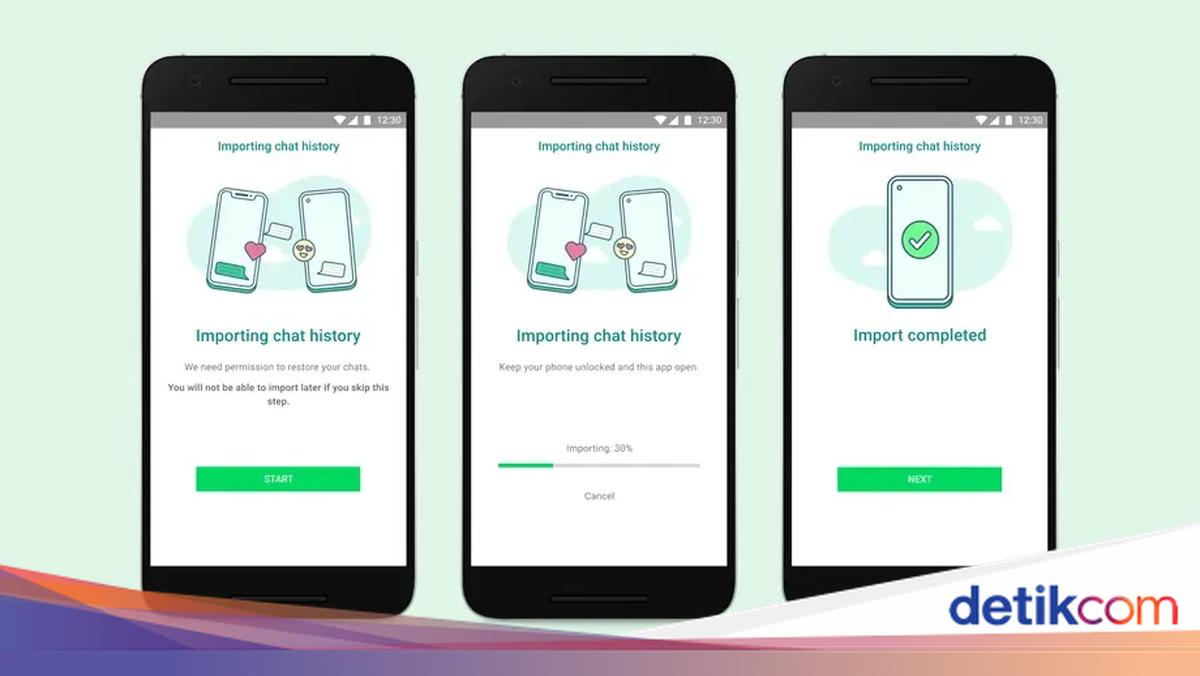
    • Saat riwayat chat WA dipindahkan ke HP baru, bilah persentase akan menampilkan progres. Pastikan kedua HP tetap menyala dan jangan tutup aplikasi. Selama transfer riwayat chat berlangsung, pengiriman pesan akan dijeda sementara. Kamu bisa mengetuk “Batal” untuk membatalkan proses ini kapan saja.
    • Setelah impor chat selesai, klik Selesai.

    Catatan:
    Jangan hapus data, mengatur ulang, atau menghapus instalan WhatsApp di HP lama sampai kamu memastikan data berhasil ditransfer ke HP baru.

    Apabila transfer chat WA gagal, macet, atau mengalami kesalahan, data akan tetap ada di HP lama.

    Cara Memindahkan WA dari iPhone ke Android

    Dikutip dari laman Business Insider, dalam memindahkan chat WA dari iPhone ke Android, kamu harus menghubungkan kedua perangkat dengan kabel lightning ke USB C.

    Caranya akan berbeda-beda, hal ini tergantung pada jenis Android yang digunakan. Sebagai contoh, berikut adalah cara memindahkan WA dari iPhone ke HP Android Samsung:

    • Buka WhatsApp di iPhone, lalu klik Pengaturan pada bagian pojok kanan bawah.
    • Klik Obrolan , lalu pilih “Pindahkan Obrolan ke Android”.
    • Klik “Mulai” dan biarkan aplikasi menyimpan semua obrolan. Jika kamu memiliki banyak pesan namun koneksi internet lambat, proses ini mungkin memerlukan waktu beberapa menit.
    • Nyalakan HP Samsung dan mulai mengaturnya. Saat aplikasi Smart-Switch menanyakan apakah kamu ingin mentransfer data dari iPhone, lakukan konfirmasi dan sambungkan HP menggunakan kabel tadi.
    • Pilih semua aplikasi dan data yang ingin kamu transfer. Pastikan pilih WhatsApp.
    • Pada titik tertentu, kode QR berjudul Transfer obrolan WA akan muncul. Pindai dengan iPhone dan klik “Mulai”.
    • Setelah semua ditransfer, selesaikan pengaturan HP Samsung kemudian masuk ke WhatsApp menggunakan nomor HP yang sama dengan yang kamu miliki di iPhone.
    • Saat diminta, klik Impor .
      Dengan begitu, sekarang seharusnya kamu memiliki semua chat WhatsApp di HP Android baru.

    Cara Memindahkan WA dari Android ke iPhone

    Saat ini, pemindahan chat WhatsApp dari Android ke iPhone juga bisa dilakukan. Pastikan kamu telah mencadangkan chat WhatsApp di HP Android kamu yang lama agar bisa ditransfer ke Iphone baru ya.

    Jika sudah, ikuti langkah-langkah di bawah ini:

    • Pada Android, unduh aplikasi Move to iOS dari Play Store. Lalu buka aplikasinya.
    • Pilih pengaturan hingga mencapai halaman berjudul Aplikasi & Data. Pada halaman ini, klik Pindahkan Data dari Android.
    • Tunggu hingga kode muncul di layar iPhone. Lalu, masukkan kode tersebut ke dalam aplikasi untuk pindah ke iOS. Biarkan kedua HP melakukan sinkronisasi.
    • Di layar Transfer Data, pastikan WhatsApp dipilih.
    • Ikuti petunjuk yang diminta agar data WhatsApp dapat ditransfer ke iPhone.
    • Buka aplikasi WhatsApp di iPhone, lalu login ke nomor HP yang sama yang kamu gunakan sebelumnya.
    • Klik “Mulai” saat diminta.
    • Proses pemindahan WA pun akan diproses ke HP baru.

    Itu tadi beberapa cara memindahkan WA ke HP baru, dengan nomor yang sama. Cara tadi bisa dilakukan tanpa menghilangkan chat dari HP lama lho. Namun, pastikan kamu telah mengatur pencadangan WA di HP lama ya.

    (khq/inf)


    Sumber : inet.detik.com

  • Cara Menonaktifkan Paket Darurat Telkomsel dan Bayar Tagihan

    Jakarta

    Mengaktifkan paket darurat Telkomsel mungkin menjadi solusi ketika kehabisan kuota internet dan pulsa dalam kondisi darurat. Namun sebagian orang merasa pulsa mereka tersedot beberapa kali sehingga ingin menonaktifkan paket darurat Telkomsel.

    Sebetulnya bagaimana sih cara menonaktifkan paket darurat Telkomsel? Coba simak dulu penjelasan berikut ini untuk mengetahui berbagai informasi mengenai paket darurat Telkomsel.

    Cara Menonaktifkan Paket Darurat Telkomsel

    Dilansir dari situs resmi Telkomsel, sebetulnya tidak ada cara menonaktifkan paket darurat Telkomsel. Paket tersebut akan berhenti secara otomatis ketika masa aktifnya habis.


    Saat berakhir karena kuota habis atau masa aktif habis, kamu akan kembali mendapatkan penawaran untuk melakukan aktivasi ulang paket tersebut. Jika bersedia, maka lakukan sesuai petunjuk. Jika tidak ingin memperpanjang, maka abaikan pesan tersebut.

    Penting untuk diingat, meski paket darurat ini bisa diaktifkan saat pulsa 0 rupiah, kamu tetap harus membayarnya di waktu kemudian. Setelah kamu mengisi pulsa, maka pulsa akan otomatis berkurang sesuai tagihan.

    Jika kamu tak mau terganggu pemberitahuan adanya tagihan, maka segeralah membayar biaya pulsa darurat tersebut. Cara membayar pulsa darurat antara lain sebagai berikut:

    • Isi ulang pulsa, lalu pulsa kamu terpotong secara otomatis sesuai dengan jumlah tagihan.
    • Transfer pulsa. Mintalah teman atau keluargamu mentransfer pulsa ke nomor kamu. Jika pulsa mencukupi, maka akan terpotong otomatis sesuai dengan jumlah tagihan.
    • Lakukan panggilan ke nomor UMB *505#, lalu pilih menu ‘Cek Tagihan’, pilih ‘Bayar’.

    Syarat Aktivasi Pulsa Darurat Telkomsel

    Jika kamu belum pernah menggunakan layanan pulsa darurat, mungkin agak bingung mengenai cara aktivasinya. Namun sebelumnya, kamu perlu tahu syarat-syarat agar bisa menggunakan fitur ini.

    • Usia SIM Card kamu minimal 60 hari dan terdaftar sebagai peminjam pulsa.
    • Untuk bisa menjadi peminjam pulsa, kamu harus menjadi pengguna kartu Prabayar Telkomsel seperti Simpati, Loop, atau AS.
    • Peminjaman pulsa hanya dapat dilakukan 10 kali dalam satu hari.
    • Tidak boleh punya catatan utang dalam pembelian internet maupun pulsa.
    • Pastikan kamu siap membayar biaya layanan.

    Cara Mengaktifkan Pulsa Darurat Telkomsel

    Perlu diketahui pula bagaimana cara mengaktifkan pulsa darurat Telkomsel. Bagi kalian yang sudah memenuhi syarat, begini cara mengaktifkan pulsa darurat Telkomsel:

    Pakai MyTelkomsel

    1. Buka aplikasi MyTelkomsel, pilih ‘Rekomendasi Untukmu’. Pilih ‘Lihat semua’ untuk melihat semua penawaran.
    2. Jika nomor sudah memenuhi kriteria, maka muncul penawaran ‘Paket Darurat’.
    3. Pilih salah satu paket darurat yang diinginkan, lalu konfirmasi.
    4. Kamu akan menerima SMS notifikasi dari 5050.
    5. Paket darurat dapat digunakan sesuai masa berlaku.

    Lewat SMS

    1. Saat pulsa habis, secara otomatis Telkomsel mengirim SMS dari 5050 yang berisi penawaran pulsa darurat.
    2. Balas dengan mengetik SMS sesuai informasi yang diberikan.
    3. Kamu akan menerima SMS notifikasi dari 5050 berisi bahwa paket darurat kamu telah aktif.
    4. Paket darurat bisa digunakan sesuai masa berlaku.

    Lewat UMB

    1. Lakukan panggilan ke nomor UMB *505#.
    2. Jika nomor kamu memenuhi syarat, maka akan muncul penawaran ‘Paket Darurat’.
    3. Pilih ‘1’, lalu pilih paket yang sesuai.
    4. Kamu akan menerima SMS notifikasi dari 5050 bahwa paket darurat sudah aktif.
    5. Paket darurat bisa digunakan sesuai masa berlaku.

    Aktivasi Lewat Telepon

    1. Ketika menelepon tapi pulsa habis, maka kamu akan mendengar penawaran paket darurat melalui nada tunggu.
    2. Jika setuju tekan tombol ‘1’.
    3. Kamu akan mendapat notifikasi suara.
    4. Kamu akan menerima SMS notifikasi dari 5050 bahwa paket darurat telah diaktifkan.

    Nah, itulah tadi telah kita bahas mengenai cara menonaktifkan paket darurat Telkomsel. Sebetulnya tidak ada cara khusus untuk menonaktifkan paket tersebut, karena paket akan nonaktif otomatis saat masa aktif sudah habis. Semoga bermanfaat.

    (bai/inf)


    Sumber : inet.detik.com

  • Cara Membuka Blokir (Unblock) Facebook dengan Mudah

    Jakarta

    Fitur blokir pada Facebook disediakan untuk memberikan rasa aman dan nyaman dari pengganggu atau spam yang ada di jagat Facebook.

    Dengan demikian, pengguna bisa bermedia sosial dengan nyaman tanpa harus menutup akun atau menghapus Facebook. Jika kamu memblokir seseorang, maka orang tersebut tidak bisa mengirim pesan, melihat profil, postingan, dan aktivitas kamu di FB.

    Namun, jika kamu memblokir seseorang dan ingin membukanya (unblock Facebook) berikut adalah caranya.


    Cara Memblokir Seseorang di Facebook

    Sebelum membahas tentang cara membuka blokiran, kamu perlu tahu bagaimana cara memblokir seseorang di Facebook.

    Jika kamu merasa terganggu dengan seseorang di Facebook fitur ini bisa kamu manfaatkan, berikut caranya:

    1. Beralihlah ke profil yang ingin kamu gunakan.
    2. Klik foto profil kamu di kanan atas Facebook.
    3. Pilih Pengaturan & privasi, lalu klik Pengaturan.
    4. Klik Pemblokiran di menu kiri. Di bagian Blokir Pengguna, masukkan nama profil yang ingin kamu blokir, lalu klik Blokir.
    5. Pilih profil tertentu yang ingin kamu blokir dari daftar yang muncul dan klik Blokir, lalu Blokir [nama profil].

    Cara Membuka Blokir (Unblock) Seseorang di Facebook

    Kemudian jika kamu ingin membuka blokiran yang telah dilakukan, berikut cara untuk unblock akun Facebook orang tersebut.

    1. Klik foto profil kamu di bagian kanan atas Facebook.
    2. Pilih Pengaturan & privasi, lalu klik Pengaturan.
    3. Di kolom sebelah kanan, klik Privasi.
      Klik Pemblokiran.
    4. Di bagian Blokir Pengguna, klik Edit.
      Klik Lihat daftar blokir kamu.
    5. Klik Buka blokir di samping profil yang ingin dibuka blokirnya.
    6. Klik Konfirmasi untuk menyelesaikan pembatalan blokir profil itu.

    Perlu diketahui, jika kamu meng-unblock Facebook seseorang, yang awalnya mungkin temanmu di Facebook, tidak otomatis menjadi temanmu lagi. Maka jika kamu ingin berteman kembali, perlu mengirimkan permintaan pertemanan lagi.

    Itu dia ulasan seputar tentang fitur blokir yang ada di Facebook, lengkap dengan bagaimana cara memblock dan unblock akun Facebook orang lain. Semoga bermanfaat.

    (inf/inf)


    Sumber : inet.detik.com

  • Agar Baterai HP Tidak Meledak, Ini Tips Memilih Charger yang Aman

    Jakarta

    Ada beberapa alasan baterai HP bisa meledak, di antara lain kondisi baterai yang tidak bagus dan kualitas charger yang buruk.

    Charger yang bagus tidak harus buatan pabrik pembuat HP. Berbagai merek charger dari pabrik pihak ketiga juga memiliki kualitas yang mumpuni.

    Untuk menghindari risiko HP meledak, perlu mengetahui cara memilih charger HP yang baik dan aman.


    Hal yang Perlu Dipertimbangkan Saat Memilih Charger

    Sebagus-bagusnya charger, charger yang baik dan aman adalah charger yang sesuai dengan HP kita.

    Mengutip Connect with Taar, berikut beberapa hal yang perlu dipertimbangkan saat memilih charger.

    1. Kompatibel dengan HP

    Pertama, pastikan charger yang dipilih kompatibel dengan HP yang kita miliki. Beberapa charger dirancang untuk merek atau model HP tertentu saja.

    2. Voltase dan Arus Listrik Sesuai

    Mengetahui berapa voltase dan arus listrik yang ideal untuk HP kita penting saat memilih charger. Cek spesifikasi HP yang biasanya terdapat pada buku manual atau box HP untuk mengetahui voltase (ditandai oleh satuan V) dan arus listrik (ditandai oleh satuan A) yang direkomendasikan untuk HP.

    Lalu, pilihlah charger dengan nilai voltase dan arus listrik yang sesuai agar proses isi ulang daya berlangsung aman dan efisien.

    3. Kemampuan Fast Charging

    Jika HP detikers memiliki teknologi fast charging, pastikan charger HP juga kompatibel dengan teknologi ini. Kabel charger bawaan mendukung teknologi fast charging HP, tetapi ada juga kabel charger pihak ketiga yang kompatibel dengan fast charging.

    Tetapi, ingatlah untuk membaca review pembeli untuk memastikan kabel charger yang dibeli benar-benar mendukung fast charging atau tidak.

    4. Kualitas Kabel

    Kabel charger yang dipilih sebaiknya kuat dan tahan lama. Hal ini agar kabel tidak putus di kemudian hari.

    Cara Memilih Charger yang Aman

    Lantas, apa yang harus dilakukan saat memilih charger yang aman? Simak tips berikut.

    1. Beli Charger Original di Tempat Resmi

    Charger bawaan HP sering memiliki tiruan. Untuk menghindari membeli charger tiruan yang dikira original, sebaiknya beli charger di tempat resmi. Detikers bisa membeli di service center resmi atau toko resmi brand pembuat HP-nya.

    2. Merek Pihak Ketiga Jarang Dipalsukan

    Charger merek pihak ketiga lebih jarang dipalsukan ketimbang charger original. Tetapi demi keamanan, tetaplah membeli charger pihak ketiga dari toko resmi di marketplace.

    Sebagian orang mungkin enggan membeli charger dari merek pihak ketiga karena takut kualitasnya tidak sebagus charger bawaan HP.

    Padahal, kualitas charger HP bermerek pihak ketiga pun bisa cukup memuaskan asal kita memperhatikan spesifikasi chargernya. Pilih charger yang spesifikasinya sama atau lebih baik dari charger bawaan HP yang dimiliki.

    3. Cari Fitur Pengaman

    Ada charger yang memiliki fitur proteksi terhadap overcharging, proteksi arus pendek, dan bahkan pengatur suhu. Carilah charger yang memiliki fitur-fitur pengaman ini agar detikers bisa merasa aman saat mengisi daya HP.

    4. Hati-hati dengan Harga yang Terlalu Murah

    Harga charger yang sangat murah memang menggiurkan, tetapi detikers sebaiknya berhati-hati jika menemukan charger berspesifikasi tinggi tetapi harganya terlalu murah. Sebelum membeli, bandingkan terlebih dahulu harga charger dari merek berbeda-beda dengan spesifikasi yang sama.

    Nah, itu dia tips memilih charger yang aman untuk menghindari risiko HP meledak. Semoga artikel ini membantu detikers yang sedang mencari charger HP.

    (fds/fds)


    Sumber : inet.detik.com

  • 10 Cara Download Video dari YouTube Mudah dan Gratis Tanpa Aplikasi

    Jakarta

    Cara download video dari YouTube sebenarnya bisa langsung dilakukan di aplikasinya. Namun tidak semua pembuat video mengizinkan karyanya bisa diunduh siapa saja setiap saat.

    Jika video di YouTube tak bisa diunduh, detikers bisa mencoba link download berikut. Sebelumnya patut diingat, tiap karya di YouTube memiliki copyright yang harus dihormati.


    Cara Download Video dari Youtube Tanpa Aplikasi

    Berikut beberapa situs di internet yang memungkinkan download video gratis:

    1. Savefrom.net

    Situs ini menawarkan pengunduhan gratis dengan pilihan kualitas video yang beragam. Detikers dapat menggunakannya baik dengan akses PC maupun HP dengan cara berikut:

    • Copy link YouTube yang akan diunduh
    • Membuka browser dan klik “savefrom.net”
    • Paste link pada kolom tersedia dan klik “download”
    • Tunggu prosesnya dan pilih format serta kualitas
    • Klik “download” di samping kanan format dan kualitas
    • Tunggu hingga video berhasil terunduh.

    2. Y2mate.com

    Y2mate terbilang cepat dalam mengunduh video dari YouTube tanpa mempengaruhi kualitasnya. Adapun berikut cara mendownload dengan situs ini:

    • Menyalin link YouTube yang akan diunduh
    • Mengetik “Y2mate.com” pada browser
    • Menempelkan link YouTube di kolom tersedia
    • Klik “download” di sisi kanan dan tunggu hingga tampilan format dan kualitas muncul
    • Klik “download” di sebelah kanan format dan kualitas yang diinginkan
    • Menunggu beberapa saat dan video selesai terdownload.

    3. SSYouTube

    Bagi detikers yang ingin mengunduh dalam bentuk MP3 maupun MP4, situs ini dapat menjadi pilihan. SSYouTube juga bisa mengunduh video YouTube dalam resolusi tertentu dengan langkah ini:

    • Copy link video YouTube yang ingin di-download
    • Buka browser dan klik “SSYouTube”
    • Paste link video yang telah di-copy ke dalam kolom pencarian dan klik tombol “panah” di kanannya
    • Tunggu dan klik “download” pada resolusi dan format yang diinginkan
    • Video akan terproses beberapa saat dan tersimpan di galeri.

    4. Y2meta.app

    Meskipun nama situsnya hampir mirip, tetapi y2meta.app dan y2mate berbeda. Keduanya sama-sama menawarkan layanan unduhan video YouTube gratis dengan cara berikut:

    • Pilih video YouTube favorit dan salin linknya
    • Ketik “y2meta.app” pada browser dan klik “search”
    • Tempelkan link URL video YouTube dan klik tombol bagian kanan
    • Tunggu beberapa saat dan klik “download” pada format dan resolusi yang sesuai dengan kebutuhan
    • Video akan selesai terunduh dalam beberapa saat.

    5. Wave.video

    Masih sama dengan situs lainnya, Wave.video menawarkan konversi video YouTube dalam format MP4 di berbagai resolusi. Cara menggunakannya mudah dan bisa dilakukan dengan langkah-langkah berikut yakni:

    • Salin link video YouTube yang dipilih
    • Cari “Wave.video” pada browser dan tempelkan URL di situs tersebut
    • Tunggu prosesnya hingga muncul pilihan resolusi
    • Pilih tombol download di format yang detikers inginkan
    • Video otomatis terunduh di HP/ PC dalam beberapa menit.

    6. Yt1s.is

    Yt1s.is adalah situs untuk mendownload video YouTube menjadi MP3 ataupun tetap dalam format MP4. Terdapat pilihan resolusi mulai dari 360p, 480p, 720p, hingga 1080p full HD and 4K dengan cara berikut:

    • Cari video favorit untuk ditonton offline dan salin link-nya
    • Ketik “Yt1s.is” pada browser
    • Paste link dan klik di tombol sebelah kanannya
    • Situs akan memuat format yang tersedia untuk video
    • Klik “download” pada format yang diinginkan
    • Tunggu hingga proses pengunduhan selesai di PC/HP yang digunakan.

    7. Onlinevideoconverter.pro

    Situs multifungsi bernama onlinevideoconverter.pro ini bisa dipakai untuk mengunduh video YouTube menjadi format MP3 dan MP4. Langkah-langkah yang bisa dilakukan yaitu:

    • Copy link video YouTube yang akan diunduh
    • Cari situs di browser dengan mengetik “onlinevideoconverter.pro”
    • Tempelkan URL video di situs tersebut
    • Pilih format dan resolusi yang diinginkan
    • Klik “download” dan tunggu hingga video selesai ter-download.

    8. YouTubemp4.to

    Jangan takut apabila resolusi video yang akan detikers unduh pecah, karena YouTubemp4.to menawarkan proses pengunduhan berkualitas tinggi. Mulai dari resolusi HD di 1080p hingga 4K dapat didownload mudah disini dengan cara:

    • Menyalin link video YouTube terpilih
    • Membuka browser dan cari “YouTubemp4.to”
    • Arahkan kursor pada elemen dan tempel link URL disana
    • Tunggu beberapa saat dan klik “download” pada resolusi pilihan
    • Video siap diputar secara offline setelah beberapa saat.

    9. GreenConvert

    Pengonversi dan pengunduh video YouTube ini cocok detikers gunakan karena aman dan prosesnya yang cepat. Adapun format yang diberikan pun lengkap yang bisa didownload dengan cara di bawah ini:

    • Mulai mencari video YouTube pilihan dan salin linknya
    • Membuka situs “GreenConvert” di browser atau Google
    • Menempel link URL dan klik tombol panah di sebelahnya
    • Tunggu beberapa saat dan tekan “download” pada resolusi yang diinginkan
    • Dalam beberapa menit video akan selesai terunduh tergantung resolusi, format, dan kekuatan jaringan internet.

    10. Downloaderto.com

    Situs Downloaderto.com adalah media untuk mengunduh video YouTube dengan resolusi tinggi mulai dari 1080p. Para penikmat video YouTube offline bisa mengikuti cara berikut untuk mengunduhnya:

    • Salin link video yang akan ditonton secara offline
    • Buka situs “Downloaderto.com” pada browser HP atau PC
    • Paste link video dan tekan tombol search di sampingnya
    • Klik “download” pada resolusi pilihan dan tunggu hingga proses selesai.

    Selain situs, cara download video dari YouTube juga tersedia lewat beragam aplikasi. Video yang diunduh hanya untuk konsumsi pribadi, bukan untuk disebarluaskan atau diupload ulang dengan mengatasnamakan karya pribadi.


    (row/row)


    Sumber : inet.detik.com

  • Cara Pakai Google Maps Offline Untuk Mudik Lebaran 2024


    Jakarta

    Dengan kemajuan teknologi, mudik jadi dimudahkan berkat keberadaan Google Maps. Namun, apa jadinya jika tiba-tiba hilang sinyal saat melalui suatu daerah dan tidak bisa menggunakan Google Maps lagi.

    Sebenarnya, Google Maps bisa dipakai secara offline lho detikers. Pemudik bisa memanfaatkan aplikasi navigasi buatan Google tersebut tanpa harus terkoneksi internet dengan pakai fitur online yang tersedia di Google Maps.


    Berikut ini adalah cara menggunakan fitur offline Google Maps seperti yang dirangkum detikINET:

    • Buka Google Maps, klik foto profil atau inisial nama, di bagian paling kanan dari kolom pencarian
    • Setelah itu, pilih offline maps dan pilih lokasi yang ingin detikers unduh. Semakin besar area yang dipilih, semakin banyak data yang diperlukan untuk diunduh
    • Google Maps akan mengunduh peta sesuai area yang dipilih. Gunakan WiFi untuk menghemat data saat mengunduh.

    Setelah mengunduh area pada Google Maps yang akan dituju mudik, petunjuk arah tetap berjalan dapat diakses saat offline.

    Sebagai informasi, Google Maps offline ini tidak ada fitur penunjuk arah untuk angkutan umum, bersepeda, atau berjalan kaki dan informasi seperti kondisi lalu lintas, rute alternatif, atau panduan jalur tidak akan tersedia.

    Jika Anda merasa data yang disimpan oleh Google Maps Offline sudah tidak diperlukan setelah kegiatan mudik selesai, detikers dapat menghapusnya dengan mengikuti langkah-langkah berikut.

    • Buka Google Maps, klik foto akun profil atau inisial nama di kolom search paling kanan
    • Pilih menu offline maps
    • Ketuk peta yang ingin dihapus.

    Nah, itu dia cara menggunakan Google Maps secara offline. Selamat mudik, hati-hati di jalan dan semoga sampai tujuan ya detikers.

    Ikuti berita-berita terkini arus mudik dan arus balik di BRI Teman Mudik.

    *Artikel ini ditulis oleh Mohammad Frizki Pratama, peserta Program Magang Bersertifikat Kampus Merdeka di detikcom.

    (agt/agt)


    Sumber : inet.detik.com