Blog

  • Layar Laptop Blank Hitam tapi Hidup: Penyebab dan Cara Mengatasi

    Jakarta

    Kamu mengalami layar laptop hitam tapi hidup? Hal ini biasa disebut black screen. Kondisi laptop dalam kondisi ini sebetulnya menyala atau sedang menjalankan program, hanya saja layarnya mati.

    Penyebab dari black screen bisa karena masalah hardware maupun software. Simak artikel ini untuk mengetahui penyebab layar laptop blank hitam tapi hidup dan cara mengatasinya.

    Penyebab Layar Laptop Blank Hitam tapi Hidup

    Dilansir dari Sure Lock Technology, penyebab layar laptop blank hitam tapi hidup antara lain sebagai berikut:


    1. Tingkat Kecerahan

    Sebelum mencari kesalahan yang sulit, mungkin permasalahannya hanya pada tingkat kecerahan. Mungkin laptop sedang dalam pengaturan hemat daya atau sensor kecerahannya agak bermasalah, sehingga otomatis mengubah kecerahan ke tingkat paling rendah.

    Cobalah untuk meningkatkan kecerahan melalui tombol yang tersedia di keyboard.

    2. Masalah Hardware

    Beberapa masalah hardware atau perangkat keras bisa menyebabkan layar laptop blank hitam. Hal ini meliputi:

    • Kabel longgar atau terputus
    • LCD yang buruk
    • Inverter daya LCD yang buruk
    • CCFL atau lampu latar yang buruk.

    3. Kepanasan

    Laptop dapat mengalami overheating atau kepanasan, antara lain karena debu dan kotoran yang menumpuk di kipas, ventilasi panas, atau beban kerja yang berat. Matikan laptop saat terlalu panas dan jangan lupa bersihkan secara rutin.

    4. Sistem Operasi

    Jika laptop sudah melalui proses booting dengan baik, tetapi layar langsung menjadi blank hitam setelah masuk, mungkin ada masalah dengan sistem operasinya. Terkadang layar hitam ini hanya memunculkan kursor mouse.

    5. Kartu Grafis

    Kemungkinan penyebab lain dari layar laptop blank hitam tapi hidup adalah masalah pada kartu grafis. Coba sambungkan monitor atau layar lain ke laptop.

    Jika layar eksternal berfungsi baik, mungkin ada masalah dengan layar laptop kamu. Namun jika monitor eksternal juga tidak berfungsi, ada kemungkinan kabelnya rusak, motherboard bermasalah, atau kartu grafis yang perlu diganti.

    Cara Mengatasi Layar Laptop Blank Hitam tapi Hidup

    Tentu cara simpel untuk mengatasi layar laptop blank hitam tapi hidup adalah dengan membawanya ke tempat servis. Namun hal ini membutuhkan biaya dan waktu jika ada antrean servis.

    Alternatifnya, kamu bisa mencoba mengatasi masalah tersebut sendiri. Beberapa masalah dapat ditangani dengan mudah. Berikut ini cara mengatasi layar laptop blank hitam tapi hidup pada sistem Windows yang dilansir dari situs HP:

    Jika Black Screen Terjadi sebelum Masuk Windows

    Jika masalah black screen terjadi sebelum masuk ke Windows, beberapa langkah berikut ini mungkin dapat kamu coba:

    1. Refresh Layar dengan Tombol Keyboard

    Pertama-tama, pastikan apakah hardware laptop sedang berjalan meski layarnya mati. Caranya dengan mengklik tombol CapsLock.

    Jika lampu tombol CapsLock menyala, maka:

    • Tekan Ctrl + Alt + Delete.
    • Muncul menu administrator.
    • Pilih akun dan masuk seperti biasa.
    • Jika tidak dapat masuk, klik ikon ‘Power’, lalu pilih ‘Restart’.
    • Jika tetap macet di black screen, terpaksa kamu harus mematikan laptop secara paksa dengan menekan dan menahan tombol daya selama sekitar 10 detik.

    Jika lampu tombol CapsLock tidak menyala, maka:

    • Matikan komputer secara manual dengan menekan tombol daya selama sekitar 10 detik.
    • Nyalakan ulang.
    • Jika masih terjebak pada layar hitam, cobalah perbaikan lain di bawah ini.

    2. Kembalikan Driver/Adaptor Tampilan (Lewat Safe Mode)

    Jika black screen terjadi setelah kamu meng-update sistem Windows, mungkin ada masalah dengan pembaruan tersebut. Pembaruan Windows mungkin menghentikan adaptor layar (kartu grafis, dll). Coba langkah berikut ini:

    • Nyalakan laptop dalam Safe Mode.
    • Buka Pencarian dan ketik ‘Device Manager’.
    • Pilih program Device Manager, dan temukan Display Adapters.
    • Di bawah tab Display Adapter, semua adaptor tampilan komputer saat ini akan ditampilkan (misalnya, Intel HD 4000, Nvidia RTX 3060).
    • Klik kanan pada adaptor layar yang diduga menyebabkan black screen, lalu buka Properties.
    • Cari tab Driver, pilih Roll Back Driver, dan tekan ‘Yes’ untuk menjalankan proses.
    • Setelah proses selesai, restart laptop untuk melihat apakah layar sudah kembali seperti semula.

    3. Meminta System Restore (mode Automatic Repair)

    Masuklah ke mode Automatic Repair dengan cara mematikan laptop secara paksa beberapa kali, yaitu dengan menahan tombol daya beberapa detik sampai mati. Setelah beberapa kali pemaksaan, maka komputer akan otomatis masuk ke mode Automatic Repair.

    • Di menu Automatic Repair, klik Opsi Lanjutan dari tindakan yang disediakan.
    • Buka Troubleshoot (Pemecahan Masalah).
    • Lanjutkan ke Opsi Lanjutan lagi.
    • Pilih System Restore di antara banyak solusi yang dibagikan.

    Dalam opsi Automatic Repair, pengguna dapat mengatur ulang komputer ke kondisi dasar atau memilih tindakan perbaikan lain selain System Restore, seperti Startup Repair atau System Image Recovery.

    4. Perbaiki Koneksi Layar

    Jika kemungkinan masalahnya ada pada kabel fleksibel penghubung layar dengan motherboard, maka kamu harus membuka laptop. Sebaiknya cara ini dilakukan oleh profesional agar tidak berisiko mengalami kerusakan.

    Jika Black Screen Terjadi setelah Masuk Windows

    Jika masalah black screen terjadi setelah masuk ke Windows, beberapa langkah berikut ini mungkin dapat kamu coba:

    1. Refresh Layar Menggunakan Keyboard

    Kamu bisa merefresh layar yang hitam dengan mengedipkan layar secara paksa. Caranya adalah sebagai berikut:

    • Tekan tombol Windows + Ctrl + Shift + b untuk merefresh tampilan/adapter video secara paksa.
    • Seharusnya layar akan berkedip dan terdengar bunyi bip pendek sebelum layar mati.
    • Restart laptop. Jika berhasil, masalah black screen akan teratasi.
    • Jika layar masih blank hitam, coba metode lain.

    2. Restart Program Windows Explorer

    Kemungkinan masalah lainnya adalah program Windows Explorer yang macet. Coba restart Windows Explorer dengan cara sebagai berikut:

    • Tekan Ctrl + Alt + Delete untuk membuka menu admin.
    • Pilih Task Manager.
    • Buka tab Processes, lalu cari Windows Explorer.
    • Klik kanan Windows Explorer dan pilih Restart.

    Jika monitor masih hitam, coba mulai program Windows Explorer yang baru dengan cara berikut:

    • Buka Task Manager lagi
    • Klik ‘Run new task’.
    • Ketik ‘explorer.exe’ lalu klik OK.

    3. Copot Pemasangan Recent Updates Windows (Lewat Safe Mode)

    Coba hapus update Windows terakhir, karena ini mungkin menjadi masalahnya. Caranya sebagai berikut:

    • Booting komputer dan masuk ke Safe Mode.
    • Klik ikon Start/Windows, masuk ke Settings.
    • Pilih ‘Windows Update’.
    • Klik ‘Update History’
    • Pilih ‘Uninstall updates’.
    • Pilih update yang ingin dihapus, lalu pilih Uninstall.
    • Tekan ‘Yes’ untuk mengonfirmasi, dan tunggu hingga pembaruan dihapus.
    • Restart laptop untuk mengetahui apakah layar sudah normal.

    Nah, itulah beberapa penyebab layar laptop blank hitam tapi hidup, serta cara mengatasinya sesuai kondisi dan penyebabnya.

    (bai/inf)

    Sumber : inet.detik.com

    Alhamdulillah اللهم صل على رسول الله محمد teknologi
    ilustrasi gambar : unsplash.com / Jannis Brandt
  • Ketahui Tingkat Volume TWS dan Headset yang Aman beserta Tipsnya

    Jakarta

    Penggunaan perangkat audio seperti TWS (True Wireless Stereo) dan headset semakin meningkat. Baik untuk mendengarkan musik, menonton video, atau menelepon, TWS atau headset menjadi perangkat yang penting.

    Sehingga, penting untuk mengetahui tingkat volume TWS dan headset yang aman. Hal itu sangat penting untuk mencegah gangguan pendengaran dan menjaga kesehatan telinga jangka panjang. Begini penjelasannya.

    Ketahui Tingkat Volume TWS dan Headset yang Aman beserta Tipsnya

    Jika volume dinaikkan ke maksimum, smartphone atau tablet bisa mengeluarkan suara hingga 110 desibel melalui headset atau TWS. Intensitas suara tersebut bisa merusak telinga hanya dalam waktu lima menit.


    Menurut catatan detikHealth, dr Fikry Hamdan Yasin, Sp. THTBKL, Subsp.K.(K) dari RS Cipto Mangunkusumo menyarankan, usahakan untuk mengecilkan volume dengan suara 80 desibel. Atur volume suara sekitar 50% dari volume maksimal.

    Sebagai perbandingan, 80 desibel adalah tingkat kebisingan standar di restoran yang ramai. Sementara itu, 85 desibel setara dengan apa yang didengar saat berada di sepanjang jalan yang ramai.

    Dikutip dari laman Osteopathic, dokter spesialis anak osteopathic dari Vallejo, California, James E. Foy mengatakan, jika seseorang tidak mendengar apapun yang terjadi di sekitar saat menggunakan headphone, berarti tingkat desibelnya terlalu tinggi. Sehingga dr Foy menyarankan untuk tidak melebihi 60% dari volume maksimum saat menggunakan headphone.

    Tips Mendengarkan Musik Lewat TWS dan Headset

    Agar tetap aman mendengarkan musik dengan TWS dan headset, ada beberapa tips yang perlu diketahui. Mengutip laman Cleveland Clinic, berikut di antaranya.

    1. Kecilkan Suaranya

    Cara menggunakan TWS, headset, atau headphone akan menentukan seberapa baik pendengaran seseorang di masa mendatang. Tingkat volume dan lamanya mendengarkan menjadi faktor utama dalam gangguan pendengaran akibat suara.

    “Jika Anda mendengarkan musik pada 50% hingga 60% dari volume maksimal, Anda mungkin dapat mendengarkan musik dengan aman setiap hari,” kata Dr Ruff.

    Namun, jika volume dinaikkan, maka kamu perlu mengistirahatkan telinga. Aturan yang praktis adalah membatasi waktu mendengarkan hingga 90 menit apabila volume diatur pada sekitar 80% dari volume maksimum.

    2. Gunakan Alat Pendengar yang Pas

    Headset atau TWS yang tidak pas di telinga cenderung membiarkan banyak suara dari sekitar masuk. Kondisi tersebut biasanya akan membuat seseorang menaikkan volume suara.

    Sehingga, gunakanlah headset atau tws peredam bising yang bisa memblokir suara di sekitar. Sehingga, kamu bisa tetap menjaga suara tetap rendah.

    3. Pilih Perangkat yang Berkualitas

    Kualitas dari headset dan TWS biasanya menghasilkan suara yang lebih baik. Hal tersebut membuat pengguna tidak perlu bergantung pada volume yang dihasilkan.

    Itulah penjelasan mengenai volume TWS dan headset yang aman bagi kesehatan telinga. Jadi, pastikan kamu menyetel volume yang dianjurkan ya.

    (elk/inf)

    Sumber : inet.detik.com

    Alhamdulillah اللهم صل على رسول الله محمد teknologi
    ilustrasi gambar : unsplash.com / Jannis Brandt
  • Cara Mengaktifkan Eye Tracking di iOS 18, Scroll Layar Jadi Mudah

    Jakarta

    Apple menghadirkan berbagai fitur baru di iOS 18. Dari sekian banyak fitur, salah satunya yang menarik perhatian banyak orang adalah Eye Tracking.

    Hadirnya fitur Eye Tracking dapat membantu pengguna dengan kebutuhan aksesibilitas. Jadi, kamu bisa menggunakan iPhone dengan hanya menggerakkan mata saja.

    Beberapa hal yang bisa dilakukan lewat Eye Tracking adalah menggulir layar, membuka aplikasi, dan berinteraksi dengan konten di layar. Sebagai contoh, kamu bisa menggerakkan mata ke bawah untuk memerintahkan iPhone agar menggulir layar ke bawah. Mudah bukan?


    Sayangnya, tak semua iPhone yang mendapatkan pembaruan ke iOS 18 bisa mengaktifkan Eye Tracking. Jadi, hanya beberapa tipe iPhone saja yang bisa menggunakan fitur ini.

    Lantas, bagaimana cara mengaktifkan fitur Eye Tracking di iOS 18? Simak penjelasannya dalam artikel ini.

    Cara Mengaktifkan Eye Tracking di iOS 18

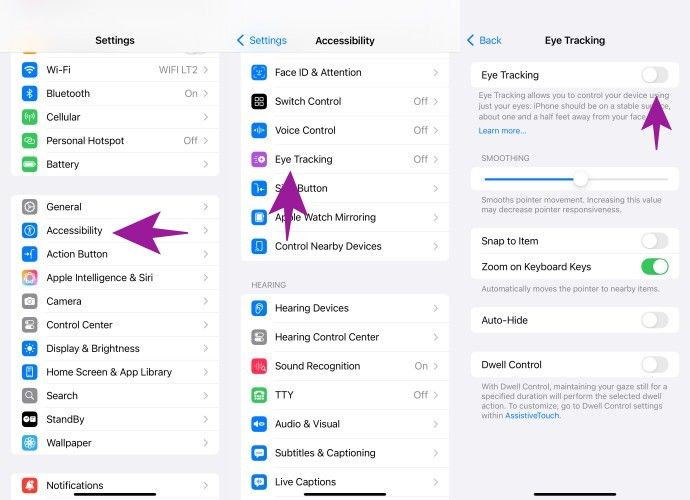
    Mengaktifkan fitur Eye Tracking ternyata cukup mudah, lho. Mengutip laman Support Apple, berikut cara mengaktifkan Eye Tracking di iOS 18:

    • Buka ‘Settings’ di iPhone
    • Kemudian pilih menu ‘Accessibility’
    • Lalu pilih ‘Eye Tracking’
    • Kemudian aktifkan fitur tersebut dengan menggeser tombol ke kanan.
    Eye Tracking iOS 18Eye Tracking iOS 18 Foto: detikINET

    Sebelum bisa menggunakan Eye Tracking, detikers harus melakukan kalibrasi mata. Ikuti panduan untuk kalibrasi mata dengan mengikuti titik-titik warna yang muncul di layar. Hal ini penting dilakukan agar iPhone dapat mendeteksi gerakan mata secara akurat.

    Setelah proses kalibrasi selesai, kamu bisa menggunakan Eye Tracking untuk beberapa hal, mulai dari membuka aplikasi hingga scroll layar. Posisikan iPhone dengan jarak sekitar 45 cm dari mata untuk menampilkan Assistive Touch di layar.

    Daftar iPhone dan iPad yang Mendukung Eye Tracking

    Seperti yang dijelaskan sebelumnya, tak semua perangkat Apple dapat mendukung fitur Eye Tracking meski mendapat pembaruan ke iOS 18. Apakah perangkatmu support Eye Tracking atau tidak? Simak daftarnya di bawah ini:

    • iPhone 12 atau lebih baru
    • iPhone SE generasi tiga
    • iPad Pro (M4)
    • iPad Pro 12.9-inch (generasi ke-5 atau lebih baru)
    • iPad Pro 11-inch (generasi ke-3 atau lebih baru)
    • iPad (generasi ke-10)
    • iPad Air (M2)
    • iPad Air (generasi ketiga atau lebih baru)
    • iPad mini (generasi ke-6).

    Itu tadi cara mengaktifkan fitur Eye Tracking di iOS 18 agar scroll layar bisa menggunakan gerakan mata. Semoga membantu detikers!

    (ilf/fds)

    Sumber : inet.detik.com

    Alhamdulillah اللهم صل على رسول الله محمد teknologi
    ilustrasi gambar : unsplash.com / Jannis Brandt
  • 4 Cara Cek Kondisi Baterai HP Android, Bocor Gak Ya?


    Jakarta

    Kondisi kesehatan baterai pada HP Android perlu untuk dicek secara berkala. Hal tersebut menjadi penting karena seperti diketahui, baterai merupakan komponen utama pada HP.

    Baterai pada HP umumnya akan mengalami penurunan kapasitas seiring berjalannya waktu. Nah, Anda dapat mengecek berkala kondisi baterai, serta apakah ada indikasi kebocoran pada baterai tersebut.

    Berikut beberapa cara yang dapat digunakan untuk mengecek kondisi baterai:


    1. HP Samsung

    Pengguna HP Samsung dapat mengecek kesehatan baterai dengan mengunduh aplikasi Samsung Members. Aplikasi ini tersedia di Galaxy Store atau Play Store.

    2. Menu ‘Settings’

    Pengguna Android dapat menggunakan menu ‘settings’ untuk melihat kondisi baterai dengan cara memilih opsi ‘Battery’ dan ‘Battery usage’.

    3. Dial Code

    Berikut cara melihat kondisi baterai melalui dial code:

    • Buka ponsel dan masukkan kode “#*#4636#*# – Berikutnya akan terbuka menu terkait beberapa informasi, pilih Battery Information.
    • Namun jika menu itu tidak terlihat, artinya HP Anda tidak bisa menggunakan metode tersebut.
    • Battery Information akan memperlihatkan informasi seperti level charge, health dan suhu.

    4. Aplikasi Pihak Ketiga

    Jika metode yang sudah diuraikan di atas tidak memberikan informasi yang Anda butuhkan, maka Anda memiliki masih punya cara lain, yaitu dalam bentuk aplikasi pihak ketiga. Aplikasi yang dinilai bagus untuk tugas mengecek kondisi baterai HP Android ini antara lain AccuBattery dari Digibites, CPU-Z dari CPUID, dan Battery dari MacroPinch.

    Aplikasi-aplikasi tersebut akan menampilkan detail termasuk kapasitas baterai, suhu, dan informasi penggunaan. Itulah cara melihat kondisi baterai untuk pengguna Android. Jangan lupa cek berkala kondisi baterai kamu ya detikers!

    *Artikel ini ditulis oleh Dita Aliccia Armadani, peserta Program Magang Bersertifikat Kampus Merdeka di detikcom.

    (fyk/fyk)

    Sumber : inet.detik.com

    Alhamdulillah اللهم صل على رسول الله محمد teknologi
    ilustrasi gambar : unsplash.com / Jannis Brandt
  • Cara Membuat Nada Dering WhatsApp Sebut Nama

    Jakarta

    Seiring perkembangan teknologi, fitur-fitur di WhatsApp terus berkembang, termasuk pilihan nada dering atau notifikasi pesan masuk. Bahkan, Anda bisa membuat nada dering WhatsApp yang menyebutkan nama sendiri.

    Kini, membuat nada dering WhatsApp tidak lagi membingungkan. Berikut langkah-langkah membuat nada dering WhatsApp yang menyebut nama sendiri:

    1. Membuat Nada Dering yang Menyebut Nama Sendiri

    • Kunjungi situs https://soundoftext.com/.
    • Pada halaman utama, Anda akan menemukan kolom ‘Text’ dan ‘Voice’.
    • Pada kolom ‘Text’, ketik kalimat yang ingin Anda ubah menjadi suara.
    • Pilih jenis suara di kolom ‘Voice’ sesuai bahasa yang diinginkan, misalnya bahasa Indonesia.
    • Setelah itu, masukkan kata-kata yang diinginkan di kolom ‘Text’ dan klik ‘Submit’.
    • Gulir sedikit ke bawah untuk melihat hasil suara yang telah dibuat, dan dengarkan.
    • Jika sudah, klik ‘Download’ untuk mengunduh suara tersebut.
    • File suara akan tersimpan di ponsel Anda.

    2. Memindahkan File Suara ke Folder Ringtones di Smartphone

    • Buka aplikasi File Manager atau My Files di ponsel Anda.
    • Cari file audio yang telah diunduh dari situs Sound of Text.
    • Pindahkan file tersebut ke dalam folder ‘Ringtones’ yang biasanya terletak di penyimpanan internal.
    • Setelah proses pemindahan selesai, keluar dari aplikasi File Manager.

    3. Mengganti Nada Dering WhatsApp dengan Suara yang Telah Disimpan

    • Buka aplikasi WhatsApp.
    • Ketuk ikon tiga titik di pojok kanan atas dan pilih ‘Settings’ atau ‘Pengaturan’.
    • Pilih opsi ‘Notifications’ atau ‘Notifikasi’.
    • Gulir ke bawah hingga menemukan opsi ‘Ringtone’, lalu ketuk.
    • Pilih nada dering yang telah Anda buat.
    • Kembali ke halaman sebelumnya, dan nada dering WhatsApp Anda kini sudah berhasil diubah.

    4. Mengganti Nada Dering WhatsApp Menggunakan FreeTTS

    FreeTTS adalah platform yang bisa mengubah teks menjadi suara dalam format MP3 secara online dan gratis. Anda dapat menggunakannya tanpa biaya, namun jika ingin menambahkan lebih banyak karakter teks, Anda perlu mendaftar akun.


    • Kunjungi https://freetts.com/.
    • Ketikkan nama yang ingin Anda jadikan nada dering.
    • Pilih karakter suara, lalu klik ‘Convert to MP3’.
    • Setelah selesai, unduh file tersebut.

    Dengan langkah-langkah di atas, Anda bisa menciptakan nada dering WhatsApp yang unik dan sesuai selera. Selamat mencoba!

    *Artikel ini ditulis oleh Dita Aliccia Armadani, peserta Program Magang Bersertifikat Kampus Merdeka di detikcom.

    (fay/rns)

    Sumber : inet.detik.com

    Alhamdulillah اللهم صل على رسول الله محمد teknologi
    ilustrasi gambar : unsplash.com / Jannis Brandt
  • 12 Situs Nonton Anime Terlengkap dan Terbaru 2024

    Jakarta

    Buat detikers pecinta anime Jepang, ada banyak situs nonton terlengkap yang bisa ditonton. Perlu diingat, pastikan kalian menonton di situs yang legal untuk mencegah serangan malware.

    Di bawah ini akan kita ulas 12 situs nonton anime terlengkap yang kebanyakan memiliki fitur subtitle Indonesia. Simak juga contoh judul-judul film anime terbaru 2024 di masing-masing situs.

    Rekomendasi Situs Nonton Anime Terlengkap

    Berdasarkan laman Japan Web Magazine, berikut 12 situs nonton anime terlengkap dan judul-judul terbarunya:


    1. Netflix

    Netflix tentu sudah tidak asing bagi kita. Netflix menyediakan berbagai genre film, termasuk anime. Beberapa judul yang baru ditambahkan antara lain Haikyu!! The Dumpster Battle, The Boy And The Heron, dan Dragon Ball Daima.

    Ada juga judul-judul terkenal dengan seri lengkap, seperti One Piece, Naruto, Hunter X Hunter, Yu Yu Hakusho, Bleach, Doraemon, dan sebagainya.

    2. Crunchyroll

    Crunchyroll mengklaim menjadi perpustakaan anime terbesar dunia karena memiliki lebih dari 40.000 episode anime. Situs ini memang menyediakan film dan serial khusus anime.

    Beberapa judul yang baru ditambahkan antara lain Another Journey to the West, Good Bye Dragon Life, 365 Days To The Wedding, Kinokoinu Mushroom Pup, A Girl & Her Guard Dog, dan Delico’s Nursery.

    Beberapa judul yang populer seperti One Piece, My Hero Academia, Wistoria: Wand and Sword, Dragon Ball Daima, Blue Lock, dan Demon Slayer.

    3. Amazon Prime Video

    Amazon Prime Video adalah platform streaming yang berdiri pada 2006 dengan sejumlah tayangan original. Situs ini juga menyediakan genre anime, baik film maupun serial.

    Judul terbaru 2024 yang ada di platform ini antara lain Rurouni Kenshin: Kyoto Disturbance, Bleach: Thousand-Year Blood War, MF Ghost 2nd Season, Shangri-La Frontier, dan lain-lain.

    Beberapa judul populer juga tersedia, seperti Demon Slayer, Jujutsu Kaisen, Attack on Titan, dan Spy x Family,

    4. Disney+ Hotstar

    Disney+ Hotstar populer dengan menyediakan film dan serial produksi Disney, Pixar, Marvel, dan sebagainya. Platform ini bisa menjadi pilihan situs nonton anime terlengkap.

    Beberapa judul terbaru seperti Synduality, Go! Go! Loser Ranger, The Fable, Murai in Love, dan Sand Land. Sementara judul yang populer antara lain Bleach, Demon Slayer, dan Spy x Family.

    5. Hulu

    Hulu disebut-sebut menjadi alternatif dari Crunchyroll, karena punya lebih dari 300 judul anime. Di sini detikers bisa menemukan Dragon Ball versi lama hingga terbaru, Naruto, Attack on Titan, Pokemon, Bleach, dan sebagainya.

    Beberapa serial anime baru yang bisa ditonton adalah Dan Da Dan, Dragon Ball Daima, dan Uzumaki.

    6. Vidio

    Selanjutnya ada Vidio yang menyediakan aneka film dan layanan nonton acara olahraga. Di sini juga banyak serial anime baru yang bisa ditonton.

    Beberapa judul yang masih akan menayangkan episode baru yaitu Blue Exorcist, Fairy Tail: 100 Years Quest, Dragon Ball Daima, Blue Lock, dan Bleach: Thousand-Year Blood War.

    Selain itu, ada banyak film dan serial anime terlengkap dengan judul-judul lama, seperti Slam Dunk, Detective Conan, Doraemon, Naruto, One Piece, Haikyu!!, Demon Slayer, dan sebagainya.

    7. Catchplay+

    Catchplay+ adalah situs streaming yang menawarkan banyak film Hollywood terbaru. Platform ini bisa menjadi pilihan kamu yang ingin nonton anime.

    Judul-judul barunya antara lain Mayonaka Punch, Acro Trip, Demon Lord 2099, Re: Monster, Trillion Game, Suicide Squad Isekai, Shoshimin: How to Become Ordinary, Dragon Ball Daima, dan Doraemon the Movie: Nobita’s Earth Symphony.

    8. Genflix

    Genflix adalah situs streaming yang banyak menyediakan film dan serial Indonesia. Ada juga anime, namun tidak lengkap. Beberapa anime yang bisa ditonton seperti Spy x Family, dan The Demon Sword Master of Excalibur Academy.

    9. Bilibili

    Bilibili juga disebut Bstation. Ada banyak anime yang bisa kamu tonton dengan berbagai genre. Beberapa anime yang sedang trending di Bilibili adalah Loner Life in Another World, Bleach: Thousand-Year Blood War, Fairy Tail: 100 Years Quest, Immortality 3, dan Suicide Squad Isekai.

    10. YouTube

    YouTube juga bisa menjadi pilihan untuk nonton anime. Namun pilihan filmnya terbatas, sehingga mungkin kamu tidak menemukan film yang kamu cari, terutama film-film baru.

    11. Ani-One Asia

    Ani-One Asia adalah sebuah channel YouTube yang menyajikan berbagai anime gratis dengan subtitle Bahasa Indonesia. Channel ini menayangkan beberapa judul anime seperti Ayaka, Bleach, Masamune-Kun’s Revenge R, dan sebagainya.

    12. U-Next

    U-Next menawarkan lebih dari 300.000 video, banyak di antaranya adalah serial anime. Platform streaming online ini sudah ada sejak tahun 2007 yang mana bisa diakses di TV, PC, handphone, maupun tablet. Banyak film update di situs berbahasa Jepang ini.

    Kebanyakan situs nonton anime harus berlangganan, tetapi ada juga yang gratis dengan syarat dan kondisi tertentu. Misalnya hanya untuk film dan episode tertentu sesuai kebijakan penyedia situs.

    (row/row)

    Sumber : inet.detik.com

    Alhamdulillah اللهم صل على رسول الله محمد teknologi
    ilustrasi gambar : unsplash.com / Jannis Brandt
  • Cara Melacak HP yang Hilang Meskipun Lagi Mati dan Cara Lainnya

    Jakarta

    Kalau smartphone kesayangan hilang, rasanya pasti sedih banget. Kita jadi berpikir macam-macam, apakah dicopet atau ketinggalan di suatu tempat. Ini dia cara melacak HP yang hilang.

    Ponsel kita pasti menyimpan berbagai data pribadi dan rahasia. Itulah sebabnya kamu merasa cemas data-data tersebut bisa disalahgunakan. Untuk mencarinya, ada sejumlah cara melacak HP hilang yang dapat kamu gunakan.

    Cara untuk melacak HP yang hilang:


    1. Lacak HP Melalui Find My Device

    Salah satu cara melacak hp yang hilang bisa menggunakan fitur Find My Device. Berikut ini beberapa langkahnya.

    • Pertama, kunjungi laman http://android.com/find.
    • Selanjutnya, gunakan akun dan password Gmail untuk login.
    • Dalam menu Sidebar, Anda akan melihat semua perangkat yang terhubung.
    • Klik ponsel yang akan kamu lacak.
    • Lokasi terkini HP akan terlihat. Namun, bila perangkat tidak ditemukan, peta akan menunjukan sejarah history terakhir.

    2. Cara Melacak HP yang Kondisinya Mati

    Jika Anda tidak ingat di mana terakhir meletakan telepon genggam, tapi ingat bahwa ponsel tersebut dalam keadaan mati. Kira-kira adakah cara mencari hp yang kondisinya mati total. Berikut ini beberapa langkah yang bisa dilakukan.

    • Buka aplikasi Google Maps.
    • Gunakan akun dan password Gmail untuk login
    • Klik ikon segitiga kecil di bagian kanan layar
    • Scroll ke bawah dan pilih opsi Linimasa.
    • Google Maps akan memperlihatkan lokasi ponsel Android kamu.

    3. Temukan Ponsel Melalui Gmail

    Cara melacak ponsel juga dapat menggunakan email pribadi, asalkan email di HP adalah Gmail. Nantinya, metode ini tidak akan menayangkan peta lokasi smartphones yang tepat. Akan tetapi, bisa memperkirakan lokasi terakhir telepon genggam kamu berada. Ini langkah menggunakannya.

    • Login ke dalam akun Gmail yang digunakan ponselmu melalui browser di PC atau laptop.
    • Klik titik sembilan yang ada di bagian kanan atas layar.
    • Pilih Akun dan klik menu Keamanan.
    • Kamu dapat mengecek informasi mengenai perangkat yang memiliki akses akun Gmail.
    • Pilih perangkat ponsel yang hilang untuk dilacak. Kemudian, klik Detail Selengkapnya.
    • Tekan tombol menu Cari Perangkat. Anda akan masuk ke layanan Find My Device milik Google.

    4. Cari Ponsel Via Google Maps

    Ketika kamu memiliki ponsel, sebaiknya mengaktifkan fitur Sharing Location atau Berbagi Lokasi yang ada di Google Maps. Kamu dapat sharing informasi tersebut dengan orang-orang terpercaya. Bila HP hilang, kamu bisa segera melacaknya. Ini karena titiknya cukup akurat. Ini langkah-langkahnya.

    • Buka aplikasi Google Maps.
    • Klik profil di kanan atas.
    • Pilih menu Location Sharing atau Bagikan Lokasi.
    • Kamu dapat memilih durasi pelacakan, yakni Selama Satu Jam atau Hingga Dinonaktifkan User/Until You Turn This Off.
    • Setelah dipilih waktunya, akan ada pilihan email yang sering diakses.
    • Kamu dapat geser ke kanan dan klik More untuk memilih email untuk mengakses lokasi perangkat.
    • Selanjutnya, kamu bisa ketik alamat email yang diinginkan.
    • Bila sudah, lokasi ponsel kamu akan dilacak selama fitur tersebut tetap menyala.

    5. Cara Melacak HP yang Hilang Via Nomor Telepon

    Ada juga cara melacak HP yang hilang dengan menggunakan nomor telepon yang digunakan. Namun, pastikan Anda memiliki pulsa untuk telepon, SMS, dan juga internet. Berikut ini beberapa langkahnya yang bisa kamu ikuti dengan mudah.

    • Buka aplikasi Google Maps.
    • Masuk ke menu Option.
    • Masuk ke menu Friend List.
    • Bila sudah masuk ke Friend List, segera cantumkan nomor ponsel yang hilang. Hal ini dilakukan untuk proses pelacakan.
    • Selanjutnya, pilih nomor provider dan tunggu.
    • Anda akan menerima informasi soal lokasi terakhir ponsel kamu berada.
    • Setelah itu, Anda dapat mengikuti rute lokasi via Google Maps.

    6. Lacak Perangkat Melalui Nomor IMEI

    IMEI adalah serangkaian 15 digit angka untuk mengidentifikasi perangkat yang kamu miliki dalam jaringan mobile. Jadi, setiap gadget yang dimiliki, punya nomor identitasnya sendiri. Nomor IMEI ini bisa menjadi salah satu cara melacak HP yang hilang. Begini caranya.

    • Catat nomor IMEI yang dimiliki setiap membeli perangkat seluler baru.
    • Coba ketik *#06# tanpa tekan tombol Call atau Panggil.
    • Keterangan nomor IMEI akan segera muncul.

    Jangan lupa untuk langsung mencatatnya dan disimpan di tempat yang kamu ketahui. Ini akan berguna ketika gadget yang kamu gunakan hilang. Kamu juga bisa mencari tahu nomor IMEI dengan cara berikut ini.

    • Buka menu Settings atau Pengaturan di ponsel kamu.
    • Pilih tombol About Phone atau Tentang Ponsel.
    • Akan muncul informasi nomor IMEI perangkat setelah anda menekan tombol tersebut. Jangan lupa untuk mencatatnya.

    Ketika smartphones atau perangkat lain yang kamu miliki hilang, kamu bisa segera menghubungi pihak provider untuk melacak keberadaannya. Biasanya, perusahaan seluler juga akan meminta bantuan pihak kepolisian setempat untuk prosesnya. Cara ini dianggap paling akurat untuk menemukan gadget yang hilang.

    7. Mencari HP Dengan Aplikasi AirDroid

    Cara melacak HP yang hilang lainnya bisa dengan menggunakan aplikasi dari pihak ketiga asalkan sudah memiliki aplikasi ini sebelum ponselnya hilang. Salah satunya AirDroid: File Remote & Access. Coba unduh melalui Google Play. Pastikan, kamu sudah menghubungkan aplikasi tersebut dengan ponsel atau perangkat seluler kamu lainnya. Begini langkah-langkahnya.

    • Pastikan ponsel kamu sudah terkoneksi.
    • Buka aplikasi AirDroid di HP Android.
    • Pilih Security & Remote Features.
    • Klik pilihan Find Phone. Lalu, akan keluar notifikasi Enable Permissions.
    • Klik Activate dalam pesan pop-up.
    • Aplikasi ini sudah terhubung dengan ponselmu.

    Ketika smartphones kamu hilang, bisa langsung mengeceknya lewat sejumlah fitur yang ada di aplikasi AirDroid. Kamu bisa memantau lokasi sekitar HP, bahkan dapat mendengar suaranya. Selain itu, aplikasi tersebut bisa mengendalikan ponsel dari jarak jauh. Jadi, ini bisa jadi cara melacak hp yang hilang.

    8. Mencari HP Hilang di Rumah Via Bluetooth Tracker

    Kamu sering lupa meletakan ponselmu. Ketika kamu membutuhkan perangkat tersebut, sulit untuk ditemukan. Jika hilangnya HP ada di sekitar rumah, kamu bisa menggunakan bluetooth tracker. Berikut ini cara mudahnya.

    • Lakukan sync antara telepon dan bluetooth tracker.
    • Ketika kamu tak tahu letaknya, bluetooth tracker akan menyalakan alarm di ponselmu.
    • Tentunya, bila menyala alarmnya, kamu jadi tahu letak smartphones tersebut.

    9. Lacak Ponsel Hilang di Rumah Dengan Home Speaker

    Jika ponsel hilang di dalam rumah, Anda bisa menggunakan home speaker yang sudah terhubung dengan smartphones milikmu. Begini langkah-langkahnya.

    • Pertama-tama, pastikan HP kamu menggunakan akun sign in yang sama dengan home speaker.
    • Gunakan Google Home Hub.
    • Katakan, ‘okay Google, find my phone.’
    • Biasanya, home speaker tersebut dapat terhubung dengan perangkat tersebut dengan membunyikan deringan. Ini tetap bisa berbunyi walau dalam kondisi senyap atau bergetar.

    Di atas itu adalah cara untuk melacak HP yang hilang. Semoga bermanfaat!

    *Artikel ini ditulis oleh Dita Aliccia Armadani, peserta Program Magang Bersertifikat Kampus Merdeka di detikcom.

    (fay/fay)

    Sumber : inet.detik.com

    Alhamdulillah اللهم صل على رسول الله محمد teknologi
    ilustrasi gambar : unsplash.com / Jannis Brandt
  • Cara Menambahkan Copilot di WA, Bisa Minta Bantuan AI Lewat Chat

    Jakarta

    Perusahaan teknologi kini berlomba-lomba membuat program berbasis Artificial Intelligence (AI) untuk membantu pekerjaan manusia. Salah satunya adalah Copilot yang merupakan produk dari Microsoft.

    Kini Copilot tak hanya bisa diakses lewat aplikasi yang diinstal di laptop atau HP. Tanpa perlu menginstall software, Copilot kini dapat diakses di WhatsApp (WA).

    Simak artikel ini untuk mengetahui cara menambahkan Copilot di WA, lengkap dengan penjelasan apa itu Copilot, fungsi Copilot, dan keunikannya.


    Apa Itu Copilot?

    Dikutip dari PCMag, Jumat (1/11/2024) Copilot adalah fitur AI berbentuk percakapan yang memungkinkan detikers mencari informasi spesifik, membuat teks untuk email atau ringkasan, dan membuat ilustrasi gambar berdasarkan permintaan teks yang kamu ketik.

    Misalnya kamu mengetik, “Ringkas memo ini dalam dua kalimat.” Maka, Copilot akan mengerjakan perintah untuk meringkas tulisan yang kamu minta. Begitu pula jika meminta ilustrasi gambar, cukup ketikkan perintah dan deskripsikan gambar yang kamu inginkan.

    Cara Menambahkan Copilot di WA

    Berdasarkan situs resmi Microsoft, berikut ini beberapa cara menambahkan Copilot di WA:

    1. Masuk ke Chat Copilot

    Untuk bisa mulai menggunakan fiturnya, detikers harus masuk ke layar percakapan dengan Copilot AI. Salah satu caranya adalah dengan menambahkan kontak di WA dengan memasukkan nomor telepon +1 877-224-1042.

    2. Setujui Ketentuan Penggunaan

    Ketikkan apa saja di kolom chat, misalnya ‘halo’ atau ‘hai’. Kemudian akan muncul petunjuk untuk membaca Ketentuan Penggunaan, Pernyataan Privasi, dan Pertanyaan Umum Copilot for Social.

    Jika sekiranya menyetujui ketentuan dan privasi, maka klik tombol ‘Accept’. Maka akan muncul notifikasi ‘You’re all set!’ yang berarti kamu sudah bisa menggunakan Copilot di WA.

    3. Mulai!

    Detikers bisa mulai membuat percakapan apa saja, mulai dari sekadar pertanyaan ringan, ilmu pengetahuan, tebak-tebakan, resep masakan, tren musik, tips, hingga perintah untuk melakukan pekerjaan digital.

    Jika masih bingung, Copilot sudah menyediakan pertanyaan atau perintah yang sering diminta pengguna. Klik bagian ‘How I can help’, maka akan muncul beberapa percakapan pilihan, yaitu:

    • Just to Pass Time: Membuat cerita pendek dengan twist.
    • Sports: Info sepak bola terbaru.
    • Fitness: Apa saja latihan kardio yang baik?
    • Food: Tunjukkan resep pasta buatan sendiri.
    • Travel: Kiat untuk pelancong tunggal di Eropa.
    • Music: Apa saja 40 lagu hip-hop yang paling populer?
    • Dating Tips: Apa saja ide kencan pertama yang kreatif?

    Copilot AI Bisa Buat Apa Saja?

    Dikutip dari Aisera, Copilot dapat meningkatkan produktivitas dan memecahkan masalah berdasarkan data historis. Ini mencakup berbagai tema, seperti ritel dan e-commerce, asuransi, perawatan kesehatan, telekomunikasi & utilitas, perhotelan & perjalanan, perbankan & keuangan, dan sebagainya.

    Untuk mendapatkan fitur lebih lengkap, detikers bisa menginstall aplikasi Copilot. Berikut ini beberapa hal yang bisa dilakukan aplikasi Copilot AI:

    1. Asisten Penulisan

    Copilot bisa menjadi asisten detikers saat menulis sesuatu, misalnya artikel atau surat. Copilot bisa memberi saran secara real-time untuk menyempurnakan tata bahasa, tanda baca, gaya, dan kejelasan.

    2. Pelatih Kesehatan AI

    Copilot juga bisa menjadi instruktur kesehatan bagi orang-orang yang ingin mengoptimalkan kebugaran, pelatihan, dan pola makan sehat. Copilot ini bekerja dengan klien untuk mencapai rencana dan hasil spesifik yang dipilih.

    3. Asisten Keuangan Pribadi

    Copilot bisa menjadi asisten keuangan pribadi dengan memberi saran penganggaran, rekomendasi investasi, dan nasihat keuangan yang disesuaikan.

    4. Penyelesaian Kode

    Algoritma yang didukung AI membantu pengembang software dan programmer membuat kode dengan lebih cepat dan akurat. Platform seperti GitHub Copilot mengandalkan AI untuk memahami konteks dan memprediksi potongan kode, sehingga menurunkan tingkat kesalahan dan meningkatkan kinerja.

    5. Kopilot untuk Perusahaan

    Copilot juga bisa diandalkan untuk perusahaan dengan mengintegrasikan operasi sejumlah software, seperti Salesforce, Microsoft 365, dan ServiceNow. Copilot memfasilitasi kolaborasi, mengelola dan menjalankan tugas, serta meningkatkan produktivitas bagi karyawan dan pelanggan.

    Keunikan Copilot AI

    Ada sejumlah perbedaan yang unik antara Copilot dengan chatbot AI generatif lainnya, di antaranya adalah:

    • Pengguna bisa memberi input berupa suara dan juga mendapatkan respons secara lisan.
    • Dalam beberapa kasus, detikers dapat mengunggah gambar ke Copilot untuk melengkapi perintah.
    • Sebagai asisten penulisan, Copilot menawarkan pilihan gaya. Pengguna bisa memilih gaya, dengan pilihan ‘Lebih Kreatif’, ‘Lebih Seimbang’, atau ‘Lebih Tepat’.
    • Copilot mungkin akan memberikan tautan ke sumber informasi yang kamu butuhkan. Tapi terkadang Copilot langsung memberikan jawaban lengkap dalam obrolan.
    • Pada aplikasi seluler Copilot, detikers dapat memilih model AI, misalnya GPT-3.5 (lebih cepat) atau GPT-4 (lebih akurat) untuk mendukung obrolan. Sementara pelanggan Copilot Pro bisa menggunakan GPT-4 Turbo untuk respons yang lebih cepat dan akurat.
    • Copilot menyediakan pembuatan gambar secara gratis.

    Nah, itulah cara menambahkan Copilot di WA dengan mudah. Cukup dengan chat di WA, Copilot bisa membantu menjawab pertanyaan, memberi saran, hingga mengerjakan tugas.

    (bai/row)

    Sumber : inet.detik.com

    Alhamdulillah اللهم صل على رسول الله محمد teknologi
    ilustrasi gambar : unsplash.com / Jannis Brandt
  • Cara Mematikan Adblock di Android, iPhone, dan Windows

    Jakarta

    Untuk mencegah iklan muncul pada saat sedang browsing, Anda dapat memanfaatkan fitur Adblock. Namun, situs tertentu hanya bisa dibuka dengan syarat kita harus mematikan adblock terlebih dahulu.

    Secara garis besar ada 3 cara mematikan adblock dengan mudah pada Chrome maupun browser lainnya. 3 Cara ini digunakan untuk mematikan adblock di HP Android, iPhone, maupun laptop.

    1. Cara mematikan adblock di Chrome HP Android

    Cara mematikan adblock di Chrome di HP Android sangat mudah. Berikut caranya:


    • Buka aplikasi Chrome di HP Android.
    • Ketuk titik tiga di pojok kanan atas untuk membuka berbagai menu.
    • Pilih ‘Settings’.
    • Pilih ‘Site settings’.
    • Pilih ‘Pop-ups and redirects’.
    • Matikan setelan tersebut hingga bagian kanan tidak menyala.

    2. Cara Mematikan Adblock di Safari iPhone

    Cara mematikan adblock di browser Safari untuk iPhone sangat mudah. Berikut caranya:

    • Buka menu ‘Settings’.
    • Pilih menu ‘Safari’.
    • Cari bagian ‘Block pop-ups’, lalu nonaktifkan sampai tidak menyala hijau.

    3. Cara Mematikan Adblock Chrome di Laptop.

    Dikutip dari Bantuan Google Chrome, lakukan langkah-langkah ini untuk mematikan adblock:

    • Buka aplikasi Chrome di laptop atau PC.
    • Klik titik tiga di bagian pojok kanan atas.
    • Pilih ‘Settings’.
    • Klik ‘Privacy and security’, kemudian pilih ‘Site Settings’.
    • Di bagian ‘Additional content settings’, pilih ‘Intrusive Ads’.
    • Aktifkan bagian ‘Any site you visit can show any ad to you’

    Kamu juga bisa mengizinkan pop-ups dengan cara berikut:

    • Klik titik tiga di bagian pojok kanan atas Chrome.
    • Pilih ‘Settings’.
    • Klik ‘Privacy and security’, kemudian pilih ‘Site Settings’.
    • Di bagian ‘Content’, pilih ‘Pop-ups and redirects’.
    • Aktifkan bagian ‘Sites can send pop-ups and use redirects’.

    Atau kamu bisa mengizinkan iklan pop-ups pada situs tertentu yang kamu percaya dengan cara berikut ini:

    • Masuk ke situs yang ingin kamu buka.
    • Di bagian kotak alamat, tepatnya di sisi kiri tulisan alamat website, terdapat tanda kunci. Klik tanda kunci tersebut yang berisi informasi situs.
    • Izinkan situs untuk membuka website.
    • Reload laman tersebut agar adblock dimatikan.

    Itulah tadi 3 cara mematikan adblock Chrome di HP Android, Safari di iPhone, dan Chrome di laptop/PC dengan mudah. Semoga bermanfaat.

    *Artikel ini ditulis oleh Dita Aliccia Armadani, peserta Program Magang Bersertifikat Kampus Merdeka di detikcom.

    (fay/fyk)

    Sumber : inet.detik.com

    Alhamdulillah اللهم صل على رسول الله محمد teknologi
    ilustrasi gambar : unsplash.com / Jannis Brandt