Blog

  • 8 Fitur Apple yang Bikin Liburanmu Lebih Aman dan Praktis

    Jakarta

    Liburan kenaikan kelas sudah di depan mata, pastikan kamu siap dengan teknologi yang mendukung petualanganmu. Dari melacak barang bawaan hingga mengabadikan momen epik, fitur-fitur Apple seperti AirTag, iPhone, Apple Watch, dan layanan lainnya siap jadi sahabat perjalananmu.

    Yuk, simak panduan ini untuk mempersiapkan liburan seru tanpa repot!


    1. Pantau Barang Bawaan dengan AirTag

    Jangan sampai koper hilang atau kunci lenyap saat traveling. AirTag adalah solusi cerdas untuk melacak barang bawaanmu.

    Cukup selipkan AirTag di koper, tas, atau dompet, lalu pantau lokasinya lewat aplikasi Find My di iPhone. Fitur Precision Finding (di iPhone tertentu) bahkan bisa memandu kamu langsung ke barang yang dicari jika berada di dekatmu.
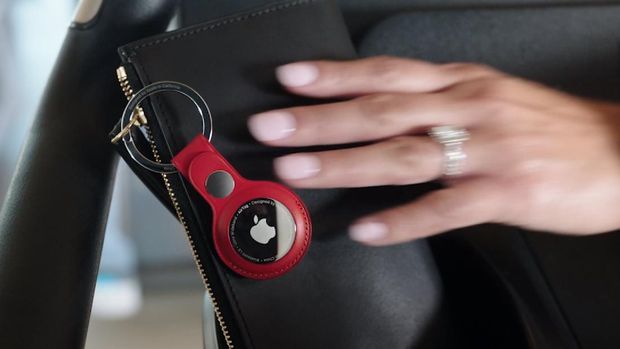
    AirTagAirTag Foto: dok Apple

    Selain itu, aplikasi Find My juga memungkinkanmu berbagi lokasi dengan teman perjalanan, jadi tetap terhubung meski terpisah.

    2. Siapkan Medical ID untuk Keamanan Ekstra

    Keamanan adalah prioritas, terutama saat bepergian. Atur Medical ID di iPhone untuk menyimpan informasi medis penting, seperti alergi atau kontak darurat, yang bisa diakses petugas medis tanpa membuka kunci ponsel.

    Fitur ini sangat berguna, terutama jika kamu menggunakan iPhone 14 atau model lebih baru yang dilengkapi Crash Detection. Jika terjadi kecelakaan, iPhone akan otomatis menghubungi layanan darurat dan memberi tahu kontak darurat.

    3. Abadikan Momen Liburan dengan Kamera iPhone

    Liburan tak lengkap tanpa foto dan video spektakuler. iOS 18 membawa fitur baru di aplikasi Kamera yang bikin hasil jepretanmu makin ciamik:
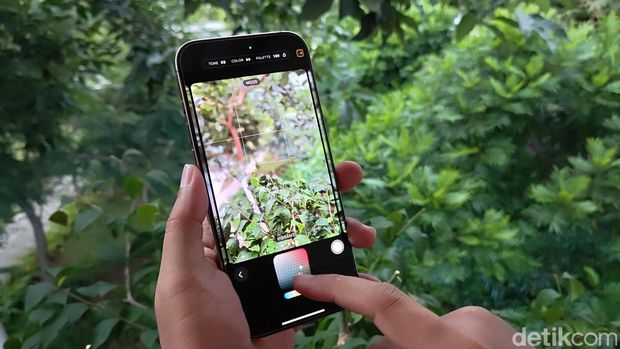
    Photographic Style iPhone 16Photographic Style iPhone 16 Foto: Adi Fida Rahman/detikINET
    • Pause and Resume Recording: Rekam video dengan transisi mulus. Tekan Pause untuk berhenti sejenak, lalu lanjutkan dengan Resume untuk menghasilkan klip yang rapi.
    • Photographic Styles: Atur warna dan gaya foto sesuai selera untuk hasil yang konsisten, cocok untuk koleksi foto liburanmu.
    • Clean Up: Hapus objek mengganggu di latar belakang foto dengan sekali tap, ideal untuk foto di tempat wisata ramai.

    4. Tetap Terhubung dengan Keluarga dan Teman

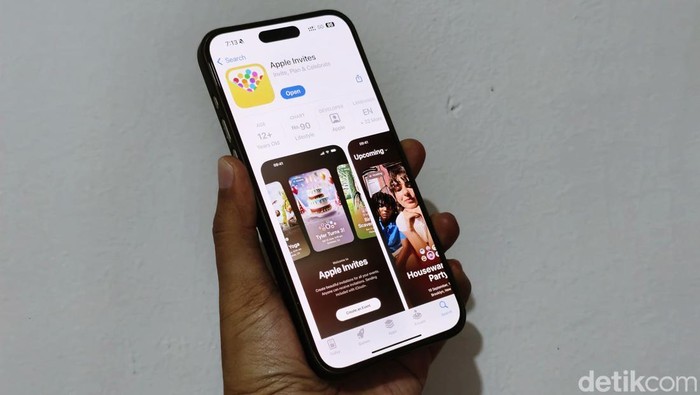
    Apple Invites
    Apple Invites Foto: Adi Fida Rahman/detikINET

    Jaga komunikasi dengan orang tersayang selama perjalanan:

    • Check In: Fitur ini otomatis memberi tahu teman atau keluarga saat kamu tiba di tujuan via aplikasi Messages. Jika iPhone temanmu belum sampai sesuai jadwal, kamu bisa melihat lokasi, level baterai, dan sinyal mereka.
    • Apple Invites: Buat undangan seru untuk perjalanan bersama, RSVP, atau tambahkan foto ke Shared Albums. Kamu juga bisa berkolaborasi di playlist Apple Music untuk suasana liburan yang lebih meriah.

    5. Sederhanakan Aktivitas Harian Saat Traveling

    Beberapa fitur Apple membantu kamu tetap fokus dan efisien selama liburan:

    • Focus Mode: Aktifkan “Vacation Mode” untuk meminimalkan notifikasi yang mengganggu. Kamu bisa mengatur notifikasi khusus, misalnya hanya dari aplikasi travel.
    • Calculator App: Konversi mata uang asing dengan cepat saat belanja di luar negeri. Akses kalkulator langsung dari Lock Screen atau Action Button untuk kemudahan.
    • Find My untuk Keamanan: Lacak iPhone yang hilang atau dicuri lewat iCloud.com atau perangkat Apple lain. Aktifkan Lost Mode untuk mengunci ponsel dan melindungi data. Fitur Stolen Device Protection menambah lapisan keamanan saat iPhone berada di lokasi asing.
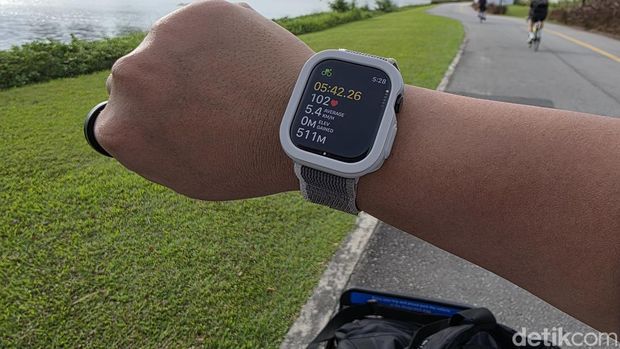
    Apple Watch Series 10Apple Watch Foto: Adi Fida Rahman/detikINET

    6. Maksimalkan Apple Watch untuk Petualangan

    Apple Watch adalah pendamping ideal saat traveling:

    • Translate App: Terjemahkan teks atau suara ke bahasa lokal, seperti Indonesia, Thailand, atau Jepang, bahkan tanpa koneksi internet.
    • Camera Remote: Gunakan Apple Watch sebagai jendela bidik untuk foto jarak jauh dengan iPhone.
    • Apple Maps: Dapatkan panduan arah jalan kaki, transportasi umum, atau bersepeda tanpa perlu menatap ponsel.
    • Activity Rings: Tetap aktif dengan melacak langkah atau workout sambil menikmati pemandangan.
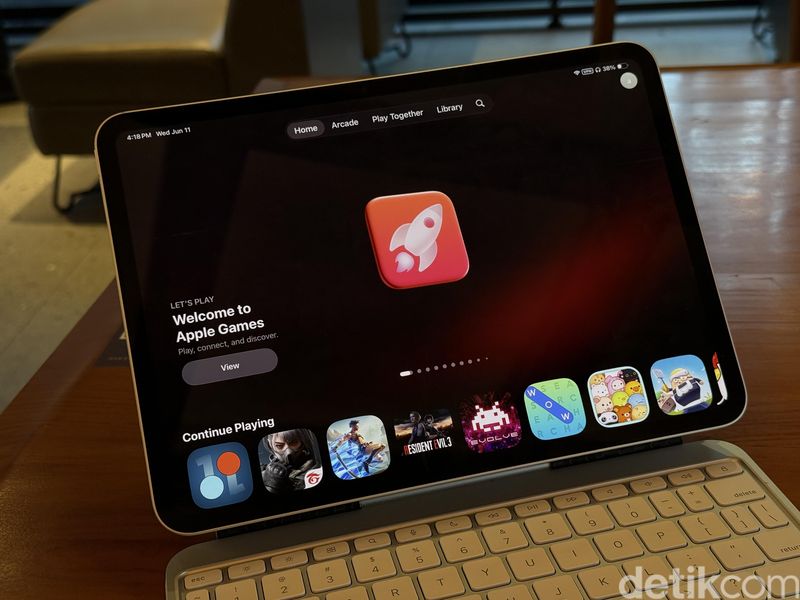
    Apple GamesApple Games Foto: Adi Fida Rahman/detikINET

    7. Nikmati Hiburan dengan Layanan Apple

    Buat perjalananmu lebih seru dengan layanan Apple:

    • Apple Music: Dengarkan playlist curated seperti Road Trip atau Bali Beach Holiday. Cek City Charts untuk lagu-lagu populer di kota tujuanmu.
    • Apple Arcade: Main game offline seperti WHAT THE CLASH? atau Hello Kitty Island Adventure untuk hiburan di pesawat.

    Apple TV+: Download serial seperti Ted Lasso atau film Fountain of Youth untuk tontonan selama penerbangan.

    Halaman 2 dari 2

    Simak Video “Video: Tampilan Honor 500 yang Mirip iPhone Air tapi Lebih Menarik
    [Gambas:Video 20detik]
    (afr/afr)

    Sumber : inet.detik.com

    Alhamdulillah اللهم صل على رسول الله محمد teknologi
    ilustrasi gambar : unsplash.com / Jannis Brandt
  • 4 Cara Mengisi Voucher Telkomsel dengan Mudah dan Praktis


    Jakarta

    Voucher internet biasanya digunakan untuk mengisi kuota internet juga sekaligus memperpanjang masa aktif kartu perdanamu. Untuk mendapatkan voucher internet ini bisa kamu beli di outlet atau gerai terdekatmu.

    Nah khusus untuk kamu pengguna provider Telkomsel, berikut cara untuk mengisi ulang voucher Telkomsel yang telah kamu beli dilansir dari laman resmi Telkomsel.

    Di bawah ini juga ada beberapa cara yang bisa kamu coba jika salah satu cara tidak bisa dilakukan karena sistem sibuk.


    Cara Mengisi Voucher Telkomsel Menggunakan Kode USSD

    Cara pertama yang paling mudah dan bisa kamu lakukan adalah melalui kode USSD, berikut adalah caranya.

    • Buka aplikasi panggilan telepon.
    • Masukkan kode 858 atau tekan *858#.
    • Pilih opsi untuk menginput kode voucher.
    • Masukkan kode voucher saat diminta.
    • Lanjutkan dengan mengikuti petunjuk yang diberikan untuk menyelesaikan proses pengisian voucher.
    • Setelah selesai, notifikasi akan muncul memberi konfirmasi bahwa voucher Telkomsel kamu telah berhasil diisi.

    Cara Mengisi Voucher Telkomsel Menggunakan SMS

    Cara selanjutnya yang bisa kamu lakukan adalah melalui SMS. Berikut caranya:

    • Buka aplikasi SMS di ponselmu.
    • Masukkan kode voucher yang tertera pada voucher fisik yang telah kamu beli.
    • Kirimkan SMS ke nomor 777 dengan format: Kode_Voucher. Sebagai contoh, jika kode voucher Anda adalah “1234567890,” kirimkan SMS dengan teks: 1234567890 ke nomor 777.
    • Tunggu sebentar, dan kamu akan menerima pesan konfirmasi yang memberitahu bahwa voucher Telkomsel Anda telah berhasil diisi.

    Cara Mengisi Voucher Telkomsel Menggunakan Aplikasi MyTelkomsel

    Cara selanjutnya adalah kamu bisa menggunakan aplikasi MyTelkomsel, aplikasi pelayanan resmi yang disediakan Telkomsel. Berikut caranya:

    • Unduh dan instal aplikasi MyTelkomsel dari toko aplikasi resmi, entah itu Google Play Store untuk pengguna Android atau App Store untuk pengguna iOS.
    • Buka aplikasi MyTelkomsel yang sudah kamu unduh.
    • Registrasi atau masuk dengan nomor Telkomsel kamu.
    • Pada halaman utama aplikasi MyTelkomsel, cari opsi “Isi Pulsa” atau “Isi Voucher.”
    • Masukkan kode voucher yang tertera pada fisik voucher kamu.
    • Klik “Submit” atau “OK.”
    • Aplikasi akan memberikan konfirmasi bahwa voucher Telkomsel kamu telah berhasil diisi.

    Cara Mengisi Voucher Telkomsel Menggunakan Panggilan Telepon

    Cara yang terakhir adalah kamu bisa mengisi voucher Telkomsel melalui layanan telepon. Berikut caranya:

    • Buka aplikasi panggilan telepon di perangkatmu.
    • Panggil nomor 888 atau tekan *888# (nomor ini adalah nomor layanan pelanggan Telkomsel).
    • Ikuti petunjuk suara dan pilih opsi untuk mengisi voucher.
    • Ketik kode voucher saat diminta.
    • Ikuti petunjuk suara untuk menyelesaikan proses pengisian voucher.
    • Setelah selesai, kamu akan menerima konfirmasi bahwa voucher Telkomsel telah berhasil diisi.

    Itu dia beberapa cara yang bisa kamu lakukan untuk mengisi voucher Telkomsel. Kamu bisa mencoba salah satu cara atau mencoba cara yang lain jika salah satunya mengalami sistem sibuk. Semoga bermanfaat.

    (fyk/fay)

    Sumber : inet.detik.com

    Alhamdulillah اللهم صل على رسول الله محمد teknologi
    ilustrasi gambar : unsplash.com / Jannis Brandt
  • 15 Pengaturan Android Agar Baterai HP Tahan Lama


    Jakarta

    Aktivitas penggunaan smartphone di era modern saat ini sudah tidak terelakan. Tak ayal banyak yang mengakalinya dengan powerbank. Namun rupanya ada tips mudah untuk menghemat baterai loh.

    Bagaimana tidak, aktivitas orang-orang setiap harinya lebih banyak berkutat dengan gadget, baik hanya sekedar mencari berita di internet, scroll media sosial atau bermain game. Beragam kegiatan tersebut, tentunya sangat membebani ponsel dan menekan pemakaian baterai.

    Yuk simak penjelasan singkat cara menghemat baterai Android, berdasarkan informasi yang telah detikINET kumpulkan dari berbagai sumber.


    Cara Menghemat Baterai Android

    1. Jangan Gunakan HP Saat Di Charger

    Momen baterai HP berkurang drastis ketika dicharge, disebut dengan Parastic Load. Hal ini bisa terjadi, bila pengguna secara bersamaan menggunakan ponsel berbarengan dengan pengisian daya.

    Biasanya, sebagian orang menganggap enteng, dan malah memainkannya sembari scroll media sosial dan melakukan panggilan suara atau video. Singkatnya, untuk menghindari Parastic Load, satu-satunya cara dengan menonaktifkan perangkat seluler, agar fokus pada pengisian daya.

    2. Clear Cache

    Tahukah detikers, bahwa Google Play Store ternyata ikut berkontribusi dalam menghabiskan daya baterai HP. Akan tetapi, itu bisa diatasi dengan melakukan beberapa langkah dengan Clear Cache.

    Detikers bisa masuk menu Setting – Appliacations – All. Kemudian pilih Google Play Service dan terakhir tekan Clear Cache.

    3. Mematikan Getaran dan Suara Tombol

    Cara menghemat baterai Android juga bisa dengan mematikan getaran dan suara pada tombol ponsel. Hal ini mengingat, keduanya dapat membuat motor elektrik untuk menggetarkan smartphone dan membutuhkan banyak daya.

    Jadi langkah baiknya, dengan mengaktifkan mode silent dan mematikan suara pada papan tombol. Sebagai tambahan informasi, suara keyboard biasanya secara default menyala.

    4. Pakai Charger Asli

    Ingat, menggunakan charger asli sangat berpengaruh untuk memperpanjang usia baterai. Kalau bisa, hindari penggunaan alat pengisi daya milik ponsel lain.

    5. Aktifkan Power Saving Mode

    Bila detikers memakai sistem operasi Android Lollipop, maka bisa menghemat daya tahan baterai. Caranya sendiri dengan memberdayakan fitur Power Saving Mode.

    Saat dalam mode ini, nantinya seluruh fungsi smartphone akan dibatasi. Jadi secara otomatis, fitur Power Saving Mode menekan kinerja dari kecerahan layar, WiFi, koneksi, hingga GPS.

    6. Jangan Gunakan Aplikasi Pihak Ketiga

    Cara menghemat baterai Android selanjutnya, yakni dengan menghindari penggunaan aplikasi pihak ketiga, di mana memberikan iming-iming dapat menghemat daya. Mengapa? Hal ini hanya akan memperberat kinerja smartphone.

    Aplikasi yang diinstall akan menambah aktivitas layar belakang serta memori. Jadi berbanding terbalik bila mengacu pada tujuannya, yaitu menghemat baterai Android dengan mengurangi aplikasi yang sedang berjalan.

    7. Matikan Aplikasi Bawaan

    Setiap smartphone yang diluncurkan oleh produsen pastinya menyisipkan aplikasi bawaan. Sebenarnya, ini cukup merugikan pengguna, mengingat mereka mendapatkan perangkat lunak yang tidak dibutuhkan.

    Cara yang bisa detikers lakukan ialah menonaktifkannya. Untuk bisa disable software, dapat masuk ke menu Setting, lalu pilih Apps dan Disable.

    8. Batasi Pemakaian Aplikasi

    Cara menghemat baterai Android berikutnya, dengan membatasi penggunaan aplikasi. Biasanya, orang-orang sering menginstall aplikasi yang sebenarnya jarang digunakan.

    Untuk mengetahui aplikasi apa saja yang sedang berjalan pada background, bisa mengunjungi menu Setting. Kemudian, pilih Batterry, dan Battery Usage.

    9. Auto Brightness

    Salah satu fitur yang kerap dipasang otomatis oleh produsen, yakni Auto Brightness. Meskipun hal ini bisa membantu pengguna melihat layar lebih nyaman, hanya saja, penggunaannya membuat baterai boros.

    Jadi solusinya bisa menonaktifkan Auto Brightness. Letak fitur ini bisa dilihat ketika detikers mengusap layar dari atas ke bawah, hingga muncul rentetan teknologi lainnya.

    10. Tidak Memakai Live Wallpaper

    Nah, bagi detikers yang masih menggunakan live wallpaper, bisa segera mematikannya. Bagi yang belum mengetahui, ini juga menjadi salah satu cara menghemat baterai Android.

    11. Aktifkan Dark Mode

    Hampir semua tampilan smartphone saat ini, sudah dilengkapi dengan grayscale atau dark mode. Tidak hanya berguna untuk mengurangi kecerahan layar, tetapi juga menghemat daya tahan baterai smartphone.

    Praktiknya, fitur ini bisa membuat layar menjadi lebih gelap. Nah, upaya tersebut bisa menjadi salah satu cara untuk mengurangi konsumsi baterai.

    12. Matikan Data atau Masuk Airplane Mode

    Bila detikers sedang tidak dalam keadaan yang sibuk dengan HP, sebaiknya mematikan paket data atau masuk ke mode pesawat. Cara ini sangat ampuh untuk menghemat daya baterai.

    Apalagi, ditambah dengan mengikut langkah-langkah sebelumnya. Jadi baterai HP bisa lebih awet.

    13. Penggunaan WiFi

    Setelah mematikan data, tetapi kalian masih ingin mengakses internet, pilihan paling bijak memanfaatkan keberadaan WiFi. Cara mengaktifkan fitur ini cukup mudah.

    Pengguna hanya perlu masuk ke menu Setting, kemudian WiFi, lanjut pilih More, lalu Always Allow Scanning. Nah terakhir, pilih Scan Only While WiFi On.

    14. Mengatur Waktu Sleep

    Mengatur sleep di sini, maksudnya menyesuaikan berapa lama HP akan mematikan layar secara otomatis saat tidak digunakan. Biasanya produsen memberikan opsi ini, dengan beragam pilihan waktu.

    Tetapi alangkah baiknya, mengaturnya lebih cepat. Jadi ketika sedang tidak digunakan lagi, HP tidak selalu menyala yang dapat mengonsumsi daya baterai lebih banyak.

    15. Matikan Lokasi

    Cara menghemat baterai Android yang terakhir ialah mematikan penggunaan GPS. Jadi saat tidak dipakai, lebih baik dimatikan saja.

    Ternyata, mengaktifkan lokasi juga cukup memakan baterai. Selain itu, dalam upaya menghemat daya, bisa menonaktifkan atau mengurangi push notification aplikasi atau email.

    (agt/fyk)

    Sumber : inet.detik.com

    Alhamdulillah اللهم صل على رسول الله محمد teknologi
    ilustrasi gambar : unsplash.com / Jannis Brandt
  • Panik LCD HP Bergaris, Ini Cara Mengatasi & Penyebabnya di HP


    Jakarta

    Sebagian pengguna HP Android mengeluh bahwa ponsel mereka tiba-tiba muncul garis vertikal atau horizontal di layar. Garis-garis tersebut bisa berwarna hitam, putih, hijau, merah muda, atau warna lainnya. Jadi, Anda bisa saja mendapatkan garis-garis putih, garis-garis hitam, atau kombinasi warna pada layar ponsel Anda.

    Dikutip detikINET dari Android Authority, itu menunjukkan ada sesuatu yang salah dengan layar ponsel, kemungkinan besar rusak. Di beberapa kasus, garis vertikal dan horizontal mulai muncul di layar setelah kerusakan akibat air, terjatuh, atau hal lain. Garis tersebut mungkin tak sekaligus muncul dan mungkin membutuhkan waktu hingga banyak yang muncul.

    Berbagai faktor dapat menyebabkan garis-garis muncul di ponsel, di antaranya:


    Tekanan pada layar: Layar mungkin menerima tekanan tidak disengaja. Tekanan melebihi batas kemampuan layar ponsel dapat menyebabkan layar menampilkan garis-garis vertikal dan horizontal.

    Kerusakan karena terjatuh: Jika ponsel terjatuh, ada kemungkinan ponsel rusak, meski bagian luar ponsel tampak baik-baik saja. Motherboard ponsel atau komponen lain di dalamnya mungkin mengalami kerusakan, yang bisa menyebabkan kerusakan pada sirkuit layar dan menyebabkan munculnya garis vertikal dan horizontal.

    Karena air: Jika rusak karena air dan coba menyalakan ponsel, Anda dapat menyebabkan hubungan arus pendek pada sirkuit penting, yang dapat menyebabkan garis vertikal dan horizontal. Kerusakan air termasuk merendam ponsel di bawah air atau bahkan terkena tetesan air yang menyebabkan pengembunan dalam ponsel.

    Panas berlebih: Ada situasi di mana panas berlebih yang berkepanjangan dapat merusak komponen penting layar. Kejadian langka ini memerlukan suhu tinggi yang berkepanjangan, seperti pengisian daya nirkabel di dalam mobil yang panas.

    Dalam semua kasus ini, layar dan mungkin bagian lain sudah rusak secara fisik dan sepertinya bukan masalah software kecuali Anda bermain-main dengan ROM kustom menggunakan driver grafis eksperimental. Jadi, bagi sebagian besar pengguna, ini menandakan bahwa layar ponsel rusak permanen dan tak bisa dipulihkan.

    Beberapa pengguna mungkin menemukan garis hijau tepat setelah pembaruan software. Ini menandakan bahwa layar ponsel rusak, kemungkinan karena panas selama update. Beberapa produsen menyadari masalah ini dan menawarkan perbaikan gratis, tapi sebagian besar tak memberikannya. Jadi, Anda kemungkinan besar perlu mengeluarkan biaya sendiri.

    Cara memperbaiki garis vertikal atau horizontal pada layar HP

    Sama seperti masalah garis hijau pada ponsel AMOLED, garis vertikal dan horizontal pada layar ponsel Anda menunjukkan kerusakan fisik pada unit layar.

    Mulai ulang ponsel Anda untuk memastikan masalah perangkat lunak: Disarankan untuk restart ponsel sekali ketika Anda melihat masalah garis vertikal atau horizontal pada ponsel Android. Langkah ini hanya memastikan kemungkinan masalah software.

    Kunjungi pusat servis: Setelah diastikan bahwa masalahnya bukan disebabkan software, Anda perlu mengunjungi pusat perbaikan dan memperbaikinya. Tentu disarankan untuk mencadangkan data ponsel sebelumnya.

    Teknisi kemungkinan akan menilai masalah garis vertikal atau horizontal sebagai kegagalan hardware pada unit layar, yang memerlukan penggantian. Untuk ponsel tertentu, penggantian motherboard juga bisa dilakukan.

    Layanan pelanggan kemungkinan akan menarik harga antara 10-30% dari harga jual ponsel untuk penggantian layar. Besarannya bervariasi, tergantung merek, model, dan tingkat kerumitan.

    (fyk/fyk)

    Sumber : inet.detik.com

    Alhamdulillah اللهم صل على رسول الله محمد teknologi
    ilustrasi gambar : unsplash.com / Jannis Brandt
  • Cara Cek Baterai Health di Xiaomi & Tips Menjaganya Agar tidak Drop


    Jakarta

    Kesehatan baterai merupakan salah satu indikator yang penting untuk di cek secara berkala oleh pengguna smartphone. Pasalnya, dengan memeriksa kesehatan baterai, pengguna bisa mengetahui apakah kondisi baterai masih aman atau sudah saatnya diganti.

    Saat ini hampir semua merk ponsel bisa dipantau kesehatan baterainya, termasuk HP Xiaomi. Lantas, bagaimana cara cek baterai health Xiaomi? Yuk, simak selengkapnya di bawah ini.

    Cara Cek Baterai Health Xiaomi

    Dilansir dari laman Gizchina, Dejibattery, dan Randomtechs, berikut sederet cara yang bisa detikers coba untuk mengetahui baterai health di ponsel merk Xiaomi:


    1. Cek Baterai Health Xiaomi Melalui Dial Pad

    • Buka menu telepon di ponsel Xiaomi kamu.
    • Ketikkan kode telepon *#*#6485#*#*.
    • Setelah beberapa saat akan muncul menu rahasia bertuliskan ‘Battery and Charger info’ yang berisi informasi tentang parameter kesehatan baterai.
    • Gulir ke bawah dan lihat kode MB_06 untuk kesehatan baterai.
    • Jika tertera keterangan ‘good’ artinya baterai ponsel kamu masih dalam keadaan baik.

    Selain mengakses kode telepon di atas, ada kode lagi yang dapat kamu hubungi untuk mengecek kesehatan baterai di HP Xiaomi. Berikut kode dan tata caranya:

    • Buka menu telepon di smartphone Xiaomi kamu.
    • Pada dial pad, masukkan kode telepon *#*#284#*#*.
    • Kode telepon tersebut akan menampilkan sebuah file zip bertuliskan ‘bugreport-xxxxx.zip’ (contoh: bugreport-2021-09-18-213630.zip). Klik untuk mengekstrak file.
    • Buka file yang telah diekstrak sebelumnya. Pastikan kamu membuka file dengan format nama ‘bugreport-raphael-xxxxx.zip’. Jika nama filenya berbeda, cari file zip yang bertuliskan ‘bugreport’ lalu ekstrak file lagi.
    • Buka file berjudul ‘bugreport-raphael-xxxxx.txt’ lalu cari kata kunci ‘healthd’ untuk mengetahui informasi terkait baterai ponsel.
    • Pada layar, akan terlihat sejumlah kode tulisan angka dan huruf. Untuk mengetahui kesehatan baterai, bagilah fc (sisa kapasitas baterai) dengan kapasitas asli baterai HP Xiaomi kamu. Misalnya, total kapasitas baterai asli adalah 4000 mAh dan Fc = 3528 mAh. Maka, 3528/4000: 88,2%

    2. Cek Baterai Health Xiaomi Melalui Pengaturan

    Metode ini berlaku khusus untuk HP Xiaomi yang sudah didukung dengan sistem MIUI Versi 14 ke atas. Berikut langkah-langkahnya:

    • Buka menu pengaturan atau ‘settings’ di HP Xiaomi kamu.
    • Cari opsi ‘battery status’.
    • ‘Battery status’ akan menampilkan parameter kesehatan baterai dalam empat level, mulai dari level general (umum), normal, good (baik), hingga excellent (sangat baik).

    Apabila kamu memiliki HP Xiaomi dengan sistem MIUI yang berbeda, tak usah khawatir. Karena kamu bisa mengecek kesehatan baterai dengan mengikuti cara berikut ini:

    • Buka pengaturan atau ‘settings’ di HP Xiaomi kamu.
    • Klik menu ‘My device’ dan pilih ‘all specs’ atau keseluruhan spesifikasi. Kemudian, tekan informasi CPU sebanyak 5 kali.
    • Perangkat akan menampilkan file laporan bug. Kamu bisa mengakses file melalui kolom status.
    • Cari dan ekstrak file zip laporan bug yang bertuliskan ‘bug report’ disertai tanggal file dibuat.
    • Buka file zip yang sudah diekstrak tadi lalu klik file dengan format TXT.
    • Cari kata kunci ‘healthd’ dalam teks file.
    • Setelah itu, kamu akan melihat tulisan ‘fc’ yang menampilkan jumlah kapasitas baterai ponsel Xiaomi kamu saat ini. Misalnya, fc = 5,160,000 maka kapasitas baterai adalah 5,160 mAh.

    3. Cek Baterai Health Xiaomi Melalui ADB/LADB

    Cara berikutnya untuk mengecek kesehatan baterai Xiaomi adalah menggunakan ADB (Android Debug Bridge) atau aplikasi LADB dengan menghubungkan ponsel dan PC. Meski cukup merepotkan dari metode sebelumnya, tak ada salahnya untuk mencoba alternatif cara ini. Berikut panduannya:

    • Buka command prompt CMD pada perangkat PC kamu.
    • Ketik ‘ADB Shell’ lalu sambungkan ponsel Xiaomi dengan PC. Perangkat PC akan mendeteksi ponsel jika sudah terinstall dengan benar. Selain itu akan terlihat pula nomor kode perangkat HP pada command prompt di PC.
    • Ketik ‘dumpsys battery’ dan klik enter. Setelah itu, bagian charge counter akan menampilkan informasi baterai health HP Xiaomi kamu.

    Penting untuk diingat bahwa cara ini harus dilakukan pada saat baterai HP dalam keadaan terisi penuh.

    4. Cara Cek Baterai Health Xiaomi Melalui Aplikasi AccuBattery

    Cara satu ini sebenarnya bisa diterapkan pada segala merk HP Android. Berikut langkah-langkah mengecek kesehatan baterai Xiaomi melalui aplikasi AccuBattery yang dirangkum dari catatan detikINET:

    • Unduh aplikasi AccuBattery melalui Google Play Store.
    • Buka aplikasi AccuBattery yang sudah terinstall di HP kamu.
    • Pastikan persentase baterai HP berada di bawah 15% atau bahkan 0%, lalu isi daya HP hingga 100%.
    • Buka kembali aplikasi AccuBattery lalu klik menu ‘Health’ di bagian bawah layar untuk mengecek informasi kesehatan baterai.
    • Cara Menjaga Baterai Health HP Xiaomi

    Setelah mengetahui cara mengecek baterai health, berikut ada beberapa tips yang bisa detikers terapkan agar baterai HP Xiaomi kamu tetap awet:

    1. Aktifkan pengaturan kecerahan adaptif atau kecerahan otomatis. Fitur ini akan menyesuaikan kecerahan layar dengan kondisi sekitar dan meminimalisir penggunaan baterai.
    2. Matikan fitur bluetooth, GPS, dan vibrate.
    3. Hindari menggunakan ponsel hingga overheating.
    4. Gunakan kabel charger asli berkualitas tinggi.
    5. Tutup tab penyegaran latar belakang atau Background App Refresh untuk aplikasi tertentu.
    6. Hindari kebiasaan mengecas HP secara berlebihan atau menggunakan HP hingga baterai habis. Ada baiknya untuk mengisi daya HP di presentase 20% dan cabut kabel charger pada persentase 80%.

    Nah, itulah tadi beberapa alternatif cara yang dapat dicoba untuk mengetahui baterai health di ponsel Xiaomi. Semoga artikel ini bermanfaat.

    (fyk/fyk)

    Sumber : inet.detik.com

    Alhamdulillah اللهم صل على رسول الله محمد teknologi
    ilustrasi gambar : unsplash.com / Jannis Brandt
  • Wajib Tahu! Ini 10 Cara Amankan Akun WhatsApp Agar Tak Dibajak


    Jakarta

    WhatsApp adalah salah satu aplikasi paling penting dalam kehidupan kita. Oleh karena itu, kita harus tahu cara amankan akun WhatsApp agar tidak dibajak.

    Perlu diketahui bahwa ancaman keamanan digital kini semakin meningkat. Maka dari itu, risiko Whatsapp dibajak dan penipuan online juga semakin meningkat.

    Whatsapp telah merilis Pusat Keamanan global baru agar pengguna bisa mempelajari lebih lanjut tentang cara melindungi diri dari penipuan, spam, dan kontak yang tidak diinginkan. Dihimpun dari berbagai sumber, Senin (14/7/2025) berikut ini cara agar akun WhatsApp tetap aman dari pembajakan.


    Cara membuat akun WhatsApp aman dari pembajakan:

    1. Aktifkan verifikasi dua langkah

    Mengaktifkan verifikasi dua langkah berguna untuk melindungi akun WhatsApp dari serangan phishing dan upaya pengambilalihan akun oleh penipu. Setelah diaktifkan, Anda akan diminta untuk memasukkan PIN 6 digit saat mengatur ulang atau memverifikasi akun.

    2. Selalu gunakan aplikasi WhatsApp resmi

    Agar akun Whatsapp tetap aman, gunakan selalu aplikasi Whatsapp resmi. Hindari mengunduh WhatsApp versi palsu atau tidak resmi yang dikembangkan oleh pihak ketiga di Android atau iOS.

    Aplikasi tidak resmi dapat mengandung malware yang dapat mencuri data atau merusak ponsel Anda. Oleh sebab itu, privasi serta keamanan detikers terancam karena informasi pribadi tidak lagi terlindungi oleh enkripsi end-to-end. Segera hapus jika punya yang semacam ini.

    3. Lapor dan blokir pesan/kontak yang mencurigakan

    Menerima pesan mencurigakan yang meminta informasi pribadi dari nomor yang tidak dikenal? Nah untuk menghindari hal tidak diinginkan, Whatsapp menyediakan cara yang mudah untuk melaporkan dan memblokir akun yang bermasalah.

    Setelah melaporkan kontak, bisnis, atau pesan tertentu, WhatsApp akan menerima lima pesan terakhir dari percakapan tersebut. Apabila terbukti melanggar, Whatsapp akan memblokir akun tersebut.

    Selain itu, Anda juga dapat dengan mudah memblokir akun yang mengirim pesan yang tidak diinginkan. Dengan begitu, kontak yang telah diblokir tidak dapat lagi menelepon atau mengirim pesan kepada kamu.

    4. Menjaga privasi dalam percakapan grup

    Pengguna Whatsapp dapat mengatur siapa yang dapat menambahkannya ke dalam grup di pengaturan privasi dan sistem. Jadi Anda dapat mencegah orang lain menambahkan ke dalam grup yang tidak diinginkan.

    Bahkan jika berada dalam percakapan grup yang tidak disukai, Anda dapat keluar dari grup secara pribadi tanpa sepengetahuan anggota lainnya.

    5. Media sekali lihat dan pesan sementara

    Whatsapp memiliki fitur sekali lihat untuk mengirim foto atau media untuk meningkatkan privasi. Jadi penerima pesan hanya dapat melihat sekali dari pengirim tanpa opsi menyimpan, meneruskan, menangkap layar, atau membagikan pesan tersebut.

    Selain itu, Anda juga dapat menonaktifkan fitur laporan dibaca dan menggunakan pesan sementara di dalam percakapan pribadi untuk mendapatkan privasi tambahan.

    6. Kunci chat WhatsApp

    WhatsApp punya fitur Chat Lock sebagai perlindungan untuk Anda menyembunyikan chat rahasia di dalam platform. Chat Lock akan mengunci chat individu maupun grup dengan menggunakan biometrik seperti sidik jari atau pemindaian wajah.

    Chat yang dikunci tidak akan menampilkan notifikasi saat ada pesan baru yang masuk. Platform akan menampilkannya sebagai ‘WhatsApp: 1 pesan baru’.

    7. Lindungi profil online kamu

    Lindungilah profil online dengan menyetel detail pribadi di WhatsApp seperti foto profil, terakhir dilihat, status online, tentang profil, status, dan siapa saja yang dapat melihatnya.

    Selain itu, Anda juga dapat mengatur keberadaan online dengan memilih siapa yang dapat atau tidak dapat melihat ketika sedang online. Mengatur detail pribadi ini dapat membantu melindungi akun Anda dari pelaku kejahatan.

    8. Periksa perangkat tertaut secara rutin

    Demi menjaga akun, baiknya rutin memeriksa seluruh perangkat yang tertaut dengan akun Whatsapp. Fitur ini akan menampilkan daftar semua perangkat yang telah mengakses akun Anda. Jika menemukan perangkat yang tidak dikenali, segera keluarkan perangkat tersebut.

    9. Atasi misinformasi dengan pemeriksa fakta di aplikasi

    Jika menerima pesan yang terdengar mencurigakan atau tidak akurat, coba memverifikasi informasi tersebut dengan akun International Fact Checking Networks (IFCN) di WhatsApp. WhatsApp telah bermitra dengan 50 organisasi pemeriksa fakta di seluruh dunia untuk memastikan bahwa pengguna WhatsApp memiliki akses ke informasi yang akurat.

    Sebagai pengguna, Anda dapat melaporkan kemungkinan adanya kesalahan informasi kepada organisasi-organisasi terpercaya ini, mendapatkan fakta yang diperlukan, dan mencegah penyebaran berita palsu.

    10. Nonaktifkan akun

    Kalau seandainya akun WhatsApp Anda tetap kena retas, langsung nonaktifkan akun segera. Pengguna harus menghubungi email support@whatsapp.com dengan judul ‘Lost/stolen: please deactivate my account” di email untuk menonaktifkan akun.

    Pengguna punya waktu 30 hari untuk mengaktifkan kembali akun sebelum dihapus selamanya.

    Nah itu dia 10 cara untuk mengamankan akun Whatsapp, semoga membantu.

    (fay/fyk)

    Sumber : inet.detik.com

    Alhamdulillah اللهم صل على رسول الله محمد teknologi
    ilustrasi gambar : unsplash.com / Jannis Brandt
  • 3 Cara Mengaktifkan Kartu Telkomsel Terblokir Tanpa ke Grapari

    Jakarta

    Pernahkah kamu tiba-tiba mengalami kartu Telkomsel yang mendadak hilang sinyal, kartu SIM tidak terdeteksi, hingga tidak bisa menerima dan melakukan telepon sampai SMS? Itu merupakan beberapa tanda kartu Telkomsel yang terblokir.

    Namun, tidak selalu membuka blokir kartu Telkomsel harus ke Grapari. Melansir situs Telkomsel, ada sejumlah cara yang dapat kamu lakukan untuk membuka kartu Telkomsel terblokir tanpa ke Grapari.

    Kenapa Kartu Telkomsel Terblokir?

    Penyebab kartu Telkomsel terblokir ada banyak. Yang pertama adalah tidak mengisi pulsa selama tiga bulan berturut-turut. Setelah masa aktif habis, kartu masuk masa tenggang 30 hari. Jika tidak diisi-isi pulsa, maka kartu akan masuk masa blokir selama 60 hari.


    Kemudian bisa jadi karena salah memasukkan PIN sebanyak 5 kali, tidak melakukan registrasi ulang (semua kartu SIM harus diregistrasi dengan NIK dan KK yang valid), hingga melakukan pelanggaran ketentuan layanan. Contohnya adalah melakukan spam atau aktivitas ilegal.

    Cara Mengaktifkan Kartu Telkomsel yang Terblokir Tanpa ke Grapari

    1. Memakai Kode USSD 88889#

    • Buka aplikasi telepon dan ketik 88889#, lalu tekan panggil
    • Lanjut dengan memilih opsi ‘1. Buka Blokir’ atau ‘1. Aktifkan Kembali’ jika nomor sudah hangus
    • Masukkan NIK dan nomor KK sesuai data registrasi
    • Nantikan SMS konfirmasi bahwa kartu telah aktif kembali.

    2. Registrasi Ulang melalui SMS

    • Buka aplikasi pesan di HP kamu
    • Ketik format: REG#NIK#Nomor KK
    • Kirim ke 4444
    • Tunggu SMS balasan konfirmasi dari Telkomsel.

    3. Melalui Aplikasi MyTelkomsel

    Apabila kamu belum mendownload aplikasi MyTelkomsel, kamu bisa langsung mengunduhnya di Play Store dan App Store. Langkah yang dapat kamu tempuh yakni:

    • Buka aplikasi MyTelkomsel.
    • Masuk ke menu ‘Profil’ dan pilih opsi untuk reaktivasi kartu
    • Masukkan NIK dan KK, lalu ikuti instruksi yang diberikan.

    Selain tiga cara di atas, kamu juga dapat langsung menghubungi Call Center Telkomsel di 188. Agar terhindar dari blokir, pastikan kamu mengisi pulsa atau membeli paket minimal sebulan sekali. Di samping itu, jangan lupa untuk memastikan data registrasi NIK dan KK sudah sesuai dan valid. Paling penting, gunakan kartu secara wajar dan hindari aktivitas yang melanggar ketentuan layanan.

    (ask/fay)

    Sumber : inet.detik.com

    Alhamdulillah اللهم صل على رسول الله محمد teknologi
    ilustrasi gambar : unsplash.com / Jannis Brandt
  • Cara Lacak Lokasi Laptop yang Hilang, Bisa untuk Windows dan Mac


    Jakarta

    Banyak orang saat ini memiliki laptop sebagai alat penting untuk pendidikan, hiburan, dan pekerjaan. Kehilangan laptop dapat menyebabkan banyak masalah, mulai dari hilangnya data penting hingga terganggunya produktivitas. Karena itu, mengetahui cara melacak laptop yang dicuri atau hilang sangat penting.

    Kini melacak lokasi laptop yang hilang sudah jauh lebih mudah karena sistem operasi terbaru sudah dilengkapi dengan fitur pendukung. Dengan fitur keamanan tersebut, kita bisa mengetahui lokasi perangkat.

    Laptop yang banyak digunakan masyarakat umumnya menggunakan sistem operasi Windows dan MacOS. Keduanya memiliki cara yang cukup berbeda untuk melacaknya ketika hilang. Mari simak pembahasan lebih lengkapnya berikut ini.


    Cara Melacak Laptop Windows yang Dicuri atau Hilang

    Jika detikers merupakan pengguna laptop Windows, berikut ini adalah cara melacaknya jika dicuri yang dikutip dari laman resmi Windows.

    1. Pastikan Fitur Find My Device Aktif

    Jika ingin melacak laptop Windows menggunakan alamat email, hal pertama yang perlu kita pastikan adalah fitur Find My Device sudah aktif. Jika belum diaktifkan, maka langkah ini mustahil dilakukan. Silakan ikuti tutorial berikut ini untuk mengecek dan mengaktifkannya:

    • Klik Mulai (Start).
    • Pilih Pengaturan (Settings).
    • Klik Privasi & Keamanan (Privacy & Security).
    • Pilih Temukan Perangkat Saya (Find My Device).
    • Jika melihat opsi untuk mengaktifkan fitur ini, klik tombol Aktifkan (Turn On). Pastikan laptop terhubung ke internet dan memiliki daya baterai yang cukup.

    2. Login ke Akun Microsoft

    Untuk melakukan pelacakan laptop Windows yang hilang, Anda bisa menggunakan perangkat berupa laptop atau komputer lain maupun smartphone. Perhatikan tutorial lengkapnya di bawah ini.

    3. Temukan Perangkat

    Jika sudah berhasil masuk ke akun Microsoft, sekarang adalah waktunya untuk menemukan lokasi laptop kamu. Begini langkah-langkah yang harus kita tempuh!

    • Setelah berhasil masuk, cari dan klik pada tab Temukan Perangkat Saya (Find My Device).
    • Kita akan melihat daftar perangkat yang terhubung ke akun Microsoft.
    • Klik pada laptop yang hilang dari daftar tersebut.
    • Klik tombol Temukan (Find).
    • Kita akan melihat peta yang menunjukkan lokasi terakhir laptop tersebut.

    Cara Melacak Laptop Macbook yang Hilang

    Nah, kalau kamu adalah pengguna Macbook yang menggunakan sistem operasi MacOS, pelacakan perangkat juga bisa dilakukan menggunakan email yang terdaftar di iCloud dan login di laptop tersebut. Perhatikan tutorial yang dikutip dari laman resmi Apple berikut ini!

    1. Pastikan Fitur Find My Mac Aktif

    Sebelum MacBook kamu hilang, pastikan fitur Cari Mac Saya sudah diaktifkan. Jika belum diatur, kamu tidak akan bisa melacaknya. Berikut adalah cara untuk mengecek dan mengaktifkannya:

    • Buka Preferensi Sistem (System Preferences).
    • Pilih Apple ID.
    • Klik iCloud.
    • Cari opsi Lacak Mac Saya (Find My Mac) dan pastikan fitur ini diaktifkan.

    2. Buka Aplikasi Find My

    Setelah memastikan fitur Lacak Mac Saya aktif, kamu dapat melacak MacBook dengan langkah berikut:

    • Buka aplikasi Lacak (Find My) di perangkat Apple lain seperti iPhone, iPad, atau Mac.
    • Di dalam aplikasi Lacak (Find My) pada perangkat Apple lainnya, pilih tab Perangkat (Devices).
    • Jika menggunakan browser, masuk ke situs iCloud.com/find, lalu klik Semua Perangkat (All Devices).
    • Pilih MacBook kamu untuk melihat lokasinya di peta. Jika MacBook tidak tercantum, pelajari cara untuk tetap melindungi akun kamu.

    Demikian penjelasan mengenai cara melacak laptop yang hilang atau dicuri. Semoga bermanfaat!

    (fyk/fyk)

    Sumber : inet.detik.com

    Alhamdulillah اللهم صل على رسول الله محمد teknologi
    ilustrasi gambar : unsplash.com / Jannis Brandt
  • Cara Blokir Rekening Jika Terjadi Penipuan

    Jakarta

    Kasus penipuan yang melibatkan transfer uang semakin marak terjadi. Dengan berbagai modus, seperti melalui pesan singkat, telepon, atau aplikasi digital, para penipu terus mencari celah untuk menjebak korban.

    Jika kalian terlanjur mentransfer uang kepada penipu, jangan panik. Ada langkah-langkah konkret yang dapat dilakukan untuk memblokir rekening penipu dan mencegah uang kalian digunakan lebih lanjut.

    Langkah Memblokir Rekening Penipu

    Hubungi Call Center Bank Terkait

    Langkah pertama adalah menghubungi call center bank yang digunakan oleh penipu. Sampaikan laporan bahwa kalian menjadi korban penipuan, lengkap dengan bukti-bukti seperti struk ATM, tangkapan layar (screenshot) dari aplikasi perbankan, atau percakapan melalui pesan singkat.


    Untuk memperkuat laporan, siapkan data pelapor seperti KTP, nomor KTP, surat keterangan polisi, serta kronologi lengkap penipuan. Bank akan memverifikasi bukti dan mencoba menghubungi pemilik rekening untuk klarifikasi. Jika bukti valid, bank dapat membekukan dana dalam rekening penipu sehingga uang kalian tidak dapat digunakan.

    Gunakan Situs Cek Rekening Kementerian Komdigi

    Kementerian Komunikasi dan Digital (Komdigi) menyediakan layanan Cek Rekening untuk melaporkan rekening mencurigakan. Berikut cara melaporkan:

    • Kunjungi situs Cek Rekening di alamat https://cekrekening.id/
    • Pilih opsi ‘Laporkan Rekening’
    • Isi data diri, kronologi penipuan, dan bukti pendukung seperti tangkapan layar atau dokumen lain
    • Unggah bukti dan kirim laporan
    • Setelah laporan diajukan, pihak Cek Rekening akan memvalidasi bukti. Jika bukti cukup kuat, rekening penipu dapat diajukan untuk pemblokiran.

    Tips Menghindari Penipuan Digital

    • Hati-hati memberikan nomor rekening

    Bagikan nomor rekening hanya kepada pihak terpercaya untuk keperluan transaksi resmi. Jangan sembarangan membagikan informasi ini di media sosial.

    • Selalu cek transaksi rekening secara berkala

    Periksa mutasi rekening secara rutin. Jika Anda menemukan transaksi mencurigakan, segera laporkan ke bank.

    • Gunakan layanan perbankan dengan sistem keamanan terbaik

    Pilih bank dengan fitur keamanan tambahan seperti otentikasi dua faktor (2FA) atau notifikasi transaksi.

    • Waspadai modus penipuan baru

    Perbarui informasi kalian mengenai modus penipuan terkini dari sumber terpercaya, seperti bank atau otoritas keuangan.

    Pentingnya Melaporkan Penipuan

    Melaporkan penipuan bukan hanya untuk melindungi dana kalian, tetapi juga membantu pihak berwenang melacak dan mencegah kasus serupa terjadi pada orang lain. Semakin cepat laporan diajukan, semakin besar peluang dana kalian diselamatkan.

    Dengan meningkatnya transaksi digital, keamanan finansial menjadi hal yang sangat penting. Kalian tidak hanya perlu memahami risiko penipuan, tetapi juga mengetahui langkah-langkah pencegahannya. Edukasi diri dan gunakan teknologi dengan bijak untuk melindungi data pribadi dan aset kalian.

    (rns/afr)

    Sumber : inet.detik.com

    Alhamdulillah اللهم صل على رسول الله محمد teknologi
    ilustrasi gambar : unsplash.com / Jannis Brandt
  • Tips Cara Menghemat Kuota Internet di Android, Cocok Buat Anak Kos


    Jakarta

    Di era yang serba digital ini, tak bisa dipungkiri lagi bahwa peran kuota data internet sangat besar dalam hidup kita. Tanpa kuota internet, hidup kita bagai berhenti begitu saja.

    Tak ada pekerjaan, hiburan, maupun pendidikan yang tidak bergantung pada kuota internet. Ada WiFi memang, tapi kuota memberikan akses internet di manapun dan kapanpun selama masih menjangkau jaringan.

    Maka, penting pengguna dalam memanfaatkan internet secara efisien. Maksudnya, menggunakan kuota internet tanpa membuang-buangnya dengan percuma. Ada beberapa cara dalam menekan penggunaan kuota internet sehingga lebih hemat.


    Untuk itu, kali ini detikINET akan memberikan lima cara berbeda dalam menghemat kuota internet khususnya bagi pengguna Hp Android.

    5 Cara Menghemat Kuota Internet di HP Android

    1. Mengontrol Konsumsi Kuota Internet

    Pemantauan ini bisa dilakukan melalui aplikasi dari setiap operator seluler yang kita gunakan. Biasanya, aplikasi ini akan memberikan transparansi soal informasi jumlah sisa kuota.

    Dari informasi tersebut, kita bisa mengatur strategi bagaimana seharusnya kita memanfaatkan kuota itu berdasarkan pada kebutuhan kita masing-masing. Kalau memang kiranya sisa kuota masih memungkinkan untuk menonton YouTube hingga waktu kadaluarsa, maka pikirkan berapa lama seharusnya kita menonton Youtube itu.

    Walau terdengar remeh, sebenarnya pemantauan ini bisa menjadi salah satu cara dalam memperpanjang keawetan penggunaan kuota internet kita.

    2. Hindari Pengunduhan Aplikasi atau Berkas Dengan Koneksi Seluler

    Mengunduh aplikasi dan berkas yang berat, seperti video dan game, menggunakan koneksi seluler dapat meningkatkan pemborosan kuota internet. Selain itu proses pengunduhan bisa saja dibatalkan akibat habisnya kuota internet di tengah proses.

    Untuk itu, penting memanfaatkan WiFi di sekitar kita dalam mengunduh berkas-berkas yang berat ini. Carilah tempat dengan fasilitas WiFi, sebelum mengunduh aplikasi ataupun berkas.

    3. Hindari Unduh Konten dari Layanan Streaming dengan Koneksi Seluler

    Biasanya, sebelum kita pergi ke daerah atau waktu yang tidak memungkinkan kita untuk mengakses internet, kita akan mengunduh konten dari layanan streaming seperti Netflix dan Spotify.

    Pengunduhan ini rasanya penting untuk mencegah rasa bosan selama berada di tempat dan waktu tersebut. Tapi tahukah kamu, kalau menggunakan koneksi internet untuk mengunduh file sebesar itu bisa menghabiskan kuota internetmu.

    Untuk itu, detikINET sarankan agar mencari WiFi terdekat di sekitarmu, seperti di kafe atau kantor, untuk mencegah penggunaan koneksi seluler yang bisa menghabiskan kuotamu.

    4. Turunkan Kualitas Streaming

    Walau bisa diunduh terlebih dahulu, kadang WiFi tidak semudah itu diperolehnya. Untuk itu, penting kita ketahui bahwa kualitas video atau audio yang kita nikmati bisa diatur sedemikian rupa sehingga membantu penghematan kuota internet.

    Biasanya, pengaturan ini tersedia di menu “Settings” bagi kebanyakan layanan streaming pada umumnya. Semakin rendah kualitas yang kita gunakan, maka kita semakin menghemat kuota.

    5. Kelola Fitur Update Aplikasi dari Google Play Store

    Kita mungkin sering dengar dari kerabat kita bahwa memberlakukan update aplikasi secara otomatis bisa menghabiskan kuota internet kita. Itu memang tidak salah, tapi fitur update aplikasi juga penting bagi kita.

    Sebenarnya, Google PlayStore juga memberikan fitur agar kita bisa membatasi update aplikasi tersebut hanya saat kita menjangkau WiFi. Dengan begitu, koneksi seluler pun akan aman dari pengunduhan aplikasi di luar kontrol kita.

    (agt/agt)

    Sumber : inet.detik.com

    Alhamdulillah اللهم صل على رسول الله محمد teknologi
    ilustrasi gambar : unsplash.com / Jannis Brandt