Tag: tips trik detikinet

  • 4 Cara Mengisi Voucher Telkomsel dengan Mudah dan Praktis

    Jakarta

    Voucher internet biasanya digunakan untuk mengisi kuota internet juga sekaligus memperpanjang masa aktif kartu perdanamu. Untuk mendapatkan voucher internet ini bisa kamu beli di outlet atau gerai terdekatmu.

    Nah khusus untuk kamu pengguna provider Telkomsel, berikut cara untuk mengisi ulang voucher Telkomsel yang telah kamu beli dilansir dari laman resmi Telkomsel.

    Di bawah ini juga ada beberapa cara yang bisa kamu coba jika salah satu cara tidak bisa dilakukan karena sistem sibuk.


    Cara Mengisi Voucher Telkomsel Menggunakan Kode USSD

    Cara pertama yang paling mudah dan bisa kamu lakukan adalah melalui kode USSD, berikut adalah caranya.

    1. Buka aplikasi panggilan telepon.
    2. Masukkan kode 858 atau tekan *858#.
    3. Pilih opsi untuk menginput kode voucher.
    4. Masukkan kode voucher saat diminta.
    5. Lanjutkan dengan mengikuti petunjuk yang diberikan untuk menyelesaikan proses pengisian voucher.
    6. Setelah selesai, notifikasi akan muncul memberi konfirmasi bahwa voucher Telkomsel kamu telah berhasil diisi.

    Cara Mengisi Voucher Telkomsel Menggunakan SMS

    Cara selanjutnya yang bisa kamu lakukan adalah melalui SMS. Berikut caranya

    1. Buka aplikasi SMS di ponselmu.
    2. Masukkan kode voucher yang tertera pada voucher fisik yang telah kamu beli.
    3. Kirimkan SMS ke nomor 777 dengan format: Kode_Voucher. Sebagai contoh, jika kode voucher Anda adalah “1234567890,” kirimkan SMS dengan teks: 1234567890 ke nomor 777.
    4. Tunggu sebentar, dan kamu akan menerima pesan konfirmasi yang memberitahu bahwa voucher Telkomsel Anda telah berhasil diisi.

    Cara Mengisi Voucher Telkomsel Menggunakan Aplikasi MyTelkomsel

    Cara selanjutnya adalah kamu bisa menggunakan aplikasi MyTelkomsel, aplikasi pelayanan resmi yang disediakan Telkomsel. Berikut caranya:

    1. Unduh dan instal aplikasi MyTelkomsel dari toko aplikasi resmi, entah itu Google Play Store untuk pengguna Android atau App Store untuk pengguna iOS.
    2. Buka aplikasi MyTelkomsel yang sudah kamu unduh.
    3. Registrasi atau masuk dengan nomor Telkomsel kamu.
    4. Pada halaman utama aplikasi MyTelkomsel, cari opsi “Isi Pulsa” atau “Isi Voucher.”
    5. Masukkan kode voucher yang tertera pada fisik voucher kamu.
    6. Klik “Submit” atau “OK.”
    7. Aplikasi akan memberikan konfirmasi bahwa voucher Telkomsel kamu telah berhasil diisi.

    Cara Mengisi Voucher Telkomsel Menggunakan Panggilan Telepon

    Cara yang terakhir adalah kamu bisa mengisi voucher Telkomsel melalui layanan telepon. Berikut caranya:

    1. Buka aplikasi panggilan telepon di perangkatmu.
    2. Panggil nomor 888 atau tekan *888# (nomor ini adalah nomor layanan pelanggan Telkomsel).
    3. Ikuti petunjuk suara dan pilih opsi untuk mengisi voucher.
    4. Ketik kode voucher saat diminta.
    5. Ikuti petunjuk suara untuk menyelesaikan proses pengisian voucher.
    6. Setelah selesai, kamu akan menerima konfirmasi bahwa voucher Telkomsel telah berhasil diisi.

    Itu dia beberapa cara yang bisa kamu lakukan untuk mengisi voucher Telkomsel. Kamu bisa mencoba salah satu cara atau mencoba cara yang lain jika salah satunya mengalami sistem sibuk. Semoga bermanfaat.

    (inf/inf)


    Sumber : inet.detik.com

  • Cara Menghapus Postingan Ulang (Repost) di TikTok dengan Mudah

    Jakarta

    Di aplikasi TikTok, pengguna bisa memposting ulang postingan (repost) dari pengguna lain. Selain memang karena tertarik dengan konten tersebut, ada juga pengguna yang tak sengaja memposting ulang konten tersebut.

    Jangan khawatir, kamu juga bisa menghapus postingan ulang di TikTok dengan mudah kok. Simak langkah-langkahnya di bawah ini ya.

    Cara Menghapus Posting Ulang di TikTok

    Untuk menghapus postingan ulang di Tiktok, ikuti langkah-langkah berikut:


    • Buka aplikasi TikTok.
    • Masuk ke Profil.
    • Klik ikon panah ke atas ke bawah (repost). Nantinya, video yang kita posting ulang akan tertampil.
    • Pilih video posting ulang yang ingin dihapus.
    • Klik ikon “Bagikan” pada sebelah kanan.
    • Pilih “Hapus postingan”.

    Posting Ulang di TikTok Muncul di mana?

    Konten posting ulang (repost) di TikTok akan muncul di halaman for your page (FYP) pengikut akun TikTok milikmu. Jadi, para pengikutmu akan bisa melihat postingan video/foto yang kamu repost tersebut.

    Cara Menghapus Video TikTok

    Berikut adalah cara menghapus video TikTok:

    • Buka TikTok.
    • Buka video postinganmu yang ingin kamu hapus.
    • Klik tombol Opsi lainnya di samping video.
    • Pilih Hapus.

    Namun, dikutip dari laman Support TikTok, saat suatu postingan dihapus nantinya postingan tersebut akan tersimpan di sistem TikTok hingga 30 hari, sebelum akhirnya terhapus permanen oleh sistem.

    Cara Memulihkan Postingan TikTok yang Dihapus

    Seperti yang dijelaskan sebelumnya, postingan yang dihapus tersimpan di folder “Baru Saja Dihapus” selama 30 hari. Nah, selama masa itu kamu juga bisa memunculkan kembali atau mengambil kembali postingan yang sudah dihapus tersebut.

    Sehingga, postingan itu bisa ada lagi di profil TikTok kamu. Berikut adalah cara untuk memulihkan postingan yang dihapus di TikTok:

    • Buka aplikasi TikTok.
    • Masuk Profil.
    • Pilih tombol Menu ☰ di bagian atas.
    • Pilih Pengaturan dan privasi.
    • Pilih Pusat aktivitas, lalu klik Baru saja dihapus.
    • Pilih postingan yang ingin kamu pulihkan.
    • Klik Pulihkan untuk memulihkan postingan yang terhapus.

    Namun, postingan TikTok sudah tidak bisa dipulihkan lagi bila melewati batas 30 hari, karena sistem di TikTok sudah menghapusnya secara permanen.

    Itu tadi cara menghapus postingan ulang di TikTok yang sudah terposting di akunmu. Dengan mengikuti langkah-langkah tadi, maka aktivitas postingan ulang di Tiktok kamu sudah terhapus.

    (khq/inf)


    Sumber : inet.detik.com

  • Cara Cek CCTV Jalan Tol Mudik Lebaran 2024 Pakai Aplikasi Travoy

    Jakarta

    Memperkirakan kemacetan selama mudik Lebaran tahun 2024 dapat diatasi dengan memanfaatkan teknologi. Oleh karena itu, memantau CCTV online dapat memberikan informasi penting untuk mendeteksi potensi kemacetan di jalan, terutama di jalan tol.

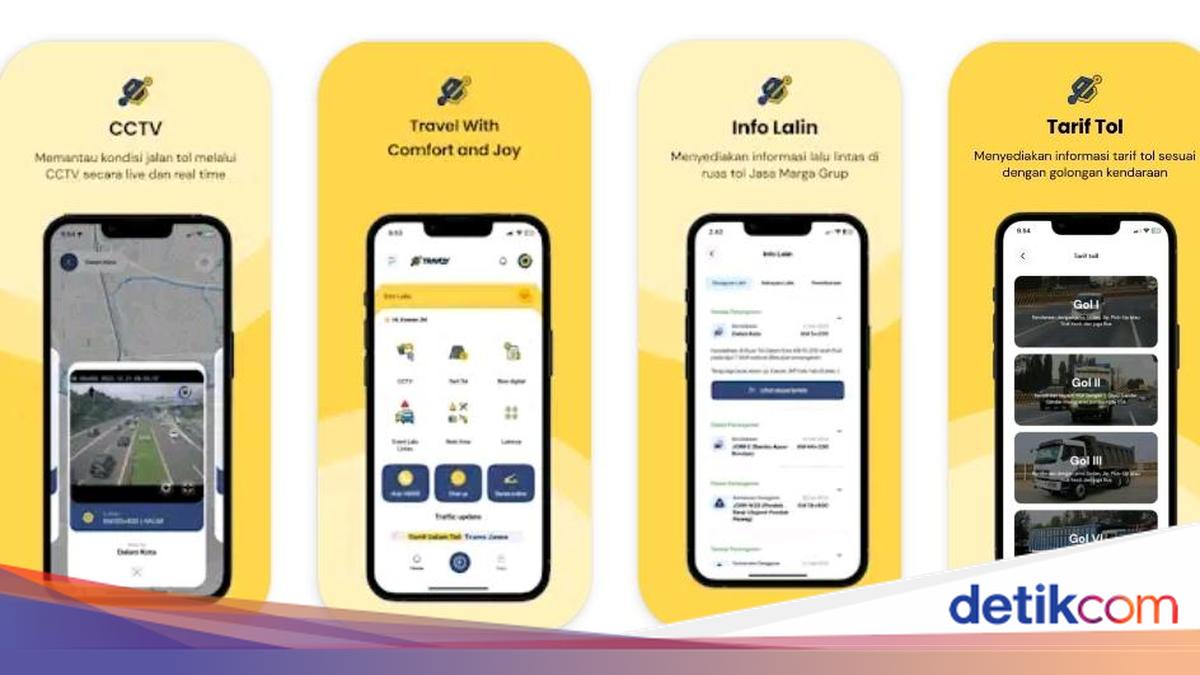
    Para pemudik dapat mengakses CCTV online jalan tol melalui aplikasi Travoy. Travoy (Travel With Comfort and Joy) adalah sebuah aplikasi yang menyediakan informasi beragam fitur menarik, dirancang sebagai asisten digital untuk membantu pengguna jalan tol. Aplikasi Travoy ini merupakan aplikasi resmi dari PT Jasa Marga.

    Cara Memakai Aplikasi Travoy

    Dengan adanya aplikasi ini, pemudik dapat mengakses CCTV online untuk semua ruas tol di Indonesia, membantu mereka memantau dan menghindari kemacetan saat perjalanan pulang ke kampung halaman. Berikut langkah-langkah untuk memakai aplikasi Travoy:


    1. Mulai dengan membuka aplikasi Travoy pada perangkat ponsel.
    2. Jika belum memiliki aplikasi Travoy, unduh dari Google Play Store atau App Store. Setelah diinstal, Anda dapat login atau melanjutkan tanpa masuk.
    3. Ketuk opsi Menu CCTV di dalam aplikasi.
    4. Aplikasi Travoy akan menampilkan lokasi CCTV terdekat.
    5. Pilih ruas jalan tol yang akan dipantau.
    6. Kemudian, Anda dapat memilih segmen tertentu untuk melihat detail rute, atau melihat secara keseluruhan.
    7. Tampilan CCTV langsung akan tersedia, memungkinkan Anda melihat kondisi lalu lintas secara real-time.

    Travoy juga menyediakan informasi tentang tarif tol, lokasi rest area, peristiwa lalu lintas seperti perbaikan jalan, saldo e-money, daftar SPBU terdekat, layanan derek online, nomor darurat, dan lain-lain. Namun, meskipun memiliki banyak keunggulan, Travoy tidak menyediakan layanan CCTV online untuk jalan non-tol, dan kemungkinan aplikasi akan berjalan lambat saat banyak pengguna mengaksesnya.

    Selain Travoy, pemantauan CCTV online juga bisa dilakukan melalui situs resmi Bina Marga Kementerian PUPR dan Badan Pengatur Jalan Tol. Berikut adalah langkah-langkahnya:

    Cara Mengakses CCTV Online Melalui Bina Marga Kementerian PUPR

    1. Buka situs CCTV Bina Marga di https://binamarga.pu.go.id/contents/cctv_mudik#cctv
    2. Pilih opsi CCTV Tol.
    3. Pilih ruas jalan tol yang diminati dan klik “Lihat CCTV.”
    4. Anda dapat mulai memantau ruas jalan tol melalui CCTV online yang tersedia.

    Cara Mengakses CCTV Online Melalui Badan Pengatur Jalan Tol (BPJT):

    1. Buka situs CCTV BPJT di https://bpjt.pu.go.id/cctv/cctv_inframe
    2. Pilih ruas jalan tol yang diinginkan.
    3. Anda dapat mulai memantau ruas jalan tol melalui CCTV online yang tersedia.

    Dengan memanfaatkan akses CCTV online yang diberikan oleh pemerintah, pemudik dapat menghindari kemacetan dan mencapai tujuan mereka dengan aman. Selamat mudik detikers, semoga sampai tujuan dengan selamat!

    *Artikel ini ditulis oleh Fadhila Khairina Fachri, peserta Program Magang Bersertifikat Kampus Merdeka di detikcom.

    (fay/fay)


    Sumber : inet.detik.com

  • Cara Transfer Pulsa Telkomsel, Lengkap dengan Tarifnya

    Jakarta

    Cara transfer pulsa Telkomsel terbilang sangat mudah dan praktis. Pasalnya transfer bisa dilakukan kepada sesama pengguna Telkomsel maupun by.U.

    Layanan ini sangat membantu ketika saldo yang detikers miliki menipis dan tidak ada warung pulsa terdekat yang bisa didatangi. Transfer pulsa dapat menjadi solusi mudah dan cepat untuk memperoleh pulsa secara instan.

    Setidaknya terdapat empat cara transfer pulsa Telkomsel yang bisa dilakukan, yaitu.


    Cara Transfer Pulsa Telkomsel

    Dilansir dalam laman resminya, berikut empat cara untuk melakukan transfer pulsa.

    1. Transfer Pulsa via Aplikasi MyTelkomsel

    Selain berguna untuk membeli pulsa dan paket data, ternyata aplikasi ini juga berguna untuk melakukan transfer pulsa. Untuk melakukannya pastikan aplikasi telah terunduh dan tersambung dengan akun detikers, kemudian ikuti langkah-langkah berikut:

    • Membuka Aplikasi MyTelkomsel
    • Klik menu “Kirim Hadiah”
    • Mengisi nomor tujuan transfer pulsa dan klik “lanjutkan”
    • Klik “transfer pulsa” dari ketiga pilihan yang ada
    • Memasukkan nominal pulsa yang ingin ditransfer mulai dari Rp 5000-Rp 999.000
    • Membaca Syarat dan Ketentuan dan klik “lanjutkan”
    • Tunggu hingga ada notifikasi transaksi berhasil.

    2. Transfer Pulsa via SMS

    Tidak semua handphone support untuk versi aplikasi MyTelkomsel, sehingga metode SMS mungkin menjadi pilihan tepat bagi detikers yang mengalami kendala demikian. Berikut cara melakukannya.

    • Membuka aplikasi SMS
    • Mengetik “TPULSA(spasi)(nominal transfer pulsa tanpa tanda titik). Misalnya TPULSA 50000
    • Mengirimkan SMS ke nomor tujuan.

    3. Transfer Pulsa via Kode UMB *858# (Versi 1)

    Cara transfer pulsa dengan kode menjadi alternatif bagi pengguna yang tidak memiliki aplikasi MyTelkomsel. Caranya pun sangat mudah dengan langkah-langkah berikut:

    • Membuka menu panggilan
    • Mengetik *858# kemudian klik “panggil”
    • Akan muncul menu “transfer pulsa” kemudian klik “kirim”
    • Memasukkan nomor yang dituju lalu klik “kirim”
    • Menulis nominal yang diinginkan mulai Rp 5000 hingga Rp 100.000 lalu klik “kirim”
    • Melakukan konfirmasi permintaan dengan klik “Ya”
    • Tunggu notifikasi dari 858 melalui SMS dan pulsa berhasil terkirim.

    4. Transfer Pulsa via Kode UMB *858*1# (Versi 2)

    Langkah-langkah untuk mengirimkan pulsa ini dijamin mudah karena sama persis dengan metode sebelumnya, yaitu:

    • Membuka menu panggilan
    • Mengetik *858*1# kemudian klik “panggil”
    • Proses selanjutnya, masukkan nomor penerima dan total pusa yang dikirimkan
    • Pastikan jumlah pulsa tidak kurang dari Rp 5.000, lalu klik kirimkan
    • Jika berhasil, notifikasi transaksi akan muncul di hp kamu.

    Tarif Transfer Pulsa Telkomsel

    Selain biaya transfer bisa dicek dari saldo yang berkurang di aplikasi atau via kode UMB, ternyata terdapat tabel tarif dari Telkomsel yang dapat mempermudah prakiraan. Diberlakukan tarif berbeda antara aplikasi MyTelkomsel terbaru dan yang berada di bawah versi 5.0.

    Tarif Transfer via MyTelkomsel Terbaru

    Biaya transfer pulsa ini menyertakan tarif dasar dan tarif tambahan (apabila transfer dilakukan lebih dari 10 kali). Tarif berikut juga berlaku untuk transfer pula lewat kode UMB *858#

    • Denominasi Rp 5000-Rp 19.900 (Tarif Dasar Rp 1.850 + Tarif Tambahan Rp 1.000)
    • Denominasi Rp 20.000-Rp 49.900 (Tarif Dasar Rp 2.500 + Tarif Tambahan Rp 1.500)
    • Denominasi Rp 50.000-Rp 99.900 (Tarif Dasar Rp 3.000 + Tarif Tambahan Rp 2.000)
    • Denominasi Rp 100.000-Rp 199.900 (Tarif Dasar Rp 5.000 + Tarif Tambahan Rp 3.500)
    • Denominasi Rp 200.000-Rp 299.000 (Tarif Dasar Rp 7.500 + Tarif Tambahan Rp 6.000)
    • Denominasi Rp 300.000-Rp 499.000 (Tarif Dasar Rp 10.500 + Tarif Tambahan Rp 8.000)
    • Denominasi Rp 500.000-seterusnya (Tarif Dasar Rp 14.000 + Tarif Tambahan Rp 10.500).

    Tarif Transfer Pulsa via MyTelkomsel Versi 5.0 ke Bawah

    • Denominasi Rp 5000-Rp 19.900 (Tarif Dasar Rp 2.000)
    • Denominasi Rp 20.000-Rp 49.900 (Tarif Dasar Rp 2.750)
    • Denominasi Rp 50.000-Rp 99.900 (Tarif Dasar Rp 3.250)
    • Denominasi Rp 100.000-Rp 199.900 (Tarif Dasar Rp 5.500)
    • Denominasi Rp 200.000-Rp 299.000 (Tarif Dasar Rp 8.500)
    • Denominasi Rp 300.000-Rp 499.000 (Tarif Dasar Rp 12.000)
    • Denominasi Rp 500.000-seterusnya (Tarif Dasar Rp 15.000).

    Pastikan mengecek saldo pulsa, nomor penerima, dan nomor ponsel dalam keadaan aktif sebelum transfer pulsa. Apabila cara transfer pulsa Telkomsel di atas gagal atau tidak kunjung diproses, detikers dapat menghubungi call center 188 atau media sosial resmi Telkomsel untuk segera ditindaklanjuti.

    (row/row)


    Sumber : inet.detik.com

  • 4 Cara Menghilangkan Iklan di HP Samsung Tanpa Aplikasi

    Jakarta

    HP kamu selalu muncul iklan? Bisa jadi, salah satu alasan iklan itu muncul karena bawaan aplikasi yang terinstal di HP kamu.

    Bagi kamu yang merasa terganggu, kamu bisa menghilangkan iklan tersebut lewat beberapa cara. Simak cara menghilangkan iklan di HP Samsung berikut ini.

    Cara Mengetahui Aplikasi yang Memunculkan Iklan di HP Samsung

    Aplikasi yang kamu download bisa memunculkan iklan. Pasalnya, Google Play mengizinkan aplikasi memunculkan iklan selama iklan itu mematuhi kebijakan Google Play.


    Dilansir dari laman resmi Samsung, kamu bisa mengidentifikasi aplikasi yang memunculkan iklan dengan masuk ke Google Play Store.

    Simak langkah-langkahnya berikut ini:

    • Buka Google Play Store.
    • Klik tanda 3 baris di bagian atas halaman utama.
    • Pilih “Aplikasi & permainan saya”.
    • Pilih “Terinstal”.
    • Pilih pengaturan “Sesuai Abjad” dan pilih “Terakhir Digunakan”.
    • Pilih salah satu aplikasi pihak ketiga yang terakhir digunakan, lalu hapus instalannya hingga kamu melihat iklan berhenti muncul di perangkat Galaxy Samsung kamu.

    Cara Menghilangkan Iklan di HP Samsung

    Ada berbagai jenis iklan yang bisa muncul di HP Samsung, termasuk iklan pop up, notifikasi promosi,

    1. Cara Menghilangkan Iklan di HP Samsung yang Terkostumisasi

    Ada jenis iklan di HP Samsung yang sudah dikostumisasi (disesuaikan) dengan intent penggunanya. Berikut cara menghilangkan iklan tersebut.

    • Buka aplikasi Pengaturan.
    • Gulir ke bawah, lalu pilih menu “Privasi”.
    • Pilih “Layanan Kustomisasi”.
    • Klik tombol di samping Iklan khusus dan pemasaran langsung untuk menonaktifkannya.
    • Setelah dinonaktifkan, Samsung nantinya tidak lagi bisa menggunakan hal-hal seperti lokasi dan teks untuk menayangkan iklan yang disesuaikan.

    Dikutip dari situs Android Central, sebagai catatan, cara di atas bisa digunakan untuk HP Samsung yang menjalankan One UI 3.0 dan yang lebih baru.

    2. Cara Menghilangkan Iklan Pop Up di HP Samsung via Google Chrome

    Iklan pop-up adalah jendela iklan yang seringkali muncul begitu saja saat membuka situs tertentu di Google Chrome. Berikut cara mematikannya agar tidak mengganggu.

    • Buka aplikasi Google Chrome.
    • Klik titik 3 di bagian atas kanan.
    • Pilih “Pengaturan”.
    • Gulir ke bawah halaman sampai menemukan “Pengaturan Situs”, lalu klik.
    • Klik “Pop-up dan pengalihan”.
    • Klik tombol untuk menonaktifkan iklan Pop-ups. Lalu kembali ke pengaturan situs.
    • Pilih “Iklan”.
    • Klik tombol pengaturan untuk mematikannya.

    3. Cara Memblokir Iklan di HP Samsung

    Selain berupa jendela iklan, iklan pop up juga bisa muncul begitu saja pada bilah notifikasi handphone. Untuk menghentikannya, kamu bisa memblokir iklan pop-up di HP Samsung milikmu dengan cara berikut:

    • Buka aplikasi “Samsung Internet”.
    • Klik garis tiga pada bagian bawah kanan layar.
    • Pilih “Pengaturan”.
    • Klik “Situs dan unduh” > aktifkan Blokir pop-up.
    • Kembali ke menu Internet, lalu pilih “Pemblokir iklan”.
    • Unduh pemblokir iklan yang disarankan.
    • Proses pemblokiran iklan Pop Up selesai.

    Galaxy Store, Samsung Pay, dan Samsung Push Service merupakan layanan Samsung yang sering mengirimkan pemberitahuan iklan.

    Dengan menonaktifkannya, kamu bisa mematikan panel notifikasi agar tidak melihat atau menghilangkan iklan yang tidak berguna.

    Berikut adalah cara menghilangkan notifikasi promosi di HP Samsung:

    • Buka Pengaturan.
    • Klik “Notifikasi” atau “Pemberitahuan”.
    • Pilih “Lainnya” .
    • Klik Terbaru di bagian atas.
    • Pilih “Semua”.
    • Gulir ke bawah, lalu pilih “Toko Galaxy”.
    • Klik tombol di sebelah Promosi untuk menonaktifkanya.
    • Kembali ke daftar aplikasi.
    • Klik Samsung Pay.
    • Gulir ke bawah, lalu klik tombol Tampilkan notifikasi di bawah Promosi untuk dinonaktifkan.
    • Kembali ke daftar aplikasi.
    • Klik “Layanan Samsung Push”.
    • Klik tombol di sebelah Tampilkan notifikasi, lalu nonaktifkan.

    Itu tadi beberapa cara menghilangkan iklan di HP Samsung yang kamu bisa coba. Bye-bye iklan yang mengganggu.

    (khq/inf)


    Sumber : inet.detik.com

  • Tips Menggunakan Google Maps Secara Tepat, Banyak yang Salah

    Jakarta

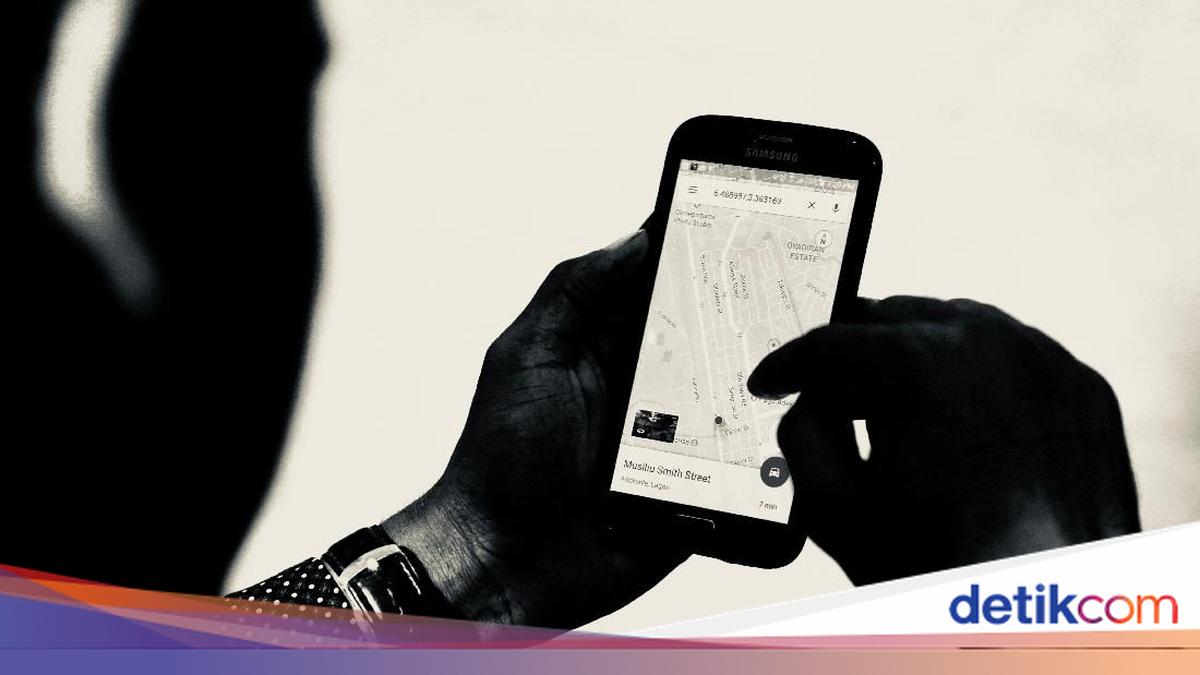
    Di bawah ini adalah instruksi tentang cara menggunakan Google Maps untuk perjalanan mudik ataupun balik saat Lebaran tahun 2024. Demikian juga untuk mencari arah saat di kampung halaman.

    Masyarakat pada umumnya melakukan perjalanan mudik Lebaran untuk bersama-sama merayakan Hari Raya Idul Fitri bersama keluarga di kampung halaman. Google Maps dapat menjadi alat bantu utama dalam navigasi perjalanan kita.

    Namun, masih banyak yang kurang familiar dengan cara menggunakan Google Maps secara optimal. Beberapa bahkan tersesat, seperti kasus pemudik yang salah arah hingga masuk ke persawahan.


    Untuk itu, penting untuk memahami cara menggunakan Google Maps dengan benar agar dapat membantu navigasi perjalanan. Mari simak panduan menggunakan Google Maps agar perjalanan mudik Anda berjalan lancar.

    Cara Menggunakan Google Maps untuk Lebaran 2024

    1. Buka Aplikasi Google Maps

    Langkah awal adalah membuka aplikasi Google Maps pada perangkat Anda. Pastikan koneksi internet aktif untuk penggunaan yang lancar.

    2. Tentukan Lokasi Tujuan

    Temukan lokasi tujuan Anda. Anda dapat menentukannya dengan menempatkan titik pada peta atau dengan mengetikkan nama lokasi tujuan pada kolom pencarian.

    3. Pilih Arah (Direction)

    Setelah menemukan lokasi tujuan mudik, klik tombol Direction. Google Maps akan menentukan rute perjalanan menuju tujuan yang Anda pilih.

    4. Pilih Moda Transportasi

    Pastikan untuk memilih rute sesuai dengan moda transportasi yang digunakan. Anda dapat memilih antara mobil, motor, kereta, berjalan kaki, atau kendaraan online. Pilihlah rute sesuai dengan moda transportasi yang Anda gunakan.

    5. Pilih Rute Utama atau Alternatif

    Setelah memilih moda transportasi, Google Maps akan menampilkan rute tercepat yang ditandai dengan warna biru. Namun, juga akan ditampilkan rute alternatif dengan warna abu-abu. Pilihlah rute yang sesuai dengan preferensi Anda.

    6. Evaluasi Rute

    Pastikan untuk mengevaluasi rute yang dipilih. Periksa apakah rute tersebut sesuai dengan kendaraan Anda, terutama jika terdapat jalan kecil atau rute alternatif yang tidak biasa.

    7. Mulai Perjalanan

    Setelah yakin dengan rute yang dipilih, klik tombol Start untuk memulai perjalanan. Ikuti arahan dari Google Maps untuk mencapai tujuan mudik Anda.

    Penting untuk diingat bahwa kesalahan umum dalam penggunaan Google Maps sering terjadi pada pemilihan moda transportasi yang salah (poin ke 4) atau kurang memperhatikan kondisi rute perjalanan (poin ke 6). Karena itu, pastikan memilih rute yang sesuai dengan kendaraan dan memperhatikan kondisi jalur perjalanan dengan cermat.

    Demikianlah cara menggunakan Google Maps untuk membantu Anda dalam perjalanan mudik Lebaran tahun 2024. Meskipun terlihat sederhana, tetaplah berhati-hati dan cermat selama perjalanan.

    *Artikel ini ditulis oleh Fadhila Khairina Fachri, peserta Program Magang Bersertifikat Kampus Merdeka di detikcom.

    (fyk/fyk)


    Sumber : inet.detik.com

  • Cara Cari SPBU Terdekat dengan Mudah Pakai Google Maps


    Jakarta

    Pastikan perjalanan arus balik Lebaran 2024 tidak terhambat oleh kendaraan yang mogok karena kehabisan bensin dengan cara mencari SPBU terdekat menggunakan Google Maps.

    Google Maps memberikan kemudahan bagi pengendara, terutama ketika harus melalui rute yang belum dikenal dan tidak tahu di mana letak pom bensin terdekat. Untuk informasi lebih lanjut, berikut adalah cara mencari SPBU terdekat menggunakan Google Maps.

    Berikut adalah cara mencari SPBU terdekat seperti dihimpun detikINET :


    Buka aplikasi Google Maps.

    • Pastikan Google Maps diizinkan untuk mengakses lokasi terkini kamu.
    • Pilih ikon SPBU (tulisan ‘Gas’) yang ada di bagian bawah kolom pencarian.
    • Google Maps akan menampilkan SPBU di seluruh wilayah Anda, sesuai dengan lokasi saat ini.
    • Agar hasil pencarian lebih spesifik serta menemukan SPBU terdekat yang masih beroperasi, atur filter jarak dan waktu operasi di bagian atas peta.
    • Nantinya, Google Maps akan menampilkan lokasi SPBU terdekat yang masih beroperasi di sekitar lokasi Anda.
    • Lantas, pilih rute untuk menunjukkan jalan ke tempat SPBU terdekat.

    Google Maps memberikan informasi tentang lokasi SPBU terdekat dari berbagai penyedia seperti Pertamina, Shell, Vivo, dan lainnya. Selain itu, informasi ini tidak hanya mencakup SPBU besar, tetapi juga mencakup warung bensin eceran dan pom bensin yang lebih kecil.

    Demikianlah cara mudah mencari SPBU terdekat menggunakan Google Maps, sehingga detikers tidak akan lagi kebingungan saat mencari pom bensin. Selamat kembali ke kota perantauan dan selalu berhati-hati saat berkendara.

    *Artikel ini ditulis oleh Mohammad Frizki Pratama, peserta Program Magang Bersertifikat Kampus Merdeka di detikcom.

    (fyk/fyk)


    Sumber : inet.detik.com

  • Cara Mencari Masjid Terdekat Pakai Google Maps

    Jakarta

    Bagi umat Muslim di Indonesia, menemukan masjid terdekat sering kali menjadi kebutuhan utama saat berada di luar rumah untuk menunaikan ibadah sholat. Namun, mencari masjid bisa menjadi sulit jika berada di tempat asing atau yang belum pernah dikunjungi sebelumnya. Google Maps dan Google Assistant hadir sebagai solusi untuk menemukan masjid terdekat dengan mudah.

    Pada aplikasi Google Maps, pengguna akan diberikan informasi seperti rute menuju masjid terdekat, foto lokasi masjid, jarak akurat, jam operasional masjid, hingga ulasan dari pengunjung lain. Mencari masjid menggunakan aplikasi Google Maps sangatlah mudah. Jadi, daripada bingung, yuk ikuti penjelasan berikut ini Detikers!

    Cara Mencari Masjid dengan Google Maps

    1. Buka Aplikasi Google Maps

    Buka aplikasi Google Maps terlebih dahulu. Pastikan perangkat Anda terhubung ke internet dan aktifkan GPS agar lokasi yang ditampilkan akurat.


    2. Ketik “Masjid” pada Kolom Pencarian

    Masukkan kata kunci “Masjid” pada kolom pencarian. Google Maps akan menampilkan beberapa pilihan masjid berdasarkan jarak terdekat dari lokasi Anda. Informasi yang diberikan meliputi jarak, rute, jam operasional, foto, dan rating.

    3. Pilih Masjid Terdekat

    Setelah Anda menerima beberapa informasi mengenai masjid yang disarankan oleh Google Maps, Anda dapat memilih masjid yang paling dekat dari lokasi Anda saat ini.

    4. Pilih Direction

    Pilih “Arah” untuk mendapatkan petunjuk arah menuju masjid tersebut. Google Maps akan menampilkan rute beserta estimasi waktu dan jarak untuk mencapai tujuan.

    Klik “Mulai” untuk memulai perjalanan menuju masjid. Ikuti petunjuk arah yang ditampilkan oleh Google Maps dengan mengikuti garis biru. Ketika sudah dekat dengan tujuan, Google Maps akan memberi tahu posisi masjid tersebut berada di sebelah kiri atau kanan Anda. Setelah sampai di masjid, klik “Selesai” untuk menutup aplikasi Google Maps.

    Selain menggunakan Google Maps, pengguna juga dapat memanfaatkan Google Assistant untuk mencari masjid dengan lebih cepat. Yuk simak caranya di bawah ini ya detikers!

    Cara Mencari Masjid dengan Google Assistant

    1. Katakan “Oke Google”

    Untuk memulai pencarian masjid terdekat menggunakan Google Assistant, langkah pertama adalah membuka layanan Google Assistant di ponsel Anda dan mengucapkan “Oke Google.” Setelah itu, layar ponsel Anda akan menampilkan pesan “Hai, ada yang bisa saya bantu?”

    2. Ucapkan “Masjid”

    Setelah itu, katakan “Masjid.” Google Assistant akan memberikan rekomendasi masjid terdekat di sekitar Anda. Selain itu, Google juga akan menampilkan nama masjid beserta nama jalan, jarak ke masjid, jam operasional, dan rating ulasan masjid.

    3. Pilih rekomendasi Masjid Terdekat

    Setelah Google Assistant menampilkan beberapa opsi masjid mulai dari yang paling dekat hingga yang terjauh, Anda bisa memilih salah satu dari masjid terdekat yang ditampilkan.

    4. Pilih Direction

    Setelah Anda memilih lokasi masjid terdekat yang ingin dituju, Google Assistant akan menampilkan petunjuk arah serta estimasi jarak yang harus ditempuh untuk mencapai masjid tersebut.

    5. Klik “Mulai”

    Tekan tombol “Mulai” untuk memulai perjalanan Anda menuju masjid terdekat. Anda hanya perlu mengikuti petunjuk garis biru di layar untuk mencapai masjid yang dituju.

    Dengan kemudahan yang diberikan Google Maps dan Google Assistant, detikers tidak akan lagi kebingungan dalam mencari masjid terdekat, bahkan saat berada di tempat yang asing sekalipun. Fitur-fitur yang disediakan kedua layanan ini sangat membantu dalam memberikan informasi lengkap mengenai lokasi, rute, dan detail masjid, sehingga memudahkan pengguna dalam menunaikan ibadah sholat dimanapun kalian berada.

    *)Artikel ini ditulis oleh Fadhila Khairina Fachri, peserta Program Magang Bersertifikat Kampus Merdeka di detikcom.

    (asj/asj)


    Sumber : inet.detik.com

  • Cara Cek CCTV Jalan Tol Real Time Saat Arus Balik Lebaran 2024 Pakai Travoy


    Jakarta

    Teknologi dapat membantu dalam mengantisipasi kemacetan selama arus balik mudik Lebaran 2024. Berikut adalah langkah-langkah mudah menggunakan aplikasi pemantau CCTV online untuk mengawasi arus mudik Lebaran.

    Memantau dengan CCTV online dapat memberikan informasi penting untuk memprediksi potensi kemacetan selama arus balik mudik Lebaran, terutama di jalan tol yang sering mengalami kemacetan parah.

    Pemudik dapat menggunakan aplikasi Travoy untuk mengakses CCTV secara online. Travoy (Travel With Comfort and Joy) adalah sebuah aplikasi penyeia informasi dengan beragam fitur menarik yang berfungsi sebagai asisten digital untuk membantu pengguna jalan tol.


    Travoy adalah aplikasi resmi yang dikembangkan oleh PT Jasa Marga. Dilansir dari detikINET, Senin (15/4/2024) cara menggunakan aplikasi Travoy adalah sebagai berikut:

    Cara Memantau CCTV Online Menggunakan Aplikasi Travoy

    • Buka Aplikasi Travoy
      Buka aplikasi Travoy di perangkat seluler kamu. Jika belum menginstal Travoy, detikers dapat mengunduhnya melalui Google Play Store atau App Store. Setelah instalasi selesai, kamu dapat memilih untuk masuk atau melanjutkan tanpa login.
    • Ketuk Menu CCTV
      Setelah login ke aplikasi Travoy, langkah berikutnya adalah mengeklik ikon CCTV. Nantinya aplikasi tersebut akan mencari CCTV yang berada di lokasi terdekat untuk kamu.
    • Pilih Ruas Jalan Tol
      Dalam aplikasi Travoy, kamu akan diberikan pilihan lokasi CCTV di sepanjang jalur tol. Kamu dapat memilih area yang ingin dipantau dengan mengklik lokasi yang detikers pilih dari daftar yang disediakan.
    • Pilih Segment
      Setelah memilih ruas jalan tol yang diinginkan, langkah berikutnya adalah memilih segment. Pilihan segment ini memungkinkan kamu untuk melihat lokasi ruas jalan tol secara lebih rinci. Namun, detikers juga dapat memilih untuk melihat secara menyeluruh dengan memilih semua segment.
    • Tampilan CCTV Sudah Bisa Terlihat
      Setelah memilih segment, detikers akan dapat melihat tampilan CCTV pada ruas jalan tol yang dipilih. Aplikasi Travoy akan menampilkan gambaran CCTV secara langsung, memungkinkan kamu untuk memantau kondisi lalu lintas secara real-time. Dengan demikian, detikers dapat memeriksa apakah terdapat kemacetan di jalur tol yang akan kamu lewati dalam perjalanan pulang ke kampung halaman.

    Bagi mereka yang akan melakukan perjalanan mudik ke kampung halaman, aplikasi Travoy akan memberikan banyak manfaat. Dengan aplikasi ini, kamu dapat memantau kondisi jalan yang akan dilalui, sehingga jika terjadi kemacetan, kamu dapat dengan cepat mencari rute alternatif.

    Travoy menyediakan akses ke CCTV online di seluruh jalan tol di Indonesia, termasuk di Sumatera, Jawa, hingga Sulawesi. Aplikasi ini tidak terbatas hanya pada lokasi sekitar pengguna. Selain itu, Travoy juga menyajikan informasi terkait tarif tol, lokasi rest area, peristiwa lalu lintas seperti perbaikan jalan, layanan cek saldo, lokasi SPBU terdekat, layanan derek online, nomor darurat, dan lain-lain.

    Meskipun memiliki banyak kelebihan, aplikasi Travoy juga memiliki beberapa kekurangan. Salah satunya adalah tidak adanya layanan CCTV online untuk jalur non tol. Selain itu, jika Travoy sedang ramai pengguna, kinerjanya bisa melambat.

    Detikers juga dapat mengakses CCTV online melalui situs resmi Bina Marga Kementerian PUPR dan Badan Pengatur Jalan Tol. Berikut langkah-langkah untuk memantau CCTV menggunakan kedua situs tersebut.

    Cara Memantau CCTV Online Melalui Bina Marga Kementerian PUPR:

    1. Buka website CCTV Bina Marga melalui https://binamarga.pu.go.id/contents/cctv_mudik#cctv
    2. Pilih menu CCTV Tol
    3. Kemudian kamu akan disajikan beberapa ruas jalan tol yang sudah disediakan
    4. Pilih ruas jalan tol yang kamu inginkan dengan cara klik ‘Melihat CCTV’
    5. Selanjutnya kamu sudah bisa melihat dan memantau ruas jalan tol melalui CCTV online tersebut.

    Cara Memantau CCTV Online Melalui Badan Pengatur Jalan Tol (BPJT):

    1. Buka website CCTV BPJT melalui https://bpjt.pu.go.id/cctv/cctv_inframe
    2. Nantinya kamu akan disajikan beberapa ruas jalan tol yang sudah disediakan
    3. Pilih ruas jalan tol yang diinginkan
    4. Kamu sudah bisa melihat dan memantau ruas jalan tol yang dicari.

    Dengan menggunakan akses CCTV online yang telah disediakan oleh pemerintah, para pemudik akan sangat terbantu karena dapat memantau kemacetan yang terjadi. Hal ini memungkinkan mereka untuk menghindari kemacetan dengan menemukan jalur alternatif.

    Selamat mudik, detikers! Semoga selamat sampai tujuan!

    *Artikel ini ditulis oleh Mohammad Frizki Pratama, peserta Program Magang Bersertifikat Kampus Merdeka di detikcom.

    (ask/ask)


    Sumber : inet.detik.com

  • 4 Trik Jitu Lihat Status WhatsApp Orang Lain Tanpa Diketahui


    Jakarta

    Meskipun fitur status di WhatsApp secara otomatis hilang dalam 24 jam, keinginan untuk melihat status orang lain dengan diam-diam dan tanpa diketahui tetap ada.

    Untungnya, ada beberapa cara untuk melakukannya tanpa meninggalkan jejak. Berikut adalah panduan lengkap tentang cara-cara untuk melihat status WhatsApp tanpa diketahui:

    Cara Melihat Status Orang Lain Tanpa Terdeteksi

    Mengutip dari AirDroid, Rabu (17/4/2024) terdapat beberapa metode untuk memantau status WhatsApp secara rahasia, antara lain:

    1. Menonaktifkan Tanda Centang Biru

    Untuk menghindari pesan yang terbaca terdeteksi, kamu dapat menonaktifkan tanda centang biru yang menunjukkan bahwa pesan telah dibaca. Jika fitur ini dinonaktifkan, tanda centang biru akan berubah menjadi warna abu-abu.


    Hal ini juga berlaku untuk status WhatsApp. Dengan menonaktifkan fitur ini, kamu dapat melihat status orang lain tanpa muncul dalam daftar orang yang melihat status mereka. Langkah-langkahnya sebagai berikut:

    • Buka aplikasi WhatsApp
    • Ketuk ikon menu tiga titik di pojok kanan atas
    • Pilih Settings > Account > Privacy
    • Pada laman Privacy, temukan opsi read receipts dan matikan.

    2. Melihat Status Saat Offline

    Salah satu trik yang paling efektif untuk melihat status tanpa terdeteksi adalah dengan melakukannya saat tidak terhubung ke internet. Pastikan kamu telah menyimpan nomor kontak orang tersebut dan ikuti langkah-langkah berikut:

    • Tunggu hingga status diposting
    • Matikan koneksi internet segera setelah melihat status
    • Status akan tersimpan di ponsel kamu dan bisa dilihat tanpa diketahui.

    Namun, penting untuk diingat bahwa setelah kembali terhubung ke internet, nama kamu akan tercatat dalam daftar orang yang melihat status WhatsApp. Untuk mengantisipasi ini, kamu bisa menerapkan metode offline saat status WhatsApp hampir berakhir.

    3. Gunakan Mode Incognito

    Mode incognito adalah mode dimana riwayat penelusuran dan cookie tidak akan disimpan. Keuntungan dari menggunkan mode ini adalah kamu tidak akan terlihat secara langsung.

    Kamu dapat memanfaatkan mode incognito ini untuk melihat status WhatsApp tanpa terdeteksi. Berikut adalah langkah-langkahnya:

    • Buka browser di komputer atau laptop dalam mode incognito
    • Buka WhatsApp Web dan pindai kode QR
    • Setelah login, kamu dapat melihat status orang lain tanpa terdeteksi

    4. Jelajahi Folder Status Whatsapp

    Untuk pengguna Android, kamu dapat menjelajahi folder status WhatsApp untuk melihat status tanpa terdeteksi. Langkah-langkahnya adalah sebagai berikut:

    • Buka aplikasi pengelola file di ponsel kamu
    • Cari folder “WhatsApp” > “Media” > “.Statuses”
    • Di sini, kamu dapat diam-diam melihat semua status yang dibagikan oleh kontak.

    Harap diingat bahwa status hanya dapat dilihat selama 24 jam sebelum menghilang. Jadi pastikan untuk melihatnya dalam rentang waktu tersebut. Jika kamu ingin melihat status seseorang, pastikan untuk melakukannya dalam waktu 24 jam setelah status tersebut dibagikan. Jika melewati batas waktu, status tidak akan lagi tersedia untuk dilihat.

    Dengan menggunakan cara-cara ini, detikers dapat melihat status WhatsApp orang lain tanpa meninggalkan jejak. Itulah penjelasan tentang trik melihat status WhatsApp tanpa diketahui orang lain. Semoga informasi ini berguna untuk kamu.

    *Artikel ini ditulis oleh Mohammad Frizki Pratama, peserta Program Magang Bersertifikat Kampus Merdeka di detikcom.

    (rns/fay)


    Sumber : inet.detik.com