Tag: detikers

  • Frekuensi TV Digital Area Jabodetabek dan Cara Tangkap Sinyalnya

    Jakarta

    Peralihan dari TV analog ke TV digital sudah hampir merata di seluruh Indonesia. Hadirnya TV digital membuat masyarakat lebih nyaman dalam menyaksikan berbagai tayangan di televisi karena gambarnya lebih jernih.

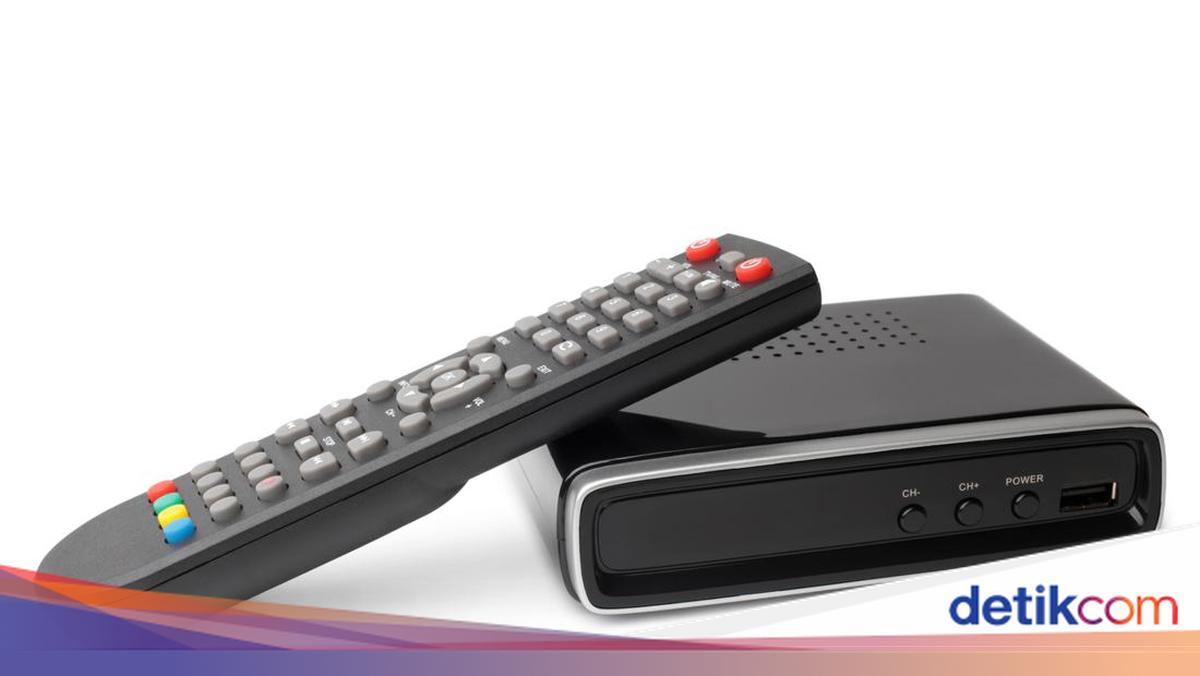
    Bagi detikers yang ingin menonton siaran TV digital, ada beberapa hal yang perlu disiapkan, mulai dari pesawat televisi, antena UHF, dan set top box (STB) untuk membantu TV tabung serta TV LED menangkap sinyal TV digital.

    Ketika semua perangkat sudah siap, kini detikers harus mencari tahu apakah di daerah kamu sudah ada sinyal TV digital atau belum.


    Lantas, bagaimana cara menangkap sinyal TV digital? Lalu apa saja daftar frekuensi TV digital? Simak penjelasannya dalam artikel ini.

    Daftar Frekuensi TV Digital Area Jabodetabek

    Sebagai informasi, frekuensi TV digital bisa berbeda-beda di setiap daerah. Bagi kamu yang tinggal di wilayah Jabodetabek, berikut daftar frekuensi TV digitalnya:

    1. 498 MHz

    Di frekuensi 498 MHz ada beberapa stasiun TV yang terdaftar, yakni SCTV, Kompas TV, Indosiar, Mentari TV, dan O Channel.

    2. 530 MHz

    Untuk frekuensi 530 MHz beberapa stasiun TV yang terdaftar ada RCTI, GTV, MNC TV, dan iNews.

    3. 554 MHz

    Terdapat beberapa stasiun TV yang terdaftar di frekuensi ini, yaitu Metro TV, MyTV, JPNN, BBSTV, UGTV, Smile TV, dan Magna TV.

    4. 578 MHz

    Sedangkan di frekuensi TV digital 578 MHz ada stasiun TV TVONE, JakTV, ANTV, dan SportOne.

    5. 626 MHz

    Untuk frekuensi TV digital 626 MHz ada stasiun TV TransTV, Trans7, CNN, dan CNBC.

    6. 650 MHz

    Frekuensi TV digital yang terakhir adalah 650 MHz yang meliputi TVRI, TVRI Sport, TVRI World, TVRI Jakarta, nusantaraTV (ntv), Inspira, Net TV, Radar TV, Elshinta TV, DAAI TV, dan tMU.

    Cara Cek Sinyal TV Digital

    Kementerian Komunikasi dan Informatika (Kominfo) menghadirkan aplikasi Sinyal TV digital. Aplikasi ini sudah bisa diunduh di Play Store dan App Store.

    Hadirnya aplikasi tersebut bertujuan untuk memudahkan masyarakat dalam mengecek sinyal TV digital di wilayahnya. Selain mengecek cek sinyal, aplikasi ini juga dapat memberi informasi apakah sinyal TV digital di lokasi kamu lemah, jelek, bahkan hilang.

    Informasi tersebut ditandai dengan warna di dalam sebuah peta. Warna merah berarti sinyal siaran TV digital kuat, hijau dan kuning menandakan sinyalnya sedang, lalu putih dan biru menandakan sinyalnya lemah.

    Agar tidak bingung, berikut cara cek sinyal TV digital lewat HP yang mengutip catatan detikInet:

    • Download aplikasi sinyal TV digital di Google Play Store
    • Buka aplikasi dan izinkan untuk mengakses lokasi kalian
    • Tampilan aplikasi akan berubah sesuai lokasi
    • Tap ikon layer atau kotak bertumpuk di kanan atas, dekat ikon zoom in dan zoom out
    • Cek warna yang muncul pada peta. Sinyal terkuat adalah merah, sedangkan sinyal lemah berwarna putih.

    Alur Tangkap Sinyal TV Digital

    Setelah mengetahui sinyal TV digital di tempat kamu kuat atau lemah, kini tinggal menangkap sinyal tersebut. Simak langkah-langkahnya di bawah ini:

    • Gunakan antena UHF biasa, baik yang outdoor maupun indoor
    • Posisikan antena disesuaikan (ketinggian atau arah) dengan lokasi pemancar multipleksing
    • Pastikan TV sudah dilengkapi penerima siaran TV digital DVB-T2
    • Pastikan kabel antara antena dan TV tersambung dengan baik
    • Setelah perangkat TV tersambung, pilih menu pengaturan di TV untuk melakukan pencarian sinyal siaran TV digital. Biasanya terdapat pilihan DTV dan ATV, detikers pilih DTV
    • Pilih ‘Auto Scan’ untuk memindai program-program siaran TV digital
    • Tunggu sampai proses memindai program TV digital selesai.

    Itu dia daftar frekuensi TV digital dan cara menangkap sinyalnya. Semoga dapat membantu detikers.

    (ilf/fds)


    Sumber : inet.detik.com

  • Cara Membuat Google Sites, Ini Panduan Lengkapnya

    Jakarta

    Mau membuat situs, tanpa memerlukan keahlian desain atau pemrograman? Google Sites adalah solusinya!

    Google Sites adalah platform milik Google yang dapat membuat website secara gratis. Selain itu, Sites juga memberikan akses yang mudah untuk kerja sama tim.

    Jika dibandingkan dengan platform lain, fitur dalam Google Sites sebenarnya terbatas. Namun, sites memiliki kelebihan, yaitu tampilan yang simpel dan sudah terintegrasi dengan produk Google lainnya. Dilansir dari situs resmi Google, berikut merupakan panduan lengkapnya.


    Cara membuat Google Sites

    1. Membuat situs

    Saat membuat situs baru, Anda harus memberi nama situs tersebut dengan cara:

    • Pilih opsi: pada halaman beranda Sites, klik kosong, atau untuk memilih template, klik Galeri template lalu pilih template. Dari Google Drive, klik Baru > Lainnya > Google Sites.
    • Di kiri atas, masukkan nama dokumen untuk situs Anda, lalu tekan Enter.

    Judul situs muncul di header dan di kolom judul jendela web atau seluler setelah Anda memublikasikan situs. Anda harus memiliki 2 halaman atau lebih di situs agar judul situs Anda muncul. Ini caranya:

    • Di komputer, buka situs di Google Sites baru.
    • Di kiri atas, klik Masukkan nama situs.
    • Masukkan nama situs Anda.
    • Tekan Enter atau Return.

    2. Menambahkan dan mengatur halaman di situs Anda

    Menambahkan halaman:

    • Buka situs di Google Sites baru.
    • Klik Halaman, di sebelah kanan.
    • Arahkan kursor ke Tambah Halaman Baru, di bagian kanan bawah.
    • Klik Tambah halaman baru.
    • Masukkan nama halaman.
    • Klik Selesai.
    • Untuk mempublikasikan perubahan Anda, klik Publikasikan di bagian kanan atas.

    Membuat sub halaman baru

    • Untuk membuat sub halaman baru, klik Halaman
    • Pilih halaman dan klik Lainnya lalu Tambahkan sub halaman
    • Tips: Anda dapat membuat hingga 5 tingkat sub halaman.

    Menyalin atau menghapus halaman

    • Buka situs di Google Sites baru.
    • Klik Halaman di sebelah kanan.
    • Pada halaman yang ingin Anda salin atau hapus, klik Lainnya.
    • Untuk menyalin halaman, pilih Salin halaman.
    • Untuk menghapus halaman, pilih Hapus. Tips: Anda dapat memulihkan halaman yang dihapus dengan memulihkan ke versi sebelumnya.
    • Untuk mempublikasikan perubahan Anda, di bagian kanan atas, klik Publikasikan.

    3. Menambahkan teks dan gambar ke halaman

    • Tambahkan teks atau judul
    • Tambahkan gambar
    • Tambahkan tata letak bagian
    • Mendesain halaman

    4. Mengubah tampilan situs Anda

    Menambahkan tema siap pakai

    • Buka situs di Google Sites baru.
    • Klik Tema di sebelah kanan.
    • Di bawah ‘Dibuat oleh Google’, pilih tema yang telah dibuat sebelumnya.

    Menambahkan tema kustom

    • Buka situs di Google Sites.
    • Klik Tema di panel kanan.
    • Di bawah ‘Kustom’, pilih Buat tema Plus.
    • Masukkan nama untuk tema Anda.
    • Pilih Berikutnya.
    • Anda juga dapat menambahkan logo dan gambar spanduk.
    • Pilih palet warna lalu Berikutnya.
    • Untuk memilih warna tertentu untuk berbagai bagian situs Anda, pilih Sesuaikan warna.
    • Pilih jenis huruf Anda.
    • Pilih Buat tema.
    • Di panel kanan, Anda dapat terus menyesuaikan tema Anda.
    • Mengimpor tema dari situs lain

    Di komputer, buka situs di Google Sites baru.

    • Di sebelah kanan, klik Tema.
    • Pilih Impor tema di bawah ‘Kustom’.
    • Pilih situs mana saja lalu Pilih tema.
    • Klik Impor tema.

    5. Melihat pratinjau situs

    • Buka situs di Google Sites baru.
    • Klik pratinjau di bagian atas.
    • Pilih opsi tata letak di bagian kanan bawah.
    • Jika sudah selesai, klik keluar dari pratinjau di kanan bawah.

    6. Mengizinkan orang lain meninjau situs Anda

    • Buka situs di Google Sites baru.
    • Klik Bagikan dengan orang lain di bagian atas.
    • Bagikan dengan orang dan grup, serta masukkan alamat email di bagian bawah.
    • Klik Editor.
    • Editor dengan akun non-Google dapat melihat draf situs Anda, namun tidak dapat mengeditnya.
    • Untuk melihat draf, Editor dengan akun non-Google harus memasukkan kode verifikasi. Anda akan menerima email berisi kode ini saat diundang menjadi editor.
    • Editor dengan akun Google dapat melihat dan mengedit situs Anda tanpa kode verifikasi.
    • Klik Selesai.

    Itulah panduan membuat Google Sites. Untuk info lebih lanjut, detikers dapat mengunjungi Pusat Bantuan Google Sites. Selamat mencoba!

    *Artikel ini ditulis oleh Dita Aliccia Armadani, peserta Program Magang Bersertifikat Kampus Merdeka di detikcom.

    (fay/agt)


    Sumber : inet.detik.com

  • 6 Cara Mengatasi Penyimpanan Gmail yang Hampir Penuh, Catat!

    Jakarta

    Google memberikan pengguna penyimpanan digital sebesar 15 GB secara gratis. Hal tersebut mencakup semua yang ada di Gmail, Google Drive, dan foto serta video di Google Photos.

    Ketika mencapai batas, pengguna tidak bisa menambahkan file baru ke Google Drive, foto ke Google Photos, serta mengirim dan menerima email di Gmail. Meski begitu, sebelum penyimpanan penuh, notifikasi mengenai penyimpanan Gmail yang hampir penuh akan diberikan.

    Cara Mengatasi Penyimpanan Gmail yang Hampir Penuh

    Untuk memberikan ruang pada penyimpanan gmail, pengguna dapat menghapus email hingga beberapa file di Google Drive dan Google Photos. Ada juga aplikasi yang menawarkan penyimpanan ruang yang lebih banyak. Mengutip laman Wired hingga 91 mobiles, berikut penjelasannya.


    1. Hapus Email Lama

    Salah satu cara termudah untuk mengurangi penyimpanan Gmail adalah dengan menghapus email lama. Kamu bisa menghapus email satu per satu atau menghapus beberapa sekaligus.

    • Buka kotak masuk Gmail
    • Cari email lama yang ingin di hapus
    • Klik kotak centang select di sebelahnya, klik hapus
    • Untuk 50 email sekaligus, centang kotak select di bagian atas
    • Klik ikon tempat sampah (hapus).

    2. Hapus Email yang Belum Dibaca

    Cara ini dapat dilakukan oleh pengguna yang banyak mendaftar di situs web, sehingga mendapatkan email promosi setiap hari. Jika kamu merasa email-email yang belum terbaca terkait hal ini tidak penting, lebih baik menghapusnya. Berikut cara menghapus email yang belum dibaca sekaligus:

    • Buka kotak masuk Gmail
    • Klik ikon panah ke bawah di samping kotak select
    • Klik Unread
    • Semua email yang belum terbaca akan tercentang
    • Jika ingin menghapus semuanya, klik ikon tempat sampah.

    3. Kosongkan Sampah

    Cara selanjutnya adalah mengosongkan Trash atau sampah. Email-email yang dihapus akan masuk ke sampah dan terhapus secara otomatis setelah 30 hari.Namun kamu bisa menghapus bagian sampah untuk mempercepat pengosongan ruang Gmail. Begini caranya:

    • Pada bagian kiri Gmail, klik Trash
    • Centang sampah yang ingin dibuang
    • Klik ikon tempat sampah
    • Jika ingin mengosongkan semua sampah, klik kotak select di bagian atas
    • Pilih Select all conversations in Trash
    • Klik ikon tempat sampah.

    4. Hapus Foto dan Video di Google Photos

    Selain email, Google Photos juga menambah ruang penyimpanan akun Gmail. Sehingga, menghapus gambar dan video yang tidak diperlukan bisa membantu meluangkan ruang di akun Gmail.

    Kamu bisa menghapus gambar dan video duplikat yang mungkin tidak diperlukan. Caranya yaitu:

    • Buka Google Photos
    • Foto dan video yang diunggah ke Google Photos akan terlihat berdasarkan tanggal pengunggahan
    • Pilih gambar dan video yang ingin dihapus
    • Klik ikon tempat sampah.

    5. Bersihkan Google Drive

    Menghapus file yang ada di google drive menjadi langkah selanjutnya. Cari folder yang tidak diperlukan, seperti dalam bentuk PDF, file Doc, dan APK. Lalu hapus. Begini caranya:

    • Masuk ke Google Drive
    • Jika mendapat pemberitahuan penyimpanan gmail hampir penuh, klik clean up space
    • Pada bagian clean up by service, klik Google Drive
    • Centang kotak select
    • Pilih file yang sekiranya sudah tidak digunakan lagi
    • Pilih Delete
    • Untuk menghapus seluruh file, masuk ke Home atau My Drive
    • Klik Ctrl+A
    • Pilih Remove. File yang diremove akan masuk ke Trash.

    6. Menggunakan Fitur Google One

    Cara selanjutnya adalah memanfaatkan fitur berbayar Google One. Fitur ini menawarkan penyimpanan ekstra yang bisa digunakan oleh penggunanya.

    Jika menggunakan Google One, kamu tak perlu repot menghapus email atau berbagai file lainnya. Ada tiga jenis penyimpanan ekstra yang ditawarkan. Berikut rincian harga dan manfaatnya:

    • Paket dasar 100 GB harga Rp 26.900. Untuk harga per tahunnya adalah RP 269 ribu. Maksimal bisa dipakai hingga lima orang.
    • Paket premium 2 TB harga Rp 135 ribu. Harga per tahunnya Rp 1.350.000. Benefit tambahannya ialah penyimpanan editor ajaib tak terbatas di Google Foto dan fitur premium Google Workspace.
    • Pake AI premium 2TB harga normalnya Rp 309.000. Keuntungan lainnya ialah Gemini advanced, Gemini di Gmail, dokumen, dan lainnya (termasuk benefit di paket premium).

    Itulah beberapa cara mengatasi notifikasi penyimpanan gmail hampir penuh. Langkah-langkah ini juga bisa dilakukan saat penyimpanan gmail benar-benar penuh. Selamat mencoba detikers.

    (row/row)


    Sumber : inet.detik.com

  • Cara Mengatasi WiFi Tidak Ada Akses Internet Meski Bisa Terhubung

    Jakarta

    Kehadiran WiFi telah membantu banyak orang agar bisa mengakses internet. Namun, dalam beberapa kasus sering kali perangkat telah terhubung ke WiFi, tetapi tidak akses internet.

    Meski sinyal WiFi sudah penuh, akan tetapi tidak ada jaringan internet yang terhubung. Alhasil, perangkat yang terhubung ke jaringan WiFi tersebut tidak bisa mengakses internet. Merasa kesal bukan?

    Namun jangan khawatir, masalah WiFi yang tidak ada akses internet dapat diatasi dengan beberapa cara. Simak penjelasannya dalam artikel ini.


    Cara Mengatasi WiFi Tidak Ada Akses Internet

    WiFi yang sudah terhubung tapi tidak ada internet kerap bikin jengkel. Bayangkan saja, kamu yang seharusnya bisa mengerjakan tugas atau meeting online jadi gagal karena tidak ada koneksi internet.

    Nah, ada sejumlah cara dalam mengatasi WiFi yang tidak ada internet. Dilansir situs High Speed Internet, berikut langkah-langkahnya:

    1. Coba Terhubung ke Jaringan WiFi Lain

    Apabila kamu terhubung ke sebuah jaringan WiFi tapi tidak ada koneksi internet, cobalah mencari jaringan WiFi lainnya. Jika perangkat berhasil terhubung ke internet, itu tandanya ada masalah dengan WiFi sebelumnya.

    2. Hapus Cache DNS

    Cache DNS merupakan log digital yang digunakan browser sebagai pintasan untuk memuat halaman web yang pernah dikunjungi.

    Namun, cache bisa menimbulkan masalah jika terdapat kesalahan atau malware online setelah memasukkan URL ke dalam cache kamu. Salah satu cara untuk mengatasinya adalah dengan menghapus cache DNS.

    a. Cara hapus cache DNS di laptop

    Untuk perangkat Windows, lakukan salah satu cara berikut ini:

    • Opsi 1: Ketik “cmd” ke dalam bilah pencarian
    • Opsi 2: Temukan pintasan Command Prompt di folder Sistem Windows
    • Opsi 3: Ketik “cmd” ke dalam jendela Run.

    Setelah berada di Command Prompt, ketik “ipconfig /flushdns.” Lalu, tekan Enter untuk membersihkan cache.

    Untuk laptop Macbook, bisa dengan menjalankan aplikasi terminal (terminal app). Kamu bisa menemukannya dengan salah satu cara berikut:

    • Opsi 1: Buka Terminal di folder Utilitas.
    • Opsi 2: Cari “Terminal” menggunakan fungsi Spotlight.

    Di aplikasi terminal, masukkan perintah untuk membersihkan cache. Perintah yang diketik mungkin sedikit berbeda tergantung pada sistem operasi (OS) Mac.

    b. Cara hapus cache DNS di smartphone:

    Untuk pengguna iPhone ada dua opsi yang bisa dilakukan, yaitu:

    • Opsi 1: Aktifkan lalu nonaktifkan Mode Pesawat.
    • Opsi 2: Restart iPhone.

    Untuk perangkat Android, cara menghapus cache DNS adalah sebagai berikut:

    • Ketik “chrome://net-internals/#dns” ke dalam bilah URL di Chrome
    • Ketuk menu DNS
    • Klik Hapus Cache Host.

    Setelah mengosongkan cache, cobalah kembali terhubung ke jaringan WiFi dan cek apakah koneksi kembali online atau belum.

    3. Restart Modem atau Router

    Cara berikutnya adalah dengan memulai ulang (restart) modem dan router. Kamu bisa mencabut kabel daya dan tunggu selama 60 detik, setelah itu colok kembali ke stop kontak.

    Setelah melakukan restart, modem dan router butuh waktu beberapa menit untuk melakukan boot ulang. Setelah menyala, cobalah kembali terhubung ke jaringan WiFi dan cek apakah koneksi internet sudah lancar atau belum.

    4. Atur Ulang Pengaturan Jaringan WiFi

    Masih tidak ada koneksi internet di jaringan WiFi? Cobalah melakukan pengaturan ulang di smartphone. Simak langkah-langkahnya di bawah ini:

    • Buka menu pengaturan/settings di smartphone
    • Pilih ‘Jaringan & Internet’
    • Lalu pilih opsi ‘WiFi’
    • Pilih opsi ‘Kelola Pengaturan WiFi’
    • Ketuk opsi ‘Lanjutan’
    • Kemudian pulihkan ‘Default WiFi’.

    5. Cek Pengaturan Jaringan

    Cara lain untuk mengatasi WiFi yang tidak ada akses internet adalah dengan mengecek pengaturan jaringan. Cobalah untuk memutuskan sambungan (disconnect) beberapa saat, lalu sambungkan kembali ke jaringan WiFi.

    Selain itu, coba ubah pita frekuensi ke jaringan 2,4 Ghz atau 5 Ghz. Jika masih gagal, coba gunakan perangkat lain yang terhubung ke jaringan WiFi, lalu cek apakah bisa mengakses internet atau tidak.

    6. Hubungi Pusat Bantuan Penyedia Layanan Internet

    Apabila kelima cara di atas sudah dicoba dan WiFi masih tidak bisa terhubung ke internet, cara terakhir adalah menghubungi pusat bantuan penyedia layanan internet yang digunakan.

    Nantinya, tim teknisi dari provider internet akan datang untuk mengecek router WiFi, kabel, dan jaringan WiFi milikmu. Jika ditemukan masalah, tim teknisi segera memperbaikinya hingga selesai.

    Penyebab WiFi Tidak Ada Akses Internet

    Ada sejumlah faktor yang menyebabkan WiFi tidak ada akses internet walau bisa terhubung. Mengutip situs Speedy WiFi Router, berikut beberapa penyebabnya:

    • Masalah alamat IP.
    • Adanya anti-virus atau aplikasi keamanan lainnya yang menghentikan koneksi internet milikmu.
    • Informasi jaringan salah (alamat IP/Gateway).
    • Jaringan wi-Fi dimatikan secara default di router/modem nirkabel.
    • Kesalahan koneksi kabel ethernet.

    Demikian penjelasan mengapa WiFi tidak ada akses internet walau bisa terhubung. Semoga dapat membantu detikers.

    (ilf/fds)



    Sumber : inet.detik.com

  • Cara Cek Umur Kartu XL dengan Aplikasi dan Live Chat

    Jakarta

    Banyak orang yang sudah menggunakan kartu Xl selama bertahun-tahun. Namun, tak semuanya ingat kapan pertama kali kartu tersebut digunakan.

    Sehingga, mungkin beberapa pengguna penasaran berapa lama nomornya telah aktif. Nah, pengguna XL bisa mengecek umur kartunya dengan beberapa langkah. Simak informasinya berikut ini

    Cara Cek Umur Kartu XL

    Cek umur kartu tidak bisa dilakukan lewat kode UMB atau melalui aplikasi. Meski begitu, cara cek umur kartu XL dapat dilakukan lewat aplikasi Sidompul dan Live Chat Maya di website XL. Berikut langkah-langkahnya.


    1. Cara Cek Umur Kartu XL dengan Aplikasi Sidompul

    Sidompul adalah aplikasi penjualan resmi produk XL mulai dari pulsa, paket internet, voucher dan produk digital lainnya. Untuk mengecek umur kartu xl dapat dilakukan dengan cara berikut ini:

    • Download Aplikasi Sidompul di Play Store. Perlu diketahui bahwa aplikasi ini hanya tersedia di Hp Android
    • Setelah selesai didownload, Buka Sidompul
    • Daftar akun menjadi agen penjual produk XL
    • Masukkan data diri seperti email, nama, dan alamat
    • Setelah berhasil masuk, pilih Info Nomor
    • Pilih opsi Cek Detail Kartu Pelanggan
    • Masukkan nomor telepon XL yang ingin dicek umur pakainya
    • Klik Cek
    • Aplikasi akan menyajikan beberapa informasi terkait nomor, termasuk usia pakainya.

    2. Cara Cek Umur Kartu XL dengan Live Chat Maya

    Maya adalah Virtual Assistant XL Axiata yang bisa membantu pengguna XL mendapatkan informasi atau bantuan terkait provider XL. Selanjutnya, pengguna terhubung langsung dengan customer service untuk menanyakan perihal cek umur kartu.

    • Buka laman XL di https://www.xl.co.id/
    • Buka menu Live Chat Maya di pojok kanan bawah
    • Klik Pengguna XL Axiata
    • Masukkan data diri, mulai dari nama, no ponsel, dan email
    • Centang persetujuan syarat dan ketentuan
    • Klik Mulai Chat
    • Menu bantuan akan dikirimkan
    • Tulis Sambungkan ke Agent
    • Klik Sambungkan ke Agent
    • Kamu akan terhubung dengan Customer Service (CS). Sampaikan permohonan untuk mengecek umur kartu XL
    • Kamu akan diminta beberapa data, seperti NIK, pembelian pulsa terakhir, dan pembelian paket terakhir
    • Jika data sesuai, maka permohonan cek umur kartu XL akan diproses
    • CS akan memberikan informasi mengenai kapan pertama kali kartu XL diaktivasi.

    Cara Cek Masa Aktif Kartu XL

    Selain mengecek umur kartu, kamu juga bisa melakukan cek masa aktif kartu XL. Mengutip laman XL, caranya adalah sebagai berikut:

    • Download aplikasi my XL melalui Google Play Store atau App Store
    • Log in menggunakan nomor yang kamu punya
    • Masuk ke halaman dashboard di aplikasi XL
    • Pada kolom informasi pulsa akan ditampilkan masa aktif kartu.

    Itulah dua cara cek umur dan cek masa aktif kartu XL. Selamat mencoba detikers.

    (row/row)


    Sumber : inet.detik.com

  • Cara Mengaktifkan FB Pro dengan Mudah, Begini Langkah-langkahnya

    Jakarta

    Mode profesional di Facebook atau FB pro dapat dipilih untuk pengguna yang ingin mendapat pemirsa yang lebih luas. Saat mengaktifkan mode profesional, siapa saja di Facebook bisa mengikuti untuk melihat pembaruan pengguna, meski tidak berteman. Dalam hal ini, pengguna juga bisa memilih untuk memposting konten ke publik atau ke teman saja.

    Dengan mode profesional, jumlah pengikut tidak dibatasi. Sementara itu, pengguna bisa mengikuti hingga 5.000 orang dan memiliki hingga 5.000 teman. Lantas, bagaimana cara mengaktifkan FB pro?

    Cara Mengaktifkan FB Mode Profesional

    Cara mengaktifkan FB Pro cukup mudah. Mengutip laman Facebook, berikut langkah-langkahnya.


    • Klik ikon garis tiga di kanan atas Facebook
    • Klik namamu
    • Klik ikon titik tiga di bawah foto
    • Pilih Aktifkan Mode Profesional
    • Klik Aktifkan.

    Apa yang Terjadi saat Mengaktifkan FB Mode Profesional?

    Saat mengaktifkan mode profesional, ada beberapa perubahan yang bisa dilihat. Berikut hal-hal yang akan terjadi:

    • Kamu bisa melihat insight konten dan pemirsa
    • Kamu mendapat akses untuk meningkatkan fitur keamanan, seperti Bantuan Moderasi
    • Kontenmu akan sangat mudah ditemukan di Facebook
    • Preferensi “Siapa yang bisa mengikuti saya” (Who can follow me) akan diatur ke publik. Hal ini memungkinkan orang-orang berinteraksi denganmu dan melihat konten yang diposting.
    • Jika memenuhi syarat, kamu bisa mengakses produk monetisasi yang membantumu menerima pendapatan dari konten
    • Teman, pengikut, dan konten profil tidak akan berubah
    • Pengaturan privasi tidak akan berubah.

    Cara Menonaktifkan FB Mode Profesional

    Jika ingin menonaktifkan mode profesional, kamu bisa melakukan langkah-langkah yang hampir sama dengan mengaktifkannya. Ini langkah-langkahnya:

    • Klik ikon garis tiga di kanan atas Facebook
    • Klik namamu
    • Klik Nonaktifkan mode profesional
    • Klik Lanjutkan
    • Pilih Nonaktifkan.

    Itulah cara mudah mengaktifkan FB Pro dan menonaktifkannya. Selamat mencobanya detikers.

    (row/row)


    Sumber : inet.detik.com

  • Ini Cara Mengunci Profil FB agar Tidak Ada Orang yang Stalking

    Jakarta

    Beberapa orang ingin mengunci atau lock profile Facebook (FB) pribadinya. Ada beberapa alasan kenapa akun Facebook ingin digembok, salah satunya agar tidak di-stalking orang lain.

    Kebiasaan sejumlah orang yang suka stalking akun Facebook orang lain dapat membawa petaka. Sebab, bisa saja mereka menemukan foto-foto lama kamu di FB, kemudian disebarluaskan di media sosial lainnya.

    Selain itu, bisa saja kamu mengunggah beberapa foto yang bersifat privasi. Hal itu bisa jadi celah bagi orang yang tak bertanggung jawab untuk melakukan kejahatan.


    Jika kamu khawatir dengan para stalker, sudah saatnya akun Facebook harus digembok. Namun, bagaimana cara mengunci profil FB? Simak penjelasannya dalam artikel ini.

    Cara Mengunci Profil FB

    Ternyata, mengunci profil FB terbilang mudah dan cepat. Jadi, kamu bisa melakukannya dalam hitungan menit saja.

    Sebenarnya fitur mengunci profil atau lock profile telah disediakan oleh Meta. Tidak hanya untuk Facebook, tapi juga akun Instagram. Tujuannya adalah untuk menjaga privasi penggunanya agar lebih aman serta memberikan kenyamanan saat menggunakan media sosial.

    Mengutip laman Pusat Bantuan Facebook, berikut cara mengunci profil FB:

    • Buka Facebook lewat HP atau situsnya di PC
    • Login menggunakan email dan password
    • Di halaman utama, pilih tiga garis di pojok kanan atas. Jika login melalui situs, klik logo profil di pojok kanan atas
    • Pilih menu ‘Pengaturan dan Privasi’
    • Klik ‘Pemeriksaan Privasi’
    • Kunjungi menu ‘Siapa yang bisa melihat yang Anda bagikan’
    • Lalu klik ‘Lanjutkan’
    • Di tahap ini, detikers bisa mengatur siapa saja yang bisa melihat informasi profil kalian, mulai dari Nomor Telepon, Email, Tanggal Lahir, Kota, Pendidikan, atau melihat daftar teman yang kalian ikuti
    • Jika ingin menyembunyikan seluruh informasi dari publik, maka klik kotak abu-abu dan pilih ‘Hanya Saya’
    • Jika sudah, silahkan klik ‘Selanjutnya’
    • Kemudian atur siapa saja yang bisa melihat Story kalian, termasuk membatasi postingan lama
    • Kalau sudah, ketuk ‘Selanjutnya’
    • Pada bagian ini, jika ada akun Facebook yang ingin detikers blokir, bisa tekan tombol ‘Tambahkan ke Daftar Blokir’
    • Lalu klik ‘Selanjutnya’
    • Kemudian klik ‘Tinjau Topik Lain’
    • Selesai, kini akun Facebook kamu sudah terkunci dan tidak bisa dilihat orang lain.

    Ini yang Terjadi Ketika Akun Profil FB Dikunci

    Setelah mengunci profil FB, maka orang yang belum berteman dengan kamu tidak bisa melihat foto, postingan, hingga informasi profil. Jadi, mereka hanya bisa melihat nama dan foto profil (jika menggunakannya).

    Dengan begitu, hanya teman-teman di FB saja yang bisa melihat profil kamu. Apabila detikers mengunci profil FB, maka teman-teman kamu akan melihat hal berikut:

    • Foto dan postingan di profil kamu.
    • Foto profil atau foto sampul di profil.
    • Facebook Story.
    • Postingan dan foto terbaru.

    Selain itu, setiap postingan yang dahulu pernah dibagikan secara ‘Publik’ akan berubah menjadi ‘Hanya Teman’ saja. Lalu, profile review dan tag review akan diaktifkan, serta hanya beberapa tampilan ‘About’ yang bisa dilihat oleh semua orang di profil kamu.

    Itu dia cara mengunci profil FB agar tidak di-stalking orang lain. Semoga dapat membantu detikers!

    (ilf/fds)


    Sumber : inet.detik.com

  • 8 Cara Mengatasi Kartu SIM Tidak Terbaca di Android dan iPhone

    Jakarta

    Kartu SIM atau SIM card merupakan sebuah kartu berukuran kecil yang dimasukkan ke dalam HP. Kartu SIM berfungsi menghubungkan HP ke jaringan operator agar bisa melakukan panggilan telepon, mengakses internet, hingga SMS.

    Sayangnya, ada banyak kasus saat kartu SIM dimasukkan ke HP tetapi tidak terbaca. Biasanya akan muncul tulisan ‘No SIM Card’ atau tidak ada kartu SIM di layar HP.

    Jika hal itu menimpa detikers, jangan langsung panik. Ada sejumlah cara untuk mengatasi kartu SIM tidak terbaca. Untuk lebih jelasnya, simak dalam artikel ini.


    Penyebab Kartu SIM Tidak Terbaca

    Jika kartu SIM tidak terbaca saat dimasukkan ke HP, hal tersebut bisa disebabkan oleh sejumlah hal. Dilansir situs Android Authority, berikut penyebabnya:

    • Ada kerusakan fisik pada kartu SIM.
    • Kartu SIM kotor.
    • Masalah software pada smartphone.
    • Kartu SIM tidak cocok digunakan untuk smartphone kamu, sehingga harus menggantinya dengan kartu SIM khusus.

    Cara Mengatasi Kartu SIM Tidak Terbaca

    Ada sejumlah cara untuk mengatasi kartu SIM tidak terbaca. Mengutip situs Android Authority dan Support Apple, berikut beberapa caranya:

    1. Cek Fisik Kartu SIM

    Langkah yang pertama adalah dengan mengecek kondisi fisik kartu SIM. Jika bagian yang berwarna kuning rusak atau baret, wajar saja kalau SIM card tidak terbaca di smartphone.

    Untuk memperbaikinya, silahkan hubungi call center sesuai provider yang kamu gunakan. Biasanya, kamu akan mendapatkan kartu SIM pengganti.

    2. Bersihkan Kartu SIM

    Jika bagian kuning kartu SIM dalam kondisi baik, bisa saja penyebabnya karena ada kotoran yang menempel. Coba detikers bersihkan dengan tisu atau kain microfiber kering secara perlahan, setelah itu masukkan kembali kartu ke HP.

    3. Cek SIM Tray HP

    Selain mengecek kartu SIM, cobalah untuk memeriksa komponen SIM Tray atau baki SIM. Kalau ditemui ada kerusakan kecil semisal penyok atau patah, bisa jadi itu penyebab kartu SIM tidak terbaca.

    4. Restart Smartphone

    Setelah mencoba cara-cara di atas dan kartu SIM masih tidak terbaca, lakukan restart atau muat ulang HP. Soalnya, hal tersebut sering disebabkan karena masalah pada software.

    Setelah melakukan restart smartphone, jangan langsung digunakan. Tunggu beberapa saat hingga HP berhasil menangkap sinyal dan kartu SIM sudah terbaca lagi.

    5. Coba Ganti Slot di SIM Tray

    Kebanyakan smartphone saat ini telah memiliki dua slot SIM card. Apabila kartu SIM kamu tidak terbaca, coba lepas dan pasang kembali di slot SIM Tray yang satunya lagi. Tunggu beberapa saat hingga kartu SIM kembali terbaca.

    6. Aktifkan Airplane Mode

    Ketika smartphone tidak bisa membaca kartu SIM, cobalah aktifkan mode pesawat atau airplane mode. Tunggu sekitar 3-5 detik, setelah itu non-aktifkan mode pesawat. Biasanya, cara ini dapat memunculkan kembali sinyal yang hilang atau SIM card tidak terbaca.

    7. Atur Jaringan SIM

    Cara selanjutnya untuk mengatasi kartu SIM tidak terbaca adah dengan mengatur jaringan SIM. Untuk device Android, ikuti langkah-langkah berikut ini:

    • Buka menu ‘Pengaturan’
    • Pilih ‘Sistem’
    • Ketuk menu ‘Opsi setel ulang’
    • Lalu pilih ‘Setelah WiFi, seluler, dan bluetooth’
    • Kemudian ketuk ‘Setel ulang’

    Untuk pengguna iPhone, simak cara-caranya di bawah ini:

    • Buka ‘Pengaturan’
    • Ketuk menu ‘Umum’
    • Setelah itu ketuk ‘Transfer atau Reset iPhone’
    • Lalu pilih ‘Reset pengaturan jaringan’
    • Masukkan kode iPhone
    • Lalu tunggu hingga proses reset pengaturan jaringan selesai.

    Sebagai informasi, melakukan pengaturan jaringan SIM juga akan mereset pengaturan WiFi dan bluetooth di HP.

    8. Hubungi Pihak Customer Service

    Apabila cara-cara di atas sudah dilakukan dan kartu SIM masih tidak terbaca, cara yang terakhir adalah menghubungi pihak customer service sesuai operator seluler yang digunakan. Nantinya, detikers akan dibantu pengecekan terhadap kartu SIM dan perangkat HP untuk memastikan apakah ada masalah atau tidak.

    Itu dia delapan cara mengatasi kartu SIM tidak terbaca. Semoga artikel ini dapat membantu detikers.

    (ilf/fds)


    Sumber : inet.detik.com

  • 7 Cara Mengatasi WiFi Tidak Muncul di Laptop dengan Mudah

    Jakarta

    Hadirnya WiFi telah membantu banyak orang agar bisa mengakses internet dengan mudah. Namun, dalam beberapa kasus sering terjadi WiFi tidak muncul di laptop.

    Masalah ini tentu bisa mengganggu aktivitasmu. Misalnya, detikers ingin meeting online, ketika laptop sudah dinyalakan tetapi tidak bisa terhubung ke WiFi. Alhasil, seluruh pekerjaan jadi terhambat.

    Namun tak usah khawatir, soalnya masalah WiFi tidak muncul di laptop dapat diatasi dengan mudah. Bagaimana caranya? Simak dalam artikel ini.


    Penyebab WiFi Tidak Muncul di Laptop

    Ada sejumlah hal yang menyebabkan WiFi tidak muncul di laptop. Dilansir situs Asurion, berikut sejumlah penyebabnya:

    • Laptop dalam mode pesawat (airplane mode).
    • Router WiFi sedang rusak.
    • Memasukkan kata sandi WiFi yang salah.
    • Jarak laptop terlalu jauh dengan router WiFi.
    • Kata sandi WiFi telah diganti ke yang baru.

    Cara Mengatasi WiFi Tidak Muncul di Laptop

    Ada beberapa cara untuk mengatasi WiFi yang tidak muncul di laptop. Simak langkah-langkahnya di bawah ini:

    1. Pastikan WiFi Sudah Menyala

    Cara yang pertama adalah dengan memastikan apakah WiFi di laptop sudah menyala atau belum. Jika belum, tentu laptop detikers tidak bisa terhubung ke jaringan WiFi apapun.

    2. Install Ulang Driver WiFi

    Kalau WiFi masih tidak muncul di laptop, cobalah melakukan install ulang driver WiFi. Cara ini bisa dilakukan pada pengguna laptop Windows 11, 10, 8, atau 7.

    Kamu bisa melakukan install ulang melalui DVD driver bawaan. Selain itu, kamu juga dapat melakukan update dari situs resmi laptop yang kalian miliki.

    3. Install Ulang Windows

    Cara lainnya adalah dengan menginstall ulang Windows. Terkait versi Windows, kamu bisa menentukan sendiri mana yang memang cocok dengan spesifikasi laptop.

    Sebagai pengingat, sebelum install ulang Windows pastikan data-data penting di dalam data C sudah di backup. Jika semua data sudah aman, silahkan lakukan install ulang Windows.

    4. Pakai Adaptor WiFi Eksternal

    Kalau WiFi masih tidak muncul di laptop, cobalah memanfaatkan adaptor WiFi eksternal. Adaptor yang dimaksud adalah sebuah colokan berbentuk USB yang ukurannya kecil.

    Harga adaptor WiFi eksternal juga terjangkau. Kamu bisa membelinya di toko elektronik atau secara online di marketplace.

    5. Restart Modem atau Router

    Cara berikutnya adalah dengan memulai ulang (restart) modem dan router. Kamu bisa mencabut kabel daya dan tunggu selama 60 detik, setelah itu colok kembali ke stop kontak.

    Setelah melakukan restart, modem dan router butuh waktu beberapa menit untuk melakukan boot ulang. Setelah menyala, cobalah kembali terhubung ke jaringan WiFi dan cek apakah koneksi internet sudah lancar atau belum.

    6. Jangan Masuk ke Mode Disable

    Jika WiFi masih tidak muncul, cobalah cek apakah laptop kamu masuk dalam mode disable atau tidak. Soalnya, mode tersebut bisa menyebabkan laptop tidak bisa mencari jaringan WiFi.

    Untuk mengetahui laptop dalam status disable atau tidak, simak langkah-langkahnya di bawah ini:

    • Buka menu ‘Control Panel’
    • Lalu pilih opsi ‘Network and Internet’
    • Klik ‘Network and Sharing Center’
    • Selanjutnya, pilih ‘Change Adapter Setting’
    • Kemudian klik ‘Enable This Network Device’ pada opsi cek driver WiFi.

    7. Pastikan Laptop Tidak dalam Mode Pesawat

    Selain itu, cek juga apakah laptop sedang dalam mode pesawat (airplane mode) atau tidak. Apabila dalam status airplane mode, maka laptop milikmu tidak bisa terhubung secara otomatis ke jaringan WiFi.

    Sebenarnya, laptop masih bisa terhubung ke WiFi ketika dalam mode pesawat. Hanya saja, detikers harus melakukannya secara manual dengan mengklik tombol ‘ON’.

    Demikian tujuh cara mengatasi WiFi tidak muncul di laptop. Semoga dapat membantu detikers.

    (ilf/fds)


    Sumber : inet.detik.com