Tag: tips trik detikinet

  • Cara Menonaktifkan Akun Instagram Secara Sementara dan Permanen

    Jakarta

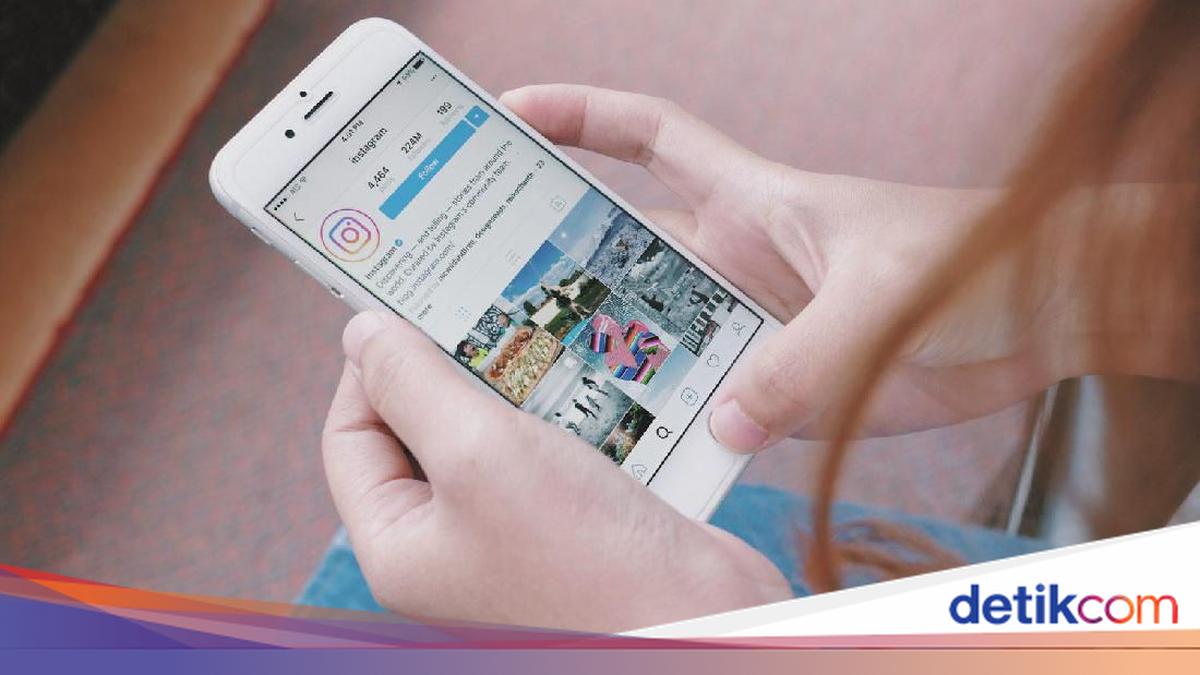
    Pengguna media sosial kemungkinan besar sudah familiar dengan Instagram atau sering disebut juga IG. Media sosial ini adalah salah satu media sosial yang paling populer digunakan di Indonesia dan menjadi salah satu pilihan mengunggah foto dan video.

    Menurut Help Center Instagram, dalam satu aplikasi, pengguna bisa membuat dan mengakses maksimal 5 akun Instagram. Jadi, tak jarang seseorang memiliki lebih dari satu akun Instagram, baik itu akun pribadi maupun akun bisnis.

    Namun, bagaimana jika detikers ingin menonaktifkan sebuah akun Instagram yang sudah lama tak terpakai? Simak caranya di artikel berikut ini.


    Cara Menonaktifkan IG

    Ada 2 pilihan saat ingin menonaktifkan akun Instagram, yaitu menghapus akun secara permanen dan menonaktifkannya secara sementara.

    1. Cara Menghapus Akun Instagram Secara Permanen

    Jika akun Instagram dihapus, maka profil, foto, video, like, komentar, dan pengikut akun tersebut akan dihapus secara permanen. Instagram tidak bisa menghapus sebuah akun atas permintaan pengguna, jadi pengguna sendiri yang harus login ke akun tersebut untuk menghapusnya.

    Berikut cara menghapus akun Instagram secara permanen.

    1. Buka Instagram dan masuk ke profil
    2. Tekan ikon garis tiga di kanan atas
    3. Masuk ke Accounts Center
    4. Pilih Personal details.
    5. Pilih Account ownership and control
    6. Pilih Deactivation and deletion
    7. Pilih akun yang ingin dihapus secara permanen. Tekan Delete account, lalu tekan Continue.

    Setelah akun berhasil dihapus, detikers bisa menggunakan username akun tersebut untuk mendaftar akun baru atau mengganti username akun lain.

    2. Cara Menonaktifkan Akun Instagram Secara Sementara

    Jika tidak ingin menghapus akun secara permanen, akun Instagram juga bisa dinonaktifkan secara sementara. Dengan begitu, profil, foto, video, like, komentar, dan pengikut akan tersembunyi sampai akun kembali diaktifkan dengan cara login.

    Perlu diingat, akun hanya bisa dinonaktifkan sekali seminggu. Berikut cara menonaktifkan akun Instagram.

    1. Login ke akun Instagram yang ingin dinonaktifkan lalu masuk ke profil
    2. Tekan ikon garis tiga di kanan atas
    3. Masuk ke Accounts Center
    4. Pilih Personal details
    5. Pilih Account ownership and control
    6. Pilih Deactivation and deletion
    7. Pilih akun yang ingin dihapus secara permanen. Tekan Deactivate account, lalu tekan Continue
    8. Masukkan kembali password akun Instagram, lalu tekan Continue
    9. Pilih alasan menonaktifkan akun, kemudian tekan Continue
    10. Pilih Deactivate account.

    Itu dia cara menonaktifkan akun Instagram secara secara maupun menghapusnya secara permanen. Semoga membantu, detikers!

    (fds/fds)


    Sumber : inet.detik.com

  • Ini Cara Pakai Satu Nomor WhatsApp di Smartphone yang Berbeda

    Jakarta

    WhatsApp atau disingkat WA merupakan salah satu aplikasi yang wajib diunduh di smartphone. Pada umumnya, satu akun atau nomor WhatsApp hanya dapat digunakan untuk satu perangkat saja.

    Namun, WhatsApp kini telah menghadirkan fitur baru di mana satu nomor WA bisa dipakai di smartphone yang berbeda sekaligus. Caranya juga tidak ribet sama sekali, lho!

    Penasaran, bagaimana cara memiliki satu akun WhatsApp di dua smartphone yang berbeda? Simak penjelasannya dalam artikel ini.


    Mengenai Fitur Satu Akun WhatsApp di Beberapa Ponsel

    Mengutip laman resminya, pengguna WhatsApp kini dapat menghubungkan satu akun WA hingga keempat perangkat berbeda sekaligus. Keempat perangkat tersebut termasuk smartphone, tablet, dan desktop komputer.

    Walaupun dapat digunakan di dua sampai empat smartphone sekaligus, akan tetapi akun WA di ponsel yang utama harus tetap aktif. Jika sudah lewat 14 hari HP utama tidak aktif, maka akun WA di perangkat lain akan otomatis ter-log out.

    Tenang saja, setiap akun WhatsApp yang terhubung ke smartphone berbeda tetap terenkripsi secara end-to-end. Jadi, baik itu pesan, foto, video, ataupun voice note yang dikirim lewat WA bakal dijamin keamanannya.

    Bagi detikers yang belum tahu, fitur ini sudah diluncurkan oleh WhatsApp sejak April 2023. Kini, fitur satu akun WA di beberapa ponsel telah tersedia secara global dan bisa kamu gunakan secara mudah.

    Cara Menggunakan Satu Nomor WhatsApp di Dua Smartphone Sekaligus

    Banyak yang mengira kalau mengaktifkan satu akun WhatsApp di 2-4 ponsel yang berbeda akan terasa rumit. Padahal, tidak sesulit yang dibayangkan.

    Lantas, bagaimana caranya? Simak langkah-langkahnya di bawah ini:

    1. Download aplikasi WhatsApp di smartphone kedua
    2. Buka aplikasi WhatsApp di ponsel kedua lalu pilih bahasa aplikasi
    3. Jika sudah, klik tombol ‘Setuju dan lanjutkan’ untuk lanjut ke halaman setup
    4. Di menu selanjutnya terdapat titik tiga di sudut kanan atas, lalu pilih opsi ‘Tautkan perangkat’
    5. Buka aplikasi WhatsApp di HP pertama, kemudian buka menu titik tiga di sudut kanan atas dan pilih opsi ‘Perangkat tertaut’
    6. Klik tombol ‘Tautkan perangkat’. Setelah itu gunakan smartphone pertama untuk scan QR code di ponsel kedua
    7. Tunggu beberapa saat sampai akun WhatsApp tersinkronisasi di ponsel kedua, sehingga satu akun WhatsApp bisa dipakai di dua smartphone sekaligus.

    Itu dia penjelasan cara pakai satu nomor WhatsApp di dua smartphone yang berbeda secara sekaligus. Semoga artikel ini dapat membantu detikers.

    (ilf/fds)


    Sumber : inet.detik.com

  • Cara Kirim Pulsa Telkomsel, Cepat dan Mudah

    Jakarta

    Telkomsel adalah salah satu operator seluler yang populer di Indonesia. Selain digunakan untuk menelepon dan mengirim SMS, operator Telkomsel juga memungkinkan penggunanya untuk mengakses internet selama ada kuota internet yang memadai. Paket kuota pun bisa dibeli menggunakan pulsa Telkomsel.

    Mengisi pulsa Telkomsel bisa dilakukan melalui berbagai cara, salah satunya adalah menerima transfer pulsa dari nomor Telkomsel lain. Jika detikers ingin mengirim pulsa ke nomor Telkomsel lain dan masih bingung caranya, simak artikel berikut.

    Cara Kirim Pulsa Telkomsel

    Mengirim pulsa ke nomor Telkomsel bisa dilakukan dengan cukup mudah. Mengutip situs resmi Telkomsel, ada 2 cara mentransfer pulsa ke nomor Telkomsel.


    1. Transfer Pulsa via Aplikasi MyTelkomsel

    Cara pertama adalah menggunakan aplikasi MyTelkomsel. Aplikasi multifungsi ini cocok untuk pengguna Telkomsel untuk membeli pulsa, kuota internet, atau paket-paket layanan lainnya.

    Begini cara transfer pulsa via aplikasi MyTelkomsel.

    • Login ke aplikasi MyTelkomsel menggunakan nomor telepon
    • Akses menu Pulsa
    • Masukkan nomor tujuan transfer pulsa dan pilih nominal
    • Pilih Transfer Pulsa
    • Pilih metode pembayaran yang diinginkan
    • Terima notifikasi transaksi.

    2. Transfer Pulsa via Kode UMB

    Bagaimana jika HP tidak memiliki atau tidak bisa mengakses aplikasi MyTelkomsel? Alternatif kedua adalah menggunakan UMB (USSD Menu Browser). Berikut cara transfer pulsa Telkomsel menggunakan UMB.

    • Buka Panggilan
    • Ketik *858# dan tekan Panggil
    • Pilih nomor 1 untuk opsi Transfer Pulsa
    • Masukkan nomor penerima
    • Masukkan nominal yang diinginkan
    • Tunggu SMS notifikasi transfer berhasil.

    Cara ini juga bisa digunakan untuk mentransfer pulsa dari kartu Telkomsel prabayar ke kartu by.U.

    Biaya Transfer Pulsa

    Ketika mentransfer pulsa, pengguna akan dikenakan biaya tambahan. Tarifnya tergantung nominal pulsa yang ditransfer. Terdapat tarif dasar yang dikenakan ketika mentransfer pulsa, lalu ada tarif tambahan ketika sudah mentransfer lebih dari 10 kali.

    Berikut biaya tambahan yang dikenakan ketika mentransfer pulsa. Perlu diingat, tarif dapat berubah sewaktu-waktu.

    • Nominal: Rp 5000 – Rp 19.900
      Tarif dasar: Rp 1850
      Tarif tambahan: Rp 1000
    • Nominal: Rp 20.000 – Rp 49.900
      Tarif dasar: Rp 2.500
      Tarif tambahan: Rp 1.500
    • Nominal: Rp 50.000 – Rp 99.900
      Tarif dasar: Rp 3.000
      Tarif tambahan: Rp 2.000
    • Nominal: Rp 100.000 – Rp 199.900
      Tarif dasar: Rp 5.000
      Tarif tambahan: Rp 3.500
    • Nominal: Rp 200.000 – Rp 299.000
      Tarif dasar: Rp 7.500
      Tarif tambahan: Rp 6.000
    • Nominal: Rp 300.000 – Rp 499.000
      Tarif dasar: Rp 10.500
      Tarif tambahan: Rp 8.000
    • Nominal: Rp 500.000 – seterusnya
      Tarif dasar: Rp 14.000
      Tarif tambahan: Rp 10.500

    Itu dia cara mentransfer pulsa Telkomsel. Saat mengirim pulsa, pastikan mengecek ulang nomor tujuan transfer, ya!

    (fds/fay)


    Sumber : inet.detik.com

  • 3 Cara Melihat Password WiFi di Laptop atau Komputer

    Jakarta

    Password WiFi merupakan hal penting yang sering terlupakan tanpa kita sadari. Biasanya kita akan sadar bahwa kita lupa saat seseorang bertanya password WiFi yang tersambung di PC atau laptop kita.

    Tapi tenang, sebenarnya jaringan WiFi yang tersambung di perangkat PC atau laptop kita dengan mudah bisa kita lihat passwordnya. Simak 3 cara melihat password WiFi di laptop atau komputer berikut ini.

    Cara Melihat Password WiFi

    Berikut beberapa cara yang bisa dipilih untuk melihat password WiFi di laptop atau komputer.


    Menggunakan Manage Wireless Network

    Berikut adalah langkah-langkah untuk melihat password WiFi melalui manage wireless network:

    1. Di toolbar, klik ikon WiFi.
    2. Pilih opsi ‘Network & Internet Settings’ > ‘WiFi’.
    3. Klik ‘Change adapter options’.
    4. Klik kanan pada jaringan WiFi yang ingin Anda lihat passwordnya.
    5. Pilih ‘Status’ > ‘Wireless Properties’ > ‘Security’.
    6. Di bagian ‘Network Security Key’, klik ‘Show character’.
    7. Password WiFi akan ditampilkan.

    Menggunakan Windows Setting

    Berikut adalah langkah-langkah untuk melihat password WiFi melalui windows setting:

    1. Klik tombol Start dan pilih menu Setting.
    2. Di menu Setting, pilih opsi ‘Network & Internet’.
    3. Pada bagian Status, gulir ke bawah dan klik ‘Network and Sharing Center’.
    4. Pilih jaringan WiFi yang ingin Anda lihat passwordnya di sebelah baris ‘Connections’.
    5. Setelah membuka jendela status WiFi, klik pilihan ‘Wireless Properties’.
    6. Buka tab ‘Security’ dan centang kotak di sebelah ‘Show Characters’ untuk menampilkan password.
    7. Setelah itu, password WiFi akan ditampilkan dalam kotak teks di samping ‘Network Security Key’.

    Menggunakan Command Prompt

    Command Prompt atau CMD adalah aplikasi di Windows yang memungkinkan kamu memberikan perintah melalui teks. Sedikit ribet, tapi ini berhasil.

    Berikut adalah langkah-langkah untuk melihat password WiFi menggunakan Command Prompt (CMD):

    1. Buka CMD dengan mengetikkan “CMD” di kolom pencarian dan tekan enter pada hasil pencarian yang sesuai.
    2. Setelah jendela CMD terbuka, ketik perintah “netsh wlan show profile” dan tekan ‘Enter’. Ini akan menampilkan semua jaringan yang pernah terhubung ke laptop.
    3. Cari nama jaringan WiFi yang ingin Anda lihat passwordnya.
    4. Masukkan perintah “netsh wlan show profile [nama wifi] key=clear”. Gantilah [nama wifi] dengan nama jaringan WiFi yang ingin Anda lihat kata sandinya, kemudian tekan ‘Enter’.
    5. Scroll layar ke bawah dan temukan bagian ‘Security Settings’.
    6. Kata sandi WiFi akan ditampilkan di bagian ‘Key Content’.

    Nah itu dia beberapa cara yang bisa kamu lakukan untuk melihat password WiFi di PC atau laptop kamu. Semoga bermanfaat.

    (inf/inf)


    Sumber : inet.detik.com

  • Kesulitan Mencari Lokasi Tanpa Nama di Google Maps? Ikuti Cara Ini

    Jakarta

    Apakah kamu pernah mencari tempat tapi keterangannya tidak muncul di Google Maps? Bisa jadi pihak Google Maps ataupun pengguna (relawan pihak ketiga), belum mendata lokasi tersebut.

    Dalam kasus ini, lokasi tanpa nama tentu akan sulit untuk dicari titiknya. Pasalnya, tidak ada data dan tanda atau pin dalam peta Google Maps.

    Namun, jika kamu punya titik koordinatnya kamu akan bisa menelusuri dan menemukan lokasi tersebut. Cara ini dilakukan dengan memasukkan koordinat GPS lintang dan bujur di Google Maps.


    Cara Pasang Titik Koordinat di Google Maps

    Dikutip dari laman Support Google, berikut adalah cara menemukan tempat tanpa nama dengan memasukkan koordinat lokasi:

    1. Buka aplikasi Google Maps atau bisa juga melalui web
    2. Di kotak penelusuran, masukkan koordinat lokasinya. Contoh format yang berfungsi di antaranya seperti:
      Derajat desimal (DD): 41.40338, 2.17403
      Derajat, menit, dan detik (DMS): 41°24’12.2″N 2°10’26.5″E
      Derajat dan menit desimal (DMM): 41 24.2028, 2 10.4418
      Sementara untuk memformat koordinat supaya berfungsi di Google Maps, pastikan menggunakan derajat desimal dalam format 41.40338, 2.17403.

    Cara Menemukan Koordinat Tempat

    1. Buka aplikasi Google Maps di smartphone.
    2. Sentuh lama area tertentu pada peta yang belum diberi label, hal ini dilakukan untuk memasang pin merah.
    3. Di kotak penelusuran, kamu bisa menemukan koordinat.

    Sebagai informasi, titik koordinat Google Maps adalah garis lintang dan bujur untuk menentukan titik lokasi pada peta yang digunakan Global Positioning System.

    Dengan demikian, fungsi titik koordinat akan mempermudah kita dalam mencari simbol dan nama lokasi yang tidak muncul di Google Maps.

    Adapun hal-hal yang perlu diperhatikan dalam melakukannya yaitu:

    • Cantumkan koordinat lintang sebelum koordinat bujur.
    • Pada koordinat lintang pastikan angka pertama antara -90 dan 90.
    • Pada koordinat bujur pastikan angka pertama antara -180 and 180.

    Demikian informasi dan langkah-langkah yang bisa dilakukan saat ingin mencari lokasi yang namanya tidak muncul di Google Maps. Dengan mencari titik koordinatnya, kamu tidak perlu khawatir lagi kesulitan dalam mencari lokasi. Semoga bermanfaat.

    (khq/inf)


    Sumber : inet.detik.com

  • Cara Ganti Nama dan Password Wifi, Cepat serta Mudah

    Jakarta

    Memiliki jaringan wifi di rumah atau kantor merupakan hal yang umum di era digital ini. Ketika baru membeli router wifi, password sebaiknya diganti demi keamanan. Hal ini dilakukan agar wifi tidak disalahgunakan oleh orang-orang yang kebetulan mengetahui password wifi default.

    Password wifi bisa diganti menggunakan laptop maupun handphone. Cara menggantinya pun cukup praktis. Simak artikel berikut ini untuk mengetahui cara mengganti password wifi.

    Cara Ganti Password Wifi

    Mengutip Business Insider, berikut cara mengganti password wifi.


    Hal pertama yang harus dilakukan adalah mengetahui alamat IP dari router wifi. Alamat IP default untuk kebanyakan router adalah 192.168.1.1 atau 192.168.0.1. Detikers bisa mengecek bagian belakang router wifi untuk mengetahui alamat IP-nya.

    Setelah mengetahui alamat IP, ikuti langkah-langkah berikut untuk mengganti password wifi.

    • Buka browser di laptop atau HP dan masukkan alamat IP pada address bar. Tekan Enter
    • Log in menggunakan username dan password. Username dan password default biasanya adalah “admin” atau “userAdmin”, atau tertera pada router wifi. Detikers juga bisa menghubungi provider internet atau pabrik router untuk mengetahui username dan password
    • Cari menu Wireless, Wireless Security, WLAN, atau Wi-Fi Settings. Nama menu ini bisa berbeda-beda
    • Di kotak bertanda Wi-Fi Password atau Key, masukkan password baru yang diinginkan
    • Tekan Save atau Apply.

    Cara Ganti Nama Wifi

    Bagaimana jika bukan hanya password yang ingin diganti, tetapi nama jaringan wifi juga? Berikut caranya.

    • Buka browser di laptop atau HP dan masukkan alamat IP pada address bar. Tekan Enter
    • Log in menggunakan username dan password
    • Cari menu Wireless, Wireless Security, WLAN, atau Wi-Fi Settings
    • Di kotak bertanda Wi-Fi Name atau SSID Name, masukkan nama wifi baru yang diinginkan
    • Tekan Save atau Apply.

    Perlu diketahui, jika password atau nama wifi diubah, koneksi dengan perangkat-perangkat lama akan terhapus. Sehingga, semua perangkat yang pernah terhubung dengan wifi harus menghubungkannya lagi. Hal ini mencegah wifi disalahgunakan oleh orang-orang yang tidak mengetahui password baru. Semoga bermanfaat, detikers!

    (fds/fds)


    Sumber : inet.detik.com

  • Benarkah Anti Gores Bikin Layar HP Jadi Kurang Sensitif?

    Jakarta

    Layar ponselmu dipasangkan screen protectors atau anti gores? Lantas, apakah layarnya jadi kurang sensitif?

    Kebanyakan orang memasangkan anti gores pada layar sentuh handphone (HP) sebagai perlindungan. Hal ini agar layar tahan goresan maupun retakan saat terjatuh.

    Namun, tak sedikit pengguna mengeluhkan layar ponselnya jadi kurang sensitif saat disentuh sejak pemasangan screen protectors. Bahkan tak jarang juga fitur seperti sidik jari jadi tidak berfungsi.


    Akan tetapi, apakah anti gores mempengaruhi layar HP jadi kurang sensitif? Jika benar, adakah cara untuk mengatasinya?

    Apakah Anti Gores Mempengaruhi Sensitivitas Sentuhan pada Layar HP?

    Dilansir laman ScreenShield, screen protectors atau anti gores yang digunakan dapat mempengaruhi layar HP. Salah satunya berdampak pada sensitivitas sentuhan layar dan waktu respons perangkat. Masalah itu bisa terjadi jika anti gores yang digunakan berkualitas rendah.

    Screen protectors yang kualitasnya rendah mungkin memiliki permukaan kasar atau bergelombang. Akibatnya, layar jadi kurang sensitif dan respons ponsel menjadi lemot.

    Tak sedikit anti gores kualitas rendah juga dapat mengganggu teknologi touch recognition (pengenalan sentuhan). Karena itu, input sentuhan bisa salah bahkan fitur sidik jari jadi tidak berfungsi.

    Sebaliknya, anti gores berkualitas tinggi umumnya punya permukaan halus yang tidak menghalangi respons sentuhan pada layar. Dengan begitu, sentuhan akurat, responsif, dan anti nge-lag.

    Penggunaan tempered glass atau anti gores kaca yang terlalu tebal juga dapat mempengaruhi sensitivitas sentuhan pada layar. Sementara screen protectors berbahan plastik cenderung terasa kesat sehingga agak sulit ketika mengoperasikan layar HP.

    Efek Memasang Anti Gores pada Layar HP

    Selain berkaitan dengan sensitivitas dan responsivitas sentuhan, pemasangan screen protectors juga mempengaruhi hal lain pada layar HP.

    Dilansir How to Geek, anti gores yang dipasang dapat berubah warna jadi menguning seiring pemakaiannya. Dan ini bisa membuat tampilan ponsel jadi kurang menarik.

    Lagi-lagi screen protectors berkualitas rendah tetap bisa tergores meski mengklaim tahan goresan. Goresan yang timbul ini juga dapat mengganggu tampilan layar HP.

    Bukan cuma itu, pemasangan anti gores yang tidak hati-hati bisa pula memunculkan gelembung udara di layar. Kalau sudah begini, tentunya juga bakal tidak enak dipandang. Dan kamu mungkin harus memasang screen protectors yang baru.

    Jadi, Apakah Perlu Memasang Anti Gores pada Layar HP?

    Sebagian besar HP terbaru sekarang ini telah dipasangkan anti gores bawaan. Seperti sebagian besar ponsel Android yang menggunakan Gorilla Glass dari Corning, dan Ceramic Shield untuk iPhone yang juga dari Corning.

    Mengingat teknologi layar HP sekarang sudah semakin bagus, How to Geek menyebut anti gores bukanlah barang yang mesti dipasangkan lagi pada ponsel teranyar. Kamu bisa dengan aman menggunakan smartphone meski dengan layar “telanjang”.

    Walau begitu, ada beberapa bahan yang tetap dapat menggores screen protectors, seperti pasir dan berlian. Jika kamu sering bergumul dengan benda-benda tersebut, ada baiknya untuk tetap memasang anti gores tempered glass tambahan pada layar HP.

    Sebab, bahan-bahan tersebut sangat keras sehingga screen protectors Gorilla Glass dan Ceramic Shield pun masih bisa tergores.

    (azn/fds)


    Sumber : inet.detik.com

  • Ini Cara Menghapus Semua Postingan di Facebook dengan Cepat

    Jakarta

    Facebook (FB) merupakan salah satu media sosial yang populer dan banyak dimiliki masyarakat Indonesia. Sejak dirilis pada 2004 silam, ada banyak postingan yang telah diunggah ke Facebook.

    Dari beberapa postingan lawas, mungkin banyak di antaranya yang terkesan alay jika dilihat di zaman now. Jika kamu malu kalau postingan FB lawas dilihat orang atau teman-teman, sudah saatnya untuk dihapus.

    Meski begitu, rasanya sangat repot apabila harus menghapus semua postingan Facebook secara satu per satu. Terlebih jika ada ratusan sampai ribuan postingan, tentu sangat memakan waktu.


    Tapi jangan khawatir, sebab Facebook telah memberikan fitur yang memudahkan penggunanya untuk menghapus postingan dalam jumlah banyak secara sekaligus.

    Lantas, bagaimana cara menghapus semua postingan di Facebook dengan mudah dan cepat? Simak penjelasannya dalam artikel ini.

    Cara Menghapus Semua Postingan di Facebook

    Dilansir situs Android Authority, ada dua cara untuk menghapus semua postingan di Facebook, yakni lewat aplikasi di Android dan iOS serta desktop.

    Agar lebih jelas, simak langkah-langkahnya di bawah ini:

    1. Lewat Aplikasi Facebook di iOS dan Android

    • Buka aplikasi Facebook di smartphone
    • Pilih ‘Profile’ lalu ketuk ikon tiga titik yang ada di sebelah kanan
    • Klik ‘Activity Log’
    • Klik ‘Your Activity Across Facebook’
    • Kemudian klik Post > Your Posts
    • Setelah itu, kamu bisa pilih postingan mana saja yang ingin dihapus dengan mengetuk kotak centang untuk menandai postingan yang akan dihapus atau diarsipkan
    • Jika ingin menghapus semua postingan, klik ‘All’
    • Setelah itu klik ‘Recycle Bin’ dan semua postingan di FB telah dihapus.

    2. Lewat Desktop

    • Buka situs Facebook di https://www.facebook.com/login
    • Kemudian log in dengan akun Facebook milikmu
    • Pilih ‘Profile’ lalu ketuk ikon tiga titik yang ada di sebelah kanan
    • Klik ‘Activity Log’
    • Klik ‘Your Activity Across Facebook’
    • Kemudian klik Post > Your Posts
    • Setelah itu, kamu bisa pilih postingan mana saja yang ingin dihapus dengan mengetuk kotak centang untuk menandai postingan yang akan dihapus atau diarsipkan
    • Apabila ingin menghapus semua postingan, klik ‘All’
    • Setelah itu klik ‘Recycle Bin’ dan semua postingan di FB telah dihapus
    • Selain cara di atas, kamu bisa memilih menu Activity You’re Tagged In > All > Removed Tags untuk menghapus semua foto, video, atau postingan yang ditandai oleh teman atau keluarga tentang kamu.

    Sebagai informasi, jika kamu berubah pikiran dan tidak jadi menghapus semua postingan, Facebook masih menyimpannya di tempat sampah selama 30 hari. Lewat dari itu, maka postingan bakal dihapus secara permanen. Dengan begitu, pengguna masih punya waktu untuk mengembalikan postingan Facebook yang telah dihapus.

    Cara Mengunci Akun Facebook agar Private

    Bila tidak ingin foto, video, hingga postingan lama dilihat orang lain namun di sisi lain sayang kalau dihapus, cara lainnya adalah dengan mengunci akun Facebook agar private. Selain menambah rasa aman dan privasi, cara ini juga dapat mencegah stalker yang bisa memanfaatkan foto-foto milikmu untuk disalahgunakan.

    Untuk lebih jelasnya, berikut langkah-langkah mengunci akun Facebook agar menjadi private:

    • Buka aplikasi Facebook di smartphone
    • Pilih ‘Profile’ lalu ketuk menu ‘Settings’ yang ada di bagian kanan atas layar
    • Kemudian pilih menu ‘Profile locking’
    • Lalu klik ‘Lock your profile’
    • Kini, semua foto, video, hingga postingan hanya bisa dilihat oleh teman-teman yang telah terhubung dengan kamu di Facebook.

    Itu dia cara menghapus semua postingan di Facebook dengan mudah dan cepat. Semoga artikel ini dapat membantu detikers.

    (ilf/fds)


    Sumber : inet.detik.com

  • Cara Update Play Store serta Aplikasi di Dalamnya

    Jakarta

    Google Play Store merupakan toko resmi untuk perangkat Android yang dikembangkan oleh Google.

    Di dalamnya kamu bisa menikmati ribuan aplikasi, permainan, musik, film, buku, majalah, dan sebagainya dengan mengunduhnya melalui perangkat android.

    Nah, jika kita biasanya mengupdate aplikasi atau game melalui Play Store, lalu bagaimana cara kita meng-update Play Store itu sendiri? Simak penjelasannya berikut ini.


    Cara Mengupdate Google Play Store

    Dilansir dari website Google, berikut adalah cara memperbarui Google Play Store.

    1. Buka aplikasi Google Play Store.
    2. Di pojok kanan atas layar, ketuk ikon profil kamu.
    3. Pilih opsi “Setelan”.
    4. Gulir ke bawah dan pilih “Tentang”.
    5. Pilih opsi “Versi Play Store”.
    6. Kamu akan menerima pemberitahuan bahwa Google Play Store telah diperbarui ke versi terbaru. Ketuk “Oke”.
    7. Jika pembaruan tersedia, itu akan secara otomatis didownload dan diinstal dalam beberapa menit.

    Cara Mengelola Update Aplikasi Android yang Ada di Play Store

    Adapun cara untuk mengelola pembaruan aplikasi yang ada di Play Store dengan langkah-langkah berikut ini.

    1. Buka aplikasi Google Play Store.
    2. Di sudut kanan atas layar, ketuk ikon profil kamu.
    3. Pilih opsi “Kelola aplikasi & perangkat”.
    4. Pilih “Kelola”.
    5. Temukan aplikasi yang ingin kamu perbarui.
    6. Pastikan aplikasi yang memiliki pembaruan tersedia memiliki label “Update tersedia”.
    7. Ketuk “Update” di samping aplikasi yang ingin kamu perbarui.
    8. Tunggu sampai proses pembaruan selesai.
    9. Jika kamu memiliki lebih banyak aplikasi yang perlu diperbarui, ulangi langkah-langkah di atas.

    Cara Mengatur Update Aplikasi di Play Store Secara Otomatis

    Kamu juga bisa melakukan update aplikasi di dalam Play Store secara otomatis. Berikut caranya.

    1. Buka aplikasi Google Play Store.
    2. Di pojok kanan atas layar, ketuk ikon profil.
    3. Pilih opsi “Setelan”.
    4. Gulir ke bawah dan pilih “Preferensi Jaringan”.
    5. Pilih opsi “Update aplikasi secara otomatis”.
    6. Pilih salah satu dari dua opsi berikut:
      • “Melalui jaringan apa pun” ini akan memperbarui aplikasi menggunakan koneksi WiFi atau data seluler.
      • “Hanya melalui WiFi” ini akan memperbarui aplikasi hanya ketika perangkat terhubung ke jaringan Wi-Fi.

    Itu dia cara melakukan pembaruan atau update Google Play Store, beserta cara mengatur pembaruan aplikasi-aplikasi yang sudah kamu pasang di HP Android kamu. Semoga bermanfaat.

    (inf/inf)


    Sumber : inet.detik.com

  • 6 Cara Reset HP Vivo dengan Cepat dan Aman

    Jakarta

    Reset pabrik atau factory reset akan menghapus semua pengaturan dan data dari perangkat pengguna, sehingga membuat ponselmu seperti baru lagi atau kembali ke setelan pabrik.

    Reset data kadang memang dibutuhkan untuk mengatasi beberapa masalah tertentu pada perangkat. Nah khusus untuk pengguna HP segala tipe pada merk Vivo, berikut 6 cara reset HP Vivo dengan cepat dan aman.

    Pilihan Cara Reset HP Vivo

    Jika memori terlalu penuh, kinerja HP sangat lambat, atau bahkan terjangkit virus atau malware, mereset data pabrik mungkin bisa menjadi salah satu solusi.


    Tetapi sebelum melakukannya, sebaiknya beberapa data penting dicadangkan terlebih dahulu melalui memori eksternal, karena semua data akan terhapus setelah HP direset. Langsung saja, berikut beberapa Langkah yang bisa kamu coba.

    1. Reset Hp Vivo Melalui Recovery Mode

    Metode reset melalui recovery mode adalah salah satu yang paling umum digunakan. Berikut caranya:

    1. Matikan HP Vivo dengan tombol power hingga mati total.
    2. Tekan dan tahan tombol daya bersamaan dengan tombol volume atas.
    3. Ponsel akan memasuki mode fastboot.
    4. Dari menu fastboot, pilih opsi “Recovery Mode”.
    5. Dalam Recovery Mode, pilih “Wipe Data” atau “Factory Reset”.
    6. Konfirmasikan pilihan kamu dan pilih “Wipe Data” lagi untuk mengonfirmasi.
    7. Tunggu proses reset selesai. Ini mungkin memakan waktu beberapa saat.

    2. Reset Hp Vivo dengan Kode Dial

    Cara lainnya cukup mudah untuk dilakukan karena melalui kode USSD atau kode dial. Berikut Langkah-langkahnya:

    1. Buka menu dial pada aplikasi telepon yang ada di HP Vivo kamu.
    2. Ketik *2767*855# untuk melakukan hard reset, atau ketik *#*#7780#*#* untuk melakukan soft reset.
    3. Setelah itu, pilih tombol “Call” untuk memulai proses reset.
    4. Tunggu proses reset selesai. Ponsel kamu akan otomatis di-reset ke pengaturan pabrik.

    3. Reset Hp Vivo Melalui Pengaturan

    Cara reset HP Vivo lainnya yang bisa kamu coba lebih simpel karena hanya melalui pengaturan. Berikut caranya.

    1. Pastikan sisa baterai ponsel lebih dari 50%.
    2. Masuk ke menu Pengaturan pada ponsel kamu.
    3. Scroll ke bawah dan cari opsi “Pengaturan Lainnya” atau “More Settings”.
    4. Setelah menemukannya, cari tulisan “Backup & Reset” atau “Cadangkan dan Reset”.
    5. Berikan tanda centang pada opsi “Format Phone Storage” atau “Factory Data Reset” dan klik “Clear Now” atau “Reset Phone”.
    6. Tunggu proses reset sampai selesai. Ponsel Vivo kamu akan mati dan hidup kembali secara otomatis.
    7. Setelah proses selesai dan ponsel menyala kembali, berarti proses reset telah berhasil.

    4. Reset Hp Vivo Menggunakan Aplikasi “Simple Factory Phone Reset”

    Cara selanjutnya juga terbilang simpel tetapi kamu harus mendownload aplikasi Simple Factory Reset lebih dulu di Playstore. Berikut caranya:

    1. Unduh dan instal aplikasi Simple Factory Reset dari Google Play Store.
    2. Buka aplikasi Simple Factory Reset.
    3. Setelah itu langsung saja tekan tombol “Start” dan ikuti perintahnya.
    4. Tunggu hingga beberapa detik maka otomatis HP kamu akan Kembali ke setelan pabrik.

    5. Reset Hp Vivo melalui PC menggunakan ADK Studio

    Cara selanjutnya sedikit membutuhkan lebih banyak perangkat keras seperti PC, kabel data, dan perangkat lunak ADK pada PC. Berikut Langkah-langkahnya.

    1. Install ADB Fastboot dan ADK Studio pada PC kamu.
    2. Nyalakan mode USB Debugging pada HP Vivo kamu. Caranya buka pengaturan, klik “Opsi Pengembang”, lalu aktifkan.
    3. Jika sudah, sambungkan HP kamu ke PC dengan menggunakan kabel data.
    4. Selanjutnya buka CMD (Command Prompt) di PC dan ketik perintah “cd C:UsersYourusernameAppDataLocalAndroidandroid-sdkplatform-tools” tanpa tanda petik.
    5. Selanjutnya masukan perintah lagi dengan ketik “adb reboot recovery” tanpa tanda petik.
    6. Tunggu hingga selesai maka HP kamu otomatis akan tereset pada setelan pabrik.

    6. Reset Melalui Google Find Device

    Metode ini mungkin belum diketahui banyak orang, Google Find Device bisa digunakan untuk mereset HP kita dari jarak jauh dengan syarat perangkatnya tersambungkan dengan akun Google.

    Ini sangat berguna jika misalnya HP mu hilang, jatuh, atau dicuri dan di dalamnya terdapat berkas-berkas penting.

    Berikut langkah-langkah untuk melakukan reset pabrik HP Vivo melalui Google Find My Device:

    1. Buka browser di laptop atau komputer dan kunjungi situs web Google Find My Device.
    2. Masukkan alamat email dan kata sandi dari akun Google yang terhubung dengan ponsel Vivo kamu.
    3. Setelah masuk, cari opsi “Secure & Erase Device” atau “Amankan & Hapus Perangkat” di panel kontrol.
    4. Selanjutnya, klik pilihan “Erase Device” atau “Hapus Perangkat”.
    5. Konfirmasikan tindakan dengan mengklik “Erase” atau “Hapus”.
    6. Tunggu proses reset dimulai dan HP Vivo mu akan kembali ke pengaturan pabrik.

    Itu dia beberapa cara yang bisa kamu lakukan untuk mereset HP Vivo kamu. Jangan lupa cadangkan file-file pentingnya dulu ya detikers. Semoga bermanfaat.

    (inf/inf)


    Sumber : inet.detik.com