Blog

  • Cara Menggunakan Google Bard, AI Canggih Mirip ChatGPT

    Jakarta

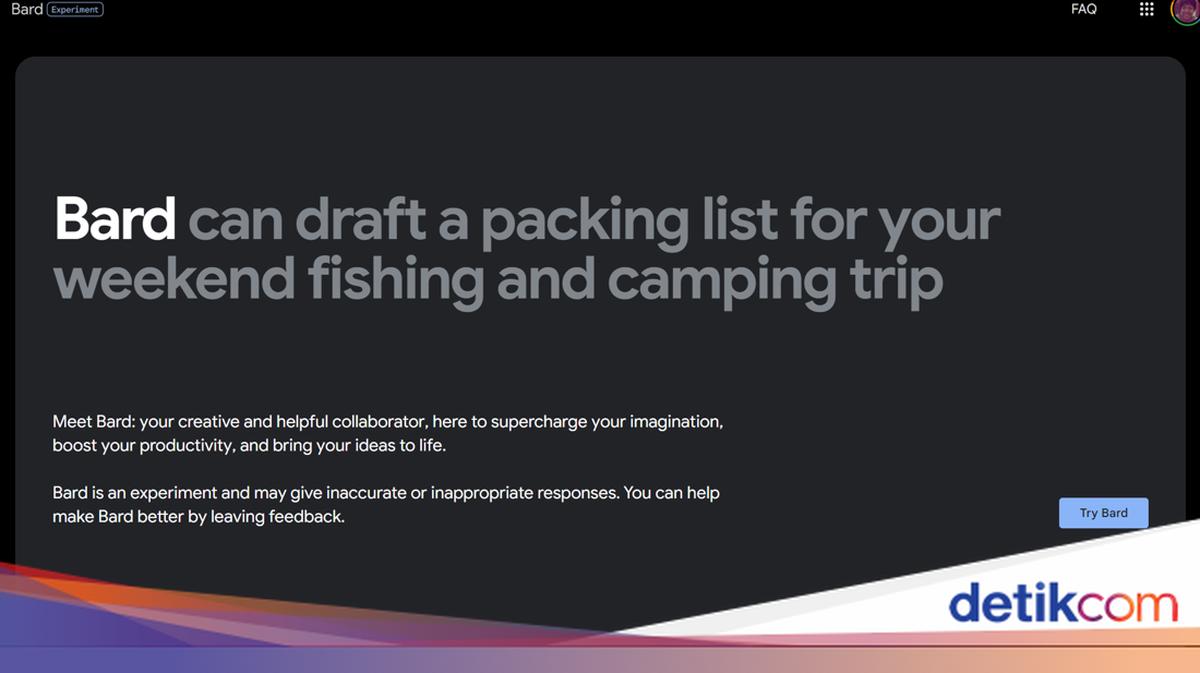
    Google Bard adalah kecerdasan buatan berbasis chatbot yang mirip ChatGPT. Melalui Bard, kamu bisa minta dibuatkan ringkasan, postingan blog, puisi, dan karya tulis lainnya.

    Mengutip lama Universitas Pendidikan Ganesha (Undiksha), teknologi ini dapat mempelajari pola bahasa manusia dan menghasilkan teks yang terstruktur dan juga kreatif. Apa saja fitur canggihnya? Bagaimana cara menggunakannya?

    Apa Itu Google Bard?

    BARD merupakan singkatan dari Best Answer Relevant Data. Mengutip Techtarget, teknologi baru ini merupakan alat chatbot bertenaga AI yang dirancang Google untuk menyimulasikan percakapan bahasa manusia menggunakan pemrosesan bahasa alami dan teknik machine learning.


    Bard dapat memberikan respon bahasa yang realistis dan alami terhadap pertanyaan pengguna. Pengguna Bard bisa berinteraksi dengan menuliskan pertanyaan atau perintah kepada Bard di kolom yang tersedia, kemudian menyempurnakan jawaban yang diterima di pertanyaan selanjutnya.

    Bard juga memiliki fungsi berbagai percakapan dan pemeriksaan ganda yang membantu pengguna memeriksa fakta dari jawaban yang dihasilkan. Chatbot ini dapat memadukan informasi baru dalam memberikan jawaban.

    Seperti Chat GPT dan Bing I juga, Bard mengandalkan large language model (LLM). Model yang mengotaki Bard yaitu LaMDA (Language Model for Dialogue Applications) versi lebih ringan dan dioptimalkan.

    Cara Menggunakan Google Bard

    Cara menggunakan google bard hanya perlu melalui beberapa langkah. Mengutip laman support google, berikut informasinya.

    1. Buka laman Google Bard di bard.google.com
    2. Klik Sign in
    3. Pada kotak teks di bagian bawah, masukkan pertanyaan atau perintah
    4. Kamu bisa menambahkan foto untuk melengkapi pertanyaan
    5. Klik ‘Kirim’.

    Contoh pertanyaan atau perintah:

    • Saya suka bermain video game dan menggambar. Pekerjaan apa saja yang mungkin saya sukai ketika besar nanti?
    • Buatkan postingan untuk blog saya tentang resep membuat opor ayam
    • Buat daftar barang-barang yang harus dibawa untuk berkemah di akhir pekan
    • Saya ingin menulis novel. Bagaimana memulainya?
    • Ringkaslah tema-tema utama buku “The Great Gatsby” oleh F.Scott Fitzgerald dalam lima poin-poin penting.

    Fitur-Fitur Google Bard

    Ada beberapa fitur canggih yang dimiliki oleh Google Bard. Menurut VP Engineering Google, Amarnag Subramanya, berikut di antaranya seperti yang pernah diberitakan detikINET dan CNBC:

    1. Merespon dengan Suara

    Tak hanya merespon lewat teks, Bard juga bisa menjawab pertanyaan atau perintah dengan suara. Pengguna hanya perlu menekan tombol audio pada boks respon.

    2. Menyematkan Respon

    Pengguna bisa menyematkan pin pada percakapan yang ada, bahkan menamainya. Selain itu, pengguna juga bisa melakukan multi percakapan dalam satu waktu.

    3. Menggunakan Gambar

    Selain lewat teks, pengguna bisa memberikan perintah atau pertanyaan dengan gambar. Chatbot ini akan menganalisa foto dengan bantuan Google Lens, kemudian memberikan respon.

    4. Memodifikasi Respon

    Fitur ini memungkinkan pengguna memilih respon dari Bard. Apakah ingin percakapan yang lebih simpel, panjang, pendek, profesional atau lebih kasual. Semua ini dapat dilakukan dengan opsi ‘modify’.

    5. Membagikan Respon

    Pengguna bisa membagikan percakapannya dengan fitur ini. Caranya yaitu dengan menekan ikon ‘share and export’ di sisi bawah prompt

    6. Ekspor Kode Python

    Bard mempunyai kemampuan untuk mengekspor kode bahasa pemrograman Python ke Replit. Dengan begini, pengguna bisa mengutarakan ide dan akan dibantu Bard dalam urusan coding.

    Google Bard memang banyak membantu dalam menyelesaikan pekerjaan. Namun detikers jangan sampai menggunakan artificial intelligent ini semata demi hasil yang cepat dan mudah.

    Mesin kecerdasan buatan, misal Google Bard, bisa digunakan untuk mencari informasi atau inspirasi tambahan. Materi tersebut bisa diolah untuk melengkapi hasil pekerjaan detikers.

    (row/row)


    Sumber : inet.detik.com

  • Cara Aktivasi KTP Digital di HP yang Akan Gantikan e-KTP


    Jakarta

    Presiden Joko Widodo (Jokowi) telah menginstruksikan agar melakukan percepatan penerapan Digital ID atau Identitas Kependudukan Didital (IKD). Simak cara aktivitas KTP digital tersebut.

    Kementerian Dalam Negeri (Kemendagri) mengungkapkan bahwa KTP Digital merupakan transformasi dokumen identitas kependudukan dari yang semula berbentuk fisik, nantinya bertransformasi menjadi digital dan bisa diakses di HP, yang isinya terdiri dari e-KTP, KIA, Kartu Keluarga, maupun dokumen kependudukan lainnya.


    Dengan demikian, identitas digital itu akan menjadi alat bagi masyarakat untuk membuktikan informasi data diri secara online ketika mengakses layanan pemerintah dan swasta.

    Untuk mewujudkan penerapan Digital ID ini, Kemendagri telah membuat aplikasi Identitas Kependudukan Digital (IKD), baik pengguna smartphone berbasis Android maupun iOS.

    “IKD diharapkan dapat meningkatkan aksesibilitas dan efisiensi masyarakat terhadap layanan pemerintah maupun swasta. Pertama, IKD dapat memvisualisasikan KTP secara digital (menjadi “KTP Digital”) agar tidak diperlukan lagi fotocopy KTP,” ujar Kemendagri.

    Hal yang menjadi perhatian dalam mengaktivasi aplikasi IKD ini, detikers harus melakukannya di Dinas Dukcapil setempat yang disesuaikan dengan data alamat di KTP.

    Cara Aktivasi KTP Digital

    1. Untuk mengaktivasi IKD ini, masyarakat sudah lebih dulu melakukan perekaman e-KTP dan memiliki smartphone
    2. Unduh aplikasi IKD
    3. Daftar dengan mengisi akun email dan nomor telepon yang aktif
    4. Lalu klik verifikasi data
    5. Pilih tombol “Ambil Foto” untuk melakukan verifikasi Face Recognition
    6. Lakukan pengambilan Foto kemudian pilih “Scan QR Code” di Dinas Dukcapil setempat
    7. Buka akun email yang sudah didaftarkan guna mengecek kode aktivasi
    8. Terakhir tinggal masukkan kode aktivasi, serta captcha di aplikasi IKD

    Setelah aktivasi dinyatakan selesai, maka KTP digital detikers akan muncul di layar ponsel. Dan, identitas digital ini pun sudah sah digunakan dalam berbagai layanan yang berbasis digital.

    (agt/rns)


    Sumber : inet.detik.com

  • Ketahui Cara dan Ketentuan Pinjam Pulsa Darurat XL

    Jakarta

    XL menyediakan fitur pulsa darurat bagi konsumennya yang bernama ‘PulsaLater’. Fitur ini dapat membantu pelanggan yang membutuhkan pulsa secepat mungkin.

    Ada sejumlah faktor yang menyebabkan orang menggunakan pulsa darurat, mulai dari kehabisan uang atau tidak menemukan konter pulsa terdekat. Alhasil, pulsa darurat menjadi salah satu solusi alternatif.

    Cara menggunakan pulsa darurat XL terbilang cepat dan praktis. Namun, perlu diketahui ada sejumlah ketentuan dalam menggunakan pulsa darurat XL.


    Lantas, apa saja ketentuan dan bagaimana cara mendapatkan pulsa darurat XL? Simak pembahasannya dalam artikel ini.

    Ketentuan Menggunakan Pulsa Darurat XL

    Ada beberapa ketentuan yang harus dipenuhi agar kamu bisa menggunakan pulsa darurat XL. Dilansir laman resminya, berikut sejumlah syaratnya:

    • Pulsa darurat hanya berlaku untuk Anda pengguna terpilih XL prabayar.
    • Pulsa darurat dapat digunakan untuk telepon, SMS, internet, layanan VAS, dan mengaktifkan paket internet.
    • Masa berlaku pulsa darurat akan mengikuti syarat dan ketentuan yang ada.
    • Saldo minimal pelanggan setelah pembayaran pulsa darurat adalah Rp 2.000.
    • Tarif penggunaan pulsa darurat mengikuti tarif dasar XL atau tarif paket yang sedang digunakan.
    • Besarnya biaya jasa sesuai dengan ketentuan yang ditetapkan oleh XL Axiata yang besarnya dapat berubah tanpa pemberitahuan sebelumnya.
    • Jumlah pulsa darurat yang dapat diambil dapat berbeda-beda untuk setiap pengguna sesuai dengan profil yang bersangkutan.

    Cara Pinjam Pulsa Darurat XL

    Sedikitnya ada dua cara yang bisa kamu lakukan untuk meminjam pulsa darurat XL. Simak langkah-langkahnya di bawah ini:

    1. Aplikasi MyXL

    • Buka aplikasi MyXL di smartphone
    • Scroll ke bawah sampai menemukan menu ‘PulsaLater’ lalu ketuk
    • Setelah itu ketuk ‘Pinjam Pulsa’ untuk melihat nominal pulsa yang dapat dipinjam
    • Pilih nominal pulsa sesuai kebutuhan. Nantinya pembayaran akan dipotong secara otomatis senilai jumlah pinjaman dan biaya admin pada saat melakukan pengisian pulsa.

    Sebagai catatan, pastikan aplikasi MyXL di smartphone detikers telah di update ke versi terbaru agar bisa menggunakan fitur ‘PulsaLater’.

    2. Kode Dial *881#

    • Masukkan kode dial *881# di menu call/panggil
    • Lalu pilih nominal pulsa yang ingin dipinjam sesuai kebutuhan
    • Kemudian akan muncul rincian biaya admin yang dikenakan untuk pulsa darurat
    • Setelah itu, pulsa darurat dan biaya admin akan terbayar secara otomatis saat pelanggan melakukan pengisian pulsa.

    Cara Mengetahui Jumlah Batas Kredit Pinjaman Pulsa

    Pihak XL memberikan batas kredit yang bisa dipakai pelanggan saat meminjam pulsa. Bagaimana cara mengetahui jumlah batas kreditnya? Simak berikut ini:

    • Di aplikasi MyXL, pilih menu ‘PulsaLater’ dan nantinya akan muncul jumlah batas kredit.
    • Cara lainnya dengan mengakses menu UMB *881#, lalu pilih menu nomor 3 ‘Self-care’ kemudian pilih menu nomor 3 ‘Cek status’. Setelah itu akan muncul jumlah batas kredit.

    Itu dia dua cara untuk meminjam pulsa darurat XL beserta sejumlah ketentuannya. Semoga artikel ini dapat membantu detikers.

    (ilf/fds)


    Sumber : inet.detik.com

  • Apa itu, Fungsi dan Cara Pakainya


    Jakarta

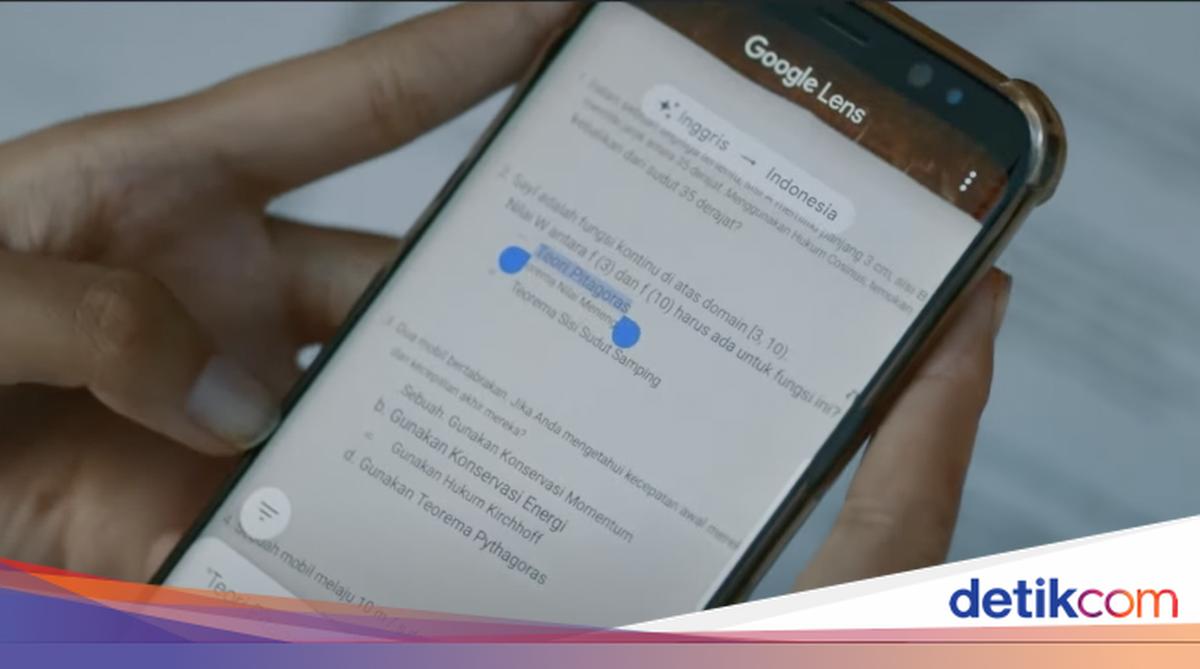
    Google Lens merupakan sebuah platform dari Google yang memiliki basis pencarian gambar. Platform ini memiliki banyak kegunaan untuk mendukung aktivitas pengguna seperti menelusuri sesuatu berdasarkan gambar.

    Dengan Google Lens, pengguna dapat mengidentifikasi gambar apapun, mulai dari foto sampai hasil tangkapan layar. Nantinya, Google Lens akan mengidentifikasi hasil gambar tersebut.

    Apa Itu Google Lens?

    Google Lens merupakan aplikasi yang dikembangkan oleh Google yang didesain untuk mengidentifikasi segala sesuatu berdasarkan kamera smartphone. Aplikasi ini akan memberi segala informasi melalui hasil identifikasi Google atas gambar yang ada.


    Fungsi Google Lens

    Berikut detikINET hadirkan fungsi dan kegunaan Google Lens yang dapat dimanfaatkan pengguna.

    Translate

    Google Lens dapat digunakan untuk memproses sebuah teks yang ada pada foto maupun dokumen. Proses yang dilakukan adalah mengubah bahasa dari foto maupun dokumen tersebut ke bahasa default yang digunakan pengguna.

    Pengguna hanya perlu mengarahkan Google Lens pada foto atau dokumen terkait, Google Lens akan bekerja untuk menerjemahkan teks di dalam foto atau dokumen terkait.

    Pencarian Berbasis Gambar

    Fungsi ini merupakan fungsi utama dari Google Lens. Pengguna dapat mengambil gambar apapun dan Google Lens akan mengidentifikasinya.

    Mengidentifikasi Produk

    Berbagai produk yang belum diketahui seperti produk asing juga dapat dicari dengan Google Lens. Pengguna hanya perlu mengarahkan Google Lens ke arah produk yang dimaksud. Google Lens akan memberi keterangan mengenai produk tersebut.

    Cara Pakai Google Lens

    • Buka Google Lens
    • Arahkan pada benda yang ingin diidentifikasi
    • Potret gambar tersebut
    • Masuk ke opsi ‘Telusuri’
    • Google akan memberi beberapa rekomendasi berupa situs yang terkait dengan gambar tersebut.

    Cara Translate dengan Google Lens

    • Arahkan kamera pada teks
    • Potret teks tersebut
    • Pilih opsi ‘Translate’
    • Pilih bahasa asal dan yang mau diterjemahkan
    • Google Lens akan memproses teks.

    (rns/fay)


    Sumber : inet.detik.com

  • Cara Mengaktifkan FB Pro Buat Dapat Uang dari Facebook

    Jakarta

    Facebook memiliki fitur bernama Facebook Pro yang sedang banyak dibahas belakangan ini. Fitur ini merupakan fitur yang dapat membuat penggunanya menghasilkan uang dari Facebook.

    Lantas, apa sebenarnya Facebook Pro itu? Dan bagaimana Facebook Pro menjadi sarana untuk menghasilkan uang? Berikut detikINET hadirkan penjelasannya.

    Mengenal Facebook Pro

    Facebook Pro atau Facebook Profesional adalah fitur dari Facebook yang membuat penggunanya dapat melihat data tentang audiens dari konten yang diunggah. Fitur ini dikembangkan untuk para Content Creator yang berkiprah di Facebook.


    Pada Facebook Pro, pengguna dapat mengelola profil dan insight pengikut akun pengguna. Selain itu, pengguna juga dapat melihat jangkauan postingan yang diunggah, sampai interaksi dari postingan tersebut.

    Fitur ini juga dapat menghasilkan uang karena pengguna bisa memonetisasi konten melalui berbagai iklan yang ada di Facebook. Selain itu, pengguna juga dapat mengunggah konten yang ditujukan untuk pengguna yang berlangganan.

    Cara Mengaktifkan Facebook Pro

    Berikut detikINET hadirkan cara mengaktifkan Facebook Pro dengan mudah.

    * Buka profil Facebook
    * Masuk ke menu titik tiga yang ada di bawah foto profil
    * Pilih opsi ‘Turn On Professional Mode’ atau ‘Aktifkan Mode Profesional’
    * Akan ada pop up untuk melanjutkan, klik ‘Turn On’ atau ‘Aktifkan’ untuk mengaktifkan Facebook Pro

    Cara Menghasilkan Uang dari Facebook Pro

    Untuk memonetisasi konten yang ada di Facebook, pengguna harus berusia di atas 18 tahun. Dalam hal ini, ada tiga cara memonetisasi konten yang ada di Facebook Pro yaitu Iklan di Facebook Reels, Iklan In-Stream dan Langganan.

    Pada iklan di Facebook Reels, pengguna dapat meletakkan iklan langsung di reels yang akan diunggah. Pada iklan in-stream, pengguna dapat meletakkan iklan sebelum, sesudah atau di tengah video berlangsung.

    Sedangkan untuk langganan, pengguna dapat membuat konten yang ditujukan hanya untuk orang yang berlangganan. Dengan ketiga cara tersebut, pengguna dapat menghasilkan uang.

    (fyk/fyk)


    Sumber : inet.detik.com

  • Cara Cek Battery Health iPhone dan Tips Menghematnya

    Jakarta

    Kesehatan baterai (battery health) begitu penting bagi perangkat iPhone. Sehingga, pengguna perlu mengecek kondisi dan performa baterai secara berkala.

    Ada beberapa hal yang bisa memicu baterai iPhone tidak tahan lama, mulai dari menyimpan aplikasi yang tidak digunakan hingga layar yang terlalu cerah.


    Supaya tetap hemat, kamu bisa melakukan beberapa cara agar penggunaan baterai tidak boros dan menyebabkan handphone mati. Simak informasi berikut ini.

    Cara Mengecek Battery Health iPhone

    Untuk mengecek kesehatan baterai, pengguna iPhone hanya perlu melakukan beberapa langkah mudah. Mengutip laman support apple, berikut caranya:

    1. Buka menu Pengaturan
    2. Klik Baterai
    3. Klik Kesehatan Baterai & Pengisian Daya
    4. iPhone akan menampilkan kapasitas kinerja puncak baterai dan apakah baterai perlu diservis

    Cara Menghemat dan Memaksimalkan Kekuatan Baterai

    Kamu bisa menghemat daya dengan memaksimalkan kekuatan baterai saat digunakan. Cara ini memungkinkan baterau tidak mudah drop dan awet. Berikut beberapa caranya.

    1. Perbarui ke Perangkat Lunak Terbaru

    Kamu dapat memperbarui perangkat ke versi terbaru. Jika menggunakan iOS 5 atau yang lebih baru, periksa apakah perangkatmu membutuhkan pembaruan. Caranya adalah:

    • Buka pengaturan
    • Umum
    • Pembaruan Perangkat Lunak.

    2. Sesuaikan Kecerahan Layar

    Untuk menghemat baterai, kamu bisa meredupkan layar dan menyalakan kecerahan otomatis. Cara meredupkan kecerahan yaitu:

    • Buka Pusat Kontrol
    • Seret slider kecerahan ke bawah

    Untuk mengaktifkan kecerahan caranya yaitu:

    • Buka Pengaturan
    • Klik Umum
    • Klik Aksesibilitas
    • Klik Akomodasi layar
    • Atur kecerahan otomatis ke nyala.

    3. Gunakan WI-FI

    Untuk menghemat daya baterai, kamu bisa menonaktifkan data seluler dan menyalakan koneksi WiFi. Sebab, koneksi ini menggunakan lebih sedikit daya baterai dibandingkan dengan data seluler. Cara mengaktifkan Wi-Fi yaitu:

    • Buka pengaturan
    • Buka Wi-Fi untuk mengakses jaringan Wi-Fi.

    4. Aktifkan Mode Daya Rendah

    Mengaktifkan mode daya rendah merupakan cara mudah untuk memperpanjang kekuatan baterai saat dayanya rendah. iPhone akan memberi tahu ketika tingkat baterai mencapai 20% dan ketika 10%. Saat itu, kamu bisa mengaktifkan mode daya rendah.

    Mode daya rendah akan mengurangi kecerahan layar dan mengoptimalkan performa perangkat. Aplikasi seperti Mail tidak akan mengunduh konten, sementara fitur seperti AirDrop, penyelarasan iCloud akan dinonaktifkan.

    Pengguna tetap bisa melakukan dan menerima panggilan telepon, email, pesan, mengakses internet dan lainnya. Ketika daya baterai kembali terisi, maka mode daya rendah secara otomatis mati.

    Cara Melihat Informasi Penggunaan Baterai

    Pada menu pengaturan baterai, kamu juga bisa melihat informasi penggunaan baterai hingga 10 hari terakhir. Berikut beberapa informasi yang didapat:

    1. Informasi mengenai kondisi atau pola penggunaan yang menyebabkan iPhone mengkonsumsi energi. Selain itu, terdapat saran untuk menurunkan konsumsi energi.

    2. Informasi berisi seberapa penuh baterai diisi dayanya di pengisian terakhir dan waktu pengisi daya dicabut.

    3. Level baterai, interval pengisian daya dan periode saat iPhone dalam Mode Daya Rendah dalam 24 jam terakhir

    4. Presentasi baterai yang digunakan setiap hari dalam 10 hari terakhir:

    5. Grafik total aktivitas sepanjang waktu, dipisahkan saat layar menyala atau mati

    6. Total aktivitas untuk interval waktu yang dipilih, saat layar menyala dan saat layar mati.

    7. Menampilkan proporsi baterai yang digunakan oleh setiap aplikasi

    8. Menampilkan jumlah waktu yang setiap aplikasi gunakan

    Itulah cara cek battery health iPhone beserta penghematannya. Langkah-langkahnya cukup mudah bukan?

    (row/row)


    Sumber : inet.detik.com

  • Cara Mengembalikan Akun Facebook yang Dibajak, Ketahui Tanda-tandanya

    Jakarta

    Akun Facebook menjadi sarana komunikasi dan bersosialisasi dengan banyak pihak. Akun yang merepresentasikan pribadi pemilik wajib dijaga sebaik mungkin.

    Pemilik akun wajib waspada jika ada tanda-tanda mencurigakan adanya pembajakan. Simak cara mengembalikan akun Facebook yang terbukti sudah dibajak berikut ini.

    Tanda Akunmu Dibajak

    Ada beberapa tanda pembajakan akun Facebook. Mengutip laman Express VPN, berikut beberapa di antaranya:


    1. Kamu tidak bisa masuk ke Facebook meski sudah memasukkan kata sandi dengan benar
    2. Kamu menerima email penyetelan ulang kata sandi yang tidak diminta atau email memintamu mengubah kata sandi
    3. Teman Facebook memperingatkanmu tentang pesan mencurigakan dari akunmu
    4. Kamu melihat perubahan yang tidak kamu buat pada profil
    5. Kamu menjadi sasaran banyak penipuan di Facebook
    6. Terdapat postingan, komentar, atau pesan yang tidak dikenali oleh akun Facebook milikmu.

    Cara Mengembalikan Akun Facebook yang Dibajak

    Jika kamu merasa akun Facebookmu dibajak, lakukan tindakan dengan cepat. Begini langkah-langkahnya:

    Amankan Akun

    Akun Facebook kemungkinan besar tertaut ke alamat email. Sehingga, kamu perlu mengamankan alamat email terlebih dahulu. Ubah kata sandi email dan aktifkan autentikasi dua faktor (2FA) untuk mencegah akses dari pihak lain.

    Ubah Kata Sandi Facebook

    Langkah kedua yaitu mengubah kata sandi Facebook jika belum diubah oleh pembajak melalui pengaturan. Hindari menggunakan kata sandi yang mudah ditebak atau pernah digunakan sebelumnya. Kamu bisa menggunakan kata sandi yang kuat dan unik dengan menggabungkan huruf besar, kecil, serta angka dan simbol.

    Mengutip laman hacked, kamu juga bisa mengubah kata sandi dengan cara berikut:

    • Buka halaman login Facebook
    • Klik “Lupa kata sandi?”
    • Masukkan alamat email atau nomor telepon akun, klik “Cari”
    • Masuk melalui email, akun google atau email, lalu klik “Lanjutkan”
    • Masukkan kode yang diterima melalui SMS atau email, klik “Lanjutkan”
    • Masukkan kata sandi baru, klik “Lanjutkan”.

    Periksa Aktivitas Login

    Langkah selanjutnya yaitu periksa aktivitas login terbaru. Jika kamu melihat ada proses masuk yang tidak dikenal, keluarkan dan hapus perangkat tersebut.

    Periksa Postingan

    Periksa postingan terbaru, apakah ada kiriman yang tidak kamu buat. Jika ada aktivitas lain, hapus postingan dan laporkan ke Facebook.

    Cara Melaporkan Akun Facebook yang Dibajak

    Jika kamu masih bisa mengakses akun Facebook dan bisa melihat adanya perubahan dari akun tersebut, kamu bisa melaporkan pembajakan ke Facebook. Sebelum itu, kumpulkan bukti kejadian seperti tangkapan layar postingan yang tidak dikenal.

    • Kunjungi laman Facebook.com/hacked
    • Klik “Akun Saya Dibobol”.
    • Masukkan sandi lama untuk melakukan verifikasi.
    • Laporkan apa yang terjadi, misalnya ada postingan yang tidak kamu kenali, ada seseorang yang mengakses akun tanpa izin atau ada akun lain yang menggunakan nama dan fotomu.

    Itulah informasi mengenai cara mengembalikan akun Facebook yang dibajak. Jika kamu menemukan tanda-tanda pembajakan, maka segera lakukan langkah-langkah yang telah disebutkan ya detikers.

    (row/row)


    Sumber : inet.detik.com

  • 5 Cara Download Video Twitter, Kini X, Tanpa Aplikasi

    Jakarta

    Banyak postingan video yang dapat ditemui di platform Twitter atau X. Video ini bisa diunduh meski Twitter (X) tidak menyediakan fitur download unggahan.

    Detikers bisa memanfaatkan beberapa situs yang menyediakan layanan download video. Misalnya Twitter Video Downloader dan Save Twitter, dengan langkah-langkah sebagai berikut

    Cara Download Video Twitter atau X Tanpa Aplikasi

    Tahap mengunduh video di Twitter (X) lewat situs adalah


    1. Twitter Video Downloader

    Twitter Video Downloader merupakan situs yang dapat digunakan untuk mengunduh video dan GIF Twitter. Langkah-langkahnya adalah sebagai berikut:

    • Cari video yang ingin didownload di Twitter/X
    • Salin link cuitan pada video, lalu klik Copy Link
    • Buka website Twitter Video Downloader
    • Tempelkan atau paste link yang telah disalin sebelumnya
    • Klik Unduh. Pilih kualitas video yang diinginkan
    • Video akan muncul di halaman selanjutnya
    • Pilih Download
    • Tunggu hingga proses download selesai.

    2. Snap Twitter

    Snap Twitter juga merupakan website yang bisa mengunduh video dan GIF. Menurut situs Snap Twitter, begini caranya:

    • Cari video yang akan didownload
    • Salin link video dengan cara mengklik Copy Link
    • Buka website Snap Twitter, tempelkan tautan tweet yang akan diunduh di kotak bidang
    • Klik download dan pilih kualitas video yang ingin kamu unduh
    • Tunggu hingga proses selesai.

    3. SSS Twitter

    Selanjutnya, SSS Twitter juga bisa digunakan untuk mendownload video Twitter dengan cepat. Caranya hampir sama dengan kedua situs di atas.

    • Temukan video yang akan didownload di Twitter/X
    • Salin link video atau tekan tombol di sebelah tombol Follow, lalu klik
    • Buka website SSS Twitter, tempelkan tautan video
    • Kamu akan diarahkan ke halaman selanjutnya.
    • Klik download beserta kualitas video yang diinginkan.

    4. Save Twitter

    Menurut situsnya, save twitter bisa mengunduh video dengan kualitas Full HD, 1080p, 2K, 4K dan 8K. Begini caranya:

    • Temukan video yang akan didownload, kemudian salin linknya
    • Buka website Save Twitter
    • Tempelkan link di tempat yang disediakan
    • Klik unduh
    • Klik unduh lagi beserta kualitas video yang diinginkan.

    5. X2 Twitter

    X2 Twitter dapat digunakan untuk unduhan MP4, GIF, hingga konversi video twitter ke MP3. Begini cara download video Twitter (X):

    • Temukan video yang ingin didownload, klik salin tautan
    • Buka laman X2 Twitter, tempel tautan yang sudah disalin ke dalam kotak
    • Klik unduh video beserta kualitas yang diinginkan.

    Perlu diketahui, kamu harus berhati-hati ketika mendownload dari pihak ketiga. Beberapa situs download video Twitter dikhawatirkan mengandung malware, yang bisa berdampak pada kualitas unduhan.

    Selain itu, jika video yang diunduh berkaitan dengan tindakan kriminalitas atau hak cipta, maka kamu harus berhati-hati terhadap pelanggaran. Jika mengunggahnya kembali, kamu bisa dianggap melanggar undang-undang hak cipta.


    (row/row)


    Sumber : inet.detik.com

  • Adakah Cara Melacak Lokasi Nomor HP Tanpa Diketahui?

    Jakarta

    Cara melacak lokasi nomor HP seseorang dapat dilakukan dengan beberapa cara. Biasanya hal ini dilakukan orang tua untuk memantau anak atau untuk menemukan lokasi HP yang hilang.

    Meski begitu beberapa aplikasi mengharuskan untuk menautkan perangkat HP terlebih dahulu. Satu perangkat HP yang dipantau dan satu perangkat HP yang memantau lokasi. Berikut beberapa caranya.

    Cara Melacak Lokasi Nomor HP Tanpa Diketahui

    Cara berikut ini dapat dilakukan untuk melacak nomor HP. Mulai dari melalui Whatsapp Web, Google Maps dan berbagai aplikasi khusus untuk mencari lokasi nomor HP.


    1. Google Maps

    Fitur Google Maps dapat membagikan lokasi seseorang. Namun di awal, kamu harus mengakses ponsel target secara fisik untuk mengaktifkan berbagi lokasi. Mengutip laman Airdroid, berikut caranya:

    • Buka aplikasi Google Maps di HP target
    • Klik profil, kemudian klik berbagi lokasi dan bagikan lokasi
    • Pilih kontakmu (ke mana lokasi akan dibagikan) dan berapa lama kamu ingin membagikan lokasi
    • Klik profilmu, kemudian klik bagikan
    • Untuk mendapat lokasi real time dari target, kamu juga bisa membagikan tautan secara manual melalui nomor telepon setelah berbagi lokasi diaktifkan.

    2. MSpy

    Mspy merupakan pelacak telepon yang biasanya digunakan orang tua untuk menemukan lokasi anaknya. Mengutip laman Geeksforgeeks, aplikasi ini memungkinkan pengguna melacak lokasi perangkat target, mengakses log panggilan, pesan dan juga aktivitas media sosial. Menurut laman blogmspy, begini langkah-langkahnya:

    • Buka website MSpy
    • Buat akun MSpy. Gunakan email yang valid
    • Terima Syarat dan Ketentuan serta menyetujui Kebijakan Privasi
    • Pilih perangkat yang ingin dipantau, iOS atau Android
    • Pilih paket langganan: 1 bulan, 3 bulan atau 12 bulan
    • Selesaikan pembayaran.
    • Kamu akan mendapat email konfirmasi yang berisi detail pemesanan, tautan ke Panel kontrol, nama pengguna dan kata sandi. Hal ini diperlukan ketika menginstal aplikasi.
    • Install aplikasi Mspy di HP target
    • Ketuk garis 3 di pojok kiri atas atau ikon profil di Google Play Store
    • Klik Play Protect
    • Klik Pengaturan, Nonaktifkan “Pindai aplikasi dengan Play Protect”
    • Buka browser
    • Tempel tautan yang telah dikirim ke email
    • Centang kotak pemeriksaan keamanan captcha, klik Unduh.
    • Klik izinkan semua pop up untuk memberi akses ke data ponsel
    • Masukkan kode registrasi yang diterima di wizard setelah menyelesaikan langkah sebelumnya
    • Klik “Selesaikan Instalasi”.
    • Kamu sudah bisa memantau perangkat target

    3. EyeZy

    EyeZy dapat melacak lokasi perangkat dengan memanfaatkan teknologi GPS secara akurat. Mengutip laman EyeZy, pengguna bisa menemukan lokasi target di peta yang ditampilkan.

    • Sign up, lalu beli langganan
    • Install aplikasi EyeZy di ponsel yang ingin dipantau
    • Tunggu sampai aplikasi mengumpulkan data
    • Masuk ke Panel Kontrol untuk melihat lokasi

    Itulah beberapa cara melacak lokasi nomor HP. Beberapa cara yang disebutkan membutuhkan ponsel target dan ponselmu tertaut. Sehingga memerlukan izin dari HP target. Kamu ingin mencobanya?

    (elk/row)


    Sumber : inet.detik.com

  • Cara Menghapus Riwayat Pencarian Mi Browser di HP Xiaomi


    Jakarta

    Pengguna Xiaomi, Redmi ataupun Poco tentu tidak asing lagi dengan Mi Browser yang merupakan browser default dari Xiaomi. Browser ini menjadi browser yang otomatis terbuka ketika kita membuka suatu tautan.

    Walau begitu, Mi Browser terkadang dipenuhi berbagai riwayat penelusuran atau riwayat browsing yang sebelumnya sudah dicari. Hal ini terkadang membuat riwayat browser terasa penuh dan menumpuk sehingga tampilannya membuat pusing pengguna.

    Beberapa kondisi seperti itu juga terkadang membuat error browser atau bug. Hal ini karena riwayat yang menumpuk juga menghasilkan banyak data cache yang menumpuk juga. Walau begitu, riwayat yang ada masih bisa dihapus sehingga cache pada browser juga akan hilang dan tidak membebani.


    Cara Hapus Riwayat Penelusuran Mi Browser

    Cara menghapus riwayat penelusuran Mi Browser cukup mudah, caranya sebagai berikut:

    * Buka Mi Browser
    * Masuk ke bagian profil di pojok kanan bawah
    * Masuk ke menu ‘Bookmark & Riwayat’
    * Pilih opsi ‘Riwayat’
    * Klik ‘Hapus Riwayat’

    Cara Hapus Cache di Mi Browser

    Selain menghapus riwayat penelusuran, agar browser lebih ringan dan tidak ada file sampah, menghapus cache juga dapat dilakukan. Caranya cukup mudah sebagai berikut:

    * Buka menu ‘Pengaturan’
    * Masuk ke menu ‘Aplikasi’
    * Pilih opsi ‘Kelola Aplikasi’
    * Cari dan buka Mi Browser
    * Pilih opsi ‘Penyimpanan’
    * Klik ‘Hapus Data’
    * Pilih opsi ‘Bersihkan Cache’ dan ‘Hapus Semua Data’

    Jika memilih opsi hapus data maka ketika masuk ke Mi Browser, pengguna akan mengulang sinkronisasi seperti awal. Jika tidak mau seperti itu, pengguna dapat hanya memilih opsi ‘Hapus Cache’ tanpa harus menghapus data dari aplikasi Mi Browser.

    (fyk/fay)


    Sumber : inet.detik.com