Tag: hp android

  • 7 Cara Mengatasi Memori Penuh di HP Android, Hapus Aplikasi Tidak Penting

    Jakarta

    Ketika memori ponsel penuh, ponsel bisa melambat bahkan tidak bisa mengambil foto. Masalah ini dapat terjadi kepada siapa saja, terutama pada pemilik perangkat yang kapasitas penyimpanannya terbatas.

    Tak perlu khawatir, ada beberapa cara mudah dan efektif agar ponsel kembali ringan dan lancar. Lakukan langkah berikut ini.

    Cara Mengatasi Memori Penuh di HP

    Membersihkan cache, menghapus aplikasi yang menghabiskan banyak ruang, dan foto tidak penting dapat membantu mengatasi memori penuh di HP. Mengutip laman Avast dan Carlcare, begini penjelasannya:


    1. Bersihkan Cache

    Kamu bisa memulai dengan menghapus cache di Android yang disimpan oleh browser seperti chrome secara berkala. Begini caranya:

    • Buka Chrome dan klik ikon menu tiga titik di pojok kanan atas. Klik History, pilih Clear Browsing Data
    • Centang kotak di samping Cached Image and Files
    • Klik ikon tanda panah di bawah di samping Time Range
    • Pilih seberapa lama Cache ingin dihapus, pilihan nya mulai dari last 15 minutes, last hour, hingga all time.

    2. Hapus Aplikasi yang Tidak Penting

    Semakin banyak aplikasi yang terinstal, ponsel akan semakin lambat. Periksa daftar aplikasi dan hapus yang sudah tidak lagi dibutuhkan. Caranya yaitu:

    • Buka Settings, pilih Aplikasi
    • Klik aplikasi mana yang ingin dihapus
    • Pilih Uninstall untuk menghapusnya.

    3. Hapus File Unduhan

    Kamu bisa menyimpan banyak file, foto, dan dokumen di folder unduhan perangkat Android. Terkadang, ada file-file terunduh secara otomatis. Untuk menghapusnya, lakukan langkah berikut:

    • Buka My File atau Manager File, Pilih Download
    • Klik dan tahan file-file yang sudah tidak lagi dibutuhkan
    • Klik Delete.

    4. Hapus Foto-foto di Galeri

    Foto hingga hasil tangkapan layar menghabiskan banyak ruang penyimpanan. Untuk itu, kamu perlu menghapus yang sekiranya tidak penting untuk mengurangi ruang penyimpanan. Begini caranya.

    • Buka Galeri
    • Klik dan tahan untuk memilih beberapa foto
    • Klik Delete.

    5. Bersihkan Memori Telepon

    Membersihkan RAM atau memori internal bisa meningkatkan kinerja ponsel. Jika dilakukan secara berkala, cara ini bisa membantu perangkat tetap berjalan lancar. Untuk pengguna Samsung, Ikuti langkah-langkah berikut ini:

    • Buka Settings
    • Klik Device Care
    • Pilih Memory
    • Ketik Clean Now.

    Cara lainnya adalah dengan mengunduh aplikasi pembersih memori yang tersedia di Play Store.

    6. Pindahkan Data ke Kartu SD

    Pertimbangkan untuk menggunakan kartu SD untuk menyimpan foto, video, dan data lain yang tersimpan di memori telepon. Tak hanya membebaskan penyimpanan internal, tapi cara ini juga tidak mengharuskan kita menghapus file di ponsel.

    7. Nonaktifkan Bloatware

    Bloatware merupakan aplikasi bawaan yang mungkin tidak digunakan dan bisa menghabiskan banyak ruang. Untuk mengurangi penyimpanan, kamu bisa menonaktifkan aplikasi tersebut. Berikut caranya:

    • Buka Settings
    • Pilih Aplikasi
    • Klik aplikasi yang ingin dinonaktifkan
    • Klik Nonaktifkan.

    Detikers bisa memilih salah satu cara mengatasi memori penuh di Hp android, sesuai kompetensi tiap gadget.

    (elk/row)



    Sumber : inet.detik.com

  • 5 Hal yang Harus Kamu Utak Atik di Pengaturan HP Android


    Jakarta

    Pakar Android David & David membagikan hal-hal yang harus diutak atik di pengaturan HP Android. Melakukan lima hal ini bisa membantu kamu menghemat baterai lebih lama dan menjaga privasi lebih tinggi.

    Selain baterai lebih awet, menonaktifkan atau mengaktifkan lima hal ini juga dapat membuat keamanan data pribadi lebih terjamin. Apa saja hal yang perlu dimatikan/diaktifkan di settings HP Android? Simak di bawah ini sebagaimana dilansir ADL Data.

    1. Nearby Device Scanning

    HP akan terus menerus melakukan pencarian terhadap perangkat lain dan ini akan membuat baterai cepat terkuras. Pergi ke ‘Connections’ > ‘More connection settings’ dan matikan ‘Nearby device scanning’.


    2. Memilih aplikasi yang berjalan di latar belakang

    Untuk melakukannya, langsung ke pengaturan dan pilih ‘About phone’ > ‘Software information’. Setelah itu, sentuh ‘Build number’ sebanyak tujuh kali, masukkan password atau PIN.

    Selanjutnya, kembali ke tampilan awal pengaturan. Scroll ke bawah dan kamu bakal menemukan ‘Developer options’. Tap dan gulir ke bawah, pilih ‘Background check’. Nantinya kamu akan menemukan daftar aplikasi yang bisa dinonaktifkan.

    3. Usage & diagnostics

    Pergi ke laman settings, pilih ‘Google’. Ketuk titik tiga yang ada di pojok kanan atas, sentuh ‘Usage & diagnostics’. Tinggal matikan untuk membuat baterai HP lebih awet.

    4. Ad Personalization

    Ad Personalization simpelnya membantu pengguna mendapatkan iklan yang sesuai, memanfaatkan data yang diperoleh dari perangkat. Untuk menonaktifkannya, pilih ‘Google’. Ketuk titik tiga yang ada di pojok kanan atas, sentuh ‘Ads’ dan nyalakan ‘Opt out of Ads Personalization’.

    5. Improve Accuracy

    Masuk ke halaman awal pengaturan, pilih ‘Location’ > ‘Improve accuracy’ > matikan kedua opsi yakni ‘Wi-Fi Scanning’ dan ‘Bluetooth Scanning’.

    (ask/ask)


    Sumber : inet.detik.com

  • 6 Cara Cek Baterai Health Xiaomi dan Tips Menjaganya

    Jakarta

    Kesehatan baterai merupakan salah satu indikator yang penting untuk di cek secara berkala oleh pengguna smartphone. Pasalnya, dengan memeriksa kesehatan baterai, pengguna bisa mengetahui apakah kondisi baterai masih aman atau sudah saatnya diganti.

    Saat ini hampir semua merk ponsel bisa dipantau kesehatan baterainya, termasuk HP Xiaomi. Lantas, bagaimana cara cek baterai health Xiaomi? Yuk, simak selengkapnya di bawah ini.

    Cara Cek Baterai Health Xiaomi

    Dilansir dari laman Gizchina, Dejibattery, dan Randomtechs, berikut sederet cara yang bisa detikers coba untuk mengetahui baterai health di ponsel merk Xiaomi:


    1. Cek Baterai Health Xiaomi Melalui Dial Pad

    • Buka menu telepon di ponsel Xiaomi kamu.
    • Ketikkan kode telepon *#*#6485#*#*.
    • Setelah beberapa saat akan muncul menu rahasia bertuliskan ‘Battery and Charger info’ yang berisi informasi tentang parameter kesehatan baterai.
    • Gulir ke bawah dan lihat kode MB_06 untuk kesehatan baterai.
    • Jika tertera keterangan ‘good’ artinya baterai ponsel kamu masih dalam keadaan baik.

    Selain mengakses kode telepon di atas, ada kode lagi yang dapat kamu hubungi untuk mengecek kesehatan baterai di HP Xiaomi. Berikut kode dan tata caranya:

    • Buka menu telepon di smartphone Xiaomi kamu.
    • Pada dial pad, masukkan kode telepon *#*#284#*#*.
    • Kode telepon tersebut akan menampilkan sebuah file zip bertuliskan ‘bugreport-xxxxx.zip’ (contoh: bugreport-2021-09-18-213630.zip). Klik untuk mengekstrak file.
    • Buka file yang telah diekstrak sebelumnya. Pastikan kamu membuka file dengan format nama ‘bugreport-raphael-xxxxx.zip’. Jika nama filenya berbeda, cari file zip yang bertuliskan ‘bugreport’ lalu ekstrak file lagi.
    • Buka file berjudul ‘bugreport-raphael-xxxxx.txt’ lalu cari kata kunci ‘healthd’ untuk mengetahui informasi terkait baterai ponsel.
    • Pada layar, akan terlihat sejumlah kode tulisan angka dan huruf. Untuk mengetahui kesehatan baterai, bagilah fc (sisa kapasitas baterai) dengan kapasitas asli baterai HP Xiaomi kamu. Misalnya, total kapasitas baterai asli adalah 4000 mAh dan Fc = 3528 mAh. Maka, 3528/4000: 88,2%

    2. Cek Baterai Health Xiaomi Melalui Pengaturan

    Metode ini berlaku khusus untuk HP Xiaomi yang sudah didukung dengan sistem MIUI Versi 14 ke atas. Berikut langkah-langkahnya:

    • Buka menu pengaturan atau ‘settings’ di HP Xiaomi kamu.
    • Cari opsi ‘battery status’.
    • ‘Battery status’ akan menampilkan parameter kesehatan baterai dalam empat level, mulai dari level general (umum), normal, good (baik), hingga excellent (sangat baik).

    Apabila kamu memiliki HP Xiaomi dengan sistem MIUI yang berbeda, tak usah khawatir. Karena kamu bisa mengecek kesehatan baterai dengan mengikuti cara berikut ini:

    • Buka pengaturan atau ‘settings’ di HP Xiaomi kamu.
    • Klik menu ‘My device’ dan pilih ‘all specs’ atau keseluruhan spesifikasi. Kemudian, tekan informasi CPU sebanyak 5 kali.
    • Perangkat akan menampilkan file laporan bug. Kamu bisa mengakses file melalui kolom status.
    • Cari dan ekstrak file zip laporan bug yang bertuliskan ‘bug report’ disertai tanggal file dibuat.
    • Buka file zip yang sudah diekstrak tadi lalu klik file dengan format TXT.
    • Cari kata kunci ‘healthd’ dalam teks file.
    • Setelah itu, kamu akan melihat tulisan ‘fc’ yang menampilkan jumlah kapasitas baterai ponsel Xiaomi kamu saat ini. Misalnya, fc = 5,160,000 maka kapasitas baterai adalah 5,160 mAh.

    3. Cek Baterai Health Xiaomi Melalui ADB/LADB

    Cara berikutnya untuk mengecek kesehatan baterai Xiaomi adalah menggunakan ADB (Android Debug Bridge) atau aplikasi LADB dengan menghubungkan ponsel dan PC. Meski cukup merepotkan dari metode sebelumnya, tak ada salahnya untuk mencoba alternatif cara ini. Berikut panduannya:

    • Buka command prompt CMD pada perangkat PC kamu.
    • Ketik ‘ADB Shell’ lalu sambungkan ponsel Xiaomi dengan PC. Perangkat PC akan mendeteksi ponsel jika sudah terinstall dengan benar. Selain itu akan terlihat pula nomor kode perangkat HP pada command prompt di PC.
    • Ketik ‘dumpsys battery’ dan klik enter. Setelah itu, bagian charge counter akan menampilkan informasi baterai health HP Xiaomi kamu.

    Penting untuk diingat bahwa cara ini harus dilakukan pada saat baterai HP dalam keadaan terisi penuh.

    4. Cara Cek Baterai Health Xiaomi Melalui Aplikasi AccuBattery

    Cara satu ini sebenarnya bisa diterapkan pada segala merk HP Android. Berikut langkah-langkah mengecek kesehatan baterai Xiaomi melalui aplikasi AccuBattery yang dirangkum dari catatan Detikinet:

    • Unduh aplikasi AccuBattery melalui Google Play Store.
    • Buka aplikasi AccuBattery yang sudah terinstall di HP kamu.
    • Pastikan persentase baterai HP berada di bawah 15% atau bahkan 0%, lalu isi daya HP hingga 100%.
    • Buka kembali aplikasi AccuBattery lalu klik menu ‘Health’ di bagian bawah layar untuk mengecek informasi kesehatan baterai.

    Cara Menjaga Baterai Health HP Xiaomi

    Setelah mengetahui cara mengecek baterai health, berikut ada beberapa tips yang bisa detikers terapkan agar baterai HP Xiaomi kamu tetap awet:

    1. Aktifkan pengaturan kecerahan adaptif atau kecerahan otomatis. Fitur ini akan menyesuaikan kecerahan layar dengan kondisi sekitar dan meminimalisir penggunaan baterai.
    2. Matikan fitur bluetooth, GPS, dan vibrate.
    3. Hindari menggunakan ponsel hingga overheating.
    4. Gunakan kabel charger asli berkualitas tinggi.
    5. Tutup tab penyegaran latar belakang atau Background App Refresh untuk aplikasi tertentu.
    6. Hindari kebiasaan mengecas HP secara berlebihan atau menggunakan HP hingga baterai habis. Ada baiknya untuk mengisi daya HP di presentase 20% dan cabut kabel charger pada persentase 80%.

    Nah, itulah tadi beberapa alternatif cara yang dapat dicoba untuk mengetahui baterai health di ponsel Xiaomi. Semoga artikel ini bermanfaat.

    (khq/khq)


    Sumber : inet.detik.com

  • Tanda HP Android Dibajak dan Diintip Tampak Jelas, Ini Cara Hapusnya


    Jakarta

    Ada banyak kasus saat HP menjadi sangat lambat atau bahkan hang. Bisa jadi ini karena ponsel terkena malware. Malware dapat mengintip isi ponsel Android. Jadi kita perlu berhati-hati jika ada tanda-tanda seperti itu.

    Infeksi malware di HP bisa terlihat dari beberapa ciri-ciri. Misalnya, adanya file APK yang mencurigakan atau tidak dikenali di dalam ponsel. Selain itu lonjakan penggunaan data yang tidak biasa.

    Ciri-ciri lain adalah iklan pop up dan baterai yang cepat habis. Demikian kamu perlu segera menghapus malware dari berbagai aplikasi yang mencurigakan. Jangan lupa juga gunakan keamanan atau antivirus. Berikut adalah caranya:


    Cara Hapus Malware di HP Android

    Ikuti cara berikut untuk menghapus malware:

    Cara Hapus Aplikasi Mencurigakan

    • Buka aplikasi Pengaturan
    • Klik Aplikasi atau Manajemen Aplikasi
    • Hapus instalasi aplikasi yang mencurigakan atau tidak dikenali

    Cara Bersihkan Cache dan Data Browser

    • Buka aplikasi Pengaturan
    • Masuk ke menu Aplikasi
    • Cari browser yang digunakan
    • Klik Hapus Cache dan Hapus Data

    Pakai Aplikasi Keamanan atau Antivirus

    Ada beberapa aplikasi antivirus yang bisa digunakan untuk menghalau malware. Ingat, hanya gunakan aplikasi asli dan berasal dari toko aplikasi Google Play Store.

    Cari semua aplikasi keamanan tersebut di Play Store. Berikutnya pasang di ponsel dan pindai seluruh perangkat.

    (jsn/fay)


    Sumber : inet.detik.com

  • 3 Cara Menghilangkan Iklan di HP Oppo Tanpa Aplikasi, Mudah!

    Jakarta

    Bagi sebagian orang, iklan di HP yang tidak diinginkan itu membuat mengganggu dan tak nyaman penggunaan smartphone. Apalagi kalau iklan muncul tiba-tiba, saat buka internet atau menggunakan aplikasi.

    Tapi untungnya, ada beberapa cara yang bisa dilakukan untuk mengatasi masalah ini. Mulai dari pengaturan di sistem HP hingga menggunakan aplikasi pihak ketiga.

    Cara Menghilangkan Iklan di HP Oppo

    Dilansir News 18, berikut adalah cara menghapus iklan yang sering muncul di HP Oppo:


    • Buka aplikasi Pengaturan di smartphone Oppo kamu.
    • Gulir ke bawah dan Pilih “Notifikasi” atau ‘Suara & Notifikasi”.
    • Temukan aplikasi atau fitur sistem tertentu, menampilkan iklan pop-up yang tidak diinginkan.
    • Kamu bisa menonaktifkan tombol “Izinkan pemberitahuan”, untuk berhenti menerima pemberitahuan iklan.
    • Menonaktifkan notifikasi untuk aplikasi/fitur yang mengganggu, akan membantu mencegah munculnya iklan pop-up yang tidak diinginkan pada HP Oppo.

    Cara Menonaktifkan Fitur Privasi Iklan di Android

    Dilansir laman Support Google, pengguna bisa menonaktifkan fitur privasi iklan di Android.

    • Buka Pengaturan pada Android.
    • Klik Keamanan dan privasi > Pengaturan privasi lainnya > Iklan > Privasi iklan .
    • Untuk mempersonalisasi pengalaman iklan, Android mencatat topik yang kamu minati berdasarkan aplikasi di perangkat kamu.
    • Sistem Android akan menghapus topik iklan kamu setelah 4 minggu, untuk lebih melindungi privasi kamu.

    Berikut adalah langkah-langkah untuk menghapus topik iklan di Android:

    • Buka Pengaturan.
    • Klik Privasi dan keamanan, lalu pilih “Pengaturan privasi lainnya’.
    • Klik Iklan > Privasi iklan > Topik iklan .
    • Di bawah “Topik iklan”, pilih topik yang ingin kamu blokir.
    • Klik Oke.

    Cara Memblokir Pop-up di Chrome

    Cara menghilangkan iklan di HP Oppo yang tiba-tiba muncul selanjutnya adalah dengan menghentikan iklan pop-up di Google Chrome.

    Berikut langkah-langkah untuk blokir pop-up Chrome di HP Android:

    • Buka Google Chrome.
    • Klik menu tiga titik di sudut kanan atas halaman.
    • Pilih Pengaturan.
    • Klik Pengaturan situs.
    • Buka Pop-up dan pengalihan.
    • Lalu, geser tombol ke kiri untuk memblokir pop-up dan pengalihan pada Chrome.

    Tindakan tadi akan membantu menghentikan iklan pop-up di Chrome untuk Android. Kalau kamu masih mendapatkan iklan pop-up di Chrome, kemungkinan besar ini karena kamu mengizinkan pemberitahuan untuk situs web tertentu. Cara menghilangkannya, kamu perlu kosongkan cache browser Android kamu.

    (khq/fds)


    Sumber : inet.detik.com

  • Cara Mengetahui Tipe HP Android dan iPhone, Mudah!

    Jakarta

    Mengetahui jenis atau tipe HP diperlukan untuk berbagai alasan. Mulai dari pembaruan perangkat lunak, membeli aksesori, hingga mengakses fitur-fitur khusus.

    Dengan begitu, kita memaksimalkan penggunaan perangkat tersebut dan memastikan kompatibilitas aplikasi yang optimal. Simak beberapa cara mengetahui tipe HP yang dipakai berikut ini.

    1. Cara Mengetahui Tipe HP Android

    Secara umum, berikut adalah langkah-langkah cek model dan tipe HP di Android:


    • Buka HP Android kamu.
    • Buka menu “Pengaturan”.
    • Gulir ke bawah, klik “Tentang Perangkat” atau “Tentang Ponsel” (biasanya terletak di bawah Sistem, namun tergantung di versi Android).
    • Informasi rinci tentang ponsel kamu akan muncul, seperti produsen, nama dan nomor model, hingga versi Android yang digunakan.

    2. Cara Mengecek HP Versi Android lewat Aplikasi Pihak Ketiga

    Beberapa pengguna juga mengalami kesulitan dalam menemukan model ponsel di aplikasi Setelan HP mereka.

    Solusinya, kalian bisa memeriksa tipe HP menggunakan aplikasi pihak ketiga dari Google Play, contohnya Droid Hardware Info.

    Dilansir laman Life Wire, berikut adalah cara cek HP Android tipe berapa secara umum:

    • Unduh aplikasi pihak ketiga yang ingin dipakai di Play Store.
    • Buka aplikasi.
    • Klik Izinkan > saat menggunakan aplikasi ini.
    • Periksa kolom “Model” untuk melihat informasi model ponsel.

    3. Cara Mengetahui Model iPhone

    • Buka Pengaturan
    • Pilih “Umum”
    • Klik “Mengenai”
    • Informasi tentang perangkat, termasuk nama dan nomor model, versi iOS (perangkat lunak sistem operasi), nomor seri, hingga IMEI.

    (khq/fds)


    Sumber : inet.detik.com

  • 3 Cara Menghilangkan Iklan di HP Oppo dengan Mudah dan Cepat

    Jakarta

    Iklan yang muncul di smartphone kerap mengganggu dan bikin sebagian orang merasa tidak nyaman. Pada umumnya, iklan tersebut sering bermunculan pada pengguna Android, salah satunya ada di HP Oppo.

    Namun jangan khawatir, sebab iklan-iklan yang muncul di smartphone dapat dihilangkan dengan mudah dan cepat. Lantas, bagaimana cara menghilangkan iklan di HP Oppo? Simak penjelasannya dalam artikel ini.

    Cara Menghilangkan Iklan di HP Oppo

    Munculnya iklan di smartphone dapat mengganggu kenyamanan penggunanya. Apalagi jika iklan yang muncul terlalu banyak sehingga menghalangi pesan penting yang masuk, tentu rasanya bikin kesal.


    Jangan khawatir, berikut cara menghilangkan iklan di HP Oppo yang mengutip laman News 18:

    • Buka menu ‘Pengaturan’ di smartphone Oppo kamu
    • Scroll ke bawah dan pilih menu ‘Notifikasi’ atau ‘Suara & Notifikasi’
    • Cari aplikasi atau sistem tertentu yang menampilkan iklan pop-up yang tidak diinginkan
    • Kemudian nonaktifkan tombol ‘Izinkan pemberitahuan’ agar berhenti menerima pemberitahuan iklan
    • Menonaktifkan notifikasi untuk aplikasi/fitur yang mengganggu dapat mencegah munculnya iklan pop-up yang tidak diinginkan di HP Oppo.

    Cara Menonaktifkan Fitur Privasi Iklan di Android

    Pengguna Android, termasuk yang memiliki HP Oppo, bisa menonaktifkan fitur privasi iklan. Dilansir laman Support Google, berikut cara menonaktifkannya:

    • Buka menu ‘Pengaturan’ di smartphone
    • Klik ‘Keamanan dan privasi’ > ‘Pengaturan privasi lainnya’ > ‘Iklan’ > ‘Privasi iklan’
    • Untuk mempersonalisasi pengalaman iklan, Android mencatat topik yang kamu minati berdasarkan aplikasi di perangkat kamu.
    • Sistem Android akan menghapus topik iklan kamu setelah 4 minggu untuk lebih melindungi privasi.

    Berikut ini langkah-langkah untuk menghapus topik iklan di Android:

    • Buka ‘Pengaturan’ di smartphone
    • Klik ‘Privasi dan keamanan’
    • Lalu pilih ‘Pengaturan privasi lainnya’
    • Klik ‘Iklan’ > ‘Privasi iklan’ > ‘Topik iklan’
    • Di bawah opsi ‘Topik iklan’ pilih topik yang ingin kamu blokir
    • Klik ‘OK’ untuk menghapus topik iklan.

    Cara Memblokir Pop-up di Chrome

    Cara berikutnya untuk menghilangkan iklan di HP Oppo adalah dengan memblokir iklan pop-up di Google Chrome. Agar lebih jelas, simak langkah-langkahnya di bawah ini:

    • Buka Google Chrome di smartphone
    • Klik menu tiga titik di sudut kanan atas layar
    • Pilih ‘Pengaturan’
    • Klik ‘Pengaturan situs’
    • Buka Pop-up dan pengalihan
    • Lalu, geser tombol ke kiri untuk memblokir pop-up dan pengalihan di Chrome.

    Cara tersebut dapat membantu menghentikan iklan pop-up di Google Chrome untuk Android. Jika kamu masih menerima iklan pop-up, maka kemungkinan besar karena detikers mengizinkan pemberitahuan untuk situs web tertentu.

    Kenapa Muncul Iklan di HP Android?

    Banyak pengguna Android yang mengeluhkan munculnya iklan di smartphone-nya. Lantas, kenapa bisa muncul iklan di kebanyakan HP Android?

    Mengutip laman Samsung, sebenarnya iklan-iklan yang muncul di HP disebabkan oleh beberapa aplikasi pihak ketiga yang telah terinstall. Ketika pertama kali membeli smartphone Android, maka iklan tersebut akan muncul secara otomatis.

    Alasan kenapa terdapat iklan di HP Android karena banyak pengembang aplikasi yang ingin mendapatkan uang dari iklan tersebut. Semakin banyak iklan yang muncul, maka makin banyak cuan yang didapat.

    Itu dia tiga cara menghilangkan iklan di HP Oppo. Semoga dapat membantu detikers.

    (ilf/fds)


    Sumber : inet.detik.com

  • Cara Aktifkan Tiga Fitur Anti Jambret di HP Android


    Jakarta

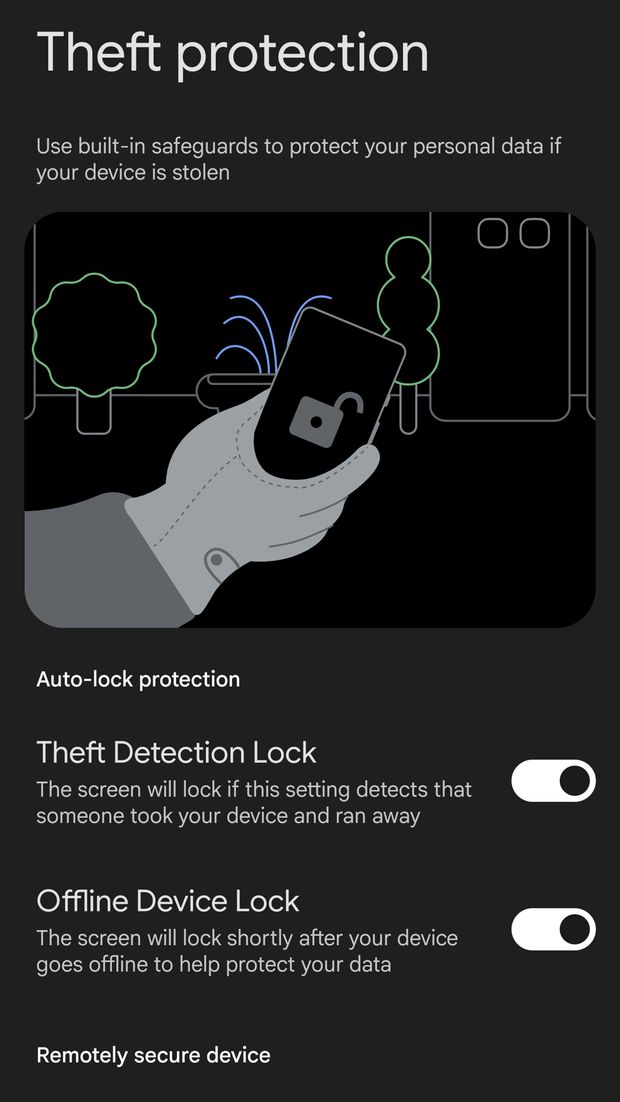
    Google mulai merilis tiga fitur Theft Protection untuk semua pengguna Android di seluruh dunia, termasuk di Indonesia. Begini cara mengaktifkannya untuk melindungi ponsel Android yang dijambret atau hilang.

    Tiga fitur yang dimaksud adalah Theft Detection Lock, Offline Device Lock, dan Remote Lock yang berguna untuk melindungi data pribadi pengguna saat ponsel dicuri. Fitur-fitur ini sudah tersedia untuk sejumlah perangkat Android di beberapa negara sejak pekan lalu, tapi kini Google memperluas ketersediaannya.

    Menurut pantauan detikINET, fitur Theft Detection Lock dan Offline Device Lock sudah tersedia di Google Pixel 7 Pro dan Realme 13 Pro+ di Indonesia. Sayangnya, untuk fitur Remote Lock baru bisa diakses di Google Pixel 7 Pro.


    Fitur Theft Detection Lock akan langsung mengunci layar dan meminta autentikasi ketika ponsel terdeteksi dirampas orang lain saat digunakan dan dibawa lari. Fitur ini memanfaatkan sensor perangkat, Wi-Fi dan koneksi dengan perangkat pintar.

    Sementara itu, fitur Offline Device Lock akan mengunci ponsel Android secara otomatis setelah perangkat dicuri dan pelakunya menonkatifkan koneksi internet untuk mencegah perangkat dilacak.

    Fitur Theft Protection di HP AndroidFitur Theft Protection di HP Android Foto: Screenshot/detikINET

    Terakhir, fitur Remote Lock memungkinkan pengguna mengunci perangkat Android dari jarak jauh hanya dengan memasukkan nomor telepon lewat situs android.com/lock. Berkat cara baru ini, pengguna tidak perlu repot-repot login ke aplikasi atau website Find My Device untuk mengunci perangkatnya.

    Cara mengaktifkan fitur Theft Protection di HP Android

    • Buka aplikasi Settings atau Pengaturan di ponsel Android kalian
    • Pilih menu Google lalu pilih tab ‘All Services’ atau ‘Semua layanan’
    • Scroll ke bawah sampai menemukan opsi ‘Perlindungan dari pencurian’ di kolom ‘Informasi pribadi & keamanan perangkat’
    • Tekan toggle ‘Kunci Deteksi Pencurian’ untuk mengaktifkan fitur tersebut
    • Tekan toggle ‘Penguncian Perangkat Offline’ untuk mengaktifkan fitur tersebut
    • Pilih opsi ‘Kunci Jarak Jauh’ lalu tekan toggle ‘Gunakan Kunci Jarak Jauh’ untuk mengaktifkan fitur tersebut. Pastikan nomor telepon yang ada di laman tersebut sama seperti nomor telepon yang digunakan di ponsel.

    Untuk fitur Offline Device dan Remote Lock, Google mengatakan layar ponsel bisa dikunci hingga dua kali dalam sehari. Fitur-fitur ini harus diaktifkan terlebih dahulu sebelum bisa berfungsi. Jika pengguna ingin menonaktifkan fitur-fitur ini, mereka akan diminta untuk melakukan autentikasi menggunakan biometrik.

    Ketiga fitur Theft Protection di Android ditenagai oleh layanan Google Play, jadi fitur-fitur ini akan tersedia untuk Android 10 dan lebih baru. Kalau kalian belum menemukan fitur-fitur ini di pengaturan harap bersabar karena fitur ini akan digulirkan secara bertahap.

    (vmp/vmp)


    Sumber : inet.detik.com

  • 5 Cara Memindahkan Foto dari HP ke Laptop, Cepat dan Mudah

    Jakarta

    Untuk menyimpan kenangan atau mengelola file untuk keperluan tertentu, terkadang kita perlu transfer foto dari HP ke laptop.

    Cara memindahkan foto dari HP ke laptop bisa dilakukan dengan mudah dan cepat. Mulai dari pakai kabel data atau USB hingga layanan cloud. Simak beberapa langkahnya di bawah ini.

    Cara Memindahkan Foto dari HP ke Laptop

    Dikutip dari laman Electronic How Stuff Works, berikut adalah beberapa cara memindahkan foto dari hp ke laptop:


    1. Memindahkan Foto dari HP ke Laptop Menggunakan Kabel USB

    • Sambungkan ujung kecil kabel USB ke HP dan ujung standar ke port USB laptop.
    • Setelah ada koneksi USB, laptop akan secara otomatis mendeteksi HP kamu. Pengguna mungkin perlu membuka kunci HP dan mengizinkan akses ke data kamu jika diminta.
    • Buka ‘File Explorer’ di laptop Windows.
    • Temukan perangkat yang terhubung yang tercantum di bawah ‘Devices and drives’, dan cari folder DCIM (tempat sebagian besar foto disimpan). Dari sana, kamu bisa menyalin file atau transfer foto langsung ke laptop kamu.

    2. Memindahkan Foto dari HP ke Laptop lewat Google Foto

    Google Photos merupakan layanan penyimpanan cloud yang memungkinkan pengguna menyinkronkan foto di semua perangkat secara otomatis.

    Kalau kamu punya aplikasi Google Photos di perangkat Android, pastikan fitur sinkronisasi diaktifkan. Setelah foto disinkronkan ke cloud, akses foto akan membuka situs web Google Photos di peramban laptop kamu.

    Kemudian, kamu bisa mengunduh semua foto yang kamu perlukan langsung ke laptop.

    3. Memindahkan Foto dari HP ke Mac

    Jika kamu pengguna HP Android, namun ingin memindahkannya ke Mac kamu bisa menggunakan aplikasi Android File Transfer. Berikut langkah-langkahnya:

    • Gunakan kabel USB untuk menghubungkan perangkat Android ke Mac.
    • Buka aplikasi Android File Transfer.
    • Buka folder HP (akan ditampilkan secara otomatis).
    • Navigasi ke folder DCIM atau Pictures, pilih foto yang ingin kamu pindahkan, dan seret ke folder di Mac kamu.

    4. Memindahkan Foto dari HP ke Laptop lewat Email atau Cloud

    Untuk memindahkan beberapa foto saja atau saat memilih untuk tidak menggunakan kabel atau aplikasi tertentu, kamu bisa mengirim foto melalui email ke dirimu sendiri.

    Pilihan lainnya juga bisa menggunakan layanan penyimpanan awan seperti Dropbox atau OneDrive.

    • Unggah foto dari perangkat Android ke layanan pilihan.
    • Kemudian unduh ke laptop kamu.
    • Metode tersebut berguna untuk transfer foto secara cepat atau saat kamu jauh dari laptop utama.

    Pengguna Windows bisa menggunakan aplikasi Phone Link untuk mentransfer foto secara nirkabel. Setelah menyiapkan aplikasi, Hubungkan HP Android ke Windows, dan akses tab ‘Foto’ di dalam aplikasi.

    Di sana, kamu akan melihat semua foto yang tersimpan di perangkat. Setelah itu, kamu bisa dengan mudah mentransfer foto satu per satu atau beberapa foto sekaligus ke laptop. Transfer bisa dilakukan tanpa perlu kabel.

    (khq/fds)


    Sumber : inet.detik.com

  • Cara Buat Postingan Kolaborasi di Instagram


    Jakarta

    Adding to a post adalah fitur baru Instagram yang digunakan untuk menambahkan foto atau video yang diunggah orang lain. Ingin coba? Yuk, simak caranya.

    Fitur ini hanya bisa digunakan pada unggahan feed dengan carousel atau banyak foto/video sekaligus. Selain itu, fitur ini juga hanya bisa dilakukan jika pengguna mengizinkan orang lain menambahkan foto ke dalam postingannya.

    Berikut cara menggunakan fitur adding to a post di Instagram:


    • Pastikan aplikasi Instagram sudah dalam versi terbaru. Fitur baru ini sudah bisa dicoba oleh pengguna Instagram di Indonesia melalui aplikasi Instagram versi 354.2.0.47.100 di HP Android.
    • Pengguna bisa menemukan fitur adding to a post di dua tempat. Pertama, melalui opsi ‘Allow other to add to this post’ yang berada di bawah kolom caption sebelum mengunggah carousel. Kedua, melalui opsi ‘Allow adding media’ yang berada pada titik tiga di posting feed.
    • Setelah mengaktifkan dua opsi tersebut, pengguna lain bisa menambahkan foto/video ke carousel yang diunggah pengguna.
    • Kemudian, followers akan melihat opsi ‘Add to post’ pada carousel yang diunggah.
    • Selanjutnya, klik opsi ‘Add to post’ untuk menambahkan foto ke carousel.
    • Pilih foto atau video yang diinginkan dari galeri ponsel.
    • Secara otomatis, pemilik unggahan akan menerima notifikasi dari Instagram.
    • Jika pemilik postingan belum menyetujui kolaborator, maka pengguna lain tidak bisa melihat foto yang ingin ditambahkan.
    • Foto dan video yang disetujui meliputi nama dan foto profil Anda.

    Tambahan foto atau video dapat dilihat oleh followers pemilik asli konten dan semua pengikut kontributor. Anda sebagai kolaborator, dapat menghapus foto atau video dari postingan tersebut kapan saja. Semoga bermanfaat!

    *Artikel ini ditulis oleh Dita Aliccia Armadani, peserta Program Magang Bersertifikat Kampus Merdeka di detikcom.

    (fay/fay)


    Sumber : inet.detik.com