Tag: lock

  • Cara Kunci Chat WhatsApp Agar Pesan Tak Diintip Orang Lain


    Jakarta

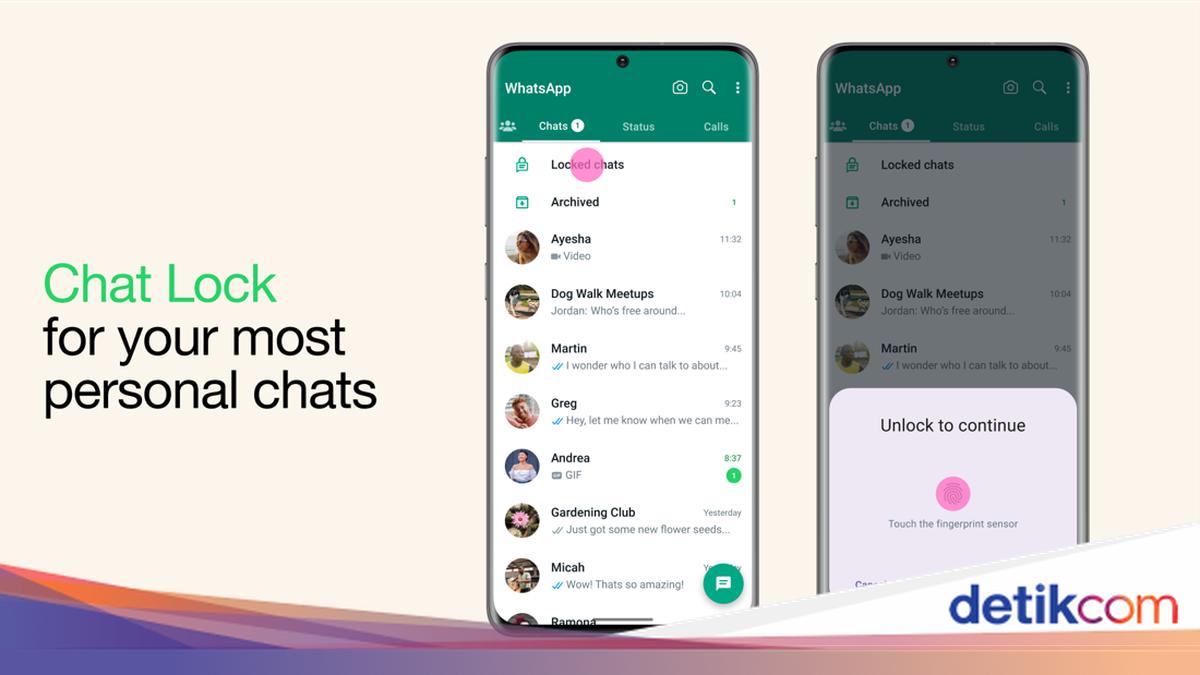
    Pengguna WhatsApp tentu ingin menjaga kerahasiaan isi percakapannya dari siapapun. Untungnya, saat ini WhatsApp sudah memiliki fitur Chat Lock atau Kunci Chat yang memberikan lapisan privasi ekstra ke chat.

    Sesuai namanya, fitur ini berfungsi untuk mengunci chat WhatsApp dan menyimpannya di folder ‘Chat terkunci’ agar tersembunyi dari daftar chat utama. Fitur ini tentu sangat bermanfaat untuk pengguna yang tidak ingin percakapannya diintip oleh orang lain yang kepo.

    Pesan yang sudah dikunci hanya bisa dibuka menggunakan autentikasi perangkat seperti kode sandi telepon, Face ID, sidik jari, atau kode rahasia pilihan pengguna. Berikut ini cara mengaktifkan Chat Lock agar chat WhatsApp tidak dilihat oleh orang lain.


    Cara mengunci chat WhatsApp

    Kalian bisa mengaktifkan atau menonaktifkan chat lock untuk jenis chat apapun, termasuk chat grup dan chat yang notifikasinya dibisukan. Kalau kalian belum memasang autentikasi untuk mengamankan ponsel, seperti kode sandi atau sidik jari, kalian akan diminta untuk mengaktifkannya sebelum bisa mengunci chat.

    1. Cara mengunci chat WhatsApp di Android

    • Buka aplikasi WhatsApp di ponsel lalu pilih chat yang ingin dikunci
    • Tekan dan tahan chat yang ingin dikunci selama beberapa saat lalu pilih menu yang ada di sudut kanan atas
    • Pilih opsi ‘Lock chat’ atau Kunci chat lalu tekan tombol Lanjut untuk melanjutkan
    • Kalian juga bisa membuka chat yang ingin dikunci lalu ketuk nama kontak atau grup, lalu scroll ke bawah untuk mencari opsi ‘Chat lock’ dan tekan tombol yang ada
    • Masukkan autentikasi yang sudah dipasang untuk membuka kunci perangkat seperti kode sandi atau sidik jari untuk konfirmasi mengunci chat
    • Setelah terkonfirmasi, chat sudah dikunci dan disembunyikan di folder rahasia.

    2. Cara mengunci chat WhatsApp di iPhone

    • Buka aplikasi WhatsApp di iPhone lalu pilih chat yang ingin dikunci
    • Geser chat ke kiri atau tekan dan tahan chat yang ingin dikunci selama beberapa saat lalu pilih opsi ‘Lock chat’ lalu tekan tombol Lanjut untuk melanjutkan
    • Kalian juga bisa membuka chat yang ingin dikunci lalu ketuk nama kontak atau grup, lalu scroll ke bawah untuk mencari opsi ‘Chat lock’ dan tekan tombol yang adaPindai wajah dengan Face ID atau tempelkan sidik jari jika perangkat kalian hanya mendukung Touch ID
    • Setelah konfirmasi konfirmasi keamanan selesai, chat WhatsApp sudah kunci dan tidak bisa dibuka oleh orang lain.

    Cara membuat kode rahasia

    Selain menggunakan autentikasi perangkat, kalian juga bisa mengunci chat WhatsApp menggunakan kode rahasia yang berbeda dengan kode sandi telepon.

    Kode rahasia memungkinkan kalian menemukan chat WhatsApp yang terkunci di bilah pencarian dan membukanya di perangkat lain yang tertaut dengan akun WhatsApp. Begini cara mengaktifkan kode rahasia WhatsApp.

    • Buka aplikasi WhatsApp lalu masuk ke folder Locked chats atau Chat terkunci
    • Ketuk ikon tiga titik yang ada di sudut kanan atas lalu pilih menu Pengaturan Kunci chat
    • Pilih opsi Kode rahasia lalu masukkan kode yang berisi gabungan huruf, angka, dan emoji yang mudah diingat
    • Masukkan kode sekali untuk mengonfirmasi
    • Ketuk Selesai untuk mengaktifkan kode rahasia.

    Cara melihat chat WhatsApp yang dikunci

    Semua chat WhatsApp yang dikunci disembunyikan dalam folder khusus bernama Chat Terkunci yang menyatu dengan daftar chat. Berikut cara melihat chat WhatsApp yang sudah dikunci.

    • Buka aplikasi WhatsApp lalu scroll ke bawah untuk memperlihatkan folder Chat terkunci
    • Masukkan autentikasi perangkat seperti kode sandi, sidik jari, atau Face ID untuk membuka kunci
    • Ketuk chat untuk membaca dan mengirim pesan.

    Kalian bisa memilih untuk menyembunyikan folder Chat terkunci agar tidak muncul di daftar chat dengan membuka folder Chat Terkunci > Pengaturan > Sembunyikan chat terkunci. Karena benar-benar tersembunyi, folder ini hanya bisa diakses dengan memasukkan kode rahasia ke bilah pencarian, lalu pilih opsi Chat terkunci.

    (vmp/vmp)


    Sumber : inet.detik.com

  • Cara Mengatasi Region Lock HP Tecno Saat Dibawa ke Luar Negeri

    Jakarta

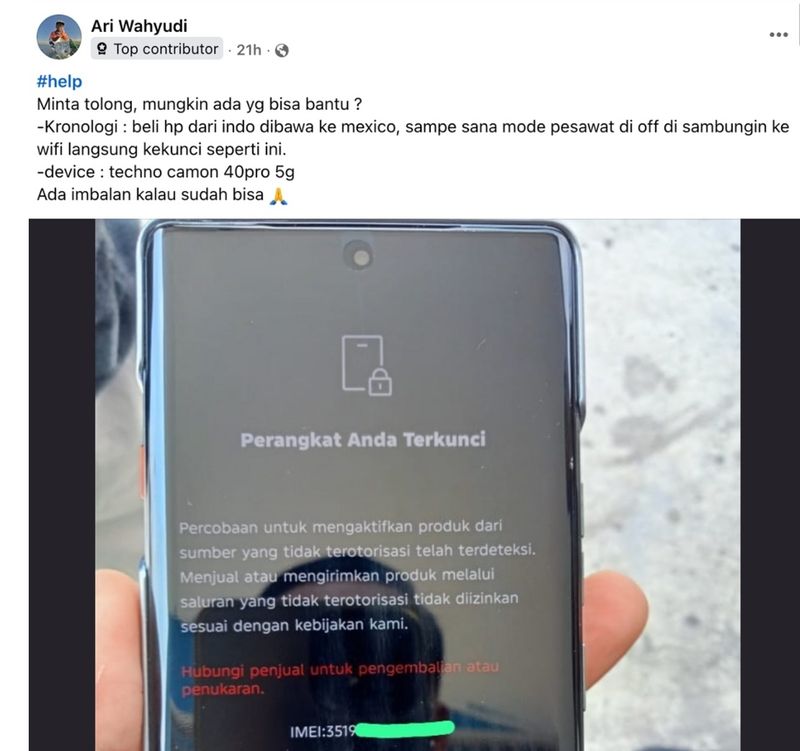
    Sejumlah pengguna HP Transsion mengeluhkan masalah region lock saat membawa perangkat mereka ke luar negeri. Masalah ini baru-baru ini dialami oleh salah satu pengguna bernama Ari Wahyudi.

    Dalam postingan di Facebook Himpunan Teknologi (Himputek), dia mengaku beli Tecno Camon 40 5G di Indonesia dan membawanya ke Meksiko. Begitu tiba di sana, saat mode pesawat dimatikan dan perangkat terhubung ke WiFi, HP langsung terkunci.

    Menanggapi hal tersebut Senior PR Manager Tecno Indonesia, Dessy Triani, region lock bisa terjadi dalam beberapa kondisi. “Salah satunya misalnya kita bawa handphone Tecno yang belum kita aktifkan di Indonesia ke luar negeri,” ujarnya saat ditemui usai acara peluncuran Tecno Spark 40 Pro Series, Kamis (21/8/2025).


    Dessy menjelaskan bahwa fitur region lock ini sebenarnya dirancang untuk melindungi unit perangkat di masing-masing wilayah. Tujuannya adalah mencegah penjualan lintas wilayah, seperti dari Afrika ke Indonesia atau sebaliknya, yang bisa merugikan pasar resmi.

    “Sebenarnya itu cara kamu untuk melindungi unit region masing-masing. Jadi misalnya kalau dulu ada black market, itu sebenarnya untuk menghindari hal-hal seperti itu,” katanya.

    HP Region LockHP Region Lock Foto: X.com

    Meski demikian, Dessy menegaskan bahwa kasus ini bersifat case-by-case. Ada pengguna yang aman membawa HP Tecno ke luar negeri, tapi ada juga yang terdeteksi dan terkunci.

    “Mostly seperti itu, kebanyakan handphone region Indonesia dibawa ke luar negeri tapi dia belum aktifin gitu,” tambahnya. Ia juga membantah anggapan bahwa region lock hanya menyasar perangkat murah, karena kebijakan ini diterapkan secara umum untuk menghindari black market.

    Untuk mengatasi region lock, Tecno menyediakan solusi melalui Carlcare, layanan resmi mereka. Proses unlock dilakukan secara software dan bersifat by request. Berikut adalah cara mengatasinya:

    1. Via Situs Web Carlcare

    • Kunjungi situs resmi Carlcare: https://www.carlcare.com/global/appeal-unlock/
    • Klik menu Dukungan dan pilih Banding Membuka Kunci Telepon.
    • Masuk dengan akun Carlcare Anda (atau buat jika belum punya).
    • Lengkapi formulir dengan informasi yang diperlukan, termasuk IMEI 1 (IMEI utama).
    • Klik Kirim.
    • Untuk memeriksa status, klik Periksa Banding Saya.

    2. Melalui Aplikasi Mobile Carlcare

    Buka aplikasi Carlcare dan masuk (buat akun jika diperlukan).

    • Pergi ke tab “Saya”.
    • Ketuk Pengaturan.
    • Pilih Daya Tarik Membuka Kunci Telepon.
    • Isi formulir.
    • Klik Kirim.
    • Untuk memeriksa status, ketuk Banding Saya di sudut kanan atas.
    Tecno Spark 40 ProSenior PR Manager Tecno Indonesia, Dessy Triani (Kanan) Foto: Adi Fida Rahman/detikINET

    Dessy juga memberikan tips pencegahan: Pastikan HP Tecno sudah digunakan cukup lama di Indonesia sebelum dibawa ke luar negeri.

    “Jadi emang udah pasti, handphonenya emang handphone Indonesia, yang emang udah dipake dulu cukup jangka panjang, terus abis itu baru dibawa ke luar negeri,” sarannya.

    Catatan penting:

    • Pastikan mengirimkan IMEI 1 saat mengisi formulir.
    • Jika tidak memiliki detail penerbangan (misalnya, jika HP adalah hadiah atau dibeli melalui layanan penerusan), tetap bisa mengajukan banding. Setelah submit, kirimkan detail seperti Nomor Layanan, Waktu Pengiriman, Perangkat IMEI, dan Status Buka Kunci ke pihak Carlcare untuk bantuan lebih lanjut.

    Tecno menekankan bahwa kemungkinan region lock masih ada di masa depan, terutama untuk unit baru yang belum diaktifkan. Jika mengalami masalah serupa, pengguna disarankan langsung menghubungi Carlcare untuk proses unlock. Dengan langkah-langkah ini, diharapkan pengguna bisa menikmati HP Tecno tanpa hambatan saat bepergian ke luar negeri.

    (afr/afr)


    Sumber : inet.detik.com

  • Cara Mengunci Chat WhatsApp Agar Tidak Diintip Orang Lain


    Jakarta

    WhatsApp (WA) memiliki fitur Chat Lock yang dapat membantu penggunanya. Fitur ini dapat memberikan perlindungan ekstra terhadap pesan yang masuk.

    Dari penjelasan resmi WhatsApp seperti dlihat, Jumat (17/10/2025) Chat Lock dapat mengunci chat baik dari individu maupun grup dengan menggunakan passcode, Face ID, sidik jari, maupun kode rahasia yang bisa disesuaikan. Orang lain jadi tak bisa membaca pesan yang masuk di WhatsApp kita.

    Setiap room chat yang dikunci tidak akan menampilkan notifikasi nama ketika ada pesan masuk. Biasanya, setiap ada pesan baru akan menampilkan nama dan sebagian isi pesan. Tetapi, jika menggunakan Chat Lock maka yang muncul “WhatsApp: 1 pesan baru”.


    Fitur ini sangat membantu yang ingin punya privasi lebih agar pesan tidak bisa dibaca orang lain. Sebab, masih banyak orang-orang yang kepo dengan isi chat WA, padahal kebiasaan tersebut mengganggu privasi orang lain.

    Lantas, bagaimana cara mengunci chat WA menggunakan fitur Chat Lock? Inilah panduannya.

    Cara Mengunci Chat WA

    1. Cara Mengunci Chat WA di Android

    • Buka WhatsApp di smartphone
    • Pilih chat yang ingin dikunci
    • Kemudian tahan selama tiga detik sampai muncul menu tambahan
    • Lalu ketuk opsi ‘Lock Chat’
    • Ketuk ‘Continue’
    • Lalu tempelkan sidik jari ke layar atau tombol fingerprint untuk konfirmasi keamanan
    • Selesai, kini chat sudah dikunci dan tidak bisa dibuka oleh orang lain.

    2. Cara Mengunci Chat WA di iPhone

    • Buka WhatsApp di iPhone
    • Pilih chat yang ingin dikunci
    • Geser chat ke kiri atau tahan selama tiga detik sampai muncul menu tambahan
    • Lalu ketuk opsi ‘Lock Chat’
    • Ketuk ‘Continue’
    • Pindai wajah dengan Face ID atau tempelkan sidik jari (khusus Touch ID) untuk konfirmasi keamanan
    • Selesai, kini chat sudah dikunci dan tidak bisa dibuka oleh orang lain.

    Cara Melihat Chat WA yang Dikunci

    Ketika fitur Chat Lock diaktifkan, kini chat yang biasanya muncul di room chat telah dipindahkan secara otomatis ke folder bernama ‘Locked chats’ yang ada di atas layar.

    Lantas, bagaimana cara melihat chat WA yang dikunci? Berikut langkah-langkahnya:

    1. Cara Melihat Chat WA yang Dikunci di Android

    • Buka WhatsApp di smartphone
    • Geser layar ke bawah untuk memunculkan folder ‘Locked chats’
    • Kemudian ketuk folder
    • Tempelkan sidik jari di layar atau tombol fingerprint untuk membuka pesan
    • Setelah itu, folder akan terbuka dan menampilkan chat yang kamu kunci

    2. Cara Melihat Chat WA yang Dikunci di iPhone

    • Buka WhatsApp di iPhone
    • Geser layar ke bawah untuk memunculkan folder ‘Locked chats’
    • Kemudian ketuk folder
    • Pindai wajah dengan Face ID atau tempelkan sidik jari (khusus Touch ID) untuk membuka pesan
    • Setelah itu, folder akan terbuka dan menampilkan chat yang kamu kunci.

    Hal-hal yang Perlu Diketahui Tentang Chat Lock

    Selama menggunakan fitur Chat Lock, panggilan telepon yang masuk dari chat yang telah dikunci akan tetap muncul di layar. Jadi yang dikunci hanya pesannya saja, tapi tidak dengan panggilan telepon.

    Ketika kamu mengunci chat seseorang, misalnya pesan dari istri, maka sang istri tidak akan tahu bahwa kamu telah mengunci chat-nya. Jadi, chat yang terkunci hanya diterapkan di smartphone Anda saja.

    Jika kamu menautkan WhatsApp ke perangkat lain (linked device) seperti WhatsApp Web, chat yang dikunci juga akan terkunci di perangkat yang tertaut. Namun, detikers harus membuat kode rahasia di perangkat utama agar bisa membuka chat yang terkunci di perangkat lain.

    Itu dia cara mengunci chat WA di iPhone dan Android. Semoga dapat membantu detikers!

    (fay/fyk)


    Sumber : inet.detik.com