Tag: paste

  • 3 Cara Menggabungkan File Microsoft Word dengan Mudah

    Jakarta

    Bayangkan saat kamu harus menyusun dokumen panjang dari berbagai sumber, harus menggabungkannya satu per satu, yang jelas memakan waktu jika tidak tahu caranya. Tenang, Microsoft Word punya fitur yang memudahkan kamu untuk menggabungkan file tanpa harus menyalin dan menempel satu per satu.

    Bagi sebagian orang, menggabungkan file Word mungkin terasa rumit, terutama jika dokumen memiliki format yang berbeda-beda. Namun, dengan cara yang tepat, kamu dapat menyatukan dokumen dengan rapi, tanpa merusak tata letak atau format yang sudah ada.

    Cara Menggabungkan File di Microsoft Word

    Menggabungkan file di Microsoft Word ternyata cukup mudah dan cepat dilakukan. Kamu tidak memerlukan aplikasi tambahan, karena fitur bawaan Microsoft Word sudah menyediakan opsi untuk menggabungkan file langsung dari aplikasinya.


    Dirangkum dari panduan laman resmi Microsoft, berikut langkah-langkah praktis untuk menggabungkan file Word:

    1. Buka dokumen Microsoft Word di laptop atau PC-mu.
    2. Tempatkan kursor di halaman ingin menambahkan dokumen baru.
    3. Masuk ke tab Insert, lalu pilih Object > Text From File.
    4. Cari file yang ingin kamu tambahkan, kemudian klik Insert.
    5. File tersebut akan otomatis tergabung ke dalam dokumen pertama.

    Metode ini juga bisa digunakan untuk menggabungkan lebih dari dua file Word. Cukup ulangi langkah-langkah di atas dan tambahkan dokumen lain yang diperlukan.

    Cara Menggabungkan Dokumen Revisi dengan Fitur Combine

    Selain cara di atas, Microsoft Word juga memiliki fitur Combine yang dirancang untuk menggabungkan dokumen asli dengan revisi. Fitur ini sangat berguna jika kamu ingin membandingkan dua dokumen dan melihat perubahan yang dibuat. Berikut langkah-langkahnya:

    1. Buka Microsoft Word dan pilih tab Review.
    2. Klik Compare > Combine.
    3. Akan muncul jendela pop-up untuk memilih dokumen. Di bagian Original Document, pilih file asli tanpa modifikasi.
    4. Pada bagian Revised Document, pilih file yang telah direvisi.
    5. Masukkan nama di kolom Label Unmarked Changes with, untuk menunjukkan siapa yang mengusulkan revisi.
    6. Klik tombol More, dan pastikan opsi Show Changes in diatur ke New Document.
    7. Tekan OK. Nanti, kamu akan melihat dokumen baru yang menggabungkan file asli dan revisi.

    Cara Menggabungkan File Word Melalui Perangkat Ketiga

    Ada alternatif lain untuk menggabungkan file Word, yakni dengan menggunakan layanan online sebagai perangkat ketiga. Ada beberapa laman seperti Aspose, GroupDocs, SmallPDF, dan lainnya cukup ketik keywords ‘merge Word’ di perambanmu.

    Biasanya, laman yang paling sering digunakan adalah SmallPDF. Kamu nantinya bisa memilih merge document Word, namun memang harus dikonversi menjadi PDF terlebih dahulu. Berikut langkah-langkahnya:

    1. Buka situs SmallPDF melalui browser.
    2. Unggah semua file yang ingin digabungkan.
    3. Tunggu proses penggabungan selesai.
    4. Setelah itu, pilih opsi untuk mengonversi file PDF kembali ke Word.
    5. Unduh dokumen Word yang telah digabungkan.

    Nah itulah tadi cara-cara menggabungkan file Microsoft Word. Dengan berbagai metode ini, kamu dapat menggabungkan file Word dengan mudah sesuai kebutuhan, baik menggunakan fitur bawaan Microsoft Word maupun layanan online tambahan.

    (aau/fds)



    Sumber : inet.detik.com

  • 5 Tombol Shortcut Screenshot Laptop dan Cara Snipping Tool Windows

    Jakarta

    Screenshot adalah fitur untuk menangkap gambar yang sedang aktif di layar. Detikers mungkin sering menggunakan fitur ini di HP. Tapi di laptop, detikers mungkin akan bingung jika belum pernah melakukannya.

    Caranya cukup mudah, karena bisa menggunakan jalan pintas atau shortcut screenshot maupun screen recorder. Selain itu, kalian bisa juga memanfaatkan fitur Snipping Tool dan game bar.

    Berikut ini akan kita ulas 5 cara menangkap layar menggunakan tombol shortcut screenshot dan memanfaatkan beberapa fitur laptop atau komputer Windows untuk bisa menangkap layar maupun merekam layar.


    Tombol Shortcut Screenshot dan Cara Buka Gambarnya

    Di bawah ini kita ulas tombol shortcut screenshot yang paling mudah dipakai dan cara menggunakan Snipping Tool, lengkap dengan cara membuka gambar yang sudah disimpan.

    Berikut langkah-langkahnya, seperti dikutip dari halaman bantuan Microsoft:

    1. Klik Tombol PrtSc

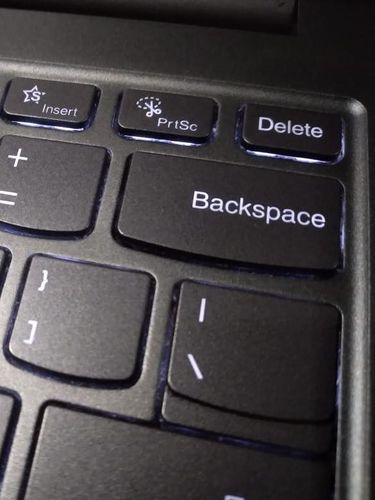
    Tombol PrtSc untuk screenshot.Tombol PrtSc untuk screenshot. Foto: detikcom/Bayu Ardi Isnanto

    Cara pertama sangat mudah, cukup dengan mengklik tombol PrtSc yang biasanya berada di kanan F12 atau di kiri Delete. Di keyboard komputer, tombol PrtSc biasanya berada di atas tombol arah.

    Ketika tombol ini dipencet, mungkin detikers merasa tidak terjadi apa-apa, namun komputer sudah menyimpan screenshot dalam clipboard, seperti ketika detikers mengcopy.

    Maka kalian tinggal melakukan paste di aplikasi Paint. Cukup tekan tombol Ctrl+V dan hasil screenshot akan muncul. Kamu bisa mengedit terlebih dahulu, seperti memotong bagian

    Kemudian simpan dengan mengklik ikon disket, lalu pilih folder dan beri nama file, klik Simpan. Untuk mencari file tersebut, buka File Explorer (tombol Windows+E) dan masuk ke folder yang sudah kamu pilih sebagai tempat penyimpanan tadi.

    2. Tombol Windows + Shift + S

    Shortcut screenshot yang juga sering dipakai adalah dengan menekan tombol Windows+Shift+S. Setelah menekan tombol itu, layar akan berubah menjadi abu-abu dan kursor kalian menjadi berbentuk plus. Pada beberapa laptop, hal ini juga mungkin terjadi ketika menekan tombol PrtSc.

    Kemudian di kiri ikon X terdapat beberapa pilihan mode screenshot. Pilihannya yaitu:

    • Rectangle: Memilih bagian yang ingin discreenshot, dengan cara menyeret kursor di sekitar objek dengan bentuk persegi panjang.
    • Window: Screenshot hanya dilakukan pada jendela yang diinginkan, tidak termasuk jendela lain maupun taskbar yang berada di bawah.
    • Full screen: Menangkap apapun yang terlihat pada layar, termasuk taskbar dan notifikasi yang sedang muncul.
    • Freeform: Sama seperti Rectangle, tetapi bentuknya bebas, tidak hanya kotak.

    Setelah melakukan screenshot, maka gambar tersimpan di clipboard. Buka aplikasi Paint, tekan tombol Ctrl+V dan hasil screenshot akan muncul. Kamu bisa mengedit terlebih dahulu, seperti memotong bagian

    Kemudian simpan dengan mengklik ikon disket, lalu pilih folder dan beri nama file, klik Simpan. Untuk mencari file tersebut, buka File Explorer (tombol Windows+E) dan masuk ke folder yang sudah kamu pilih sebagai tempat penyimpanan tadi.

    3. Tombol Windows + Shift + R

    Selanjutnya, kalian juga bisa merekam layar dalam bentuk video. Caranya dengan menekan shortcut tombol WIndows+Shift+R. Maka layar akan berubah menjadi abu-abu persis seperti pada poin sebelumnya.

    Namun kali ini hanya ada satu mode yang bisa digunakan, yaitu Rectangle. Seret kursor di sekitar objek yang diinginkan dengan bentuk persegi atau persegi panjang.

    Klik Start untuk mulai merekam aktivitas kamu di layar. Klik Unmute microphone agar suara kamu bisa terekam. Klik Mute system audio agar suara dari laptop tidak terekam.

    Klik Stop untuk mengakhiri sesi perekaman. Muncul preview hasil video, jika ingin menyimpan maka tinggal klik disket. lalu pilih folder dan beri nama file, klik Simpan. Untuk mencari file tersebut, buka File Explorer (tombol Windows+E) dan masuk ke folder yang sudah kamu pilih sebagai tempat penyimpanan tadi.

    4. Tombol Windows + G (Game Bar)

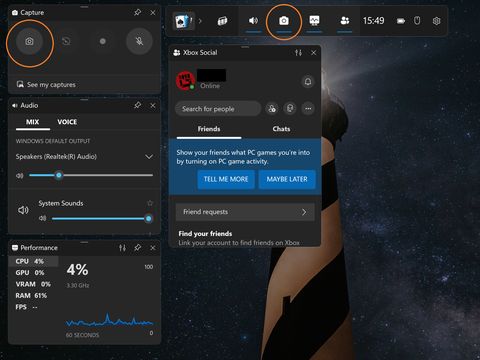
    Game Bar untuk screenshot.Game Bar untuk screenshot. Foto: detikcom/Bayu Ardi Isnanto

    Windows 10 dan 11 memiliki fitur Game Bar bagi gamers yang ingin mengambil screenshot maupun merekam game yang dia mainkan. Shortcut menuju Game Bar adalah tombol Windows+G.

    Dari sederet opsi, pilih ikon kamera. Muncul kotak pilihan, lalu pilih ikon kamera untuk melakukan screenshot, atau pilih tanda bulat untuk merekam layar. Hasil tangkapan layar bisa kamu cari di File Explorer > Videos > Captures.

    5. Pakai Snipping Tool

    Bagi detikers yang bingung menggunakan shortcut, maka kalian bisa mencari aplikasi Snipping Tool. Caranya dengan menekan tombol Windows, kemudian ketik Snipping Tool, lalu buka aplikasinya.

    Sebelum mulai, kalian bisa memilih apakah ingin menggunakan mode delay atau timer. Mode ini akan menangkap layar setelah 3 detik, 5 detik, 10 detik. Jika tidak ingin ada delay, pilih No delay.

    Untuk memulai, klik tombol New atau menekan shortcut tombol Windows+Shift+S. Layar akan berubah menjadi abu-abu. Pilih mode Rectangle, Windows, Full Screen, atau Freeform.

    Setelah itu, hasil screenshot akan muncul dalam bentuk preview seperti di aplikasi Paint. Kalian bisa mengedit gambar tersebut kemudian menyimpannya dengan mengklik ikon disket.

    Pilih folder dan beri nama file, klik Simpan. Untuk mencari file tersebut, buka File Explorer (tombol Windows+E) dan masuk ke folder yang sudah kamu pilih sebagai tempat penyimpanan tadi.

    Itulah tadi 5 cara menangkap layar dengan berbagai tombol shortcut dan fitur bawaan Windows. Selain menggunakan Paint, detikers juga bisa menggunakan berbagai aplikasi pengolah gambar, seperti Adobe Photoshop atau CorelDraw. Selamat mencoba!

    (bai/row)


    Sumber : inet.detik.com

  • Gampang Banget! Cara Bikin Tulisan Arab di WhatsApp Tanpa Aplikasi Ribet


    Jakarta

    Di momen tertentu umat Islam kerap membagikan ucapan selamat atau menyampaikan belasungkawa menggunakan tulisan Arab di WhatsApp. Kalian juga bisa membuat tulisan Arab di WhatsApp, tanpa harus meng-install lagi aplikasi lain.

    Untuk diketahui, keyboard WhatsApp umumnya menyesuaikan pengaturan bahasa di ponsel. Bila di-setting bahasa Indonesia, maka keyboard akan menampilkan abjad latin. Jika ingin mengetik teks Arab di WA, begini caranya.

    Cara Bikin Tulisan Arab di WA Tanpa Aplikasi

    Ada dua cara membuat tulisan Arab di WhatsApp tanpa aplikasi, pertama dengan memakai keyboard default, yang kedua adalah dengan memanfaatkan Google Translate.


    1. Pakai keyboard default

    Keyboard default atau bawaan di HP dapat diatur untuk mengetik tulisan Arab di WhatsApp. Dengan keyboard bawaan, pengguna bahkan dapat menulis teks Arab berharakat. Caranya:

    • Pastikan HP sudah menerapkan keyboard default
    • Buka WhatsApp dan pilih salah satu chat
    • Ketuk kolom chat untuk menampilkan keyboard dan tap ‘Pengaturan keyboard’
    • Kalian akan diarahkan ke laman setting keyboard default, lalu pilih ‘Bahasa dan Tipe’
    • Pilih ‘Kelola Bahasa Input’, unduh bahasa Arab, lalu aktifkan
    • Kembali ke kolom chat WhatsApp, ubah keyboard bahasa Arab dengan menggeser tombol Spasi ke samping hingga muncul huruf-huruf hijaiyah
    • Jika sudah, teks berbahasa Arab dapat mulai ditulis
    • Harakat huruf juga bisa ditambahkan dengan menekan lama tanda titik

    Sebagai catatan, ponsel yang digunakan dalam pengujian adalah Samsung. Cara menggunakan keyboard default untuk menulis teks bahasa Arab di ponsel merek lain mungkin akan sedikit berbeda.

    2. Memanfaatkan Google Translate

    Teks berbahasa Arab di WA dapat dibuat dengan memanfaatkan Google Translate. Caranya:

    • Kunjungi aplikasi atau halaman Google Translate
    • Ganti pengaturan penerjemahan bahasa dari bahasa Indonesia ke Arab
    • Ketik kata atau kalimat yang ingin diubah ke teks bahasa Arab, misalnya ‘Barakallah’
    • Google Translate memproses penerjemahan ke dalam bahasa Arab
    • Jika sudah, hasil tulisan bahasa Arab dapat disalin dan ditempel (copy paste) ke dalam chat WhatsApp

    Kedua cara di atas tak hanya bisa dipakai untuk teks bahasa Arab yang akan dikirimkan ke orang lain, tetapi juga bisa dijadikan status WhatsApp. Selamat mencoba!

    (rns/fay)


    Sumber : inet.detik.com

  • Cara Buat Barcode untuk Google Maps, Mudah!

    Jakarta

    Google Maps jadi cara mudah untuk membagikan lokasi sebuah tempat ke orang lain. Caranya bisa dengan menggunakan link, namun juga bisa dilakukan lewat barcode.

    Penggunaan barcode ini cocok untuk menyebarkan sebuah lokasi ke banyak orang sekaligus. Misalnya lokasi sebuah acara, mempromosikan tempat, atau bisa juga untuk undangan pernikahan.

    Jadi si penerima cukup membuka kameranya dan mengarahkan ke barcode yang kemudian akan diterjemahkan menjadi tautan ke Google Maps. Cara membuatnya pun mudah. Yuk simak cara membuat barcode Google Maps di bawah ini.


    Sebenarnya fitur barcode ini tak tersedia di Google Maps. Jadi pengguna perlu berkreasi sendiri untuk menyulap tautan dari Google Maps menjadi barcode. Namun caranya tak rumit, kok.

    ME QR

    Situs selanjutnya yang bisa dipakai untuk membuat barcode Maps adalah www.me-qr.com. Simak langkah-langkahnya di bawah ini:

    • Buka Google Maps di smartphone atau desktop
    • Kemudian pilih alamat/gedung/perumahan yang ingin dibagikan
      Klik ‘Share’
    • Lalu klik ‘Copy link’ untuk menyalin alamat
    • Kemudian buka situs www.me-qr.com
    • Di halaman utama, klik ‘Create QR Code’
    • Lalu pilih opsi ‘URL/Link’
    • Kemudian salin tautan dari Google Maps
    • Masukkan nama dan kategori QR (sifatnya opsional)
    • Jika sudah, klik ‘Customize & Download QR’
    • Selanjutnya, lakukan kustomisasi pada barcode. Kamu bisa mengganti frame, warna frame, tulisan di frame, background, hingga warna huruf. Jika tidak perlu,
    • langsung klik ‘Download QR Code’
    • Tunggu sampai barcode selesai diunduh
    • Jika sudah, barcode Google Maps sudah bisa disebar ke orang lain.

    Uniqode

    Website yang satu ini dapat membuat barcode Maps dengan cara yang lebih mudah. Berikut langkah-langkahnya:

    • Buka Google Maps di smartphone atau desktop
    • Kemudian pilih alamat/gedung/perumahan yang ingin dibagikan
    • Klik ‘Share’
    • Lalu klik ‘Copy link’ untuk menyalin alamat
    • Kemudian buka situs www.uniqode.com
    • Di halaman utama, salin link dari Google Maps di kolom ‘Google Maps URL’
    • Setelah itu, lakukan kustomisasi pada barcode
    • Kamu bisa mengganti frame, warna frame, dan warna tulisan. Jika tidak perlu, klik ‘Download QR Code’
    • Tunggu sampai barcode selesai diunduh
    • Jika sudah, barcode Google Maps sudah bisa disebar ke orang lain.

    My QR Code

    • Buka Google Maps di smartphone atau desktop
    • Kemudian pilih alamat/gedung/perumahan yang ingin dibagikan
    • Klik ‘Share’
    • Lalu klik ‘Copy link’ untuk menyalin alamat
    • Kemudian buka situs www.myqrcode.com
    • Pilih menu ‘QR codes’
    • Lalu klik ‘Create QR code’
    • Kemudian pilih opsi ‘Website URL’ untuk membuat barcode yang bersumber dari link (tautan)
    • Tulis nama QR code milikmu
    • Lalu salin (paste) link Google Maps yang berisi alamatmu
    • Jika sudah benar, klik ‘Next’
    • Selanjutnya, lakukan kustomisasi pada barcode. Kamu bisa mengganti frame, warna frame, tulisan di frame, background, hingga warna huruf. Jika tidak perlu,
    • langsung klik ‘Finish’
    • Selesai, barcode Google Maps sudah bisa dibagikan ke orang lain.

    Perlu diingat, membuat barcode Google Maps lewat situs My QR Code harus berlangganan terlebih dahulu. Jadi, siapkan biaya sesuai paket langganan yang diinginkan.

    Aplikasi Barcode Generator

    Selain lewat situs di internet, kamu juga bisa membuat barcode Maps lewat aplikasi Barcode Generator. Aplikasi ini telah tersedia di Play Store.

    Bagaimana cara membuatnya? Simak berikut ini:

    • Download aplikasi Barcode Generator di Play Store
    • Sambil menunggu aplikasi selesai di download, buka Google Maps di smartphone
    • Lalu pilih alamat/gedung/perumahan yang ingin dibagikan
    • Kemudian klik ‘Copy link’ untuk menyalin alamat
    • Buka aplikasi Barcode Generator yang telah diunduh
    • Di menu utama, pilih menu ‘Create QR code’
    • Kemudian pilih kolom ‘URL’ dan salin tautan dari Google Maps
    • Lalu centang ikon di bagian kanan atas
    • Kemudian klik ‘Save’
    • Barcode Maps secara otomatis akan tersimpan ke smartphone dalam format JPG

    Cara Scan Barcode Maps di HP

    Pada dasarnya, barcode yang dibuat merupakan pengganti dari link Google Maps. Fungsinya sama, namun agak sedikit berbeda dalam menggunakannya.

    Cara pakainya cukup dengan scan barcode Maps dengan HP. Jangan khawatir, kini sudah banyak smartphone yang bisa melakukan pindai QR code menggunakan menu kamera, jadi tak perlu mengunduh aplikasi pihak ketiga.

    Barcode Maps akan lebih berguna jika ditempatkan di kartu undangan pernikahan, undangan acara formal, atau poster acara. Jadi, orang-orang tak perlu repot mengetiknya lagi, cukup scan barcode dan secara otomatis langsung diarahkan ke tempat tujuan.

    Itu tadi penjelasan tentang cara membuat barcode Google Maps dengan mudah. Semoga artikel ini dapat membantu detikers.

    (asj/asj)


    Sumber : inet.detik.com