Tag: pesan

  • Cara Mengembalikan Chat WA yang Terhapus untuk Android dan iPhone

    Jakarta

    Tidak sengaja menghapus WhatsApp (WA) bisa terjadi setiap saat. Namun tak perlu khawatir, ada cara mengembalikan chat WA yang dapat diaplikasikan di HP android dan iPhone.

    Detikers bisa memulihkan chat WA dengan fitur pencadangan atau menggunakan aplikasi dari pihak ketiga. Berikut caranya:

    Cara Mengembalikan Chat WA yang Terhapus di Perangkat Android

    Dikutip dari laman Coby, Hi Tech, dan Times of India, berikut cara memulihkan chat WA yang terhapus:


    1. Google Drive

    • Uninstall WhatsApp dan pasang kembali di ponsel
    • Saat pengaturan, WhatsApp akan mendeteksi pencadangan Google Drive dan memintamu untuk memulihkan
    • Klik Pulihkan untuk mengembalikan chat, termasuk yang terhapus.

    Adapun cara mencadangkan pesan WhatsApp di Google Drive adalah:

    • Buka WhatsApp
    • Klik ikon titik tiga di kanan atas
    • Pilih Settings, lalu klik Chats
    • Pilih Chat Back Up
    • Klik Back up to Google Drive
    • Kamu akan diarahkan untuk mengatur pencadangan pesan WA termasuk frekuensi yang diinginkan, misal harian atau bulanan
    • Tetapkan frekuensi pencadangan chat WA, kemudian pilih akun Google tempat Anda ingin menyimpan riwayat obrolan cadangan
    • Pilih Backup Over dan pilih jaringan yang ingin digunakan untuk pencadangan
    • Chat WA akan dicadangkan.

    2. Cadangan Lokal

    Dikutip dari laman Mint, cara mengembalikan chat WA yang terhapus ini bergantung sepenuhnya pada perangkat. Dengan kapasitas yang lebih besar, chat WA yang dicadangkan dan dikembalikan bisa semakin banyak.

    Metode ini diterapkan dengan mengakses cadangan data lebih dulu, kemudian memulihkan chat WA (restore). Berikut penjelasan lengkapnya:

    • Buka aplikasi pengaturan file (File Manager) di perangkat kamu
    • Klik folder WhatsApp lalu Databases yang menyimpan cadangan chat WA sesuai tanggal
    • Pilih chat WA yang akan dipulihkan
    • Selanjutnya, uninstall lalu reinstall WA kemudian log in dengan nomor telepon yang digunakan untuk WA
    • Klik tombol Restore yang memungkinkan pemulihan chat WA.

    Jika chat WA disimpan di SD card, klik kopi (copy) data terbaru yang tersimpan dalam folder Databases. Kemudian, tempel (paste) data tersebut dalam folder dengan nama yang sama di penyimpanan internal.

    Cara Mengembalikan Chat WA yang Terhapus di Perangkat iPhone

    Pengguna iPhone bisa mengembalikan chat WA uang terhapus lewat pencadangan iCloud. Berikut caranya:

    • Copot WhatsApp dari iPhone
    • Install ulang WhatsApp dari AppStore
    • Verifikasi nomor telepon
    • Saat diminta, klik Restore Chat History untuk menggunakan Pencadangan iCloud.

    Cara Memulihkan Chat WA yang Terhapus Lewat Aplikasi Pihak Ketiga

    Beberapa aplikasi dari pihak ketiga bisa membantu memulihkan chat WA yang terhapus. Aplikasi berikut ini bisa didownload di Google Play Store dan App Store.

    1. iMyFone

    iMyFone menawarkan solusi pemulihan data lengkap untuk membantu memulihkan pesan dan media dari aplikasi WhatsApp. Aplikasi ini bisa membantu memulihkan data baik di perangkat iOS maupun android tanpa perlu melakukan pencadangan.

    2. Dr Fone

    Dr Fone mempunyai berbagai alat untuk memenuhi kebutuhan seluler. Mulai dari Manajemen Kata Sandi hingga Pemulihan Data. Sehingga, aplikasi ini bisa memulihkan data yang diinginkan secara selektif.

    Itulah cara memulihkan chat WA terhapus yang bisa dicoba detikers. Dengan penjelasan ini, semoga detikers tidak segan lagi membuat cadangan pesan WA di Google Drive atau iCloud.

    (row/row)



    Sumber : inet.detik.com

  • 4 Cara Mengetahui WA Disadap, Ini Ciri-cirinya

    Jakarta

    WhatsApp (WA) menjadi salah satu aplikasi perpesanan instan yang paling banyak digunakan di dunia. Dengan popularitasnya itu, tak heran jika pelaku kejahatan tertarik untuk menyadap akun WA para penggunanya.

    Penyadapan ini dimaksudkan untuk mengetahui aktivitas pengguna, hingga mengintip informasi dan data berharga yang dibagikan melalui WhatsApp. Lantas, adakah cara untuk mengetahui apakah WA disadap atau tidak?

    Cara Mengetahui WhatsApp Disadap

    Untuk mengetahui apakah akun WA diretas atau tidak, kamu dapat melihatnya dari tanda-tanda berikut yang dikutip dari laman Avira.


    1. Terjadi Aktivitas yang Aneh

    Apabila nomor WA kamu menerima sejumlah pesan dari orang yang tidak dikenal atau dari kontak yang tidak ada dalam daftar, bisa jadi akun WhatsApp-mu disadap orang lain.

    Coba cek pula pesan yang terkirim. Kalau menemukan chat yang dikirim bukan olehmu maka mungkin ada orang yang memegang kendali atas akun WhatsApp-mu. Periksa juga riwayat panggilan untuk melihat apakah ada aktivitas panggilan aneh yang dilakukan atau tidak.

    Selain itu, cek informasi daftar kontak. Karena penyusup yang meretas akunmu bisa mulai mengganti informasi kontak yang ada.

    2. Tidak Bisa Masuk ke WhatsApp

    Ketika hendak mengakses WA tapi kamu malah tidak bisa masuk, itu dapat menjadi tanda akunmu diretas. Atau juga jika WhatsApp di ponselmu tiba-tiba log out (keluar) dengan sendirinya dan kamu tidak dapat masuk setelahnya, kamu patut mencurigai kalau akunmu disadap.

    3. Mendapat Kiriman Kode OTP

    Saat menerima pesan berisi kode OTP padahal kamu tidak memintanya, ini juga perlu diwaspadai lantaran bisa saja seseorang tengah mencoba untuk mengambil kendali akun WA-mu.

    Ini karena kode OTP diperlukan jika seseorang sedang mendaftarkan akun WhatsApp menggunakan nomormu. Tanpa kode ini, proses verifikasi tidak bisa lanjut.

    Karena itu, jika kamu mendapatkan kiriman kode OTP secara tiba-tiba, jangan berikan kode tersebut kepada siapapun termasuk orang yang kamu kenal.

    4. Ada Perangkat Asing yang Ditautkan

    Kamu juga bisa tahu apakah WhatsApp disadap atau tidak dengan mengecek perangkat yang ditautkan ke akunmu. Kalau ada perangkat tidak dikenal yang tertaut ke WA kamu, maka harus dicurigai.

    Berikut cara cek perangkat yang tertaut ke akun WhatsApp:

    • Buka WhatsApp di ponsel
    • Klik ikon titik tiga di pojok kanan atas untuk HP Android, atau klik ikon roda gigi di pojok kanan bawah untuk iPhone
    • Lalu klik Perangkat Tertaut atau tidak

    Jika ada perangkat lain yang tidak diketahui tertaut ke WhatsApp-mu maka itu tanda akunmu sedang disadap. Apabila terjadi demikian, hapus perangkat yang tertaut itu dengan mengklik Keluar.

    Cara Mengatasi WhatsApp yang Disadap

    Kalau WhatsApp kamu dibajak, maka sebaiknya segera hapus akun dan putuskan semua perangkat yang terhubung dengan akun WA itu, seperti WhatsApp Web.

    Berikut cara menghapus akun WhatsApp:

    • Buka WhatsApp di ponsel
    • Klik ikon titik tiga di sudut kanan atas untuk Android, atau klik ikon roda gigi di kanan bawah untuk iPhone
    • Pilih menu akun, lalu ketuk Hapus Akun pada bagian paling bawah
    • Masukkan nomor WhatsApp, kemudian klik Hapus Akun.

    Dengan menghapus akun WA, seluruh riwayat pesan serta cadangan di Google Drive atau iCloud akan terhapus. Kamu juga akan dikeluarkan dari semua grup.

    Cara Mencegah WhatsApp Disadap

    Ada sejumlah cara yang bisa dilakukan untuk mencegah WA disadap atau diretas penyusup, di antaranya dengan mengamankan akun WhatsApp milikmu. Simak cara melindungi WA agar tidak dibajak.

    1. Aktifkan Verifikasi Dua Langkah

    Untuk mengamankan WhatsApp, aktifkan verifikasi dua langkah. Berikut langkah-langkahnya:

    • Klik ikon titik tiga di kanan atas atau ikon roda gigi di kanan bawah
    • Pilih Setelan, kemudian ketuk Akun
    • Selanjutnya, klik Verifikasi Dua Langkah lalu ketuk Nyalakan
    • Masukkan 6 digit PIN yang bisa diingat, lalu konfirmasi PIN
    • Dan masukkan email untuk memulihkan PIN jika pengguna lupa.

    2. Aktifkan Kunci Sidik Jari

    Dengan mengaktifkan pemindai sidik jari sebagai kunci, maka orang lain tidak dapat mengakses akun WhatsApp milikmu. Berikut cara mengaktifkan kunci sidik jari:

    • Klik ikon titik tiga di kanan atas atau ikon roda gigi di kanan bawah
    • Pilih Privasi lalu klik Kunci Sidik Jari
    • Aktifkan pemindai sidik jari dengan menyetelnya ke kanan
    • Kemudian pengguna akan diminta untuk merekam sidik jari.
    • WhatsApp lalu akan meminta pengguna untuk memilih berapa lama waktu agar aplikasi bisa terkunci otomatis.

    Perlu diingat juga agar kamu tidak sembarang membuka link yang dikirimkan orang lain dan tidak membagikan kode OTP ke siapapun jika menerimanya.

    Nah, itu dia sederet cara mengetahui apakah WhatsApp disadap atau tidak beserta cara mengatasi dan pencegahannya.

    (fyk/fay)


    Sumber : inet.detik.com

  • Notifikasi WA Tak Muncul di Layar? Ini Penyebab dan Cara Mengatasinya

    Jakarta

    WhatsApp atau WA merupakan aplikasi berbasis chat populer yang banyak digunakan di Indonesia. Notifikasi WA di layar biasanya menjadi penanda bahwa seseorang telah menerima pesan, foto, maupun video dari pengguna lain.

    Meski demikian, tak jarang juga pengguna WhatsApp mengeluhkan masalah notifikasi yang tidak muncul di layar. Lantas, apa penyebab notifikasi WA tidak muncul di layar? Bagaimana cara mengatasinya?

    Penyebab Notifikasi WA Tidak Muncul di Layar

    Notifikasi WA yang tidak muncul di layar umumnya disebabkan oleh beberapa masalah, seperti koneksi internet yang buruk hingga WhatsApp yang belum di-update.


    1. Koneksi Internet yang Buruk

    Dilansir dari FAQ WhatsApp, notifikasi WA yang tidak muncul di layar bisa disebabkan oleh koneksi internet yang buruk. Koneksi internet dapat mempengaruhi pesan yang diterima oleh WhatsApp. Sebab itu, wajar bila kamu tidak mendapatkan notifikasi WA saat berada di tempat dengan jaringan internet yang tidak stabil.

    2. Ponsel Sedang Berada dalam Mode “Jangan Ganggu”

    Ada beberapa jenis ponsel yang memiliki fitur Mode Jangan Ganggu. Fitur tersebut digunakan saat seseorang sedang tidak ingin diganggu, baik saat bekerja ataupun bersantai. Saat fitur ini diaktifkan, maka kamu tidak akan mendapati notifikasi WA di layar.

    3. WhatsApp Belum Diperbarui

    Pengguna WhatsApp memang harus rajin memperbarui aplikasi WhatsApp untuk mendapatkan fitur-fitur baru yang sebelumnya tidak ada. WhatsApp yang belum diperbarui kemungkinan juga dapat menyebabkan notifikasi tidak muncul pada layar. Sebab itu, ada baiknya periksa kapan terakhir kali kamu memperbarui WhatsApp.

    Cara Menampilkan Notifikasi WA di Layar

    Setelah mengetahui penyebab notifikasi WA tidak muncul di layar, berikut ini beberapa cara mengatasinya yang bisa kamu lakukan.

    1. Pastikan Memiliki Koneksi Internet yang Stabil

    Koneksi internet yang buruk menyebabkan terhambatnya pesan-pesan yang diterima oleh WhatsApp sehingga memungkinkan notifikasi tidak muncul pada layar. Maka dari itu, pastikan kamu memiliki jaringan internet yang stabil agar notifikasi WA dapat muncul pada layar smartphone.

    2. Perbaharui WhatsApp

    Jika koneksi internetmu baik-baik saja, tetapi notifikasi WA masih tidak muncul di layar, maka kamu dapat memperbarui aplikasi WhatsApp. Kamu dapat mengecek di Google Play Store apakah WhatsApp sudah diperbarui atau belum. Kamu juga dapat mengaktifkan fitur pembaharuan otomatis agar WhatsApp-mu dapat diperbarui dengan sendirinya.

    3. Menonaktifkan Mode “Jangan Ganggu”

    Berikutnya, pastikan kamu telah menonaktifkan mode “Jangan Ganggu” pada ponsel atau smartphone. Jika mode tersebut masih aktif, maka kamu tidak akan mendapatkan notifikasi WA pada layar.

    4. Pastikan Tidak Membatasi Data Latar Belakang

    Cara mengatasi notifikasi WA tidak muncul di layar berikutnya adalah dengan tidak membatasi data latar berlakang. Berikut ini langkah-langkahnya dilansir melalui FAQ WhatsApp.

    • Buka Pengaturan telepon pada ponsel atau smartphone
    • Selanjutnya pilih “Aplikasi”
    • Pilih “WhatsApp”
    • Klik “Penggunaan data”
    • Pastikan untuk menonaktifkan pembatasan data latar belakang.

    5. Mengaktifkan Pop Up Notifikasi WA

    Dengan mengaktifkan pop up notifikasi WA, maka notifikasi dapat muncul di layar. Berikut ini cara mengaktifkannya:

    • Buka menu Settings pada smartphone
    • Pilih “Notification & Status Bar”
    • Selanjutnya, klik “Manage Notification” dan temukan aplikasi WhatsApp
    • Aktifkan pop up notifikasi WA dengan memastikan toogle dalam posisi ON atau aktif (ditandai dengan warna biru atau hijau).

    6. Menampilkan Notifikasi WA melalui Aplikasi WhatsApp

    Terakhir, cara agar notifikasi WA muncul di layar adalah melalui aplikasi WhatsApp. Berikut ini langkah-langkahnya:

    • Buka aplikasi Whatsapp
    • Klik ikon “titik tiga” pada pojok kanan atas layar
    • Pilih “Setelan” atau “Settings
    • Kemudian, klik “Notifikasi”
    • Aktifkan “Use high priority notifications” atau “Gunakan notifikasi prioritas tinggi” pada kolom Messages dan Groups.

    Nah, itulah beberapa penyebab notifikasi WA tidak muncul di layar beserta cara mengatasinya. Semoga artikel ini bermanfaat.

    Simak juga Video: Sejumlah HP yang Tak Bisa Pakai WhatsApp

    [Gambas:Video 20detik]


    (fyk/fyk)


    Sumber : inet.detik.com

  • 6 Ciri-ciri Nomor WhatsApp Kamu Diblokir Orang Lain

    Jakarta

    WhatsApp (WA) memiliki sebuah fitur bernama blokir atau block. Fitur ini dapat membantu seseorang untuk memblokir nomor WA yang terindikasi spam atau penipuan.

    Ketika memblokir sebuah nomor, maka nomor tersebut tak bisa menghubungimu lagi baik itu lewat pesan, telepon, atau mengirim pesan suara (voice note). Orang yang nomornya telah diblokir tidak akan sadar karena tak ada notifikasinya di WhatsApp.

    Nah, nomor WA detikers juga bisa diblokir oleh orang lain dengan alasan tertentu, lho. Kamu juga tidak akan tahu bahwa nomor WhatsApp-mu telah diblokir karena nggak ada pemberitahuan.


    Akan tetapi, kamu dapat mengetahui jika nomor WhatsApp diblokir lewat sejumlah ciri-cirinya. Lantas, seperti apa ciri-ciri nomor WA diblokir orang lain? Simak penjelasannya dalam artikel ini.

    Ciri-ciri Nomor WhatsApp Diblokir

    Terdapat sejumlah ciri-ciri yang menunjukkan bahwa nomor WhatsApp kamu telah diblokir orang lain. Mengutip situs Pusat Bantuan WhatsApp, berikut ciri-ciri nomor WA diblokir:

    1. Tidak Ada Foto Profil

    Ciri-ciri yang pertama adalah tidak ada foto profil. Jadi, kamu tidak akan bisa melihat foto profil orang tersebut karena nomormu telah diblokir.

    Namun, bisa saja orang tersebut memang tidak memasang foto profil di WhatsApp. Atau orang tersebut telah mengatur privasi di WA agar kontak tertentu saja yang dapat melihat foto profilnya.

    2. Ceklis Satu

    Apabila kamu mengirim pesan, voice note, atau foto kepada seseorang dan hanya ceklis satu, bisa jadi nomor WA kamu telah diblokir olehnya. Akan tetapi, bisa saja orang tersebut tidak memiliki kuota internet atau berada di daerah yang susah sinyal, sehingga pesan yang dikirim tidak masuk dan hanya ceklis satu.

    3. Status Online atau Last Seen

    WhatsApp memiliki fitur status online dan last seen. Ketika orang tersebut sedang membuka WA, maka muncul status ‘Online’. Ketika ia keluar WhatsApp dan tidak dibuka lagi dalam waktu lama, akan muncul notifikasi ‘Last seen …’ diikuti pukul berapa ia terakhir membuka WA.

    Nah, ketika nomor WA detikers diblokir seseorang maka kamu tak bisa lagi mengetahui status online dan last seen. Akan tetapi, ciri-ciri ini tak menjamin kalau nomor WA kamu telah diblokir.

    Sebab, bisa saja orang tersebut menonaktifkan status online dan last seen, sehingga orang lain termasuk kamu tak bisa melihatnya.

    4. Tidak Tersambung saat Ditelepon

    Ciri-ciri berikutnya adalah nomor WhatsApp tersebut tak tersambung saat ditelepon. Ketika kamu melakukan panggilan di WA akan muncul status ‘Calling’ (memanggil) dan ‘Ringing’ (berdering).

    Normalnya, jika kamu melakukan panggilan maka statusnya adalah Ringing. Namun jika nomor WA kamu telah diblokir, maka statusnya hanya Calling. Artinya, detikers tidak bisa menghubunginya karena tidak tersambung.

    Akan tetapi, status Calling saat menghubungi seseorang juga bisa mengindikasikan hal lain, seperti tidak memiliki paket internet atau jaringan sinyal yang jelek.

    5. Cek Status WA

    WhatsApp memiliki fitur bernama ‘Status’ yang digunakan untuk membagikan foto, video, atau teks ke sesama nomor WhatsApp, mirip seperti Instagram Stories. Apabila nomor WA kamu diblokir, maka detikers tak bisa melihat status WA orang tersebut.

    Namun, perlu diingat bahwa tak semua pengguna WhatsApp rutin mengunggah Status. Lalu, bisa saja orang tersebut menyembunyikan (hide) kontak kamu agar tak bisa melihat update Status miliknya.

    6. Undang ke Grup

    Ciri-ciri yang terakhir adalah dengan mengundang kontak tersebut ke dalam grup. Cara ini terbilang paling mudah untuk mengetahui apakah nomor WA kamu diblokir atau tidak.

    Soalnya, kontak yang telah diblokir tidak dapat dimasukkan ke dalam grup. Perlu diingat, hal ini berlaku jika kamu menjadi admin grup karena hanya admin yang bisa memasukkan dan mengeluarkan orang dari grup.

    Cara Blokir Nomor WhatsApp

    Apabila nomor WA kamu diblokir oleh seseorang, maka detikers juga bisa memblokir nomor WhatsApp tersebut. Bagaimana cara blokir nomor WA? Simak di bawah ini:

    • Buka Aplikasi WhatsApp di smartphone
    • Cari kontak atau nomor WhatsApp yang ingin diblokir
    • Jika sudah, ketuk profil WhatsApp-nya
    • Scroll ke bawah sampai menemukan opsi ‘Block’ dan ketuk
    • Kemudian ketuk ‘Block’ lagi sebagai konfirmasi
    • Selesai, kini nomor WhatsApp tersebut telah kamu blokir.

    Itu dia enam ciri-ciri nomor WA kamu diblokir oleh orang lain. Semoga artikel ini dapat membantu detikers.

    (ilf/fds)


    Sumber : inet.detik.com

  • Cara agar Nomor ‘Tidak Dikenal’ Tidak Bisa Telepon Kita untuk Hindari Spam

    Jakarta

    Mendapat panggilan dari nomor tidak dikenal bisa jadi membuat kita merasa terganggu atau khawatir.
    Kebanyakan, panggilan yang tidak dikenal adalah panggilan robot, telemarketer, atau penipuan.

    Itu sebabnya, beberapa orang mencari tahu cara untuk mencegah nomor tidak dikenal untuk menghubungi mereka. Pemblokiran ini, bisa karena alasan keamanan ataupun kenyamanan.

    Cara agar Nomor yang Tidak Dikenal Tidak Bisa Menelpon

    Jika kamu tidak ingin menerima panggilan dari nomor telepon tertentu, kamu bisa memblokirnya.


    Jadi ketika nomor tersebut mencoba menghubungimu, HP akan otomatis menolak panggilan tersebut.

    1. Cara Memblokir Panggilan Tidak Dikenal di iPhone

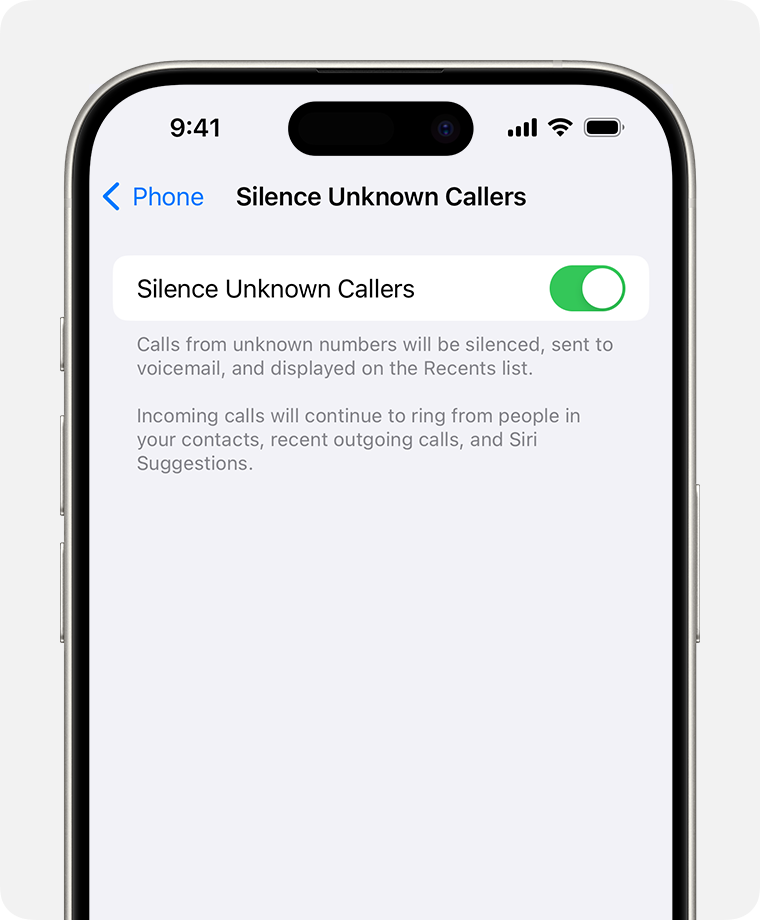
    Dilansir laman resmi Support Apple, untuk memblokir panggilan spam, pengguna bisa menggunakan fitur “Silence Unknown Callers” yang tersedia dalam iOS 13 dan versi yang lebih baru atau pakai aplikasi pihak ketiga.

    Fungsi ‘Membungkam Penelepon Tak Dikenal’ yaitu memblokir nomor telepon yang tidak tersimpan di daftar kontak kamu. Dua pengecualiannya yaitu nomor yang baru saja kamu hubungi dan nomor yang dianggap sah oleh Siri.

    Bisa dibilang, secara teknis kamu tidak memblokir panggilan. Mungkin ada baiknya, kalau panggilan masih bisa masuk ke pesan suara. karena keadaan darurat memang terkadang muncul.

    Berikut adalah cara mengaktifkan fitur Silence Unknown Callers agar nomor tidak dikenal tidak bisa menelpon kita di iPhone:

    • Buka Setelan atau Pengaturan
    • Pilih Telepon.
    • Gulir ke bawah, lalu pilih Silence Unknown Callers untuk aktifkan fitur tersebut.
    Tampilan menu untuk memblokir panggilan tidak di kenal di iPhone.Tampilan menu untuk memblokir panggilan tidak di kenal di iPhone. Foto: dok. Laman Support Apple.

    Nantinya, panggilan dari nomor yang tidak dikenal akan dibungkam dan dikirim ke pesan suara. Ini juga akan muncul di daftar panggilan terakhir kamu.

    2. Cara Memblokir Panggilan Tak Dikenal di Android

    Dilansir laman Support Google, untuk Android 6.0 dan yang lebih baru ikuti langkah di bawah ini agar nomor tidak dikenal tidak bisa menelpon kita di Android:

    • Buka aplikasi Telepon.
    • Klik Lainnya.
    • Pilih Setelan, kemudian Nomor yang diblokir.
    • Aktifkan fitur Tidak dikenal.

    Tindakan ini bertujuan untuk memblokir panggilan dari nomor tidak dikenal atau nomor pribadi.

    Tenang saja, meskipun fitur ini diaktifkan kamu masih akan menerima panggilan dari nomor telepon yang tidak tersimpan di kontak.

    (khq/fds)


    Sumber : inet.detik.com

  • Cara Memulihkan Akun WhatsApp yang Dibajak dan Tips Pencegahannya

    Jakarta

    WhatsApp adalah salah satu aplikasi pesan yang paling populer di dunia. Aplikasi ini digunakan oleh jutaan orang untuk berkomunikasi dengan teman, keluarga, atau kolega setiap hari.

    Namun, ada saja orang yang melakukan peretasan yang ingin mengambil alih akun pengguna WhatsApp. Situasi ini tentu bisa sangat mengkhawatirkan, terutama jika ada informasi pribadi atau percakapan penting di dalamnya. Jangan khawatir, simak cara memulihkan akun WhatsApp yang dihack berikut ini:

    Cara Memulihkan Akun WhatsApp yang Dibajak

    Ciri-ciri dari akun yang dihack atau dibajak di antaranya ada aktivitas yang tidak biasa. Misalnya kamu menerima pesan dari orang tak dikenal atau melihat kiriman pesan yang tidak pernah ditulis.


    Selain itu, kamu mungkin menemukan perangkat terkait yang tidak dikenal atau tidak bisa mengakses akun. Berikut hal-hal yang bisa dilakukan untuk memulihkan akun mengutip laman Pusat Bantuan WhatsApp dan Express VPN:

    1. Login Kembali

    Kalau akun whatsApp dibajak, lakukan login kembali ke WhatsApp. Caranya adalah:

    • Login di WhatsApp dengan memasukkan nomor teleponmu
    • WhatsApp akan mengirimkan kode 6 digit yang diterima lewat SMS atau panggilan
    • Masukkan kode tersebut untuk memverifikasi akun
    • Orang yang menggunakan akunmu akan dikeluarkan secara otomatis.

    Jika dimintai PIN verifikasi dua langkah dan kamu tidak tahu PIN tersebut, berarti kemungkinan orang yang menggunakan akunmu sudah mengaktifkan verifikasi dua langkah. Tunggu selama 7 hari untuk bisa masuk ke WhatsApp tanpa verifikasi dua langkah.

    2. Keluarkan Pengguna Lain di Perangkat Tertaut

    Kamu mungkin menduga orang yang melakukan pencurian akun menggunakan akun WhatsApp di WhatsApp Web atau aplikasi desktop. Jika ini terjadi, kamu bisa melakukan hal berikut:

    • Buka Setelan
    • Pilih Perangkat tertaut
    • Semua perangkat tertaut akan terlihat
    • Hapus perangkat yang asing dengan mengklik “Keluar.”

    3. Hubungi Operator Seluler

    Jika WhatsApp diretas saat perangkat hilang dan dicuri, segera blokir kartu SIM agar tidak lagi bisa digunakan oleh peretas. Begini langkah-langkahnya:

    • Hubungi operator seluler sesegera mungkin, blokir kartu SIM yang ada di handphone yang hilang
    • Urus kepemilikan kartu SIM baru dengan nomor telepon yang sama
    • Daftarkan ulang nomor telepon dengan memasukkan kode 6 digit yang diterima lewat SMS atau panggilan
    • Masukkan kode verifikasi
    • Secara otomatis, akun WhatsApp di perangkat yang hilang akan keluar secara otomatis.

    4. Lapor ke Pusat Bantuan WhatsApp

    Opsi terakhir, kamu bisa melapor ke pusat bantuan WhatsApp. Caranya adalah dengan mengirim email ke support@whatsapp.com. Setelah itu, lakukan langkah-langkah berikut:

    • Pada kolom subject, tulis “Akun WhatsApp saya telah dibajak”. Kemudian, ceritakan kronologi dan bukti bahwa akun WhatsApp dibajak orang lain.
    • Cantumkan nomor teleponmu yang terkena hack untuk diproses oleh pihak WhatsApp
    • Tulis nomor dengan kode internasional, yaitu dengan menggunakan kode +62
    • Tunggu beberapa saat sampai pihak WhatsApp memberi jawaban.

    Tips Agar Akun WhatsApp Tidak Dibajak

    Untuk mencegah pembajakan akun, kamu perlu mengetahui sejumlah tips berikut:

    1. Jangan pernah membagikan kode 6 digit yang didapatkan via SMS atau panggilan untuk verifikasi akun.

    2. Gunakan Verifikasi Dua Langkah, caranya yaitu:

    • Buka WhatsApp
    • Klik Pengaturan
    • Klik Akun
    • Pilih Verifikasi dua langkah
    • Klik Nyalakan
    • Buat Pin.

    3. Lindungi akun WhatsApp dengan mengaktifkan privasi foto profil. Sehingga orang lain di luar kontak tidak bisa melihat foto profilmu. Caranya:

    • Buka WhatsApp
    • Klik Pengaturan
    • Klik Privasi
    • Klik Foto Profil
    • Klik Kontak saya.

    Itulah beberapa cara untuk memulihkan akun WhatsApp yang dibajak dan tips mencegahnya. Gunakan juga kode sandi, sidik jari atau opsi keamanan lainnya yang tersedia di perangkat. Hal ini untuk meningkatkan keamanan akun agar tidak dibajak.

    (row/row)


    Sumber : inet.detik.com

  • Cara Berhenti Berlangganan Email Promosi di Gmail Biar Nggak Penuh

    Jakarta

    Jika detikers menerima pemberitahuan bahwa Gmail kamu hampir penuh, coba cek kotak masuk atau inbox kamu. Salah satu penyebabnya mungkin adalah banyaknya email promosi dari produk atau perusahaan tertentu.

    Hapuslah email-email tersebut dan lakukan beberapa cara agar email semacam itu tidak lagi masuk ke Gmail kamu. Simak artikel ini untuk mengetahui 3 cara berhenti berlangganan email promosi.

    Berikut 3 cara berhenti berlangganan email promosi yang dikutip dari Gmail Help. Cara ini bisa diterapkan HP maupun laptop dengan tahap yang hampir sama.


    1. Unsubscribe Email Promosi

    Cara berhenti berlangganan email promosi yang pertama adalah dengan mengklik unsubscribe di email. Setelah berhenti berlangganan, mungkin masih perlu waktu beberapa hari hingga email promosi berhenti mengirimkan pesan.

    • Buka Gmail di aplikasi atau browser.
    • Buka email promosi dari pengirim yang ingin dihentikan langganannya.
    • Di samping nama pengirim terdapat tombol Unsubscribe. Klik tombol itu.
    • Muncul pop-up, klik Unsubscribe. Namun beberapa pengirim mungkin mengarahkan detikers situs web mereka, baru kemudian berhenti berlangganan dari email mereka
    • Langkah opsional, setelah berhenti berlangganan, klik Move to spam.

    2. Blokir Email Promosi

    Beberapa email promosi tidak menampilkan tombol Unsubscribe. Pada kasus seperti ini, detikers bisa memakai cara kedua, yaitu dengan memblokir email.

    Nantinya, email promosi tetap akan dikirimkan ke Gmail kamu, tetapi email tersebut akan masuk ke Spam. Langkahnya adalah sebagai berikut:

    • Buka Gmail di aplikasi atau di browser.
    • Buka email promosi yang ingin dihentikan.
    • Di bagian kanan atas pesan, klik Lainnya atau tombol titik tiga.
    • Klik Block [nama pengirim].
    • Muncul pop-up, klik Block lagi.

    Tips: Jika detikers tidak sengaja memblokir seseorang, kamu dapat membuka blokir dengan langkah-langkah yang sama.

    3. Masukkan Email Promosi ke Dalam Spam

    Detikers bisa langsung berhenti berlangganan email promosi dengan memasukkannya ke spam. Jika email promosi dimasukkan ke dalam folder spam, maka tidak akan ada lagi email promosi masuk ke Gmail. Berikut langkah-langkahnya:

    • Buka Gmail di aplikasi atau browser.
    • Buka email promosi yang ingin dihentikan
    • Klik ikon titik tiga di bagian kanan atas.
    • Klik Report Spam.
    • Muncul pop-up, klik Report Spam lagi.

    Nah, itulah tadi 3 cara berhenti berlangganan email promosi di Gmail biar nggak penuh lagi. Selamat mencoba!

    (row/row)


    Sumber : inet.detik.com

  • Cara Membuat Waiting Room di Grup WA Biar Tak Sembarang Orang Masuk

    Jakarta

    Cara membuat waiting room di grup WA sangat mudah. Tahapannya bisa diterapkan pada grup yang sudah ada, atau saat membuat kelompok baru.

    Peran waiting room cukup penting, karena WhatsApp kini memungkinkan tiap akun masuk ke dalam grup melalui link grup maupun QR. Waiting room menyediakan filterisasi sehingga tidak sembarang akun bisa masuk ke dalam grup.

    Dengan adanya waiting room, admin harus meninjau setiap permintaan akun yang ingin bergabung ke dalam grup. Pengaturan waiting room dinonaktifkan secara default. Sehingga, detikers harus mengaktifkan lebih dulu jika ingin menggunakannya.


    Cara Membuat Waiting Room di Grup WA

    Di bawah ini akan diulas cara membuat waiting room di grup WA yang sudah ada maupun grup baru. Tulisan dilengkapi dengan cara menyetujui permintaan anggota baru dan membuat member tidak bisa berkomentar. Cara ini telah dicoba tim detik.com sebelumnya.

    1. Cara Membuat Waiting Room di Grup WA Lama

    Pada grup lama atau grup yang sudah ada, admin bisa membuat waiting room di grup WA dengan langkah-langkah sebagai berikut:

    • Buka aplikasi WhatsApp.
    • Masuklah ke grup lama yang ingin diberi fitur waiting room.
    • Klik Group Info atau tekan nama grup di bagian atas.
    • Klik bagian Group Permission.
    • Aktifkan toggle ‘Approve new member’ untuk menggunakan fitur waiting room. Artinya, orang yang akan menjadi anggota grup harus berada di ruang tunggu terlebih dahulu sampai admin mengizinkan dia masuk.

    2. Cara Membuat Waiting Room di Grup WA Baru

    Saat membuat grup baru, admin bisa membuat waiting room di grup WA dengan langkah-langkah sebagai berikut:

    • Buka aplikasi WhatsApp
    • Klik tanda titik tiga di pojok kanan atas, lalu pilih New Group atau tanda (+) di iPhone.
    • Tambahkan beberapa anggota grup.
    • Klik Next atau tanda panah kanan.
    • Tuliskan nama grup, lalu klik bagian Group Permission.
    • Aktifkan toggle ‘Approve new member’ untuk menggunakan fitur waiting room. Artinya, orang yang akan menjadi anggota grup harus berada di ruang tunggu terlebih dahulu sampai admin mengizinkan dia masuk.

    Bagaimana Jika Ada Permintaan Anggota Baru?

    Lantas bagaimana jika ada permintaan masuk grup dari anggota baru? Berikut ini langkah-langkah sebagai orang yang mengajukan diri masuk grup dan sebagai admin grup.

    1. Sebagai Akun/Orang yang Ingin Masuk Grup

    Detikers bisa mengajukan masuk grup lewat link maupun QR. Namun ketika grup menerapkan fitur waiting room, maka calon anggota akan melihat pesan ‘An admin must approve your request’ di atas tombol ‘Request to join’.

    Calon anggota akan dapat menyampaikan alasan masuk grup lewat ‘Reason for the request’ kepada admin grup. Jika batal masuk grup, calon anggota grup bisa klik ‘Cancel Request’. Permintaan yang telah disetujui akan terlihat di layar chat, dengan menampilkan nama anggota baru.

    2. Sebagai Admin Grup

    Sementara jika detikers adalah admin grup, maka kamu akan diberi tahu jika ada permintaan anggota baru yang ingin masuk. Admin grup bisa melihat dari mana sumber permintaan tersebut.

    Langkahnya adalah sebagai berikut:

    • Buka obrolan grup, klik ‘Review’ di banner atau masuk ke ‘Group Info’ untuk melihat ‘Pending members’.
    • Pilih ‘Approve a request to join the group’. Untuk menyetujui, sentuh ikon centang hijau. Atau batalkan permintaan dengan mengetuk tanda silang.

    Cara Menonaktifkan Kolom Chat Bagi Anggota Grup

    Karena alasan tertentu, admin grup mungkin tidak menginginkan anggotanya memberi tanggapan. Admin bisa menonaktifkan kolom chat bagi anggota, sehingga hanya admin yang bisa mengirim pesan. Caranya adalah sebagai berikut:

    • Buka WhatsApp.
    • Masuk ke dalam grup yang diinginkan.
    • Masuk ke Group Info, pilih menu Group Permission.
    • Nonaktifkan toggle ‘Send messages’.
    • Anggota tak dapat lagi mengirimkan pesan ke grup.

    Demikian tadi cara membuat waiting room di grup WA, sehingga admin bisa mengatur agar tidak sembarangan orang bisa masuk ke grup. Selamat mencoba!

    (row/fay)


    Sumber : inet.detik.com

  • Cara Mengubah Ukuran Font WA pada iPhone, Android, Windows dengan Mudah

    Jakarta

    WhatsApp (WA) menjadi salah satu aplikasi pesan yang populer. Meski begitu, masih banyak orang yang tidak tahu cara mengubah ukuran font di WhatsApp.

    Mungkin bagi sebagian orang, ukuran font yang baginya terlalu kecil atau terlalu besar akan menimbulkan ketidaknyamanan. Jangan khawatir, perhatikan cara mengubah ukuran font WA dengan mudah berikut ini.

    Cara Mengubah Ukuran Font WA

    Cara mengubah ukuran font WA cukup mudah. Kamu bisa melakukannya di iPhone, Android, hingga Windows. Mengutip laman Pusat Bantuan WhatsApp dan Windows, begini langkah-langkahnya.


    1. Cara Mengubah Ukuran Font WA pada iPhone

    Kamu dapat mengubah ukuran font dalam chat WA melalui pengaturan perangkat iPhone. Berikut cara mengubah ukuran font WA:

    • Buka “Pengaturan” di perangkat
    • Klik Tampilan & Kecerahan
    • Klik Ukuran Teks
    • Atur penggeser dan sesuaikan ukuran font.

    Cara lainnya yaitu:

    • Buka “Pengaturan” di perangkat
    • Klik “Aksesibilitas”
    • Pilih “Tampilan & Ukuran Teks”
    • Nyalakan “Teks yang Lebih Besar”
    • Atur penggeser untuk memilih ukuran font.

    2. Cara Mengubah Ukuran Font WA pada Android

    Untuk perangkat Android, pengguna bisa mengubah ukuran font melalui pengaturan WhatsApp atau perangkat. Begini caranya untuk menentukan ukuran font lewat aplikasi WhatsApp:

    • Buka WhatsApp
    • Klik ikon titik tiga
    • Klik “Chat”
    • Pilih “Ukuran Font”
    • Pilih ukuran Kecil, Sedang, atau Besar.

    Sementara, umumnya cara mengubah ukuran font lewat pengaturan perangkat yaitu:

    • Buka “Pengaturan
    • Klik “Aksebilitas”
    • Pilih “Teks dan Tampilan”
    • Pilih “Ukuran Font”
    • Atur penggeser untuk menyesuaikan ukuran font.

    Ukuran font di layar lain selain WhatsApp akan mengikuti pengaturan perangkat. Perlu diketahui juga instruksi mengubah font lewat pengaturan yang disebutkan bisa bervariasi tergantung pada tipe Android.

    3. Cara Mengubah Ukuran Font WA di Windows

    Pada Windows, cara mengubah ukuran font WA dilakukan melalui pengaturan. Ikuti langkah-langkah berikut ini:

    • Untuk mengubah pengaturan, tekan tombol logo Windows+U atau pilih ikon jendela windows
    • Klik “Pengaturan” kemudian “Aksebilitas”
    • Pilih “Ukuran teks”
    • Tarik penggeser untuk menentukan ukuran teks
    • Setelah menentukan ukuran, pilih Terapkan.

    Itulah cara mengubah ukuran font WA dengan mudah pada iPhone, Android, dan Windows. Selamat mencoba detikers.

    (row/fay)


    Sumber : inet.detik.com

  • Cara Menambahkan Lagu di Profil Instagram Biar Makin Keren


    Jakarta

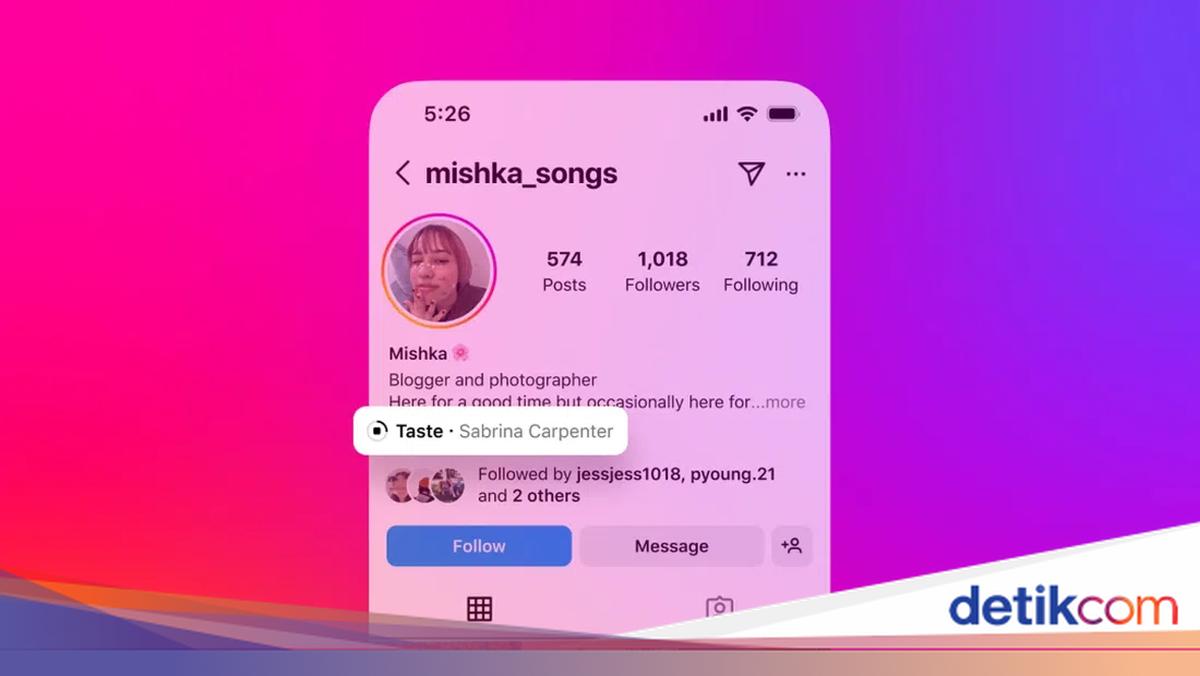
    Instagram baru saja meluncurkan fitur baru yang memungkinkan pengguna menambahkan lagu di profil. Bagi pengguna media sosial berusia tertentu, fitur baru ini mengingatkan kepada profil di Myspace pada awal tahun 2000-an.

    Lagu yang ditambahkan ke profil akan muncul di bagian bio dan akan tetap terlihat di profil sampai pengguna menghapus atau menggantinya. Berbeda dengan Myspace, lagu di profil Instagram tidak bisa diputar secara otomatis, jadi orang yang mengunjungi profil harus menekan tombol putar untuk memainkan lagu.

    Sama sepertii saat menambahkan lagu ke Instagram Reels atau Stories, pengguna bisa memilih potongan lagu berdurasi 30 detik untuk ditampilkan di profil. Berikut cara menambahkan lagu di profil Instagram.


    Cara tambahkan lagu di profil Instagram

    • Buka aplikasi Instagram, pastikan sudah menjalankan versi terbaru
    • Buka halaman profil dengan ketuk ikon foto profil di sudut kanan bawah
    • Ketuk tombol Edit profil lalu scroll ke bawah dan pilih menu Musik
    • Ketuk opsi ‘Pilih lagu untuk profil Anda’ yang ditandai dengan ikon +
    • Ketik judul lagu yang ingin kalian tambahkan ke profil Instagram
    • Pilih bagian lagu yang ingin diputar saat profil dibuka dengan menggerakkan slider yang ada di layar
    • Ketuk tanda centang berwarna biru jika sudah sesuai untuk menambahkan lagu ke profil Instagram.

    Pengguna Instagram juga bisa menghapus atau mengubah lagu yang ada di profil kapan saja dengan mengedit profil atau dengan mengetuk lagu yang ada di profil, seperti dikutip dari TechCrunch, Jumat (23/8/2024).

    Instagram kabarnya sudah bereksperimen dengan fitur ini sejak tahun 2022. Fitur baru ini bertujuan untuk meningkatkan profil pengguna dan membantu pengguna mengekspresikan selera musiknya di platform media sosial tersebut.

    Lagu sudah jadi bagian tidak terpisahkan dari Instagram. Pada tahun 2018, mereka merilis opsi untuk menambahkan lagu ke Stories, dan tahun lalu pengguna Instagram bisa menambahkan lagu ke Notes dan carousel foto di feed.

    Instagram berkolaborasi dengan penyanyi Sabrina Carpenter untuk meluncurkan fitur baru ini, yang merilis teaser untuk lagu terbarunya berjudul ‘Taste’ di profil Instagram-nya sebelum album barunya rilis.

    Aplikasi milik Meta ini juga menambahkan beberapa fitur tersembunyi dengan tema mengikuti album terbaru Carpenter bertajuk ‘Short n’ Sweet’. Menggunakan kata kunci tertentu seperti ‘Sabrina’ atau emoji cangkir kopi akan mengubah pesan di Notes berubah menjadi warna biru. Ada juga tema DM bertema Carpenter dengan pola bibir merah.

    (vmp/vmp)


    Sumber : inet.detik.com