Tag: play store

  • 7 Cara Mengatasi Memori Penuh di HP Android, Hapus Aplikasi Tidak Penting

    Jakarta

    Ketika memori ponsel penuh, ponsel bisa melambat bahkan tidak bisa mengambil foto. Masalah ini dapat terjadi kepada siapa saja, terutama pada pemilik perangkat yang kapasitas penyimpanannya terbatas.

    Tak perlu khawatir, ada beberapa cara mudah dan efektif agar ponsel kembali ringan dan lancar. Lakukan langkah berikut ini.

    Cara Mengatasi Memori Penuh di HP

    Membersihkan cache, menghapus aplikasi yang menghabiskan banyak ruang, dan foto tidak penting dapat membantu mengatasi memori penuh di HP. Mengutip laman Avast dan Carlcare, begini penjelasannya:


    1. Bersihkan Cache

    Kamu bisa memulai dengan menghapus cache di Android yang disimpan oleh browser seperti chrome secara berkala. Begini caranya:

    • Buka Chrome dan klik ikon menu tiga titik di pojok kanan atas. Klik History, pilih Clear Browsing Data
    • Centang kotak di samping Cached Image and Files
    • Klik ikon tanda panah di bawah di samping Time Range
    • Pilih seberapa lama Cache ingin dihapus, pilihan nya mulai dari last 15 minutes, last hour, hingga all time.

    2. Hapus Aplikasi yang Tidak Penting

    Semakin banyak aplikasi yang terinstal, ponsel akan semakin lambat. Periksa daftar aplikasi dan hapus yang sudah tidak lagi dibutuhkan. Caranya yaitu:

    • Buka Settings, pilih Aplikasi
    • Klik aplikasi mana yang ingin dihapus
    • Pilih Uninstall untuk menghapusnya.

    3. Hapus File Unduhan

    Kamu bisa menyimpan banyak file, foto, dan dokumen di folder unduhan perangkat Android. Terkadang, ada file-file terunduh secara otomatis. Untuk menghapusnya, lakukan langkah berikut:

    • Buka My File atau Manager File, Pilih Download
    • Klik dan tahan file-file yang sudah tidak lagi dibutuhkan
    • Klik Delete.

    4. Hapus Foto-foto di Galeri

    Foto hingga hasil tangkapan layar menghabiskan banyak ruang penyimpanan. Untuk itu, kamu perlu menghapus yang sekiranya tidak penting untuk mengurangi ruang penyimpanan. Begini caranya.

    • Buka Galeri
    • Klik dan tahan untuk memilih beberapa foto
    • Klik Delete.

    5. Bersihkan Memori Telepon

    Membersihkan RAM atau memori internal bisa meningkatkan kinerja ponsel. Jika dilakukan secara berkala, cara ini bisa membantu perangkat tetap berjalan lancar. Untuk pengguna Samsung, Ikuti langkah-langkah berikut ini:

    • Buka Settings
    • Klik Device Care
    • Pilih Memory
    • Ketik Clean Now.

    Cara lainnya adalah dengan mengunduh aplikasi pembersih memori yang tersedia di Play Store.

    6. Pindahkan Data ke Kartu SD

    Pertimbangkan untuk menggunakan kartu SD untuk menyimpan foto, video, dan data lain yang tersimpan di memori telepon. Tak hanya membebaskan penyimpanan internal, tapi cara ini juga tidak mengharuskan kita menghapus file di ponsel.

    7. Nonaktifkan Bloatware

    Bloatware merupakan aplikasi bawaan yang mungkin tidak digunakan dan bisa menghabiskan banyak ruang. Untuk mengurangi penyimpanan, kamu bisa menonaktifkan aplikasi tersebut. Berikut caranya:

    • Buka Settings
    • Pilih Aplikasi
    • Klik aplikasi yang ingin dinonaktifkan
    • Klik Nonaktifkan.

    Detikers bisa memilih salah satu cara mengatasi memori penuh di Hp android, sesuai kompetensi tiap gadget.

    (elk/row)



    Sumber : inet.detik.com

  • Ini Cara Menggunakan VPN di Android, iOS, dan PC-Laptop

    Jakarta

    Seiring majunya teknologi, berselancar di internet semakin mudah dan cepat. Namun, ada sejumlah hal yang harus diwaspadai terkait data pribadi. Untuk mencegah hal tersebut, akhirnya banyak orang yang menggunakan VPN.

    Dahulu, VPN berfungsi untuk menyambungkan jaringan antar gedung perkantoran secara aman. Tapi sekarang, VPN semakin populer karena bisa terhubung antara satu jaringan dengan jaringan lainnya dengan sistem pribadi (private).

    Selain di PC atau laptop, kini VPN bisa digunakan di smartphone Android dan iOS. Lalu, bagaimana cara menggunakan VPN? Simak penjelasannya dalam artikel ini.


    Apa Itu VPN?

    VPN merupakan singkatan dari Virtual Private Network. Dilansir situs NordVPN, VPN adalah sebuah jaringan virtual yang membantu dalam melindungi privasi atau data diri seseorang ketika beraktifitas secara online di internet.

    VPN berfungsi untuk membuat koneksi jaringan yang aman dan terlindungi saat menggunakan jaringan publik. Selain itu, VPN membantu untuk mengenkripsi traffic internet dan menyamarkan identitas pribadi seseorang.

    Penggunaan VPN membuat pihak ketiga jadi lebih sulit dalam melacak aktivitas online serta mencuri data atau informasi pribadi. Sebab, enkripsi berlangsung secara real time.

    Cara Menggunakan VPN

    VPN kini bisa digunakan di smartphone Android, iOS, serta PC atau laptop. Cara pakainya juga gampang, namuan detikers harus mengunduh aplikasi VPN terlebih dahulu.

    Ada banyak aplikasi VPN yang tersedia saat ini, mulai dari Turbo VPN, NordVPN, hingga Thunder VPN. Tinggal pilih mana di antara aplikasi VPN tersebut yang punya fitur mumpuni.

    Beberapa VPN juga bisa digunakan secara gratis, akan tetapi punya fitur yang terbatas. Kalau ingin mendapatkan fitur melimpah, detikers perlu berlangganan.

    Kalau sudah unduh aplikasi VPN, kini detikers tinggal menggunakannya. Berikut cara menggunakan VPN yang dilansir situs CNET.

    1. Cara Menggunakan VPN di Android

    • Download aplikasi VPN terlebih dahulu di Play Store
    • Jika sudah, buka aplikasi VPN
    • Setelah itu, ikuti arahan sampai berada di halaman utama VPN
    • Di layar akan muncul tombol ‘Connect’ atau ‘Tap To Connect’, lalu ketuk tombol tersebut
    • Tunggu beberapa saat sampai kamu terhubung ke VPN.

    Sebagai catatan, kalau menggunakan VPN secara gratis maka tidak bisa memilih server, sehingga servernya dipilih secara otomatis. Jika kamu berlangganan maka dapat dengan bebas memilih server dari berbagai negara.

    2. Cara Menggunakan VPN di iOS

    • Download aplikasi VPN terlebih dahulu di App Store
    • Jika sudah, buka aplikasi VPN
    • Setelah itu, ikuti arahan sampai berada di halaman utama VPN
    • Di layar akan muncul tombol ‘Connect’ atau ‘Tap To Connect’, lalu ketuk tombol tersebut
    • Tunggu beberapa saat sampai kamu terhubung ke VPN.

    3. Cara Menggunakan VPN di PC atau Laptop

    • Install VPN terlebih dahulu di PC atau laptop.
    • Kemudian klik ikon ‘Network; di bagian kanan bawah taskbar
    • Lalu pilih menu ‘Network Settings’
    • Kemudian pilih opsi ‘Add a VPN Connection’
    • Di bagian VPN provider, pilih ‘Windows (built-in)’
    • Pada VPN type, pilih ‘Automatic’
    • Di bagian ‘Type of sign-in info’ pilih ‘Username and password’
    • Selanjutnya, isi ‘Connection Name’ dan ‘Server Name or Address’. Opsi ini dapat berbeda-beda tergantung penyedia VPN yang dipakai
    • Scroll ke bawah, lalu akan menemukan opsi pengisian nama pengguna dan kata sandi untuk VPN. Lalu, masukkan informasi yang disediakan oleh VPN
    • Setelah itu, klik ‘Save’ dan tutup jendela Settings
    • Klik ikon Wi-Fi di bagian kanan bawah taskbar, kemudian pilih koneksi VPN yang baru dibuat
    • Terakhir, klik ‘Connect’ untuk memulainya
    • Tunggu beberapa saat sampai VPN telah terhubung.

    Manfaat Menggunakan VPN

    Ada sejumlah manfaat dari menggunakan VPN ketika berselancar di internet, yaitu:

    1. Lebih menjaga privasi karena alamat IP yang menunjukkan lokasi kamu tidak terlihat
    2. Dapat membantu menghindari CAPTCHA ketika sedang bepergian ke luar negeri
    3. Bisa dipakai untuk menonton film streaming dari berbagai negara
    4. Dapat menurunkan ping atau mencegah serangan DDoS (Distributed Denial of Service) saat bermain game online.

    Itu dia cara menggunakan VPN di Android, iOS, dan PC atau Laptop. Semoga artikel ini dapat membantu detikers.

    (ilf/inf)


    Sumber : inet.detik.com

  • 5 Cara Membuat Barcode Google Maps dengan Mudah dan Cepat

    Jakarta

    Hadirnya Google Maps sangat membantu masyarakat untuk pergi ke suatu tempat. Selain mencari alamat di kolom pencarian, kini detikers juga bisa mengandalkan fitur QR code atau barcode Google Maps.

    Cara pakainya juga mudah sekali. Cukup scan barcode Google Maps menggunakan smartphone, secara otomatis kamu akan diarahkan ke lokasi tujuan. Lebih praktis bukan?

    Fitur barcode Google Maps dapat membantu orang-orang yang ingin menyebar alamatnya secara luas, misalnya di undangan pernikahan, undangan acara formal, hingga promosi suatu tempat yang baru.


    Lantas, bagaimana cara membuat barcode Google Maps? Simak langkah-langkahnya dalam artikel ini.

    Cara Membuat Barcode Google Maps

    Sebagai informasi, Google Maps tidak menyediakan fitur QR code atau barcode untuk dibagikan. Jadi, detikers perlu menggunakan aplikasi atau situs pihak ketiga untuk membuat barcode Maps.

    Dirangkum oleh detikInet, berikut cara-cara membuat barcode Google Maps dengan mudah:

    1. Situs My QR Code

    Cara yang pertama melalui situs www.myqrcode.com. Agar tidak bingung, simak langkah-langkahnya di bawah ini:

    • Buka Google Maps di smartphone atau desktop
    • Kemudian pilih alamat/gedung/perumahan yang ingin dibagikan
    • Klik ‘Share’
    • Lalu klik ‘Copy link’ untuk menyalin alamat
    • Kemudian buka situs www.myqrcode.com
    • Pilih menu ‘QR codes’
    • Lalu klik ‘Create QR code’
    • Kemudian pilih opsi ‘Website URL’ untuk membuat barcode yang bersumber dari link (tautan)
    • Tulis nama QR code milikmu
    • Lalu salin (paste) link Google Maps yang berisi alamatmu
    • Jika sudah benar, klik ‘Next’
    • Selanjutnya, lakukan kustomisasi pada barcode. Kamu bisa mengganti frame, warna frame, tulisan di frame, background, hingga warna huruf. Jika tidak perlu, langsung klik ‘Finish’
    • Selesai, barcode Google Maps sudah bisa dibagikan ke orang lain.

    Perlu diingat, membuat barcode Google Maps lewat situs My QR Code harus berlangganan terlebih dahulu. Jadi, siapkan biaya sesuai paket langganan yang diinginkan.

    2. Situs ME QR

    Situs selanjutnya yang bisa dipakai untuk membuat barcode Maps adalah www.me-qr.com. Simak langkah-langkahnya di bawah ini:

    • Buka Google Maps di smartphone atau desktop
    • Kemudian pilih alamat/gedung/perumahan yang ingin dibagikan
    • Klik ‘Share’
    • Lalu klik ‘Copy link’ untuk menyalin alamat
    • Kemudian buka situs www.me-qr.com
    • Di halaman utama, klik ‘Create QR Code’
    • Lalu pilih opsi ‘URL/Link’
    • Kemudian salin tautan dari Google Maps
    • Masukkan nama dan kategori QR (sifatnya opsional)
    • Jika sudah, klik ‘Customize & Download QR’
    • Selanjutnya, lakukan kustomisasi pada barcode. Kamu bisa mengganti frame, warna frame, tulisan di frame, background, hingga warna huruf. Jika tidak perlu, langsung klik ‘Download QR Code’
    • Tunggu sampai barcode selesai diunduh
    • Jika sudah, barcode Google Maps sudah bisa disebar ke orang lain.

    3. Situs Uniqode

    Website yang satu ini dapat membuat barcode Maps dengan cara yang lebih mudah. Berikut langkah-langkahnya:

    • Buka Google Maps di smartphone atau desktop
    • Kemudian pilih alamat/gedung/perumahan yang ingin dibagikan
    • Klik ‘Share’
    • Lalu klik ‘Copy link’ untuk menyalin alamat
    • Kemudian buka situs www.uniqode.com
    • Di halaman utama, salin link dari Google Maps di kolom ‘Google Maps URL’
    • Setelah itu, lakukan kustomisasi pada barcode
    • Kamu bisa mengganti frame, warna frame, dan warna tulisan. Jika tidak perlu, klik ‘Download QR Code’
    • Tunggu sampai barcode selesai diunduh
    • Jika sudah, barcode Google Maps sudah bisa disebar ke orang lain.

    4. Situs Pageloot

    Satu lagi situs yang bisa digunakan untuk membuat barcode Maps, yakni www.pageloot.com. Simak cara-caranya di bawah ini:

    • Buka Google Maps di smartphone atau desktop
    • Kemudian pilih alamat/gedung/perumahan yang ingin dibagikan
    • Klik ‘Share’
    • Lalu klik ‘Copy link’ untuk menyalin alamat
    • Kemudian buka situs www.pageloot.com
    • Di halaman utama, salin link dari Google Maps di kolom ‘Google Maps link’
    • Setelah itu, lakukan kustomisasi pada barcode
    • Kamu bisa mengganti frame, warna frame, menambah logo, dan warna tulisan. Jika tidak perlu, klik ‘Download QR Code’
    • Tunggu sampai barcode selesai diunduh
    • Jika sudah, barcode Google Maps sudah bisa disebar ke orang lain.

    5. Aplikasi Barcode Generator

    Selain lewat situs di internet, kamu juga bisa membuat barcode Maps lewat aplikasi Barcode Generator. Aplikasi ini telah tersedia di Play Store.

    Bagaimana cara membuatnya? Simak berikut ini:

    • Download aplikasi Barcode Generator di Play Store
    • Sambil menunggu aplikasi selesai di download, buka Google Maps di smartphone
    • Lalu pilih alamat/gedung/perumahan yang ingin dibagikan
    • Kemudian klik ‘Copy link’ untuk menyalin alamat
    • Buka aplikasi Barcode Generator yang telah diunduh
    • Di menu utama, pilih menu ‘Create QR code’
    • Kemudian pilih kolom ‘URL’ dan salin tautan dari Google Maps
    • Lalu centang ikon di bagian kanan atas
    • Kemudian klik ‘Save’
    • Barcode Maps secara otomatis akan tersimpan ke smartphone dalam format JPG.

    Cara Scan Barcode Maps di HP

    Pada dasarnya, barcode yang dibuat merupakan pengganti dari link Google Maps. Fungsinya sama, namun agak sedikit berbeda dalam menggunakannya.

    Cara pakainya cukup dengan scan barcode Maps dengan HP. Jangan khawatir, kini sudah banyak smartphone yang bisa melakukan pindai QR code menggunakan menu kamera, jadi tak perlu mengunduh aplikasi pihak ketiga.

    Barcode Maps akan lebih berguna jika ditempatkan di kartu undangan pernikahan, undangan acara formal, atau poster acara. Jadi, orang-orang tak perlu repot mengetiknya lagi, cukup scan barcode dan secara otomatis langsung diarahkan ke tempat tujuan.

    Itu tadi penjelasan tentang cara membuat barcode Google Maps dengan mudah. Semoga artikel ini dapat membantu detikers.

    (ilf/fds)


    Sumber : inet.detik.com

  • Tanda HP Android Dibajak dan Diintip Tampak Jelas, Ini Cara Hapusnya


    Jakarta

    Ada banyak kasus saat HP menjadi sangat lambat atau bahkan hang. Bisa jadi ini karena ponsel terkena malware. Malware dapat mengintip isi ponsel Android. Jadi kita perlu berhati-hati jika ada tanda-tanda seperti itu.

    Infeksi malware di HP bisa terlihat dari beberapa ciri-ciri. Misalnya, adanya file APK yang mencurigakan atau tidak dikenali di dalam ponsel. Selain itu lonjakan penggunaan data yang tidak biasa.

    Ciri-ciri lain adalah iklan pop up dan baterai yang cepat habis. Demikian kamu perlu segera menghapus malware dari berbagai aplikasi yang mencurigakan. Jangan lupa juga gunakan keamanan atau antivirus. Berikut adalah caranya:


    Cara Hapus Malware di HP Android

    Ikuti cara berikut untuk menghapus malware:

    Cara Hapus Aplikasi Mencurigakan

    • Buka aplikasi Pengaturan
    • Klik Aplikasi atau Manajemen Aplikasi
    • Hapus instalasi aplikasi yang mencurigakan atau tidak dikenali

    Cara Bersihkan Cache dan Data Browser

    • Buka aplikasi Pengaturan
    • Masuk ke menu Aplikasi
    • Cari browser yang digunakan
    • Klik Hapus Cache dan Hapus Data

    Pakai Aplikasi Keamanan atau Antivirus

    Ada beberapa aplikasi antivirus yang bisa digunakan untuk menghalau malware. Ingat, hanya gunakan aplikasi asli dan berasal dari toko aplikasi Google Play Store.

    Cari semua aplikasi keamanan tersebut di Play Store. Berikutnya pasang di ponsel dan pindai seluruh perangkat.

    (jsn/fay)


    Sumber : inet.detik.com

  • 3 Cara Transfer Pulsa Indosat Mudah Lewat myIM3, SMS, dan UMB

    Jakarta

    Sesama pengguna Indosat atau IM3 dapat menikmati layanan transfer pulsa. Layanan ini memungkinkan pengguna provider itu saling membagikan pulsa ketika ada sesamanya yang kehabisan pulsa.

    Cara transfer pulsa Indosat sangatlah mudah. Pengguna bisa melakukannya melalui aplikasi myIM3, SMS, maupun akses kode UMB. Layanan transfer pulsa Indosat bahkan dapat dilakukan saat di luar negeri lho. Lantas, bagaimana caranya?

    Syarat Transfer Pulsa Indosat

    Sebelumnya, ada persyaratan dan kondisi yang perlu diperhatikan terlebih dahulu nih. Pengguna Indosat yang dapat melakukan transfer pulsa yaitu dengan kondisi:


    • Masa aktif kartu lebih dari 180 hari (Kecuali Tektok Mobile, Merah Putih, Mentari Aura, SC Pintar)
    • Penerima transfer pulsa tidak punya pinjaman pulsa SOS
    • Minimal sisa pulsa setelah transfer adalah Rp 5.000
    • Status kartu pengirim dan penerima dalam kondisi aktif.

    Cara Transfer Pulsa Indosat Lewat MyIM3

    Pengguna perlu mengunduh dan menginstal aplikasi myIM3 terlebih dahulu di ponsel kalau hendak transfer pulsa dengan cara ini. Aplikasi bisa diunduh di Play Store atau App Store. Setelah itu, ikuti langkah-langkah transfer pulsa berikut:

    • Buka dan login di aplikasi myIM3 dengan nomor Indosat yang dimiliki
    • Pada halaman Beranda, klik menu Pulsa pada bagian atas
    • Lanjut klik Transfer Pulsa
    • Pilih atau masukkan nomor penerima
    • Pilih atau masukkan jumlah pulsa yang akan dikirim, maksimal transfer pulsa harian Rp 1.000.000
    • Pada halaman berikutnya, konfirmasi nominal pulsa yang akan ditransfer
    • Lalu, klik Transfer Sekarang
    • Masukkan kode OTP yang dikirim lewat SMS dan klik Verifikasi
    • Transfer pulsa akan langsung diproses.

    Cara Transfer Pulsa Indosat Lewat SMS

    Transfer pulsa Indosat juga bisa melalui SMS, berikut caranya:

    • Buka menu Pesan di ponsel
    • Ketik SMS dengan format: Transferpulsa(spasi)nomor HP tujuan(spasi)nominal pulsa. Contoh: Transferpulsa 0857xxxxxxxx 20000
    • Lanjut kirim ke 151.

    Cara Transfer Pulsa Indosat Lewat UMB

    Selain itu, transfer pulsa Indosat dapat dilakukan juga dengan mengakses kode UMB. Ikuti langkah-langkah berikut:

    • Buka menu Panggilan di ponsel
    • Ketik kode *123*151#, kemudian klik Panggil
    • Klik Ya dan masukkan nomor IM3 tujuan yang akan dikirimi pulsa
    • Lalu, isi nominal pulsa yang akan ditransfer
    • SMS notifikasi akan masuk jika transaksi bagi transfer pulsa IM3 berhasil.

    Biaya Transfer Pulsa Indosat

    Layanan transfer pulsa Indosat akan dikenakan biaya admin per transaksinya menyesuaikan nominal pulsa yang dikirim. Berikut rincian biaya transfer pulsa Indosat:

    • Transfer pulsa nominal Rp 1-Rp 24.999 dikenakan biaya Rp 1.000
    • Transfer pulsa nominal Rp 25.000-Rp 49.999 akan dikenakan biaya Rp 1.500
    • Transfer pulsa nominal Rp 50.000-Rp 99.999 akan dikenakan biaya Rp 2.000
    • Transfer pulsa nominal Rp 100.000-Rp 200.000 akan dikenakan biaya Rp 4.000.

    Batas maksimal pulsa yang bisa ditransfer ke sesama pengguna Indosat yaitu Rp 1.000.000 per harinya. Nah, itu tadi cara transfer pulsa Indosat lewat aplikasi myIM3, SMS, dan akses UMB. Jangan lupa juga perhatikan syarat dan biaya admin yang dikenakan, ya.

    (row/row)


    Sumber : inet.detik.com

  • Cara Mengatasi YouTube yang Tak Bisa Dibuka di Android & iPhone

    Jakarta

    YouTube saat ini menjadi salah satu platform yang paling banyak digunakan untuk menyaksikan berbagai video. Mulai dari topik terhangat, mendengarkan kajian, podcast hingga tips-tips menariknya.

    Namun, ada kalanya YouTube mendadak tidak bisa dibuka lewat HP. Apabila hal ini terjadi pada detikers, sebenarnya tak perlu khawatir. Soalnya, ada sejumlah cara untuk mengatasi YouTube yang tidak bisa dibuka di smartphone.

    Lantas, apa penyebab YouTube tidak bisa dibuka di smartphone? Simak pembahasannya secara lengkap di bawah ini seperti dirangkum dari detikINET.


    Penyebab YouTube Tidak Bisa Dibuka di Smartphone

    Mengutip laman Android Authority, ada sejumlah penyebab mengapa kamu tidak bisa mengakses YouTube di smartphone. Apa saja faktor tersebut? Simak berikut ini:

    1. Gangguan Koneksi Internet

    Penyebab yang pertama adalah karena koneksi internet milikmu sedang mengalami gangguan. Hal ini menyebabkan detikers tidak bisa memutar video di YouTube.

    Jika kamu menggunakan data seluler, cobalah matikan data seluler (mobile data) selama 3-5 detik, lalu nyalakan kembali. Cara ini cukup ampuh untuk mengatasi gangguan koneksi internet.

    Kalau menggunakan WiFi, kamu bisa cek koneksinya apakah terputus atau tidak. Jika benar terputus, cobalah untuk restart router WiFi. Apabila koneksi belum membaik, cobalah hubungi pihak provider WiFi.

    2. Tidak Ada Kuota Internet

    Selain gangguan koneksi, penyebab lain detikers tidak bisa membuka YouTube karena tidak ada kuota internet atau paket internet sudah habis. Jelas, hal ini membuatmu tidak bisa memutar video apapun di YouTube, terkecuali kamu telah menyimpan video untuk ditonton secara offline.

    3. Belum Update Aplikasi

    Setiap aplikasi yang ada di smartphone selalu memberikan update ke versi terbaru, termasuk juga YouTube. Nah, sering kali pengguna smartphone lupa atau malas untuk mengupdate aplikasi tersebut.

    Alhasil, aplikasi YouTube yang ada di HP-mu masih dalam versi lama. Hal ini sering menyebabkan YouTube mengalami force close atau tiba-tiba tertutup sendiri.

    Untuk mengatasi hal tersebut, salah satu caranya adalah dengan melakukan update aplikasi. Bagi pengguna Android, kamu bisa mengeceknya di Play Store, sedangkan user iOS bisa mengeceknya di App Store.

    4. Cache YouTube Penuh

    Penyebab lain YouTube tidak bisa dibuka adalah karena cache YouTube sudah penuh. Sebagai informasi, cache YouTube merupakan data pengguna yang disimpan di smartphone, mulai dari riwayat pencarian hingga video yang telah ditonton.

    Saat cache YouTube penuh, hal ini membuat aplikasi YouTube jadi berjalan lambat dan kerap ngehang. Untuk mengatasi hal tersebut, maka detikers perlu menghapus cache YouTube. Simak langkah-langkahnya berikut ini:

    Android:

    • Buka menu Settings
    • Kemudian buka menu Apps
    • Scroll ke bawah hingga menemukan aplikasi YouTube, setelah itu pilih Storage & cache
    • Lalu pilih Clear cache
    • Selesai

    iPhone:

    • Cari aplikasi YouTube yang sudah didownload di iPhone
    • Klik sekitar 3 detik sampai muncul notifikasi Remove Youtube
    • Kemudian klik Delete App
    • Setelah itu masuk ke App Store dan download ulang YouTube

    5. Cek Aktivasi Domain

    Penyebab terakhir YouTube tidak bisa dibuka di smartphone karena aksesnya telah dibatasi oleh administrator. Biasanya, akan muncul notifikasi ‘Maaf, Anda tidak dapat mengakses YouTube dengan akun Google Anda. Akses Anda telah dibatasi oleh administrator Anda’ saat detikers membuka YouTube.

    Jika hal ini terjadi padamu, jangan panik. Notifikasi tersebut menunjukkan kalau kamu tidak bisa membuka YouTube dengan akun gmail yang digunakan saat ini. Jadi, detikers perlu mengecek aktivasi domain terhadap YouTube.

    Untuk mengatasinya, cobalah memberitahu pihak administrator domain agar menambahkan YouTube ke dalam layanan milikmu sehingga bisa dibuka dengan akun gmail punya detikers.

    Itu dia lima penyebab YouTube tidak bisa dibuka di smartphone. Semoga artikel ini dapat membantu detikers.

    (jsn/fay)


    Sumber : inet.detik.com

  • 5 Cara Cek Nomor Smartfren 2024 Sendiri Lewat HP

    Jakarta

    Ketika detikers lupa atau belum menyimpan nomor Smartfren milikmu, hal yang perlu dilakukan adalah cek nomor Smartfren. Dengan mengetahui cara cek nomor Smartfren, pengguna bisa melakukan berbagai keperluan.

    Selain mengetahui status nomor Smartfren aktif atau tidak, nomor berguna untuk keperluan isi pulsa, berbagi nomor dengan orang lain, hingga keperluan registrasi akun.

    Cara Cek Nomor Smartfren

    Dilansir situs resmi Smartfren, berikut adalah berbagai cara cek nomor Smartfren 2024:


    1. Cek Nomor Smartfren via SMS

    • Buka menu pesan di HP.
    • Ketik SMS dengan format CEK kirim ke nomor tujuan 995.
    • Tunggu sampai ada balasan SMS masuk yang menginformasikan nomor Smartfren kamu.
    • Buka menu panggilan di HP.
    • Tekan kode USSD Smartfren di *999#.
    • Tekan tombol panggilan.
    • Tunggu hingga informasi nomor Smartfren tertampil.

    3. Cek Nomor Smartfren lewat MiFi atau Modem

    Kalau nomor Smartfren ada di MiFi, kamu bisa cek dengan cara berikut:

    • Buka 192.168.11 di browser.
    • Masukkan username: admin dan kata sandi: admin.
    • Pastikan menghubungkan perangkat dengan jaringan modem Smartfren kamu.

    4. Cek Nomor Smartfren Lewat Telepon

    Cara cek nomor smartfren selain *995# yaitu dengan layanan panggilan telepon atau kirim pesan ke kontak orang lain. Dalam hal ini, pastikan nomor Smartfren saldo pulsanya cukup, agar bisa menghubungkan ke panggilan telepon.

    Berikut langkah-langkah cek nomor Smartfren lewat telepon:

    • Pilih salah satu kontak teman, keluarga, atau kerabat terdekat.
    • Lanjutkan dengan melakukan panggilan ke nomor kontak tersebut.
    • Nantinya, nomor kartu Smartfren akan muncul di HP yang kalian hubungi
    • Catat nomornya.

    Cek Nomor Smartfren lewat Aplikasi MySF

    Kamu bisa unduh aplikasi MySF baik itu di Play Store atau App Store. Jika sudah, ikuti langkah berikut ini.

    • Buka aplikasi MySF.
    • Login dengan memasukkan data yang diminta.
    • Jika berhasil masuk, informasi nomor Smartfren bisa kamu lihat di halaman utama aplikasi.

    Cara Cek Nomor Smartfren Terdaftar Atas Nama Siapa

    Untuk mengetahui nomor tersebut terdaftar atas nama siapa, kamu bisa cek nomor Smartfren melalui web dengan langkah berikut.

    • Buka https://my.smartfren.com/check_nik.php
    • Masukkan NIK pada kolom yang ada.
    • Masukkan nomor Smartfren milikmu.
    • Isi captcha yang diminta.
    • Klik tombol “Cek Status”

    Perlu diketahui, pengecekan nomor terdaftar hanya akan menampilkan nomor Smartfren pada NIK dan nomor kartu keluarga (KK) atas nama yang terdaftar.

    Demikian informasi seputar cara cek nomor Smartfren masih aktif atau tidak, dan terdaftar atas nama siapa.

    (khq/fds)


    Sumber : inet.detik.com

  • Ini Cara Mudah Rekam Panggilan WhatsApp di iPhone dan Android

    Jakarta

    Dalam kondisi tertentu, beberapa orang ingin merekam panggilan telepon di WhatsApp. Tujuannya bermacam-macam, mulai dari menyimpan hasil wawancara dengan narasumber hingga terkait pekerjaan.

    Namun, WhatsApp di iPhone maupun Android tidak memiliki fitur rekam panggilan. Jadi, detikers harus menggunakan aplikasi bawaan smartphone atau pihak ketiga untuk merekam telepon WhatsApp.

    Bagi pengguna WhatsApp di Android, perekaman bisa dilakukan lebih mudah dengan mengunduh aplikasi pihak ketiga. Sementara itu, kamu bisa merekam panggilan WhatsApp di iPhone lewat fitur Screen Recording.


    Lantas, bagaimana cara merekam panggilan WhatsApp di iPhone dan Android? Simak selengkapnya dalam artikel ini.

    Cara Rekam Panggilan WhatsApp di Android

    Ada beberapa cara yang bisa dilakukan untuk merekam panggilan WhatsApp di Android, yakni lewat fitur bawaan HP atau aplikasi pihak ketiga. Dilansir situs Airdroid, berikut langkah-langkahnya:

    1. Rekam Panggilan WhatsApp di Android Lewat Fitur Screen Recording

    • Buka WhatsApp di smartphone
    • Pilih kontak yang ingin dihubungi
    • Lakukan panggilan telepon
    • Sebelum telepon diangkat, segera buka fitur ‘Record Screen’ di HP. Fitur ini biasanya ada di bagian bilah notifikasi dan kontrol dengan cara mengusap layar dari atas ke bawah.
    • Lalu pilih menu ‘Record Screen’ untuk merekam panggilan WhatsApp
    • Nyalakan loudspeaker di WhatsApp agar suara yang dihasilkan lebih jelas
    • Jika panggilan sudah berakhir, ketuk lagi menu ‘Record Screen’ untuk menghentikan perekaman
    • Rekaman panggilan WhatsApp akan tersimpan secara otomatis di album atau galeri.

    2. Rekam Panggilan WhatsApp di Android Lewat Aplikasi Pihak Ketiga

    Ada beberapa aplikasi pihak ketiga yang bisa digunakan untuk merekam panggilan WhatsApp di Android, salah satunya Call Recorder Cube ACR. Aplikasi ini tersedia di Play Store secara gratis.

    Jika sudah di download, simak cara penggunaannya berikut ini:

    • Buka aplikasi Call Recorder Cube ACR di smartphone
    • Beri izin aplikasi untuk mengakses mikrofon dan penyimpanan
    • Setelah itu, buka WhatsApp dan lakukan panggilan
    • Ketika telepon sudah terhubung, Call Recorder Cube ACR akan langsung merekam panggilan secara otomatis
    • Nantinya akan muncul widget kecil di bagian atas layar HP untuk mematikan perekaman telepon jika sudah selesai
    • Sebaiknya menyalakan loudspeaker agar suara yang dihasilkan lebih terdengar jelas.

    Cara Rekam Panggilan WhatsApp di iPhone

    Sampai saat ini, tidak ada aplikasi pihak ketiga yang dapat merekam panggilan WhatsApp. Salah satu alasannya karena Apple memiliki privasi yang lebih ketat daripada Android, sehingga tidak mengizinkan aplikasi merekam percakapan telepon.

    Namun, detikers masih bisa merekam panggilan WhatsApp lewat fitur Screen Recording. Berikut caranya:

    • Buka menu Settings di iPhone
    • Lalu pilih opsi ‘Control Center’
    • Kemudian ketuk ‘Customize Controls’ dan tambahkan opsi ‘Screen Recording’
    • Jika sudah, buka WhatsApp di iPhone dan melakukan panggilan pada salah satu kontak
    • Sebelum telepon diangkat, aktifkan ‘Screen Recording’ lewat menu Control Center
    • Pastikan kamu menggunakan earphone atau menyalakan loudspeaker agar menghasilkan suara yang terdengar jelas
    • Jika sudah selesai melakukan panggilan, ketuk lagi ‘Screen Record’ untuk menonaktifkan perekaman WhatsApp.

    Sebagai perhatian, cara di atas mungkin bisa saja tidak berhasil karena Apple memiliki aturan ketat mengenai privasi penggunanya. Lalu, cara lain untuk merekam panggilan WhatsApp adalah dengan menyediakan dua perangkat sekaligus.

    Agar lebih jelas, simak langkah-langkahnya di bawah ini:

    • Buka WhatsApp di iPhone
    • Lakukan panggilan telepon ke salah satu kontak
    • Nyalakan mode speaker saat melakukan panggilan
    • Siapkan perangkat kedua, baik sesama iPhone atau Android
    • Kemudian buka menu perekam suara di perangkat kedua
    • Dekatkan speaker perangkat pertama ke microphone perangkat kedua
    • Di perangkat kedua, ketuk tombol ‘Rekam’
    • Jika panggilan sudah selesai, ketuk tombol ‘Stop’ untuk menghentikan perekaman.

    Demikian penjelasan mengenai cara merekam panggilan WhatsApp di iPhone dan Android dengan mudah. Semoga dapat membantu detikers.

    (ilf/fds)


    Sumber : inet.detik.com

  • Kenapa YouTube Tidak Bisa Dibuka di HP? 7 Hal Ini Bisa Jadi Penyebabnya

    Jakarta

    YouTube termasuk media sosial yang paling banyak digunakan di dunia. Penggunanya kerap mengaksesnya untuk menonton video, menyaksikan cuplikan berita, hingga mendengarkan musik.

    Namun, tak jarang pengguna mengeluhkan YouTube tidak bisa dibuka di handphone (HP) mereka. Padahal sebagian orang masih memiliki kuota internet dan telah terhubung ke jaringan WiFi. Lantas, apa penyebab YouTube tidak dapat dibuka?

    Penyebab YouTube Tidak Bisa Dibuka di HP

    Dilansir Android Authority, terdapat sejumlah hal yang dapat membuat YouTube tidak bisa dibuka di smartphone. Berikut beberapa di antaranya:


    1. Koneksi Internet Bermasalah

    Jaringan internet yang sedang mengalami gangguan bisa jadi penyebab YouTube tidak dapat dibuka. Untuk mengeceknya, detikers bisa coba membuka aplikasi lain yang memerlukan koneksi internet untuk dioperasikan, seperti Google atau akun media sosial.

    Apabila aplikasi-aplikasi tersebut juga tidak dapat terbuka, kamu mungkin lupa mengaktifkan data seluler atau HP belum terhubung ke WiFi.

    Namun jika sudah tersambung ke WiFi dan internet tapi YouTube tetap tidak bisa dibuka, cobalah restart HP. Periksa juga router WiFi dan pastikan terhubung dengan benar. Kalau perlu, cabut kabel dan tunggu sekitar satu menit sebelum router dinyalakan kembali.

    2. Tidak Punya Kuota Internet

    Jika detikers menggunakan data internet, maka cek sisa kuota yang dimiliki. Paket internet yang sudah habis tentunya membuatmu tidak mampu mengakses berbagai aplikasi secara online. Karena itu, isi ulang data seluler terlebih dahulu dan setelah itu coba buka kembali YouTube.

    3. Cache YouTube Penuh

    Cache YouTube semakin menumpuk seiring aplikasi tersebut digunakan. Cache sendiri merupakan data aplikasi yang tersimpan di HP, mulai dari riwayat pencarian sampai video yang sudah ditonton.

    Ketika cache YouTube penuh, aplikasi itu bisa lemot dan tidak dapat dibuka. Untuk mengatasinya, kamu perlu menghapus cache tersebut. Dengan begitu, ruang penyimpanan YouTube menjadi bersih dan lega kembali.

    4. Belum Memperbarui Aplikasi

    Setiap aplikasi kerap diperbarui untuk meningkatkan kualitasnya, termasuk YouTube. Apabila masih menggunakan YouTube versi lama dan belum melakukan update, hal ini bisa menyebabkan aplikasi itu tiba-tiba tertutup sendiri bahkan tidak dapat dibuka.

    Detikers bisa coba periksa apakah tersedia update terbaru dari YouTube di Play Store atau App Store. Jika ada, maka kamu dapat segera memperbarui aplikasi tersebut.

    5. Pengaturan Tanggal dan Waktu Tidak Sinkron

    Pengaturan tanggal dan waktu di HP ternyata bisa berdampak pada aplikasi yang digunakan lho, termasuk YouTube. Server Google mengalami masalah sinkronisasi ke aplikasi lain jika pengaturan tersebut tidak diatur dengan benar. Untuk itu, detikers dapat memperbaiki pengaturan tanggal dan waktu di ponselmu.

    6. Pembatasan Jaringan YouTube

    YouTube tidak bisa dibuka kemungkinan juga karena akses aplikasi tersebut dibatasi atau diblokir. Hal ini umum terjadi saat menggunakan internet di sekolah atau perpustakaan agar siswa tidak membuka YouTube ketika jam pelajaran berlangsung.

    7. Server YouTube Sedang Down

    Meski jarang terjadi, server YouTube terkadang bisa saja down sehingga penggunanya tidak mampu mengakses aplikasi tersebut. Untuk mengetahui apakah YouTube benar sedang down atau tidak, detikers dapat mengecek akun media sosial resminya. Karena biasanya akan ada pemberitahuan yang disampaikan terkait masalah yang terjadi.

    Kamu juga dapat memeriksanya lewat situs Down Detector. Laman tersebut cukup akurat untuk mengetahui apakah terjadi masalah pada server YouTube atau tidaknya.

    Itu tadi sederet faktor penyebab YouTube tidak bisa dibuka di ponsel. Detikers juga dapat melakukan beberapa cara di atas untuk mengatasinya ya.

    (azn/row)


    Sumber : inet.detik.com

  • Frekuensi TV Digital Area Jabodetabek dan Cara Tangkap Sinyalnya

    Jakarta

    Peralihan dari TV analog ke TV digital sudah hampir merata di seluruh Indonesia. Hadirnya TV digital membuat masyarakat lebih nyaman dalam menyaksikan berbagai tayangan di televisi karena gambarnya lebih jernih.

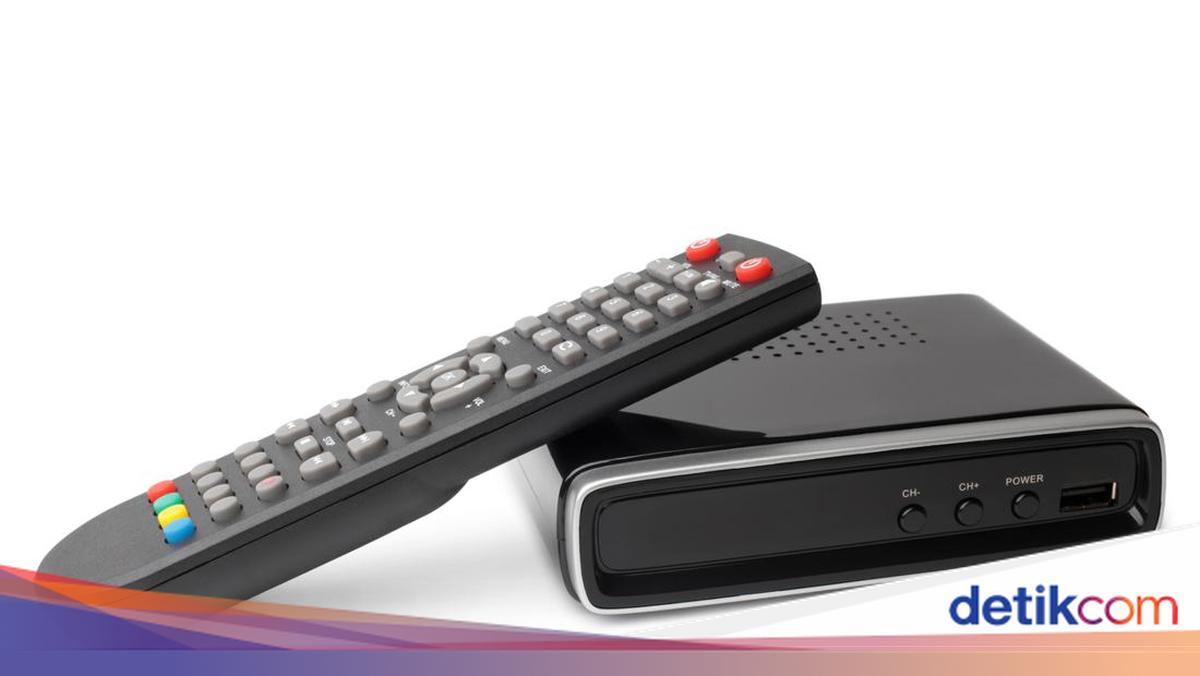
    Bagi detikers yang ingin menonton siaran TV digital, ada beberapa hal yang perlu disiapkan, mulai dari pesawat televisi, antena UHF, dan set top box (STB) untuk membantu TV tabung serta TV LED menangkap sinyal TV digital.

    Ketika semua perangkat sudah siap, kini detikers harus mencari tahu apakah di daerah kamu sudah ada sinyal TV digital atau belum.


    Lantas, bagaimana cara menangkap sinyal TV digital? Lalu apa saja daftar frekuensi TV digital? Simak penjelasannya dalam artikel ini.

    Daftar Frekuensi TV Digital Area Jabodetabek

    Sebagai informasi, frekuensi TV digital bisa berbeda-beda di setiap daerah. Bagi kamu yang tinggal di wilayah Jabodetabek, berikut daftar frekuensi TV digitalnya:

    1. 498 MHz

    Di frekuensi 498 MHz ada beberapa stasiun TV yang terdaftar, yakni SCTV, Kompas TV, Indosiar, Mentari TV, dan O Channel.

    2. 530 MHz

    Untuk frekuensi 530 MHz beberapa stasiun TV yang terdaftar ada RCTI, GTV, MNC TV, dan iNews.

    3. 554 MHz

    Terdapat beberapa stasiun TV yang terdaftar di frekuensi ini, yaitu Metro TV, MyTV, JPNN, BBSTV, UGTV, Smile TV, dan Magna TV.

    4. 578 MHz

    Sedangkan di frekuensi TV digital 578 MHz ada stasiun TV TVONE, JakTV, ANTV, dan SportOne.

    5. 626 MHz

    Untuk frekuensi TV digital 626 MHz ada stasiun TV TransTV, Trans7, CNN, dan CNBC.

    6. 650 MHz

    Frekuensi TV digital yang terakhir adalah 650 MHz yang meliputi TVRI, TVRI Sport, TVRI World, TVRI Jakarta, nusantaraTV (ntv), Inspira, Net TV, Radar TV, Elshinta TV, DAAI TV, dan tMU.

    Cara Cek Sinyal TV Digital

    Kementerian Komunikasi dan Informatika (Kominfo) menghadirkan aplikasi Sinyal TV digital. Aplikasi ini sudah bisa diunduh di Play Store dan App Store.

    Hadirnya aplikasi tersebut bertujuan untuk memudahkan masyarakat dalam mengecek sinyal TV digital di wilayahnya. Selain mengecek cek sinyal, aplikasi ini juga dapat memberi informasi apakah sinyal TV digital di lokasi kamu lemah, jelek, bahkan hilang.

    Informasi tersebut ditandai dengan warna di dalam sebuah peta. Warna merah berarti sinyal siaran TV digital kuat, hijau dan kuning menandakan sinyalnya sedang, lalu putih dan biru menandakan sinyalnya lemah.

    Agar tidak bingung, berikut cara cek sinyal TV digital lewat HP yang mengutip catatan detikInet:

    • Download aplikasi sinyal TV digital di Google Play Store
    • Buka aplikasi dan izinkan untuk mengakses lokasi kalian
    • Tampilan aplikasi akan berubah sesuai lokasi
    • Tap ikon layer atau kotak bertumpuk di kanan atas, dekat ikon zoom in dan zoom out
    • Cek warna yang muncul pada peta. Sinyal terkuat adalah merah, sedangkan sinyal lemah berwarna putih.

    Alur Tangkap Sinyal TV Digital

    Setelah mengetahui sinyal TV digital di tempat kamu kuat atau lemah, kini tinggal menangkap sinyal tersebut. Simak langkah-langkahnya di bawah ini:

    • Gunakan antena UHF biasa, baik yang outdoor maupun indoor
    • Posisikan antena disesuaikan (ketinggian atau arah) dengan lokasi pemancar multipleksing
    • Pastikan TV sudah dilengkapi penerima siaran TV digital DVB-T2
    • Pastikan kabel antara antena dan TV tersambung dengan baik
    • Setelah perangkat TV tersambung, pilih menu pengaturan di TV untuk melakukan pencarian sinyal siaran TV digital. Biasanya terdapat pilihan DTV dan ATV, detikers pilih DTV
    • Pilih ‘Auto Scan’ untuk memindai program-program siaran TV digital
    • Tunggu sampai proses memindai program TV digital selesai.

    Itu dia daftar frekuensi TV digital dan cara menangkap sinyalnya. Semoga dapat membantu detikers.

    (ilf/fds)


    Sumber : inet.detik.com