Tag: salin

  • Ini Cara Mengaktifkan Hotspot di iPhone, Mudah dan Cepat!

    Jakarta

    Hotspot merupakan salah satu fitur yang terdapat di iPhone dan smartphone Android. Lewat fitur tersebut, kamu bisa berbagi koneksi internet kepada teman melalui jaringan WiFi dan koneksi data (WiFi + cellular).

    Sayangnya, masih banyak user iPhone yang tidak tahu bagaimana cara mengaktifkan hotspot. Padahal, langkah-langkahnya sangat mudah dan cepat, lho.

    Lantas, bagaimana sih cara mengaktifkan hotspot di iPhone? Simak penjelasannya dalam artikel ini.


    Cara Mengaktifkan Hotspot di iPhone

    Cara mengaktifkan hotspot di iPhone sangat gampang sekali. Mengutip laman Support Apple, berikut langkah-langkahnya:

    • Buka ‘Pengaturan/Settings’ di iPhone
    • Kemudian pilih menu ‘Seluler/Cellular’
    • Lalu pilih ‘Hotspot pribadi/Personal Hotspot’
    • Kemudian aktifkan hotspot dengan mengetuk kolom di sebelah kanan layar
    • Kini, iPhone detikers sudah bisa berbagi internet dengan orang lain lewat hotspot.

    Nah, salah satu masalah yang sering dihadapi oleh banyak pengguna iPhone adalah tidak adanya menu hotspot di Pengaturan/Settings. Hal ini biasanya terjadi pada pengguna yang membeli iPhone baru.

    Hal tersebut bisa mengganggu aktivitasmu, apalagi jika sedang membutuhkan koneksi internet dari iPhone agar perangkat lain seperti laptop, iPad, atau smartphone Android bisa mengakses internet.

    Tapi jangan khawatir, sebenarnya ada cara untuk memunculkan menu hotspot di iPhone. Simak cara-caranya di bawah ini yang mengutip laman Renan Store:

    • Buka ‘Settings/Pengaturan’ di iPhone
    • Kemudian pilih menu ‘Cellular’
    • Scroll ke bawah hingga menemukan kolom ‘Carrier’
    • Kemudian ketuk ‘Cellular Data Network’
    • Gulir layar ke bawah dan ketuk opsi ‘Personal Hotspot’
    • Setelah itu, masukkan data di kolom APN, Username, dan Password sesuai provider masing-masing.

    Untuk mengisi data di ketiga kolom tersebut tidak bisa sembarangan karena setiap provider telah memiliki username dan password-nya masing-masing.

    Namun tak perlu khawatir, berikut rincian data dari provider masing-masing yang bisa kamu salin dan tempel (copy and paste):

    1. Telkomsel

    • APN : internet
    • Username :internet
    • Password :wap123

    2. XL

    • APN : internet
    • Username : xlgprs
    • Password : proxl

    3. Indosat

    • APN : internet
    • Username : gprs
    • Password : im3

    4. 3 (Tri)

    • APN : 3data
    • Username : 3data
    • Password : 3data

    5. AXIS

    • APN: Internet
    • Username: AXIS
    • Password : 123456

    Setelah mengisi data sesuai provider internet yang digunakan, cobalah buka kembali Settings/Pengaturan di iPhone. Nantinya menu ‘Hotspot’ akan muncul secara otomatis dan sudah bisa digunakan untuk berbagi koneksi internet.

    Sebagai catatan, cara di atas berlaku untuk iPhone dengan sistem operasi (iOS) 13 hingga yang terbaru. Mungkin untuk iOS 13 ke bawah memiliki cara yang sedikit berbeda.

    Itu dia cara mengaktifkan hotspot di iPhone dengan mudah. Semoga dapat membantu detikers!

    (ilf/fds)


    Sumber : inet.detik.com

  • Cara Ubah Notifikasi WA dengan Suara Google, Mudah Tanpa Aplikasi

    Jakarta

    WhatsApp (WA) menjadi aplikasi perpesanan instan yang banyak digunakan di Indonesia. Selain mengirim pesan, panggilan telepon dan video dapat dilakukan dengan aplikasi tersebut.

    Umumnya pengguna akan mendengar nada dering bawaan dari WA saat ada pesan atau panggilan masuk. Tapi tahukah detikers, nada dering tersebut bisa diubah-ubah lho agar tidak terdengar membosankan.

    Kamu dapat menggantinya dengan suara Google yang viral di media sosial dan ramai digunakan orang-orang. Simak caranya di bawah ini.


    Cara Membuat Suara Google

    Sebelum ubah notifikasi WA menjadi suara Google, detikers perlu terlebih dahulu membuatnya. Mengutip catatan detikInet, audio suara Google dapat dibuat dengan cara berikut:

    1. Kunjungi situs Sound of Text di browser.
    2. Masukkan teks nada dering yang diinginkan di kolom Text.
    3. Pilih bahasa tulisan yang diinginkan.
    4. Ketuk “Submit” untuk mengonversi teks menjadi audio suara Google.
    5. Usai proses konversi selesai, klik “Play” untuk mendengarkan hasil audio.
    6. Pilih “Download” untuk menyimpan audio di ponsel.

    Audio suara google akan tersimpan dalam format MP3 di folder unduhan HP yang dapat diakses pada aplikasi File Manager. Selanjutnya, detikers bisa atur untuk digunakan sebagai nada dering notifikasi WA.

    Cara Ganti Nada Dering Notifikasi WA Menjadi Suara Google

    Untuk mengganti nada dering notifikasi WA menjadi suara Google cukup mudah. Tiap ponsel umumnya punya cara berbeda untuk ubah notifikasi WhatsApp dengan file audio yang telah disimpan di folder unduhan.

    Sebagai contoh pada HP Samsung, berikut cara untuk ganti notifikasi WA menjadi suara Google:

    1. Buka aplikasi File Manager atau File Saya.
    2. Klik folder Penyimpanan Internal, lalu cek apakah sudah terdapat folder “Notifications” atau belum.
    3. Jika tidak ada, maka buat foldernya terlebih dahulu dengan ketuk ikon titik tiga pada pojok kanan atas dan klik “Membuat Folder”. Jika foldernya sudah ada, maka lewati cara ini dan lanjut ke langkah berikutnya.
    4. Temukan file suara Google, klik dan tahan audio lalu salin ke folder Notifications di Penyimpanan Internal.
    5. Lanjut buka aplikasi WhatsApp.
    6. Klik ikon titik tiga pada pojok kanan atas dan pilih “Setelan”
    7. Ketuk menu “Notifikasi” dan pilih nada dering mana yang akan diubah: panggilan, pesan, atau grup.
    8. Klik “Nada Notifikasi” dan pilih nama file audio suara Google yang ingin diterapkan.
    9. Nada dering notifikasi WA kini berhasil diubah menjadi suara Google.

    Nah, itu tadi cara buat dan ubah notifikasi WA dengan suara Google. Mudah bukan?

    (azn/row)


    Sumber : inet.detik.com

  • 5 Cara Transkrip Video YouTube Online dengan Mudah

    Jakarta

    Transkrip video YouTube menjadi salah satu hal yang dibutuhkan banyak pengguna. Teks transkrip tersebut digunakan untuk referensi pembelajaran, keperluan bisnis, maupun pencarian informasi.

    Dengan transkrip, konten dalam video bisai lebih mudah diakses dan dipahami. Terutama bagi mereka yang punya keterbatasan bahasa, pendengaran, atau yang ingin mencari informasi dengan lebih efisien.

    Cara Transkrip Video YouTube ke Teks

    Berikut merupakan beberapa cara untuk mengubah audio yang ada di video YouTube jadi ke teks:


    1. Transkrip Video YouTube pakai AI lewat Maestra.ai

    • Salin link video YouTube yang akan ditranskripsi.
    • Buka laman https://maestra.ai/tools/video-to-text/youtube-transcript-generator.
    • Tempelkan link atau URL video YouTube ke dalam kotak yang tersedia.
    • Klik tombol ‘Generate Transcript’.
    • Pilih bahasa translate atau bahasa yang sesuai video.
    • Pilih tombol ‘Upload file’
    • Transkrip video akan ditampilkan jika proses selesai.

    2. Transkrip Video YouTube lewat YouTube To Text

    • Unduh YouTube To Text.
    • Pasang ekstensi dengan mengklik tombol “Tambahkan ke Chrome” di Google Chrome
    • Buka video YouTube yang ingin ditranskrip.
    • Klik tombol “Transkripsikan video”.
    • Nantinya transkrip YouTube ke teks akan muncul lengkap dengan kode waktunya.

    3. Transkrip Video YouTube Online

    • Buka situs Transkriptor atau langsung klik https://transkriptor.com/id/video-youtube-ke-teks/
    • Tempelkan link video YouTube yang sebelumnya sudah disalin untuk ditranskrip.
    • Pilih bahasa video untuk mulai menyalin.
    • Klik tombol transkripsi.
    • Setelah transkripsi selesai, kamu bisa mengunduh transkripsi video YouTube-nya.

    4. Transkrip Video YouTube ke Teks lewat Tactiq.io

    • Salin tautan video YouTube untuk di transkrip.
    • Buka situs https://tactiq.io/tools/youtube-transcript.
    • Tempel tautan video yang sudah disalin pada kotak yang tersedia.
    • Klik tombol ‘Get Video Transcript’.

    5. Transkrip Video YouTube lewat YouTube Transcript

    Berikut tata cara mengubah video YouTube menjadi teks melalui laman YouTube Transcript:

    • Salin tautan video YouTube yang akan di ubah audionya ke teks.
    • Buka situs https://youtubetranscript.com.
    • Masukkan tautan video YouTube
    • Klik ‘Go’.
    • Tunggu hingga sistem akan menampilkan transkrip video YouTube.

    Perlu diperhatikan bahwa cara-cara yang sudah disebutkan di atas belum tentu menghasilkan transkrip yang akurat. Periksa kembali hasil untuk memastikan tidak ada kesalahan.

    (khq/fds)


    Sumber : inet.detik.com

  • Cara Reset Berbagai Merek HP Android ke Setelan Pabrik

    Jakarta

    Ada kalanya mereset handphone (HP) ke setelan pabrik diperlukan, misalnya saat memberikan atau menjual ponsel kepada orang lain. Jika HP mengalami masalah dan berbagai cara yang telah dilakukan nyatanya tidak berhasil, reset pabrik kemungkinan adalah jalan terakhir yang bisa ditempuh.

    Reset ke setelan pabrik atau disebut ‘pemformatan ulang’ atau ‘hard reset’ akan menghapus semua data di ponsel secara permanen. Penting mencari solusi lain atas masalah yang dialami sebelum melakukannya.

    Namun jika cara ini menjadi satu-satunya jalan atas masalah ponselmu, simak cara reset HP ke setelan pabrik di bawah ini.


    Cara Reset ke Setelah Pabrik di Berbagai HP Android

    Menu format atau reset ulang di sebagian besar ponsel Android ditemukan pada bagian Setelan, dilansir Google Help. Berikut langkah-langkah mereset pabrik berbagai merek HP, dikutip dari masing-masing situs Dukungan resminya:

    Reset HP Samsung

    • Buka Pengaturan, lalu ketuk Manajemen umum.
    • Pilih Reset > Reset Data Pabrik, lalu tinjau informasi yang tertera.
    • Gulir ke bawah dan ketuk Reset.
    • Klik Hapus Semua untuk melakukan reset ke setelan pabrik di ponsel Samsung.

    Reset HP Oppo

    • ColorOS 13: Masuk ke Pengaturan. Klik Pengaturan Tambahan > Cadangkan dan Reset > Reset Ponsel > Hapus Semua Data.
    • ColorOS 12: Masuk ke Pengaturan. Ketuk Pengaturan Sistem > Cadangkan dan Reset > Reset Ponsel.
    • ColorOS 7 sampai ColorOS 11: Masuk ke Pengaturan. Pilih Pengaturan Tambahan > Cadangkan dan Reset > Reset ke Setelan Pabrik > Hapus Semua Data.
    • ColorOS 6: Masuk ke Pengaturan. Klik Pengaturan Tambahan > Cadangkan dan Reset > Reset Pengaturan Pabrik.
    • ColorOS 3.1 sampai ColorOS 5.2: Masuk ke Pengaturan. Ketuk Pengaturan Tambahan > Buat Cadangan dan Reset > Reset ke Data Pabrik.
    • ColorOS 3.0: Masuk ke Setelan. Pilih Setelan Tambahan > Buat Cadangan dan Reset > Kembalikan ke Pengaturan Pabrik.

    Reset HP Realme

    • Nonaktifkan HP, lalu tekan tombol Power dan Volume Bawah secara bersamaan hingga muncul menu Recovery Mode.
    • Pilih bahasa ke Bahasa Inggris.
    • Ketuk menu Wipe Data > Wipe Data (Keep SMS, Contacts and Photos) > Selanjutnya.

    Reset HP Vivo

    • Masuk ke Pengaturan ponsel.
    • Pilih Pengaturan Lainnya > Cadangkan dan Reset.
    • Ceklis Reset Data Pabrik > klik Bersihkan Sekarang atau Reset Ponsel.

    Reset HP Xiaomi

    • MIUI 13: Masuk ke Pengaturan. Pilih Reset Pabrik > Hapus Semua Data > Cadangkan Data > Reset Pabrik > Selanjutnya.
    • MIUI 12 dan sebelumnya: Masuk ke Pengaturan. Pilih Tentang Ponsel > Cadangkan dan Reset > Hapus Semua Data (Reset Pabrik) > Reset Ponsel.

    Mereset ponsel ke setelan pabrik memerlukan waktu cukup lama dan tunggu prosesnya sampai selesai. Ponsel akan dihidupkan kembali dan memulai dari layar pengaturan awal setelah diformat ulang.

    Persiapan Sebelum Melakukan Reset ke Setelan Pabrik

    Karena semua data di ponsel akan terhapus dengan mereset pabrik, sejumlah hal perlu dipersiapkan sebelum melakukannya. Dilansir Google Help, berikut sejumlah persiapannya:

    1. Cadangkan Data

    Salin semua data yang tersimpan di perangkat sebelum melakukan reset data pabrik. Cadangkan ke akun Google, komputer, atau kartu SD untuk mencegah kehilangan data.

    2. Ingat Nama Pengguna dan Sandi Akun Google

    Ponsel akan kembali ke pengaturan awal setelah berhasil direset ulang. Informasi akun Google biasanya akan diminta untuk dimasukkan ke ponsel.

    Data yang sebelumnya dicadangkan ke akun Google juga memerlukan info akun untuk dipulihkan kembali. Jadi, ingat-ingat nama akun Google dan passwordnya.

    3. Isi Daya

    Reset ke setelan memerlukan waktu cukup lama, bisa mencapai 1 jam. Pastikan baterai ponsel terisi minimal 70%.

    (azn/row)


    Sumber : inet.detik.com

  • Kerja Makin Produktif & Kreatif

    Jakarta

    Ekosistem Apple dikenal luas sebagai keunggulan utama yang membedakan iPhone dari smartphone lainnya. Berkat integrasi yang mulus antar perangkat seperti iPhone dan Mac, pengguna bisa bekerja dan berkarya dengan cara yang lebih efisien dan intuitif

    Jika kamu pengguna iPhone, berikut adalah fitur-fitur penting dalam ekosistem Apple yang bisa membantu meningkatkan produktivitas dan kreativitas Anda setiap hari.

    1. Continuity

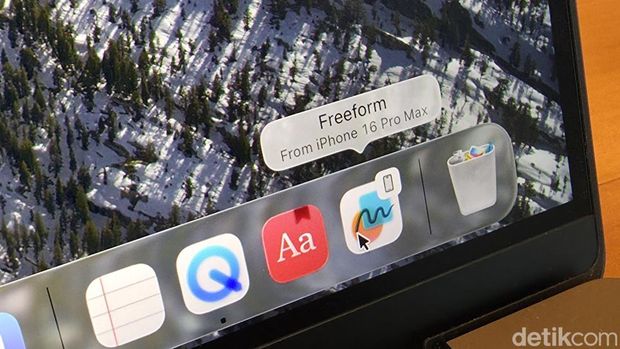
    Fitur Continuity memungkinkan kita memulai tugas di satu perangkat dan melanjutkannya di perangkat lain tanpa repot. Misalnya, kamu tengah menuangkan ide di kepala pakai aplikasi Freeform di iPhone, lalu langsung melanjutkannya di Mac. Caranya hanya dengan satu klik pada ikon aplikasi yang sama.

    Fitur iPhoneCukup klik ikon aplikasi di dock untuk meneruskan tugas di Mac Foto: Adi Fida Rahman/detikINET

    Bagi pekerja hybrid dan kreator konten, fitur ini sangat berguna untuk menjaga alur kerja tetap lancar dan fokus terjaga di mana pun berada.

    2. Ubah iPhone Jadi Scanner Instan

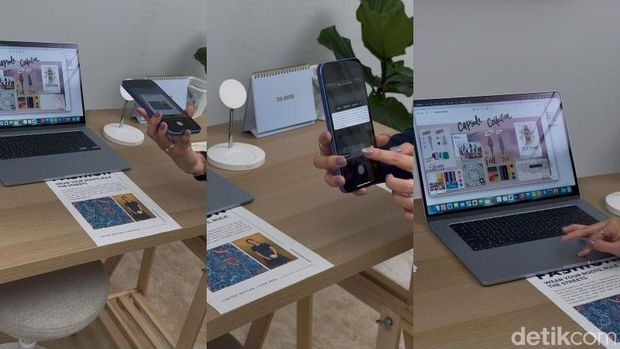
    Fitur iPhoneFitur iPhone bisa scan dokumen Foto: Adi Fida Rahman/detikINET

    iPhone tak cuma handal untuk foto dan video, tapi juga bisa diandalkan sebagai scanner dokumen. Dengan fitur continuity camera, kamu bisa langsung memindai dokumen menggunakan kamera iPhone dan hasilnya langsung muncul di Mac, entah itu di Notes, Pages, atau Finder.

    Hasil scan tajam dan prosesnya cepat, menghilangkan kebutuhan akan scanner fisik.

    3. Edit Desain dengan Presisi dari iPhone

    Bagi pengguna kreatif seperti desainer grafis atau ilustrator, ekosistem Apple mendukung kerja lintas perangkat yang fleksibel. Misalnya saat menampilkan desain di Mac, lalu perlu melakukan edit membubuhkan koreksi bisa memanfaatkan di iPhone yang memiliki layar sentuh.

    Fitur iPhoneFitur iPhone Foto: Adi Fida Rahman/detikINET

    Semua proses tanpa harus mentransfer file secara manual. Alhasil tidak hanya mempercepat workflow, tapi juga menjaga presisi dan kualitas karya.

    4. iPhone Mirroring

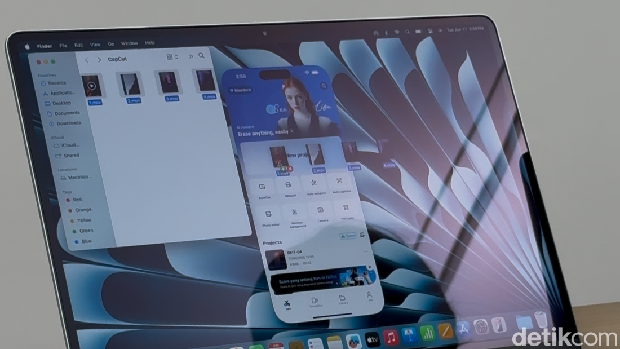
    Fitur iPhone Mirroring di iOS 18 dan macOS Sequoia memungkinkan kita mengakses dan mengendalikan iPhone langsung dari layar Mac.

    Salah satu keunggulan utamanya adalah kemampuan drag-and-drop. Misalnya, kamu bisa drag video dari Finder ke aplikasi CapCut di iPhone.

    Fitur iPhoneBisa drag and drop antar perangkat Foto: Adi Fida Rahman/detikINET

    Lalu setelah diedit, menarik hasilnya kembali ke Mac. Ini jadi solusi praktis untuk kreator yang ingin menggabungkan editing mobile dan desktop.

    5. Live Text

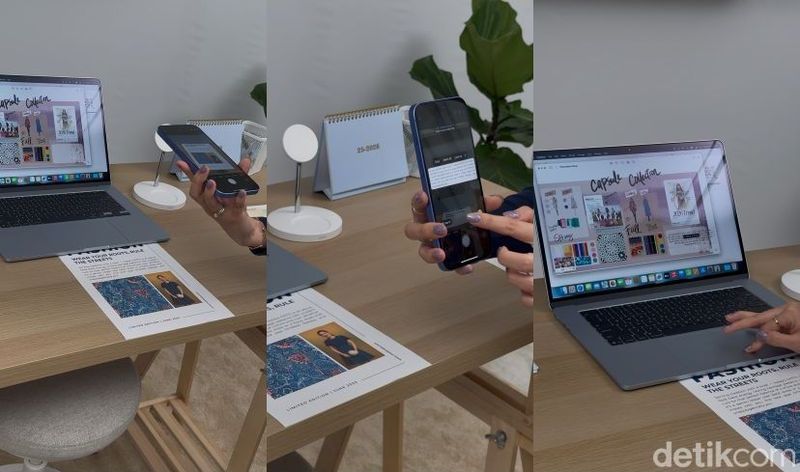
    Fitur iPhoneCopy dan paste teks jadi mudah antar perangkat Foto: Adi Fida Rahman/detikINET

    Fitur Live Text memanfaatkan kamera iPhone untuk menangkap teks dari dunia nyata, seperti dari buku, poster, atau kemasan produk. Teks yang dipindai bisa langsung disalin dan ditempel ke aplikasi di Mac, seperti Notes atau Word.

    Tak perlu lagi mengetik ulang. Kamu cukup scan, salin, dan tempel.

    (afr/fay)


    Sumber : inet.detik.com

  • Cara Buat Barcode untuk Google Maps, Mudah!

    Jakarta

    Google Maps jadi cara mudah untuk membagikan lokasi sebuah tempat ke orang lain. Caranya bisa dengan menggunakan link, namun juga bisa dilakukan lewat barcode.

    Penggunaan barcode ini cocok untuk menyebarkan sebuah lokasi ke banyak orang sekaligus. Misalnya lokasi sebuah acara, mempromosikan tempat, atau bisa juga untuk undangan pernikahan.

    Jadi si penerima cukup membuka kameranya dan mengarahkan ke barcode yang kemudian akan diterjemahkan menjadi tautan ke Google Maps. Cara membuatnya pun mudah. Yuk simak cara membuat barcode Google Maps di bawah ini.


    Sebenarnya fitur barcode ini tak tersedia di Google Maps. Jadi pengguna perlu berkreasi sendiri untuk menyulap tautan dari Google Maps menjadi barcode. Namun caranya tak rumit, kok.

    ME QR

    Situs selanjutnya yang bisa dipakai untuk membuat barcode Maps adalah www.me-qr.com. Simak langkah-langkahnya di bawah ini:

    • Buka Google Maps di smartphone atau desktop
    • Kemudian pilih alamat/gedung/perumahan yang ingin dibagikan
      Klik ‘Share’
    • Lalu klik ‘Copy link’ untuk menyalin alamat
    • Kemudian buka situs www.me-qr.com
    • Di halaman utama, klik ‘Create QR Code’
    • Lalu pilih opsi ‘URL/Link’
    • Kemudian salin tautan dari Google Maps
    • Masukkan nama dan kategori QR (sifatnya opsional)
    • Jika sudah, klik ‘Customize & Download QR’
    • Selanjutnya, lakukan kustomisasi pada barcode. Kamu bisa mengganti frame, warna frame, tulisan di frame, background, hingga warna huruf. Jika tidak perlu,
    • langsung klik ‘Download QR Code’
    • Tunggu sampai barcode selesai diunduh
    • Jika sudah, barcode Google Maps sudah bisa disebar ke orang lain.

    Uniqode

    Website yang satu ini dapat membuat barcode Maps dengan cara yang lebih mudah. Berikut langkah-langkahnya:

    • Buka Google Maps di smartphone atau desktop
    • Kemudian pilih alamat/gedung/perumahan yang ingin dibagikan
    • Klik ‘Share’
    • Lalu klik ‘Copy link’ untuk menyalin alamat
    • Kemudian buka situs www.uniqode.com
    • Di halaman utama, salin link dari Google Maps di kolom ‘Google Maps URL’
    • Setelah itu, lakukan kustomisasi pada barcode
    • Kamu bisa mengganti frame, warna frame, dan warna tulisan. Jika tidak perlu, klik ‘Download QR Code’
    • Tunggu sampai barcode selesai diunduh
    • Jika sudah, barcode Google Maps sudah bisa disebar ke orang lain.

    My QR Code

    • Buka Google Maps di smartphone atau desktop
    • Kemudian pilih alamat/gedung/perumahan yang ingin dibagikan
    • Klik ‘Share’
    • Lalu klik ‘Copy link’ untuk menyalin alamat
    • Kemudian buka situs www.myqrcode.com
    • Pilih menu ‘QR codes’
    • Lalu klik ‘Create QR code’
    • Kemudian pilih opsi ‘Website URL’ untuk membuat barcode yang bersumber dari link (tautan)
    • Tulis nama QR code milikmu
    • Lalu salin (paste) link Google Maps yang berisi alamatmu
    • Jika sudah benar, klik ‘Next’
    • Selanjutnya, lakukan kustomisasi pada barcode. Kamu bisa mengganti frame, warna frame, tulisan di frame, background, hingga warna huruf. Jika tidak perlu,
    • langsung klik ‘Finish’
    • Selesai, barcode Google Maps sudah bisa dibagikan ke orang lain.

    Perlu diingat, membuat barcode Google Maps lewat situs My QR Code harus berlangganan terlebih dahulu. Jadi, siapkan biaya sesuai paket langganan yang diinginkan.

    Aplikasi Barcode Generator

    Selain lewat situs di internet, kamu juga bisa membuat barcode Maps lewat aplikasi Barcode Generator. Aplikasi ini telah tersedia di Play Store.

    Bagaimana cara membuatnya? Simak berikut ini:

    • Download aplikasi Barcode Generator di Play Store
    • Sambil menunggu aplikasi selesai di download, buka Google Maps di smartphone
    • Lalu pilih alamat/gedung/perumahan yang ingin dibagikan
    • Kemudian klik ‘Copy link’ untuk menyalin alamat
    • Buka aplikasi Barcode Generator yang telah diunduh
    • Di menu utama, pilih menu ‘Create QR code’
    • Kemudian pilih kolom ‘URL’ dan salin tautan dari Google Maps
    • Lalu centang ikon di bagian kanan atas
    • Kemudian klik ‘Save’
    • Barcode Maps secara otomatis akan tersimpan ke smartphone dalam format JPG

    Cara Scan Barcode Maps di HP

    Pada dasarnya, barcode yang dibuat merupakan pengganti dari link Google Maps. Fungsinya sama, namun agak sedikit berbeda dalam menggunakannya.

    Cara pakainya cukup dengan scan barcode Maps dengan HP. Jangan khawatir, kini sudah banyak smartphone yang bisa melakukan pindai QR code menggunakan menu kamera, jadi tak perlu mengunduh aplikasi pihak ketiga.

    Barcode Maps akan lebih berguna jika ditempatkan di kartu undangan pernikahan, undangan acara formal, atau poster acara. Jadi, orang-orang tak perlu repot mengetiknya lagi, cukup scan barcode dan secara otomatis langsung diarahkan ke tempat tujuan.

    Itu tadi penjelasan tentang cara membuat barcode Google Maps dengan mudah. Semoga artikel ini dapat membantu detikers.

    (asj/asj)


    Sumber : inet.detik.com

  • Cara Melihat Password WiFi yang Pernah Terhubung Maupun Tidak


    Jakarta

    Terkadang kita perlu memasukkan kembali informasi kata sandi atau password WifI. Mungkin, kita lupa apa kata sandinya atau setelah melakukan pembaruan sistem.

    Hal ini juga dilakukan kalau WiFi bermasalah maupun kamu ingin membagikan kata sandi Wifi ke teman. Jangan khawatir, karena ada berbagai cara untuk menemukan password WiFi.

    Mengutip laman Popular Science berikut merupakan langkah-langkah mengetahui password WiFi, baik itu yang terhubung ke jaringan ataupun tidak lagi terhubung.


    Cara Melihat Password WiFi Jaringan yang Sedang Terhubung

    1. Cara Melihat Password WiFi di Macbook

    • Buka aplikasi “Pengaturan Sistem”.
    • Klik Jaringan > Wi-Fi.
    • Gulir ke bagian bawah di Wi-Fi dan klik “Lanjutan”.
    • Telusuri daftar jaringan WiFi yang diketahui hingga menemukan yang kamu inginkan.
    • Klik tiga titik di samping nama jaringan.
    • Tekan “Salin Kata Sandi”.
    • Sekarang kamu bisa menempelkan kata sandi di mana pun dapat memasukkan teks untuk melihatnya.

    2. Cara Melihat Password WiFi di Windows 10 dan 11

    • Buka Pengaturan pada Windows.
    • Klik Jaringan & Internet.
    • Untuk Windows 10 Klik Ubah “Opsi Adaptor”. Sementara Windows 11 Klik “Pengaturan Jaringan Lanjutan”.
    • Kemudian pilih “Opsi Adaptor Jaringan Lainnya”
    • Klik dua kali jaringan WiFi yang terhubung denganmu, lalu pilih Wireless Properties, dan klik tab Security.
    • Jika sudah, kamu akan melihat menu yang menyertakan kata sandi WiFi (kunci keamanan jaringan) yang tersembunyi di bawah tanda bintang.
    • Klik kotak “Show Characters” untuk menampilkan passwordnya.

    3. Cara Melihat Kata Sandi WiFi di Android

    • Buka Pengaturan.
    • Klik Internet.
    • Sentuh ikon roda gigi di samping jaringan yang terhubung denganmu.
    • Pada layar berikutnya, klik “Bagikan” dan jalankan proses autentikasi (ini akan tergantung pada apa yang telah kamu atur, perangkatmu mungkin akan meminta memasukkan PIN, pola, atau biometrik).
    • Setelah selesai, password jaringan WiFi akan muncul di bawah kode QR.

    4. Cara Melihat WiFi Password di iPhone

    • Buka aplikasi “Pengaturan”.
    • Klik Jaringan WiFi.
    • Klik ikon informasi (ikon “i” dalam lingkaran) untuk melihat pengaturan jaringan WiFi yang ingin kamu ketahui kata sandinya.
    • Ketuk bidang “password”, kemudian masukkan ID Apple dan kata sandi, dan/atau kode sandi iPhone untuk menampilkan password WiFi.
    • Sebagai catatan, langkah melihat kata sandi WiFi di atas bisa dilakukan di iPhone versi iOS 16 atau lebih baru.

    Cara Melihat Password WiFi yang Pernah Terhubung

    Kita masih bisa menemukan info login, untuk jaringan WiFI yang pernah disambungkan sebelumnya. Berikut langkah yang bisa dilakukan.

    1. Melihat Password WiFi Sebelumnya di Mac

    • Klik kaca pembesar (search) di sudut kanan atas layar desktop.
    • Ketik Akses Gantungan Kunci atau Keychain Access.
    • Ketikkan nama jaringan WiFi yang diinginkan, lalu klik saat muncul.
    • Klik kotak “Tampilkan Kata Sandi”, lalu masukkan nama pengguna dan kata sandi administrator Mac milikmu untuk menampilkan password WiFi yang kamu cari.

    2. Melihat Password WiFi Lama di Windows 10 dan 11

    • Buka menu Start dan cari program Command Prompt.
    • Klik kanan pada program tersebut, lalu pilih Run As Administrator.
    • Klik “Yes” untuk mengkonfirmasi bahwa ini adalah yang ingin kamu lakukan.
    • Untuk melihat daftar jaringan WiFi yang pernah dihubungkan, kalik perintah berikut: netsh wlan show profile.
    • Lalu, tekan Enter.
    • Setelah menemukan jaringan yang diinginkan, masukkan perintah tersebut lagi, diikuti dengan nama jaringan dan perintah key=clear . Jadi, kalau nama jaringannya adalah “mywifi,” perintahnya seharusnya: netsh wlan show profile mywifi key=clear. Ini bisa berhasil mungkin juga tidak berhasil, jika profil atau password WiFi tidak lagi ada di sistem kamu. Kamu akan melihat daftar informasi jaringan dan menemukan password WiFi di samping Konten Utama.

    3. Mengetahui Password WiFi yang Pernah Terhubung di iPhone

    • Buka aplikasi Pengaturan.
    • Klik Wi-Fi.
    • Klik Edit di sudut kanan atas layar.
    • Untuk melanjutkan, masukkan kata sandi atau gunakan pengenalan wajah.
    • Gulir daftar jaringan WiFi hingga kamu menemukan yang diinginkan.
    • Lalu, tombol i di samping nama jaringan WiFi.
    • Klik “Kata Sandi” untuk menampilkan kata sandi.

    Melihat Password WiFi yang Pernah Terhubung di Android

    • Buka Pengaturan.
    • Klik Internet.
    • Sentuh ikon roda gigi di samping jaringan yang kata sandinya ingin kamu ketahui. Kamu hanya bisa melihat password jaringan, jika sebelumnya kamu telah menyimpan kredensial di HP kamu.
    • Pada layar berikutnya, klik Bagikan dan jalankan proses autentikasi (tergantung pada apa yang telah kamu atur, perangkat akan meminta memasukkan PIN, pola, atau biometrik).
    • Setelah selesai, password WiFi akan muncul di bawah kode QR.

    (khq/fyk)


    Sumber : inet.detik.com

  • Cara Melihat Password WiFi yang Pernah Terhubung Maupun Tidak

    Cara Melihat Password WiFi yang Pernah Terhubung Maupun Tidak


    Jakarta

    Terkadang kita perlu memasukkan kembali informasi kata sandi atau password WifI. Mungkin, kita lupa apa kata sandinya atau setelah melakukan pembaruan sistem.

    Hal ini juga dilakukan kalau WiFi bermasalah maupun kamu ingin membagikan kata sandi Wifi ke teman. Jangan khawatir, karena ada berbagai cara untuk menemukan password WiFi.

    Mengutip laman Popular Science berikut merupakan langkah-langkah mengetahui password WiFi, baik itu yang terhubung ke jaringan ataupun tidak lagi terhubung.


    Cara Melihat Password WiFi Jaringan yang Sedang Terhubung

    1. Cara Melihat Password WiFi di Macbook

    • Buka aplikasi “Pengaturan Sistem”.
    • Klik Jaringan > Wi-Fi.
    • Gulir ke bagian bawah di Wi-Fi dan klik “Lanjutan”.
    • Telusuri daftar jaringan WiFi yang diketahui hingga menemukan yang kamu inginkan.
    • Klik tiga titik di samping nama jaringan.
    • Tekan “Salin Kata Sandi”.
    • Sekarang kamu bisa menempelkan kata sandi di mana pun dapat memasukkan teks untuk melihatnya.

    2. Cara Melihat Password WiFi di Windows 10 dan 11

    • Buka Pengaturan pada Windows.
    • Klik Jaringan & Internet.
    • Untuk Windows 10 Klik Ubah “Opsi Adaptor”. Sementara Windows 11 Klik “Pengaturan Jaringan Lanjutan”.
    • Kemudian pilih “Opsi Adaptor Jaringan Lainnya”
    • Klik dua kali jaringan WiFi yang terhubung denganmu, lalu pilih Wireless Properties, dan klik tab Security.
    • Jika sudah, kamu akan melihat menu yang menyertakan kata sandi WiFi (kunci keamanan jaringan) yang tersembunyi di bawah tanda bintang.
    • Klik kotak “Show Characters” untuk menampilkan passwordnya.

    3. Cara Melihat Kata Sandi WiFi di Android

    • Buka Pengaturan.
    • Klik Internet.
    • Sentuh ikon roda gigi di samping jaringan yang terhubung denganmu.
    • Pada layar berikutnya, klik “Bagikan” dan jalankan proses autentikasi (ini akan tergantung pada apa yang telah kamu atur, perangkatmu mungkin akan meminta memasukkan PIN, pola, atau biometrik).
    • Setelah selesai, password jaringan WiFi akan muncul di bawah kode QR.

    4. Cara Melihat WiFi Password di iPhone

    • Buka aplikasi “Pengaturan”.
    • Klik Jaringan WiFi.
    • Klik ikon informasi (ikon “i” dalam lingkaran) untuk melihat pengaturan jaringan WiFi yang ingin kamu ketahui kata sandinya.
    • Ketuk bidang “password”, kemudian masukkan ID Apple dan kata sandi, dan/atau kode sandi iPhone untuk menampilkan password WiFi.
    • Sebagai catatan, langkah melihat kata sandi WiFi di atas bisa dilakukan di iPhone versi iOS 16 atau lebih baru.

    Cara Melihat Password WiFi yang Pernah Terhubung

    Kita masih bisa menemukan info login, untuk jaringan WiFI yang pernah disambungkan sebelumnya. Berikut langkah yang bisa dilakukan.

    1. Melihat Password WiFi Sebelumnya di Mac

    • Klik kaca pembesar (search) di sudut kanan atas layar desktop.
    • Ketik Akses Gantungan Kunci atau Keychain Access.
    • Ketikkan nama jaringan WiFi yang diinginkan, lalu klik saat muncul.
    • Klik kotak “Tampilkan Kata Sandi”, lalu masukkan nama pengguna dan kata sandi administrator Mac milikmu untuk menampilkan password WiFi yang kamu cari.

    2. Melihat Password WiFi Lama di Windows 10 dan 11

    • Buka menu Start dan cari program Command Prompt.
    • Klik kanan pada program tersebut, lalu pilih Run As Administrator.
    • Klik “Yes” untuk mengkonfirmasi bahwa ini adalah yang ingin kamu lakukan.
    • Untuk melihat daftar jaringan WiFi yang pernah dihubungkan, kalik perintah berikut: netsh wlan show profile.
    • Lalu, tekan Enter.
    • Setelah menemukan jaringan yang diinginkan, masukkan perintah tersebut lagi, diikuti dengan nama jaringan dan perintah key=clear . Jadi, kalau nama jaringannya adalah “mywifi,” perintahnya seharusnya: netsh wlan show profile mywifi key=clear. Ini bisa berhasil mungkin juga tidak berhasil, jika profil atau password WiFi tidak lagi ada di sistem kamu. Kamu akan melihat daftar informasi jaringan dan menemukan password WiFi di samping Konten Utama.

    3. Mengetahui Password WiFi yang Pernah Terhubung di iPhone

    • Buka aplikasi Pengaturan.
    • Klik Wi-Fi.
    • Klik Edit di sudut kanan atas layar.
    • Untuk melanjutkan, masukkan kata sandi atau gunakan pengenalan wajah.
    • Gulir daftar jaringan WiFi hingga kamu menemukan yang diinginkan.
    • Lalu, tombol i di samping nama jaringan WiFi.
    • Klik “Kata Sandi” untuk menampilkan kata sandi.

    Melihat Password WiFi yang Pernah Terhubung di Android

    • Buka Pengaturan.
    • Klik Internet.
    • Sentuh ikon roda gigi di samping jaringan yang kata sandinya ingin kamu ketahui. Kamu hanya bisa melihat password jaringan, jika sebelumnya kamu telah menyimpan kredensial di HP kamu.
    • Pada layar berikutnya, klik Bagikan dan jalankan proses autentikasi (tergantung pada apa yang telah kamu atur, perangkat akan meminta memasukkan PIN, pola, atau biometrik).
    • Setelah selesai, password WiFi akan muncul di bawah kode QR.

    (khq/fyk)


    Sumber : inet.detik.com

  • Dana KJMU 2025 Tahap 2 Cair, Mahasiswa Segera Cek Rekening!

    Dana KJMU 2025 Tahap 2 Cair, Mahasiswa Segera Cek Rekening!


    Jakarta

    Kabar gembira bagi mahasiswa di Jakarta. Dana bantuan pendidikan Kartu Jakarta Mahasiswa Unggul (KJMU) 2025 Tahap 2 telah cair mulai 20 Oktober 2025 secara bertahap.

    Pada tahap ini, ada sebanyak 16.920 mahasiswa yang menerimanya. Mahasiswa penerima manfaat KJMU akan mendapatkan bantuan Rp 9 juta per semester.

    “Pencairan dana KJMU Tahap II Tahun 2025 akan dilaksanakan secara bertahap mulai 20 Oktober 2025. Jumlah penerima KJMU Tahap II Tahun 2025 sebanyak 16.920 mahasiswa,” tulis unggahan Instagram Pusat Pelayaan Pendanaan Personal dan Operasional Pendidikan, Dinas Pendidikan DKI Jakarta, @upt.p4op, dikutip Selasa (21/10/2025).


    Cara Cek Status Pencairan KJMU 2025

    Via Website

    1. Buka laman https://kjp.jakarta.go.id/public/cekStatusPenerimaKJMU.php
    2. Isi nomor induk kependudukan (NIK)
    3. Pilih tahun penerimaan KJMU
    4. Pilih tahap penerimaan KJMU
    5. Klik “Cek”
    6. Status penerimaan KJMU akan muncul

    Via Aplikasi JakOne Mobile

    1. Unduh aplikasi JakOne
    2. Buka aplikasi dan masukkan nomor handphone yang terdaftar di sistem bank
    3. Salin kode OTP yang masuk ke inbox SMS
    4. Isi data diri seperti NIK, nomor rekening, tanggal lahir, dan email terdaftar
    5. Klik “Submit”
    6. Masukan nomor kartu dan PIN ATM
    7. Buat 6 digit PIN JakOne Mobile dan password untuk masuk ke aplikasi kembali
    8. Rekening KJMU di JakOne Mobile pun berhasil terpasang
    9. Mahasiswa bisa cek langsung status dan saldo dana KJMU lewat aplikasi tersebut

    Cara Pencairan Dana KJMU 2025

    Jika detikers adalah penerima baru KJMU di tahap ini, maka harus menjalani proses berikut ini untuk mencairkan bantuan:

    1. Bank Jakarta membuka rekening serta mencetak buku tabungan atau ATM
    2. Lalu, Bank Jakarta mengundang penerima baru untuk mengambil kartu tabungan atau ATM
    3. Setelah buku tabungan dan ATM diterima, akan dilakkan transfer dana KJMU ke rekening penerima baru

    Besaran dan Penggunaan Dana KJMU

    Besar bantuan KJMU per semesternya adalah Rp 9 juta. Jumlah tersebut sudah mencakup bantuan uang saku sebesar Rp 750/bulan.

    Uang saku akan ditransferkan langsung ke rekening Bank DKI milik penerima. Sementara uang kuliah akan ditransferkan langsung kepada pihak kampus.

    Bantuan yang diterima penerima KJMU bisa dimanfaatkan untuk hal-hal seperti berikut:

    – Biaya pendidikan, baik di perguruan tinggi negeri maupun swasta
    – Biaya hidup
    – Biaya buku
    – Biaya transportasi
    – Biaya perlengkapan kuliah
    – Kebutuhan sejenisnya

    Bagaimaan detikers, sudah cek rekeningmu? Pastikan dana pada periode ini cair ya, detikers!

    (cyu/twu)


    Sumber : www.detik.com