Tag: stop

  • Jangan Panik, Begini Cara Atasi Google Play Store Tidak Bisa Dibuka

    Jakarta

    Kira-kira kenapa ya Google Play Store tidak bisa dibuka? Terkait hal ini, ada beragam faktor yang mempengaruhinya. Namun bila itu terjadi tidak perlu panik, karena cara mengatasinya tidak terlalu sulit.

    Google sebagai pemilik layanan pun telah memberikan langkah-langkah mutakhir untuk menyelesaikan masalah tersebut. Bagi yang penasaran, mungkin bisa menyimak penjelasan singkatnya berikut.

    Cara Atasi Google Play Store Tidak Bisa Dibuka

    Terdapat berbagai macam cara yang bisa dicoba untuk memecahkan permasalahan terkait Google Play Store tidak bisa dibuka. DetikINET sudah merangkumnya dari berbagai macam sumber, termasuk saran dari Google.


    Oke langsung aja, berikut cara memperbaiki masalah Google Play Store tidak bisa dibuka, Senin (24/2/2025).

    1. Koneksi Internet

    Pertama-tama harap periksa koneksi internet. Pastikan koneksi internet yang digunakan stabil.

    Apabila koneksi paket data kurang baik, mungkin kalian bisa beralih memakai WiFi. Lalu silahkan coba masuk kembali ke dalam aplikasinya.

    2. Periksa Ruang Penyimpanan

    Ternyata Google mengingatkan kepada penggunanya, untuk memastikan ruang penyimpanan internal HP tidak penuh. Jadi pastikan ruang penyimpanannya agak lapang ya, setidaknya lebih dari 1GB.

    3. Restart HP

    Cara lain yang bisa dilakukan adalah me-restart HP. Tak jarang saat menghidupkan ulang perangkat bisa menyelesaikan masalah. Orang-orang cukup tekan tombol daya dan pilih restart.

    4. Periksa Pembaruan

    Selain itu, orang-orang dapat memeriksa apakah ada pembaruan sistem Android yang belum dilakukan. Untuk cara mengeceknya adalah sebagai berikut:

    • Buka Pengaturan.
    • Pergi ke Sistem.
    • Pilih Sistem Update.

    Jika ada pembaruan, silahkan untuk update terlebih dahulu. Setelah itu mungkin detikers bisa restart HP dan masuk kembali ke Google Play Store.

    5. Hapus Cache di Google Play Store

    Cara lain mengatasi masalah Google Play Store tidak bisa dibuka dengan menghapus cache di dalam aplikasinya. Langkah-langkahnya sebagai berikut:

    1. Buka Settings.
    2. Pilih Apps & Notification untuk melihat semua aplikasi di dalam ponsel.
    3. Klik Google Play Store.
    4. Klik Storage & Cache.
    5. Pilih Clear Cache.

    6. Hapus Data Google Play Store

    Tak hanya menghapus cache, detikers juga bisa menghapus data aplikasi Google Play Store. Caranya kurang lebih serupa saat kalian menghapus cache.

    1. Buka Settings.
    2. Masuk ke Aplikasi.
    3. Klik Lihat Semua Aplikasi.
    4. Klik Google Play Store.
    5. Klik Storage & Cache.
    6. Klik Clear Storage.

    7. Hapus dan Tambahkan Lagi Akun Google

    Cara ketujuh menyelesaikan masalah ini adalah menghapus dan menambahkan kembali akun Google ke perangkat. Namun sebelum melakukannya, sebaiknya detikers mencadangkan akun. Hal ini bertujuan mencegah kehilangan data yang tidak disengaja selama proses berlangsung.

    1. Buka Settings.
    2. Pilih Passwords & Accounts.
    3. Klik Akun yang ingin dihapus, klik Remove Account.
    4. Masukkan PIN atau kata sandi perangkat apabila diminta.

    Kemudian tambahkan lagi akun dengan:

    1. Buka Settings.
    2. Klik Password & Accounts.
    3. Klik Add account.
    4. Pilih Google.
    5. Ikuti petunjuknya.
    6. Buka Google Play Store dan pilih akun.

    8. Tutup Paksa Google Play Store

    Cara terakhir mengatasi Google Play Store tidak bisa dibuka dengan menutup paksa aplikasinya. Caranya adalah sebagai berikut:

    1. Buka Settings.
    2. Klik Apps.
    3. Pilih See all Apps.
    4. Klik Google Play Store.
    5. Pilih Force Stop.
    6. Klik OK.

    Itu dia cara mengatasi Google Play Store tidak bisa dibuka. Ingat, kalau hal ini terjadi pada kalian, jangan langsung panik. Masih ada beberapa cara yang bisa dilakukan. Semoga informasinya bermanfaat ya.

    (hps/fyk)



    Sumber : inet.detik.com

  • Ini Cara Aman Bersihkan Layar Laptop agar Tidak Merusaknya

    Jakarta

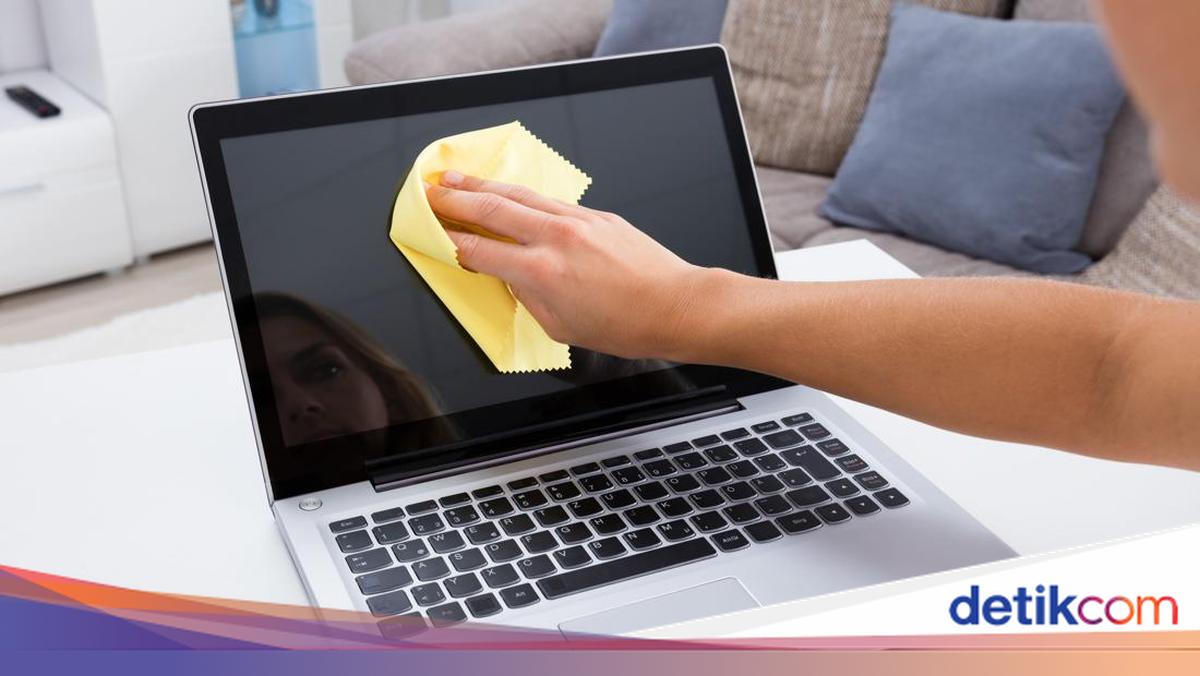
    Laptop yang dipakai sehari-hari atau hanya disimpan dapat berdebu dan bernoda, terutama bagian layarnya. Layar yang kotor akan mengganggu saat laptop digunakan. Karena itu, penting membersihkan layar laptop.

    Namun layar laptop tidak boleh dibersihkan sembarangan. Perlu kain dan larutan pembersih khusus agar bahan aktif dalam cairan tidak merusak layarnya yang sensitif. Simak cara membersihkan layar laptop dengan aman di bawah ini.

    Cara Membersihkan Layar Laptop

    Cara membersihkan layar laptop tipe LCD dan non-LCD berbeda, sehingga pemilik gadget wajib mengetahuinya lebih dulu. Pembersihan layar yang benar memungkinkan hasil lebih maksimal.


    Mengutip Avast, sebagian besar MacBook punya layar non-LCD dengan lapisan kaca sementara kebanyakan laptop merek lain menggunakan layar LCD dengan lampu latar LED. Nah, berikut cara membersihkan layar laptop dengan aman:

    Cara Membersihkan Layar Laptop LCD

    • Siapkan cairan campuran alkohol isopropil 70% dan air suling (distilled water) dengan perbandingan 1:1 atau larutan pembersih LCD lainnya, serta kain mikrofiber.
    • Matikan laptop dan cabut kabelnya dari stop kontak.
    • Bersihkan debu di layar menggunakan kain mikrofiber kering. Usap dengan lembut..
    • Basahi kain mikrofiber bersih dengan cairan pembersih tadi. Cukup basahi hingga lembap. Peras cairan jika kain terlalu basah. Hindari menyemprotkan atau menuangkan cairan langsung ke layar.
    • Bersihkan layar dengan gerakan ke atas dan ke bawah atau ke samping untuk menghilangkan noda dan bercak.
    • Biarkan layar mengering sepenuhnya sebelum menyalakan dan menggunakan laptop kembali.

    Cara Membersihkan Layar Laptop Non-LCD

    • Siapkan cairan pembersih layar dan kain mikrofiber.
    • Matikan laptop dan cabut kabelnya dari stop kontak.
    • Bersihkan debu di layar menggunakan kain mikrofiber kering. Usap dengan lembut.
    • Basahi kain mikrofiber bersih dengan cairan pembersih tadi. Cukup basahi hingga lembap. Peras cairan jika kain terlalu basah. Hindari menyemprotkan atau menuangkan cairan langsung ke layar.
    • Bersihkan layar dengan gerakan ke atas dan ke bawah atau ke samping untuk menghilangkan noda dan bercak.
    • Biarkan layar mengering sepenuhnya sebelum menyalakan dan menggunakan laptop kembali.

    Jika layar MacBook bertekstur nano, bersihkan layar menggunakan kain lap khusus dari Apple. Kain dapat dilembapkan dengan larutan alkohol isopropil 70% untuk menghilangkan noda yang sulit dibersihkan, mengutip Apple Support.

    Untuk menghindari kerusakan layar dan perangkat laptop menyeluruh, pastikan membersihkannya saat laptop dalam keadaan mati. Hindari menggunakan produk yang mengandung aseton, pemutih, atau hidrogen peroksida.

    Hindari menuangkan atau menyemprotkan cairan langsung ke layar karena dapat menetes ke dalam perangkat sehingga menyebabkan kerusakan serius. Pastikan juga tidak menekan layar saat membersihkannya.

    (azn/row)


    Sumber : inet.detik.com

  • Tanda Baterai HP Sudah Rusak dan Tidak Dapat Diisi Daya

    Jakarta

    Pernahkah kamu mengalami situasi ponsel sulit untuk diisi daya, baterai sering tidak bertambah meski sudah di-charge, atau HP mendadak mati? Masalah seperti ini bisa jadi pertanda bahwa baterai ponselmu mulai mengalami kerusakan.

    Baterai merupakan komponen vital dalam perangkat telepon seluler yang berperan sebagai sumber utama daya. Tapi, seiring waktu dan penggunaan, performa baterai akan mengalami penurunan, hingga pada akhirnya tidak mampu lagi menyimpan atau menerima daya dengan optimal.

    5 Tanda Baterai HP Sudah Rusak

    Adam Harper, direktur operasi Fire & Evacuation Services, dikutip dari laman Wales Online United Kingdom menjelaskan setidaknya ada lima tanda saat baterai ponselmu sudah rusak dan harus diganti. Selain baterai sudah sulit atau tak bisa lagi terisi daya meski sudah dicharge, ada beberapa tanda lainnya. Berikut tandanya:


    1. Baterai Menggembung

    Salah satu tanda paling mencolok mudah terjadi pada baterai lithium-ion, yakni munculnya pembengkakan atau baterai jadi menggembung. Biasanya, bagian belakang ponsel akan terlihat menonjol akibat akumulasi gas di dalam baterai, dan kondisi ini sangat berisiko.

    Menggunakan ponsel dengan baterai yang menggembung bisa memicu kerusakan bahkan kebakaran. Jika kamu mengalami hal ini, segera matikan perangkat dan bawa ke tempat servis terpercaya untuk penggantian baterai.

    2. Ponsel Jadi Sangat Panas

    Memang normal jika ponsel terasa hangat dan mungkin bisa sedikit panas saat digunakan, apalagi untuk aktivitas berat seperti bermain game atau video call. Tapi kalau perangkat tetap panas meskipun tidak digunakan, misalnya hanya disimpan di saku, ini merupakan tanda adanya masalah.

    Suhu tinggi yang tidak wajar biasanya menandakan adanya kerusakan internal, salah satunya pada baterai.

    3. Daya Baterai Cepat Habis

    Kalau ponselmu mudah kehabisan baterai dengan begitu cepat, bahkan saat tidak kamu gunakan, bisa jadi ada kerusakan yang lebih serius. Penurunan daya secara perlahan umumnya normal, tapi bila penurunan daya terasa drastis, maka sudah waktunya untuk mempertimbangkan penggantian baterai.

    4. Pengisian Daya Tidak Stabil

    Salah satu masalah umum adalah saat ponsel mengalami kesulitan saat mengisi daya. Kadang-kadang daya baterai terisi dengan mudah, tapi ada saatnya proses pengisian terhenti begitu saja, lalu daya bateraimu tidak bertambah.

    Masalah ini bisa jadi disebabkan oleh baterai yang mulai rusak, meskipun ada kemungkinan kerusakan juga berasal dari charger. Cobalah menggunakan pengisi daya lain, dan bila masalah berlanjut, segera periksa kondisi baterai.

    5. Muncul Suara Aneh Saat Isi Daya

    Meski jarang terjadi, ponsel yang mulai mengeluarkan suara mendesis terutama saat sedang di-charge, merupakan peringatan serius. Kalau kamu mendengar suara atau perubahan HP yang tak biasa, segera matikan perangkat dan bawa ke teknisi profesional. Bisa jadi itu tanda adanya kerusakan internal atau tekanan berlebihan dalam baterai yang berpotensi membahayakan keselamatan.

    Bagaimana Jika Baterai HP Tidak Bertambah Saat Diisi Daya?

    Apakah kamu pernah mengalami situasi persentase baterai ponsel tidak naik meski sudah lama disambungkan ke charger? Meski berkaitan erat dengan baterai, tapi kondisi yang satu ini juga bisa disebabkan oleh berbagai faktor.

    Seperti mungkin adanya kerusakan pada kabel atau adaptor, kotoran yang menumpuk di port pengisian daya, hingga kerusakan pada baterai itu sendiri. Selain itu, sistem operasi yang belum diperbarui juga bisa memengaruhi proses pengisian daya.

    Bahkan, aplikasi yang tidak resmi kadang-kadang bisa mengganggu sistem pengisian, membuat baterai ponsel tidak bertambah meskipun sudah dicas dalam waktu lama. Dilansir dari Lifewire, ada beberapa alasan kenapa baterai ponsel tidak kunjung terisi walaupun sudah tersambung ke charger. Beberapa penyebab yang sering ditemui antara lain:

    • Kerusakan pada kabel charger atau adaptor
    • Masalah pada stop kontak atau sumber listrik
    • Port pengisian daya yang kotor atau tersumbat
    • Aplikasi yang menyedot daya terlalu banyak
    • Penggunaan aplikasi modifikasi pihak ketiga
    • Sistem operasi yang belum diperbarui.

    Jadi, kalau kamu belum yakin ada kerusakan pada baterai HP, tapi ponselmu mulai sulit untuk di-charge, kamu mungkin bisa lakukan cara berikut:

    1. Periksa Kabel dan Adaptor Charger

    Jika baterai tidak terisi meski sedang di-charge, kemungkinan masalah ada pada kabel atau adaptor. Cobalah gunakan charger lain untuk memastikan. Jika ponsel bisa terisi dengan charger pengganti, berarti masalahnya ada pada kabel atau adaptor yang sebelumnya digunakan.

    2. Cek Stop Kontak

    Bisa jadi sumber listrik yang kamu gunakan bermasalah. Sambungkan charger ke stop kontak lain atau gunakan power bank sebagai alternatif untuk memastikan apakah aliran listrik berjalan dengan normal.

    3. Bersihkan Port Pengisian Daya

    Debu dan kotoran yang menumpuk di port USB dapat menghalangi proses pengisian. Pastikan port charger ponsel bersih dengan meniup atau membersihkan bagian dalamnya secara hati-hati.

    4. Lepas Casing HP

    Beberapa casing ponsel bisa menghalangi kabel charger terhubung sempurna. Lepas casing untuk memastikan pengisian daya berjalan lancar.

    5. Tutup Aplikasi yang Aktif Saat Charge

    Aplikasi yang berjalan di latar belakang dapat menguras baterai selama pengisian. Tutup semua aplikasi dan kalau bisa, hindari menggunakan ponsel saat sedang di-charge.

    6. Hapus Cache Aplikasi

    Cache yang menumpuk bisa membuat aplikasi terus berjalan meski sudah tidak digunakan, yang bisa menghambat pengisian daya. Membersihkan cache secara berkala bisa membantu mengatasi hal ini.

    7. Restart atau Matikan Ponsel

    Kadang, gangguan pada sistem operasi bisa menyebabkan pengisian daya tidak berjalan normal. Restart atau matikan ponsel, lalu sambungkan kembali charger. Mengaktifkan mode pesawat juga bisa membantu mempercepat pengisian.

    8. Update Sistem Operasi

    Jika ponsel belum diperbarui ke versi perangkat lunak terbaru, proses pengisian daya bisa terganggu. Lakukan update software untuk memperbaiki bug atau sistem yang bermasalah.

    9. Ganti Baterai

    Jika semua cara sudah dicoba namun baterai tetap tidak terisi, besar kemungkinan baterai memang sudah rusak. Bila ponselmu menggunakan baterai yang bisa dilepas, pertimbangkan untuk membeli baterai baru sebagai solusinya.

    Nah, itulah tadi penjelasan tentang tanda mungkin baterai handphone kamu sudah rusak dan perlu diganti. Semoga membantu, ya!

    (aau/fds)


    Sumber : inet.detik.com

  • Ini Cara Melacak Lokasi Orang Pakai WhatsApp dan Google Maps


    Jakarta

    Cara melacak lokasi orang lain, seperti pasangan, anak hingga keluarga dan kerabat dekat bisa dilakukan dengan smartphone. Beberapa platform telah menyediakan fungsi untuk memperlihatkan lokasi perangkat dengan detail.

    Dua platform yang bisa digunakan adalah Google Maps & WhatsApp. Platform ini memang memiliki fitur untuk melacak perangkat yang dimasukkan dalam undangan fitur.

    Fitur-fitur lokasi ini juga berguna saat mengecek posisi terakhir mereka, perkiraan mereka akan tiba, dan lainnya. Begini cara pakainya.


    Cara Lacak Lokasi Orang di WhatsApp

    1. Mengetahui lokasi dengan fitur Live Location

    • Kelebihan dari fitur ini adalah dapat melacak langsung lokasi pemilik akun secara real time.
    • Buka aplikasi WhatsApp dan pilih seseorang atau grup yang akan diajak berbagi fitur Live Location. Kemudian klik simbol paperclip di sudut kanan bawah dan pilih opsi lokasi.
    • Cara selanjutnya adalah berbagi lokasi terkini dan pilih berapa lama akan menerapkan fitur Live Location. Pada bagian keterangan, kalian juga bisa memasukkan pesan.
    • Penerima pesan dapat melihat langsung lokasi pengirim. Begitu juga ketika berpindah tempat.
    • Fitur ini akan berhenti otomatis jika waktunya sudah habis atau dihentikan sendiri.

    2. Mengetahui lokasi orang lain dengan Command Prompt

    • Buka aplikasi WhatsApp Web di browser
    • Buka chat dari orang yang ingin dilacak lokasinya
    • Mulai obrolan agar dapat melihat balasan dari orang yang ingin dilacak
    • Kemudian tekan Ctrl + Alt + Delete di keyboard untuk membuka pengelola tugas
    • Tekan Win + R di keyboard untuk membuka fungsi Run pada keyboard
    • Ketik Cmd lalu tekan Enter
    • Pada Command Prompt yang muncul, ketik netstat-an lalu tekan Enter. Catat alamat IP yang muncul sebelum menutup command prompt
    • Kemudian kamu dapat membuka www.ip-adress.com/ip_tracer/ dan memasukkan alamat IP untuk mengetahui perkiraan lokasi seseorang.

    Cara Lacak Lokasi Orang di Google Maps

    Google Maps menyediakan fitur Location Sharing yang memungkinkan pengguna berbagi lokasi kepada orang yang dipilih. Berikut caranya:

    • Buka aplikasi Google Maps.
    • Pastikan kamu sudah masuk ke akun Google di perangkat Android kamu.
    • Sebelum membagikan lokasi, pastikan alamat Gmail orang yang ingin kamu bagikan sudah ditambahkan ke daftar kontak Google kamu .
    • Ketuk foto profil atau inisial kamu di pojok kanan atas.
    • Pilih menu Location Sharing lalu klik New share.
    • Tentukan durasi berbagi lokasi, misalnya beberapa menit, jam, atau hingga waktu yang kamu tentukan.
    • Pilih profil orang yang ingin kamu bagikan lokasi. Jika diminta, izinkan akses Google Maps ke kontak kamu .
    • Ketuk Share untuk memulai berbagi lokasi.

    Menghentikan berbagi lokasi

    Jika kamu sudah tidak ingin berbagi lokasi, kamu bisa mematikan fitur ini. Berikut langkahnya:

    • Buka aplikasi Google Maps
    • Ketuk foto profil atau inisial kamu
    • Pilih Location Sharing
    • Ketuk profil orang yang ingin kamu hentikan aksesnya.
    • Pilih Stop.

    (jsn/jsn)


    Sumber : inet.detik.com

  • 5 Trik Kamera iPhone Biar Konten TikTok & IG Reels Makin Kece!

    Jakarta

    TikTok dan Instagram Reels kini jadi platform utama untuk menunjukkan kreativitas melalui video pendek. Buat kamu yang ingin menghasilkan konten kece tanpa ribet, kamera iPhone punya segudang fitur canggih yang bisa dimaksimalkan.

    Dari fitur pause video untuk transisi mulus, 4K 120fps untuk slow motion sinematik, hingga audio mix untuk suara jernih. Nah berikut 5 trik kamera iPhone yang wajib kamu coba.

    1. Fitur Pause Video: Ganti Outfit Tanpa Editing

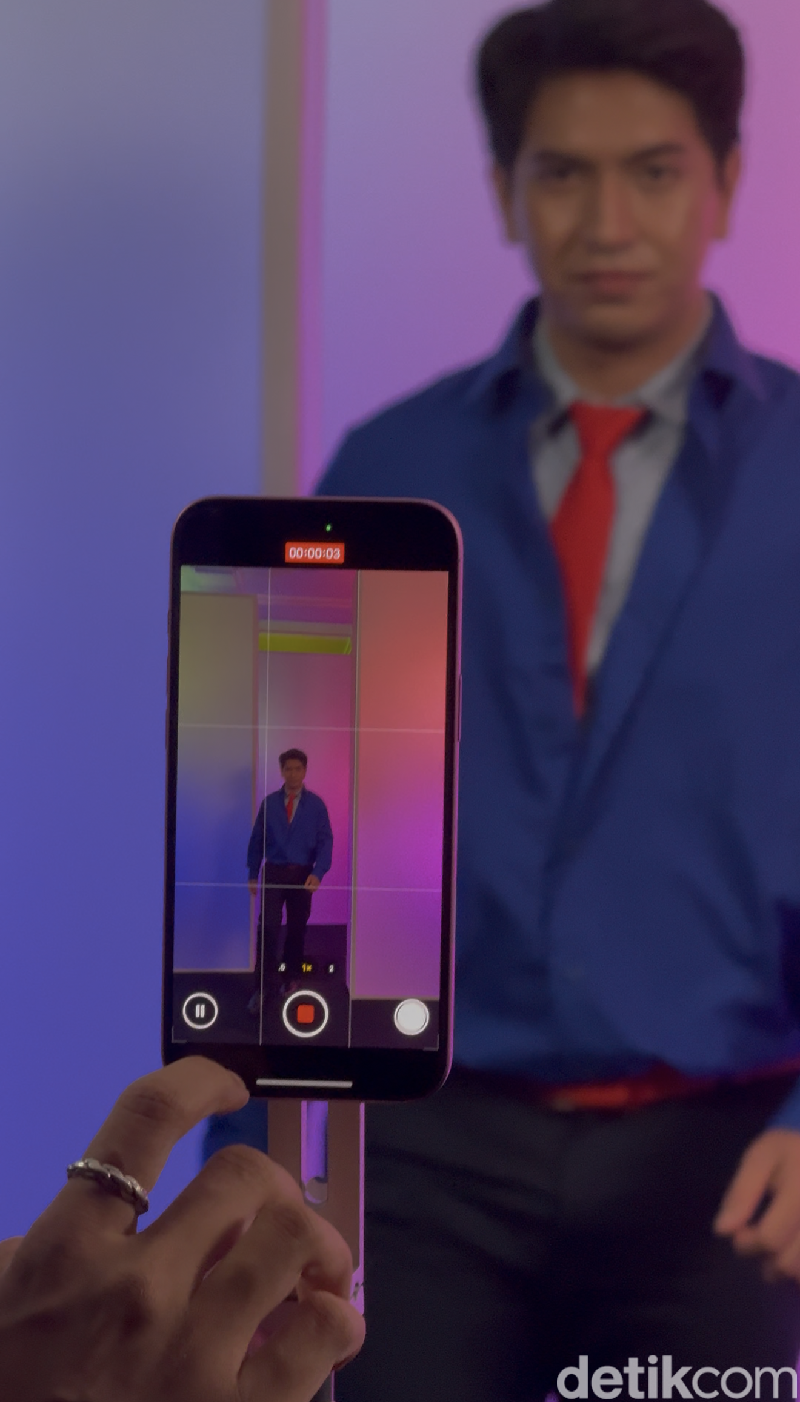
    Fitur pause video di iPhone memungkinkan kamu merekam video dengan jeda tanpa perlu memotong atau mengedit di aplikasi terpisah. Ini sangat berguna untuk membuat transisi kreatif, seperti ganti outfit, tanpa kehilangan momen atau repot di post-production.

    iPhone 16Fitur pause video di iPhone Foto: Adi Fida Rahman/detikINET

    Cara Menggunakan Fitur Pause Video

    • Buka aplikasi Kamera di iPhone, lalu pilih mode Video.
    • Ketuk tombol merah untuk mulai merekam.
    • Saat ingin jeda, ketuk tombol Pause (ikon dua garis vertikal) di layar.
    • Lanjutkan merekaman dengan menekan tombol rekam lagi setelah selesai menyiapkan adegan berikutnya.
    • Untuk menghentikan perekaman, ketuk tombol stop (kotak merah).

    Contoh Penggunaan: Transisi Ganti Outfit

    Misalnya, kamu ingin membuat video TikTok yang menunjukkan perubahan outfit secara instan. Rekam dirimu dengan outfit pertama sambil berjalan menuju kamera, lalu ketuk pause. Ganti outfit kedua (misalnya dari kaus kasual ke jaket keren), posisikan diri di tempat yang sama, lalu lanjutkan merekam. Hasilnya? Video transisi mulus yang terlihat seperti sulap tanpa perlu aplikasi edit seperti CapCut! Kamu bisa menambahkan efek di TikTok atau IG Reels untuk mempercantik hasilnya.

    Tips Tambahan: Pastikan pencahayaan dan posisi kamera tetap konsisten saat pause untuk transisi yang seamless. Gunakan tripod kecil untuk menjaga stabilitas.

    2. Fitur 4K 120fps: Slow Motion Sinematik

    Ingin videoTikTok atau Reels kamu terlihat dramatis seperti film Hollywood? iPhone 16 Pro dan iPhone 16 Pro Max hadir dengan fitur kamera canggih, salah satunya adalah kemampuan merekam video 4K pada 120 frame per detik (fps). Fitur ini memungkinkan pengguna untuk menghasilkan video slow motion dengan kualitas tinggi yang terlihat dramatis dan sinematik.

    iPhone 16Fitur Slow Motion Foto: Adi Fida Rahman/detikINET

    Cara Menggunakan:

    • Buka aplikasi kamera, lalu pilih video
    • Pilih opsi 4K at 120 fps dan rekam
    • Setelahnya pada hasil rekaman, tekan ikon edit di bagian bawah. Akan ada ikon jam di bagian kanan atas
    • Ketika menekannya akan terbuka Playback Speed. Pilih opsi 20% 24 fps
    • Atur scene yang ingin dibuat slowmo sinematik

    Contoh Penggunaan:

    Bayangkan kamu merekam adegan di pantai saat ombak menyapu pasir atau tetesan air hujan jatuh di jalan. Dengan 4K 120fps, kamu bisa memperlambat momen ini untuk menonjolkan detail, seperti percikan air yang berkilau. Unggah ke Reels dengan musik dramatis, dan kontenmu dijamin menarik perhatian!

    Tips Tambahan: Gunakan pencahayaan alami atau ring light untuk hasil yang lebih jernih. Pastikan penyimpanan iPhone cukup, karena video 4K 120fps cukup besar.

    3. Fitur Audio Mix: Suara Jelas di Tengah Kebisingan

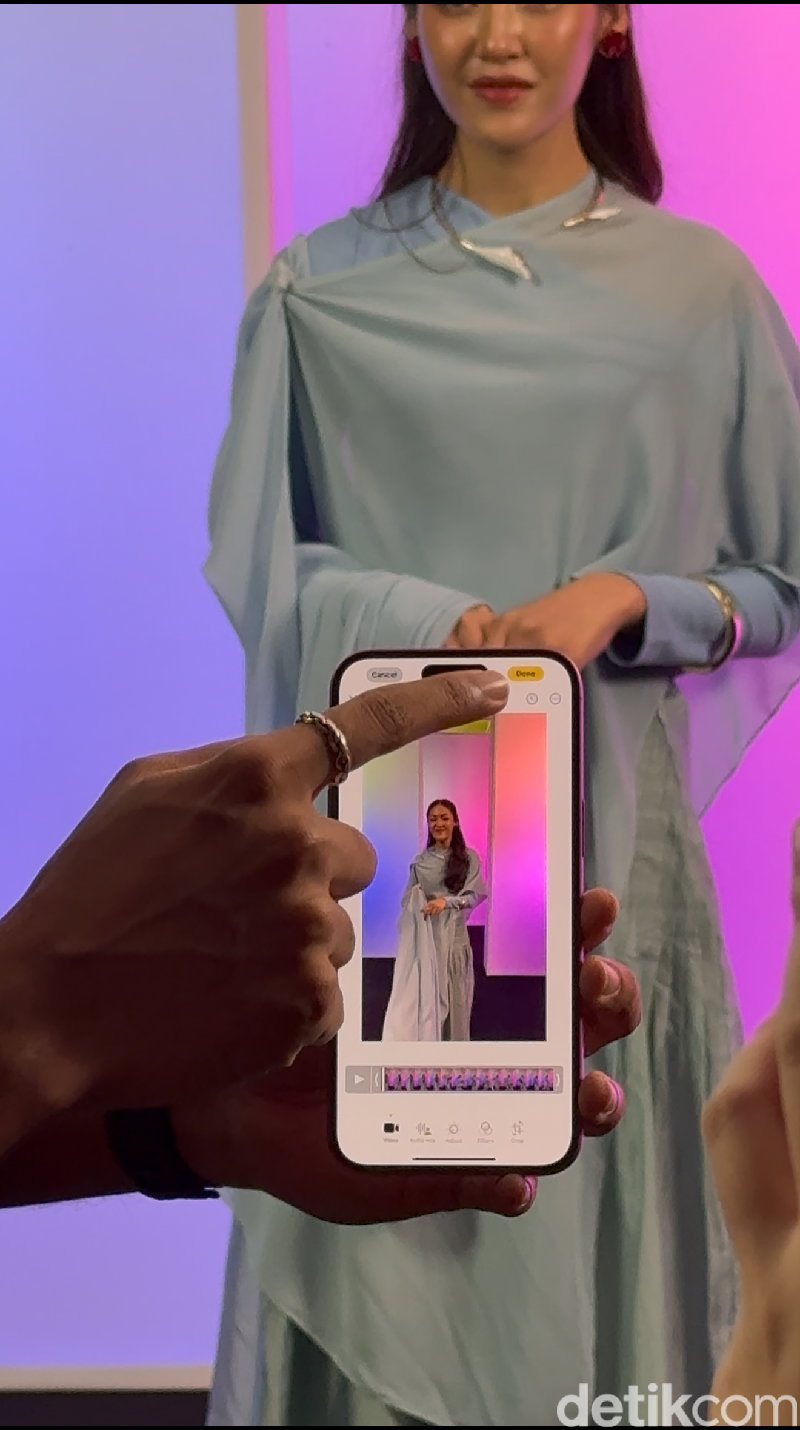
    Merekam konten ngobrol di tempat ramai seperti kafe atau pasar sering bikin suara buram? Fitur Audio Mix di iPhone 16 (dan model lain dengan iOS 18) memungkinkan kamu mengedit audio secara cerdas untuk menekan kebisingan latar belakang dan menonjolkan suara utama.

    iPhone 16iPhone 16 Foto: Adi Fida Rahman/detikINET

    Cara Menggunakan Audio Mix:

    • Rekam video seperti biasa
    • Setelahnya pada hasil rekaman, tekan ikon edit di bagian bawah
    • Kita akan menemukan beberapa menu di bagian bawah, pilih Audio Mix
    • Pilih opsi Standar, In-fram, Studio atau Cinematic. Atur level efek dengan menggulir kanan kiri tombol di bawahnya.

    Sedikit informasi soal opsi yang disediakan fitur Audio Mix:

    • In-Frame: Mengurangi suara di luar bingkai video, cocok untuk vlog.
    • Studio: Menghilangkan gaung dan kebisingan, membuat suara terdengar seperti rekaman di studio.
    • Cinematic: Menempatkan suara utama di depan sambil mempertahankan sedikit ambiens lingkungan.

    Contoh Penggunaan:

    Kamu sedang membuat konten “a day in my life” di pasar tradisional. Dengan opsi In-frame di Audio Mix, suara kamu saat menjelaskan makanan tetap jernih meski ada suara pedagang atau keramaian. Hasilnya, penonton fokus pada ceritamu tanpa gangguan noise.

    Tips Tambahan: Gunakan mikrofon eksternal seperti AirPods untuk hasil audio yang lebih baik, lalu optimalkan dengan Audio Mix.

    4. Mode Sinematik: Bokeh Profesional Otomatis

    Fitur Cinematic Mode (tersedia mulai iPhone 13) memberikan efek bokeh ala kamera DSLR, dengan fokus otomatis yang mengikuti subjek. Ini sempurna untuk konten Reels atau TikTok yang ingin terlihat profesional tanpa perlu kamera mahal.

    Cara Menggunakan Cinematic Mode:

    • Buka aplikasi Kamera, pilih mode Sinematik.
    • Pilih resolusi
    • Rekam video, dan iPhone akan otomatis mendeteksi subjek untuk efek bokeh.

    Setelah merekam, buka video di aplikasi Foto, ketuk Edit, dan sesuaikan titik fokus atau kedalaman bidang jika diperlukan.

    Contoh Penggunaan:

    Buat video transisi di kafe, di mana kamu berjalan masuk dan fokus bergeser dari latar belakang (misalnya cangkir kopi) ke wajahmu. Efek bokeh membuat latar belakang buram secara alami, memberikan kesan sinematik yang elegan.

    5. Action Mode: Video Stabil untuk Konten Dinamis

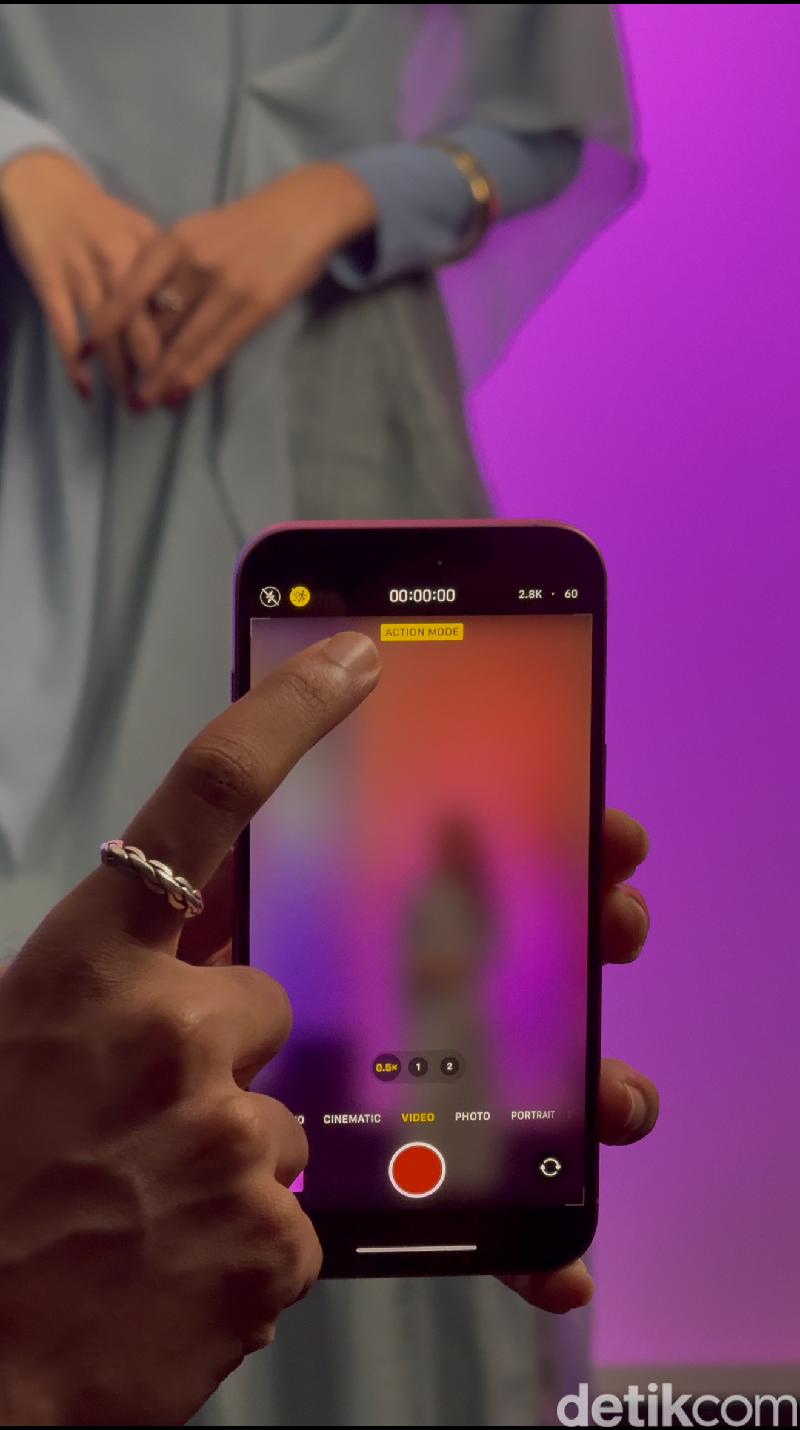
    Buat kamu yang suka merekam video sambil bergerak, seperti dance challenge atau vlog saat jalan-jalan, Action Mode (iPhone 14 ke atas) adalah penyelamat. Fitur ini meningkatkan stabilisasi video, mengurangi goyangan bahkan saat kamu berlari atau merekam tanpa tripod.

    iPhone 16iPhone 16 Foto: Adi Fida Rahman/detikINET

    Cara Menggunakan Action Mode:

    • Buka aplikasi Kamera, pilih mode Video.
    • Ketuk ikon Action Mode (gambar orang berlari) di sudut kiri atas.
    • Rekam video seperti biasa, dan iPhone akan menjaga footage tetap stabil.

    Contoh Penggunaan:

    Kamu sedang merekam dance challenge di taman. Dengan Action Mode, gerakanmu tetap mulus meski kamu berpindah-pindah posisi atau berlari mendekati kamera. Hasilnya cocok langsung diunggah ke TikTok tanpa perlu stabilisasi tambahan.

    (afr/afr)


    Sumber : inet.detik.com

  • Cara Paten Melacak Lokasi Seseorang Lewat WhatsApp dan Google Maps


    Jakarta

    Mengetahui posisi pasangan, anak, saudara dan kerabat setiap saat memang bisa bikin perasaan jadi lebih tenang. Untungnya ada banyak cara melacak lokasi orang lain dengan mudah menggunakan ponsel.

    Caranya pun tidak sulit karena bisa menggunakan dua aplikasi yang sudah umum dipakai yaitu WhatsApp dan Google Maps. Kedua aplikasi ini memang memiliki fitur yang memungkinkan pengguna melacak lokasi orang lain secara real-time.

    Fitur pelacak lokasi ini bermanfaat tidak hanya untuk mengetahui posisi anggota keluarga tapi juga memperkirakan kedatangan mereka. Namun pastikan kalian sudah memiliki izin dari orang yang ingin dilacak agar tidak mengganggu privasinya.


    Berikut ini cara paten melacak lokasi orang di WhatsApp dan Google Maps

    Cara Melacak Lokasi Seseorang di WhatsApp

    1. Pakai fitur Live Location

    • Buka aplikasi WhatsApp dan pilih seseorang atau grup yang akan diajak berbagi fitur Live Location. Kemudian klik simbol paperclip di sudut kanan bawah dan pilih opsi lokasi.
    • Cara selanjutnya adalah berbagi lokasi terkini dan pilih berapa lama akan menerapkan fitur Live Location. Pada bagian keterangan, kalian juga bisa memasukkan pesan.
    • Penerima pesan dapat melihat langsung lokasi pengirim. Begitu juga ketika berpindah tempat.
    • Fitur ini akan berhenti otomatis jika waktunya sudah habis atau dihentikan sendiri.

    2. Pakai Command Prompt di PC

    • Buka aplikasi WhatsApp Web di browser
    • Buka chat dari orang yang ingin dilacak lokasinya
    • Mulai obrolan agar dapat melihat balasan dari orang yang ingin dilacak
    • Kemudian tekan Ctrl + Alt + Delete di keyboard untuk membuka pengelola tugas
    • Tekan Win + R di keyboard untuk membuka fungsi Run pada keyboard
    • Ketik Cmd lalu tekan Enter
    • Pada Command Prompt yang muncul, ketik netstat-an lalu tekan Enter. Catat alamat IP yang muncul sebelum menutup command prompt
      Kemudian kamu dapat membuka www.ip-adress.com/ip_tracer/ dan memasukkan alamat IP untuk mengetahui perkiraan lokasi seseorang.

    Cara Melacak Lokasi Seseorang di Google Maps

    Google Maps menyediakan fitur Location Sharing yang memungkinkan pengguna berbagi lokasi kepada orang yang dipilih. Berikut caranya:

    • Buka aplikasi Google Maps.
    • Pastikan kamu sudah masuk ke akun Google di perangkat Android kamu.
    • Sebelum membagikan lokasi, pastikan alamat Gmail orang yang ingin kamu bagikan sudah ditambahkan ke daftar kontak Google kamu .
    • Ketuk foto profil atau inisial kamu di pojok kanan atas.
    • Pilih menu Location Sharing lalu klik New share.
    • Tentukan durasi berbagi lokasi, misalnya beberapa menit, jam, atau hingga waktu yang kamu tentukan.
    • Pilih profil orang yang ingin kamu bagikan lokasi. Jika diminta, izinkan akses Google Maps ke kontak kamu .
    • Ketuk Share untuk memulai berbagi lokasi.

    Menghentikan berbagi lokasi

    Jika kamu sudah tidak ingin berbagi lokasi, kamu bisa mematikan fitur ini. Berikut langkahnya:

    • Buka aplikasi Google Maps
    • Ketuk foto profil atau inisial kamu
    • Pilih Location Sharing
    • Ketuk profil orang yang ingin kamu hentikan aksesnya.
    • Pilih Stop.

    (vmp/vmp)


    Sumber : inet.detik.com

  • Tips Kelola Duit THR Biar Nggak Menguap Begitu Saja


    Jakarta

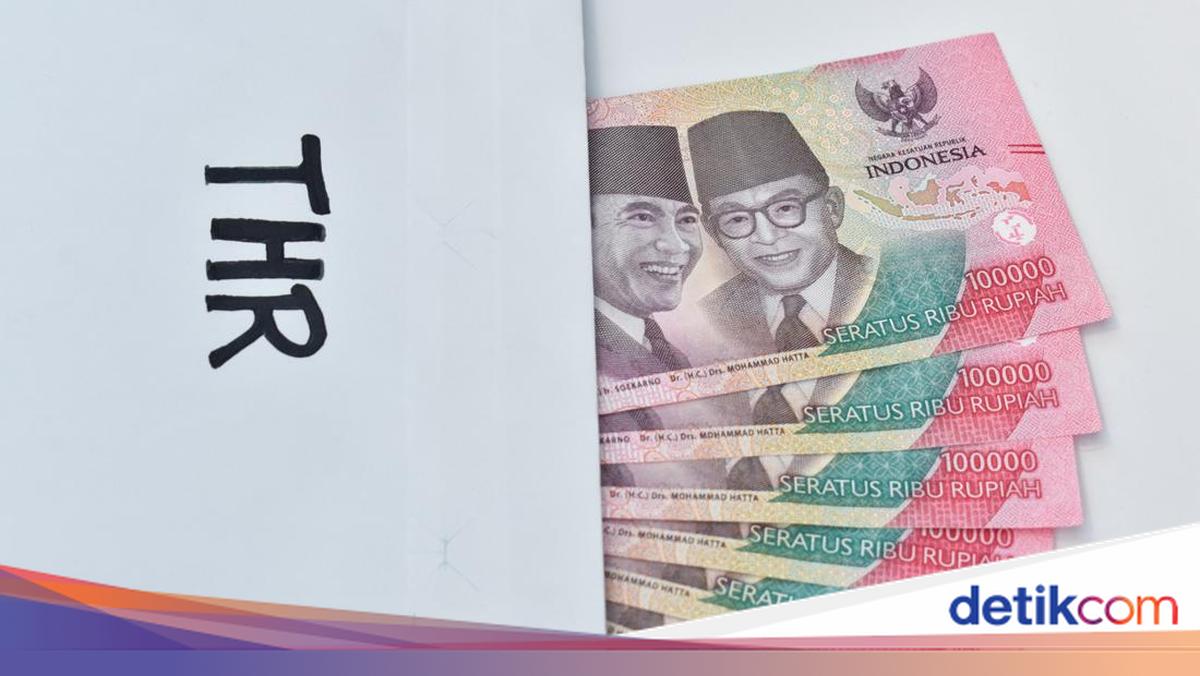
    Para pekerja akan menerima tunjangan hari raya (THR) keagamaan sebesar satu bulan upah sesuai ketentuan pemerintah. THR tersebut cair paling lambat H-7 Lebaran sesuai perintah Presiden Prabowo Subianto.

    Nah setelah nanti mengantongi THR, dana yang diperoleh bukan untuk dihamburkan untuk sesuatu yang tidak prioritas. Kementerian Ketenagakerjaan (Kemnaker) memberikan tiga tips agar uang THR tidak menguap begitu saja.

    1. Jangan Langsung Belanja

    Hal pertama yang harus dilakukan adalah menghindari foya-foya dan langsung membelanjakan uang THR. Langsung kalap dan ingin segera berbelanja hanya akan membuat uang THR habis dengan cepat.


    “STOP! Jangan langsung foya-foya. THR datang tangan gatal langsung check out di marketplace? Santai dulu! Tunggu 2-3 hari sebelum belanja biar nggak kalap. Jangan sampai THR Rekanaker malah menghilang lebih cepat dari gebetan yang ghosting,” tulis Kemnaker di Instagramnya @kemnaker, Selasa (18/3/2025).

    Pekerja disarankan untuk menyimpan dulu uang THR selama 48 jam sebelum beli barang yang tidak terlalu mendesak. Disarankan juga untuk membuat wishlist, lalu urutkan barang-barang apa yang benar-benar perlu dibeli.
    % buat tabungan atau investasi kecil. Kalau nggak sekarang, kapan lagi? 30% tabungan darurat, 10% investasi ringan,” jelas Kemnaker.

    2. Atur Alokasi Prioritas

    Memprioritaskan kebutuhan dibanding keinginan juga perlu dilakukan pekerja. Jika sudah memegang THR, pekerja disarankan untuk mengurutkan prioritas penggunaan THR mulai dari bayar utang hingga kewajiban zakat.

    “Beli kebutuhan dulu, keinginan belakangan! THR itu bukan uang sulap, sekali swap langsung hilang! Biar nggak rugi urutin prioritas belanja,” tulis Kemnaker. Berikut rincian urutan penggunaaan THR yang disarankan Kemnaker:

    – Bayar utang
    – Kebutuhan lebaran seperti zakat, sedekah, keluarga
    – Sisihkan buat tabungan dan investasi
    – Baru deh treat yourself, tapi jangan kalap!

    “Kalau sudah habis duluan buat barang-barang impulsif, siap-siap lebaran makan mie instan!” tutur Kemnaker

    3. Sisihkan Buat Tabungan dan Investasi Kecil-kecilan

    Uang THR sebenarnya bisa menjadi penyelamat jika pengelolaannya dilakukan dengan benar. Pekerja dapat melakukan beberapa tips seperti menyisihkan sebagian dari uang THR untuk investasi atau mengalokasikannya untuk tabungan darurat.

    Masa depan butuh jaminan bukan cuma kenangan. Gaji habis buat keperluan sehari-hari? THR bisa jadi penyelamat! Coba sisihkan 30-40

    (ily/hns)


    Sumber : finance.detik.com