Tag: teks

  • Cara Bikin Tulisan Arab di WhatsApp Tanpa Aplikasi, Mudah Banget!

    Jakarta

    Tulisan Arab cukup sering umat Islam kirim ke keluarga hingga kerabat melalui WhatsApp (WA). Apalagi ketika momen Ramadhan dan Hari Besar Islam untuk membagikan ucapan selamat hingga menyampaikan belasungkawa usai mendengar berita duka.

    Keyboard WhatsApp umumnya menyesuaikan pengaturan bahasa di handphone (HP). Bila disetting bahasa Indonesia maka keyboard akan menampilkan abjad latin. Jika ingin mengetik teks Arab di WA untuk dibagikan ke pengguna lain atau dijadikan status, lantas bagaimana caranya?

    Cara Bikin Tulisan Arab di WhatsApp Tanpa Aplikasi

    Ada cara mudah membuat teks berbahasa Arab di aplikasi perpesanan WhatsApp. Pengguna tidak perlu mengunduh aplikasi lain dan cukup mensetting pengaturan ponsel serta memanfaatkan teknologi yang ada. Mengutip catatan detikcom, berikut caranya:


    1. Terapkan Keyboard Default

    Keyboard default atau bawaan di HP dapat diatur untuk mengetik tulisan Arab di WhatsApp. Dengan keyboard bawaan, pengguna bahkan dapat menulis teks Arab berharakat. Ikuti cara berikut:

    • Pastikan keyboard default sudah diterapkan pada ponsel.
    • Buka WhatsApp dan pilih salah satu obrolan.
    • Ketuk kolom chat untuk menampilkan keyboard dan klik Pengaturan keyboard.
    • Akan diarahkan ke laman setting keyboard default, pilih Bahasa dan Tipe.
    • Klik Kelola Bahasa Input, unduh bahasa Arab dan aktifkan.
    • Kembali ke kolom obrolan WhatsApp, ubah keyboard bahasa Arab dengan menggeser tombol Spasi ke samping hingga muncul huruf-huruf hijaiyah.
    • Jika sudah, teks berbahasa Arab dapat mulai ditulis di WhatsApp.
    • Harakat huruf juga bisa ditambahkan dengan menekan lama tanda titik.

    Sebagai informasi, ponsel yang digunakan adalah Samsung. Cara menggunakan keyboard default untuk menulis teks bahasa Arab di ponsel merek lain mungkin sedikit berbeda.

    2. Manfaatkan Google Translate

    Teks berbahasa Arab di WA dapat dibuat dengan memanfaatkan Google Translate. Begini langkah-langkahnya:

    • Kunjungi aplikasi atau laman Google Translate.
    • Ganti pengaturan penerjemahan bahasa dari bahasa Indonesia ke Arab.
    • Ketik kata atau kalimat yang ingin diubah ke teks bahasa Arab, contohnya “Assalamualaikum”.
    • Google Translate memproses penerjemahan ke dalam bahasa Arab.
    • Jika sudah, hasil tulisan bahasa Arab dapat disalin dan ditempel dalam chat WhatsApp.

    Bukan hanya mengirimnya ke pengguna lain, cara di atas dapat digunakan mengetik teks bahasa Arab untuk dijadikan status WhatsApp. Selain bahasa Arab, pengguna pun bisa membuat tulisan dari bahasa asing lain.

    (azn/row)


    Sumber : inet.detik.com

  • Cara Baca Chat WhatsApp Tanpa Perlu Membukanya Agar Tidak Ketahuan

    Jakarta

    Beberapa orang terkadang ingin membaca pesan WhatsApp (WA), tanpa memberitahukan pengirim kalau pesan tersebut sudah dibaca. Alasan mungkin karena privasi atau sekadar ingin menghindari balasan cepat.

    Ada kok beberapa cara yang memungkinkan kita untuk membaca pesan WhatsApp tanpa membuka chat secara langsung. Simak trik agar seseorang tidak tahu bahwa kita telah membaca pesan WhatsApp dari dia di bawah ini.

    Cara Melihat Pesan WA Tanpa Membukanya

    Berikut adalah langkah-langkah agar tidak ketahuan membaca pesan WA:


    1. Lewat WhatsApp Web

    Mengutip laman Airdroid, kita juga bisa baca pesan WA tanpa membukanya dari WhatsApp Web. Saat masuk ke akun WhatsApp, akun tersebut akan tetap terhubung sehingga kamu bisa mengakses chat WA terenkripsi yang disinkronkan setiap kali kamu membuka WhatsApp Web.

    Berikut langkah-langkahnya:

    • Buka web.whatsapp.com di web di laptop atau komputer.
    • Buka aplikasi WhatsApp di HP.
    • Klik ikon tiga titik di pojok kanan atas.
    • Navigasi ke Perangkat Tertaut dan pilih “Tautkan Perangkat”.

    Dengan memakai aplikasi WhatsApp, pindai kode QR yang ditampilkan di web WhatsApp pada perangkatmu. Nantinya, Kode tersebut akan menghubungkan akun WhatsApp ke WhatsApp di komputer/laptop.

    Kini, kapan pun kamu menggunakan WhatsApp Web di HP, semua chat WA terenkripsi yang disinkronkan akan terlihat.

    Tanpa membuka WhatsApp, kamu bisa dengan mudah membaca pesan WhatsApp di web. Saat menerima chat melalui WhatsApp Web, kamu harus mengarahkan kursor ke room chat.

    Di sini, kamu tidak perlu membuka obrolan WA untuk melihat pesan terbaru di versi web jika kamu melakukannya dengan cara ini. Tapi, perlu diingat kalau kamu hanya bisa melihat chat terbaru, bukan chat yang lama.

    2. Baca lewat Pop-up atau Pratinjau Notifikasi

    Cara ini bisa dilakukan untuk pengguna Android maupun iPhone. Jadi, si pengirim chat hanya akan tahu bahwa kamu telah membaca chat mereka saat aplikasi WhatsApp dibuka untuk melihat pesan.

    • Buka aplikasi WhatsApp
    • Navigasi ke Pengaturan.
    • Temukan Notifikasi.
    • Aktifkan ‘Gunakan notifikasi prioritas tinggi’ dan ‘Notifikasi Reaksi’ di bawah bagian Chat dan Grup.
    • Lalu keluar dari aplikasi.
    • Kemudian, buka Pengaturan perangkat Anda > Notifikasi, dan pastikan mengaktifkan notifikasi untuk WhatsApp.
    • Jika ada chat masuk, usap layar dari atas ke bawah.
    • Geser ke bawah pada chat WhatsApp yang masuk hingga muncul opsi ‘Balas’ dan ‘Tandai telah dibaca’.

    Trik ini punya kekurangan, yakni kamu tidak bisa melihat stiker, gambar, atau video yang dikirim pengirim.

    Selain itu, biasanya area bilah notifikasi terbatas untuk menampilkan pesan lengkap, terutama untuk perangkat iOS. Jadi, kalau pesannya panjang, kamu mungkin hanya bisa membaca sebagian pesannya.

    Sementara bagi pengguna Android, seperti Google Pixel 7, kamu bisa mengetuk tombol panah bawah di bilah notifikasi untuk membaca chat WA lengkap tanpa harus membukanya.

    3. Matikan Tanda Terima Baca

    Beberapa orang yang membaca chat WA tanpa membukanya juga alasannya karena mereka tidak ingin mengaktifkan tanda centang biru. Mungkin mereka terlalu sibuk untuk cepat membalas chat.

    Nah kalau detikers salah satunya, kamu bisa membaca pesan WA tanpa sepengetahuan si pengirim dengan menonaktifkan tanda terima baca.

    4. Cara Membaca WA Tanpa Membuka Chat lewat Widget

    Cara ini bisa dilakukan pengguna Android. Kamu hanya perlu menambahkan widget WhatsApp di layar beranda HP, untuk menerima pesan teks.

    Widget akan menampilkan chat-chat WA yang baru diterima, ketika seseorang mengirimi kamu chat. Dengan cara ini, artinya kamu tidak perlu lagi membuka aplikasi WhatsApp untuk membaca chat tersebut.

    • Tekan lama ruang kosong di layar beranda smartphone kamu untuk memunculkan halaman menu.
    • Ketuk Widget. Nantinya, muncul banyak pintasan yang akan kamu lihat di sini. Sebaiknya kamu mencari pintasan WhatsApp.
    • Kamu perlu mengklik widget “4 x 1 WhatsApp”.

    Sebagai catatan, cara ini tidak berfungsi bagi iPhone. Meskipun iPhone memungkinkan membuat widget, namun metode ini hanya berlaku untuk aplikasi bawaan.

    (khq/fds)


    Sumber : inet.detik.com

  • Cara Mudah Agar Link WhatsApp Langsung ke Chat

    Jakarta

    Link WhatsApp langsung ke chat menjadi cara yang dapat mempermudah seseorang melakukan kontak. Link whatsapp atau biasa disebut WA, adalah sebuah tautan yang memungkinkan orang lain langsung menghubungi nomor WA kita, tanpa harus menyimpan nomor terlebih dahulu.

    WhatsApp atau disingkat WA, adalah aplikasi pesan instan yang memungkinkan penggunanya untuk mengirim pesan teks, suara, gambar, dan video secara gratis dengan terhubung ke internet. Biasanya, kita harus menyimpan nomor terlebih dahulu untuk disambungkan ke WhatsApp.

    Seiring berjalannya waktu, kini cukup menggunakan link WhatsApp, kita sudah terhubung tanpa perlu repot-repot memasukkan nomor satu per satu. Simak berikut caranya, dilansir dari laman resmi WhatsApp.


    Penggunaan link whatsapp berfungsi untuk mempermudah orang menghubungi kita tanpa perlu menyimpan nomor. Tapi selain itu juga pada keperluan bisnis bisa ditempatkan di media sosial, website, atau email untuk memudahkan pelanggan menghubungi.

    Jika tautan tersebut diklik, chat dengan orang tersebut akan terbuka secara otomatis. Fitur bernama ‘Klik untuk chat’ itu dapat digunakan di telepon dan WhatsApp Web. Fitur link WA bisa digunakan lewat aplikasi di smartphone Android dan iOS serta via WhatsApp Web yang telah diinstal di laptop dan PC.

    1. Cek Nomor

    Pastikan nomor sudah terkoneksi dengan WhatsApp dan aktif.

    2. Buat Tautan

    Buatlah tautan sendiri dengan nomor handphone yang sudah dihubungkan ke WhatsApp. Gunakan:

    https://wa.me/

    harus diisi nomor telepon lengkap dalam format internasional. Jangan gunakan angka nol, tanda kurung, atau setrip ketika menambahkan nomor telepon dalam format internasional.

    Contoh:

    Nomor +6281234567890 menjadi 6281234567890. Link: https://wa.me/6281234567890

    3. Tampilkan Pesan Otomatis

    Membuat tautan sendiri dengan pesan yang sudah terisi, sehingga bisa otomatis ditampilkan di teks chat. Gunakan:

    https://wa.me/nomorteleponwhatsapp?text=teksbersandiurl

    ‘nomorteleponwhatsapp’ diisi dengan nomor telepon lengkap dalam format internasional seperti di atas. Sementara ‘teksbersandiurl’ adalah pesan yang ingin disampaikan.

    Jika ingin menambahkan pesan otomatis yang sudah terisi, gunakan parameter ?text=. Gunakan %20 untuk menggantikan spasi, atau encode teksmu dengan alat URL encoding.

    Contoh:

    https://wa.me/6281234567890?text=Halo%20saya%20ingin%20bertanya

    ‘Halo%20saya%20ingin%20bertanya’ adalah teks yang muncul di kolom pesan, menjadi ‘Halo saya ingin bertanya’.

    Link sudah jadi. Untuk penambahan pesan yang ingin disampaikan, bersifat tidak wajib.

    Link tersebut akan membuka aplikasi WhatsApp atau WhatsApp Web langsung ke chat nomor tujuan, dengan pesan yang telah disiapkan (jika ada).

    4. Cara Pakai Tombol Chat di WhatsApp

    WhatsApp menyediakan tombol chat yang desainnya mengikuti pedoman merek. Tombol ini akan dikenali dan dipercaya oleh calon pelanggan yang ingin berinteraksi.

    Tombol chat di WhatsApp tersedia dalam warna hijau dan putih. Tombol juga punya tiga ukuran berbeda yakni kecil, sedang, dan besar. Tombol Chat di WhatsApp saat ini hanya tersedia dalam bahasa Inggris.

    Caranya, cukup unduh desain tombol di laman resmi WhatsApp. Gunakan tombol ‘Chat di WhatsApp’ untuk di halaman tujuan di browser desktop, halaman kontak, hingga ke media sosial.

    Nah itulah tadi cara untuk membuat link whatsapp langsung ke chat. Tidak sulit kan? Semoga membantu, ya!

    (aau/fds)


    Sumber : inet.detik.com

  • 5 Cara Dongkrak Produktivitas dengan S Pen di Galaxy S25 Ultra

    Jakarta

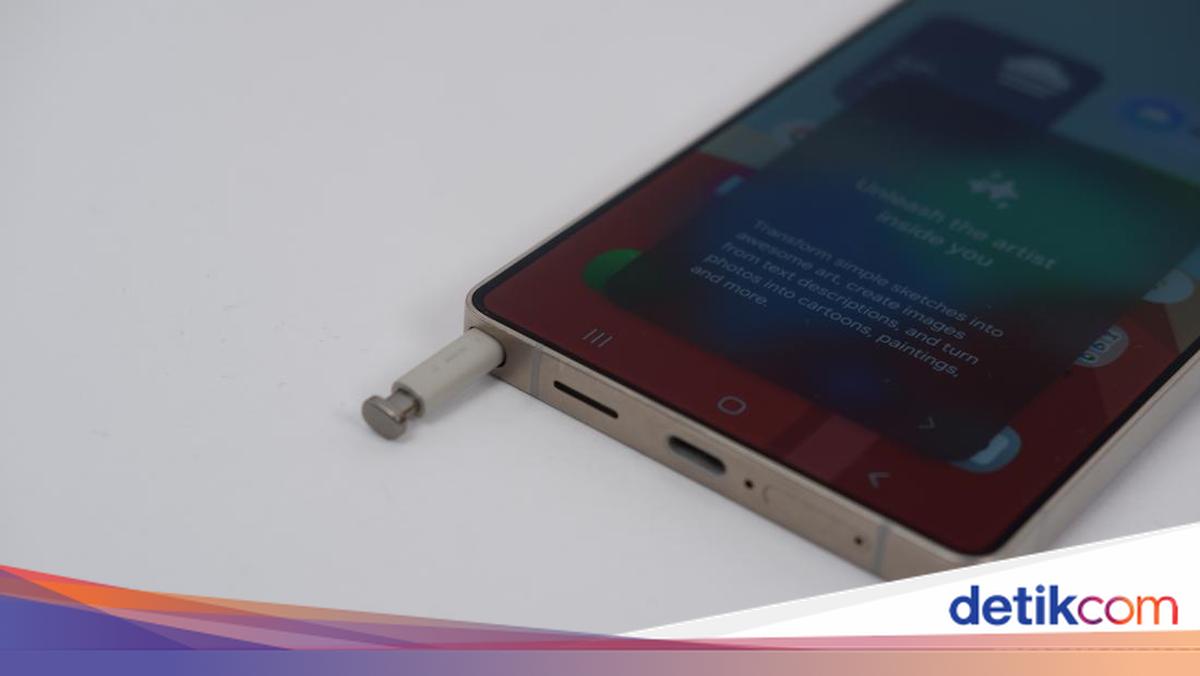
    S Pen di Galaxy S25 Ultra memang tidak dibekali Bluetooth. Pun begitu stylus ikonis dari Samsung ini masih mumpuni dalam membantu produktivitas dan kreativitas pengguna.

    Berkat perpaduan Galaxy AI, S Pen di Samsung S25 kini dilengkapi dengan serangkaian fitur baru yang inovatif, melengkapi fungsi-fungsi klasiknya. Berikut 5 tips untuk memaksimalkan produktivitas menggunakan S Pen di Galaxy S25 Ultra:


    1. Catat dan Buat To-Do List dengan Cepat

    S Pen dan Samsung Notes memungkinkan pengguna mencatat poin-poin penting dan membuat daftar tugas (to-do list) dengan lancar layaknya menulis di atas kertas.

    Akses cepat ke menu Air Command memudahkan pengguna menambahkan gambar atau rekaman suara ke dalam catatan. Semua catatan tersimpan aman di cloud, sehingga dapat diakses dan diperbarui kapan saja dari perangkat Galaxy.

    2. Seleksi dan Anotasi yang Presisi

    Smart Select memungkinkan pengguna memotong konten di layar dengan mudah, menambahkan anotasi, mengekstrak teks, dan membagikannya dengan cepat.

    Fitur Circle to Search with Google yang didukung Galaxy AI memungkinkan pengguna mencari informasi dengan cepat. Cukup lingkari objek atau teks di layar dengan S Pen, dan jendela dengan hasil pencarian akan muncul secara otomatis.

    4. Terjemahan Lebih dari 30 Bahasa

    Fitur Translate di menu Air Command berfungsi sebagai penerjemah pribadi. Dukung lebih dari 30 bahasa, fitur ini menerjemahkan email, dokumen, dan bahkan teks lisan secara instan.

    5. Tulis di Layar Terkunci

    Fitur “Screen off memo” memungkinkan Anda mencatat di Galaxy S25 Ultra tanpa perlu membuka kunci layar. Cukup lepaskan S Pen dan mulailah menulis pengingat penting.

    Pengguna juga dapat menulis email dengan tulisan tangan kemudian mengonversinya menjadi teks. Selain itu dapat membuat sketsa saat ide seketika muncul.

    (afr/afr)


    Sumber : inet.detik.com

  • 9 Tips Kirim Pesan Privat Secara Aman di WhatsApp

    Jakarta

    WhatsApp (WA) jadi perpesanan instan yang paling banyak digunakan di dunia, termasuk Indonesia. Sesama penggunanya saling bertukar pesan serta membagikan data penting maupun informasi pribadi.

    Karena memiliki basis pengguna yang besar, WhatsApp kerap menjadi sasaran empuk para hacker untuk mencuri data hingga melakukan penipuan. Untuk itu, penting mengetahui cara aman mengirim pesan lewat WA. Simak di bawah ini.

    Tips Aman Kirim Pesan di WhatsApp

    Dilansir situs Pusat Bantuan WhatsApp, berikut sejumlah kiat aman mengirim pesan pribadi melalui WhatsApp:


    1. Gunakan Aplikasi WhatsApp Resmi

    Pastikan menggunakan aplikasi WA yang diunduh dari sumber resmi dengan logo jelas, nama aplikasi hanya tertulis ‘WhatsApp’, dan tidak muncul iklan. Hindari memakai aplikasi palsu yang didownload dari sumber tidak resmi.

    WhatsApp palsu umumnya dikembangkan oleh pihak ketiga. Privasi dan keamanan akun serta data-data di ponsel pengguna berisiko serius dibobol oleh peretas. Akun WA juga mungkin akan diblokir sementara atau permanen oleh pihak WhatsApp sehingga tidak bisa lagi digunakan.

    2. Aktifkan Verifikasi Dua Langkah

    Verifikasi dua langkah atau two-step verification akan memberikan keamanan tambahan ke akun WA. Setelah diaktifkan, pengguna akan diminta memasukkan PIN untuk mengakses akun. Secara rutin sekitar seminggu sekali, WhatsApp juga akan meminta pengguna memasukkan PIN ini secara rutin sebagai pengingat.

    Fitur two-step verification WhatsApp dapat dinyalakan di menu Pengaturan > Verifikasi Dua Langkah > buat enam digit PIN.

    3. Setel Pesan Sementara

    Untuk meningkatkan privasi, WhatsApp menghadirkan fitur pesan sementara. Pesan baru yang dikirim akan hilang dalam durasi 24 jam, 7 hari, atau 90 hari saat fitur ini diaktifkan. Pesan sementara dapat diaktifkan ke semua chat atau hanya beberapa saja.

    Atur pesan sementara untuk semua chat dengan masuk ke menu Pengaturan > Privasi > Timer Pesan Default lalu pilih durasi yang diinginkan. Untuk menyalakan pesan sementara ke beberapa chat, buka obrolan > ketuk bar atas kontak > klik Pesan Sementara > pilih durasi.

    Media yang dikirim dalam pesan sementara akan ikut hilang dan tidak tersimpan di galeri ponsel jika fitur pesan sementara diaktifkan.

    4. Aktifkan Kunci Chat

    Fitur kunci chat atau chat lock akan menyembunyikan obrolan dalam folder khusus sehingga tidak akan muncul halaman utama WhatsApp. Meski begitu notifikasi pesan akan tetap masuk saat fitur ini dinyalakan.

    Folder chat terkunci dapat diakses dengan menarik daftar obrolan ke bawah dan memasukkan sidik jari atau Face ID untuk membukanya. Fitur ini dapat diaktifkan dengan menahan lama obrolan > klik ikon titik tiga > pilih Kunci Chat lalu klik Lanjut. Konfirmasi menggunakan sidik jari atau Face ID untuk lanjut mengunci chat.

    5. Tautkan Perangkat dengan Sumber Terpercaya

    Akun WA pengguna dapat ditautkan ke perangkat desktop guna pengalaman perpesanan tanpa hambatan. Sebelumnya, pastikan pengguna membuka WhatsApp web atau mengunduh aplikasi resminya pada desktop dan hubungkan perangkat menggunakan kode QR.

    Perangkat yang terhubung dengan akun WA pengguna dapat dilihat di aplikasi dengan mengklik ikon tiga titik > pilih Perangkat Tertaut. Jika menemukan perangkat yang tidak dikenal, ketuk perangkat dan klik Keluar.

    6. Laporkan Pesan Tak Diinginkan

    Jika mendapatkan pesan atau konten yang tidak diinginkan, pengguna bisa melaporkannya ke pihak WhatsApp. Pengirim pesan tidak akan diberitahu saat pengguna melaporkannya.

    Ketika melaporkan pengguna lain, WhatsApp akan menerima lima pesan terakhir yang dikirim, ID penggunanya, informasi kapan serta jenis pesan yang dikirim (gambar, video, teks, atau lainnya).

    7. Blokir Kontak Tak Dikenal

    Hanya melaporkan kontak tidak akan membuat pengguna berhenti menerima pesan atau konten yang tak diinginkan. Karena itu, dapat ditindaklanjuti dengan sekaligus memblokir kontaknya.

    Saat memblokir kontak, pengguna tidak akan lagi mendapat pesan, panggilan, dan pembaruan status yang dikirim olehnya. Begitu juga dengan status online, terakhir dilihat (last seen), pembaruan status, maupun perubahan apa pun di profil pengguna tidak akan terlihat lagi oleh kontak yang diblokir.

    Pengguna bisa melihat daftar kontak yang diblokir di menu Pengaturan > Privasi > Kontak Diblokir. Pengguna juga dapat membuka blokirnya.

    8. Sesuaikan Pengaturan Privasi

    Untuk menambahkan lapisan keamanan ke akun WA, pengguna dapat menyelesaikan pengaturan privasi. Status terakhir dilihat dan online (last seen dan last online), foto profil, lokasi terkini, laporan dibaca, dan siapa saja yang dapat melihat pembaruan status bisa diatur.

    Siapa pun yang dapat menghubungi pengguna juga bisa dikelola dengan membisukan panggilan dari nomor tak dikenal. Begitu juga dengan siapa saja yang menambahkan pengguna ke grup.

    Untuk menyesuaikan seluruh pengaturan privasi, pengguna dapat membuka menu Pengaturan > Privasi. Bisa pula klik Pemeriksaan Privasi untuk mengendalikan seluruh pengaturan privasi dan mengelola keamanan untuk akun WhatsApp pengguna.

    9. Setel Kunci Aplikasi

    Agar akun WA lebih aman dan pesan pribadi tidak dapat diakses oleh siapa pun kecuali pengguna, fitur kunci aplikasi bisa diaktifkan. Saat dinyalakan, pengguna memerlukan sidik jari, pengenalan wajah, atau pengidentifikasi unik lainnya untuk membuka aplikasi WhatsApp. Pengguna tetap bisa menjawab panggilan meski WA terkunci.

    Untuk mengaktifkan kunci aplikasi, buka Pengaturan WhatsApp > Kunci Aplikasi > ketuk Buka Kunci Menggunakan Biometrik. Sesuaikan opsi kunci WhatsApp secara otomatis; segera, setelah 1 menit, atau setelah 30 menit. Atur juga apakah pratinjau pengirim dan pesan teks dapat muncul di notifikasi atau tidak.

    (azn/afr)



    Sumber : inet.detik.com

  • 2 Cara Membaca Pesan WA Tanpa Membukanya

    Jakarta

    Dalam penggunaan WhatsApp, ada kalanya pengguna ingin membaca pesan tanpa diketahui pengirimnya. Untungnya, ada cara yang bisa dilakukan untuk membaca pesan WA tanpa membukanya.

    Dengan cara ini, kamu bisa mengetahui ini pesan tanpa terbebani harus segera mengirim balasan atau reaksi. Ketahui kedua caranya berikut ini.

    Cara Membaca Pesan WA Tanpa Membukanya

    Ada dua cara untuk membaca pesan WA tanpa membukanya. Mengutip laman Airdroid, berikut langkah-langkahnya.


    1. Baca Pesan WA lewat Notifikasi

    Ketika mendapatkan pesan WA, pengguna akan mendapat notifikasi di ponsel. Pengguna juga bisa membaca pesan WA tanpa membuka aplikasi. Pastikan kamu sudah mengaktifkan notifikasi untuk membaca pesan WhatsApp. Caranya adalah:

    • Buka aplikasi WhatsApp
    • Buka Settings
    • Cari Notification
    • Aktifkan Use high priority notifications dan Reaction Notifications
    • Keluar dari aplikasi WA, buka pengaturan perangkat lalu Notifikasi
    • Pastikan untuk mengaktifkan Notifikasi WhatsApp

    Dengan cara ini, setiap kali menerima pesan WhatsApp, kamu bisa mengakses pesan WA dengan menggeser panel notifikasi ke bawah. Dengan begitu, kamu bisa membaca pesan WA dengan mudah tanpa membuka aplikasi.

    2. Baca Pesan WA lewat Widget

    Pengguna Android bisa menambah widget WhatsApp di layar beranda ponsel untuk menerima pesan teks. Widget ini akan menampilkan pesan yang baru diterima saat seseorang mengirimkan pesan teks.

    Dengan cara tersebut, kamu tidak perlu lagi membuka obrolan WhatsApp untuk membaca pesan-pesan tersebut. Pesan-pesan yang sebelumnya belum terbaca juga bisa diakses. Caranya yaitu:

    • Tekan lama ruang kosong di layar beranda untuk memunculkan halaman menu
    • Klik Widget. Cari pintasan WhatsApp
    • Klik Widget 4×1 WhatsApp
    • Seret widget dari layar menu, letakkan di salah satu beranda. Tekan lama widget tambahkan ke layar untuk memperbesar
    • Perlu diketahui, dengan melakukan klik pada pesan, hal itu bisa memberi tahu pengirim bahwa kamu sudah membaca pesannya. Jadi, pastikan membaca tanpa melakukan klik.

    Cara Membuka Pesan WA Tanpa Diketahui Pengirimnya

    Jika kamu tidak ingin membuka WA karena tidak ingin pengirim pesan mengetahuinya, ada cara lain yang bisa dilakukan. Kamu masih bisa melakukannya meski membuka aplikasi. Caranya adalah menonaktifkan tanda terima baca atau centang biru. Langkah-langkahnya adalah sebagai berikut:

    • Buka aplikasi WhatsApp
    • Buka Settings
    • Klik Privasi
    • Matikan Read receipts.

    Setelah ini, kamu bisa membuka dan membaca pesan WhatsApp tanpa diketahui oleh pengirimnya.

    (elk/row)


    Sumber : inet.detik.com

  • Cara Membuat Undangan Bukber dan Open House Lebaran Pakai Canva

    Jakarta

    Memasuki pekan kedua Ramadhan 2025, ajakan untuk buka bersama (bukber) dengan teman, keluarga, atau rekan bisnis mulai ramai bermunculan. Tak ketinggalan, momen Lebaran yang semakin dekat juga menjadi waktu yang tepat untuk merencanakan acara Open House.

    Untuk mempermudah kamu menciptakan undangan yang menarik dan penuh makna, Canva bisa dijadikan solusi praktis dengan koleksi template spesial Ramadhan yang kaya akan nuansa budaya.

    Canva baru-baru ini memperkenalkan lebih dari 20.000 template Ramadhan yang dirancang khusus untuk membantu pengguna membuat desain indah dan relevan secara budaya dengan mudah. Koleksi ini menawarkan berbagai pilihan, mulai dari grafis media sosial, kartu ucapan meriah, materi promosi, hingga undangan acara seperti bukber dan Open House Lebaran.


    Setiap desain mencerminkan semangat Ramadhan yang autentik dengan pola rumit, palet warna hangat, dan elemen simbolis yang kental akan tradisi.

    Untuk pertama kalinya, Canva juga menghadirkan template lokal yang dirancang khusus untuk menangkap sentimen komunitas Indonesia. Ada template untuk acara buka puasa, undangan Open House Idul Fitri, hingga kegiatan ngabuburit-aktivitas khas masyarakat Indonesia untuk mengisi waktu sebelum berbuka puasa.

    “Kami berkomitmen untuk merayakan momen penting – baik secara global maupun lokal. Koleksi Ramadhan kami mencerminkan komitmen ini, didesain secara cermat dengan mempertimbangkan keaslian budaya,” ujar pihak Canva dalam keterangan resmi yang diterima detikINET, Sabtu (15/3/2025).

    Cara bikin undangan bukber dan open house Lebaran Pakai Canva

    1. Buka Canva dan Pilih Template

    Kunjungi situs Canva atau aplikasi mobile-nya, lalu masuk atau daftar secara gratis. Di halaman utama, ketik “Bukber” atau “Open House Lebaran” pada kolom pencarian. Kamu akan langsung disuguhkan berbagai template lokal dan internasional yang sesuai dengan tema Ramadhan.

    2. Sesuaikan Desain

    Pilih salah satu template yang Anda sukai, misalnya desain dengan motif islami atau palet warna emas dan hijau yang hangat. Klik template tersebut, lalu mulailah mengedit sesuai kebutuhan.

    Ganti teks dengan informasi acara kamu, seperti tanggal, waktu, lokasi, dan pesan khusus. Canva memungkinkan kita mengubah font, warna, dan ukuran teks dengan mudah.

    3. Tambahkan Elemen Pribadi

    Untuk sentuhan lebih personal, kamu bisa mengunggah foto atau logo. Canva juga menyediakan elemen dekoratif seperti gambar lentera, bulan sabit, atau bintang yang bisa ditambahkan untuk mempercantik undangan.

    Unduh dan Bagikan

    Setelah puas dengan desainnya, klik tombol “Bagikan” atau “Unduh” di pojok kanan atas. Anda bisa menyimpannya dalam format PDF untuk dicetak, atau langsung membagikannya melalui WhatsApp, email, dan media sosial dalam format gambar (JPG/PNG).

    “Dengan menggabungkan elemen bermakna yang selaras dengan komunitas yang beragam, kami bertujuan memberdayakan semua orang untuk berbagi dan merayakan waktu khusus ini dengan cara yang hangat dan tulus,” tambah pihak Canva.

    (afr/hps)


    Sumber : inet.detik.com

  • Mudahnya Bikin Stiker WA yang Bergerak Sendiri, Ini Caranya

    Jakarta

    Untuk membuat pengalaman chat penggunanya lebih asyik, WhatsApp punya fitur menarik yang memungkinkan mereka mengirim animasi dalam bentuk gambar. Stiker, begitu kurang lebih penyebutannya.

    Biasanya, penggunaan stiker WhatsApp untuk mengekspresikan emosi dari para pengguna. Misalnya, saat sedang marah, maka stiker dengan gambar orang, hewan, atau karakter kartun lain yang bisa merepresentasikan perasaan itulah yang akan dikirim. Berlaku juga dengan ekspresi lain seperti senang, tertawa, teriak, atau marah-marah.

    Hal ini bisa menjadi penegasan terkait perasaan yang sedang dirasakan. Makanya banyak orang sering menyelipkan stiker dengan visual yang unik, ketika akan mengirim pesan ke kerabatnya.


    Nah satu hal yang patut disoroti dan kemungkinan luput dari orang-orang ialah ternyata bisa lho kirim stiker WhatsApp bergerak. Jadi mirip seperti GIF yang ada di aplikasi chat kepunyaan Meta tersebut.

    Bedanya ada di ketersediaan dan produksinya. Jadi dalam konteks ini, pengguna bisa membuatnya sendiri dan menyimpannya sebagai stok, untuk nantinya digunakan pada saat yang tepat.

    Cara Bikin Stiker WA Bergerak

    Lantas bagaimana sih cara bikin stiker WhatsApp bergerak? Berikut penjelasannya singkatnya dengan memberdayakan kecanggihan aplikasi bernama Sticker.ly.

    1. Unduh aplikasi Stikcer.ly, bisa melalui Google Play Store atau App Store.
    2. Tunggu proses download selesai, yang mana ukuran file sekitar 84,4 MB.
    3. Setelah itu bisa langsung masuk ke aplikasinya.
    4. Klik tombol Get Started.
    5. Lanjut tekan tombol Continue.
    6. Apabila ditawarkan untuk berlangganan, cukup tekan tombol silang di pojok kiri atas.
    7. Setelah itu masuk dengan akun gmail.
    8. Lalu jika ingin menerima pemberitahuan dari aplikasi dapat memilih Enable Notifications, tapi kalau tidak mau pilih Not Now.
    9. Kemudian pilih ikon + di halaman utama.
    10. Pilih Animated untuk membuat stiker WA bergerak.
    11. Tentukan video yang ingin kalian jadikan stiker WA bergerak.
    12. Tambahkan teks atau emoji bila memang diperlukan, agar mempercantik tampilannya.
    13. Klik tombol Save kalau dirasa sudah sesuai.
    14. Klik kembali tombol Save.
    15. Tunggu proses menyimpan selesai.
    16. Selanjutnya cukup tekan tombol Add to WhatsApp.
    17. Terakhir konfirmasi dengan tekan tombol Add.

    (hps/fay)


    Sumber : inet.detik.com

  • Cara Bikin Tulisan Arab di WhatsApp Tanpa Aplikasi, Mudah Banget


    Jakarta

    Tulisan Arab cukup sering umat Islam kirim ke keluarga hingga kerabat melalui WhatsApp (WA). Apalagi ketika momen Ramadhan dan Hari Besar Islam untuk membagikan ucapan selamat hingga menyampaikan belasungkawa usai mendengar berita duka.

    Keyboard WhatsApp umumnya menyesuaikan pengaturan bahasa di handphone (HP). Bila disetting bahasa Indonesia maka keyboard akan menampilkan abjad latin. Jika ingin mengetik teks Arab di WA untuk dibagikan ke pengguna lain atau dijadikan status, lantas bagaimana caranya?

    Cara Bikin Tulisan Arab di WhatsApp Tanpa Aplikasi

    Ada cara mudah membuat teks berbahasa Arab di aplikasi perpesanan WhatsApp. Pengguna tidak perlu mengunduh aplikasi lain dan cukup mensetting pengaturan ponsel serta memanfaatkan teknologi yang ada. Mengutip catatan detikcom, berikut caranya:


    1. Terapkan Keyboard Default

    Keyboard default atau bawaan di HP dapat diatur untuk mengetik tulisan Arab di WhatsApp. Dengan keyboard bawaan, pengguna bahkan dapat menulis teks Arab berharakat. Ikuti cara berikut:

    • Pastikan keyboard default sudah diterapkan pada ponsel.
    • Buka WhatsApp dan pilih salah satu obrolan.
    • Ketuk kolom chat untuk menampilkan keyboard dan klik Pengaturan keyboard.
    • Akan diarahkan ke laman setting keyboard default, pilih Bahasa dan Tipe.
    • Klik Kelola Bahasa Input, unduh bahasa Arab dan aktifkan.
    • Kembali ke kolom obrolan WhatsApp, ubah keyboard bahasa Arab dengan menggeser tombol Spasi ke samping hingga muncul huruf-huruf hijaiyah.
    • Jika sudah, teks berbahasa Arab dapat mulai ditulis di WhatsApp.
    • Harakat huruf juga bisa ditambahkan dengan menekan lama tanda titik.

    Sebagai informasi, ponsel yang digunakan adalah Samsung. Cara menggunakan keyboard default untuk menulis teks bahasa Arab di ponsel merek lain mungkin sedikit berbeda.

    2. Manfaatkan Google Translate

    Teks berbahasa Arab di WA dapat dibuat dengan memanfaatkan Google Translate. Begini langkah-langkahnya:

    • Kunjungi aplikasi atau laman Google Translate.
    • Ganti pengaturan penerjemahan bahasa dari bahasa Indonesia ke Arab.
    • Ketik kata atau kalimat yang ingin diubah ke teks bahasa Arab, contohnya “Assalamualaikum”.
    • Google Translate memproses penerjemahan ke dalam bahasa Arab.
    • Jika sudah, hasil tulisan bahasa Arab dapat disalin dan ditempel dalam chat WhatsApp.

    Bukan hanya mengirimnya ke pengguna lain, cara di atas dapat digunakan mengetik teks bahasa Arab untuk dijadikan status WhatsApp. Selain bahasa Arab, pengguna pun bisa membuat tulisan dari bahasa asing lain.

    (azn/fyk)


    Sumber : inet.detik.com