Tag: tips

  • Cara Mengetahui WiFi Kita Dipakai Orang Lain atau Tidak


    Jakarta

    WiFi lemot tiba-tiba? Bisa jadi WiFi kamu juga digunakan oleh orang lain sehingga kecepatan internet mengalami perlambatan. Jangan khawatir, cara mengetahui WiFi dipakai orang lain atau tidak ternyata gampang banget.

    Daripada suudzon berlanjut, lebih baik kamu mengikuti beberapa langkah di bawah ini untuk mengetahui kebenarannya. Dilansir Life Hacker, ini dia cara mengetahui apakah WiFi kita dipakai orang lain:

    1. Periksa lampu router wireless

    Wireless router memiliki lampu indikator yang bakal menunjukkan konektivitas internet, koneksi jaringan kabel, dan juga aktivasi nirkabel apapun. Salah satu cara untuk mengetahui apakah ada orang yang menggunakan WiFi kamu adalah dengan mematikan semua perangkat nirkabel dan lihat apakah lampu indikator itu masih berkedip.


    Tapi yang jadi masalah, beberapa perangkat lain seperti TV atau konsol game juga kadang tersambung dengan WiFi. Karena itu, cara ini bisa jadi kurang efektif.

    2. Periksa daftar perangkat router

    masukkan alamat IP router ke jendela browser web. Beberapa router memiliki alamat IP default yang dapat kamu gunakan untuk mengakses panel admin.

    Jika tidak, kamu dapat menemukan alamat ini di Windows dengan membuka command prompt (tekan Win + R lalu ketik cmd) lalu ketik ipconfig di jendela diikuti oleh Enter. Angka di samping ‘Default Gateway’ atau ‘IPv4 address’ adalah yang kamu cari. Selanjutnya, ketik alamat IP itu di jendela browser. Kamu akan diminta untuk masuk ke router.

    Semua router berbeda, tetapi setelah kamu masuk, cari bagian yang terkait dengan perangkat yang terhubung (Device Manager, Connected Devices, My Network, dll). Cara ini seharusnya memberikan daftar alamat IP, alamat MAC, dan nama perangkat (jika terdeteksi) yang dapat kamu temukan.

    Kamu tinggal membandingkan perangkat yang terhubung dengan perangkat milik kamu, untuk menemukan pengguna yang tidak diinginkan.

    3. Apa yang harus dilakukan jika menemukan perangkat yang tidak diinginkan?

    Pertama-tama, kamu harus memastikan keamanan wireless menggunakan enkripsi WPA2 dan siapkan kata sandi baru. Pastikan password baru kamu lebih kuat dari sebelumnya. Gunakan angka dan simbol jika perlu untuk membuat password lebih susah ditebak.

    (ask/ask)


    Sumber : inet.detik.com

  • Ini Cara Agar Kita Tidak Terlihat Online di WhatsApp


    Jakarta

    Pengguna WhatsApp tentu tahu dengan bila status yang dapat menunjukan kapan terakhir kali seseorang membuka WhatsApp (Last Seen). Bagi beberapa orang, fitur ini cukup membuat sensasi yang kurang nyaman.

    Selain Last Seen, terkadang laporan dibaca juga sangat mengganggu bagi beberapa orang dan bisa menimbulkan kesan tidak nyaman. Walau begitu, ternyata Last Seen dan laporan dibaca pada WhatsApp juga bisa disembunyikan. Dengan begini, pengguna tidak akan dapat melihat Last Seen maupun laporan dibaca dari kontak tertentu maupun sebaliknya.

    Lalu, bagaimana cara agar Last Seen dan laporan dibaca tidak terlihat saat online di WhatsApp? Berikut detikINET hadirkan langkah-langkahnya.


    Arti Indikator Pesan

    Sebelum membahas langkah, pengguna perlu mengetahui beberapa indikator pesan di WhatsApp mulai dari terkirim sampai laporan dibaca.

    • Simbol jam – WhatsApp pending dan pesan belum terkirim dari WhatsApp pengguna
    • Centang 1 – Pesan terkirim ke server
    • Centang 2 – Pesan sudah diterima penerima
    • Centang 2 berwarna biru – pesan sudah dibaca oleh penerima

    Cara Menonaktifkan Laporan Dibaca

    Cara menonaktifkan laporan dibaca agar pengguna tidak dapat melihat bahwa pesan sudah dibaca penerima maupun sebaliknya cukup mudah. Hal tersebut dapat diatur lewat menu privasi pada WhatsApp.

    • Buka Aplikasi WhatsApp
    • Masuk ke pengaturan
    • Pilih ‘Privasi’
    • Pilih opsi ‘Laporan Dibaca’
    • Nonaktifkan opsi tersebut

    Status Online di WhatsApp

    Fitur ini akan menunjukan dua hal kepada kontak lain mengenai informasi WhatsApp pengguna.

    • Jika pengguna sedang dalam berada di dalam WhatsApp maka statusnya menjadi ‘Online’ di tampilan kontak pengguna.
    • Jika pengguna tidak sedang berada di dalam WhatsApp maka status yang tertera adalah waktu terakhir pengguna membuka WhatsApp atau dikenal dengan ‘Last Seen’.

    Cara Menonaktifkan Status Online di WhatsApp

    Cara menonaktifkan fitur ini cukup mudah, pengguna hanya perlu mengaturnya pada salah satu menu di pengaturan yaitu di bagian privasi.

    • Masuk ke pengaturan
    • Pilih ‘Privasi’
    • Pilih opsi ‘Terakhir dilihat dan online’
    • Nonaktifkan opsi tersebut

    (asj/asj)


    Sumber : inet.detik.com

  • Cara Menghidupkan dan Mematikan Komputer yang Benar


    Jakarta

    Meski terlihat sepele, ada langkah-langkah yang harus diikuti untuk menghidupkan dan mematikan komputer secara benar. Tujuannya agar hardware dan software tidak mengalami kerusakan.

    Saat ini, karena perkembangan komponen-komponen PC yang makin baik, banyak pengguna laptop yang jarang mematikan perangkatnya saat sudah selesai dipakai. Biasanya mereka hanya menutup layar yang akan memicu laptop masuk ke mode sleep.

    Hal ini dimungkinkan karena kebanyakan laptop sudah menggunakan penyimpanan SSD, baik SATA maupun PCIe. Dengan metode penyimpanan ini, data-data laptop akan tetap aman meski dibawa-bawa dalam keadaan sleep. Berbeda dengan penyimpanan di hardisk yang berisiko akan merusak kepingan penyimpan datanya.


    Namun perangkat laptop seperti ini tetap perlu dimatikan atau di-restart secara berkala agar performa perangkat tidak terganggu dan lain sebagainya. Jadi, bagaimana cara menghidupkan dan mematikan komputer yang benar?

    Cara Menghidupkan Komputer dengan Benar

    Semakin berkembangnya teknologi, kini proses menghidupkan komputer terasa lebih cepat. Meski begitu, ada sejumlah hal yang harus kamu perhatikan saat menghidupkan komputer, agar hardware di dalamnya tetap terjaga dengan baik.

    Dijelaskan dalam buku Super Sukses AKM Kelas SD/MI Kelas IV oleh Indah Slamet Budiarti, berikut cara menghidupkan komputer dengan benar:

    1. Sambungkan Komputer ke Listrik

    Hal pertama yang harus kamu lakukan adalah memastikan semua komponen komputer telah tersambung dengan benar. Jika sudah, kamu tinggal menyambungkan komputer ke listrik secara perlahan dan hati-hati agar tidak tersengat arus listrik.

    2. Pastikan Keyboard dan Mouse Terhubung

    Langkah selanjutnya adalah mengecek apakah keyboard dan mouse sudah terhubung dengan benar atau belum. Sebab, kalau kabelnya tidak dicolokkan ke dalam komputer tentu mouse dan keyboard nggak bisa digunakan.

    Tapi, seiring perkembangan teknologi kini sudah hadir mouse dan keyboard wireless, jadi kamu tak perlu repot dengan kabel yang berantakan. Namun untuk menggunakannya pertama kali, komputer harus menyala terlebih dahulu karena akan dihubungkan melalui bluetooth.

    3. Hidupkan Monitor
    Bila semuanya sudah terhubung, kini detikers perlu menghidupkan monitor. Caranya mudah, cukup tekan tombol power pada monitor yang biasanya terletak di sisi kiri bawah layar. Kalau indikator lampu di tombol power sudah menyala tandanya monitor sudah hidup.

    4. Nyalakan CPU
    Eits, meski sudah menghidupkan monitor namun komputer belum bisa digunakan karena CPU nya masih mati. Untuk itu, kamu perlu menghidupkan CPU dengan menekan tombol yang pada umumnya ada di bagian depan atau belakang, hal ini tergantung dari setiap pabrikan komputer.

    5. Tunggu Proses Booting
    Setelah tombol CPU ditekan, secara otomatis komputer akan hidup dan melakukan proses booting. Jika komputer detikers masih menggunakan OS Windows lama, proses booting cukup memakan waktu sehingga harus sedikit sabar.

    Tapi jika OS Windows di komputer detikers sudah terbaru, semisal Windows 10 atau 11, proses booting berlangsung cepat. Bahkan dalam hitungan detik komputer langsung bisa digunakan.

    6. Komputer Siap Digunakan
    Setelah proses booting selesai, detikers harus memasukkan password komputer jika menggunakannya, kalau tidak maka detikers langsung masuk ke desktop. Kini, komputer sudah siap digunakan untuk mengerjakan tugas, pekerjaan, atau bermain game online.

    Cara Mematikan Komputer dengan Benar

    Setelah memahami cara menghidupkan komputer, kini saatnya mengetahui cara mematikan komputer dengan benar. Caranya mudah kok, simak pembahasannya di bawah ini:

    1. Tutup Aplikasi Terlebih Dahulu
    Sebelum mematikan komputer, hal pertama yang harus dilakukan adalah menutup sejumlah aplikasi yang telah digunakan. Misalnya, detikers baru saja menggunakan Google Chrome dan Microsoft Word, nah sebelum dimatikan tutup dulu kedua aplikasi tersebut.

    Perlu diingat, saat menutup Microsoft Word pastikan pekerjaan atau tugas detikers telah di save. Jangan sampai kalian lupa ya, sebab file yang sudah kamu kerjakan bisa hilang setelah komputer dimatikan.

    2. Klik Tombol Power
    Bila semua aplikasi sudah ditutup, kini detikers tinggal mematikan komputer saja. Caranya sangat mudah, ikuti langkah-langkahnya berikut ini:

    • Klik logo “Windows” di pojok kiri layar
    • Arahkan kursor ke bagian “Power”
    • Karena ingin mematikan komputer maka klik “Shut Down”, kalau detikers ingin restart komputer maka pilih “Restart”, jika komputer tidak sedang digunakan dalam sementara waktu dan harus tetap stand by silahkan klik “Sleep”.

    3. Tunggu CPU Mati

    Bila komputer sudah mati, kini detikers tunggu beberapa saat sampai CPU juga mati secara otomatis. Untuk mengetahui apakah CPU sudah mati caranya gampang, biasanya di sekitar tombol CPU terdapat indikator lampu untuk menandakan kalau CPU tengah hidup atau mati.

    Bila lampu indikator masih menyala, tandanya CPU masih hidup. Namun jika komputer sudah dimatikan dan tak lama lampu indikator ikut mati, artinya CPU sudah mati.

    4. Matikan Layar Monitor

    Agar menghemat daya listrik, jangan lupa untuk mematikan monitor komputer ya. Caranya mudah, detikers tinggal tekan tombol power yang ada di monitor, biasanya terletak di pojok kanan bawah. Bila lampu indikator mati setelah menekan tombol power, itu tandanya monitor sudah mati.

    Nah, itu dia detikers pembahasan mengenai cara menghidupkan dan mematikan komputer dengan baik dan benar. Semoga artikel ini dapat bermanfaat bagi kamu yang setiap hari selalu menggunakan komputer untuk bekerja atau mengerjakan tugas.

    (asj/asj)



    Sumber : inet.detik.com

  • Cara Mendapatkan QR Code MyPertamina Untuk Beli Pertalite

    Jakarta

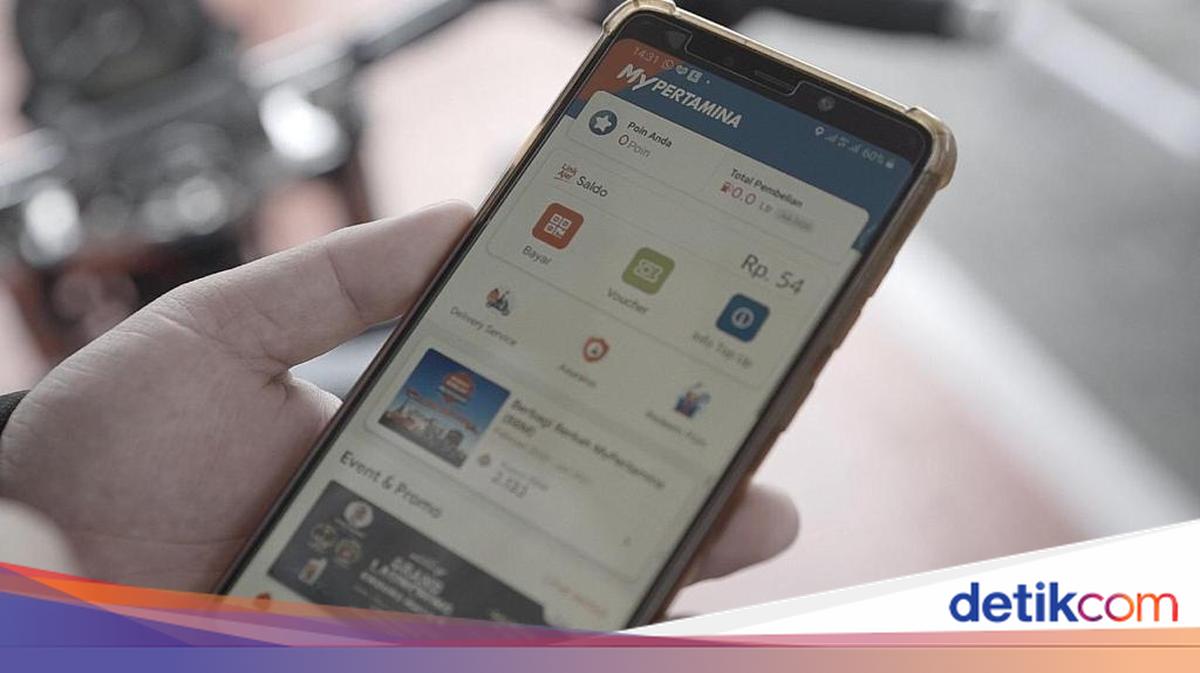
    Bagaimana sih cara mendapatkan QR Code MyPertamina untuk beli pertalite? Jawabannya bisa detikers temukan pada penjelasan singkat berikut ini.

    Namun sebelum itu, mengingat pertalite merupakan BBM bersubsidi, sehingga jumlah yang disebar oleh pemerintah terbatas. Jadi bahan bakar ini hanya diperuntukkan untuk konsumen tertentu.

    Bagi yang belum mendaftar, penting untuk mengetahui cara mendapatkan QR code MyPertamina. Ikuti langkah-langkahnya di sini.


    Syarat Daftar QR Code MyPertamina

    Dilansir dari laman Subsidi Tepat MyPertamina, berikut ini adalah dokumen-dokumen yang diperlukan untuk memenuhi syarat dan mendapatkan QR Code MyPertamina bagi pengguna baru.

    • Kartu Tanda Penduduk (KTP)
    • Surat Tanda Nomor Kendaraan (STNK)
    • Foto kendaraan tampak depan dan sisi
    • Foto nomor polisi kendaraan
    • Pas foto yang terlihat jelas
    • Foto surat rekomendasi untuk non kendaraan

    Penting untuk melengkapi syarat-syarat tersebut sebelum mendaftar dan mendapatkan QR Code di MyPertamina.

    Cara Mendapatkan QR Code MyPertamina

    Cara mendapatkan QR code MyPertamina pun terbagi dalam beberapa metode. Langkah-langkahnya seperti menggunakan aplikasi MyPertamina, melalui situs web resmi, dan langsung mendaftar di SPBU.

    Berikut adalah cara mendapatkan QR code MyPertamina untuk beli Pertalite:

    1. Cara Mendapatkan QR Code Melalui Aplikasi MyPertamina

    Sebelum mengikuti caranya, detikers perlu mendownload aplikasi MyPertamina di Google Play Store atau App Store. Jika sudah maka simak langkah-langkah berikut ini :

    1. Daftar akun dengan mengisi nomor HP dan membuat PIN
    2. Klik menu “Daftar dan Transaksi”
    3. Lakukan registrasi dengan memasukkan nama lengkap, nomor telepon, tanggal lahir, PIN 6 digit, ketik ulang PIN untuk dikonfirmasi
    4. Pilih opsi daftar
    5. Tunggu hingga kode OTP dari aplikasi MyPertamina dikirim ke nomor telepon yang telah terdaftar
    6. Masukkan kode OTP
    7. Klik OK

    Setelah berhasil mendaftar ke aplikasi, pengguna dapat memilih metode pembayaran melalui menu metode pembayaran di ikon akun. Opsi pembayaran mencakup kartu debit dari bank BRI, BNI, Mandiri, serta aplikasi OVO, GoPay, dan LinkAja.

    Untuk melengkapi profil di aplikasi MyPertamina, pilih menu edit profil dan lengkapi informasi seperti nama, email, nomor KTP, tempat dan tanggal lahir, jenis kelamin, hobi, serta alamat rumah.

    2. Cara Mendapatkan QR Code MyPertamina Melalui Website

    1. Akses situs subsiditepat.mypertamina.id
    2. Centang kotak “memahami persyaratan”
    3. Klik tombol “Daftar Sekarang”
    4. Ikuti petunjuk dengan mengisi data diri sesuai dengan kolom yang tersedia
    5. Tunggu proses pencocokan data maksimal 14 hari kerja melalui email yang telah didaftarkan, atau periksa status pendaftaran secara berkala di situs web
    6. Setelah data dan proses terkonfirmasi, unduh kode QR atau barcode Pertamina dan simpan untuk transaksi di SPBU Pertamina

    3. Cara Mendapatkan QR Code MyPertamina Melalui SPBU

    Selain mendaftar secara online, pendaftaran juga bisa dilakukan secara offline di SPBU terpilih dan sales area di 13 wilayah. Informasi lengkap mengenai lokasi ini dapat ditemukan di situs web mypertamina.id.

    Jangan lupa siapkan dokumen terlebih dahulu seperti foto KTP, foto diri, foto STNK, foto surat rekomendasi bagi non kendaraan, foto kendaraan, dan juga foto nomor polisi kendaraan.

    Datanglah ke lokasi SPBU Pertamina yang menyediakan pendaftaran BBM bersubsidi. Pendaftaran akan diarahkan dan dibantu petugas.

    Tujuan dari pendaftaran subsidi tepat MyPertamina adalah untuk memastikan penyaluran BBM subsidi tepat sasaran, sehingga konsumen yang berhak menerimanya dapat terlindungi. Itu tadi adalah cara mendapatkan QR Code MyPertamina untuk beli Pertalite. Semoga bermanfaat!

    *Artikel ini ditulis oleh Mohammad Frizki Pratama, peserta Program Magang Bersertifikat Kampus Merdeka di detikcom.

    (hps/asj)


    Sumber : inet.detik.com

  • Cara Hapus Akun Instagram Lewat Aplikasi dan Web

    Jakarta

    Ketika menggunakan media sosial seperti Instagram, adakalanya seseorang ingin menghilangkan akunnya karena berbagai pertimbangan. Mengejutkannya, ternyata cara hapus akun Instagram sangat mudah dilakukan.

    Kendati demikian, ada satu hal yang perlu ditekankan, bahwa akun Instagram yang dihapus secara permanen, pastinya tidak akan bisa diakses atau digunakan lagi. Jadi sebelum memutuskan melakukan hal tersebut, pastikan kalau akun yang ingin dilenyapkan ini sudah tidak berguna.

    Jika detikers masih ragu untuk menghapusnya secara permanen, terdapat alternatif lain yaitu menonaktifkannya. Dengan begitu pengguna dapat beristirahat dari media sosial besutan Meta tanpa harus menghapus akunnya. Nanti ketika login kembali, akun detikers masih dapat dipakai.


    Namun dalam artikel ini, kita akan fokus terhadap cara hapus akun Instagram, baik melalui aplikasi maupun situs web. Lantas bagaimana siasatnya supaya akun dapat dihapus dengan mudah? Berikut penjelasan dan langkah-langkah sederhana yang dapat diikuti.

    Cara Hapus Akun Instagram Lewat Aplikasi

    Dilansir dari laman pusat bantuan Instagram, berikut ini adalah cara hapus akun Instagram lewat aplikasi:

    1. Buka aplikasi Instagram di perangkat seluler Anda dan pastikan Anda sudah login.
    2. Klik ikon tiga baris di pojok kanan atas.
    3. Kemudian pilih Pusat Akun.
    4. Scroll ke bawah dan pilih Detail Pribadi.
    5. Selanjutnya ketuk pada Kepemilikan dan Kontrol Akun.
    6. Lalu masuk ke Penonaktifan atau Penghapusan.
    7. Setelah itu pilih akun yang ingin dihapus.
    8. Jika sudah, pilih bagian Hapus Akun kalau ingin menghilangkannya secara permanen. Tapi bila hanya ingin menonaktifkan akun sementara, pilih Menonaktifkan Akun.
    9. Terakhir klik Lanjut.

    Cara Hapus Akun Instagram Lewat Web

    Selain lewat aplikasi, Anda juga dapat menghapus akun Instagram lewat website. Berikut langkah-langkahnya:

    1. Buka situs web Instagram.
    2. Login ke akun Anda.
    3. Klik menu pilihan penghapusan akun yang dapat diakses melalui help.instagram.com atau langsung kunjungi link https://www.instagram.com/accounts/remove/request/permanent/
    4. Pilih opsi alasan mengapa Anda ingin menghapus akun secara permanen.
    5. Masukkan kembali kata sandi akun Anda.
    6. Jika Anda sudah yakin, klik tombol ‘Hapus [username]’.

    *Artikel ini ditulis oleh Fadhila Khairina Fachri, peserta Program Magang Bersertifikat Kampus Merdeka di detikcom.

    (hps/asj)


    Sumber : inet.detik.com

  • Gampang, Begini Cara Ubah Warna Tulisan dan Ganti Gaya Font di WhatsApp

    Jakarta

    Rupanya ada cara ubah warna tulisan dan ganti gaya font di WhatsApp (WA) dengan mudah lho. Dengan begitu tampilannya menjadi lebih menarik untuk dibagikan ke teman-teman.

    Tapi perlu diingat, bahwa di sini kalian membutuhkan aplikasi pihak ketiga. Sebab WhatsApp tidak menyediakan fitur untuk mengubah warna.

    Sedangkan apabila ingin mengubah gaya font di WhatsApp, detikers cukup mengkombinasikan beberapa simbol pada pesan yang akan dikirim. Yuk simak penjelasannya berikut ini.


    Cara Buat Tulisan Warna-warni di WA

    Sebenarnya ada beberapa aplikasi yang dapat dimanfaatkan kecanggihannya. Namun kali ini, detikINET akan merekomendasikan salah satunya saja bernama Fancy Text Generator.

    1. Pertama-tama download Fancy Text Generator yang berukuran 4,1MB.
    2. Setelah berhasil, buka aplikasinya.
    3. Ketikan teks di kolom yang tersedia di atas.
    4. Kemudian pilih gaya teks yang berwarna biru.
    5. Lalu bisa pilih copy dan paste ke WhatsApp.

    Di ini teks tadi akan berubah menjadi warna biru dengan bentuk dan font berbeda dari bawaan WA. Cuma sayangnya setelah memilih gaya teks tersebut, ukurannya tidak bisa diubah.

    Cara Ganti Gaya Font WA

    Cara ganti gaya font WA tidak perlu menggunakan aplikasi pihak ketiga. Seperti yang sudah disampaikan tadi, cukup memanfaatkan simbol-simbol yang ada di keyboard HP. Berikut ini penjelasannya:

    1. Bold

    Cara mengubah teks menjadi bold (tebal) di WA, dengan menambahkan tanda asterisk (*) di depan dan di belakang teks yang ingin dikirimkan. Contoh, *detikinet*

    2. Italic

    Teks italic (miring) di WhatsApp, bisa dibuat dengan menambahkan tanda baca underscore (_) di depan dan belakang teks yang ingin dikirimkan. Contoh _detikINET_

    3. Strikethrough

    Gaya teks strikethrough (dicoret) di WhatsApp, dibuat dengan menambahkan tanda tilde (~) pada bagian depan dan belakang teks yang ingin dikirimkan. Contoh, ~detikinet~

    4. Teks Miring, Tebal, dan Tercoret

    Tels yang miring, tebal dan tercoret dibuat dengan menambahkan tanda asterisk, undercover dan tilde (*_~) pada bagian depan dan belakang teks yang ingin dikirimkan. Contoh, *_~detikinet*_~

    5. Monospace

    Dengan menggunakan font Monospace atau FixedSys, tulisan WhatsApp akan tampak seperti tulisan kode computer. Untuk mencobanya, pengguna tinggal menambahkan tanda apostrof (“`) sebanyak tiga kali baik di awal dan di akhir tulisan.

    Saksikan Live DetikPagi:

    (hps/afr)


    Sumber : inet.detik.com

  • Tips Berbagi Foto di Medsos Biar Tidak Kena Doxing-Kejahatan Siber


    Jakarta

    Semakin maraknya media sosial (medsos) dan platform berbagai foto, terkadang pengguna menjadi lalai dengan mudahnya membagikan informasi pribadi yang mengundang risiko pencurian data. Nah, ada tips mudah bagaimana caranya berbagi foto yang aman di internet.

    Memposting tanpa pertimbangan yang matang dapat menimbulkan hasil yang tidak diinginkan, seperti penipuan identitas hingga doxing bagi penjahat siber untuk mendapatkan keuntungan.

    Pakar keamanan siber Kaspersky telah menyusun beberapa kiat penting tentang yang perlu diperhatikan pengguna medsos sebelum memposting foto untuk memastikan bahwa privasi dan keamanan tetap terjaga.


    1. Detail lokasi

    Untuk meningkatkan keselamatan pribadi, sebaiknya hindari berbagi foto yang dapat mengungkap lokasi yang sering dikunjungi, terutama rumah. Foto yang berisi landmark yang dapat dikenali, rambu jalan, atau geotag berpotensi menunjukkan keberadaan seseorang.

    Bahkan detail halus di latar belakang dapat secara tidak sengaja mengungkap lokasi. Untuk meminimalkan risiko, sebaiknya bagikan jenis foto ini hanya dengan teman dan keluarga, dan pilih gambar tanpa fitur yang dapat dikenali saat memposting ke audiens yang lebih luas.

    2. Real-time updates

    Berbagi informasi waktu nyata, seperti lokasi saat ini, berapa lama seseorang akan berada di sana, atau seperti apa penampilannya, dapat menarik perhatian yang tidak diinginkan. Lebih aman untuk membatasi pembaruan tersebut ke lingkaran pertemanan.

    Untuk audiens yang lebih luas, pertimbangkan untuk membagikan pembaruan ini setelah aktivitas Anda selesai, memastikan keselamatan pribadi terjaga sambil tetap memungkinkan untuk berbagi di media sosial.

    Privasi dapat lebih diperkuat dengan mengaktifkan solusi keamanan komprehensif yang mengelola pengumpulan data sensitif, seperti lokasi, oleh aplikasi.

    3. Dokumen

    Sebelum mengunggah foto, penting untuk memeriksanya dengan saksama untuk mencari dokumen yang terlihat, seperti tanda pengenal, alamat rumah, catatan medis, resep, laporan bank, atau tagihan listrik.

    Bahkan saat membagikan gambar surat, parsel, atau tanda terima, pastikan tidak ada informasi sensitif yang terlihat. Rincian tersebut harus dirahasiakan, bahkan di antara teman dekat, karena dapat disalahgunakan jika akun dibobol.

    4. Rencana perjalanan

    Saat berlibur, akan lebih aman untuk membagikan pembaruan dan foto hanya dengan sekelompok teman dekat. Jauh dari pekerjaan dan fokus pada relaksasi dapat menciptakan peluang untuk serangan terarah, seperti seseorang yang menyamar sebagai wisatawan di tempat kerja untuk memanfaatkan absennya seorang pegawai yang berlibur.

    Reaksi cepat mungkin sulit dilakukan saat berlibur, jadi sebaiknya rahasiakan rencana perjalanan hingga kembali ke rumah. Pengalaman selanjutnya dapat dibagikan dengan audiens yang lebih luas tanpa mengorbankan keamanan.

    Anna Larkina, pakar analisis konten web di Kaspersky, menjelaskan berbagi momen spesial secara daring merupakan cara yang luar biasa untuk terhubung dengan orang lain, tetapi penting untuk menggunakan pengaturan privasi dengan bijak.

    “Dengan banyaknya platform yang kini memungkinkan kontrol atas siapa yang melihat kiriman, fitur ini harus digunakan dengan bijaksana, terutama saat membagikan konten sensitif. Dengan melakukan pemeriksaan keamanan cepat, Anda dapat menikmati manfaat berbagi secara daring sekaligus menjaga keamanan data pribadi,” pungkas Anna dalam keterangan tertulisnya.

    (agt/fay)


    Sumber : inet.detik.com

  • Cara Ubah Warna Wallpaper dan Tema Chat Whatsapp, Gampang Banget Lho

    Jakarta

    Tahukah kalian, ternyata warna wallpaper dan tema chat WhatsApp bisa diubah lho. Jadi tampilan ruang obrolan kalian di aplikasi chat besutan Meta ini lebih variatif dan tak membosankan.

    Perlu diketahui, tema chat ini merupakan fitur yang baru dirilis di WhatsApp. Sebelumnya para pengguna hanya bisa mengubah tampilan aplikasi ini mengandalkan fitur Wallpaper.

    Di sini WhatsApp menyediakan 22 tema preset yang bisa menjadi pilihan. Namun kegunaannya hanya untuk mengubah latar ruang obrolan dan gelembung chat-nya, bukan mempercantik bentuk atau warna teks.


    Menariknya, orang-orang dapat memasang tema yang sama untuk semua obrolan, atau menerapkan tema tertentu untuk masing-masing chat. Namun diingat ya, tema yang dipasang hanya bisa dilihat oleh pengguna, sehingga orang lain di chat grup atau individu tidak akan melihatnya.

    Nah, kira-kira sulit tidak ya mengganti wallpaper dan tema WhatsApp? Jawabannya tidak sulit sama sekali kok. Kalau tidak percaya, mari simak penjelasan singkatnya berikut.

    Cara Ubah Warna Tema Chat WhatsApp

    Cara ubah warna tema chat WhatsApp sangat mudah. Apabila penasaran, berikut pemaparannya, Kamis (20/2/2025).

    Namun perlu ditekankan lagi, fitur ini hanya tersedia di WhatsApp versi HP ya. Untuk versi PC belum ada, karena hanya memberikan fleksibilitas kepada penggunanya dalam menyesuaikan tampilan wallpaper.

    1. Masuk ke aplikasi WhatsApp.
    2. Klik tiga titik di pojok kanan atas.
    3. Pilih Setting.
    4. Lalu pilih Chats.
    5. Kemudian masuk ke fitur Default chat theme.
    6. Di sini kalian tinggal pilih mau model tema chat yang seperti apa.
    7. Pengguna dapat menyesuaikan mode gelap dan terang pada tema yang dipilih. Selain itu dapat mengatur opacity dari background chat.
    8. Kalau sudah, cukup tekan tombol ceklis di kanan atas.

    Cara Ubah Wallpaper Chat WhatsApp

    Untuk membuatnya lebih menarik, latar ruang obrolan juga bisa diubah. Meta telah menyiapkan beragam pilihan background, yang dapat membuat tampilannya lebih berwarna.

    Pengguna dapat memilih ingin menggunakan background dengan warna solid, atau menggunakan yang ada gambarnya. Berikut cara ubah wallpaper chat WhatsApp.

    1. Masuk ke aplikasi WhatsApp.
    2. Klik tiga titik di pojok kanan atas.
    3. Pilih Setting.
    4. Lalu pilih Chats.
    5. Kemudian masuk ke fitur Default chat theme.
    6. Pilih Wallpaper.

    (hps/fyk)


    Sumber : inet.detik.com

  • Jangan Panik, Begini Cara Atasi Google Play Store Tidak Bisa Dibuka

    Jakarta

    Kira-kira kenapa ya Google Play Store tidak bisa dibuka? Terkait hal ini, ada beragam faktor yang mempengaruhinya. Namun bila itu terjadi tidak perlu panik, karena cara mengatasinya tidak terlalu sulit.

    Google sebagai pemilik layanan pun telah memberikan langkah-langkah mutakhir untuk menyelesaikan masalah tersebut. Bagi yang penasaran, mungkin bisa menyimak penjelasan singkatnya berikut.

    Cara Atasi Google Play Store Tidak Bisa Dibuka

    Terdapat berbagai macam cara yang bisa dicoba untuk memecahkan permasalahan terkait Google Play Store tidak bisa dibuka. DetikINET sudah merangkumnya dari berbagai macam sumber, termasuk saran dari Google.


    Oke langsung aja, berikut cara memperbaiki masalah Google Play Store tidak bisa dibuka, Senin (24/2/2025).

    1. Koneksi Internet

    Pertama-tama harap periksa koneksi internet. Pastikan koneksi internet yang digunakan stabil.

    Apabila koneksi paket data kurang baik, mungkin kalian bisa beralih memakai WiFi. Lalu silahkan coba masuk kembali ke dalam aplikasinya.

    2. Periksa Ruang Penyimpanan

    Ternyata Google mengingatkan kepada penggunanya, untuk memastikan ruang penyimpanan internal HP tidak penuh. Jadi pastikan ruang penyimpanannya agak lapang ya, setidaknya lebih dari 1GB.

    3. Restart HP

    Cara lain yang bisa dilakukan adalah me-restart HP. Tak jarang saat menghidupkan ulang perangkat bisa menyelesaikan masalah. Orang-orang cukup tekan tombol daya dan pilih restart.

    4. Periksa Pembaruan

    Selain itu, orang-orang dapat memeriksa apakah ada pembaruan sistem Android yang belum dilakukan. Untuk cara mengeceknya adalah sebagai berikut:

    • Buka Pengaturan.
    • Pergi ke Sistem.
    • Pilih Sistem Update.

    Jika ada pembaruan, silahkan untuk update terlebih dahulu. Setelah itu mungkin detikers bisa restart HP dan masuk kembali ke Google Play Store.

    5. Hapus Cache di Google Play Store

    Cara lain mengatasi masalah Google Play Store tidak bisa dibuka dengan menghapus cache di dalam aplikasinya. Langkah-langkahnya sebagai berikut:

    1. Buka Settings.
    2. Pilih Apps & Notification untuk melihat semua aplikasi di dalam ponsel.
    3. Klik Google Play Store.
    4. Klik Storage & Cache.
    5. Pilih Clear Cache.

    6. Hapus Data Google Play Store

    Tak hanya menghapus cache, detikers juga bisa menghapus data aplikasi Google Play Store. Caranya kurang lebih serupa saat kalian menghapus cache.

    1. Buka Settings.
    2. Masuk ke Aplikasi.
    3. Klik Lihat Semua Aplikasi.
    4. Klik Google Play Store.
    5. Klik Storage & Cache.
    6. Klik Clear Storage.

    7. Hapus dan Tambahkan Lagi Akun Google

    Cara ketujuh menyelesaikan masalah ini adalah menghapus dan menambahkan kembali akun Google ke perangkat. Namun sebelum melakukannya, sebaiknya detikers mencadangkan akun. Hal ini bertujuan mencegah kehilangan data yang tidak disengaja selama proses berlangsung.

    1. Buka Settings.
    2. Pilih Passwords & Accounts.
    3. Klik Akun yang ingin dihapus, klik Remove Account.
    4. Masukkan PIN atau kata sandi perangkat apabila diminta.

    Kemudian tambahkan lagi akun dengan:

    1. Buka Settings.
    2. Klik Password & Accounts.
    3. Klik Add account.
    4. Pilih Google.
    5. Ikuti petunjuknya.
    6. Buka Google Play Store dan pilih akun.

    8. Tutup Paksa Google Play Store

    Cara terakhir mengatasi Google Play Store tidak bisa dibuka dengan menutup paksa aplikasinya. Caranya adalah sebagai berikut:

    1. Buka Settings.
    2. Klik Apps.
    3. Pilih See all Apps.
    4. Klik Google Play Store.
    5. Pilih Force Stop.
    6. Klik OK.

    Itu dia cara mengatasi Google Play Store tidak bisa dibuka. Ingat, kalau hal ini terjadi pada kalian, jangan langsung panik. Masih ada beberapa cara yang bisa dilakukan. Semoga informasinya bermanfaat ya.

    (hps/fyk)


    Sumber : inet.detik.com