Tag: windows

  • Cara Mengatasi WiFi Tidak Ada Akses Internet Meski Bisa Terhubung

    Jakarta

    Kehadiran WiFi telah membantu banyak orang agar bisa mengakses internet. Namun, dalam beberapa kasus sering kali perangkat telah terhubung ke WiFi, tetapi tidak akses internet.

    Meski sinyal WiFi sudah penuh, akan tetapi tidak ada jaringan internet yang terhubung. Alhasil, perangkat yang terhubung ke jaringan WiFi tersebut tidak bisa mengakses internet. Merasa kesal bukan?

    Namun jangan khawatir, masalah WiFi yang tidak ada akses internet dapat diatasi dengan beberapa cara. Simak penjelasannya dalam artikel ini.


    Cara Mengatasi WiFi Tidak Ada Akses Internet

    WiFi yang sudah terhubung tapi tidak ada internet kerap bikin jengkel. Bayangkan saja, kamu yang seharusnya bisa mengerjakan tugas atau meeting online jadi gagal karena tidak ada koneksi internet.

    Nah, ada sejumlah cara dalam mengatasi WiFi yang tidak ada internet. Dilansir situs High Speed Internet, berikut langkah-langkahnya:

    1. Coba Terhubung ke Jaringan WiFi Lain

    Apabila kamu terhubung ke sebuah jaringan WiFi tapi tidak ada koneksi internet, cobalah mencari jaringan WiFi lainnya. Jika perangkat berhasil terhubung ke internet, itu tandanya ada masalah dengan WiFi sebelumnya.

    2. Hapus Cache DNS

    Cache DNS merupakan log digital yang digunakan browser sebagai pintasan untuk memuat halaman web yang pernah dikunjungi.

    Namun, cache bisa menimbulkan masalah jika terdapat kesalahan atau malware online setelah memasukkan URL ke dalam cache kamu. Salah satu cara untuk mengatasinya adalah dengan menghapus cache DNS.

    a. Cara hapus cache DNS di laptop

    Untuk perangkat Windows, lakukan salah satu cara berikut ini:

    • Opsi 1: Ketik “cmd” ke dalam bilah pencarian
    • Opsi 2: Temukan pintasan Command Prompt di folder Sistem Windows
    • Opsi 3: Ketik “cmd” ke dalam jendela Run.

    Setelah berada di Command Prompt, ketik “ipconfig /flushdns.” Lalu, tekan Enter untuk membersihkan cache.

    Untuk laptop Macbook, bisa dengan menjalankan aplikasi terminal (terminal app). Kamu bisa menemukannya dengan salah satu cara berikut:

    • Opsi 1: Buka Terminal di folder Utilitas.
    • Opsi 2: Cari “Terminal” menggunakan fungsi Spotlight.

    Di aplikasi terminal, masukkan perintah untuk membersihkan cache. Perintah yang diketik mungkin sedikit berbeda tergantung pada sistem operasi (OS) Mac.

    b. Cara hapus cache DNS di smartphone:

    Untuk pengguna iPhone ada dua opsi yang bisa dilakukan, yaitu:

    • Opsi 1: Aktifkan lalu nonaktifkan Mode Pesawat.
    • Opsi 2: Restart iPhone.

    Untuk perangkat Android, cara menghapus cache DNS adalah sebagai berikut:

    • Ketik “chrome://net-internals/#dns” ke dalam bilah URL di Chrome
    • Ketuk menu DNS
    • Klik Hapus Cache Host.

    Setelah mengosongkan cache, cobalah kembali terhubung ke jaringan WiFi dan cek apakah koneksi kembali online atau belum.

    3. Restart Modem atau Router

    Cara berikutnya adalah dengan memulai ulang (restart) modem dan router. Kamu bisa mencabut kabel daya dan tunggu selama 60 detik, setelah itu colok kembali ke stop kontak.

    Setelah melakukan restart, modem dan router butuh waktu beberapa menit untuk melakukan boot ulang. Setelah menyala, cobalah kembali terhubung ke jaringan WiFi dan cek apakah koneksi internet sudah lancar atau belum.

    4. Atur Ulang Pengaturan Jaringan WiFi

    Masih tidak ada koneksi internet di jaringan WiFi? Cobalah melakukan pengaturan ulang di smartphone. Simak langkah-langkahnya di bawah ini:

    • Buka menu pengaturan/settings di smartphone
    • Pilih ‘Jaringan & Internet’
    • Lalu pilih opsi ‘WiFi’
    • Pilih opsi ‘Kelola Pengaturan WiFi’
    • Ketuk opsi ‘Lanjutan’
    • Kemudian pulihkan ‘Default WiFi’.

    5. Cek Pengaturan Jaringan

    Cara lain untuk mengatasi WiFi yang tidak ada akses internet adalah dengan mengecek pengaturan jaringan. Cobalah untuk memutuskan sambungan (disconnect) beberapa saat, lalu sambungkan kembali ke jaringan WiFi.

    Selain itu, coba ubah pita frekuensi ke jaringan 2,4 Ghz atau 5 Ghz. Jika masih gagal, coba gunakan perangkat lain yang terhubung ke jaringan WiFi, lalu cek apakah bisa mengakses internet atau tidak.

    6. Hubungi Pusat Bantuan Penyedia Layanan Internet

    Apabila kelima cara di atas sudah dicoba dan WiFi masih tidak bisa terhubung ke internet, cara terakhir adalah menghubungi pusat bantuan penyedia layanan internet yang digunakan.

    Nantinya, tim teknisi dari provider internet akan datang untuk mengecek router WiFi, kabel, dan jaringan WiFi milikmu. Jika ditemukan masalah, tim teknisi segera memperbaikinya hingga selesai.

    Penyebab WiFi Tidak Ada Akses Internet

    Ada sejumlah faktor yang menyebabkan WiFi tidak ada akses internet walau bisa terhubung. Mengutip situs Speedy WiFi Router, berikut beberapa penyebabnya:

    • Masalah alamat IP.
    • Adanya anti-virus atau aplikasi keamanan lainnya yang menghentikan koneksi internet milikmu.
    • Informasi jaringan salah (alamat IP/Gateway).
    • Jaringan wi-Fi dimatikan secara default di router/modem nirkabel.
    • Kesalahan koneksi kabel ethernet.

    Demikian penjelasan mengapa WiFi tidak ada akses internet walau bisa terhubung. Semoga dapat membantu detikers.

    (ilf/fds)



    Sumber : inet.detik.com

  • 7 Cara Mengatasi WiFi Tidak Muncul di Laptop dengan Mudah

    Jakarta

    Hadirnya WiFi telah membantu banyak orang agar bisa mengakses internet dengan mudah. Namun, dalam beberapa kasus sering terjadi WiFi tidak muncul di laptop.

    Masalah ini tentu bisa mengganggu aktivitasmu. Misalnya, detikers ingin meeting online, ketika laptop sudah dinyalakan tetapi tidak bisa terhubung ke WiFi. Alhasil, seluruh pekerjaan jadi terhambat.

    Namun tak usah khawatir, soalnya masalah WiFi tidak muncul di laptop dapat diatasi dengan mudah. Bagaimana caranya? Simak dalam artikel ini.


    Penyebab WiFi Tidak Muncul di Laptop

    Ada sejumlah hal yang menyebabkan WiFi tidak muncul di laptop. Dilansir situs Asurion, berikut sejumlah penyebabnya:

    • Laptop dalam mode pesawat (airplane mode).
    • Router WiFi sedang rusak.
    • Memasukkan kata sandi WiFi yang salah.
    • Jarak laptop terlalu jauh dengan router WiFi.
    • Kata sandi WiFi telah diganti ke yang baru.

    Cara Mengatasi WiFi Tidak Muncul di Laptop

    Ada beberapa cara untuk mengatasi WiFi yang tidak muncul di laptop. Simak langkah-langkahnya di bawah ini:

    1. Pastikan WiFi Sudah Menyala

    Cara yang pertama adalah dengan memastikan apakah WiFi di laptop sudah menyala atau belum. Jika belum, tentu laptop detikers tidak bisa terhubung ke jaringan WiFi apapun.

    2. Install Ulang Driver WiFi

    Kalau WiFi masih tidak muncul di laptop, cobalah melakukan install ulang driver WiFi. Cara ini bisa dilakukan pada pengguna laptop Windows 11, 10, 8, atau 7.

    Kamu bisa melakukan install ulang melalui DVD driver bawaan. Selain itu, kamu juga dapat melakukan update dari situs resmi laptop yang kalian miliki.

    3. Install Ulang Windows

    Cara lainnya adalah dengan menginstall ulang Windows. Terkait versi Windows, kamu bisa menentukan sendiri mana yang memang cocok dengan spesifikasi laptop.

    Sebagai pengingat, sebelum install ulang Windows pastikan data-data penting di dalam data C sudah di backup. Jika semua data sudah aman, silahkan lakukan install ulang Windows.

    4. Pakai Adaptor WiFi Eksternal

    Kalau WiFi masih tidak muncul di laptop, cobalah memanfaatkan adaptor WiFi eksternal. Adaptor yang dimaksud adalah sebuah colokan berbentuk USB yang ukurannya kecil.

    Harga adaptor WiFi eksternal juga terjangkau. Kamu bisa membelinya di toko elektronik atau secara online di marketplace.

    5. Restart Modem atau Router

    Cara berikutnya adalah dengan memulai ulang (restart) modem dan router. Kamu bisa mencabut kabel daya dan tunggu selama 60 detik, setelah itu colok kembali ke stop kontak.

    Setelah melakukan restart, modem dan router butuh waktu beberapa menit untuk melakukan boot ulang. Setelah menyala, cobalah kembali terhubung ke jaringan WiFi dan cek apakah koneksi internet sudah lancar atau belum.

    6. Jangan Masuk ke Mode Disable

    Jika WiFi masih tidak muncul, cobalah cek apakah laptop kamu masuk dalam mode disable atau tidak. Soalnya, mode tersebut bisa menyebabkan laptop tidak bisa mencari jaringan WiFi.

    Untuk mengetahui laptop dalam status disable atau tidak, simak langkah-langkahnya di bawah ini:

    • Buka menu ‘Control Panel’
    • Lalu pilih opsi ‘Network and Internet’
    • Klik ‘Network and Sharing Center’
    • Selanjutnya, pilih ‘Change Adapter Setting’
    • Kemudian klik ‘Enable This Network Device’ pada opsi cek driver WiFi.

    7. Pastikan Laptop Tidak dalam Mode Pesawat

    Selain itu, cek juga apakah laptop sedang dalam mode pesawat (airplane mode) atau tidak. Apabila dalam status airplane mode, maka laptop milikmu tidak bisa terhubung secara otomatis ke jaringan WiFi.

    Sebenarnya, laptop masih bisa terhubung ke WiFi ketika dalam mode pesawat. Hanya saja, detikers harus melakukannya secara manual dengan mengklik tombol ‘ON’.

    Demikian tujuh cara mengatasi WiFi tidak muncul di laptop. Semoga dapat membantu detikers.

    (ilf/fds)


    Sumber : inet.detik.com

  • 3 Cara Menampilkan Layar HP ke Laptop Windows dan Macbook

    Jakarta

    Menampilkan layar HP ke laptop disebut dengan istilah screen mirroring. Tidak semua HP dibekali kemampuan screen mirroring ke laptop, sehingga membutuhkan bantuan aplikasi tertentu

    Di bawah ini akan kita ulas 3 cara menampilkan layar HP ke laptop Windows dan Macbook, baik dari HP Android maupun iOS. Aplikasi yang bisa dipakai adalah Phone Link, Screen Mirroring dan AirDroid.

    Cara Menampilkan Layar HP ke Laptop

    Berikut ini beberapa pilihan cara menampilkan layar HP ke laptop. Pilihlah cara yang sesuai dengan jenis HP dan laptop kamu.


    Microsoft memiliki aplikasi resmi yang dapat digunakan untuk menampilkan layar HP ke laptop Windows. Namun pada beberapa HP papan atas, tak perlu mengunduh aplikasi ini karena sudah memiliki fitur khusus.

    Aplikasi resmi yang bisa detikers download adalah Link to Windows pada HP dan aplikasi Phone Link pada laptop Windows. Jadi, HP maupun laptop harus diinstall aplikasi terlebih dahulu.

    Jika sudah, berikut langkah-langkah screen mirroring yang dikutip dari situs resmi Samsung:

    • Buka aplikasi Phone Link di laptop, lalu pilih ‘Get started’.
    • Masuk dengan akun Microsoft kamu.
    • Jika diminta, pilih tanda centang di samping ‘I have the Link to Windows app ready.’
    • Pilih jenis HP kamu, apakah Android atau iPhone.
    • Pilih ‘Pair with QR code’, lalu kode akan ditampilkan.
    • Di HP, masuk ke aplikasi Link to Windows.
    • Ketuk ‘Link your phone and PC’ pada layar HP, lalu ketuk Lanjutkan.
    • Scan kode QR yang ditampilkan pada layar PC.
    • Ketuk Lanjutkan.
    • Ikuti petunjuk di layar pada kedua perangkat hingga proses selesai.

    Aplikasi Phone Link di PC bisa untuk menjawab panggilan dan pesan, menyelaraskan foto, dan melakukan mirroring pada layar ponsel.

    2. Aplikasi Screen Mirror

    Berbeda dengan cara pertama, kali ini hanya dibutuhkan aplikasi pada HP. Berikut cara yang dikutip dari situs Screen Mirror:

    • Unduh aplikasi ‘Screen Mirroring and Sharing’ di Google Play Store.
    • Nyalakan internet tethering pada HP Android kamu.
    • Di laptop, sambungkan WiFi ke jaringan HP kamu.
    • Pastikan tidak ada perangkat lain yang terhubung pada jaringan HP kamu.
    • Masuk ke situs Screen Mirror di browser laptop.
    • Muncul tampilan QR code.
    • Lakukan scan QR code menggunakan aplikasi Screen Mirroring and Sharing di HP.
    • Jika sudah selesai, layar HP kamu sudah bisa muncul di laptop atau PC.

    Aplikasi ini dapat digunakan untuk screenshot dari situs ataupun melakukan auto rotation. Aplikasi ini tidak dapat digunakan untuk transfer dokumen.

    3. Aplikasi AirDroid

    Selanjutnya detikers bisa memakai AirDroid untuk bisa menampilkan layar HP ke laptop Windows dan Macbook. Aplikasi ini harus diinstall di HP maupun laptop. Caranya adalah sebagai berikut:

    • Unduh dan pasang aplikasi AirDroid di laptop dan HP
    • Buat akun AirDroid terlebih dahulu.
    • Masuk ke AirDroid di laptop dan HP dengan akun yang sama.
    • Pilih fitur Remote Control.
    • Pilih Screen Mirroring.
    • Muncul layar konfirmasi di HP, izinkan HP terhubung dengan laptop

    Demikian tadi 3 cara menampilkan layar HP ke laptop Windows dan Macbook, dari Android maupun Macbook. Selamat mencoba!

    (row/row)


    Sumber : inet.detik.com

  • Cara Download Lagu Spotify dan Mengaktifkan Mode Offline

    Jakarta

    Spotify merupakan salah satu platform streaming musik, di mana pendengarnya bisa menikmati lagu secara online. Pendengar bisa mendengarkan lagu secara gratis dengan selingan iklan yang bermunculan.

    Selain itu, spotify juga menyediakan fitur di mana pengguna bisa mendengarkan lagu secara offline dengan mendownload lagu tersebut. Fitur ini bisa dilakukan untuk pengguna yang ingin menghemat data untuk mendengarkan lagu di Spotify seharian!

    Ketentuan Download Lagu Spotify

    Sebelum mendownload lagu-lagu di Spotify, ketahui dulu beberapa ketentuan yang diberlakukan. Mengutip laman Spotify, berikut di antaranya:


    • Pengguna bisa mendownload lagu hanya pada fitur premium
    • Pada versi gratis, pengguna hanya bisa mendownload podcast
    • Pengguna harus mengaktifkan koneksi internet setidaknya sekali setiap 30 hari untuk tetap menyimpan hasil download.

    Cara Mendownload Lagu Spotify

    Lagu tidak bisa didownload satu per satu, tapi pengguna bisa memasukkannya ke dalam playlist, lalu mendownload playlist tersebut. Berikut caranya mengutip laman Android Police dan IFTTT:

    a. Cara Mendownload Lagu Spotify di Ponsel

    • Buka aplikasi Spotify di ponsel
    • Tambahkan semua lagu yang ingin diunduh ke daftar putar
    • Setelah daftar putar siap, klik tombol download berupa ikon panah ke bawah berwarna abu-abu
    • Daftar putar akan mulai diunduh
    • Spotify akan menampilkan kemajuan pengunduhan
    • Daftar putar akan tersedia secara offline.

    b. Cara Mendownload Lagu Spotify di PC

    • Buka aplikasi Spotify di desktop, masuk dengan rincian Spotify Premium
    • Cari playlist yang ingin didownload atau tambahkan semua lagu yang ingin diunduh ke daftar putar
    • Klik ikon download.

    Cara Mengaktifkan Mode Offline

    Hasil lagu-lagu yang didownload akan diputar secara otomatis saat handphone tidak terhubung ke internet. Namun,kamu bisa menggunakan Mode Offline untuk memastikan hanya hasil download yang diputar

    a. Cara Mengaktifkan Mode Offline di Ponsel atau Tablet

    • Buka aplikasi Spotify
    • Klik Profil
    • Pilih Settings and Privacy
    • Klik Playback untuk iOS atau Data-saving and offline untuk Android
    • Pilih Mode Offline.

    b. Cara Mengaktifkan Mode Offline di Desktop

    • Buka Spotify
    • Untuk Mac: Dalam menu Apple di bagian atas klik Spotify dan untuk Windows, klik ikon titik toga di bagian atas layar, klik File
    • Pilih Mode Offline.

    Itulah beberapa cara mendownload lagu Spotify agar bisa didengarkan secara offline. Selamat mencoba detikers.

    (row/row)


    Sumber : inet.detik.com

  • Alasan Kenapa Spotify Tidak Ada Lirik dan Cara Mengatasinya

    Jakarta

    Spotify salah satu platform streaming musik dunia, memiliki fitur lirik di lagu-lagunya. Lirik di Spotify tidak diproduksi sendiri, melainkan dilisensikan oleh MusixMatch (perusahaan data musik).

    Dilansir laman Support Spotify, kini fitur lirik tersedia untuk pengguna Spotify premium dan gratis. Setiap baris lirik akan sesuai dengan lagunya, yang memudahkan pengguna untuk mengikuti dan bernyanyi bersama.

    Terkadang ada kasus di mana Spotify tidak ada lirik padahal sudah premium? Ketahui penyebab dan cara untuk mengatasinya berikuti ini.


    Penyebab Kenapa Spotify Tidak Ada Lirik Lagunya

    Mengutip beberapa jawaban dari situs Community Spotify, berikut adalah beberapa kemungkinan alasan lagu di Spotify tidak muncul liriknya:

    Mungkin lagu tersebut belum ditambahkan ke basis data lirik atau katalog dalam MusixMatch (sebagai penyedia lirik). Jika tidak ada lirik pada sebuah lagu, artinya fitur tersebut tidak tersedia untuk lagu tersebut. Ada kesalahan atau error dalam aplikasi Spotify itu sendiri.

    Cara Mengatasi Spotify Tidak Ada Lirik

    Mengutip Headphonesty, berikut adalah beberapa cara yang bisa dilakukan untuk mengatasi Spotify tidak ada liriknya:

    • Coba install ulang aplikasi Spotify.
    • Hapus daftar putar.
    • Keluar dari akun Spotify, lalu masuk lagi. Cara ini dilakukan untuk menyinkronkan akun kamu dengan perangkat dengan benar.
    • Jika akun login di PC atau laptop baik itu Windows atau macOS., cobalah untuk keluar dahulu.
    • Jika akun login di Aplikasi Spotify TV, cobalah untuk log out akun.
    • Hubungi layanan pelanggan Spotify. Cara ini dilakukan jika kamu telah melakukan beberapa cara di atas namun tidak bisa teratasi. Akun tertentu (utamanya akun paket Family), mungkin memerlukan modifikasi akun tambahan yang hanya bisa dilakukan oleh pihak layanan pelanggan Spotify.

    Sebagai catatan, lirik mungkin tidak tersedia pada semua lagu di Spotify. Saat itu lirik mungkin tidak tersedia pada semua lagu, mungkin akan menemukannya jika lirik lagu tersebut ditambahkan di kemudian hari.

    Ketersediaan fitur lirik di Spotify bisa berbeda dari waktu ke waktu, di setiap pasar, serta di setiap perangkat. Hal ini juga tergantung perjanjian Spotify dengan pemegang hak lagu.

    (khq/fds)


    Sumber : inet.detik.com

  • Cara Menghilangkan Mode Aman di HP yang Susah Hilang

    Jakarta

    Mode aman (safe mode) adalah fitur yang membantu pengguna untuk membatasi akses ke fitur dan aplikasi Android tertentu.

    Dilansir laman NordVPN, mengaktifkan mode aman artinya memaksa perangkat untuk menjalankan sistem operasi penting, serta menonaktifkan sebagian besar aplikasi pihak ketiga.

    Namun, beberapa orang memilih untuk keluar dari mode aman agar bisa menggunakan fitur dan aplikasi pihak ketiga dengan normal. Simak langkah-langkahnya di bawah ini.


    Cara Menghilangkan Mode Aman di HP Android

    Jika kamu tidak sengaja mengaktifkan fitur ini, ada bug yang menyebabkannya terjadi secara otomatis atau atau kamu selesai memecahkan masalah setelah sengaja mengaktifkan mode ini.

    Umumnya, cukup dengan memulai ulang perangkat mode aman bisa dinonaktifkan. Mengutip laman Business Insider, berikut adalah beberapa cara untuk keluar dari mode aman:

    1. Keluar dari Mode Aman dengan Tombol Daya

    • Tahan tombol daya hingga ikon Mode Aman muncul di layar.
    • Lalu klik ikon tersebut untuk menonaktifkannya.

    2. Menghilangkan Mode Aman lewat Panel Notifikasi

    • Buka HP.
    • Tampilkan panel notifikasi dengan menggeser ke bawah dari bagian atas layar.
    • Kamu akan melihat salah satu opsi notifikasi yang mengatakan Mode Aman aktif . Jika iya, kamu bisa mengetuknya untuk menonaktifkan Mode Aman.

    Jika tidak melihat pemberitahuan Mode Aman, kamu bisa gunakan ikon Daya dengan cara berikut:

    • Geser ke bawah lagi sehingga kamu bisa melihat semua opsi akses cepat.
    • Di bagian bawah layar akan terlihat ikon Opsi dan Daya.
    • Klik ikon Daya, lalu klik Mulai Ulang.

    Sebagai contoh, berikut adalah langkah-langkah untuk keluar dari mode aman di beberapa merek Android:

    Menghilangkan Mode Aman di HP Samsung

    Dilansir dari laman resmi Samsung, ada 3 cara untuk menghilangkan mode aman di Samsung. Berikut adalah langkah untuk keluar dari mode aman Samsung:

    • Tekan tombol “Volume Bawah” dan “Daya” minimal 5 detik. Ini dilakukan untuk memaksa perangkat untuk restart.
    • Tekan terus tombol “Daya”, lalu pilih “Menu Ulang” di layar.
    • Untuk mengakses panel “Notifikasi”, geser ke bawah bagian atas layar. Lalu, klik “Matikan” mode aman pada perintah untuk memulai ulang perangkat.

    Cara Keluar dari Mode Aman Xiaomi

    Mengutip laman Support Xiaomi, keluar dari mode aman Xiaomi cukup dengan memulai ulang ponsel. Yup, cara ini sama seperti kamu restart HP.

    Cara ini dilakukan biasanya untuk mengidentifikasi apabila perangkat masih mengalami kendala.

    Opsi tadi mungkin tidak tersedia di semua model Android. Kalau kamu tidak melihatnya, maka kamu harus mematikan HP dengan cara lain.

    Sebagai informasi, sejatinya mode aman dirancang sebagai alat diagnostik untuk membantu mengatasi masalah konektivitas, masa pakai baterai, dan lainnya.

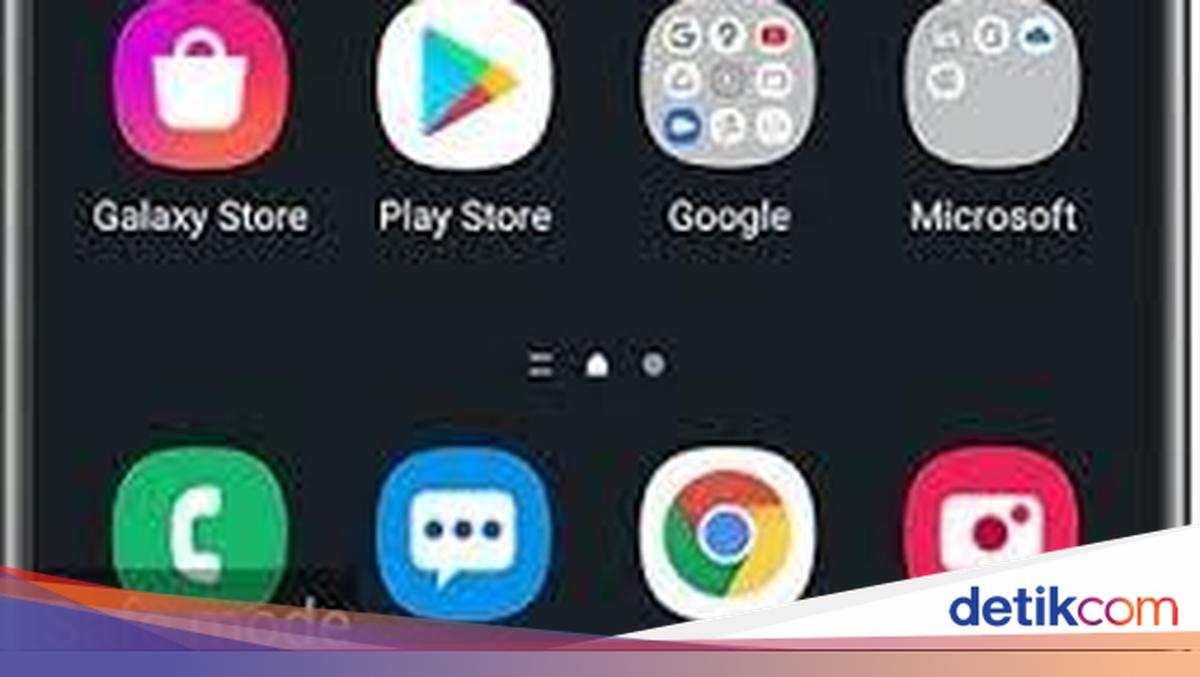
    Tampilan layar jika mode aman diaktifkan di HP Samsung.Tampilan layar jika mode aman diaktifkan di HP Samsung. Foto: dok. Samsung

    Jika mode ini aktif, umumnya Windows atau iOS akan menampilkan indikator visual di pojok kiri bawah atau kanan layar. Selain itu, kamu juga akan melihat kata-kata “mode aman” atau “boot aman” (tergantung pada perangkat).

    (khq/fds)


    Sumber : inet.detik.com

  • Cara Mudah Uninstall Aplikasi di Laptop Windows dan macOS

    Jakarta

    Ruang penyimpanan laptop yang penuh bisa membuat sistem berat menjalankan proses. Akibatnya, perangkat dapat menjadi lambat bahkan mengalami eror.

    Menghapus atau uninstall aplikasi di laptop yang tidak atau jarang pakai bisa membuat ruang penyimpanan kembali lega. Alhasil, sistem dapat memproses lebih cepat dan meminimalisasi terjadinya lag.

    Cari tahu menghapus instalan aplikasi di laptop Windows dan macOs di bawah ini.


    Cara Uninstall Aplikasi di Windows 11

    Dilansir Microsoft Support, berikut cara menghapus aplikasi di laptop Windows 11:

    • Pilih menu Mulai di taskbar > Semua Aplikasi pada pojok kanan atas.
    • Cari aplikasi yang ingin dihapus dalam daftar yang diperlihatkan.
    • Tekan dan tahan atau klik kanan pada aplikasi, lalu pilih Hapus Instalan.

    Uninstall Melalui Pengaturan

    • Pilih menu Mulai di taskbar > Pengaturan > Aplikasi > Aplikasi Terinstal.
    • Cari aplikasi yang ingin dihapus.
    • Pilih ikon tiga titik atau Lainnya > Hapus Instalan.

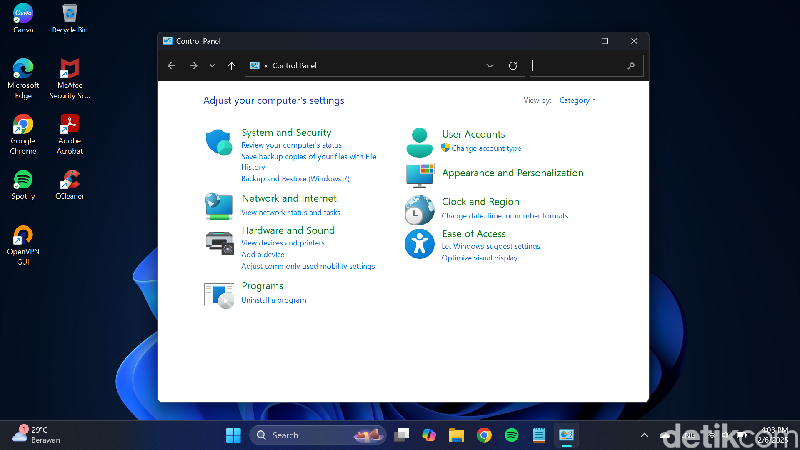
    Cara uninstall aplikasi melalui Panel Kontrol di Windows 11Cara uninstall aplikasi melalui Panel Kontrol di Windows 11 Foto: Tangkapan Layar Laptop Windows 11

    Uninstall Melalui Panel Kontrol

    • Pada kolom pencarian di taskbar, ketik Panel Kontrol dan pilih dari hasil.
    • Pilih Program > Program dan Fitur.
    • Tekan dan tahan atau klik kanan pada aplikasi yang ingin dihapus.
    • Pilih Hapus Instalan atau Hapus Instalan/Ubah. Lanjut ikuti petunjuk yang muncul di layar.

    Cara Uninstall Aplikasi di Windows 10

    Berikut cara menghapus aplikasi di laptop Windows 10:

    • Pilih menu Mulai di taskbar dan cari aplikasi yang ingin dihapus dalam daftar..
    • Tekan dan tahan atau klik kanan pada aplikasi, lalu pilih Hapus Instalan.

    Uninstall Melalui Pengaturan

    • Pilih menu Mulai di taskbar > Pengaturan > Aplikasi > Aplikasi dan Fitur.
    • Cari aplikasi yang ingin dihapus.
    • Klik aplikasi lalu pilih Hapus Instalan.

    Uninstall Melalui Panel Kontrol

    • Pada kolom pencarian di taskbar, ketik Panel Kontrol dan pilih dari hasil.
    • Pilih Program dan Fitur lalu cari aplikasi yang ingin dihapus.
    • Tekan dan tahan atau klik kanan pada aplikasi, pilih Hapus Instalan atau Hapus Instalan/Ubah.
    • Lanjut ikuti petunjuk yang muncul di layar.

    Cara Uninstall Aplikasi di macOS

    Mengutip Apple Support, berikut cara menghapus aplikasi di laptop macOS:

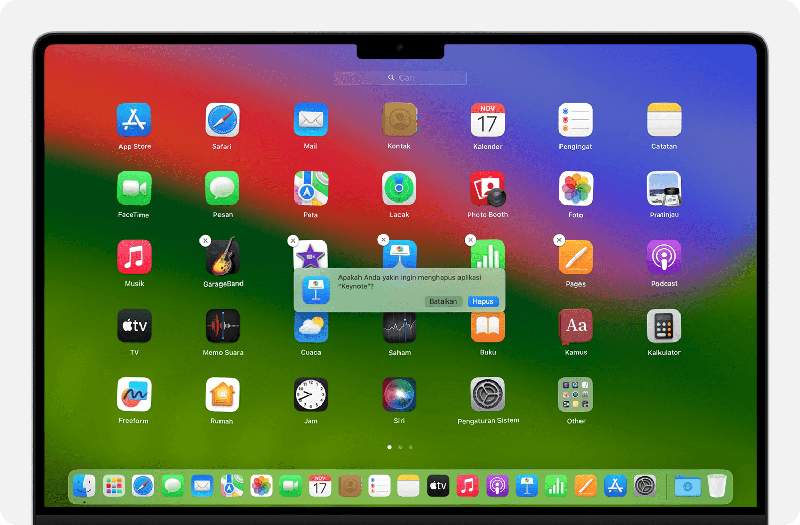
    Cara uninstall aplikasi di macOS dengan LaunchpadCara uninstall aplikasi di macOS dengan Launchpad Foto: dok. Situs Apple Support

    Uninstall Melalui Launchpad

    • Jika aplikasi sedang dibuka, tutup terlebih dahulu sebelum menghapus instalannya.
    • Klik Launchpad di Dock atau buka dari folder Aplikasi. Bisa juga melakukan gerakan mencubit dengan ibu jari dan tiga jari di trackpad.
    • Cari aplikasi yang ingin dihapus dalam daftar. Geser ke kanan atau kiri untuk menemukan aplikasi. Jika tidak menemukannya, ketikkan nama aplikasi di kolom pencarian Launchpad.
    • Tekan dan tahan tombol Option atau klik dan tahan aplikasi hingga bergetar serta tombol Hapus atau ikon X muncul.
    • Ketuk Hapus atau ikon tersebut untuk mengkonfirmasi penghapusan. Aplikasi akan segera terhapus.

    Tombol Hapus atau ikon X hanya akan muncul untuk aplikasi yang diunduh dari App Store. Aplikasi lainnya dapat dihapus menggunakan Finder sebagai gantinya.

    Uninstall Melalui Finder

    • Jika aplikasi sedang dibuka, tutup terlebih dahulu sebelum dihapus instalannya.
    • Klik ikon Finder di Dock, cari aplikasi yang ingin dihapus dan klik untuk memilihnya. Sebagian besar aplikasi terdapat di folder Aplikasi, yang dapat dibuka dengan mengklik Aplikasi di bar samping setiap jendela Finder. Bisa juga pilih Buka > Aplikasi dari bar menu di Finder. Bisa pula gunakan Spotlight untuk mencari dan melihat lokasi aplikasi.
    • Lanjut pindahkan aplikasi ke Tong Sampah dengan cara:
    • Seret ke Tong Sampah.
    • Pilih aplikasi lalu klik File > Pindahkan ke Tong Sampah dari bar menu.
    • Pilih aplikasi lalu tekan Command-Delete di keyboard.
    • Jika dimintai nama pengguna dan kata sandi, masukkan nama dan kata sandi akun administrator di Mac. Nama dan kata sandi tersebut yang biasanya digunakan untuk masuk ke Mac.
    • Pilih Finder > Kosongkan Tong Sampah dari bar menu untuk menghapus aplikasi setelah memindahkannya ke Tong Sampah.

    Uninstall aplikasi di Mac tidak akan menghapus dokumen atau file yang telah dibuat dengan aplikasi tersebut. Begitu juga tidak akan membatalkan langganan apa pun yang mungkin telah dibeli dengan aplikasi itu.

    Penting diketahui juga bahwa beberapa aplikasi bawaan Windows dan macOS tidak dapat dihapus instalannya.

    (azn/row)


    Sumber : inet.detik.com

  • 7 Cara Menghapus Halaman Kosong di Microsoft Word, Tidak Sulit!

    Jakarta

    Saat mengetik atau mengedit dokumen di Microsoft Word, terkadang muncul halaman kosong yang sulit dihapus. Jika halaman kosong dibiarkan, dokumen bisa terlihat kurang rapi.

    Untuk itu, cara menghapus halaman kosong di Microsoft Word penting. Dengan begitu, dokumen akan tertata dengan baik.

    Cara Menghapus Halaman Kosong di Microsoft Word

    Ada beberapa cara untuk menghapus halaman kosong. Berikut di antaranya:


    1. Ubah Ukuran Font

    Menurut laman Support Microsoft, menghapus halaman kosong pada Windows atau Mac bisa dilakukan dengan mudah. Caranya adalah dengan menyesuaikan akhir paragraf ke halaman sebelumnya.

    • Tekan Ctrl+Shift+8 untuk Windows atau Command+8 untuk Mac
    • Pilih tanda paragraf
    • Dalam kotak ukuran font, ketik 01, lalu Enter
    • Paragraf akan pas di halaman sebelumnya dan halaman kosong yang tidak diinginkan akan terhapus
    • Tekan Ctrl+Shift+8 bagi Windows dan Command+8 bagi Mac lagi untuk menyembunyikan tanda paragraf.

    2. Konversi ke PDF

    Cara lainnya adalah dengan menyimpan dokumen sebagai PDF. Dengan PDF, halaman yang kosong akan hilang. Caranya yaitu sebagai berikut:

    • Buka File klik Simpan Sebagai
    • Pilih PDF
    • Pilih Opsi dalam kotak dialog Simpan Sebagai
    • Di bawah Rentang halaman dan tentukan halaman yang tidak kosong. Jika halaman 5 adalah halaman kosong, maka tentukan halaman dari 1 hingga 4
    • Pilih Ok dan Simpan

    3. Klik Shift+Delete

    Cara Shift+Delete juga dapat menjadi cara mudah untuk menghapus halaman kosong di Word. Mengutip Livewire begini langkah-langkahnya.

    • Tempatkan kursor di bagian atas halaman kosong
    • Tekan tombol Shift, tahan
    • Tekan tombol bawah pada keyboard sehingga seluruh halaman terpilih
    • Klik delete/backspace sekali untuk menghapus seluruh halaman kosong

    4. Gunakan Panel Navigasi

    Cara ini bisa digunakan untuk menghapus halaman di bagian tengah dokumen Word. Mengutip laman Adobe, begini caranya:

    • Buka panel navigasi dengan memilih tab View. Pastikan kotak panel navigasi dicentang
    • Di bagian sebelah kiri, pilih Page untuk menampilkan semua halaman dalam dokumen
    • Di panel navigasi, pilih halaman kosong yang ingin dihapus
    • Tekan tombol Delete
    • Halaman kosong akan terhapus secara otomatis.

    5. Konversi ke PDF lewat PDF Online

    Cara selanjutnya adalah mengkonversi word ke PDF lewat PDF Online. Caranya yaitu:

    • Buka laman pengonversi Word ke PDF
    • Unggah file
    • Pilih halaman kosong yang ingin diekstrak
    • Unduh File PDF baru
    • Saat membuka PDF baru, halaman kosong akan hilang

    6. Masukkan Nomor Halaman yang Akan Dihapus

    Berikutnya adalah dengan memasukkan nomor halaman kosong yang ingin dihapus. Simak caranya berikut ini

    • Klik bagian mana saja pada halaman yang akan dihapus
    • Tekan Ctrl+G untuk Windows dan Option+Command untuk Mac
    • Pada kotak, masukkan nomor halaman, ketik “page.”
    • Tekan Enter
    • Pilih Tutup
    • Verifikasi bahwa halaman konten telah dipilih
    • Tekan Delete

    7. Gunakan Backspace

    Penggunaan backspace juga bisa dilakukan untuk menghapus halaman kosong di word. Berikut caranya:

    • Buka dokumen Word
    • Letakkan kursor di bagian atas halaman
    • Hapus halaman kosong dengan menekan tombol Backspace atau Delete pada keyboard
    • Secara otomatis, Word akan memindahkan halaman kedua menjadi halaman pertama

    (elk/row)


    Sumber : inet.detik.com

  • OpenAI Rilis ChatGPT Atlas, Browser AI Penantang Chrome

    OpenAI Rilis ChatGPT Atlas, Browser AI Penantang Chrome


    Jakarta

    OpenAI resmi meluncurkan browser berbasis kecerdasan buatan (AI) bernama ChatGPT Atlas, langkah yang menandai babak baru dalam persaingan langsung dengan Google dan Perplexity di ranah browser cerdas. Pengumuman ini disampaikan lewat demo livestream setelah sebelumnya sempat muncul teaser misterius di media sosial perusahaan.

    ChatGPT Atlas kini tersedia secara global untuk pengguna macOS, sementara versi Windows, iOS, dan Android dijanjikan menyusul “dalam waktu dekat.” Namun, fitur andalan bernama agent mode baru bisa diakses oleh pengguna ChatGPT Plus dan Pro.

    “Kami ingin cara orang berinteraksi dengan internet berubah — pengalaman chat di browser bisa menjadi analog yang sempurna,” kata CEO OpenAI, Sam Altman, seperti dikutip detikINET dari The Verge, Rabu (22/10/2025).


    Agent mode menjadi pusat inovasi Atlas. Fitur ini memungkinkan ChatGPT melakukan berbagai tindakan langsung di dalam browser, mulai dari membantu memesan tiket pesawat, membuat reservasi restoran, hingga mengedit dokumen yang sedang dikerjakan pengguna. Selain itu, Atlas juga memiliki memori personalisasi, yang membuatnya semakin “ingat” dan menyesuaikan diri dengan kebutuhan pengguna dari waktu ke waktu. Semua data memori bisa dikelola secara manual di pengaturan, termasuk opsi membuka jendela incognito.

    Dari sisi tampilan, Atlas menonjol lewat split-screen yang menampilkan laman web di satu sisi dan percakapan ChatGPT di sisi lain. Tujuannya agar AI selalu menjadi “pendamping” saat pengguna menjelajah. Fitur ini bisa dimatikan kapan saja. Dalam demo, tim OpenAI juga menunjukkan kemampuan ringkasan halaman otomatis serta fitur “cursor chat” yang memungkinkan ChatGPT memperbaiki kalimat langsung di dalam email atau dokumen.

    Altman menjanjikan Atlas sebagai “browser yang cepat, halus, dan menyenangkan digunakan.” Langkah OpenAI ini memperlihatkan bagaimana “perang browser AI” kian memanas. Sebelumnya, Perplexity sudah lebih dulu meluncurkan browser Comet, sementara Google tengah menyiapkan integrasi Gemini yang lebih dalam ke Chrome — termasuk kemampuan mengerjakan tugas otomatis seperti memesan belanjaan dan menjadwalkan janji temu.

    (asj/asj)


    Sumber : inet.detik.com