Tag: detikers

  • Cara Ngobrol dengan ‘Cristiano Ronaldo’ Gratis Seperti IShowSpeed

    Jakarta

    Orang-orang bisa ngobrol dengan ‘Cristiano Ronaldo’ versi AI secara online dan gratis seperti IShowSpeed lho. Mau tau caranya? Yuk simak penjelasan singkatnya berikut.

    Caranya sangat mudah karena cuma butuh koneksi internet dan akun Gmail. Hal ini diperlukan, hanya bila kalian belum mendaftarkan akun tersebut, pada situs yang akan dibahas kali ini.

    Untuk lebih jelasnya silahkan ikuti langkah-langkahnya ini, sebagaimana detikINET mencobanya sendiri, Kamis (3/10/2024). Selamat mencoba detikers.


    Cara Ngobrol dengan AI Cristiano Ronaldo

    Namun sebelumnya perlu ditekankan terlebih dahulu. Ngobrol dengan pesepakbola asal Portugal ini, bukan dengan orang aslinya.

    Di sini kalian bisa berbincang dengan Ronaldo mengandalkan bantuan teknologi Artificial Intelligence (AI). Jadi AI Ronaldo ini punya suara yang hampir persis seperti karakter aslinya di dunia nyata.

    1. Pertama-tama silahkan buka mesin pencarian Google.
    2. Lalu ketikan kata kunci Character AI.
    3. Setelah itu pilih website yang paling atas ya. Pastikan link mengarah ke character.ai.
    4. Lanjut di halaman utama, silahkan ketikan kata kunci Cristiano Ronaldo atau Ronaldo di kotak pencarian.
    5. Kotak pencarian ini posisinya di pojok kanan atas, sejajar dengan tombol Sign Up to Chat dan Login.
    6. Pilih chat AI yang foto profilnya Ronaldo mengenakan jersey Real Madrid by juandavidpinom_5.
    7. Jika ingin menikmati kecanggihannya, silahkan daftarkan akun gmail kalian. Tapi kalau sudah punya akun, silahkan login terlebih dahulu.
    8. Kemudian kalau hanya ingin berkomunikasi via chat dengan AI Ronaldo, kalian bisa langsung kirim pesannya di kolom yang tersedia.
    9. Tapi bila ingin mengobrol secara langsung, cukup tekan tombol telpon yang ada di pojok kanan bawah.
    10. Di sini kalian juga bisa meminta AI Ronaldo untuk mengobrol menggunakan Bahasa Indonesia.

    AI Ronaldo Tau Arti Santai

    Situs AI ini tiba-tiba ramai di media sosial, karena salah satu streamer kondang IShowSpeed menggunakannya saat live streaming. Saat berbincang dengan AI Ronaldo, ia menanyakan perihal arti ‘Santai’ dan ‘Minggir Lu Miskin’.

    Menariknya, AI Ronaldo memahami maksud dari kata ‘Santai’. Namun untuk kalimat ‘Minggir Lu Miskin’, AI ini sedikit keliru mengartikannya.

    Mendengar jawaban itu, tentu membuat IShowSpeed sangat terkejut. Ia penasaran kenapa AI tersebut bisa mengetahuinya.

    “Saya sudah ke sana (Indonesia) beberapa kali. Sudah pasti saya tau arti kata santai,” jawab AI Ronaldo.

    (hps/fay)


    Sumber : inet.detik.com

  • Cara Bikin Tulisan dengan Garis Bawah di WA Tanpa Aplikasi

    Jakarta

    Detikers mungkin pernah melihat orang lain menggunakan tulisan dengan garis bawah di WA (WhatsApp). Jika kamu juga ingin menggunakan model tulisan tersebut, ada cara mudah yang bisa dilakukan tanpa perlu menginstall aplikasi.

    Dalam artikel ini akan kita ulas bagaimana cara membuat tulisan dengan garis bawah di WA tanpa aplikasi. Selain itu, ada cara membuat tulisan unik lainnya di WA dengan mudah.

    Membuat Tulisan Garis Bawah di WA

    Cara membuat tulisan dengan garis bawah di WA adalah dengan memanfaatkan sejumlah situs yang bisa mengkonversi karakter dengan unicode. Situs yang bisa dipakai antara lain YayText dan Case Converter.


    Caranya adalah sebagai berikut:

    • Buka situs Yay Text atau Case Converter di browser.
    • Cari style ‘Underline’.
    • Tulis kata di kotak yang tersedia.
    • Hasilnya akan muncul di kota sebelahnya.
    • Copy teks dengan garis bawah tersebut.
    • Paste atau tempelkan teks garis bawah di WA.

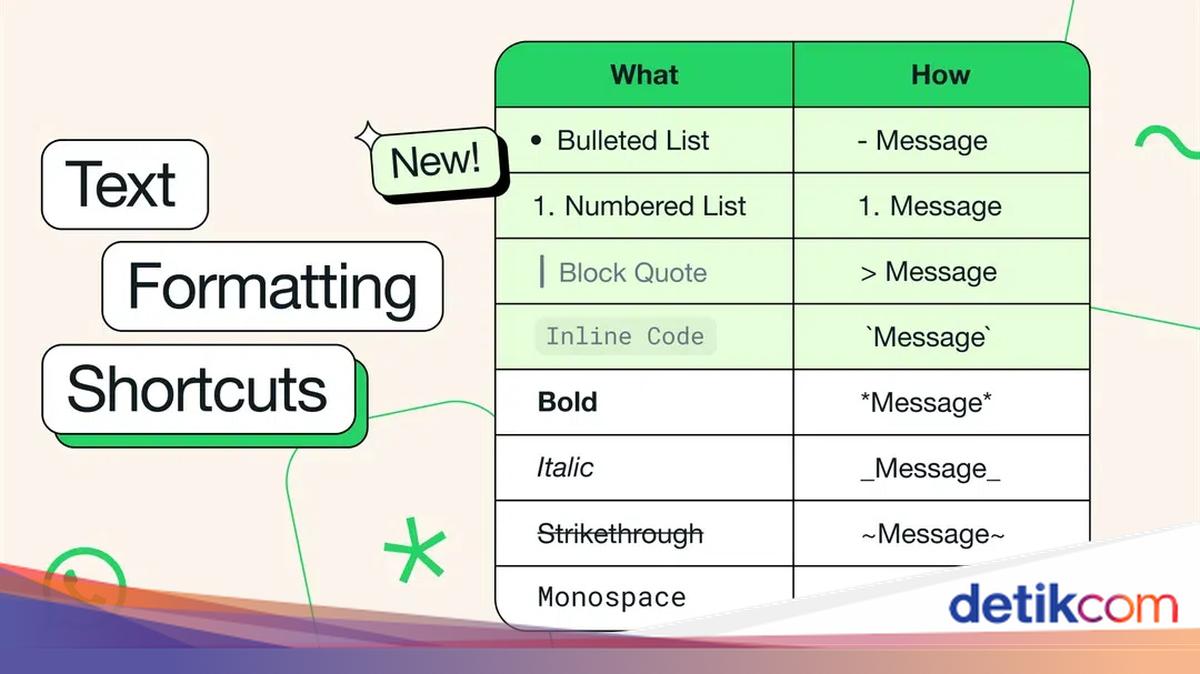
    Membuat Tulisan Unik Pakai Fitur WA

    Tanpa membuka situs web lain, WhatsApp sudah memiliki fitur-fitur untuk membuat style tulisan unik di percakapan, seperti tulisan tebal, miring, dicoret, dan lain-lain.

    1. Teks Tebal (Bold)

    Teks tebal biasanya dipakai untuk membuat judul atau menegaskan sesuatu di percakapan WA. Caranya hanya dengan menambahkan simbol bintang sebelum dan sesudah teks.

    Contoh: *Selamat malam*

    2. Teks Miring (Italic)

    Teks miring biasanya dipakai untuk menyebut istilah asing atau bahasa lain. Tapi kamu juga bisa menggunakannya untuk mempercantik tulisan. Caranya cukup dengan menambahkan simbol garis bawah sebelum dan sesudah teks.

    Contoh: _Selamat malam_

    3. Teks Dicoret (Strikethrough)

    Detikers juga bisa membuat efek tulisan seperti dicoret atau seakan-akan tulisan tersebut salah. Caranya adalah dengan menambahkan simbol tilde sebelum dan sesudah teks.

    Contoh: ~Selamat malam~

    4. Font Teks menjadi Monospace

    Agar tulisan terlihat berbeda, detikers bisa mengubah font menjadi monospace yang lebih berjarak.

    Caranya dengan menambahkan simbol backticks (“`) pada awal dan akhir teks. Di keyboard komputer, simbol ini berada pada tombol yang sama dengan simbol (~).

    Contoh: “`Selamat malam“`

    5. Efek Teks Terblokir

    Kamu bisa membuat efek teks terblokir untuk menjadikannya sebagai sorotan dan menonjol dalam teks yang lebih panjang. Caranya hanya dengan menambahkan simbol tanda kurung sudut dan spasi sebelum teks.

    Contoh: > Selamat malam

    6. Efek Inline Code

    Inline code memberikan efek background warna gelap pada teks, sehingga bisa digunakan pada teks yang disorot. Cara membuat inline code ke teks WA hanya dengan menambah satu tanda kutip terbalik (backticks) di kedua sisi teks.

    Contoh: `Selamat malam`

    Membuat Tulisan Unik Pakai Situs Web

    Untuk membuat tulisan atau teks yang unik dan jarang dipakai orang, manfaatkanlah sejumlah situs web. Salah satu efek yang bisa dihasilkan adalah tulisan bergaris bawah yang sudah kita bahas di awal.

    Selain tulisan garis bawah di WA, masih ada banyak efek yang bisa kamu gunakan. Berikut beberapa di antaranya:

    1. Efek Teks Berwarna

    Cara membuat teks WA menjadi berwarna adalah dengan menggunakan situs Dardura. Ada beberapa font dan opsi warna yang bisa digunakan. Caranya sebagai berikut:

    • Buka situs Dardura.
    • Ketikkan teks yang akan diubah warnanya.
    • Copy teks, lalu paste di kolom percakapan WA.

    2. Font Teks Gothic

    Ada banyak situs yang bisa membuat efek teks menjadi font Gothic, antara lain situs Text Converter dan Yay Text. Caranya adalah sebagai berikut:

    • Buka situs Text Converter.
    • Pilih font Gothic.
    • Ketikkan teks yang ingin diubah font-nya.
    • Copy teks, lalu paste di kolom percakapan WA.

    3. Efek Teks Terbalik

    Efek unik lainnya adalah membuat teks terbalik. Salah satu situs yang bisa digunakan adalah Upside Down Text. Langkahnya adalah sebagai berikut:

    • Buka situs Upside Down Text.
    • Ketik teks yang ingin dicetak terbalik.
    • Copy teks, lalu paste teks di kolom chat WA.

    Nah, itulah tadi cara membuat tulisan dengan garis bawah di WA dan berbagai efek tulisan unik yang caranya mudah tanpa aplikasi. Selamat mencoba!

    (bai/inf)


    Sumber : inet.detik.com

  • 8 Cara Mengatasi Data Seluler Tidak Muncul Walau Sudah Diaktifkan

    Jakarta

    Agar bisa terhubung ke jaringan internet, kamu perlu menyalakan data seluler (mobile data) di smartphone. Jika sudah diaktifkan, kini kamu sudah bisa berselancar di dunia maya.

    Namun, beberapa orang pernah mengalami data seluler sudah diaktifkan tetapi tidak bisa terhubung ke internet. Jika kamu mengalami masalah ini, maka tak bisa membuka Instagram hingga mengirim pesan di WhatsApp.

    Apabila di sekitarmu ada WiFi, tentu tidak menjadi masalah. Namun kalau tidak, tentu sangat bikin jengkel karena detikers tak bisa terhubung ke internet.


    Ada sejumlah hal yang menyebabkan data seluler tidak aktif meski sudah dinyalakan. Tapi jangan khawatir, masalah ini dapat diatasi dengan beberapa cara mudah.

    Ketahui penyebab data seluler tidak muncul dan cara mengatasinya dalam artikel ini.

    Penyebab Data Seluler Tidak Muncul Walau Sudah Diaktifkan

    Ada sejumlah faktor umum yang menyebabkan data seluler tidak muncul meskipun sudah diaktifkan. Mengutip laman CNET, berikut sejumlah penyebabnya:

    • Terjadi gangguan internet dari operator seluler yang digunakan.
    • Adanya error atau bug pada sistem operasi di smartphone.
    • Slot SIM Card mengalami masalah.
    • Kartu SIM mengalami kerusakan.

    Cara Mengatasi Data Seluler Tidak Muncul

    Jika data seluler sudah dinyalakan tapi tidak ada koneksi internet, jangan khawatir. Dilansir situs Lifewire, berikut sejumlah cara mengatasi data seluler tidak muncul di smartphone:

    1. Aktifkan Airplane Mode

    Cara yang pertama adalah dengan mengaktifkan mode pesawat atau airplane mode di smartphone. Tunggu sekitar 5-10 detik, setelah itu nonaktifkan airplane mode.

    Saat airplane mode dinyalakan, maka sinyal ataupun koneksi internet langsung terputus. Ketika mode pesawat dimatikan, alhasil sinyal dan jaringan internet kembali muncul.

    Cara ini biasanya cukup ampuh untuk mengatasi data seluler yang tidak muncul meski sudah diaktifkan di smartphone.

    2. Matikan Data Seluler

    Selain mengaktifkan airplane mode, cobalah untuk mematikan data seluler selama 5-10 detik, setelah itu nyalakan kembali. Langkah ini biasanya juga ampuh untuk mengatasi data seluler yang tidak muncul.

    3. Restart Smartphone

    Apabila kedua cara di atas tidak ampuh, kamu bisa melakukan mulai ulang (restart) smartphone. Pada umumnya, cara ini dinilai efektif untuk mengatasi data seluler yang tidak muncul.

    Ketika smartphone sudah di-restart, cobalah untuk mengecek koneksi internet, misalnya dengan membuka browser di Chrome. Jika browser berhasil dibuka, itu tandanya data seluler sudah kembali normal.

    4. Matikan HP

    Selain melakukan restart, kamu juga bisa mematikan (turn off) HP untuk sementara waktu. Langkah ini dapat diambil jika data seluler masih tidak muncul setelah smartphone di-restart.

    5. Cek SIM Card

    Periksa juga SIM card atau kartu SIM milikmu, apakah ada kerusakan atau tidak. Jika ternyata ada kerusakan, hal itu mungkin bisa jadi penyebab kenapa data seluler tidak muncul walaupun sudah dinyalakan.

    Segera hubungi pihak operator seluler yang kamu gunakan dan sampaikan keluhan jika kartu SIM rusak. Pada umumnya, kamu akan mendapatkan SIM card baru dengan cara menukarnya di service center.

    6. Cek Slot SIM Card

    Tak hanya mengecek kartu SIM, detikers juga perlu memeriksa bagian slot SIM card. Apabila ditemukan kerusakan fisik, maka kartu SIM tidak akan terbaca di smartphone.

    Selain tidak dapat terhubung ke internet, detikers juga tidak bisa menggunakan kartu SIM apapun karena sudah dipastikan tidak terbaca.

    7. Perbarui Sistem Operasi

    Cara selanjutnya adalah dengan memperbarui sistem operasi di smartphone. Salah satu penyebab data seluler tidak muncul karena adanya bug pada software atau disebabkan sistem operasi yang sudah usang.

    Setelah melakukan pembaruan sistem operasi, cobalah untuk mengecek koneksi internet dengan menyalakan data seluler.

    8. Hubungi Pihak Operator Seluler

    Apabila semua cara di atas sudah dicoba dan data seluler masih tidak muncul, langkah terakhir adalah dengan menghubungi pihak operator seluler. Mungkin masalahnya karena jaringan internet yang sedang mengalami gangguan.

    Biasanya, gangguan internet dapat berlangsung dalam waktu cepat atau lama. Sebagai solusinya, kamu bisa menggunakan operator seluler lain yang terbebas dari gangguan untuk mengakses internet.

    Itu dia delapan cara mengatasi data seluler tidak muncul dengan mudah. Semoga dapat membantu detikers!

    (ilf/fds)


    Sumber : inet.detik.com

  • Cara Download Sertifikat SKD CPNS Resmi dari Website BKN

    Jakarta

    Peserta CPNS 2024 yang telah mengikuti tes Seleksi Kompetensi Dasar (SKD) berhak mendapatkan sertifikat. Inilah cara downloadnya.

    Dalam sertifikat SKD tertera nilai ujian, lokasi hingga barcode scan QR. Pelaksanaan SKD berlangsung sejak 16 Oktober 2024 dan akan berakhir pada 14 November 2024. Sejak tanggal itu, peserta bisa mendownload sertifikat SKD untuk mengetahui hasil ujian dan menggunakannya jika diperlukan.

    Inilah hal-hal penting untuk diketahui termasuk cara download sertifikat SKD


    Apa itu Sertifikat SKD CPNS 2024

    Dilansir laman Indonesiabaik milik Kominfo, sertifikat SKD berguna sebagai tanda bukti keikutsertaan dalam tes SKD CPNS 2024. Softcopynya akan tersimpan di server Badan Kepegawaian Negara (BKN).

    Penerapan sertifikat ini sudah dilakukan selama tiga tahun tepatnya dimulai pada CASN 2021. Selain berlaku untuk CPNS, peserta Sekolah Kedinasan dan Pegawai Pemerintahan dengan Perjanjian Kerja (PPPK) juga berhak mendapatnya.

    Tampilan Sertifikat SKD CPNS 2024

    Secara fisik, tidak ada perbedaan tampilan dengan sertifikat lainnya. Desain tahun ini memilih warna abu-abu di bagian tengah dan biru tua pada sisi pinggir.

    Bagian atas ada tulisan ‘Sertifikat Seleksi Kompetensi Dasar’ yang di bawahnya tertera nomor peserta. Lalu ada nama, tanggal ujian, nilai tes wawasan kebangsaan, tes intelegensi umum, dan tes karakteristik pribadi.

    Nilai kumulatif ujian juga ditampilkan dalam sertifikat ini. Tersedia juga scan QR Code untuk mengecek keaslian yang dilakukan lewat aplikasi Validator SertifiCAT.

    Ketentuan berlaku

    Dari tampilan sertifikat tertera tulisan ketentuan berlaku yang berada di bawah total nilai ujian. Di sana tertulis seperti ini “Berlaku sampai dengan Seleksi Pengadaan PNS 1 (satu) periode berikutnya”

    Dapat dipahami, sertifikat tersebut bisa detikers gunakan untuk pelaksanaan rekrutmen CPNS di tahun berikutnya. Rentang waktu berlaku hanya satu kali.

    Cara Download Sertifikat SKD CPNS 2024

    Untuk mendapatkan sertifikat ini harus mendownload di laman resmi BKN. Syaratnya hanya nomor NIK KTP dan nomor peserta ujian. Berikut langkah-langkahnya:

    1. Masuk ke laman https://sertificat.bkn.go.id/
    2. Masukkan Nomor Induk Kependudukan (NIK)
    3. Masukkan Nomor Peserta
    4. Pilih tipe seleksi, misal Calon Pegawai Negeri Sipil
    5. Klik ‘Unduh’ untuk mendownload sertifikat

    Untuk memastikan keaslian sertifikat yang diunduh dapat menggunakan aplikasi ‘Validator SertifiCAT’ yang bisa download pada Google Play Store. Adapun tata cara untuk mengeceknya sebagai berikut:

    1. Buka aplikasi Validator SertifiCAT yang telah diunduh
    2. Lakukan scan QR Code pada sertifikat
    3. Muncul data hasil ujian SKD CPNS 2024 lengkap dengan total skor yang diperoleh

    Ketentuan penggunaan

    Sebagaimana tertera dalam Kepmenpan-RB Nomor 344 Tahun 2024, ada beberapa ketentuan nilai SKD yang bisa digunakan untuk seleksi CPNS periode berikutnya, mencakup:

    • Melamar di sistem seleksi Calon Aparatur Sipil Negara (SSCASN) menggunakan nomor induk kependudukan (NIK) yang sama dengan digunakan saat seleksi CPNS periode sebelumnya.
    • Melamar pada jenjang pendidikan yang sama dengan yang digunakan pada seleksi sebelumnya.
    • Dapat melamar pada jabatan yang sama atau berbeda.
    • Dapat melamar pada instansi yang sama atau berbeda.
    • Memenuhi nilai ambang batas SKD tahun anggaran sesuai dengan jenis penetapan kebutuhan yang akan dilamar.
    • Dinyatakan lulus seleksi administrasi pada seleksi sebelumnya.

    Demikian ulasan lengkap mengenai sertifikat SKD CPNS 2024 dengan tampilan baru, ketentuan berlaku dan cara downloadnya. Semoga bermanfaat ya, detikers!

    (fay/fyk)


    Sumber : inet.detik.com

  • Cara Mudah Ganti Password dan Nama WiFi


    Jakarta

    Di era digital, WiFi tampaknya mulai menjadi salah satu kebutuhan pokok manusia. Jika password tersebar, Anda bisa menggantinya dengan password baru.

    Umumnya, WiFi memiliki password yang dapat dikonfigurasi sesuai dengan keinginan pemilik. Tujuannya adalah untuk membatasi siapa saja yang dapat terhubung dengan jaringan tersebut.

    Saat baru memasang router, pemilik sebaiknya mengubah password WiFi agar tidak disalahgunakan orang-orang yang kebetulan mengetahui password default. Password WiFi dapat diganti menggunakan laptop maupun handphone.


    Untuk mengganti password tersebut, pemilik hanya perlu melakukan hal berikut ini.

    Cara Mengganti Password WiFi

    1. Mengetahui Alamat IP

    Hal pertama yang harus dilakukan adalah mengetahui alamat IP dari router WiFi. Untuk mengetahuinya, detikers dapat mengecek bagian belakang router WiFi. Namun, Alamat IP bagi kebanyakan router adalah 192.168.1.1 atau 192.168.0.1.

    2. Buka Browser

    Buka browser di laptop atau HP dan masukkan alamat IP pada address bar. Tekan ‘Enter’

    3. Log in pada laman tertera

    Log in menggunakan username dan password. Username dan password default biasanya adalah ‘admin’ atau ‘userAdmin’, atau tertera pada router WiFi. Detikers juga bisa menghubungi provider internet atau pabrik router untuk mengetahui username dan password.

    4. Tekan menu ‘Settings’

    Setelah membuka settings, Anda dapat mencari Wireless, Wireless Security, WLAN, atau Wi-Fi Settings. Nama menu ini bisa berbeda-beda.

    5. Masukkan Password

    Anda dapat memasukkan password pada kotak bertanda ‘Wi-Fi Password’ atau ‘Key’.

    6. Tekan ‘Save’ atau ‘Apply’

    Langkah terakhir adalah menyimpan password baru yang telah dibuat dengan menekan ‘save’ atau ‘apply’.

    Selain mengubah password, pemilik WiFi juga diberi kebebasan untuk mengganti nama jaringan. Seperti inilah caranya

    Cara Mengganti Nama Wifi

    1. Buka browser di laptop atau HP dan masukkan alamat IP pada address bar. Kemudian, tekan ‘Enter’.
    2. Log in menggunakan username dan password.
    3. Cari menu Wireless, Wireless Security, WLAN, atau Wi-Fi Settings.
    4. Di kotak bertanda Wi-Fi Name atau SSID Name, masukkan nama WiFi baru yang diinginkan.
    5. Tekan Save atau Apply.

    Itulah cara untuk mengubah password dan nama WiFi. Perlu diingat, jika password atau nama WiFi diubah, koneksi dengan perangkat terhubung akan terhapus. Jadi, Anda dapat menghubungkan kembali perangkat tersebut dengan password terbaru. Semoga bermanfaat!

    *Artikel ini ditulis oleh Dita Aliccia Armadani, peserta Program Magang Bersertifikat Kampus Merdeka di detikcom.

    (fay/fay)


    Sumber : inet.detik.com

  • 3 Cara Kirim Pesan ke Orang yang Telah Memblokir Kontak WA

    Jakarta

    WhatsApp memiliki fitur blokir yang dirancang untuk melindungi privasi pengguna. Saat ada seseorang yang memblokir kontakmu, ada sejumlah tanda-tanda yang akan terlihat, seperti tidak bisa melihat status online kontak.

    Pesan yang dikirimkan juga tidak akan sampai kepada penerima. Meski begitu, ada cara yang bisa kamu coba agar dapat berkomunikasi dengan orang yang memblokirmu.

    Cara Kirim Pesan ke Orang yang Memblokir Kontak WA

    Jika ada orang yang memblokir kontakmu, namun kamu ingin mengirimkan pesan kepadanya, ada dua cara yang bisa dilakukan.


    1. Melalui Obrolan Grup di WhatsApp

    Saat seseorang memblokirmu di WA, kamu tidak akan bisa mengirimkan pesan secara pribadi. Namun, jika berada satu grup dengannya, kamu masih bisa berkomunikasi di dalam obrolan grup.

    Coba buat grup dan minta teman untuk memasukkan orang yang telah memblokirmu ke dalam grup. Dengan begini, pesanmu akan tersampaikan ke orang tersebut. Cara ini akan berfungsi selama orang yang memblokirmu tidak memutuskan untuk keluar dari grup.

    2. Hapus dan Aktifkan kembali Akun WhatsApp

    Jika benar-benar ingin mengirimkan pesan ke orang yang sudah memblokirmu, coba hapus dan aktifkan kembali akun WhatsApp. Namun, menurut laman Mobiletrans Wondershare, cara ini bisa memiliki efek yang cukup serius.

    Kamu akan keluar dari semua grup WhatsApp dan jika pernah membuat grup, kamu akan kehilangan hak admin. Riwayat obrolan di iCloud dan Google Drive juga akan hilang. Begini caranya:

    • Buka WhatsApp
    • Buka ikon titik tiga di pojok kanan atas
    • Klik Pengaturan
    • Buka Akun
    • Klik Hapus Akun
    • Masukkan nomor telepon klik Hapus Akun Saya
    • Buka kembali WhatsApp dan aktifkan kembali akun WhatsApp

    3. Lewat Media Sosial Lain

    Cara terakhir yaitu mengirimkan pesan melalui media sosial lainnya, seperti Instagram atau Facebook. Kamu juga bisa coba menghubunginya lewat email.

    Tanda Kontak Diblokir Seseorang

    Menurut laman Pusat Bantuan WhatsApp, aplikasi ini tidak akan memberi notifikasi jika ada yang memblokir kontak pengguna. Namun, ada beberapa tanda atau ciri-ciri yang bisa diketahui

    • Pengguna tidak bisa melihat konfirmasi pesan dari mereka (dua centang biru), namun hanya melihat konfirmasi pesan terkirim (satu centang biru)
    • Tidak bisa melihat pembaruan foto profil kontak
    • Tidak bisa melihat status kontak
    • Panggilan yang coba dilakukan tidak akan tersambung
    • Pengguna tidak bisa lagi melihat status terakhir dilihat atau online dari kontak.
    • Jika pengguna adalah admin grup, maka kamu tidak bisa menambahkan mereka ke grup

    Pengguna yang Diblokir Masih Bisa Melihat Pesan Lama di WhatsApp

    Pesan lama WhatsApp antara kamu dan orang yang memblokirmu tidak akan terhapus. Pesan-pesan yang telah terkirim beserta berkas media dalam percakapan akan tetap utuh, kecuali kamu menghapusnya sendiri.

    Itulah cara mengirim pesan WA ke orang yang telah memblokir kita. Selamat mencoba detikers.

    (elk/row)


    Sumber : inet.detik.com

  • Gunakan Google Maps Hingga Email

    Jakarta

    Handphone (HP) sudah menjadi perangkat berarti yang digunakan setiap hari, mulai untuk berkomunikasi, bekerja, hingga transaksi m-banking. Di dalamnya, pengguna umumnya menyimpan banyak data penting hingga informasi pribadi.

    Saat ponsel hilang atau dicuri, sebagian orang mungkin akan panik dan berusaha mencarinya. detikers bisa kok melacak keberadaan HP yang hilang menggunakan email, Google Maps, hingga fitur lain. Simak caranya di bawah ini.

    Cara Melacak HP yang Hilang dengan Google Maps

    Berdasarkan catatan detikcom, detikers dapat melacak ponsel hilang menggunakan Google Maps dengan cara berikut:


    1. Buka aplikasi Google Maps di PC, laptop, atau perangkat ponsel lain.
    2. Ketuk profil pada ujung kanan atas.
    3. Klik ikon segitiga kecil dan pilih akun yang tertaut pada HP yang hilang. Jika tidak ada, ketuk “Tambah Akun Lainnya” untuk login ke akun Google yang terkait di ponsel yang hilang.
    4. Klik “Linimasa Anda” dan riwayat lokasi HP yang hilang akan ditampilkan.

    Cara Melacak HP yang Hilang dengan Email

    Email terutama Gmail bisa dimanfaatkan untuk melacak ponsel yang hilang. Berikut caranya:

    1. Login akun Gmail yang tertaut di ponsel hilang lewat aplikasi HP atau browser PC.
    2. Klik profil di ujung kanan atas dan ketuk “Kelola Akun Google Anda”.
    3. Pilih menu “Keamanan” pada bar atas.
    4. Pada kategori Perangkat Anda, pilih perangkat HP yang hilang dan klik opsi “Cari Perangkat”.
    5. Akan diarahkan ke laman Temukan Perangkat Saya dan perkiraan lokasi ponsel yang hilang akan terlacak.
    6. Pilih opsi “Putar Suara” agar HP mengeluarkan bunyi yang bisa terdengar jika berada dalam jarak dekat.
    7. Klik “Amankan Perangkat” untuk mengunci ponsel dan keluar dari akun Google yang tersangkut di ponsel yang hilang.
    8. Agar data pribadi di HP hilang tidak dapat diakses sembarang, opsi “Reset Perangkat ke Setelan Pabrik” bisa dipilih.

    Cara Melacak HP yang Hilang dengan Find My Device

    Google memiliki fitur “Find My Device” yang berguna untuk melacak ponsel pengguna yang hilang. Untuk menggunakan fitur ini, simak langkah-langkah berikut:

    1. Akses situs Google Find My Device lewat browser atau unduh aplikasinya di ponsel lain.
    2. Login ke akun Google yang terhubung di HP yang hilang.
    3. Pada laman Temukan Perangkat Saya, akan ditampilkan perkiraan lokasi ponsel yang hilang.
    4. Opsi “Putar Suara”, “Amankan Perangkat”, dan “Reset Perangkat ke Setelan Pabrik” akan muncul dan pilih sesuai kebutuhan.

    Cara Melacak HP yang Hilang dengan Find My iPhone

    Pengguna dapat memanfaatkan fitur “Find My iPhone” untuk menemukan perangkat iPhone yang hilang. Untuk mengaktifkannya memerlukan akun Apple ID yang terhubung dengan iPhone yang hilang. Ikuti langkah-langkah berikut:

    1. Kunjungi situs iCloud melalui perangkat iPhone lain atau PC.
    2. Login dengan akun Apple ID yang tertaut di iPhone yang hilang.
    3. Lanjut aktifkan fitur “Find My iPhone”.
    4. Pilih iPhone yang ingin dilacak dari daftar perangkat yang terdaftar.
    5. Gunakan opsi “Putar Suara” untuk membuat iPhone yang hilang mengeluarkan suara.
    6. Jika iPhone hilang berada di lokasi jauh dan dalam kondisi mati, opsi “Mode Hilang” dapat dipilih.

    Cara Melacak HP yang Hilang dengan Find My Mobile

    Bagi pengguna HP Samsung, fitur “Find My Mobile” berguna untuk melacak ponsel yang hilang. Kini fitur tersebut sudah terintegrasi dengan SmartThings Find Samsung. Mengutip laman resmi Samsung, berikut langkah-langkah menggunakannya:

    1. Akses situs SmartThings Find Samsung lewat PC atau perangkat HP lain.
    2. Login dengan akun Samsung atau email yang terdaftar pada ponsel yang hilang.
    3. Perkiraan lokasi ponsel yang hilang akan muncul.
    4. Pilih opsi lanjutan: “Ring” untuk memainkan suara pada ponsel, “Lost Mode” untuk mengunci layar dan mencegah HP dimatikan, dan “Erase Data” untuk menghapus data pada ponsel yang hilang.
    5. Untuk mendapatkan lokasi terkini dari HP yang hilang, opsi “Track Location” dapat diklik.
    6. Pilih opsi “Extend Battery Life” agar ponsel tidak mati karena baterai habis.

    Nah, itu tadi sederet cara melacak ponsel yang hilang dengan Google Maps, email, hingga fitur bawaan produsen HP. Penting diperhatikan, perkiraan lokasi HP hilang yang diberikan mungkin akurat dan mungkin juga tidak. Namun info lokasi bisa dimanfaatkan untuk mencari dan mendapatkan kembali ponsel yang hilang tersebut.

    (azn/row)


    Sumber : inet.detik.com

  • 3 Cara agar Orang Tidak Bisa Kirim Pesan WA Tanpa Blokir Kontak

    Jakarta

    Untuk alasan privasi dan keamanan, WhatsApp (WA) menyediakan fitur blokir. Pengguna dapat memblokir kontak tertentu jika terus-menerus dikirimi pesan yang mengganggu.

    Di samping fitur blokir, sayangnya tidak ada cara lain untuk benar-benar berhenti menerima spam pesan yang mengganggu. Namun detikers bisa mengikuti cara di bawah ini untuk mengabaikan pesan dari pengguna lain tanpa sepengetahuannya.


    Cara agar Orang Tidak Bisa Kirim Pesan WA Tanpa Diblokir

    Mengutip Guiding Tech, berikut sederet cara mengabaikan pesan WhatsApp dari orang lain tanpa harus memblokir kontaknya:

    1. Bisukan Notifikasi

    Membisukan notifikasi dengan mengaktifkan fitur mute bisa dicoba untuk menghindari pesan dari orang lain. Setelah mengaktifkannya, detikers tidak akan diberitahu jika masuk pesan baru darinya. Meski di-mute, pesan yang dikirim akan tetap muncul di daftar obrolan dan detikers bakal tetap dikirimi notifikasi jika kontakmu disebut.

    Untuk mengaktifkan fitur mute di WA, ikuti langkah berikut:

    • Buka aplikasi WhatsApp.
    • Buka obrolan yang ingin di-mute.
    • Ketuk nama kontak di atas dan pilih “Notifikasi”.
    • Klik “Bisukan Notifikasi”, pilih durasi mute dan tekan “OK”.
    • Akan muncul ikon lonceng atau speaker di samping obrolan yang dibisukan.

    Cara lain yang lebih mudah untuk mengaktifkan fitur mute di Android yaitu dengan menekan lama obrolan dan klik ikon lonceng di bagian atas. Di iPhone, geser ke kiri pada obrolan dan ketuk ikon tiga titik lalu pilih “Bisukan”.

    2. Aktifkan Fitur Mute dan Chat Lock

    Selain mute, WhatsApp menawarkan fitur chat lock atau kunci chat untuk mengunci obrolan guna menyembunyikan pesan. Saat fitur ini diaktifkan, notifikasi pesan tetap masuk.

    Jika tidak ingin terganggu spam pesan dari kontak tertentu, kamu bisa sekaligus mengaktifkan fitur mute. Dengan begitu, notifikasi tidak masuk dan pesan tidak akan muncul di daftar obrolan teratas.

    Untuk melakukan cara ini, detikers dapat mengaktifkan mute sama dengan cara sebelumnya. Kemudian simak langkah-langkah berikut untuk mengaktifkan chat lock di WA:

    • Buka obrolan yang di-mute dan ketuk nama kontak di atas.
    • Aktifkan tombol “Kunci Chat” dan klik “Lanjut”.
    • Konfirmasi menggunakan sidik jari atau Face ID untuk mengunci chat.

    Untuk mengakses obrolan yang dikunci, tarik daftar obrolan ke bawah untuk menampilkan folder chat terkunci. Gunakan sidik jari atau Face ID untuk membuka kunci folder tersebut.

    3. Arsipkan Obrolan

    Cara lain untuk mengabaikan pesan dari orang yang mengganggu yaitu dengan mengarsipkan obrolan. Dengan cara ini, pesan tidak akan muncul pada daftar obrolan utama karena tersimpan dalam folder terpisah. Selain itu, notifikasi pesan baru dari obrolan yang diarsipkan tidak akan muncul.

    Berikut cara mengarsipkan obrolan di WA:

    • Buka aplikasi WhatsApp dan klik menu “Setelan”.
    • Ketuk menu “Chat” dan aktifkan tombol “Arsipkan Chat”.
    • Lanjut cari obrolan yang ingin diarsipkan.
    • Tekan dan tahan lama obrolan itu, lalu klik ikon arsip obrolan pada bagian atas.

    Untuk melihat pesan dari obrolan yang diarsipkan, detikers dapat membuka folder arsip dan mencarinya secara manual.

    Nah, itu dia sederet cara agar tidak terganggu pesan dari orang lain tanpa harus memblokir kontak. Semoga membantu!

    (azn/row)


    Sumber : inet.detik.com