Blog

  • 5 Cara Menghilangkan Iklan di HP Infinix, Gampang Banget!

    Jakarta

    Pop up iklan yang muncul saat sedang browsing atau bermain game sangat mengganggu bagi pengguna. Iklan dapat muncul di HP merk apa saja, tak terkecuali di HP Infinix.

    Dengan mengikuti beberapa cara berikut ini, kamu bisa menyingkirkan iklan-iklan yang mengganggu di HP. Yuk, simak lebih lanjut caranya di bawah ini.

    Cara Menghilangkan Iklan di HP Infinix

    Dilansir dari situs Bigbiney, Tech Recipes, AVG, Emmarnitechs, Gadgets-Africa, dan Techviral, berikut beberapa trik mudah untuk memblokir iklan di HP Infinix.


    1. Melalui Homescreen HP

    Ada dua metode yang bisa dilakukan untuk menghilangkan iklan di HP melalui layar utama atau homescreen. Berikut adalah cara yang pertama:

    • Swipe atau geser layar utama HP Infinix ke arah atas
    • Klik ikon titik tiga di pojok kanan atas layar lalu klik “Hide Instant apps”
    • Iklan telah terblokir dari HP.

    Apabila cara pertama belum berhasil, berikut cara kedua untuk menghilangkan iklan melalui layar utama HP:

    • Swipe atau geser layar utama HP Infinix ke arah atas
    • Di layar, iklan akan muncul di bagian “Unlimited Instant Apps”
    • Geser ke bawah dan klik settings atau pengaturan
    • Pilih “manage cards” lalu klik ikon – untuk menghapus opsi “Unlimited Instant Apps.”

    2. Melalui Pengaturan HP

    Selain melalui homescreen, kamu juga bisa mencegah munculnya iklan melalui pengaturan HP dengan 3 langkah simpel berikut ini:

    • Buka “settings” atau pengaturan di HP
    • Klik opsi “Display and Designs”
    • Matikan menu “News Headlines” dan pengaturan iklan lainnya.

    3. Melalui Google Chrome

    Biasanya, iklan banyak bermunculan ketika sedang browsing melalui mesin pencarian seperti Google Chrome. Berikut tata cara memblokir iklan yang muncul di Google Chrome:

    • Buka Google Chrome
    • Ketuk tanda titik tiga di pojok kanan atas layar
    • Geser ke bawah dan klik menu “settings”
    • Klik menu “Site Settings”
    • Pilih menu “Pop ups and redirects”
    • Geser tombol ke arah kiri untuk memblokir pop iklan di Chrome.

    4. Melalui XOS Launcher

    Iklan-iklan yang muncul bisa jadi berasal dari XOS launcher yang ada di HP Infinix kamu. Berikut cara menghentikan pop up iklan melalui XOS Launcher:

    • Buka home screen atau layar utama HP
    • Tekan lama layar utama untuk membuka menu XOS
    • Geser ke bawah dan klik “Other settings”
    • Matikan opsi “Application Recommendation” untuk menghentikan iklan.

    5. Menggunakan Browser Pemblokir Iklan

    Khusus untuk tipe HP Infinix Note 12, pop iklan yang muncul dalam aplikasi atau web browser bisa dihilangkan dengan menggunakan browser pemblokir iklan. Ini langkah-langkahnya:

    • Unduh aplikasi pemblokir iklan seperti Blocka atau Brave melalui Play Store
    • Buka menu “Settings,” pilih “Apps” dan klik “Default Apps” untuk mengaktifkan aplikasi browser
    • Gunakan browser pemblokir iklan yang sudah diunduh untuk melakukan browsing.

    Iklan-iklan yang muncul saat membuka browser atau aplikasi biasanya tidak berpotensi membahayakan HP. Namun, berhati-hatilah jika jumlah iklan yang muncul sudah berlebihan, karena bisa jadi hal tersebut disebabkan oleh masalah malware, adware, atau modus penipuan.

    (row/row)


    Sumber : inet.detik.com

  • Tips Menggunakan Google Maps Secara Tepat, Banyak yang Salah

    Jakarta

    Di bawah ini adalah instruksi tentang cara menggunakan Google Maps untuk perjalanan mudik ataupun balik saat Lebaran tahun 2024. Demikian juga untuk mencari arah saat di kampung halaman.

    Masyarakat pada umumnya melakukan perjalanan mudik Lebaran untuk bersama-sama merayakan Hari Raya Idul Fitri bersama keluarga di kampung halaman. Google Maps dapat menjadi alat bantu utama dalam navigasi perjalanan kita.

    Namun, masih banyak yang kurang familiar dengan cara menggunakan Google Maps secara optimal. Beberapa bahkan tersesat, seperti kasus pemudik yang salah arah hingga masuk ke persawahan.


    Untuk itu, penting untuk memahami cara menggunakan Google Maps dengan benar agar dapat membantu navigasi perjalanan. Mari simak panduan menggunakan Google Maps agar perjalanan mudik Anda berjalan lancar.

    Cara Menggunakan Google Maps untuk Lebaran 2024

    1. Buka Aplikasi Google Maps

    Langkah awal adalah membuka aplikasi Google Maps pada perangkat Anda. Pastikan koneksi internet aktif untuk penggunaan yang lancar.

    2. Tentukan Lokasi Tujuan

    Temukan lokasi tujuan Anda. Anda dapat menentukannya dengan menempatkan titik pada peta atau dengan mengetikkan nama lokasi tujuan pada kolom pencarian.

    3. Pilih Arah (Direction)

    Setelah menemukan lokasi tujuan mudik, klik tombol Direction. Google Maps akan menentukan rute perjalanan menuju tujuan yang Anda pilih.

    4. Pilih Moda Transportasi

    Pastikan untuk memilih rute sesuai dengan moda transportasi yang digunakan. Anda dapat memilih antara mobil, motor, kereta, berjalan kaki, atau kendaraan online. Pilihlah rute sesuai dengan moda transportasi yang Anda gunakan.

    5. Pilih Rute Utama atau Alternatif

    Setelah memilih moda transportasi, Google Maps akan menampilkan rute tercepat yang ditandai dengan warna biru. Namun, juga akan ditampilkan rute alternatif dengan warna abu-abu. Pilihlah rute yang sesuai dengan preferensi Anda.

    6. Evaluasi Rute

    Pastikan untuk mengevaluasi rute yang dipilih. Periksa apakah rute tersebut sesuai dengan kendaraan Anda, terutama jika terdapat jalan kecil atau rute alternatif yang tidak biasa.

    7. Mulai Perjalanan

    Setelah yakin dengan rute yang dipilih, klik tombol Start untuk memulai perjalanan. Ikuti arahan dari Google Maps untuk mencapai tujuan mudik Anda.

    Penting untuk diingat bahwa kesalahan umum dalam penggunaan Google Maps sering terjadi pada pemilihan moda transportasi yang salah (poin ke 4) atau kurang memperhatikan kondisi rute perjalanan (poin ke 6). Karena itu, pastikan memilih rute yang sesuai dengan kendaraan dan memperhatikan kondisi jalur perjalanan dengan cermat.

    Demikianlah cara menggunakan Google Maps untuk membantu Anda dalam perjalanan mudik Lebaran tahun 2024. Meskipun terlihat sederhana, tetaplah berhati-hati dan cermat selama perjalanan.

    *Artikel ini ditulis oleh Fadhila Khairina Fachri, peserta Program Magang Bersertifikat Kampus Merdeka di detikcom.

    (fyk/fyk)


    Sumber : inet.detik.com

  • Cara Cari SPBU Terdekat dengan Mudah Pakai Google Maps


    Jakarta

    Pastikan perjalanan arus balik Lebaran 2024 tidak terhambat oleh kendaraan yang mogok karena kehabisan bensin dengan cara mencari SPBU terdekat menggunakan Google Maps.

    Google Maps memberikan kemudahan bagi pengendara, terutama ketika harus melalui rute yang belum dikenal dan tidak tahu di mana letak pom bensin terdekat. Untuk informasi lebih lanjut, berikut adalah cara mencari SPBU terdekat menggunakan Google Maps.

    Berikut adalah cara mencari SPBU terdekat seperti dihimpun detikINET :


    Buka aplikasi Google Maps.

    • Pastikan Google Maps diizinkan untuk mengakses lokasi terkini kamu.
    • Pilih ikon SPBU (tulisan ‘Gas’) yang ada di bagian bawah kolom pencarian.
    • Google Maps akan menampilkan SPBU di seluruh wilayah Anda, sesuai dengan lokasi saat ini.
    • Agar hasil pencarian lebih spesifik serta menemukan SPBU terdekat yang masih beroperasi, atur filter jarak dan waktu operasi di bagian atas peta.
    • Nantinya, Google Maps akan menampilkan lokasi SPBU terdekat yang masih beroperasi di sekitar lokasi Anda.
    • Lantas, pilih rute untuk menunjukkan jalan ke tempat SPBU terdekat.

    Google Maps memberikan informasi tentang lokasi SPBU terdekat dari berbagai penyedia seperti Pertamina, Shell, Vivo, dan lainnya. Selain itu, informasi ini tidak hanya mencakup SPBU besar, tetapi juga mencakup warung bensin eceran dan pom bensin yang lebih kecil.

    Demikianlah cara mudah mencari SPBU terdekat menggunakan Google Maps, sehingga detikers tidak akan lagi kebingungan saat mencari pom bensin. Selamat kembali ke kota perantauan dan selalu berhati-hati saat berkendara.

    *Artikel ini ditulis oleh Mohammad Frizki Pratama, peserta Program Magang Bersertifikat Kampus Merdeka di detikcom.

    (fyk/fyk)


    Sumber : inet.detik.com

  • Cara Mencari Masjid Terdekat Pakai Google Maps

    Jakarta

    Bagi umat Muslim di Indonesia, menemukan masjid terdekat sering kali menjadi kebutuhan utama saat berada di luar rumah untuk menunaikan ibadah sholat. Namun, mencari masjid bisa menjadi sulit jika berada di tempat asing atau yang belum pernah dikunjungi sebelumnya. Google Maps dan Google Assistant hadir sebagai solusi untuk menemukan masjid terdekat dengan mudah.

    Pada aplikasi Google Maps, pengguna akan diberikan informasi seperti rute menuju masjid terdekat, foto lokasi masjid, jarak akurat, jam operasional masjid, hingga ulasan dari pengunjung lain. Mencari masjid menggunakan aplikasi Google Maps sangatlah mudah. Jadi, daripada bingung, yuk ikuti penjelasan berikut ini Detikers!

    Cara Mencari Masjid dengan Google Maps

    1. Buka Aplikasi Google Maps

    Buka aplikasi Google Maps terlebih dahulu. Pastikan perangkat Anda terhubung ke internet dan aktifkan GPS agar lokasi yang ditampilkan akurat.


    2. Ketik “Masjid” pada Kolom Pencarian

    Masukkan kata kunci “Masjid” pada kolom pencarian. Google Maps akan menampilkan beberapa pilihan masjid berdasarkan jarak terdekat dari lokasi Anda. Informasi yang diberikan meliputi jarak, rute, jam operasional, foto, dan rating.

    3. Pilih Masjid Terdekat

    Setelah Anda menerima beberapa informasi mengenai masjid yang disarankan oleh Google Maps, Anda dapat memilih masjid yang paling dekat dari lokasi Anda saat ini.

    4. Pilih Direction

    Pilih “Arah” untuk mendapatkan petunjuk arah menuju masjid tersebut. Google Maps akan menampilkan rute beserta estimasi waktu dan jarak untuk mencapai tujuan.

    Klik “Mulai” untuk memulai perjalanan menuju masjid. Ikuti petunjuk arah yang ditampilkan oleh Google Maps dengan mengikuti garis biru. Ketika sudah dekat dengan tujuan, Google Maps akan memberi tahu posisi masjid tersebut berada di sebelah kiri atau kanan Anda. Setelah sampai di masjid, klik “Selesai” untuk menutup aplikasi Google Maps.

    Selain menggunakan Google Maps, pengguna juga dapat memanfaatkan Google Assistant untuk mencari masjid dengan lebih cepat. Yuk simak caranya di bawah ini ya detikers!

    Cara Mencari Masjid dengan Google Assistant

    1. Katakan “Oke Google”

    Untuk memulai pencarian masjid terdekat menggunakan Google Assistant, langkah pertama adalah membuka layanan Google Assistant di ponsel Anda dan mengucapkan “Oke Google.” Setelah itu, layar ponsel Anda akan menampilkan pesan “Hai, ada yang bisa saya bantu?”

    2. Ucapkan “Masjid”

    Setelah itu, katakan “Masjid.” Google Assistant akan memberikan rekomendasi masjid terdekat di sekitar Anda. Selain itu, Google juga akan menampilkan nama masjid beserta nama jalan, jarak ke masjid, jam operasional, dan rating ulasan masjid.

    3. Pilih rekomendasi Masjid Terdekat

    Setelah Google Assistant menampilkan beberapa opsi masjid mulai dari yang paling dekat hingga yang terjauh, Anda bisa memilih salah satu dari masjid terdekat yang ditampilkan.

    4. Pilih Direction

    Setelah Anda memilih lokasi masjid terdekat yang ingin dituju, Google Assistant akan menampilkan petunjuk arah serta estimasi jarak yang harus ditempuh untuk mencapai masjid tersebut.

    5. Klik “Mulai”

    Tekan tombol “Mulai” untuk memulai perjalanan Anda menuju masjid terdekat. Anda hanya perlu mengikuti petunjuk garis biru di layar untuk mencapai masjid yang dituju.

    Dengan kemudahan yang diberikan Google Maps dan Google Assistant, detikers tidak akan lagi kebingungan dalam mencari masjid terdekat, bahkan saat berada di tempat yang asing sekalipun. Fitur-fitur yang disediakan kedua layanan ini sangat membantu dalam memberikan informasi lengkap mengenai lokasi, rute, dan detail masjid, sehingga memudahkan pengguna dalam menunaikan ibadah sholat dimanapun kalian berada.

    *)Artikel ini ditulis oleh Fadhila Khairina Fachri, peserta Program Magang Bersertifikat Kampus Merdeka di detikcom.

    (asj/asj)


    Sumber : inet.detik.com

  • Cara Mengatasi Masalah Last Seen WhatsApp yang Tidak Terupdate

    Jakarta

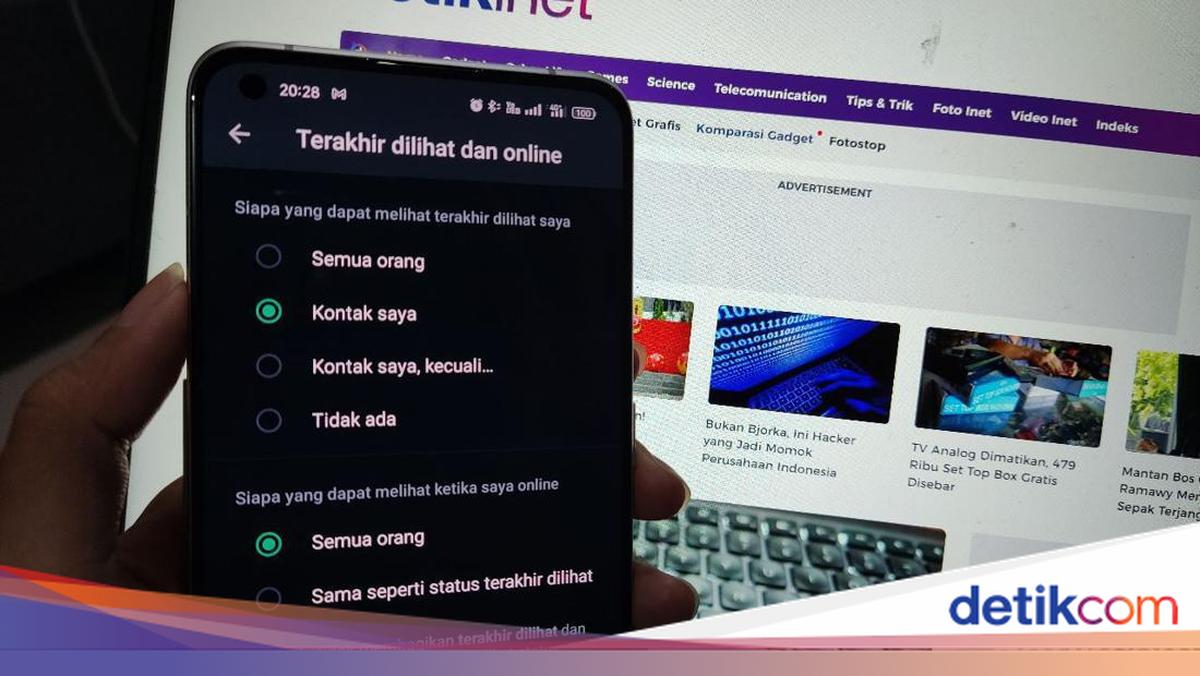
    WhatsApp merupakan aplikasi pesan instan yang sangat populer, dan fitur ‘last seen’ memainkan peran penting dalam memberikan informasi tentang kapan seseorang terakhir kali aktif. Namun, terkadang terjadi masalah di mana ‘last seen’ tidak terupdate.

    Apakah ini berarti orang tersebut sudah berhenti menggunakan WhatsApp? Tidak juga, masalahnya dapat terjadi jika WhatsApp menghadapi kesulitan teknis atau ada yang salah dengan perangkat kamu.

    Simak langkahnya di bawah ini untuk mengatasi masalah tersebut:


    Mengatasi Last Seen Tidak Terupdate di WhatsApp

    Ada beberapa alasan kenapa Last Seen tidak terupdate di WhatsApp. Berikut penyebab dan cara memperbaikinya

    1. Layanan WhatsApp Down

    WhatsApp mungkin mengalami kesulitan teknis, yang mungkin menjadi alasan mengapa Last Seen tidak diperbarui.

    Kunjungi downdetector.com/status/whatsapp untuk memeriksa apakah layanan milik Meta ini mengalami gangguan.

    2. Tanda terima telah dibaca dimatikan

    Jika kamu atau orang lain telah menonaktifkan fitur “Tanda Terima Telah Dibaca” dari pengaturan WhatsApp, aplikasi tidak akan menampilkan last seen yang benar. Sebaliknya, ini akan menampilkan last seen ketika fitur ini dinonaktifkan pada salah satu dari dua perangkat.

    Untuk mengaktifkan kembali caranya:

    • Jalankan WhatsApp di perangkat kamu.
    • Ketuk tiga titik vertikal di pojok kanan atas dan pilih Pengaturan .
    • Lalu pilih Privasi
    • Aktifkan fitur Tanda Terima telah dibaca

    3. Masih Pakai WhatsApp Lawas

    Jika kamu menggunakan versi lama mungkin fitur WhatsApp tidak menerima pembaruan. Sehingga kinerjanya dapat terganggu.

    Untuk memperbarui WhatsApp, cari ” WhatsApp ” di Google Play Store (Android) atau App Store (iOS) dan tekan tombol Update.

    4. Orang Lain Menggunakan WhatsApp yang Dimodifikasi

    WhatsApp yang dimodifikasi, seperti GBWhatsApp atau WhatsApp Plus, memungkinkan seseorang mengatur Last Seen. Bahkan kamu dapat memilih kontak atau grup tertentu yang dapat melihat Last Seen.

    Lantas bagaimana kita tahu jika orang lain menggunakan WhatsApp versi modifikasi? Sayangnya WhatsApp tidak akan memberi tahu pengguna tentang hal ini, tetapi beberapa indikator mungkin bisa menjadi petunjuk.

    (afr/afr)


    Sumber : inet.detik.com

  • Cara Membuat Animasi Perjalanan Arus Balik Lebaran 2024

    Jakarta

    Lebaran adalah momen yang penuh kehangatan, di mana banyak orang melakukan perjalanan pulang ke kampung halaman untuk berkumpul bersama keluarga. Namun, setelah hari raya, arus balik menjadi fenomena tahunan yang tidak kalah pentingnya.

    Animasi perjalanan arus balik lebaran dapat menjadi cara yang menarik dan kreatif untuk mendokumentasikan serta membagikan pengalaman tersebut di media sosial. Dengan mengikuti langkah-langkah di bawah ini, kamu dapat membuat animasi perjalanan menarik namun mudah dibuat.

    Cara Membuat Animasi Perjalanan Arus Balik Lebaran 2024

    Berikut langkah-langkah membuat animasi perjalanan arus balik lebaran 2024:


    Langkah 1: Memilih Aplikasi Pembuat Animasi

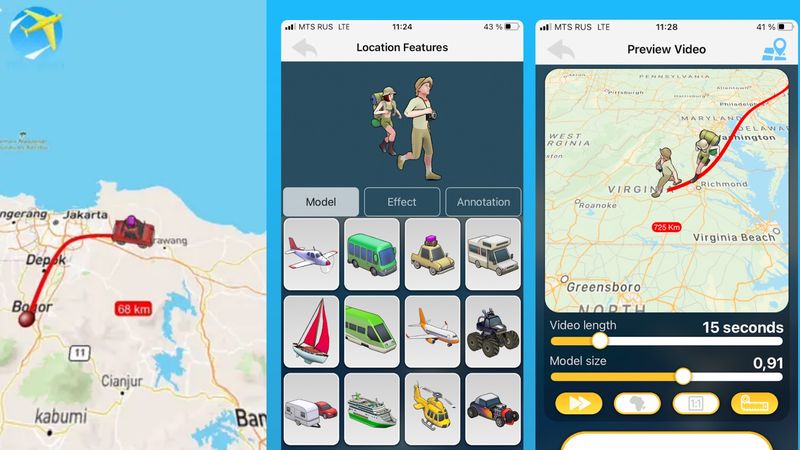
    Pilihlah aplikasi pembuat animasi perjalanan yang sesuai dengan kebutuhan kamu. Salah satu aplikasi yang bisa digunakan adalah TravelBoast, yang menawarkan proses pembuatan animasi yang cepat dan mudah.

    Langkah 2: Menyiapkan Rute Perjalanan

    • Buka aplikasi TravelBoast di perangkat kamu dan ketuk ‘oke’.
    • Ketuk ‘start’ dan masukkan alamat awal perjalanan kamu.
    • Ketuk ‘destination’ dan masukkan alamat tujuan kamu.
    TravelBoastTravelBoast Foto: Play Store

    Langkah 3: Mengkustomisasi Rute

    Setelah memasukkan alamat awal dan tujuan, tarik rute perjalanan pada peta untuk menyesuaikan jalur sesuai keinginan kamu, agar animasi menjadi lebih menarik.

    Langkah 4: Menyesuaikan Kendaraan dan Preview

    • Jika rute sudah dibuat, ketuk dan tahan ikon kendaraan untuk mengubah model kendaraan (opsional).
    • Ketuk tombol ‘play’ untuk melihat preview video animasi yang telah dibuat.

    Langkah 5: Menyimpan dan Mengedit Video

    • Jika masih ada yang perlu diedit, seperti rute perjalanan, ketuk ikon ‘kembali’ dan lakukan perubahan yang diperlukan.
    • Atur durasi video di ‘video length’ dan ukuran kendaraan di ‘model size’.
    • Setelah selesai, ketuk ‘save video to camera roll’ untuk menyimpan video animasi ke galeri perangkat kamu.

    Langkah 6: Menggabungkan dengan Konten Lain

    Hasil animasi perjalanan dapat digabungkan dengan video lain menggunakan aplikasi pengeditan video seperti CapCut. Ini memungkinkan kamu untuk menampilkan animasi perjalanan bersamaan dengan video lain yang berkaitan dengan perjalanan kamu.

    (afr/afr)


    Sumber : inet.detik.com

  • Cara Cek CCTV Jalan Tol Real Time Saat Arus Balik Lebaran 2024 Pakai Travoy


    Jakarta

    Teknologi dapat membantu dalam mengantisipasi kemacetan selama arus balik mudik Lebaran 2024. Berikut adalah langkah-langkah mudah menggunakan aplikasi pemantau CCTV online untuk mengawasi arus mudik Lebaran.

    Memantau dengan CCTV online dapat memberikan informasi penting untuk memprediksi potensi kemacetan selama arus balik mudik Lebaran, terutama di jalan tol yang sering mengalami kemacetan parah.

    Pemudik dapat menggunakan aplikasi Travoy untuk mengakses CCTV secara online. Travoy (Travel With Comfort and Joy) adalah sebuah aplikasi penyeia informasi dengan beragam fitur menarik yang berfungsi sebagai asisten digital untuk membantu pengguna jalan tol.


    Travoy adalah aplikasi resmi yang dikembangkan oleh PT Jasa Marga. Dilansir dari detikINET, Senin (15/4/2024) cara menggunakan aplikasi Travoy adalah sebagai berikut:

    Cara Memantau CCTV Online Menggunakan Aplikasi Travoy

    • Buka Aplikasi Travoy
      Buka aplikasi Travoy di perangkat seluler kamu. Jika belum menginstal Travoy, detikers dapat mengunduhnya melalui Google Play Store atau App Store. Setelah instalasi selesai, kamu dapat memilih untuk masuk atau melanjutkan tanpa login.
    • Ketuk Menu CCTV
      Setelah login ke aplikasi Travoy, langkah berikutnya adalah mengeklik ikon CCTV. Nantinya aplikasi tersebut akan mencari CCTV yang berada di lokasi terdekat untuk kamu.
    • Pilih Ruas Jalan Tol
      Dalam aplikasi Travoy, kamu akan diberikan pilihan lokasi CCTV di sepanjang jalur tol. Kamu dapat memilih area yang ingin dipantau dengan mengklik lokasi yang detikers pilih dari daftar yang disediakan.
    • Pilih Segment
      Setelah memilih ruas jalan tol yang diinginkan, langkah berikutnya adalah memilih segment. Pilihan segment ini memungkinkan kamu untuk melihat lokasi ruas jalan tol secara lebih rinci. Namun, detikers juga dapat memilih untuk melihat secara menyeluruh dengan memilih semua segment.
    • Tampilan CCTV Sudah Bisa Terlihat
      Setelah memilih segment, detikers akan dapat melihat tampilan CCTV pada ruas jalan tol yang dipilih. Aplikasi Travoy akan menampilkan gambaran CCTV secara langsung, memungkinkan kamu untuk memantau kondisi lalu lintas secara real-time. Dengan demikian, detikers dapat memeriksa apakah terdapat kemacetan di jalur tol yang akan kamu lewati dalam perjalanan pulang ke kampung halaman.

    Bagi mereka yang akan melakukan perjalanan mudik ke kampung halaman, aplikasi Travoy akan memberikan banyak manfaat. Dengan aplikasi ini, kamu dapat memantau kondisi jalan yang akan dilalui, sehingga jika terjadi kemacetan, kamu dapat dengan cepat mencari rute alternatif.

    Travoy menyediakan akses ke CCTV online di seluruh jalan tol di Indonesia, termasuk di Sumatera, Jawa, hingga Sulawesi. Aplikasi ini tidak terbatas hanya pada lokasi sekitar pengguna. Selain itu, Travoy juga menyajikan informasi terkait tarif tol, lokasi rest area, peristiwa lalu lintas seperti perbaikan jalan, layanan cek saldo, lokasi SPBU terdekat, layanan derek online, nomor darurat, dan lain-lain.

    Meskipun memiliki banyak kelebihan, aplikasi Travoy juga memiliki beberapa kekurangan. Salah satunya adalah tidak adanya layanan CCTV online untuk jalur non tol. Selain itu, jika Travoy sedang ramai pengguna, kinerjanya bisa melambat.

    Detikers juga dapat mengakses CCTV online melalui situs resmi Bina Marga Kementerian PUPR dan Badan Pengatur Jalan Tol. Berikut langkah-langkah untuk memantau CCTV menggunakan kedua situs tersebut.

    Cara Memantau CCTV Online Melalui Bina Marga Kementerian PUPR:

    1. Buka website CCTV Bina Marga melalui https://binamarga.pu.go.id/contents/cctv_mudik#cctv
    2. Pilih menu CCTV Tol
    3. Kemudian kamu akan disajikan beberapa ruas jalan tol yang sudah disediakan
    4. Pilih ruas jalan tol yang kamu inginkan dengan cara klik ‘Melihat CCTV’
    5. Selanjutnya kamu sudah bisa melihat dan memantau ruas jalan tol melalui CCTV online tersebut.

    Cara Memantau CCTV Online Melalui Badan Pengatur Jalan Tol (BPJT):

    1. Buka website CCTV BPJT melalui https://bpjt.pu.go.id/cctv/cctv_inframe
    2. Nantinya kamu akan disajikan beberapa ruas jalan tol yang sudah disediakan
    3. Pilih ruas jalan tol yang diinginkan
    4. Kamu sudah bisa melihat dan memantau ruas jalan tol yang dicari.

    Dengan menggunakan akses CCTV online yang telah disediakan oleh pemerintah, para pemudik akan sangat terbantu karena dapat memantau kemacetan yang terjadi. Hal ini memungkinkan mereka untuk menghindari kemacetan dengan menemukan jalur alternatif.

    Selamat mudik, detikers! Semoga selamat sampai tujuan!

    *Artikel ini ditulis oleh Mohammad Frizki Pratama, peserta Program Magang Bersertifikat Kampus Merdeka di detikcom.

    (ask/ask)


    Sumber : inet.detik.com

  • 4 Trik Jitu Lihat Status WhatsApp Orang Lain Tanpa Diketahui


    Jakarta

    Meskipun fitur status di WhatsApp secara otomatis hilang dalam 24 jam, keinginan untuk melihat status orang lain dengan diam-diam dan tanpa diketahui tetap ada.

    Untungnya, ada beberapa cara untuk melakukannya tanpa meninggalkan jejak. Berikut adalah panduan lengkap tentang cara-cara untuk melihat status WhatsApp tanpa diketahui:

    Cara Melihat Status Orang Lain Tanpa Terdeteksi

    Mengutip dari AirDroid, Rabu (17/4/2024) terdapat beberapa metode untuk memantau status WhatsApp secara rahasia, antara lain:

    1. Menonaktifkan Tanda Centang Biru

    Untuk menghindari pesan yang terbaca terdeteksi, kamu dapat menonaktifkan tanda centang biru yang menunjukkan bahwa pesan telah dibaca. Jika fitur ini dinonaktifkan, tanda centang biru akan berubah menjadi warna abu-abu.


    Hal ini juga berlaku untuk status WhatsApp. Dengan menonaktifkan fitur ini, kamu dapat melihat status orang lain tanpa muncul dalam daftar orang yang melihat status mereka. Langkah-langkahnya sebagai berikut:

    • Buka aplikasi WhatsApp
    • Ketuk ikon menu tiga titik di pojok kanan atas
    • Pilih Settings > Account > Privacy
    • Pada laman Privacy, temukan opsi read receipts dan matikan.

    2. Melihat Status Saat Offline

    Salah satu trik yang paling efektif untuk melihat status tanpa terdeteksi adalah dengan melakukannya saat tidak terhubung ke internet. Pastikan kamu telah menyimpan nomor kontak orang tersebut dan ikuti langkah-langkah berikut:

    • Tunggu hingga status diposting
    • Matikan koneksi internet segera setelah melihat status
    • Status akan tersimpan di ponsel kamu dan bisa dilihat tanpa diketahui.

    Namun, penting untuk diingat bahwa setelah kembali terhubung ke internet, nama kamu akan tercatat dalam daftar orang yang melihat status WhatsApp. Untuk mengantisipasi ini, kamu bisa menerapkan metode offline saat status WhatsApp hampir berakhir.

    3. Gunakan Mode Incognito

    Mode incognito adalah mode dimana riwayat penelusuran dan cookie tidak akan disimpan. Keuntungan dari menggunkan mode ini adalah kamu tidak akan terlihat secara langsung.

    Kamu dapat memanfaatkan mode incognito ini untuk melihat status WhatsApp tanpa terdeteksi. Berikut adalah langkah-langkahnya:

    • Buka browser di komputer atau laptop dalam mode incognito
    • Buka WhatsApp Web dan pindai kode QR
    • Setelah login, kamu dapat melihat status orang lain tanpa terdeteksi

    4. Jelajahi Folder Status Whatsapp

    Untuk pengguna Android, kamu dapat menjelajahi folder status WhatsApp untuk melihat status tanpa terdeteksi. Langkah-langkahnya adalah sebagai berikut:

    • Buka aplikasi pengelola file di ponsel kamu
    • Cari folder “WhatsApp” > “Media” > “.Statuses”
    • Di sini, kamu dapat diam-diam melihat semua status yang dibagikan oleh kontak.

    Harap diingat bahwa status hanya dapat dilihat selama 24 jam sebelum menghilang. Jadi pastikan untuk melihatnya dalam rentang waktu tersebut. Jika kamu ingin melihat status seseorang, pastikan untuk melakukannya dalam waktu 24 jam setelah status tersebut dibagikan. Jika melewati batas waktu, status tidak akan lagi tersedia untuk dilihat.

    Dengan menggunakan cara-cara ini, detikers dapat melihat status WhatsApp orang lain tanpa meninggalkan jejak. Itulah penjelasan tentang trik melihat status WhatsApp tanpa diketahui orang lain. Semoga informasi ini berguna untuk kamu.

    *Artikel ini ditulis oleh Mohammad Frizki Pratama, peserta Program Magang Bersertifikat Kampus Merdeka di detikcom.

    (rns/fay)


    Sumber : inet.detik.com

  • Cara Menonaktifkan Akun Instagram Secara Sementara dan Permanen

    Jakarta

    Pengguna media sosial kemungkinan besar sudah familiar dengan Instagram atau sering disebut juga IG. Media sosial ini adalah salah satu media sosial yang paling populer digunakan di Indonesia dan menjadi salah satu pilihan mengunggah foto dan video.

    Menurut Help Center Instagram, dalam satu aplikasi, pengguna bisa membuat dan mengakses maksimal 5 akun Instagram. Jadi, tak jarang seseorang memiliki lebih dari satu akun Instagram, baik itu akun pribadi maupun akun bisnis.

    Namun, bagaimana jika detikers ingin menonaktifkan sebuah akun Instagram yang sudah lama tak terpakai? Simak caranya di artikel berikut ini.


    Cara Menonaktifkan IG

    Ada 2 pilihan saat ingin menonaktifkan akun Instagram, yaitu menghapus akun secara permanen dan menonaktifkannya secara sementara.

    1. Cara Menghapus Akun Instagram Secara Permanen

    Jika akun Instagram dihapus, maka profil, foto, video, like, komentar, dan pengikut akun tersebut akan dihapus secara permanen. Instagram tidak bisa menghapus sebuah akun atas permintaan pengguna, jadi pengguna sendiri yang harus login ke akun tersebut untuk menghapusnya.

    Berikut cara menghapus akun Instagram secara permanen.

    1. Buka Instagram dan masuk ke profil
    2. Tekan ikon garis tiga di kanan atas
    3. Masuk ke Accounts Center
    4. Pilih Personal details.
    5. Pilih Account ownership and control
    6. Pilih Deactivation and deletion
    7. Pilih akun yang ingin dihapus secara permanen. Tekan Delete account, lalu tekan Continue.

    Setelah akun berhasil dihapus, detikers bisa menggunakan username akun tersebut untuk mendaftar akun baru atau mengganti username akun lain.

    2. Cara Menonaktifkan Akun Instagram Secara Sementara

    Jika tidak ingin menghapus akun secara permanen, akun Instagram juga bisa dinonaktifkan secara sementara. Dengan begitu, profil, foto, video, like, komentar, dan pengikut akan tersembunyi sampai akun kembali diaktifkan dengan cara login.

    Perlu diingat, akun hanya bisa dinonaktifkan sekali seminggu. Berikut cara menonaktifkan akun Instagram.

    1. Login ke akun Instagram yang ingin dinonaktifkan lalu masuk ke profil
    2. Tekan ikon garis tiga di kanan atas
    3. Masuk ke Accounts Center
    4. Pilih Personal details
    5. Pilih Account ownership and control
    6. Pilih Deactivation and deletion
    7. Pilih akun yang ingin dihapus secara permanen. Tekan Deactivate account, lalu tekan Continue
    8. Masukkan kembali password akun Instagram, lalu tekan Continue
    9. Pilih alasan menonaktifkan akun, kemudian tekan Continue
    10. Pilih Deactivate account.

    Itu dia cara menonaktifkan akun Instagram secara secara maupun menghapusnya secara permanen. Semoga membantu, detikers!

    (fds/fds)


    Sumber : inet.detik.com

  • Ini Cara Pakai Satu Nomor WhatsApp di Smartphone yang Berbeda

    Jakarta

    WhatsApp atau disingkat WA merupakan salah satu aplikasi yang wajib diunduh di smartphone. Pada umumnya, satu akun atau nomor WhatsApp hanya dapat digunakan untuk satu perangkat saja.

    Namun, WhatsApp kini telah menghadirkan fitur baru di mana satu nomor WA bisa dipakai di smartphone yang berbeda sekaligus. Caranya juga tidak ribet sama sekali, lho!

    Penasaran, bagaimana cara memiliki satu akun WhatsApp di dua smartphone yang berbeda? Simak penjelasannya dalam artikel ini.


    Mengenai Fitur Satu Akun WhatsApp di Beberapa Ponsel

    Mengutip laman resminya, pengguna WhatsApp kini dapat menghubungkan satu akun WA hingga keempat perangkat berbeda sekaligus. Keempat perangkat tersebut termasuk smartphone, tablet, dan desktop komputer.

    Walaupun dapat digunakan di dua sampai empat smartphone sekaligus, akan tetapi akun WA di ponsel yang utama harus tetap aktif. Jika sudah lewat 14 hari HP utama tidak aktif, maka akun WA di perangkat lain akan otomatis ter-log out.

    Tenang saja, setiap akun WhatsApp yang terhubung ke smartphone berbeda tetap terenkripsi secara end-to-end. Jadi, baik itu pesan, foto, video, ataupun voice note yang dikirim lewat WA bakal dijamin keamanannya.

    Bagi detikers yang belum tahu, fitur ini sudah diluncurkan oleh WhatsApp sejak April 2023. Kini, fitur satu akun WA di beberapa ponsel telah tersedia secara global dan bisa kamu gunakan secara mudah.

    Cara Menggunakan Satu Nomor WhatsApp di Dua Smartphone Sekaligus

    Banyak yang mengira kalau mengaktifkan satu akun WhatsApp di 2-4 ponsel yang berbeda akan terasa rumit. Padahal, tidak sesulit yang dibayangkan.

    Lantas, bagaimana caranya? Simak langkah-langkahnya di bawah ini:

    1. Download aplikasi WhatsApp di smartphone kedua
    2. Buka aplikasi WhatsApp di ponsel kedua lalu pilih bahasa aplikasi
    3. Jika sudah, klik tombol ‘Setuju dan lanjutkan’ untuk lanjut ke halaman setup
    4. Di menu selanjutnya terdapat titik tiga di sudut kanan atas, lalu pilih opsi ‘Tautkan perangkat’
    5. Buka aplikasi WhatsApp di HP pertama, kemudian buka menu titik tiga di sudut kanan atas dan pilih opsi ‘Perangkat tertaut’
    6. Klik tombol ‘Tautkan perangkat’. Setelah itu gunakan smartphone pertama untuk scan QR code di ponsel kedua
    7. Tunggu beberapa saat sampai akun WhatsApp tersinkronisasi di ponsel kedua, sehingga satu akun WhatsApp bisa dipakai di dua smartphone sekaligus.

    Itu dia penjelasan cara pakai satu nomor WhatsApp di dua smartphone yang berbeda secara sekaligus. Semoga artikel ini dapat membantu detikers.

    (ilf/fds)


    Sumber : inet.detik.com