Blog

  • 6 Cara Reset HP Vivo dengan Cepat dan Aman

    Jakarta

    Reset pabrik atau factory reset akan menghapus semua pengaturan dan data dari perangkat pengguna, sehingga membuat ponselmu seperti baru lagi atau kembali ke setelan pabrik.

    Reset data kadang memang dibutuhkan untuk mengatasi beberapa masalah tertentu pada perangkat. Nah khusus untuk pengguna HP segala tipe pada merk Vivo, berikut 6 cara reset HP Vivo dengan cepat dan aman.

    Pilihan Cara Reset HP Vivo

    Jika memori terlalu penuh, kinerja HP sangat lambat, atau bahkan terjangkit virus atau malware, mereset data pabrik mungkin bisa menjadi salah satu solusi.


    Tetapi sebelum melakukannya, sebaiknya beberapa data penting dicadangkan terlebih dahulu melalui memori eksternal, karena semua data akan terhapus setelah HP direset. Langsung saja, berikut beberapa Langkah yang bisa kamu coba.

    1. Reset Hp Vivo Melalui Recovery Mode

    Metode reset melalui recovery mode adalah salah satu yang paling umum digunakan. Berikut caranya:

    1. Matikan HP Vivo dengan tombol power hingga mati total.
    2. Tekan dan tahan tombol daya bersamaan dengan tombol volume atas.
    3. Ponsel akan memasuki mode fastboot.
    4. Dari menu fastboot, pilih opsi “Recovery Mode”.
    5. Dalam Recovery Mode, pilih “Wipe Data” atau “Factory Reset”.
    6. Konfirmasikan pilihan kamu dan pilih “Wipe Data” lagi untuk mengonfirmasi.
    7. Tunggu proses reset selesai. Ini mungkin memakan waktu beberapa saat.

    2. Reset Hp Vivo dengan Kode Dial

    Cara lainnya cukup mudah untuk dilakukan karena melalui kode USSD atau kode dial. Berikut Langkah-langkahnya:

    1. Buka menu dial pada aplikasi telepon yang ada di HP Vivo kamu.
    2. Ketik *2767*855# untuk melakukan hard reset, atau ketik *#*#7780#*#* untuk melakukan soft reset.
    3. Setelah itu, pilih tombol “Call” untuk memulai proses reset.
    4. Tunggu proses reset selesai. Ponsel kamu akan otomatis di-reset ke pengaturan pabrik.

    3. Reset Hp Vivo Melalui Pengaturan

    Cara reset HP Vivo lainnya yang bisa kamu coba lebih simpel karena hanya melalui pengaturan. Berikut caranya.

    1. Pastikan sisa baterai ponsel lebih dari 50%.
    2. Masuk ke menu Pengaturan pada ponsel kamu.
    3. Scroll ke bawah dan cari opsi “Pengaturan Lainnya” atau “More Settings”.
    4. Setelah menemukannya, cari tulisan “Backup & Reset” atau “Cadangkan dan Reset”.
    5. Berikan tanda centang pada opsi “Format Phone Storage” atau “Factory Data Reset” dan klik “Clear Now” atau “Reset Phone”.
    6. Tunggu proses reset sampai selesai. Ponsel Vivo kamu akan mati dan hidup kembali secara otomatis.
    7. Setelah proses selesai dan ponsel menyala kembali, berarti proses reset telah berhasil.

    4. Reset Hp Vivo Menggunakan Aplikasi “Simple Factory Phone Reset”

    Cara selanjutnya juga terbilang simpel tetapi kamu harus mendownload aplikasi Simple Factory Reset lebih dulu di Playstore. Berikut caranya:

    1. Unduh dan instal aplikasi Simple Factory Reset dari Google Play Store.
    2. Buka aplikasi Simple Factory Reset.
    3. Setelah itu langsung saja tekan tombol “Start” dan ikuti perintahnya.
    4. Tunggu hingga beberapa detik maka otomatis HP kamu akan Kembali ke setelan pabrik.

    5. Reset Hp Vivo melalui PC menggunakan ADK Studio

    Cara selanjutnya sedikit membutuhkan lebih banyak perangkat keras seperti PC, kabel data, dan perangkat lunak ADK pada PC. Berikut Langkah-langkahnya.

    1. Install ADB Fastboot dan ADK Studio pada PC kamu.
    2. Nyalakan mode USB Debugging pada HP Vivo kamu. Caranya buka pengaturan, klik “Opsi Pengembang”, lalu aktifkan.
    3. Jika sudah, sambungkan HP kamu ke PC dengan menggunakan kabel data.
    4. Selanjutnya buka CMD (Command Prompt) di PC dan ketik perintah “cd C:UsersYourusernameAppDataLocalAndroidandroid-sdkplatform-tools” tanpa tanda petik.
    5. Selanjutnya masukan perintah lagi dengan ketik “adb reboot recovery” tanpa tanda petik.
    6. Tunggu hingga selesai maka HP kamu otomatis akan tereset pada setelan pabrik.

    6. Reset Melalui Google Find Device

    Metode ini mungkin belum diketahui banyak orang, Google Find Device bisa digunakan untuk mereset HP kita dari jarak jauh dengan syarat perangkatnya tersambungkan dengan akun Google.

    Ini sangat berguna jika misalnya HP mu hilang, jatuh, atau dicuri dan di dalamnya terdapat berkas-berkas penting.

    Berikut langkah-langkah untuk melakukan reset pabrik HP Vivo melalui Google Find My Device:

    1. Buka browser di laptop atau komputer dan kunjungi situs web Google Find My Device.
    2. Masukkan alamat email dan kata sandi dari akun Google yang terhubung dengan ponsel Vivo kamu.
    3. Setelah masuk, cari opsi “Secure & Erase Device” atau “Amankan & Hapus Perangkat” di panel kontrol.
    4. Selanjutnya, klik pilihan “Erase Device” atau “Hapus Perangkat”.
    5. Konfirmasikan tindakan dengan mengklik “Erase” atau “Hapus”.
    6. Tunggu proses reset dimulai dan HP Vivo mu akan kembali ke pengaturan pabrik.

    Itu dia beberapa cara yang bisa kamu lakukan untuk mereset HP Vivo kamu. Jangan lupa cadangkan file-file pentingnya dulu ya detikers. Semoga bermanfaat.

    (inf/inf)


    Sumber : inet.detik.com

  • Ini Cara Agar Status WA Tidak Pecah saat Diunggah, Mudah Kok!

    Jakarta

    Saat ini, fitur ‘Status’ di WhatsApp (WA) sudah banyak digunakan oleh masyarakat. Fitur tersebut mirip seperti Instagram Stories, jadi kamu bisa mengunggah foto, video, hingga teks.

    Sayangnya, banyak pengguna WhatsApp yang mengeluh kalau resolusi foto atau video yang diunggah ke Status malah pecah. Padahal, video sudah direkam dalam kualitas Full HD bahkan 4K, tapi ketika diunggah ke Status WA hasilnya pecah.

    Hal ini tentu sangat menyebalkan. Apalagi jika kamu pengguna WhatsApp Business dan selalu mempromosikan barang jualan lewat Status. Jika hasil foto atau videonya pecah, maka calon pembeli akan kesulitan melihat produk milikmu.


    Sebenarnya, masalah tersebut dapat diatasi dengan mudah. Tak perlu repot-repot menggunakan aplikasi pihak ketiga, karena semua bisa dilakukan lewat WhatsApp itu sendiri.

    Lantas, bagaimana cara agar status WA tidak pecah saat diunggah? Simak penjelasannya dalam artikel ini.

    Cara Agar Status WA Tidak Pecah saat Diunggah

    Mengunggah foto atau video di Status WA memang kerap menjengkelkan. Bukan karena tidak bisa di upload, namun kualitasnya jadi menurun secara otomatis sehingga terlihat pecah.

    Mengutip laman Medium, sebenarnya ada cara mudah mengatasi Status WA agar tidak pecah saat diunggah. Daripada penasaran, simak di bawah ini:

    1. Buka chat dengan diri kamu sendiri di WhatsApp. Kamu dapat melakukannya dengan mencari nama kamu sendiri dan memulai obrolan.
    2. Di room chat tersebut, bagikan foto atau video yang ingin diunggah ke Status WA.
    3. Sebelum dikirim, ubah kualitas foto/video dengan mengklik opsi ‘HD’ yang ada di kanan atas layar, lalu pilih ‘Kualitas tinggi’ atau HD quality.
    4. Jika sudah, tekan tombol kirim.
    5. Setelah terkirim, buka foto/video tersebut dan klik ‘Forward’ atau teruskan. Dalam tahap ini, forward video tersebut ke ‘My Status’ atau status saya di WhatsApp.
    6. Sebelum diunggah ke status WA, kamu bisa menambahkan teks atau caption terlebih dahulu.
    7. Jika sudah, klik tombol kirim dan tunggu beberapa saat sampai video selesai diunggah.

    Kini, detikers bisa mengunggah foto ataupun video dengan kualitas HD di status WA tanpa khawatir resolusinya menurun dan terlihat pecah. Tapi perlu diingat, cara di atas tidak berlaku jika kamu hanya mengunggah status WA dalam bentuk teks.

    Bagaimana Jika Foto Bukan Kualitas HD?

    Jika ingin mengunggah foto ke Status WA namun kualitasnya bukan HD, maka detikers tidak dapat menemukan opsi ‘HD’ saat akan mengirim gambar. Alhasil, foto yang diunggah tetap terlihat pecah.

    Namun jangan khawatir, ada cara mudah untuk mengatasi masalah tersebut, yakni dengan meningkatkan resolusinya. Hal tersebut cukup membantu agar foto yang diunggah jadi terlihat lebih jelas dan tajam.

    Bagaimana caranya? Simak langkah-langkahnya berikut ini:

    • Buka situs https://www.upscale.media/ di desktop
    • Kemudian klik ‘Upload Image’
    • Pilih foto yang ingin ditingkatkan resolusinya
    • Jika sudah, tunggu beberapa saat sampai prosesnya selesai
    • Kemudian hasil fotonya akan muncul di bawah secara otomatis
    • Setelah itu, klik ‘Download Image’ dan foto akan tersimpan di file laptop atau komputer.

    Sebagai catatan, Upscale Media hanya membatasi dua foto dalam satu hari untuk mode gratis (free trial). Jika ingin meningkatkan resolusi foto dalam jumlah yang banyak, detikers perlu berlangganan.

    Itu dia cara agar status WA tidak pecah saat diunggah. Semoga artikel ini dapat membantu detikers.

    (ilf/fds)


    Sumber : inet.detik.com

  • 6 Penyebab Foto WA Tidak Tersimpan di Galeri dan Cara Mengatasinya

    Jakarta

    WhatsApp (WA) mempunyai fitur bawaan untuk mengunduh kiriman foto dan video secara otomatis. Sehingga, foto/video tersebut bisa tersimpan di galeri HP.

    Namun, terkadang ada video atau foto WA yang tidak tersimpan di galeri. Kendala tersebut memang cukup umum, dan sering terjadi pada pengguna WA baik di Android atau iPhone.

    Penyebab Foto WhatsApp Tidak Tersimpan di Galeri

    Dilansir dari laman Airdroid Personal, berikut adalah beberapa faktor penyebab kenapa foto WA tidak tersimpan di galeri:


    1. Pengaturan Privasi

    Salah satu penyebab foto WA tidak tersimpan di galeri yaitu karena pengguna menggunakan opsi untuk menyembunyikan foto WA, karena alasan privasi.

    Opsi privasi mungkin diaktifkan oleh pengguna. Sehingga, pengguna tidak akan bisa melihat langsung media WA yang telah terunduh di galeri HP.

    2. Ada Opsi Default yang Dinonaktifkan

    Jika pengguna menonaktifkan fitur “Unduh otomatis media ” di pengaturan WhatsApp. Tentu file media tidak akan disimpan, sehingga foto/videonya tidak terlihat.

    3. Koneksi Internet

    Tidak adanya koneksi internet atau koneksi yang buruk, akan mempengaruhi pengunduhan media. Pasalnya, diperlukan internet yang stabil untuk mengunduh kiriman foto dan video yang masuk ke WA.

    4. Kesalahan Sementara pada WhatsApp

    WhatsApp sendiri juga terkadang mengalami kesalahan atau error, sehingga sistem tidak bisa menyimpan unduhan foto ke HP kamu. Kamu bisa coba memperbarui atau memulai ulang aplikasi untuk memperbaiki masalah ini.

    5. Memori atau Penyimpanan HP Penuh

    Alasan umum penyebab foto WA tidak muncul di galeri selanjutnya yaitu, karena ruang penyimpanan yang tidak tersedia. Tidak adanya tersedia cukup ruang di memori HP, membuat media tidak bisa tersimpan.

    6. Kartu SD yang Rusak (Pengguna Android)

    Pengunduhan dari WA juga memungkinkan foto atau video dari WA, masuk ke kartu SD di HP Android kamu. Oleh sebab itu, jika kartu rusak atau tidak berfungsi, foto WA tidak akan tersimpan di galeri.

    Cara Mengatasi Foto WA Tidak Tersimpan di Galeri

    Masih dari sumber yang sama, berikut adalah beberapa cara untuk memperbaiki masalah foto WA yang tidak tersimpan atau tidak muncul di galeri.

    1. Mulai Ulang HP

    Cara sederhana mengatasi foto WA tidak tersimpan di galeri yaitu cobalah untuk memulai ulang HP (restart). Setelah HP dimulai ulang, periksa apakah WA sudah bisa menyimpan foto ke galeri ponsel atau tidak.

    2. Aktifkan Fitur Unduh Otomatis

    Pengguna bisa mengaktifkan fitur simpan otomatis. Hal ini akan memungkinkan foto terunduh hanya melalui Wi-Fi (membatasinya pada data seluler) maupun sebaliknya.

    Berikut ini langkah-langkah mengaktifkannya untuk pengguna Android:

    • Buka WhatsApp
    • Klik ikon tiga titik di bagian atas
    • Pilih Pengaturan
    • Klik Penyimpanan dan Data
    • Pilih opsi yang diinginkan di bawah Unduh otomatis media

    Langkah-langkah untuk pengguna iPhone:

    • Buka WhatsApp
    • Pilih Pengaturan > Obrolan > Simpan ke Rol Kamera
    • Aktifkan sakelar

    3. Hapus Cache WhatsApp

    Sering kali terdapat malware atau bug pada file cache WhatsApp. Hal ini termasuk penyebab folder foto WA tidak muncul di galeri. Oleh sebab itu, menghapus cache WhatsApp menjadi opsi untuk mengatasi hal ini.

    Menghapus file yang tidak diinginkan juga akan meningkatkan kinerja HP, sekaligus menambah ruang penyimpanan.

    Berikut langkah-langkah untuk menghapus cache WhatsApp di Android:

    • Buka Pengaturan > Aplikasi > Kelola Aplikasi
    • Klik WhatsApp, lalu buka penyimpanan dan klik “Hapus data”

    Di iPhone, tidak ada cara langsung untuk menghapus file cache WhatsApp. Pengguna bisa menghapus dan menginstal ulang aplikasi dari App Store.

    4. Perbarui WhatsApp

    Penggunaan WhatsApp versi lama menjadi salah satu masalah ini terjadi, oleh karena itu perbaruilah (update) aplikasi WhatsApp.

    5. Hapus File yang Tidak Ada

    Penyebab lainnya adalah adanya file .nomedia di penyimpanan WhatsApp. File tersebut menyembunyikan media WhatsApp di galeri HP.

    Sehingga, yang harus dilakukan yaitu menghapus file .nomedia di Android. Berikut caranya:

    • Buka Manajer File
    • Klik ikon tiga titik untuk membuka Pengaturan
    • Aktifkan opsi “Tampilkan file tersembunyi”

    6. Buat Ruang Penyimpanan

    Diperlukan cukup ruang di HP agar WA bisa menyimpan foto dan video yang masuk. Jadi, pengguna perlu menghapus media, aplikasi, dan dokumen yang tidak penting untuk mengosongkan memori.

    Itulah beberapa alasan kenapa foto WA tidak tersimpan di galeri serta cara mengatasi hal ini. Semoga bermanfaat.

    (khq/inf)


    Sumber : inet.detik.com

  • Cara Cek Apakah Data Pribadi Dipakai Pinjol, Tinggal Klik


    Jakarta

    Kasus pencurian data pribadi untuk disalahgunakan daftar pinjaman online (pinjol) beberapa kali terjadi. Tidak tahu apa-apa, korban tiba-tiba saja ditagih hutang padahal merasa tak pernah menggunakan pinjol.

    Sebenarnya, ada cara untuk mengecek apakah data pribadi disalahgunakan. Paling mudah adalah dengan mengecek riwayat pembayaran kredit debitur melalui Sistem Layanan Informasi Keuangan Otoritas Jasa Keuangan atau SLIK OJK.

    Cek SLIK OJK bisa dilakukan baik secara offline maupun online. Untuk mempermudah, kamu bisa mengeceknya secara online lewat beberapa langkah mudah.


    Cara Cek SLIK OJK Online

    • Buka laman https://idebku.ojk.go.id/Public/HomePage dan kemudian pilih ‘Pendaftaran’
    • Lengkapi seluruh kolom untuk mengecek ketersediaan layanan
    • Isi data diri registrasi dengan lengkap. Pastikan kamu mengisinya dengan benar
    • Proses BI Checking
    • Unggah identitas diri KTP bagi WNI dan paspor bagi WNA
    • Upload foto diri sesuai instruksi
    • Setelah itu, OJK akan mengirimkan nomor pendaftar melalui email
    • Cek status permohonan di ‘Status Layanan’, biasanya hasil BI Checking akan diproses OJK paling lambat 1 hari kerja setelah pendaftaran.

    Jika kamu masih memiliki pertanyaan lebih lanjut mengenai cara cek SLIK OJK online, kamu bisa menghubungi kontak OJK melalui telepon 157. Selain itu kamu bisa mengontak email konsumen@ojk.go.id atau WhatApps 081-157-157-157.

    (ask/afr)


    Sumber : inet.detik.com

  • 5 Tips WhatsApp untuk Jaga Privasi dan Keamanan Chat


    Jakarta

    WhatsApp kini sudah menjadi aplikasi yang tidak terpisahkan dalam kehidupan. Pengguna memanfaatkan aplikasi chatting ini untuk membicarakan berbagai topik dengan keluarga dan teman.

    Apapun topik yang dibicarakan, privasi dan keamanan percakapan pengguna wajib dijaga. WhatsApp sudah melindungi percakapan pengguna dengan enkripsi end-to-end, tapi pengguna juga bisa mengaktifkan perlindungan tambahan menggunakan fitur-fitur yang ada di WhatsApp.

    Dalam rangka Pekan Kesadaran Privasi yang jatuh pada tanggal 6-12 Mei, WhatsApp membagikan lima cara untuk menjaga privasi dan keamanan chat di platform-nya. Simak daftar tipsnya di bawah ini:


    1. Aktifkan kunci sandi dan verifikasi dua langkah

    Kunci sandi alias passkeys merupakan salah satu fitur yang baru diperkenalkan di WhatsApp. Fitur ini bisa memberikan perlindungan tambahan bagi pengguna saat login dengan meminta verifikasi diri menggunakan Touch ID, Face ID, atau kode sandi perangkat.

    Jangan lupa aktifkan verifikasi dua langkah untuk memastikan hanya kalian yang bisa mengakses akun WhatsApp tersebut sehingga tidak bisa diambil alih orang lain. Kode enam digit untuk verifikasi dua langkah bisa melindungi akun WhatsApp kalian dari serangan phishing dan upaya ambil alih akun oleh penipu.

    2. Atur informasi yang kalian bagikan

    Bukan hanya isi chat saja, informasi pribadi yang ada di profil WhatsApp kalian juga wajib dilindungi. WhatsApp menyediakan opsi untuk mengontrol siapa saja yang bisa melihat informasi pribadi, update status, foto profil, last seen, hingga siapa yang boleh menambahkan ke grup.

    3. Lindungi informasi sensitif pada chat

    Kadang pengguna WhatsApp sering berbagi informasi sensitif lewat chat seperti nomor telepon, alamat, hingga password. Agar informasi ini tidak tersebar ke mana-mana, pengguna bisa memanfaatkan fitur seperti Disappearing Messages yang akan mengahapus pesan secara otomatis setelah waktu yang ditentukan.

    Ada juga fitur View Once yang memungkinkan pengguna mengirimkan foto, video, dan pesan suara yang akan menghilang setelah dibuka penerimanya. Foto dan video View Once tidak akan disimpan di galeri, juga tidak bisa diteruskan, dibagikan, atau disalin oleh penerima.

    4. Aktifkan Kunci Chat untuk lapisan keamanan tambahan

    Fitur kunci chat atau chat lock bisa menambah keamanan tambahan. Pengguna bisa mengunci chat tertentu yang hanya bisa dibuka menggunakan kode sandi perangkat, Face ID, sidik jari, atau kode rahasia yang bisa dipilih pengguna.

    Chat yang dikunci juga akan dipisahkan dari daftar chat lainnya, sehingga tidak bisa ditemukan orang sembarangan. Fitur ini bisa melindungi chat rahasia kalian di WhatsApp saat ponsel kalian sedang dipakai orang lain

    5. Lakukan pemeriksaan privasi

    Masih bingung apakah kalian sudah memanfaatkan fitur privasi WhatsApp dengan benar? Coba lakukan pemeriksaan privasi yang tersedia di pengaturan. Dengan begitu, kalian bisa mempelajari fitur-fitur yang digunakan untuk menjaga privasi akun serta mengaktifkan fitur yang dibutuhkan.

    (vmp/vmp)


    Sumber : inet.detik.com

  • Judul Lagu Bisa Dicari dengan Suara di Google, Begini Caranya

    Jakarta

    Ketika sedang mendengarkan lagu yang diputar di tempat umum, terkadang kita ingin mengetahui judul lagu yang sedang diputar. Jika tidak tahu liriknya, bagaimana cara mencari judul lagu?

    Ternyata, mencari judul lagu bisa dilakukan dengan suara, lho. Hal ini tentu sangat bermanfaat jika detikers ingin mencari tahu judul lagu yang sedang diputar di radio atau di tempat umum.

    Selain itu, mencari judul lagu melalui suara juga sangat membantu jika lagu tersebut tidak mempunyai lirik, alias musik instrumental saja.


    Bagaimana cara mencari judul lagu dengan suara? Simak caranya di artikel berikut.

    Cara Mencari Judul Lagu dengan Suara

    Menurut situs Google Assistant Help, mencari judul lagu dengan suara bisa dilakukan dengan Google Assistant yang tersedia di semua perangkat Android. Berikut langkah mencari judul lagu dengan suara menggunakan Google Assistant.

    • Ucapkan “Hey Google” jika perangkat diatur dalam bahasa Inggris. Atau, jika perangkat diatur dalam bahasa Indonesia, ucapkan “Oke Google”.
    • Tanyakan “What song is this?” atau “Lagu apa ini?”
    • Dekatkan perangkat ke sumber lagu. Bisa juga menyanyikan lagu atau menyenandungkan melodinya.
    • Google Assistant akan mengidentifikasi lagu yang sesuai.

    Jika tidak ingin menggunakan Google Assistant, ada juga cara lain yaitu menggunakan aplikasi Google. Aplikasi ini merupakan aplikasi bawaan di perangkat Android.

    • Buka aplikasi Google.
    • Di kotak penelusuran, ketuk ikon mikrofon.
    • Tekan Search a song atau Telusuri lagu.
    • Putar atau nyanyikan lagu, atau senandungkan melodinya.
    • Google akan mengidentifikasi lagu yang sesuai.

    Dengan teknologi Google ini, detikers tidak perlu repot lagi mencari judul sebuah lagu, bahkan jika tidak mengetahui liriknya, atau jika lagunya tidak memiliki lirik sekalipun. Semoga membantu, detikers!

    (fds/fds)


    Sumber : inet.detik.com

  • Cara Mengatasi Spotify Error dan Lemot, Cepat dan Mudah

    Jakarta

    Spotify adalah salah satu aplikasi streaming musik terbesar di dunia. Mengutip Business of Apps, 551 juta orang menggunakan Spotify setiap bulan. 220 juta di antaranya berlangganan Spotify Premium.

    Orang Indonesia pun sering menggunakan Spotify. Tetapi, ada kalanya Spotify mengalami error sehingga tidak bisa memutar lagu, atau lagu bisa diputar tetapi lemot. Pengalaman mendengar lagu atau podcast pun pastinya terganggu.

    Tak usah khawatir, Spotify yang error atau lemot bisa diatasi dengan mudah.


    Penyebab Spotify Error dan Lemot

    Mengutip situs support Spotify, ada beberapa alasan yang bisa menyebabkan Spotify menjadi error dan lemot.

    1. Koneksi Internet

    Jika detikers menggunakan Spotify versi gratis, HP perlu terhubung dengan koneksi internet untuk mendengarkan lagu atau podcast di Spotify. Pastikan jaringan internet stabil.

    Alternatif lainnya adalah berlangganan Spotify Premium agar detikers dapat mendengarkan lagu dan podcast pilihan secara offline setelah mengunduhnya.

    2. Masalah Perangkat

    Periksa apakah Spotify error atau lemot hanya terjadi pada 1 perangkat tertentu. Jika Spotify bisa berjalan normal di perangkat lain atau versi web, maka mungkin masalahnya ada pada perangkat detikers.

    Pastikan perangkat mendukung Spotify dan sudah diperbarui. Untuk iOS, Spotify bisa digunakan dengan operating system iOS 14 ke atas. Untuk Android, operating system yang dibutuhkan adalah Android 5.0 atau versi lebih baru.

    Bagi pengguna Mac, Spotify bisa dijalankan pada operating system X 10.15 atau versi yang lebih baru. Sementara bagi pengguna Windows, aplikasi Spotify didukung oleh Windows 10 atau versi lebih baru.

    Selain itu, memori yang terlalu penuh juga bisa mengakibatkan Spotify error. Untuk berjalan dengan baik, sedikitnya memori yang tersedia di perangkat adalah 250 MB.

    Cara Mengatasi Spotify Error dan Lemot

    Spotify yang error atau lemot bisa diatasi dengan beberapa cara cepat di bawah ini.

    1. Mulai Ulang Aplikasi Spotify

    Jika Spotify mengalami error atau lemot, cara pertama yang bisa dilakukan adalah memulai ulang aplikasinya dengan cara menutup paksa aplikasi, lalu dibuka kembali.

    Masuk ke Settings, lalu cari Apps. Temukan lokasi aplikasi Spotify, lalu pilih Force Stop.

    2. Perbarui Spotify

    Spotify bisa saja lemot atau error karena bug, sehingga aplikasi perlu rutin diperbarui untuk mendapatkan versi terbaru yang bebas dari bug. Cobalah memperbarui aplikasi Spotify di Play Store atau App Store.

    3. Install Ulang Spotify

    Menginstall ulang Spotify juga memastikan pengguna mendapatkan versi paling baru. Namun, setelah menginstall ulang app, detikers harus mengunduh ulang semua lagu dan podcast yang telah diunduh sebelumnya.

    4. Hapus Cache

    Untuk mengosongkan ruang memori atau memperbaiki masalah umum, detikers bisa mencoba menghapus cache pada Spotify. Hal ini tidak perlu dilakukan melalui aplikasi Settings bawaan, melainkan bisa dilakukan melalui aplikasi Spotify secara langsung.

    Caranya, ketuk gambar profil dan pilih Settings and privacy. Lalu, ketuk Delete cache di bawah kategori Storage.

    Itu dia berbagai cara cepat dan mudah mengatasi Spotify yang error dan lemot. Semoga membantu, detikers!

    (fds/fds)


    Sumber : inet.detik.com

  • Dear Parents, Ini Cara Cek Bus Study Tour Layak Jalan Via Online

    Jakarta

    Belajar dari tragedi kecelakaan bus SMK Lingga Kencana Depok, banyak orang tua khawatir soal aspek keselamatan pada bus wisata. Ternyata, kelaikan bus bisa dicek pakai aplikasi dan situs online.

    Nah, untuk para orangtua, ada cara untuk mengecek apakah kendaraan yang digunakan dalam bus study tour layak jalan atau tidak. Anda bisa mengandalkan situs Sistem Perizinan Online Angkutan Darat dan Multimoda (SPIONAM) Kementerian Perhubungan RI agar hati tenang.

    SPIONAM adalah bentuk edukasi untuk mencegah maraknya angkutan ilegal. Dalam SPIONAM, pengunjung bisa mengecek keabsahan angkutan dalam trayek maupun angkutan orang tidak dalam trayek, apakah kendaraan tersebut telah terdaftar atau tidak.


    Berikut ini langkah-langkah mengecek apakah bus study tour layak jalan atau tidak:

    Cara Cek Bus Study Tour Layak Jalan atau Tidak

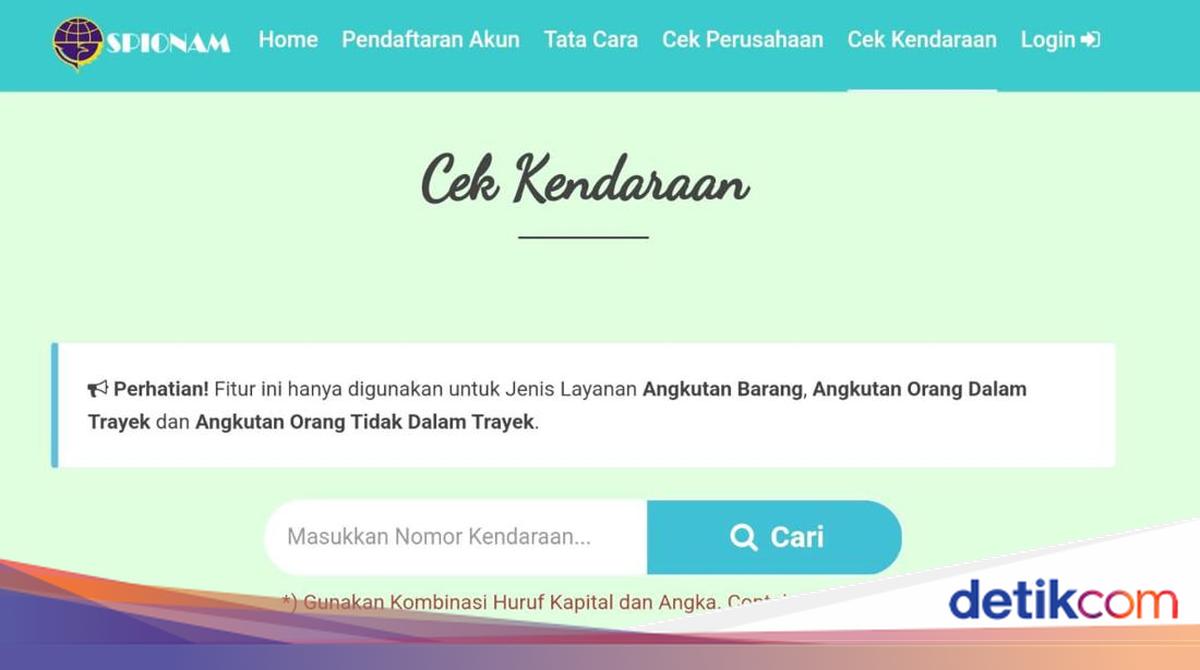
    1. Masuk ke situs https://spionam.dephub.go.id/
    2. Klik ‘Cek Kendaraan’ yang ada di sebelah atas kanan
    3. Lalu, detikers tinggal memasukkan nomor kendaraan (plat) yang akan digunakan untuk study tour
    4. Nantinya, akan muncul informasi seperti plat nomor kendaraan, nama perusahaan, Nomor Kartu Pengawasan (KPS), Izin Angkutan dan masa berlakunya, sampai masa berlaku uji berkala kendaraan (BLUe).

    Apabila didapati nomor polisi kendaraan ataupun nama PO tidak ditemukan hasilnya, maka kendaraan itu belum uji berkala, tidak memiliki izin atau belum terdaftar. Anda sebagai orang tua, berhak memberitahukan pihak sekolah agar pihak pemilik PO bus wisata mengganti dengan armada lain yang sudah terdaftar dan teruji.


    (ask/fay)


    Sumber : inet.detik.com

  • 5 Cara Agar Video Story WA Tidak Buram dan Pecah Tanpa Aplikasi

    Jakarta

    Pasti kita sering melihat foto atau video menjadi buram atau pecah ketika diupload di status WhatsApp, bukan? Hal ini tak jarang buat kita kecewa dan nggak enak untuk dilihat.

    Jangan khawatir, ternyata ada cara untuk membuat video/foto dengan pilihan HD. Simak langkah-langkahnya di bawah ini.


    Cara agar Video Tidak Pecah di Status WA

    Konten foto atau video yang kita upload di Story WA biasanya buram atau pecah karena melebihi batas ukuran maksimal.

    Namun, kamu bisa ikuti langkah-langkah berikut sebagai cara agar status WA ini tidak buram atau pecah jika dilihat orang lain. Bahkan, tanpa aplikasi.

    1. Membuat Status WA dengan Opsi HD

    Saat ini WA menyediakan opsi “HD” untuk semua file media. Berikut adalah cara membuat status WA HD:

    • Buka chat dengan akunmu sendiri di WhatsApp. Kamu bisa melakukan ini dengan mencari kontak kamu sendiri, lalu memulai obrolan.
    • Bagikan video atau foto yang ingin kamu upload sebagai story/status di chat ini.
    • Klik opsi simbol “HD” pada kanan atas, kemudian pilih “Kualitas Tinggi.”
    • Klik tombol kirim. Kamu kamu ingin menambahkan keterangan pada gambar atau videonya, kamu harus mencantumkannya pada tahap ini.
    • Untuk video, ada batasannya yakni berdurasi hingga 30 detik. Jika video kamu lebih panjang, kamu harus membaginya menjadi segmen berdurasi 30 detik sebelum dikirim. Jika berupa gambar/foto, cukup klik gambar tersebut dan kirim.
    • Setelah kamu mengirim media dengan opsi “HD”, pilih teruskan ke status kamu. Jika kamu memiliki beberapa bagian video, ulangi proses tersebut untuk setiap segmen.
    • Nantinya, media yang dijadikan story WA tersebut akan tampil secara HD sehingga tidak buram atau blur lagi.

    2. Hapus Cache Aplikasi (Android)

    Menghapus cache aplikasi bisa memperbaiki masalah video story WA yang buram atau pecah. Cara ini berlaku untuk ponsel Android.

    Dikutip dari Guiding Tech, berikut adalah langkah-langkah untuk menghapus cache WhatsApp:

    • Buka aplikasi Pengaturan Android.
    • Arahkan ke bagian Aplikasi. Lalu, ‘Lihat semua aplikasi’ dan gulir ke bawah sampai menemukan WhatsApp dan ketuk di atasnya.
    • Klik ‘Penyimpanan dan cache’.
    • Pilih opsi Hapus cache.

    3. Nonaktifkan Mode Data Rendah (iPhone)

    Mengaktifkan ‘Mode Data Rendah’ akan mencegah aplikasi, termasuk WhatsApp menggunakan bandwidth yang cukup untuk mengunduh status. Sehingga, menyebabkan media yang diupload pecah.

    Berikut langkah-langkah untuk mematikannya agar iPhone bisa terus menyinkronkan semua unggahan status di WA:

    • Buka aplikasi Pengaturan di iPhone.
    • Pilih Wi-Fi.
    • Pilih lingkaran biru kecil dengan ikon ‘i’ di sebelah jaringan iPhone terhubung.
    • Matikan tombol atau toggle switch di samping ‘Mode Data Rendah’.
    • Buka kembali WhatsApp dan coba upload pembaruan status.

    4. Perbarui WhatsApp ke Versi Terbaru

    Ada kemungkinan untuk versi WhatsApp tertentu, diketahui mengalami masalah dengan status yang buram/pecah. Oleh sebab itu, lakukanlah pembaruan WhatsApp ke versi terbaru di perangkat smartphone kamu.

    Berikut cara melakukannya untuk Android:

    • Buka Google Play Store.
    • Buka ‘Profil’ di sudut kanan atas.
    • Pilih ‘kelola aplikasi dan perangkat’.
    • Lihat pembaruan yang tersedia. Klik ‘Lihat detail di bawahnya’.
    • Pilih opsi Perbarui di sebelah WhatsApp atau gunakan tombol -Perbarui semua untuk memperbarui semua aplikasi.

    Ikuti langkah-langkah ini untuk pengguna iPhone:

    • Buka App Store.
    • Klik gambar tampilan profil kamu di sudut kanan atas.
    • Gulir ke bawah untuk melihat daftar pembaruan yang tertunda.
    • Pilih opsi ‘Perbarui’ pada aplikasi WhatsApp.

    5. Copot dan Instal Ulang WhatsApp

    Cara ini bisa dilakukan, terutama kalau tidak ada pembaruan yang tersedia untuk aplikasi WhatsApp. Penginstalan ulang yang cepat mungkin bisa memperbaiki masalah ini.

    Cara instal ulang WhatsApp di Android:

    • Temukan WhatsApp di daftar aplikasi. Lalu, tekan lama untuk membuka menu kontekstual, atau dengan Ketuk tombol ‘Info Aplikasi’.
    • Pilih ‘Copot pemasangan’.
    • Klik ‘OK’ untuk menghapus instalan aplikasi.
    • Jika sudah, lanjutkan dengan buka Play Store dan cari WhatsApp.
    • Instal aplikasi dan pulihkan cadangan.

    Cara instal ulang WhatsApp di iPhone:

    • Tekan dan tahan ikon untuk membuka menu kontekstual, lalu pilih opsi ‘Hapus Aplikasi’.
    • Pilih ‘Hapus Aplikasi’ untuk menghapus instalannya dari iPhone.
    • Jika sudah, buka App Store.
    • Ketuk ikon Pencarian di sudut kanan bawah, lalu cari WhatsApp.
    • Instal WhatsApp.

    Sebagai informasi, ukuran maksimum untuk video yang dikirim atau diteruskan melalui WhatsApp adalah 64 MB.

    Biasanya, di kebanyakan tipe smartphone, ukuran ini setara dengan video berdurasi sekitar 6 menit. Durasi maksimal video bisa berbeda-beda, bergantung pada kualitas kamera video telepon.

    Untuk mengirim video berdurasi lebih panjang, kamu bisa merekam video dengan resolusi yang lebih rendah di luar WhatsApp, kemudian mengirimnya ke kontak dengan fitur lampirkan media.

    Penyebab Video dan Foto yang Diupload di Story WA Buram

    Berikut ini beberapa hal yang bisa menyebabkan foto atau video buram saat diunggag ke Story/Status WA.

    Video Buram di WA

    • Menggunakan koneksi jaringan terukur atau hotspot seluler di iPhone.
    • Aplikasi WhatsApp masih versi lama (belum diperbarui versi terbaru).
    • Dikutip dari laman Medium, jika kamu tidak bisa menemukan opsi “HD” untuk gambar/video, mungkin hal itu karena WhatsApp tidak mengenali media tersebut sebagai media berkualitas tinggi.

    Foto Buram di WA

    Dilansir dari laman Pusat Bantuan WhatsApp, penyebab sebuah foto yang diupload di story WA buram yaitu mungkin karena WhatsApp tidak bisa lagi menemukannya di perangkat atau kartu SD smartphone kita. Umumnya, hal ini terjadi jika foto sudah dihapus.

    Selain itu, koneksi internet yang tak stabil juga jadi alasan kenapa foto akan terlihat buram saat diupload.

    Itu tadi cara agar video story WA tidak buram tanpa aplikasi. Jika kamu mengalami masalah yang sama, cobalah langkah-langkah di atas ya.

    (khq/inf)


    Sumber : inet.detik.com

  • Cara Pakai Nomor Darurat Saat HP Terkunci untuk Membukanya

    Jakarta

    Saat HP terkunci dan lupa sandi, tentunya seseorang tidak dapat mengakses ponsel dengan keadaan seperti ini. Lalu, bagaimana kalau keadaan ini dialami oleh HP kita sendiri?

    Salah satu cara yang bisa dilakukan adalah memanfaatkan fitur panggilan nomor darurat untuk membukanya. Pelajari langkah-langkah di bawah ini untuk melakukannya.

    Cara Membuka HP dengan Panggilan Nomor Darurat

    Smartphone merek Samsung/Vivo/Xiaomi/Huawei/Tecno bisa menggunakan panggilan darurat untuk membuka HP yang terkunci.


    Dilansir laman Ultfone, berikut adalah cara membuka kunci kata sandi HP menggunakan panggilan darurat:

    1. Hidupkan HP lalu, gunakan tombol di bagian bawah layar untuk membuka jendela panggilan darurat.
    2. Ketik 10 tanda bintang (**********) sebagai nomor darurat. Lalu, salin tanda bintang tersebut.
    3. Ketuk bidang yang sama satu kali, untuk menempelkan salinan tanda bintang tadi.
    4. Ulangi langkah 2 dan 3 hingga kamu tidak bisa lagi menyorot teks. Ulangi sekitar 11 kali hingga selesai.
    5. Kembali ke layar kunci. Lalu, gesek ke kiri untuk meluncurkan kamera. Pada saat yang sama, gesek dari atas layar untuk mengeluarkan bilah notifikasi.
    6. Klik ikon “Pengaturan” hingga layar input kata sandi muncul.
    7. Di kolom kata sandi, tempelkan tanda bintang yang telah disalin sebelumnya.
    8. Ulangi langkah 7 sampai sistem tertahan dan tombol lunak di bagian bawah menghilang. Layar kunci harus diperluas dengan layar kamera. Tunggu hingga kamera terhambat.
    9. Layar HP akan muncul dan terbuka.

    Jika dilihat dari langkah tadi, cara membuka kunci kata sandi HP menggunakan panggilan darurat memang sedikit rumit.

    Daftar Nomor Darurat di Indonesia

    HP memang memiliki fitur Panggilan Darurat. Hal ini bisa digunakan saat kita berada dalam keadaan mendesak. Fitur panggilan darurat ini memungkinkan kita untuk tersambung ke nomor darurat pemerintah ataupun pribadi.

    Dilansir dari laman Program Layanan Nomor Panggilan Darurat, Kemenkominfo melalui Direktorat Pengembangan Pitalebar, Ditjen Penyelenggaraan Pos dan Informatika meluncurkan program Layanan Nomor Panggilan Darurat di nomor 122.

    Nomor 122 bisa disebut seperti versi 911 di Amerika Serikat.

    Berikut adalah beberapa nomor darurat di Indonesia untuk keadaan tertentu yang diselenggarakan oleh Pemerintah Pusat:

    • Kepolisian: 110
    • Pemadam Kebakaran: 113
    • Basarnas atau Tim SAR : 115
    • Ambulan/Kemenkes: 119
    • Badan Nasional Penanggulangan Bencana (BNPB): 117

    Semoga cara menggunakan nomor darurat di HP yang terkunci tadi bisa membantu masalah kamu ya.

    (khq/inf)


    Sumber : inet.detik.com