Tag: detikers

  • Cara Mention Pengguna Lain di Status WA, Begini Ketentuannya

    Jakarta

    WhatsApp (WA) semakin banyak mengeluarkan fitur baru. Tak hanya dapat berkomunikasi lewat pesan teks, panggilan suara, dan video tapi juga WhatsApp memiliki fitur mention.

    Sehingga, kamu bisa melakukan mention atau menyebut pengguna lain dalam status yang diunggah. Lantas, bagaimana cara mention pengguna lain di status WA? Siapa saja yang bisa menyebut pengguna WA dalam status?

    Cara Mention Pengguna Lain di Status WA

    Kini, pengguna WhatsApp bisa menyebut hingga lima pengguna lainnya dalam status. Mengutip laman Pusat Bantuan WhatsApp, begini caranya:


    • Klik pembaruan status WA
    • Ambil foto/video atau pilih gambar/video di media
    • Tulis keterangan foto di kolom yang tersedia
    • Kamu bisa menambahkan teks, stiker atau membuat gambar dengan pilihan warna dan ukuran garis
    • Untuk menyebut pengguna lain klik ikon @ di bagian kanan kolom keterangan foto
    • Kamu bisa menyebut 1-5 orang dalam status
    • Klik ikon pesawat kertas untuk mengirimkan status.

    Siapa Saja yang Bisa Mention Pengguna di Status?

    Tak hanya kontak yang telah kamu tersimpan, tapi semua pengguna WA bisa menyebutmu dalam statusnya. Contohnya, seseorang yang ada di grup yang sama denganmu.

    Jika ingin berhenti menerima penyebutan status dari pengguna tertentu, maka cara yang bisa dilakukan adalah memblokir kontak tersebut. Selain itu, jika tidak ingin diberitahu saat pengguna tertentu menyebutmu, maka arsipkan chatnya.

    Cara Memblokir Pengguna

    • Buka aplikasi WhatsApp
    • Pilih percakapan dengan kontak yang ingin diblokir
    • Klik menu titik tiga di sudut kanan atas
    • Pilih Lainnya
    • Klik Blokir
    • Klik Laporkan Kontak
    • Klik Blokir.

    Cara Mengarsipkan Chat

    • Pilih kontak yang akan diarsipkan
    • Pilih dan tekan lama pada kontak, klik arsip
    • Kontak beserta pesan akan beralih ke kolom arsip dan tidak ada di tampilan utama kolom chat.

    Apa yang Terjadi saat Pengguna Disebut dalam Status?

    Saat disebut di dalam status WhatsApp, maka pengguna bisa:

    • Melihat status tersebut meski tidak dalam daftar pemirsa status pengguna yang menyebutnya
    • Mendapat informasi di chat yang mengatakan bahwa pengguna lain menyebutnya beserta tautan ke status
    • Mengedit dan membagi ulang status. Saat membagikan ulang, nama, info profil, atau nomor telepon pengguna yang melakukan mention tidak akan ditampilkan
    • Jika seorang pengguna menyebut beberapa orang di dalam satu statusnya, maka orang-orang yang disebut akan diberitahu secara terpisah.

    Itulah cara mention pengguna lain dalam status WA. Selamat mencoba detikers.

    (row/fay)



    Sumber : inet.detik.com

  • Cara Ubah Notifikasi WA dengan Suara Google, Mudah Tanpa Aplikasi

    Jakarta

    WhatsApp (WA) menjadi aplikasi perpesanan instan yang banyak digunakan di Indonesia. Selain mengirim pesan, panggilan telepon dan video dapat dilakukan dengan aplikasi tersebut.

    Umumnya pengguna akan mendengar nada dering bawaan dari WA saat ada pesan atau panggilan masuk. Tapi tahukah detikers, nada dering tersebut bisa diubah-ubah lho agar tidak terdengar membosankan.

    Kamu dapat menggantinya dengan suara Google yang viral di media sosial dan ramai digunakan orang-orang. Simak caranya di bawah ini.


    Cara Membuat Suara Google

    Sebelum ubah notifikasi WA menjadi suara Google, detikers perlu terlebih dahulu membuatnya. Mengutip catatan detikInet, audio suara Google dapat dibuat dengan cara berikut:

    1. Kunjungi situs Sound of Text di browser.
    2. Masukkan teks nada dering yang diinginkan di kolom Text.
    3. Pilih bahasa tulisan yang diinginkan.
    4. Ketuk “Submit” untuk mengonversi teks menjadi audio suara Google.
    5. Usai proses konversi selesai, klik “Play” untuk mendengarkan hasil audio.
    6. Pilih “Download” untuk menyimpan audio di ponsel.

    Audio suara google akan tersimpan dalam format MP3 di folder unduhan HP yang dapat diakses pada aplikasi File Manager. Selanjutnya, detikers bisa atur untuk digunakan sebagai nada dering notifikasi WA.

    Cara Ganti Nada Dering Notifikasi WA Menjadi Suara Google

    Untuk mengganti nada dering notifikasi WA menjadi suara Google cukup mudah. Tiap ponsel umumnya punya cara berbeda untuk ubah notifikasi WhatsApp dengan file audio yang telah disimpan di folder unduhan.

    Sebagai contoh pada HP Samsung, berikut cara untuk ganti notifikasi WA menjadi suara Google:

    1. Buka aplikasi File Manager atau File Saya.
    2. Klik folder Penyimpanan Internal, lalu cek apakah sudah terdapat folder “Notifications” atau belum.
    3. Jika tidak ada, maka buat foldernya terlebih dahulu dengan ketuk ikon titik tiga pada pojok kanan atas dan klik “Membuat Folder”. Jika foldernya sudah ada, maka lewati cara ini dan lanjut ke langkah berikutnya.
    4. Temukan file suara Google, klik dan tahan audio lalu salin ke folder Notifications di Penyimpanan Internal.
    5. Lanjut buka aplikasi WhatsApp.
    6. Klik ikon titik tiga pada pojok kanan atas dan pilih “Setelan”
    7. Ketuk menu “Notifikasi” dan pilih nada dering mana yang akan diubah: panggilan, pesan, atau grup.
    8. Klik “Nada Notifikasi” dan pilih nama file audio suara Google yang ingin diterapkan.
    9. Nada dering notifikasi WA kini berhasil diubah menjadi suara Google.

    Nah, itu tadi cara buat dan ubah notifikasi WA dengan suara Google. Mudah bukan?

    (azn/row)


    Sumber : inet.detik.com

  • Cara Beli Koin TikTok di Google, Harganya Lebih Murah!

    Jakarta

    Koin di TikTok bisa disebut sebagai alat transaksi di platform tersebut. Detikers dapat menggunakannya untuk “nyawer” pengguna TikTok lain yang sedang melakukan live atau siaran langsung.

    Untuk nyawer, kamu perlu menukar koin TikTok menjadi stiker atau gift. Barulah gift dapat diberikan ke konten kreator yang tengah live sebagai bentuk dukungan dan apresiasi. Dengan sering mengirimkan koin, level pengguna TikTok bisa naik.

    Koin TikTok diperoleh dengan melakukan top up atau pembelian menggunakan uang asli. Selain melalui aplikasinya, beli koin TikTok dapat dilakukan lewat situs resminya di Google. Simak cara beli dan nominal harganya di bawah ini.


    Harga Koin TikTok di Google

    Sebelum membelinya, penting mengetahui harga koin TikTok terlebih dahulu. Sebagai informasi, harga koin TikTok di situs resminya lebih murah sekitar 25 persen dibanding membelinya melalui aplikasi.

    Berdasarkan laman resminya, berikut nominal dan harga koin TikTok di Google:

    • 70 koin: Rp 12.900
    • 90 koin: Rp 16.600
    • 150 koin: Rp 27.700
    • 200 koin: Rp 36.900
    • 250 koin: Rp 46.100
    • 350 koin: Rp 64.500
    • 450 koin: Rp 82.900
    • 700 koin: Rp 129.000
    • 1.400 koin: Rp 258.000
    • 3.500 koin: Rp 645.000
    • 7.000 koin: Rp 1.290.000
    • 17.500 koin: Rp 3.225.000

    Pembelian koin TikTok lewat situs resminya juga bisa menentukan nominal khusus yang detikers inginkan. Nominal khususnya minimal beli 30 koin dan maksimal 2,5 juta koin.

    Cara Beli Koin TikTok di Google

    Untuk membeli koin TikTok di situs resminya melalui browser Google, ikuti langkah-langkah berikut:

    1. Buka situs resmi TikTok di browser Google.
    2. Login ke akun TikTok.
    3. Ketuk menu Profil pada ujung kanan atas layar lalu klik “Beli Koin”.
    4. Pilih nominal koin yang tertera atau kustomisasi jumlah yang ingin dibeli.
    5. Klik “Isi Ulang”.
    6. Cek detail ringkasan pesanan.
    7. Pilih metode pembayaran dan klik “Bayar Sekarang”.
    8. Lakukan pembayaran sesuai instruksi.
    9. Apabila pembayaran berhasil, cek apakah koin TikTok sudah bertambah ke akun atau belum.

    Metode pembayaran beli koin TikTok lewat situs resminya di Google bisa menggunakan e-wallet meliputi DANA, ShopeePay, GoPay, OVO, Link Aja, transfer bank, kartu debit atau kredit, maupun melalui merchant Indomaret dan Alfamart.

    (azn/row)


    Sumber : inet.detik.com

  • Mudah! Ini Cara Ganti Password Instagram di HP dan Laptop

    Jakarta

    Salah satu tips agar akun Instagram aman dari hacker adalah mengganti password secara rutin. Usahakan membuat password dengan kombinasi huruf, angka, dan karakter spesial.

    Cara ganti password Instagram cukup mudah. Ada empat cara berbeda untuk mengganti password, yaitu cara untuk pengguna Android, iOS, laptop, dan cara lewat Facebook.

    Cara Ganti Password Instagram

    Berikut ini cara ganti password Instagram yang bisa detikers coba:


    1. Cara Ganti Password Instagram di Android

    Buat pengguna HP Android, langkah-langkah atau cara ganti password Instagram adalah sebagai berikut:

    • Masuk ke aplikasi Instagram di HP Android
    • Buka profil Instagram
    • Tekan ikon garis tiga di pojok kanan atas
    • Pilih Pengaturan
    • Masuk ke Pusat akun Meta
    • Lalu pilih Kata Sandi dan Keamanan
    • Ubah kata sandi
    • Pilih akun Instagram yang ingin diubah password
    • Masukkan kata sandi yang sekarang digunakan, lalu masukkan kata sandi baru. Ulangi masukkan kata sandi baru.
    • Tekan Ubah Kata Sandi, selesai

    2. Cara Ganti Password Instagram di iOS

    Buat pengguna iOS atau iPhone, langkah-langkah atau cara ganti password Instagram adalah sebagai berikut:

    • Masuk ke aplikasi Instagram di iPhone
    • Buka profil Instagram
    • Tekan ikon garis tiga di pojok kanan atas
    • Pilih Pengaturan
    • Pilih Security
    • Lalu pilih Ubah Password
    • Masukkan kata sandi yang sekarang digunakan, lalu masukkan kata sandi baru. Ulangi masukkan kata sandi baru.
    • Tekan Ubah Kata Sandi, selesai

    3. Cara Ganti Password Instagram di Laptop

    Buat pengguna laptop atau PC, langkah-langkah atau cara ganti password Instagram adalah sebagai berikut:

    • Buka situs Instagram di laptop atau PC
    • Masuk dengan akun detikers
    • Masuk ke Profile yang berada di deretan kiri
    • Klik tombol Edit Profile
    • Di bagian Settings, masuk ke Meta Accounts Center
    • Pilih Password and security
    • Klik Change password
    • Masukkan kata sandi yang sekarang digunakan, lalu masukkan kata sandi baru. Ulangi masukkan kata sandi baru.
    • Setelah itu klik Ubah kata sandi

    4. Cara Ganti Password Instagram Lewat Facebook

    Kalian juga bisa ganti password Instagram lewat Facebook. Caranya adalah sebagai berikut:

    • Buka Instagram
    • Saat berada di halaman login,pilih opsi Dapatkan Bantuan untuk Login
    • Masuk dengan akun Facebook kamu
    • Kemudian pilih Beri Akses
    • Klik Ubah password Instagram
    • Klik tanda centang
    • Password Instagram sukses diganti dengan akun Facebook

    Demikian tadi cara ganti password Instagram di HP Android, iOS, laptop atau PC, maupun melalui akun Facebook. Selamat mencoba!

    (bai/row)


    Sumber : inet.detik.com

  • 3 Cara Menampilkan Layar HP ke Laptop Windows dan Macbook

    Jakarta

    Menampilkan layar HP ke laptop disebut dengan istilah screen mirroring. Tidak semua HP dibekali kemampuan screen mirroring ke laptop, sehingga membutuhkan bantuan aplikasi tertentu

    Di bawah ini akan kita ulas 3 cara menampilkan layar HP ke laptop Windows dan Macbook, baik dari HP Android maupun iOS. Aplikasi yang bisa dipakai adalah Phone Link, Screen Mirroring dan AirDroid.

    Cara Menampilkan Layar HP ke Laptop

    Berikut ini beberapa pilihan cara menampilkan layar HP ke laptop. Pilihlah cara yang sesuai dengan jenis HP dan laptop kamu.


    Microsoft memiliki aplikasi resmi yang dapat digunakan untuk menampilkan layar HP ke laptop Windows. Namun pada beberapa HP papan atas, tak perlu mengunduh aplikasi ini karena sudah memiliki fitur khusus.

    Aplikasi resmi yang bisa detikers download adalah Link to Windows pada HP dan aplikasi Phone Link pada laptop Windows. Jadi, HP maupun laptop harus diinstall aplikasi terlebih dahulu.

    Jika sudah, berikut langkah-langkah screen mirroring yang dikutip dari situs resmi Samsung:

    • Buka aplikasi Phone Link di laptop, lalu pilih ‘Get started’.
    • Masuk dengan akun Microsoft kamu.
    • Jika diminta, pilih tanda centang di samping ‘I have the Link to Windows app ready.’
    • Pilih jenis HP kamu, apakah Android atau iPhone.
    • Pilih ‘Pair with QR code’, lalu kode akan ditampilkan.
    • Di HP, masuk ke aplikasi Link to Windows.
    • Ketuk ‘Link your phone and PC’ pada layar HP, lalu ketuk Lanjutkan.
    • Scan kode QR yang ditampilkan pada layar PC.
    • Ketuk Lanjutkan.
    • Ikuti petunjuk di layar pada kedua perangkat hingga proses selesai.

    Aplikasi Phone Link di PC bisa untuk menjawab panggilan dan pesan, menyelaraskan foto, dan melakukan mirroring pada layar ponsel.

    2. Aplikasi Screen Mirror

    Berbeda dengan cara pertama, kali ini hanya dibutuhkan aplikasi pada HP. Berikut cara yang dikutip dari situs Screen Mirror:

    • Unduh aplikasi ‘Screen Mirroring and Sharing’ di Google Play Store.
    • Nyalakan internet tethering pada HP Android kamu.
    • Di laptop, sambungkan WiFi ke jaringan HP kamu.
    • Pastikan tidak ada perangkat lain yang terhubung pada jaringan HP kamu.
    • Masuk ke situs Screen Mirror di browser laptop.
    • Muncul tampilan QR code.
    • Lakukan scan QR code menggunakan aplikasi Screen Mirroring and Sharing di HP.
    • Jika sudah selesai, layar HP kamu sudah bisa muncul di laptop atau PC.

    Aplikasi ini dapat digunakan untuk screenshot dari situs ataupun melakukan auto rotation. Aplikasi ini tidak dapat digunakan untuk transfer dokumen.

    3. Aplikasi AirDroid

    Selanjutnya detikers bisa memakai AirDroid untuk bisa menampilkan layar HP ke laptop Windows dan Macbook. Aplikasi ini harus diinstall di HP maupun laptop. Caranya adalah sebagai berikut:

    • Unduh dan pasang aplikasi AirDroid di laptop dan HP
    • Buat akun AirDroid terlebih dahulu.
    • Masuk ke AirDroid di laptop dan HP dengan akun yang sama.
    • Pilih fitur Remote Control.
    • Pilih Screen Mirroring.
    • Muncul layar konfirmasi di HP, izinkan HP terhubung dengan laptop

    Demikian tadi 3 cara menampilkan layar HP ke laptop Windows dan Macbook, dari Android maupun Macbook. Selamat mencoba!

    (row/row)


    Sumber : inet.detik.com

  • Baterai HP Cepat Habis Padahal Gak Dipakai? Ini Penyebab dan Cara Mengatasinya

    Jakarta

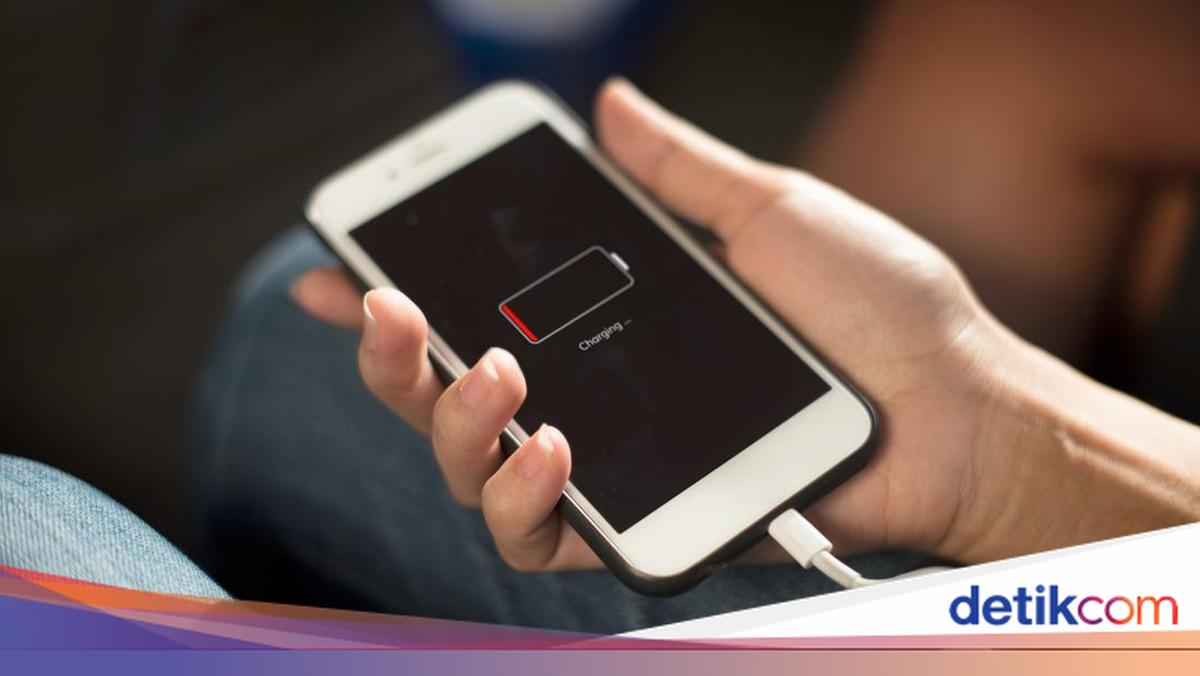
    Pernahkah detikers merasa baterai HP cepat habis meski tidak sedang dipakai atau baru di cas? Hal ini mungkin jadi masalah umum bagi pengguna smartphone.

    Baterai HP yang cepat habis bisa disebabkan oleh berbagai faktor. Mulai dari aplikasi yang berjalan di latar belakang hingga masalah pada perangkat keras itu sendiri.

    Alasan Kenapa Baterai HP Cepat Habis Padahal Tidak Dipakai

    Berikut adalah beberapa kemungkinan faktor penyebab kenapa baterai HP cepat habis:


    1. Memakai Beberapa Aplikasi secara Bersamaan

    Mengutip laman Android, menjalankan aplikasi di latar belakang secara bersamaan akan meningkatkan konsumsi daya baterai. Itulah sebabnya baterai jadi cepat habis.

    2. Kecerahan Layar yang Maksimum

    Kecerahan layar yang diatur ke maksimal akan membuat konsumsi daya yang lebih besar. Jika ini digunakan sepanjang waktu, bentuk baterai akan lebih cepat terkuras.

    Lebih baik, sesuaikan dengan lingkungan sekitar. Pakailah mode cerah saat matahari bersinar, san redup saat gelap.

    3. Tidak Pakai Adaptor Charger yang Asli

    Menggunakan adaptor atau kabel usb daya yang tidak asli, bisa menyebabkan pengaturan tegangan yang tidak tepat. Hal ini akan membuat perangkat menjadi panas.

    Jadi, jika ingin menggunakan adaptor daya pihak ketiga, periksalah terlebih dahulu apakah adaptor itu kompatibel dengan spesifikasi perangkat yang kamu gunakan.

    4. Tetap Terhubung Koneksi Internet Selama 24/7

    Menurut situs Make Use of, membiarkan Wi-Fi atau data seluler tetap aktif sepanjang waktu, jadi salah satu faktor yang menguras baterai HP secara signifikan. Karena, HP akan terus-menerus menerima notifikasi dan pembaruan latar belakang ketika kamu tidak membutuhkannya.

    Maka dari itu, lebih baik mematikan Wi-Fi selama jam tidur. Kamu juga bisa mengalihkan ponsel ke mode pesawat.
    Namun jika khawatir akan kehilangan panggilan penting, kamu bisa mematikan Wi-Fi dan data di daftar dropdown HP agar tetap bisa menerima panggilan telepon seluler.

    5. Terlalu Banyak Mengaktifkan Aplikasi Pelacak Lokasi

    Banyak sekali aplikasi yang bisa melacak lokasi, contohnya Google Maps, Bumble, hingga Uber. Namun, pemantauan lokasi yang terus-menerus akan membutuhkan energi sehingga bisa menghabiskan daya baterai HP.

    6. Baterai HP yang Sudah Lama

    Usia baterai itu sendiri juga jadi salah satu yang mempengaruhi pemakaian baterai. Setelah sekitar 2-3 tahun (tergantung pada model HP), baterai tidak akan bisa lagi mencapai kapasitas maksimum aslinya. Hal inilah yang dapat menyebabkan baterai cepat habis.
    Tanda paling umum dari penurunan kualitas baterai, salah satunya masa pakai baterai yang lebih pendek.

    7. Malware dari Perangkat Lunak Berbahaya

    Malware adalah software atau perangkat lunak berbahaya uang dirancang untuk tujuan jahat, seperti
    merusak, mencuri data, hingga virus. Mengapa bisa terjadi? Karena malware berjalan di latar belakang, memantau aktivitas, menjalankan fungsi jarak jauh, atau mencuri data.

    Di mana, aktivitas-aktivitas tersebut akan menguras daya baterai perangkat milikmu. Malware tetap bisa masuk ke HP melalui aplikasi berbahaya.

    8. Menggunakan Aplikasi yang Banyak Menguras Baterai

    Aplikasi tertentu juga menghabiskan lebih banyak daya baterai daripada yang lain.

    9. Suhu

    Alasan umum kenapa baterai HP cepat habis bisa karena variasi suhu. Membiarkan HP terkena panas atau dingin yang ekstrem berisiko mengurangi efisiensi baterai, sehingga menyebabkannya cepat habis.

    Disarankan, untuk menghindari suhu di luar kisaran optimal 0° hingga 35°C. Terkena paparan sinar matahari langsung juga termasuk faktor penyebab hal ini.

    Cara Mengatasi Baterai HP yang Cepat Habis

    Ada beberapa hal yang bisa lakukan untuk membantu menghentikan baterai Android atau iPhone Anda yang cepat habis. Caranya yaitu dengan mengoptimalkan penggunaan baterai dengan:

    • Memeriksa pengaturan.
    • Menonaktifkan fungsi dan aplikasi yang tidak diperlukan.
    • Mengubah beberapa kebiasaan penggunaan.

    Lebih lanjut, dilansir laman Avast, berikut adalah langkah-langkah mengatasi baterai HP yang cepat habis agar tidak boros:

    • Nonaktifkan aplikasi yang tidak digunakan.
    • Minimalkan kecerahan layar (jangan sampai maksimal).
    • Matikan layanan lokasi untuk beberapa aplikasi latar belakang.
    • Gunakan Wi-Fi, sebagai pengganti data seluler (jika memungkinkan).
    • Kurangi pemberitahuan push.
    • Selalu perbarui perangkat lunak.
    • Hindari suhu ekstrem.
    • Gunakan pengaturan mode penghemat baterai.

    (khq/fds)


    Sumber : inet.detik.com

  • Tanda-tanda Laptop Anda Kena Malware Berbahaya, Periksa Sekarang!

    Jakarta

    Malware merupakan perangkat lunak yang digunakan oleh pelaku kejahatan siber untuk mencuri informasi dari korbannya. Tujuannya adalah untuk menipu dan menjual informasi korban kepada pihak lain.

    Untuk menghindari hal tersebut, Anda perlu menginstall aplikasi antivirus untuk melindungi perangkat. Selain itu, Anda juga perlu mengamati tanda-tanda aneh dari Laptop yang digunakan.

    Dirangkum dari PC Mag, Jumat (8/11/2024), berikut tanda laptop Anda terkena malware:


    1. Banyak Iklan Pop-up

    Perangkat dengan malware akan dipenuhi dengan iklan pop-up. Namun, Anda harus bisa membedakan, karena tidak semua iklan berisi malware. Jika berasal dari program tidak resmi, iklan yang muncul tidak bisa diblokir sama sekali.

    2. Browser Menggiring ke Situs Palsu

    Waspada jika browser membawa Anda ke situs yang sebenarnya tidak ingin dikunjungi. Beberapa kasus, tidak bisa dikenali sama sekali. Sebagai contoh, Trojan Perbankan dapat mengalihkan ke situs palsu yang sama seperti bank asli.

    Jika sudah merasa curiga, Anda dapat masuk ke pengaturan dan menonaktifkan atau hapus ekstensi yang tidak dikenali. Jangan sampai tertipu, karena rekening Anda dapat terkuras habis.

    3. Peringatan Menakutkan

    Sejumlah kasus mendistribusikan program antivirus palsu ke dalam sistem korban. Pelaku akan menggunakan unduhan drive-by atau lainnya untuk memasukkan antivirus palsu tersebut.

    Tahap selanjutnya, pelaku akan menampilkan peringatan menakutkan yang seakan mengancam keamanan perangkat korban.

    Umumnya, kejahatan siber menyebar di media sosial akan membuat postingan atau DM palsu berisi tautan berisi malware.

    5. Pesan Ancaman Malware

    Jika malware telah berhasil masuk pada perangkat, Anda akan mendapatkan pesan berisi ancaman tentang data dan PC yang ditahan oleh pelaku. Kemudian, mereka akan meminta tebusan untuk mengembalikan data yang dicuri. Selain itu, beberapa pelaku juga sering mengaku dari lembaga keamanan, seperti FBI dan menyatakan perangkat melakukan aktivitas jahat.

    6. Alat Sistem Dimatikan

    Jika Anda mendapat pesan saat alat telah dinonaktifkan oleh administrator, tandanya malware telah masuk ke dalam perangkat.

    7. Komputer Nampak Normal

    Laptop terlihat normal dapat dikatakan sebagai tanda yang paling menakutkan. Pasalnya, tidak ada tanda aneh yang membuat kita curiga tentang keberadaan malware.

    Itu dia 7 tanda laptop anda terkena malware. Untuk keamanan, alangkah baiknya detikers mengeceknya, ya. Semoga bermanfaat!

    *Artikel ini ditulis oleh Dita Aliccia Armadani, peserta Program Magang Bersertifikat Kampus Merdeka di detikcom.

    (fay/rns)


    Sumber : inet.detik.com

  • Cara Download Lagu Spotify dan Mengaktifkan Mode Offline

    Jakarta

    Spotify merupakan salah satu platform streaming musik, di mana pendengarnya bisa menikmati lagu secara online. Pendengar bisa mendengarkan lagu secara gratis dengan selingan iklan yang bermunculan.

    Selain itu, spotify juga menyediakan fitur di mana pengguna bisa mendengarkan lagu secara offline dengan mendownload lagu tersebut. Fitur ini bisa dilakukan untuk pengguna yang ingin menghemat data untuk mendengarkan lagu di Spotify seharian!

    Ketentuan Download Lagu Spotify

    Sebelum mendownload lagu-lagu di Spotify, ketahui dulu beberapa ketentuan yang diberlakukan. Mengutip laman Spotify, berikut di antaranya:


    • Pengguna bisa mendownload lagu hanya pada fitur premium
    • Pada versi gratis, pengguna hanya bisa mendownload podcast
    • Pengguna harus mengaktifkan koneksi internet setidaknya sekali setiap 30 hari untuk tetap menyimpan hasil download.

    Cara Mendownload Lagu Spotify

    Lagu tidak bisa didownload satu per satu, tapi pengguna bisa memasukkannya ke dalam playlist, lalu mendownload playlist tersebut. Berikut caranya mengutip laman Android Police dan IFTTT:

    a. Cara Mendownload Lagu Spotify di Ponsel

    • Buka aplikasi Spotify di ponsel
    • Tambahkan semua lagu yang ingin diunduh ke daftar putar
    • Setelah daftar putar siap, klik tombol download berupa ikon panah ke bawah berwarna abu-abu
    • Daftar putar akan mulai diunduh
    • Spotify akan menampilkan kemajuan pengunduhan
    • Daftar putar akan tersedia secara offline.

    b. Cara Mendownload Lagu Spotify di PC

    • Buka aplikasi Spotify di desktop, masuk dengan rincian Spotify Premium
    • Cari playlist yang ingin didownload atau tambahkan semua lagu yang ingin diunduh ke daftar putar
    • Klik ikon download.

    Cara Mengaktifkan Mode Offline

    Hasil lagu-lagu yang didownload akan diputar secara otomatis saat handphone tidak terhubung ke internet. Namun,kamu bisa menggunakan Mode Offline untuk memastikan hanya hasil download yang diputar

    a. Cara Mengaktifkan Mode Offline di Ponsel atau Tablet

    • Buka aplikasi Spotify
    • Klik Profil
    • Pilih Settings and Privacy
    • Klik Playback untuk iOS atau Data-saving and offline untuk Android
    • Pilih Mode Offline.

    b. Cara Mengaktifkan Mode Offline di Desktop

    • Buka Spotify
    • Untuk Mac: Dalam menu Apple di bagian atas klik Spotify dan untuk Windows, klik ikon titik toga di bagian atas layar, klik File
    • Pilih Mode Offline.

    Itulah beberapa cara mendownload lagu Spotify agar bisa didengarkan secara offline. Selamat mencoba detikers.

    (row/row)


    Sumber : inet.detik.com

  • Begini Cara Mudah Mendaftarkan Alamat Rumah di Google Maps

    Jakarta

    Google Maps merupakan aplikasi peta online yang bisa diakses secara gratis. Lewat Google Maps, kamu dapat mencari alamat, arus lalu lintas di jalan, waktu dan jarak tempuh, hingga rute perjalanan yang akan dituju.

    Selain mencari alamat orang lain, kamu juga bisa mendaftarkan alamat rumah sendiri di Google Maps, lho. Cara ini sangat membantumu agar alamat tempat tinggal lebih mudah dicari.

    Misalnya saat menggunakan aplikasi ojek online. Jika alamat rumah di Google Maps sudah tepat, maka driver ojek tidak akan kebingungan mencari tempat tinggalmu.


    Mendaftarkan alamat rumah di Google Maps juga sangat mudah, lho. Lantas, bagaimana caranya? Simak penjelasannya dalam artikel ini.

    Cara Mendaftarkan Alamat Rumah di Google Maps

    Masyarakat kini bisa mendaftarkan alamat rumahnya di Google Maps dengan mudah. Dilansir situs Support Google, berikut langkah-langkahnya:

    Cara Mendaftarkan Alamat Rumah di Google Maps Lewat Android

    • Buka aplikasi Google Maps di smartphone dan pastikan sudah login dengan akun Google
    • Masukkan alamat rumah yang ingin didaftarkan di Google Maps dengan mengetik di kolom pencarian
    • Jika sudah menemukan lokasinya dan titik sudah benar, klik bagian alamat tersebut hingga muncul ikon pin warna merah sebagai penanda lokasi
    • Lalu akan muncul jendela halaman baru yang berisi informasi lokasi
    • Kemudian isi seputar informasi alamat rumah, seperti nama jalan, kategori tempat, kontak, foto lokasi, dan lainnya
    • Jika sudah, kirim permintaan pendaftaran alamat rumah dengan mengklik ‘Submit’
    • Kemudian pihak Google akan menerima dan mengecek form pendaftaran alamat rumah detikers. Nantinya hasil pemeriksaan akan dikirim ke alamat email kamu yang didaftarkan.

    Cara Mendaftarkan Alamat Rumah di Google Maps Lewat iPhone

    • Buka aplikasi Google Maps di iPhone dan pastikan sudah login dengan akun Google
    • Masukkan alamat rumah yang ingin didaftarkan di Google Maps dengan mengetik di kolom pencarian
    • Jika sudah menemukan lokasinya dan titik sudah benar, klik bagian alamat tersebut hingga muncul ikon pin warna merah sebagai penanda lokasi
    • Lalu akan muncul jendela halaman baru yang berisi informasi lokasi
    • Kemudian isi seputar informasi alamat rumah, seperti nama jalan, kategori tempat, kontak, foto lokasi, dan lainnya
    • Jika sudah, kirim permintaan pendaftaran alamat rumah dengan mengklik ‘Submit’
    • Kemudian pihak Google akan menerima dan mengecek form pendaftaran alamat rumah detikers. Nantinya hasil pemeriksaan akan dikirim ke alamat email kamu yang didaftarkan.

    Cara Mendaftarkan Alamat Rumah di Google Maps Lewat PC/Laptop

    • Buka Google Maps di PC/laptop lewat browser
    • Pastikan kamu sudah login akun Google di PC/laptop agar bisa mengakses Google Maps
    • Jika sudah login, klik ikon titik tiga dan pilih menu ‘Add Place’
    • Kemudian isi seputar informasi alamat rumah, seperti nama jalan, kategori tempat, kontak, foto lokasi, dan lainnya.
    • Jika sudah, kirim permintaan pendaftaran alamat rumah dengan mengklik ‘Submit’
    • Kemudian pihak Google akan menerima dan mengecek form pendaftaran alamat rumah detikers. Nantinya hasil pemeriksaan akan dikirim ke alamat email kamu yang didaftarkan.

    Apabila pihak Google mengabulkan permintaan pendaftaran alamat rumah kamu, maka nama lokasinya langsung berubah di Google Maps sesuai yang telah didaftarkan.

    Demikian cara mendaftarkan alamat rumah di Google Maps dengan mudah. Semoga dapat membantu detikers!

    (ilf/row)


    Sumber : inet.detik.com

  • Cara Tahu Pesan WA Telah Dibaca Meski Centang Biru Dimatikan

    Jakarta

    WhatsApp (WA) dilengkapi fitur centang biru yang menandakan pesan sudah dibaca oleh penerima. Karena berbagai alasan, sebagian pengguna menonaktifkan fitur tersebut. Sehingga pengirim tidak bisa tahu apakah pesannya telah dibaca atau belum.

    Namun, ada lho trik untuk mengetahui penerima sudah membaca pesan WA meski centang birunya dimatikan. Mau tahu? Cek caranya di bawah ini.

    Cara Tahu Pesan WA Telah Dibaca Walau Centang Biru Tidak Aktif

    Berdasarkan catatan detikcom, cara mengetahui pesan WA sudah dibaca atau belum ketika centang biru dimatikan yaitu dengan melihat status pesan terbaca melalui grup WhatsApp.


    Menurut laman resminya, penonaktifan fitur centang biru atau laporan pesan dibaca tidak berlaku untuk chat grup WA. Sehingga status pesan terbaca tetap bisa dicek melalui ruang obrolan grup.

    Nah, detikers dapat melakukan trik berikut untuk tahu apakah pesan WA yang dikirim telah dibaca atau belum walau centang birunya dinonaktifkan:

    1. Buka Grup WhatsApp yang Tergabung Bersama

    • Buka salah satu grup WA bersama, di mana detikers dan penerima pesan yang dimaksud tergabung di dalamnya.
    • Kirim pesan di grup tersebut.
    • Tunggu beberapa saat.
    • Setelahnya, ketuk dan tahan pesan yang tadi dikirim. Klik ikon huruf ‘i’ atau info pesan di bar bagian atas.
    • Akan muncul daftar anggota grup yang telah melihat pesan tersebut.
    • Detikers bisa cek apakah seseorang yang dimaksud sudah membaca kiriman pesan atau belum.

    2. Buat Grup WhatsApp Bersama

    • Buat grup WA bersama penerima yang dimaksud.
    • Kirimkan pesan di grup tersebut.
    • Tunggu beberapa saat.
    • Setelahnya, ketuk dan tahan pesan yang tadi dikirim. Klik ikon huruf ‘i’ atau info pesan di bar bagian atas.
    • Cek apakah seseorang yang dimaksud telah melihat kiriman pesan atau belum.

    Opsi buat grup WA bersama dapat dicoba jika detikers dan penerima yang dituju tidak tergabung di grup WhatsApp mana pun. Selamat mencoba!

    (azn/row)


    Sumber : inet.detik.com