Blog

  • 6 Cara Blokir SMS Spam di HP iPhone dan Android Tanpa Aplikasi

    Jakarta

    Pesan-pesan spam berisi iklan, penawaran aneh, hingga penipuan yang masuk ke inbox SMS HP memang terasa mengganggu. Karena itu, solusi paling praktis untuk menghentikannya adalah dengan menandai pesan sebagai spam atau memblokir kontak yang mengirim SMS.

    Bagi detikers yang sering terganggu dengan SMS spam, berikut detikinet telah merangkum beberapa cara memblokir pesan spam di artikel ini.

    Cara Blokir SMS Spam di HP iPhone dan Android

    Mengutip dari laman resmi Support Apple, Indosat dan Reader’s Digest, berikut tata cara menghentikan SMS spam dari nomor tak dikenal yang masuk ke HP iPhone ataupun Android:


    1. Cara Blokir SMS Spam di iPhone via iMessage

    • Buka aplikasi pesan atau message di iPhone kamu.
    • Di halaman percakapan pesan, klik bagian atas nama atau nomor kontak yang ingin diblokir.
    • Ketuk opsi info lalu gulir ke bawah dan pilih ‘Block this Caller’ atau blokir penelepon ini.
    • Kontak telah berhasil diblokir dan pesan dari kontak tersebut tidak akan masuk lagi ke HP iPhone kamu.

    2. Cara Blokir SMS Spam Melalui Pengaturan iPhone

    Selain memblokir pesan dari kontak tidak dikenal melalui aplikasi pesan, kamu juga bisa mencegah masuknya pesan spam dengan mengaktifkan fitur filter pesan mengikuti cara berikut ini:

    • Buka pengaturan pada iPhone.
    • Gulir ke bawah lalu ketuk pesan atau message.
    • Pada halaman pesan/message, nyalakan filter Pengirim yang Tidak Diketahui.

    3. Cara Blokir SMS Spam di HP Android via Aplikasi Pesan

    • Buka aplikasi pesan atau messages yang sudah terinstall di ponsel Android kamu.
    • Buka pesan SMS dari kontak yang ingin diblokir.
    • Klik tanda titik tiga di pojok kanan atas halaman percakapan.
    • Pilih menu details lalu klik ‘Block & Report Spam’. Pada tipe android tertentu, kamu bisa langsung memilih opsi ‘block’.
    • Pesan dari nomor tak dikenal telah terblokir.

    4. Cara Blokir SMS Spam di Android Melalui Fitur Filter

    Pada beberapa tipe ponsel Android, terdapat fitur filter pencegah pesan spam. Adapun cara mengaktifkannya adalah sebagai berikut:

    • Buka aplikasi pesan atau messages di HP Android kamu.
    • Pilih Settings atau pengaturan lalu klik opsi ‘Spam protection’
    • Gulir layar ke bawah dan nyalakan menu ‘Enable spam protection’
    • Ponsel Android kamu akan otomatis terlindungi dari pesan spam.

    5. Cara Blokir SMS Spam di Android Melalui Fitur ‘Block Phrases’

    Dari catatan detikInet, alternatif berikutnya yang dapat dicoba bagi pengguna android untuk menghentikan masuknya pesan spam adalah menggunakan menu ‘block phrases’. Berikut langkag-langkahnya:

    • Buka aplikasi pesan di Android kamu.
    • Ketuk ikon setting atau pengaturan di bagian kanan atas halaman daftar percakapan.
    • Gulir ke bawah lalu pilih ‘Block Messages’ . Setelah itu, klik opsi ‘block phrases’.
    • Tekan ikon plus (+) dan tuliskan beberapa kata kunci yang sering muncul dalam pesan spam. Misalnya, kata pinjam atau undian.

    6. Cara Blokir SMS Spam via Layanan DnD Provider Indosat

    Operator seluler Indosat secara khusus menyediakan layanan DnD atau Do Not Disturb yang berguna untuk menghentikan terkirimnya pesan iklan. Ini dia cara mengaktifkannya:

    • Buka telepon lalu hubungi nomor *185#.
    • Ketik nomor 6 layanan DnD.
    • Pilih 1 untuk Blokir SMS Promosi/marketing lalu klik ‘Ya’.
    • Layanan DnD telah berhasil diaktifkan.

    Itulah tadi beberapa alternatif cara yang bisa detikers coba untuk menghentikan pesan spam dari nomor tak dikenal. Selamat mencoba ya detikers.

    (khq/khq)



    Sumber : inet.detik.com

  • 9 Cara Mengatasi Baterai HP Tidak Bertambah Penuh Saat Dicas

    Jakarta

    Apakah persentase baterai ponselmu tidak bertambah ketika dicas? Baterai handphone (HP) yang tidak penuh-penuh saat dicas dapat disebabkan banyak hal. Bisa karena kabel atau adaptornya rusak, kotoran yang menyumbat port, maupun masalah pada baterainya sendiri.

    HP yang belum melakukan update software terkadang bisa mempengaruhi sistem pengisian daya. Selain itu, aplikasi modifikasi dari pihak ketiga yang diinstal sembarang di ponsel juga dapat mengakibatkan baterai ponsel tidak terisi meski dicas, lho.

    Kalau sudah begitu, bagaimana cara mengatasi baterai HP yang tidak bertambah-tambah saat dicas? Temukan deretan caranya pada uraian di bawah.


    Penyebab Baterai HP Tidak Bertambah Saat Dicas

    Dilansir Lifewire, ada banyak alasan mengapa baterai ponsel tidak dapat terisi saat dicas. Beberapa penyebab paling umum, meliputi:

    – Kabel atau adaptor rusak
    – Stop kontak atau sumber listrik bermasalah
    – Kotoran yang menyumbat port charger
    – Aplikasi yang menguras terlalu banyak baterai
    – Aplikasi modifikasi yang mengganggu proses pengisian daya
    – Update software.

    Cara Mengatasi Baterai HP Tidak Bertambah Saat Dicas

    Ada sejumlah cara untuk mengatasi baterai HP yang tidak penuh-penuh ketika dicas. Berikut cara dan penjelasannya.

    1. Cek Adaptor dan Kabel Charger

    Kalau baterai HP tidak mengisi meski sedang dicas, mungkin bukan karena ponselnya yang rusak tapi adaptor atau kabel charger yang bermasalah. Kamu dapat mencoba kabel lain untuk melakukan pengisian daya.

    Jika setelah coba adaptor dan kabel lain maka baterai HP terisi, berarti masalahnya memang terletak di sana. Tapi bila baterai tidak juga bertambah, mungkin masalahnya ada pada hal lain.

    2. Periksa Stop Kontak

    Stop kontak atau sumber listrik tempat kamu mencolokkan charger dapat diperiksa. Kemungkinannya juga bisa karena stop kontak yang bermasalah. Cobalah untuk menyambungkan charger di stop kontak lain.

    Kalau kamu mengisi daya di power bank, bisa pula coba gunakan power bank lain atau sambungkan ke stop kontak yang ada.

    3. Cek Port USB

    Port USB yang tersumbat debu atau partikel lain juga dapat menghambat aliran listrik dari charger ke ponsel. Periksa port pengisian daya dan coba tiup atau bersihkan port untuk menghilangkan kotoran yang menyumbat.

    4. Lepaskan Casing HP

    Casing HP yang menghalangi kabel charger untuk terhubung sepenuhnya bisa jadi salah satu faktor penyebab baterai tidak bertambah saat dicas. Untuk itu, cek apakah casing menutupi port pengisian daya ponsel atau tidak. Kalau iya, lepaskan casing selagi mengecas baterai ponsel.

    5. Tutup Semua Aplikasi Saat HP Dicas

    Aplikasi yang terbuka dapat menguras banyak baterai, termasuk saat ponsel dicas. Karena itu, tutup semua aplikasi yang terbuka selama pengisian daya berlangsung. Kalau bisa, jangan gunakan HP ketika dicas.

    6. Hapus Cache Ponsel

    Suatu aplikasi terkadang terus berjalan di latar belakang meski sudah ditutup. Dan ini dapat menyebabkan baterai HP tidak penuh-penuh. Sebab itu, cobalah untuk menghapus cache penyimpanan ponsel untuk mengatasi masalah tersebut.

    7. Restart atau Matikan HP

    Dalam beberapa kasus, sistem operasi HP mengalami gangguan sehingga mengakibatkan proses pengisian daya terganggu. Kamu dapat restart atau muat ulang ponsel untuk coba memperbaikinya.

    Atau kamu juga dapat mematikan ponsel atau mengaktifkan mode pesawat selama dicas. Karena bisa jadi aplikasi terus berjalan di latar belakang walau sudah ditutup.

    8. Update Software

    Ketika ponsel baru saja memperbarui software, baterai malah tidak dapat terisi saat dicas? Bisa jadi HP mengalami masalah karena pembaruan software.

    Di sisi lain, ponsel yang belum update software sehingga masih menggunakan sistem perangkat lunak yang usang juga bisa lho jadi penyebab persentase baterai HP tidak bertambah.

    9. Ganti Baterai

    Kini kebanyakan smartphone menggunakan baterai tanam. Tapi kalau masih menggunakan ponsel dengan baterai yang bisa dilepas pasang, kamu dapat coba mengganti baterai jika tidak penuh-penuh saat dicas.

    Beli baterai baru dan ganti yang lama. Ini bisa lebih murah dari memperbaiki atau mengganti perangkat HP.

    Nah, itu tadi sederet cara mengatasi baterai HP yang tidak bertambah saat dicas. Semoga membantu!

    (azn/inf)


    Sumber : inet.detik.com

  • Gampang, Begini Cara Ubah Warna Tulisan dan Ganti Gaya Font di WhatsApp

    Jakarta

    Rupanya ada cara ubah warna tulisan dan ganti gaya font di WhatsApp (WA) dengan mudah lho. Dengan begitu tampilannya menjadi lebih menarik untuk dibagikan ke teman-teman.

    Tapi perlu diingat, bahwa di sini kalian membutuhkan aplikasi pihak ketiga. Sebab WhatsApp tidak menyediakan fitur untuk mengubah warna.

    Sedangkan apabila ingin mengubah gaya font di WhatsApp, detikers cukup mengkombinasikan beberapa simbol pada pesan yang akan dikirim. Yuk simak penjelasannya berikut ini.


    Cara Buat Tulisan Warna-warni di WA

    Sebenarnya ada beberapa aplikasi yang dapat dimanfaatkan kecanggihannya. Namun kali ini, detikINET akan merekomendasikan salah satunya saja bernama Fancy Text Generator.

    1. Pertama-tama download Fancy Text Generator yang berukuran 4,1MB.
    2. Setelah berhasil, buka aplikasinya.
    3. Ketikan teks di kolom yang tersedia di atas.
    4. Kemudian pilih gaya teks yang berwarna biru.
    5. Lalu bisa pilih copy dan paste ke WhatsApp.

    Di ini teks tadi akan berubah menjadi warna biru dengan bentuk dan font berbeda dari bawaan WA. Cuma sayangnya setelah memilih gaya teks tersebut, ukurannya tidak bisa diubah.

    Cara Ganti Gaya Font WA

    Cara ganti gaya font WA tidak perlu menggunakan aplikasi pihak ketiga. Seperti yang sudah disampaikan tadi, cukup memanfaatkan simbol-simbol yang ada di keyboard HP. Berikut ini penjelasannya:

    1. Bold

    Cara mengubah teks menjadi bold (tebal) di WA, dengan menambahkan tanda asterisk (*) di depan dan di belakang teks yang ingin dikirimkan. Contoh, *detikinet*

    2. Italic

    Teks italic (miring) di WhatsApp, bisa dibuat dengan menambahkan tanda baca underscore (_) di depan dan belakang teks yang ingin dikirimkan. Contoh _detikINET_

    3. Strikethrough

    Gaya teks strikethrough (dicoret) di WhatsApp, dibuat dengan menambahkan tanda tilde (~) pada bagian depan dan belakang teks yang ingin dikirimkan. Contoh, ~detikinet~

    4. Teks Miring, Tebal, dan Tercoret

    Tels yang miring, tebal dan tercoret dibuat dengan menambahkan tanda asterisk, undercover dan tilde (*_~) pada bagian depan dan belakang teks yang ingin dikirimkan. Contoh, *_~detikinet*_~

    5. Monospace

    Dengan menggunakan font Monospace atau FixedSys, tulisan WhatsApp akan tampak seperti tulisan kode computer. Untuk mencobanya, pengguna tinggal menambahkan tanda apostrof (“`) sebanyak tiga kali baik di awal dan di akhir tulisan.

    Saksikan Live DetikPagi:

    (hps/afr)


    Sumber : inet.detik.com

  • 5 Cara Kirim WhatsApp Tanpa Save Nomor Anti Ribet via HP dan PC

    Jakarta

    Mengirim WhatsApp (WA) tanpa menyimpan nomor handphone kerap dilakukan, bila penerima dan pengirim WA jarang bertukar kabar. Metode ini juga dipilih untuk menjaga privasi pengirim dan penerima WA.

    Salah satu cara yang bisa dilakukan adalah dengan membuat link WA. Hanya dengan satu kali klik, seseorang dapat terhubung ke room chat dan berkomunikasi dengan bebas. Namun ada cara lain yang ternyata bisa dipilih detikers.

    Cara Kirim WhatsApp Tanpa Save Nomor

    Dikutip dari laman Double Tick, terdapat beberapa cara praktis untuk mengirim pesan WA tanpa harus menyimpan (save) nomor. Berikut penjelasannya:


    • Tulis “https://wa.me/” tanpa memasukkan angka 0, tanda kurung, atau strip
    • Tambahkan nomor telepon dengan format “62” di awalnya
    • Ikuti beberapa template berikut:

    – https://wa.me/nomorteleponwhatsapp
    Contoh WA Pribadi: https://wa.me/6281122334455

    – https://wa.me/nomorteleponwhatsapp?text=tekskodeurl
    Contoh WA Bisnis: https://wa.me/6281122334455?text=Pizza%20murah%20dengan%20berbagai%20topping

    • Copy dan paste di notes maupun chat ke kontak Whatsapp pribadi
    • Klik link dan kontak bisa dihubungi tanpa menyimpan nomornya.

    2. Menggunakan Website nocontactapp.com

    • Ketik dan buka “nocontactapp.com” di browser HP atau PC
    • Masukkan nomor kontak yang akan dihubungi dengan format awalan “62”
    • Klik “message” dan laman akan mengarah ke aplikasi WhatsApp
    • Nomor dapat dihubungi tanpa disimpan.

    3. Memanfaatkan Fitur “Massage Yourself”

    • Salin nomor WhatsApp yang akan dihubungi
    • Klik “Obrolan Baru” > “Nomor Anda”
    • Tempelkan nomor tersebut dan kirim ke diri sendiri
    • Tekan nomor yang sudah ditempel dan pilih opsi chat dengan WhatsApp
    • Jika nomor kontak tidak menggunakan WhatsApp, maka akan diarahkan ke “Telepon” untuk dihubungi secara manual.

    4. Menggunakan WhatsApp di PC

    • Buka aplikasi WhatsApp atau WhatsApp Web di PC
    • Salin nomor telepon yang akan dihubungi
    • Klik “New Chat” dan tempelkan nomor di kolom “Search Name or Number”
    • Halaman akan dialihkan ke room chat pribadi dengan kontak bersangkutan
    • Komunikasi dapat langsung dilakukan tanpa save nomor.

    5. Menghubungi via Grup WhatsApp

    • Buka obrolan grup WhatsApp bersama dengan kontak yang akan dihubungi
    • Klik di bagian nomor dan tekan logo “Pesan” di paling kiri
    • Laman akan berpindah ke room chat tanpa harus save nomornya.

    Demikian 5 cara kirim WhatsApp tanpa save nomor anti ribet menggunakan HP atau PC. Semoga bermanfaat bagi detikers untuk komunikasi pribadi maupun bisnis.

    (row/row)


    Sumber : inet.detik.com

  • Cara Pengisian Ekinerja BKN 2024

    Jakarta

    Tata cara pengisian aplikasi Ekinerja BKN tahun 2024 mencakup beberapa tahapan penting, mulai dari login dan pengaturan profil hingga penilaian sasaran kinerja pegawai (SKP). Simak langkah-langkahnya.

    Apa itu Ekinerja?

    Ekinerja merupakan sistem terpadu yang mengukur, menilai, dan mengelola kinerja Aparatur Sipil Negara (ASN). Sistem ini juga berfungsi sebagai alat untuk memantau capaian realisasi pemerintah yang lebih akuntabel dan transparan.

    Aplikasi ini lahir sebagai amanat dari Peraturan Pemerintah Nomor 30 Tahun 2019 dan PERMENPANRB Nomor 06 Tahun 2022, yang bertujuan sebagai sistem penilaian kinerja aparatur pemerintah berbasis teknologi informasi.


    Cara Pengisian Ekinerja BKN 2024

    1. Lakukan login di https://kinerja.bkn.go.id/login dengan memasukkan password dari aplikasi MYSAPK/MYSIASN.
    2. Jika lupa password, buka https://myasn.bkn.go.id/, klik ‘Lupa Password’. Pastikan email yang terdaftar ketika mendaftar MYSAPK dapat diakses.
    3. Setelah login, masuk ke menu utama ‘Profil’.
    4. Klik ‘Edit Profil’, kemudian klik ‘Sinkron SIAN’ di pojok kanan bawah untuk menyesuaikan data pegawai dengan SIASN.
    5. Di menu ‘Data Pribadi’, klik ‘Edit Profil’ untuk menyesuaikan unit kerja, jabatan, dan pangkat terakhir. Pastikan unit kerja merupakan unit kerja terkecil yang ada di OPD.
    6. Di menu ‘Data Atasan’, pastikan data atasan benar. Jika tidak, cek kembali.
    7. Menu ‘List Pegawai’ dan ‘List Pegawai Bawahan’ dapat diabaikan.
    8. Menu ‘Klaim Pimpinan Unit Kerja’ hanya untuk pejabat struktural (eselon 2, 3, dan 4).

    Tahap Pembuatan Sasaran Kinerja Pegawai (SKP)

    Setelah memverifikasi bahwa semua pengaturan profil dan data diri telah benar, langkah selanjutnya adalah mengakses menu utama SKP. Berikut ini adalah langkah-langkah untuk menyusun SKP, menentukan indikator, dan menetapkan target:

    1. Di menu utama ‘SKP’, klik ‘Tambah Periode SKP’. Atur periode untuk satu tahun (misal 1 Januari 2024 – 31 Desember 2024) dengan pendekatan kuantitatif, lalu klik oke.
    2. Klik ‘Detail SKP’, kemudian ‘Tambah RHK’ untuk memasukkan uraian SKP:
      Untuk eselon 2, di menu ‘Klasifikasi RHK’, pilih ‘Organisasi’ untuk SKP yang akan diturunkan/intervensi ke bawahan, dan ‘Individu’ untuk SKP target individu. Di menu ‘Jenis RHK’, pilih ‘Utama’. Isi ‘Rencana Hasil Kerja’ dengan uraian SKP.
      Untuk eselon 3 atau 4, di menu ‘Rencana Hasil Kerja Atasan yang Dintervensi’, pilih SKP atasan mana yang akan diintervensi. Di menu ‘Klasifikasi RHK’, pilih ‘Utama’. Isi ‘Rencana Hasil Kerja’ dengan uraian SKP.
      Untuk staf, langsung isi ‘Rencana Hasil Kerja’ dengan uraian SKP.
    3. Klik ‘Tambah Indikator’, pilih ‘Aspek Kuantitas’, isi ‘Indikator’ sesuai uraian SKP atau indikator yang ada di PK, dan isi ‘Target’ sesuai dengan angka target.
    4. Lakukan pengisian SKP sampai selesai penginputan hasil kerja.
    5. Untuk ‘Perilaku Kerja’ sesuai dengan core value BerAKHLAK, hanya bisa diisi oleh atasan jika memiliki ekspektasi khusus untuk bawahan di luar core value BerAKHLAK. Jika tidak, dapat dikosongkan.
    6. Klik ‘Ajukan SKP’ jika sudah selesai. Jika belum lengkap, jangan klik tombol tersebut agar status SKP masih ‘Draft’ dan dapat diedit.
    7. Jika sudah diajukan, status SKP berubah menjadi ‘Pengajuan/Persetujuan’ dan tidak dapat diubah lagi. Atasan dapat mengubah statusnya ke ‘Draft’ kembali jika ada kesalahan pengisian.

    Tahap Penilaian SKP

    1. Pastikan status SKP sudah ‘Persetujuan’.
    2. Klik menu ‘SKP’, pilih ‘Penilaian’, lalu ‘Periode Penilaian’, ‘Pelaksanaan Kinerja’, dan ‘Pengisian Bukti Dukung’.
    3. Di kolom ‘Bukti Dukung’, klik ‘Tambah’, isi nama file yang mendukung capaian target, dan isi ‘Bukti Dukung’ dengan link file (misalnya, Google Drive/iCloud) yang menyimpan dokumen pendukung.
    4. Di kolom ‘Realisasi’, klik ‘Tambah’, isi target yang dicapai, dan di menu ‘Sumber Data’, isi dengan nama dokumen/aplikasi/hasil survei yang mendukung kegiatan.

    Tahap Penilaian SKP Bawahan

    Setelah bawahan menyelesaikan pengisian bukti dukung dan realisasi SKP, atasan berperan untuk melakukan penilaian terhadap kinerja bawahan melalui tahapan berikut:

    1. Pastikan bawahan telah mengisi semua kolom ‘Bukti Dukung’ dan ‘Realisasi’.
    2. Atasan klik menu ‘SKP’, pilih ‘Penilaian’, ‘Periode Penilaian’, ‘Pemantauan dan Evaluasi’, lalu ‘Penilaian SKP Bawahan’. Pilih nama bawahan yang akan dinilai.
    3. Di kolom ‘Feedback’, klik tanda tambah dan isi dengan emoticon jempol atau kata-kata.
    4. Klik ‘Ubah’ pada tombol berwarna merah di ‘Rating Hasil Kerja’, lalu pilih ‘Hasil Di Atas Ekspetasi’, ‘Sesuai Ekspetasi’, atau ‘Dibawah Ekspetasi’ sesuai dengan penilaian atasan.
    5. Lakukan hal yang sama untuk menilai ‘Perilaku Kerja’ bawahan.
    6. Setelah selesai, predikat akan muncul secara otomatis sesuai dengan penilaian atasan terhadap rating hasil kerja dan perilaku kerja.

    Dengan mengikuti tata cara ini, Anda dapat mengisi aplikasi Ekinerja BKN dengan baik dan benar, sehingga memudahkan proses penilaian kinerja ASN secara akuntabel dan transparan.

    *Artikel ini ditulis oleh Fadhila Khairina Fachri, peserta Program Magang Bersertifikat Kampus Merdeka di detikcom.

    (fay/afr)


    Sumber : inet.detik.com

  • Ini 3 Cara Melihat Instagram Story Tanpa Ketahuan Pemiliknya

    Jakarta

    Instagram Story atau disebut juga IG Story merupakan salah satu fitur yang banyak digunakan netizen. Lewat IG Story, kamu bisa mengunggah foto, video, ataupun lagu ke seluruh followers.

    Selain itu, kamu juga bisa melihat aktivitas orang-orang lewat unggahan IG Story mereka. Dengan begitu, kamu bisa tahu mereka sedang makan apa, pergi ke mana, atau melakukan aktivitas tertentu.

    Fitur tersebut juga dapat mengetahui siapa saja followers yang melihat IG Story milikmu yang disebut ‘viewers’. Tapi di sisi lain, fitur tersebut juga bikin sebagian orang merasa khawatir untuk melihat IG Story seseorang.


    Soalnya, orang lain juga dapat mengetahui siapa saja viewers yang melihat IG Story miliknya. Kalau kamu lagi naksir sama seseorang atau kepo dengan mantan setelah putus lewat IG Story, tentu mereka bisa mengetahuinya dengan mudah.

    Lalu, bagaimana cara melihat IG Story tanpa ketahuan pemiliknya? Simak dalam artikel ini.

    Cara Melihat IG Story Tanpa Ketahuan

    Sebagai informasi, pihak Instagram tidak menyediakan fitur untuk menyembunyikan akun seseorang yang melihat IG Story. Namun, ada sejumlah cara untuk mengakali hal tersebut.

    Dilansir laman Status Brew, berikut cara melihat IG Story seseorang tanpa ketahuan olehnya:

    1. Bikin Akun Instagram Baru

    Cara yang pertama adalah dengan membuat akun Instagram baru. Memang agak sedikit repot, namun cara ini terbilang lebih aman karena kamu tidak perlu repot-repot menggunakan aplikasi pihak ketiga.

    Agar tidak ketahuan, disarankan gunakan identitas samaran agar tidak diketahui orang tersebut. Di zaman sekarang, khususnya anak muda, mereka memiliki second account (akun kedua) yang terkadang fungsinya untuk memantau dan ‘kepoin’ IG Story seseorang.

    Kalau belum punya second account, tak ada salahnya membuat akun Instagram terlebih. Siapkan email baru dan username samaran agar tidak mudah ditebak orang lain.

    2. Mengaktifkan ke Airplane Mode

    Kamu juga bisa mengakalinya dengan mengaktifkan mode pesawat terbang atau airplane mode. Cara ini bahkan lebih simpel daripada harus membuat akun Instagram baru atau menggunakan aplikasi pihak ketiga.

    Agar tidak salah, berikut langkah-langkahnya:

    • Buka aplikasi Instagram di smartphone
    • Pilih kolom ‘Search’ lalu cari akun IG yang ingin dilihat IG Story-nya tanpa ketahuan
    • Setelah itu, buka akun profilnya
    • Jika dia telah mengunggah IG Story, maka di foto profilnya akan terdapat lingkaran berwarna ungu
    • Tunggu sekitar 3-5 detik sampai IG Story miliknya sudah memuat (loading) sepenuhnya
    • Lalu aktifkan ‘Airplane Mode’ di HP
    • Sekarang, kamu bisa melihat IG Story miliknya tanpa ketahuan.

    Sebagai catatan, cara di atas berlaku kalau IG Story yang diunggah jumlahnya tidak banyak, yakni sekitar 3-5 unggahan. Lebih dari itu, maka IG Story tidak bisa dilihat karena tidak adanya koneksi internet.

    Selain itu, kalau unggahan IG Story terdiri dari beberapa video, maka video juga tidak bisa diputar sepenuhnya. Sekali lagi, hal itu disebabkan karena tidak adanya koneksi internet sehingga video tidak bisa diputar.

    3. Mengintip IG Story

    Cara berikutnya adalah dengan mengintip IG Story secara perlahan. Cara ini cukup ampuh untuk mengetahui IG Story seseorang tanpa ketahuan olehnya.

    Sebagai contoh, kamu ingin melihat IG Story Amir tanpa ketahuan. Namun sebelum membuka IG Story Amir, ada IG Story dari David.

    Saat beralih dari IG Story David ke Amir, jangan langsung mengetuk layar. Kalau sudah terlanjur melihat IG Story Amir, maka akunmu akan masuk di viewers IG Story-nya.

    Jadi, caranya cukup geser IG Story David secara perlahan sampai setengah. Setelah itu, kamu bisa mengintip IG Story Amir.

    Sayangnya, cara ini hanya berlaku jika orang tersebut mengunggah satu konten di IG Story. Kalau jumlah kontennya lebih dari satu, maka tak bisa dilihat semuanya.

    Itu dia tiga cara melihat story IG seseorang tanpa ketahuan olehnya. Semoga cara di atas dapat membantu detikers.

    (ilf/inf)


    Sumber : inet.detik.com

  • Memori HP Android Penuh, Ini Cara Mudah Mengosongkannya

    Jakarta

    Saat ini memori HP menjadi begitu penting untuk menyimpan berbagai macam file seperti gambar, video, dan dokumen. Namun, memori HP khususnya Android seringkali penuh, maka perlu mengetahui cara mudah mengosongkannya.

    Coba lakukan cara-cara ini agar memori tidak penuh di HP Android. Cara berikut ini dapat kamu lakukan dengan mudah tanpa harus menghapus aplikasi.


    Cara Mudah Mengosongkan Memori HP Android

    Berikut ini telah detikINET rangkum dari berbagai sumber cara mudah mengosongkan memori HP Android.

    1. Hapus file-file besar yang tidak digunakan.

    Langkah pertama adalah menghapus file berukuran besar yang tidak lagi digunakan. Anda tidak perlu memeriksa setiap folder satu per satu karena biasanya smartphone sudah dilengkapi dengan fitur untuk menganalisis ruang penyimpanan.

    Gunakan fitur pencarian file besar, pilih file yang sudah tidak digunakan, dan hapus dari penyimpanan.

    2. Hapus File Sampah

    Ingatlah untuk secara rutin menghapus file sampah atau junk files agar memori HP tidak cepat penuh. Anda bisa menggunakan fitur manajer file bawaan atau mengunduh aplikasi dari Play Store, seperti ‘Files’ dari Google.

    3. Hapus Foto dan Video Dari Aplikasi Messenger

    Aplikasi Messenger atau pengirim pesan telah sering digunakan oleh berbagai pengguna. Biasanya pun pengguna mengunduh atau mengirim foto dan video kepada teman, saudara, atau bahkan keluarga.

    Kamu dapat mengosongkan memori HP dengan cara menghapus foto dan video tersebut melalui galeri atau file manager. Namun, jika masih tidak menemukan folder WhatsApp, kamu bisa menggunakan cara berikut ini :

    Buka file manager, ketik ‘whatsapp’ di kolom pencarian.

    Masuk ke folder ‘WhatsApp’, pilih ‘Media’, kemudian pilih folder images, audio, video, dan sebagainya.

    Hapus file media yang diinginkan.

    Hapus juga file di dalam folder ‘Sent’ yang berisi file yang telah kamu kirim.

    4. Kosongkan Databas WhatsApp

    Selain data media, WhatsApp juga secara otomatis menyimpan database percakapan. Semakin lama Anda menggunakan WhatsApp, semakin besar ukuran file database ini. Berikut cara untuk menghapusnya:

    Buka file manager, ketik ‘whatsapp’ di kolom pencarian.

    Masuk ke folder ‘WhatsApp’, pilih ‘Database’.

    Hapus beberapa atau seluruh file database.

    5. Kosongkan Tong Sampah

    Setelah menghapus banyak file seperti foto, video, dan database WhatsApp, memori perangkat Anda mungkin masih terlihat penuh.

    Periksa folder sampah atau ‘trash’ di file manager, karena file yang Anda hapus mungkin masih tersimpan di sana. Kosongkan folder sampah tersebut untuk benar-benar mengosongkan memori.

    6. Kosongkan Cache Aplikasi

    Setiap aplikasi menyimpan ‘cache’ atau file sementara. Semakin sering aplikasi digunakan, semakin besar ukuran file cache tersebut. Berikut cara menghapusnya:

    Buka ‘Settings’ atau ‘Pengaturan’.

    Pilih ‘Apps’.

    Pilih aplikasi yang ingin dihapus file cache-nya.

    Pilih ‘Storage’, lalu pilih ‘Clear cache’.

    Adapun berikut ini adalah aplikasi yang umumnya memiliki file cache besar, antara lain yaitu Instagram, TikTok, browser, marketplace, dan aplikasi streaming film.

    7. Kosongkan Unduhan YouTube

    Apakah Anda sering memanfaatkan opsi ‘Download’ di YouTube? Meskipun berguna untuk menonton video tanpa menggunakan kuota internet, fitur ini dapat menghabiskan memori perangkat Anda. Untuk menghindari memori penuh, sebaiknya hapus unduhan dari YouTube.

    8. Matikan Fitur Download Otomatis WhatsApp

    Cara terakhir yang dapat kamu lakukan untuk mengosongkan memori HP yang penuh adalah dengan mematikan fitur download otomatis di WhatsApp. Fitur itu membuat WhatsApp mendownload secara otomatis media yang dikirim oleh pengguna lainnya, baik berbentuk foto, video, audio, maupun dokumen.

    Berikut ini adalah cara mematikan fitur tersebut.

    Buka WhatsApp.

    Pilih ikon tiga titik di pojok kanan atas.

    Pilih Setelan.

    Pilih Penyimpanan dan data.

    Hilangkan centang pada foto, audio, video, dan dokumen, di bagian unduhan otomatis media.

    Nah itu adalah cara-cara yang dapat kamu lakukan untuk mengosongkan memori HP Android yang penuh dengan mudah. Semoga informasi yang didapatkan bermanfaat!

    *Artikel ini ditulis oleh Mohammad Frizki Pratama, peserta Program Magang Bersertifikat Kampus Merdeka di detikcom.

    (fyk/fyk)


    Sumber : inet.detik.com

  • Cara Live Streaming di Facebook dari HP Android dan PC yang Simpel


    Jakarta

    Live streaming menjadi salah satu fitur yang paling digemari pengguna media sosial, termasuk Facebook. Live di Facebook bisa karena banyak hal seperti menyiarkan percakapan, pertunjukan, ataupun acara virtual.

    Untuk live streaming di Facebook pakai HP Android atau PC, caranya sangat mudah. Kamu bisa mengikuti langkah-langkah berikut ini.

    Cara Live di FB lewat Handphone

    Live FB bisa dilakukan oleh pengguna Android dan iOS menggunakan aplikasi yang terinstal di smartphone. Mengutip laman Facebook, caranya begini:


    1. Buka profil, halaman, atau grup tempat kamu ingin melakukan siaran langsung
    2. Klik tombol Siaran Langsung di bawah komposer postingan
    3. Tambah deskripsi ke video mu. Kamu juga bisa menandai teman, lokasi atau menambahkan keterangan perasaan atau aktivitas yang sedang dilakukan.
    4. Klik Mulai Siaran Langsung
    5. Klik Selesai saat ingin mengakhiri siaran.

    Cara Live di FB lewat PC

    Saat ingin live FB lewat laptop atau komputer, kamu secara otomatis akan diarahkan ke Live Producer. Live Producer juga merupakan cara melakukan siaran langsung di Facebook, namun dengan menggunakan peralatan produksi dan perangkat lunak streaming yang lebih canggih.

    Untuk live di FB menggunakan PC, kamu bisa mengikuti tutorial di bawah ini:

    1. Pada bagian atas Kabar Beranda, klik Apa yang Anda Pikirkan (Nama kamu)?
    2. Klik ikon titik tiga, lalu klik Video Siaran Langsung
    3. Kamu akan diarahkan ke Live Producer
    4. Tulis deskripsi siaran langsung
    5. Klik Siarkan Langsung di kiri bawah.

    Cara Mengundang Audiens untuk Ikut Live di FB

    Pengguna perangkat seluler bisa mengundang audiens untuk bergabung di live. Ini bisa dilakukan sebelum atau saat siaran langsung.

    1. Cara Mengundang Audiens Sebelum Live di FB
    2. Klik ikon tambahkan orang di bilah menu bawah untuk membuka Permintaan Tamu
    3. Cari orang yang ingin diundang, lalu klik kotak centang di samping namanya
    4. Klik Selesai. Saat siaran langsung, orang yang kamu undang akan menerima notifikasi bahwa mereka bisa bergabung ke siaran langsung.
    5. Saat menerima undangan mereka akan bergabung ke siaran langsung

    Cara Mengundang Audiens Saat Live di FB

    1. Di bilah menu bawah klik ikon dua orang untuk melihat penonton yang bisa diundang ke siaran langsung
    2. Cari orang yang ingin diundang, klik Undang
    3. Untuk mengonfirmasi, klik Tambahkan atau Kirim Undangan
    4. Orang yang diundang akan menerima notifikasi bahwa mereka bisa bergabung ke siaran.
    5. Saat menerima undangan, mereka akan bergabung.

    Cara Menerima Permintaan untuk Bergabung ke Live di FB

    Selain diundang, audiens juga bisa meminta untuk bergabung dalam siaran langsung. Untuk menerima permintaan audiens, berikut caranya:

    1. Ketuk ikon dua orang di bilah menu bawah
    2. Cari orang mengirimkan permintaan dan klik Terima
    3. Klik Tambahkan atau Kirim Undangan untuk mengonfirmasi bahwa kamu ingin mengizinkan mereka bergabung
    4. Orang yang mengirim permintaan akan menerima undangan untuk bergabung ke siaran. Setelah mereka menerimanya, mereka akan bisa bergabung.

    Jadi, itulah cara melakukan live di FB dengan mudah di handphone maupun PC. Selamat mencoba, detikers.

    (ask/rns)


    Sumber : inet.detik.com

  • 6 Cara Mengubah Foto Ukuran 3×4 secara Online dengan Mudah dan Cepat

    Jakarta

    Ukuran foto 3×4 seringkali dibutuhkan untuk keperluan tertentu, seperti untuk dokumen sekolah hingga melamar kerja. Jika kamu belum memiliki ukuran foto ini, jangan khawatir.

    Kini mengubah ukuran foto dapat dilakukan secara online dengan mudah. Ada banyak situs yang menawarkan kemudahan untuk mengatur dimensi foto dengan gratis. Jadi, tak perlu bingung kalau kamu mau mengubah ukuran foto menjadi ukuran 3×4.

    Cara Mengubah Ukuran Foto Menjadi 3×4

    Berbagai website menawarkan pengeditan foto, salah satunya mengubah ukuran foto menjadi 3×4. Berikut beberapa website yang bisa membantumu beserta langkah-langkahnya.


    1. Im Resizer

    Im Resizer merupakan aplikasi pengubah ukuran gambar. Untuk mengubah ukuran foto menjadi 3×4, langkah-langkahnya yaitu:

    • Buka website Im Resizer
    • Unggah foto, Im Resizer mendukung berbagai format gambar seperti JPG, JPEG, PNG, dan PDF
    • Cek kembali pratinjau gambar yang diunggah dan konfirmasi pengaturan untuk mengubah ukuran gambar menjadi 3×4. Klik Berikutnya untuk melanjutkan proses pengubahan ukuran.
    • Unduh gambar

    2. Pic Resize

    Pic Resize dapat membantu mengubah ukuran, memotong, dan mengedit gambar atau foto.
    Begini caranya

    • Buka website Pic Resize
    • Unggah gambar yang ingin diubah ukurannya. Caranya, klik Browse dan pilih gambar dari perangkat
    • Klik Continue
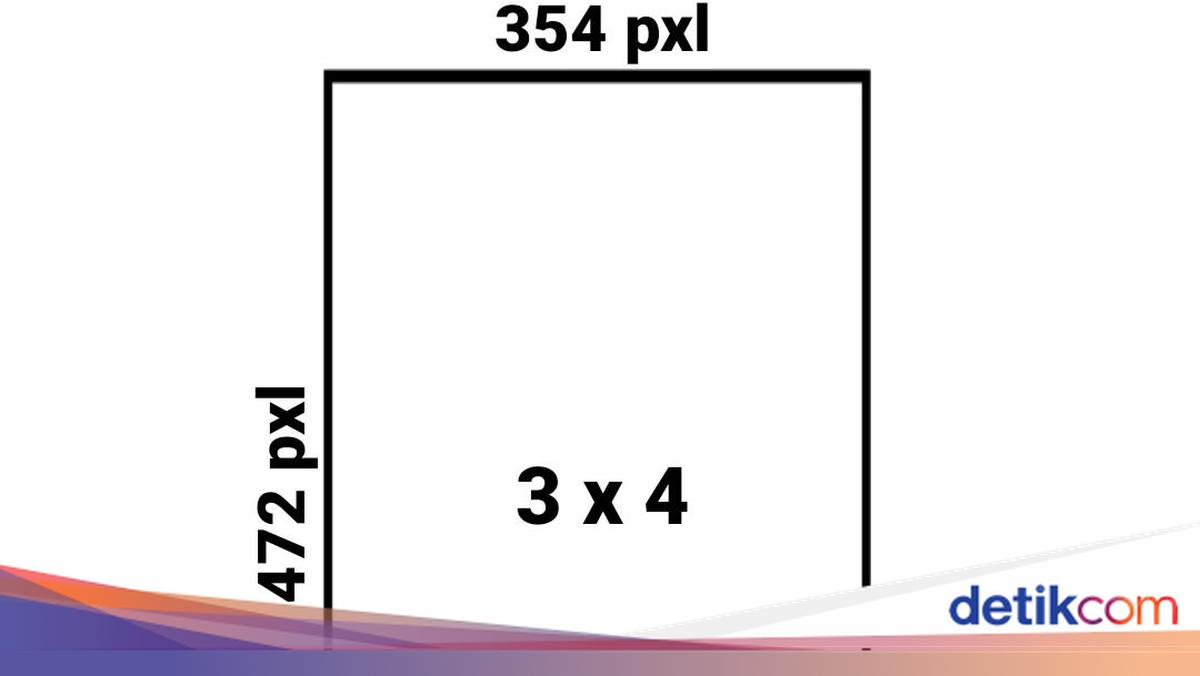
    • Pilih Resize Your Picture. Ubah opsi Make My Picture menjadi Custom Size. Tulis ukuran menjadi 354×472 pixel
    • Klik I’m Done, Resize My Picture

    3. Image Resizer

    Image Resizer adalah platform untuk mengubah ukuran hingga mengkonversi gambar. Untuk mengubah ukuran foto menjadi 3×4, begini langkah-langkahnya

    • Buka laman Image Resizer
    • Klik tombol Select Image, pilih foto yang akan diubah ukurannya
    • Klik Resize Image dan pilih Custom Size
    • Gunakan satuan cm. Hilangkan centang pada keterangan Lock Aspect Ratio
    • Di kolom width masukkan angka 3 dan 4 di kolom height
    • Ganti DPI menjadi 300
    • Klik Resize Image
    • Klik Download Image

    4. Pi7 Image Resizer

    Pi7 Image Resizer dapat mengubah ukuran gambar menjadi 3×4 dengan langkah yang begitu mudah dan cepat. Menurut website Pi7 Image Resizer, begini langkah-langkahnya.

    • Buka website PI7
    • Unggah gambar, dalam sekali unggah kamu bisa memilih sampai 10 gambar
    • Secara otomatis, PI7 akan mengatur tinggi dan lebar foto menjadi 3×4 cm. Kamu bisa mengubah ukuran ini sesuai dengan kebutuhan
    • Klik Resize Image

    5. I Love IMG

    I Love IMG adalah editor gambar online yang bisa membantu mengubah ukuran, mengkompres, memotong, hingga mengkonversikan sebuah gambar. Menurut

    • Buka website ILoveIMG
    • Klik Resize Image
    • Klik Select Images
    • Hilangkan centang pada keterangan Maintain aspect ratio
    • Pada kolom Width, masukkan angka 354 dan pada kolom Height masukkan angka 472
    • Klik Resize Images
    • Klik Download Resized Images

    6. Be Funky

    Be Funky menjadi pilihan platform pengubah gambar online selanjutnya. Di sini kamu akan mengubah gambar berdasarkan dimensi piksel. Menurut laman Be Funky, begini langkah-langkahnya.

    • Buka laman Be Funky
    • Klik Get started
    • Klik Open, pilih dari mana kamu akan mengambil foto, misalnya computer atau google photos. Kemudian, pilih foto yang akan diubah ukurannya
    • Hilangkan centang pada Lock Aspect Ratio
    • Masukkan angka 354 pada kolom Width dan angka 472 pada kolom Height
    • Centang kembali keterangan Lock Aspect Ratio
    • Klik Apply
    • Klik Save pada bagian atas dan pilih di mana kamu akan menyimpan foto

    Itulah beberapa cara mengubah ukuran foto menjadi 3×4. Langkah-langkah ini mudah bukan?

    (elk/elk)


    Sumber : inet.detik.com