Blog

  • Cara Download Lagu Spotify dan Mengaktifkan Mode Offline

    Jakarta

    Spotify merupakan salah satu platform streaming musik, di mana pendengarnya bisa menikmati lagu secara online. Pendengar bisa mendengarkan lagu secara gratis dengan selingan iklan yang bermunculan.

    Selain itu, spotify juga menyediakan fitur di mana pengguna bisa mendengarkan lagu secara offline dengan mendownload lagu tersebut. Fitur ini bisa dilakukan untuk pengguna yang ingin menghemat data untuk mendengarkan lagu di Spotify seharian!

    Ketentuan Download Lagu Spotify

    Sebelum mendownload lagu-lagu di Spotify, ketahui dulu beberapa ketentuan yang diberlakukan. Mengutip laman Spotify, berikut di antaranya:


    • Pengguna bisa mendownload lagu hanya pada fitur premium
    • Pada versi gratis, pengguna hanya bisa mendownload podcast
    • Pengguna harus mengaktifkan koneksi internet setidaknya sekali setiap 30 hari untuk tetap menyimpan hasil download.

    Cara Mendownload Lagu Spotify

    Lagu tidak bisa didownload satu per satu, tapi pengguna bisa memasukkannya ke dalam playlist, lalu mendownload playlist tersebut. Berikut caranya mengutip laman Android Police dan IFTTT:

    a. Cara Mendownload Lagu Spotify di Ponsel

    • Buka aplikasi Spotify di ponsel
    • Tambahkan semua lagu yang ingin diunduh ke daftar putar
    • Setelah daftar putar siap, klik tombol download berupa ikon panah ke bawah berwarna abu-abu
    • Daftar putar akan mulai diunduh
    • Spotify akan menampilkan kemajuan pengunduhan
    • Daftar putar akan tersedia secara offline.

    b. Cara Mendownload Lagu Spotify di PC

    • Buka aplikasi Spotify di desktop, masuk dengan rincian Spotify Premium
    • Cari playlist yang ingin didownload atau tambahkan semua lagu yang ingin diunduh ke daftar putar
    • Klik ikon download.

    Cara Mengaktifkan Mode Offline

    Hasil lagu-lagu yang didownload akan diputar secara otomatis saat handphone tidak terhubung ke internet. Namun,kamu bisa menggunakan Mode Offline untuk memastikan hanya hasil download yang diputar

    a. Cara Mengaktifkan Mode Offline di Ponsel atau Tablet

    • Buka aplikasi Spotify
    • Klik Profil
    • Pilih Settings and Privacy
    • Klik Playback untuk iOS atau Data-saving and offline untuk Android
    • Pilih Mode Offline.

    b. Cara Mengaktifkan Mode Offline di Desktop

    • Buka Spotify
    • Untuk Mac: Dalam menu Apple di bagian atas klik Spotify dan untuk Windows, klik ikon titik toga di bagian atas layar, klik File
    • Pilih Mode Offline.

    Itulah beberapa cara mendownload lagu Spotify agar bisa didengarkan secara offline. Selamat mencoba detikers.

    (row/row)


    Sumber : inet.detik.com

  • Begini Cara Mudah Mendaftarkan Alamat Rumah di Google Maps

    Jakarta

    Google Maps merupakan aplikasi peta online yang bisa diakses secara gratis. Lewat Google Maps, kamu dapat mencari alamat, arus lalu lintas di jalan, waktu dan jarak tempuh, hingga rute perjalanan yang akan dituju.

    Selain mencari alamat orang lain, kamu juga bisa mendaftarkan alamat rumah sendiri di Google Maps, lho. Cara ini sangat membantumu agar alamat tempat tinggal lebih mudah dicari.

    Misalnya saat menggunakan aplikasi ojek online. Jika alamat rumah di Google Maps sudah tepat, maka driver ojek tidak akan kebingungan mencari tempat tinggalmu.


    Mendaftarkan alamat rumah di Google Maps juga sangat mudah, lho. Lantas, bagaimana caranya? Simak penjelasannya dalam artikel ini.

    Cara Mendaftarkan Alamat Rumah di Google Maps

    Masyarakat kini bisa mendaftarkan alamat rumahnya di Google Maps dengan mudah. Dilansir situs Support Google, berikut langkah-langkahnya:

    Cara Mendaftarkan Alamat Rumah di Google Maps Lewat Android

    • Buka aplikasi Google Maps di smartphone dan pastikan sudah login dengan akun Google
    • Masukkan alamat rumah yang ingin didaftarkan di Google Maps dengan mengetik di kolom pencarian
    • Jika sudah menemukan lokasinya dan titik sudah benar, klik bagian alamat tersebut hingga muncul ikon pin warna merah sebagai penanda lokasi
    • Lalu akan muncul jendela halaman baru yang berisi informasi lokasi
    • Kemudian isi seputar informasi alamat rumah, seperti nama jalan, kategori tempat, kontak, foto lokasi, dan lainnya
    • Jika sudah, kirim permintaan pendaftaran alamat rumah dengan mengklik ‘Submit’
    • Kemudian pihak Google akan menerima dan mengecek form pendaftaran alamat rumah detikers. Nantinya hasil pemeriksaan akan dikirim ke alamat email kamu yang didaftarkan.

    Cara Mendaftarkan Alamat Rumah di Google Maps Lewat iPhone

    • Buka aplikasi Google Maps di iPhone dan pastikan sudah login dengan akun Google
    • Masukkan alamat rumah yang ingin didaftarkan di Google Maps dengan mengetik di kolom pencarian
    • Jika sudah menemukan lokasinya dan titik sudah benar, klik bagian alamat tersebut hingga muncul ikon pin warna merah sebagai penanda lokasi
    • Lalu akan muncul jendela halaman baru yang berisi informasi lokasi
    • Kemudian isi seputar informasi alamat rumah, seperti nama jalan, kategori tempat, kontak, foto lokasi, dan lainnya
    • Jika sudah, kirim permintaan pendaftaran alamat rumah dengan mengklik ‘Submit’
    • Kemudian pihak Google akan menerima dan mengecek form pendaftaran alamat rumah detikers. Nantinya hasil pemeriksaan akan dikirim ke alamat email kamu yang didaftarkan.

    Cara Mendaftarkan Alamat Rumah di Google Maps Lewat PC/Laptop

    • Buka Google Maps di PC/laptop lewat browser
    • Pastikan kamu sudah login akun Google di PC/laptop agar bisa mengakses Google Maps
    • Jika sudah login, klik ikon titik tiga dan pilih menu ‘Add Place’
    • Kemudian isi seputar informasi alamat rumah, seperti nama jalan, kategori tempat, kontak, foto lokasi, dan lainnya.
    • Jika sudah, kirim permintaan pendaftaran alamat rumah dengan mengklik ‘Submit’
    • Kemudian pihak Google akan menerima dan mengecek form pendaftaran alamat rumah detikers. Nantinya hasil pemeriksaan akan dikirim ke alamat email kamu yang didaftarkan.

    Apabila pihak Google mengabulkan permintaan pendaftaran alamat rumah kamu, maka nama lokasinya langsung berubah di Google Maps sesuai yang telah didaftarkan.

    Demikian cara mendaftarkan alamat rumah di Google Maps dengan mudah. Semoga dapat membantu detikers!

    (ilf/row)


    Sumber : inet.detik.com

  • Cara Menghapus Data Diri di Hasil Google Search


    Jakarta

    Kalau kamu menggunakan ‘Results about you’, kamu bisa mengetahui apakah info pribadi kamu, semisal alamat rumah atau nomor HP, muncul di Google Search. Seandainya kamu keberatan, informasi tersebut bisa kok kamu hilangkan dari pencarian Google.

    Bagaimana caranya menemukan dan menghapus informasi personal kamu di hasil pencarian Google? Simak di sini untuk lebih jelasnya.

    Cara hapus hasil pencarian dari Google Search


    1. Laporkan URL pada Google Search

    • Pada desktop atau mobile, login ke akun Google
    • Cari nama kamu di Google Search
    • Klik More tanda titik tiga, kemudian pilih ‘About this result’
    • Pilih ‘Remove result’ > ‘It shows my personal contact info’
    • Submit request
    • Setelah itu, klik ‘I’m done’. Pastikan untuk memasukkan nama dan info kontak pribadi yang ditampilkan di halaman hasil sama persis dengan yang muncul.

    2. Cek untuk konfirmasi email

    Dalam beberapa jam, kamu akan menerima konfirmasi email bahwa permohonan kamu sudah diajukan.

    3. Pantau status pelaporan

    Di laman ‘Results about you’, kamu dapat mengecek status pelaporan, apakah dalam proses, disetujui, ditolak, atau belum selesai.

    Persyaratan kebijakan untuk permintaan penghapusan

    Setelah kamu mengirimkan permintaan, Google akan meninjaunya untuk memastikan bahwa permintaan tersebut memenuhi persyaratan kebijakan untuk penghapusan. Permintaan harus memenuhi persyaratan kebijakan berikut:

    • Info kontak yang ditampilkan pada hasil harus berupa info pribadi milik kamu
    • Kamu tidak mengendalikan info tersebut sendiri. Maksudnya, ini bukan info kontak yang dapat kamu hapus dari internet sendiri, seperti info di halaman media sosial atau blog pribadi milikmu
    • Google Search tidak akan menghapus info yang berharga bagi publik, misalnya hasil untuk halaman web yang dimiliki oleh lembaga pendidikan atau pemerintahan, dan surat kabar.

    (ask/fay)


    Sumber : inet.detik.com

  • Jangan Terkecoh! Ini Cara Cek Link Berbahaya agar Terhindar dari Scam


    Jakarta

    Perkembangan teknologi yang kian canggih membuat maraknya terjadi penipuan online, terutama yang menggunakan modus tautan atau link berbahaya. Modus itu membuat banyak orang terjebak dalam scam hanya karena mengklik link yang tampak tidak berbahaya.

    Padahal jika link tersebut diklik, korban akan diarahkan ke situs web tiruan yang kerap meminta login atau kode OTP. Bahkan, web tersebut juga bisa menginfeksi perangkat korban dalam hitungan detik.

    Supaya terhindar dari modus penipuan ini, sebaiknya cek dulu apakah link tersebut berbahaya atau tidak. Saat ini, ada banyak platform yang bisa digunakan untuk mengecek keamanan sebuah situs seperti berikut:


    1. Google Transparency Report

    Untuk terhindar dari penipuan semacam tersebut, warganet bisa memanfaatkan fasilitas Google Transparency Report. Layanan yang dibesut oleh raksasa teknologi Google ini mampu melakukan pengecekan soal malware dan risiko phising.

    Hal ini tentu bisa membuat warganet terhindar dari risiko penipuan link palsu. Sehingga hal-hal yang tidak diinginkan bisa diminimalisir.

    2. Norton Safe Web

    Cara lain yakni tinggal meng-copy dan paste URL ke kolom centang dan klik ikon Search. Hasilnya Norton akan memberikan tampilan peringkat dan memberikan ulasan komunitas mengenai sebuah situs web. Menariknya, warganet juga bisa menambahkan pendapat dengan bergabung bersama komunitas pemeriksa link.

    3. Scan URL

    ScanURL merupakan situs web independen untuk pengiriman kueri link lewat koneksi HTTPS yang aman. Layanan tersebut mampu memberikan fasilitas untuk memeriksa link spam.

    Menariknya, para pengguna juga mendapatkan bantuan untuk terhindar dari link-link bermasalah. Sehingga pengguna bisa lebih aman dan nyaman saat berselancar di internet.

    4. VirusTotal

    Platform ini memiliki tools pemindaian multifungsi berbasis browser dan menganalisa file serta URL mencurigakan untuk mendeteksi malware. Hal itu tentunya bermanfaat untuk para pengguna agar terhindar dari jebakan link palsu.

    Khusus di Indonesia, modus penipuan link palsu hingga kini masih marak terjadi. Adapun salah satu yang kerap ditemui adalah modus penipuan link palsu pemulihan akun DANA.

    Jika kamu mendapatkan pesan yang menyebutkan akun DANA dibekukan, sebaiknya jangan percaya dulu ya! Modus ini biasanya akan mengarahkan kamu untuk mengklik ‘link pemulihan akun DANA’ palsu yang bisa menyebabkan data pribadi dicuri.

    Untuk mengantisipasi ini, aplikasi dompet digital DANA pun memberikan beberapa tips yang bisa diikuti lewat campaign #AwasJebakanBadman. Yuk, simak tips nya!

    DANAScam Foto: DANA

    1. Monitor

    Hal pertama yang bisa kamu lakukan ketika mendapatkan link mencurigakan adalah dengan melakukan monitor. Maksudnya, kamu harus perhatikan dulu apakah link tersebut benar dari DANA atau bukan. Kamu bisa mengecek dulu, apakah akun DANA kamu benar dibekukan atau tidak. Jika akun DANA kamu masih bisa diakses, bisa dipastikan kalau link tersebut berasal dari penipu.

    2. Konfirmasi

    Selain itu, kamu juga bisa melakukan konfirmasi apakah link tersebut palsu atau tidak. Caranya adalah melalui DANA Protection di aplikasi DANA. Kamu tinggal copy paste link tersebut di fitur yang telah disediakan, dan hasilnya pun akan keluar.

    3. Lapor

    Jika terbukti kalau link yang kamu terima adalah palsu, kamu bisa langsung laporkan oknum penipu tersebut melalui fitur Laporan via Aduan Nomor di DANA Protection. Nantinya, kamu akan langsung terhubung dengan layanan dari Kementerian Komunikasi dan Informatika (Kominfo). Dengan melaporkan hal ini, tentunya kamu tidak hanya membantu diri kamu saja, tetapi juga membantu pengguna DANA lainnya dari jebakan modus penipuan.

    Ketiga hal tersebut yang bisa dilakukan oleh para pengguna DANA agar terhindar dari modus link palsu pemulihan akun DANA. Jadi tunggu apa lagi? Yuk download dan gunakan dompet digital DANA sekarang!


    (akn/ega)


    Sumber : inet.detik.com

  • 5 Cara Membersihkan Sampah di HP Samsung Sampai Tuntas

    Jakarta

    Muncul notifikasi memori penuh di HP Samsung? Mungkin detikers perlu membersihkan file sampah. File sampah ini antara lain cache aplikasi dan file yang sudah tidak digunakan lagi.

    Simak artikel ini untuk mengetahui 5 cara membersihkan sampah di HP Samsung sampai tuntas sehingga tidak tersisa lagi. Caranya mudah dan bisa tanpa aplikasi.

    Cara Membersihkan Memori HP

    Berikut ini 5 cara membersihkan sampah di HP Samsung agar memori bisa kembali lega:


    1. Hapus Cache Aplikasi

    Cache adalah file yang sementara yang muncul karena menjalankan aplikasi. Dikutip dari situs resmi Samsung, cara menghapus cache aplikasi di HP Samsung adalah sebagai berikut:

    • Buka ‘Settings’
    • Ketuk menu ‘Apps’
    • Pilih aplikasi yang cache-nya ingin dihapus
    • Pilih ‘Storage’, muncul besar cache yang tersimpan di HP.
    • Pilih ‘Clear cache’.
    • Tunggu sampai angkanya menjadi 0 MB.

    Detikers bisa menghapus cache semua aplikasi satu per satu. Atau kalian bisa memilih beberapa aplikasi yang biasanya menyimpan cache besar, seperti Instagram, TikTok, YouTube, browser, marketplace, game, dan aplikasi streaming film.

    2. Hapus File yang Tak Lagi Dipakai

    Cara membersihkan sampah yang kedua adalah menghapusnya secara manual. Salah satu file sampah adalah file yang sudah tidak digunakan lagi.

    Caranya adalah dengan masuk ke file manager. Cari file yang sudah tidak terpakai, misalnya di folder download. Cari juga di folder WhatsApp, biasanya banyak unduhan yang tidak penting lagi. Atau jika berupa foto dan video, kalian bisa menghapusnya lewat Galeri.

    3. Hapus Sampah dari File Manager

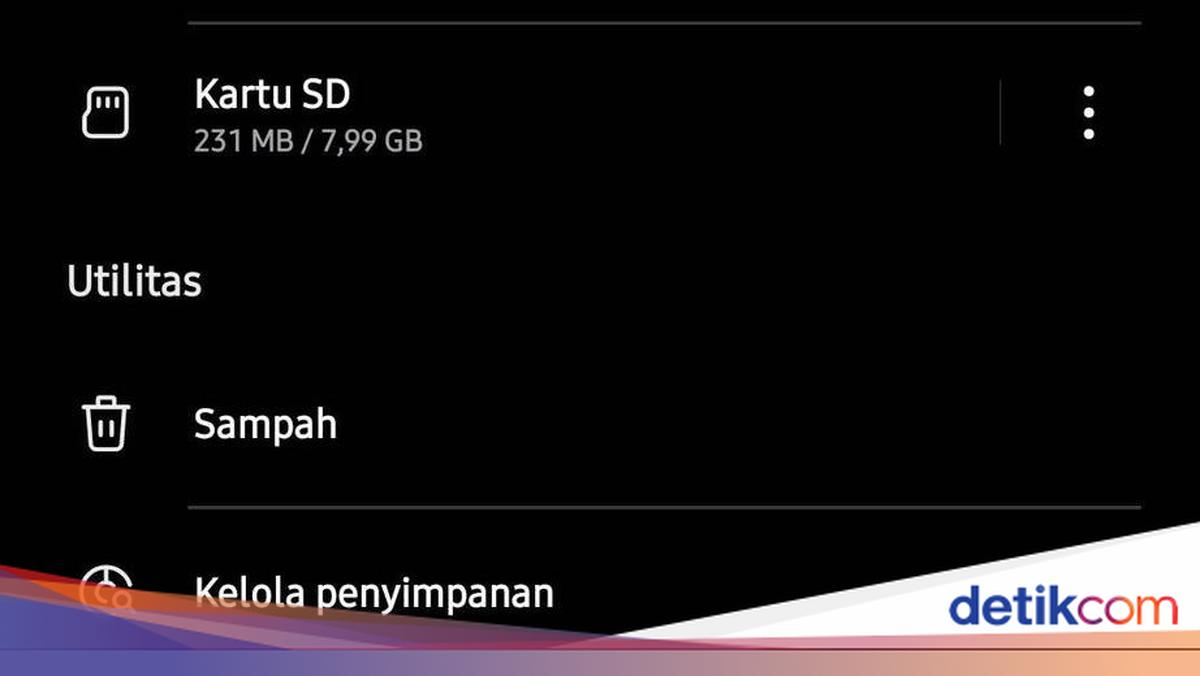
    Setelah melakukan cara kedua di atas, mungkin kapasitas memori HP detikers belum terlihat berkurang. Hal ini dikarenakan file-file yang kamu hapus tadi masuk ke tong sampah terlebih dahulu.

    • Buka File Manager.
    • Masuk ke ‘Trash’.
    • Ketuk titik tiga di bagian kanan atas, pilih ‘Empty’, lalu ‘Empty Trash’.
    • File sampah akan terhapus dan kapasitas sudah berkurang.

    4. Hapus Sampah dari Galeri

    Hal yang sama juga berlaku di Galeri. Setelah menghapus foto dan video, file sampah akan masuk ke tong sampah terlebih dahulu.

    • Buka Galeri.
    • Ketuk garis tiga di kanan bawah.
    • Pilih ‘Trash’
    • Ketuk titik tiga di bagian kanan atas, pilih ‘Empty’, lalu ‘Empty Trash’.
    • File sampah akan terhapus dan kapasitas sudah berkurang.

    5. Gunakan Aplikasi Cleaner

    Terakhir, cara membersihkan sampah di HP Samsung adalah dengan menggunakan aplikasi cleaner. Ada banyak aplikasi yang bisa diunduh, salah satunya ‘Files’ dari Google.

    Aplikasi dapat menelusuri file yang kemungkinan ingin dihapus, misalnya junk files, foto blur, foto ganda, screenshots yang sudah lama, file besar yang lama tidak diakses, hingga aplikasi yang lama tidak dipakai.

    Demikian 5 cara membersihkan sampah di HP Samsung dengan tuntas agar memori kembali lega. Selamat mencoba!

    (bai/row)


    Sumber : inet.detik.com

  • Cara Cek NIK KTP Penerima Bansos di cekbansos.kemensos.go.id


    Jakarta

    Bantuan sosial (bansos) adalah program yang sangat dinanti oleh masyarakat yang membutuhkan. Salah satu langkah penting untuk memastikan penerima bansos adalah melalui pengecekan NIK KTP.

    NIK (Nomor Induk Kependudukan) terdiri dari 16 digit angka pada Kartu Tanda Penduduk (KTP) yang berfungsi sebagai identitas unik setiap warga. Pemeriksaan NIK ini memungkinkan masyarakat untuk mengetahui apakah mereka terdaftar sebagai penerima manfaat bansos dari pemerintah atau tidak.

    Anda dapat melakukan pengecekan secara online melalui beberapa cara, yaitu sebagai berikut.


    Cara Cek Bansos Online di cekbansos.kemensos.go.id

    Cara untuk mengecek status penerimaan bantuan sosial (bansos) dari Kementerian Sosial secara online melalui situs resmi cekbansos.kemensos.go.id tanpa perlu menggunakan NIK KTP, cukup mudah. Cukup dengan memasukkan nama lengkap dan informasi tempat tinggal, Anda bisa mendapatkan data terkini terkait status bantuan. Berikut langkah-langkahnya:

    • Buka situs cekbansos.kemensos.go.id
    • Isi kolom provinsi, kab/kota, kecamatan dan desa
    • Masukkan nama penerima manfaat sesuai KTP
    • Isi huruf kode yang tertera
    • Klik ‘Cari Data’

    Sistem akan secara otomatis memproses pencarian berdasarkan data yang dimasukkan. Jika Anda terdaftar sebagai penerima bansos, akan tampil informasi lengkap terkait bantuan yang diterima dalam bentuk tabel. Namun, jika Anda belum terdaftar, akan muncul notifikasi bertuliskan ‘Tidak Terdaftar Peserta/PM’.

    Panduan Cek NIK KTP Online dari Aplikasi Cek Bansos

    Untuk memeriksa status penerima Bantuan Sosial (Bansos) dengan NIK KTP, Anda dapatmenggunakan aplikasi resmi Cek Bansos yang dikelola oleh Kementerian Sosial (Kemensos). Aplikasi ini dapat diunduh dari Play Store. Berikut langkah-langkahnya:

    1. Unduh Aplikasi Cek Bansos

    Aplikasi tersedia di Play Store untuk diunduh dan diinstal di perangkat Anda.

    2. Buka Aplikasi dan Daftar Akun Baru

    Setelah instalasi, buka aplikasi dan pilih opsi ‘Buat Akun’.

    3. Isi Formulir Pendaftaran

    Anda perlu mengisi beberapa data penting untuk membuat akun, termasuk Nomor Kartu Keluarga, NIK, Nama sesuai KTP, Provinsi, Kabupaten/Kota, Kecamatan, dan Kelurahan/Desa, Alamat lengkap sesuai KTP, RT/RW, Nomor ponsel, Alamat email (diisi dua kali untuk konfirmasi), Username dan password (masukkan kembali untuk konfirmasi), Lampirkan foto diri (selfie), serta foto KTP.

    4. Kirim Data

    Setelah semua data terisi dengan benar, klik ‘Buat Akun Baru’ untuk menyelesaikan pendaftaran.

    5. Verifikasi Email (Jika Diperlukan)

    Jika aplikasi meminta verifikasi email, buka kotak masuk email Anda dan ikuti instruksi yang diberikan.

    6. Cek Status Bansos

    Setelah akun berhasil dibuat, buka menu ‘Profil’ untuk melihat status penerimaan bansos.

    Dalam profil tersebut, Anda dapat menemukan informasi jenis bantuan sosial yang diberikan. Selain itu, Anda juga dapat melihat detail anggota keluarga lainnya yang terdaftar dalam Data Terpadu Kesejahteraan Sosial (DTKS), seperti nama, usia, jenis kelamin, dan keterangan tambahan lainnya.

    Daftar Bansos Pemerintah 2024

    Berikut ini ulasan bantuan sosial (bansos) yang diberikan pemerintah pada tahun 2024 untuk masyarakat rentan miskin dan miskin, beserta detail jenis dan nominal bantuan yang diterima:

    1. Bantuan Pangan Nontunai (BPNT)

    BPNT diberikan kepada keluarga penerima manfaat (KPM) yang terdaftar dalam Data Terpadu Kesejahteraan Sosial (DTKS). Bantuan ini dicairkan setiap dua bulan, dengan pencairan dimulai pada Februari 2024 yang mencakup alokasi Januari dan Februari. Saat ini, penyaluran BPNT telah memasuki tahap kelima, yakni untuk periode September-Oktober, dan dicairkan pada Oktober 2024. Setiap KPM menerima Rp 200.000 per bulan, sehingga totalnya menjadi Rp 400.000 dalam setiap pencairan.

    2. Program Keluarga Harapan (PKH)

    PKH menyasar KPM yang terdaftar di DTKS Kementerian Sosial. Program ini dicairkan secara bertahap sebanyak empat kali dalam setahun, yakni setiap tiga bulan:

    • Tahap 1: Januari, Februari, Maret
    • Tahap 2: April, Mei, Juni
    • Tahap 3: Juli, Agustus, September
    • Tahap 4: Oktober, November, Desember

    Besaran bantuan yang diterima KPM berbeda sesuai kebutuhan:

    • Balita (0-6 tahun) serta ibu hamil dan melahirkan menerima Rp 3.000.000 per tahun.
    • Lansia dan penyandang disabilitas mendapatkan Rp 2.400.000 per tahun.
    • Anak sekolah dari jenjang SD hingga SMA memperoleh bantuan mulai dari Rp 900.000 hingga Rp 2.000.000 per tahun.

    3. Bantuan Pangan Beras

    Sebagai bentuk bantuan pangan dasar, program ini memberikan beras kepada KPM yang terdata dalam program Pensasaran Percepatan Penghapusan Kemiskinan Ekstrem (P3KE) oleh Kemenko PMK. Bantuan ini diberikan selama tiga bulan pertama tahun 2024, yaitu Januari hingga Maret, dengan alokasi 10 kg beras per KPM setiap bulannya. Program ini menjangkau sekitar 22 juta KPM di seluruh Indonesia.

    4. BLT Mitigasi Risiko Pangan

    Program Bantuan Langsung Tunai (BLT) ini bertujuan untuk membantu masyarakat menghadapi kenaikan harga pangan akibat ketidakpastian ekonomi global. BLT ini diberikan kepada 18,8 juta KPM setiap tiga bulan, dengan besaran bantuan Rp 200.000 per bulan. Dalam satu kali pencairan, KPM menerima total Rp 600.000. Pencairan tahap pertama dilakukan pada Februari 2024.

    Untuk mengetahui status penerima bansos, masyarakat bisa mengeceknya melalui aplikasi Cek Bansos yang memungkinkan pengecekan Nomor Induk Kependudukan (NIK) secara online melalu panduan yang telah dipaparkan di atas.

    *Artikel ini ditulis oleh Dita Aliccia Armadani, peserta Program Magang Bersertifikat Kampus Merdeka di detikcom.

    (fay/fyk)


    Sumber : inet.detik.com

  • 3 Cara Cek Layar Xiaomi Pakai Kode Rahasia dan Aplikasi

    Jakarta

    Kita sebaiknya mengecek kondisi layar HP secara berkala. Hal ini berguna untuk mengetahui apakah layar HP detikers masih berfungsi normal atau ada bagian layar yang sudah rusak.

    Buat pengguna smartphone Xiaomi, simak 3 cara cek layar Xiaomi berikut ini untuk mengetahui kondisinya. Caranya bisa menggunakan aplikasi maupun tanpa aplikasi.

    Cara Mudah Cek Layar Xiaomi

    Cara cek layar Xiaomi tanpa aplikasi adalah memakai kode rahasia maupun fitur rahasia. Cara lainnya adalah menggunakan aplikasi di Google Play Store. Berikut beberapa caranya:


    1. Pakai Kode Rahasia

    Xiaomi memberikan fitur cek layar tanpa aplikasi, namun caranya mungkin tak banyak diketahui. Dilansir dari Technastic, Kalian cukup memasukkan kode rahasia untuk masuk ke menu tes hardware.

    Di dalam menu tersebut terdapat beberapa jenis tes, meliputi sensor cahaya, sensor magnetik, sensor jarak, touchscreen, hingga baterai. Nama menu mungkin berbeda berdasarkan tipe HP. Cara ini sudah dicoba oleh tim detikinet. Langkahnya adalah sebagai berikut:

    • Masuk ke papan tombol panggilan seperti ketika kita ingin menelepon
    • Masukkan kode *#*#64663#*#*
    • Kamu akan masuk ke menu diagnostik hardware dan pemeriksaan kualitas. Pilih beberapa menu terkait layar, seperti menu Color dan Touchscreen Panel.
    • Ikuti petunjuk tes. Jika berhasil, maka menu yang berkaitan akan ditandai ‘pass’, tetapi jika gagal akan ditandai ‘fail’.

    2. Pakai Fitur Rahasia

    Berdasarkan laman Deccan Chronicle, pengguna Xiaomi juga bisa masuk ke menu tes hardware seperti cara di atas, namun menggunakan jalan rahasia melalui menu ‘Settings’. Langkahnya adalah sebagai berikut:

    • Masuk ke ‘Settings’, kemudian ketuk ‘About phone’
    • Cari tulisan ‘Kernel version’, lalu ketuk beberapa kali sampai masuk ke menu ‘CIT’.
    • Kamu akan masuk ke menu diagnostik hardware dan pemeriksaan kualitas. Pilih beberapa menu terkait layar, seperti menu Color dan Touchscreen Panel.
    • Ikuti petunjuk tes. Jika berhasil, maka menu yang berkaitan akan ditandai ‘pass’, tetapi jika gagal akan ditandai ‘fail’.

    3. Pakai Aplikasi

    Ada banyak aplikasi untuk cek layar Xiaomi yang dapat diunduh di Play Store, di antaranya Display Tester, Dead Pixels Test and Fix, atau Touch Screen Test.

    Caranya kurang lebih sama. Setelah berhasil mengunduh aplikasi, jalankan aplikasi. Ada beberapa menu tes yang bisa dipilih, misalnya untuk tes warna, tes fungsi touchscreen, hingga untuk melihat adanya dead pixel.

    Biasanya detikers diminta menyentuh layar untuk mengecek seluruh bagian, apakah ada yang rusak ataukah seluruhnya normal.

    Demikian tadi 3 cara cek layar Xiaomi pakai kode atau fitur rahasia bawaan smartphone, maupun menggunakan aplikasi. Selamat mencoba!.

    (bai/row)


    Sumber : inet.detik.com

  • Cara Tahu Pesan WA Telah Dibaca Meski Centang Biru Dimatikan

    Jakarta

    WhatsApp (WA) dilengkapi fitur centang biru yang menandakan pesan sudah dibaca oleh penerima. Karena berbagai alasan, sebagian pengguna menonaktifkan fitur tersebut. Sehingga pengirim tidak bisa tahu apakah pesannya telah dibaca atau belum.

    Namun, ada lho trik untuk mengetahui penerima sudah membaca pesan WA meski centang birunya dimatikan. Mau tahu? Cek caranya di bawah ini.

    Cara Tahu Pesan WA Telah Dibaca Walau Centang Biru Tidak Aktif

    Berdasarkan catatan detikcom, cara mengetahui pesan WA sudah dibaca atau belum ketika centang biru dimatikan yaitu dengan melihat status pesan terbaca melalui grup WhatsApp.


    Menurut laman resminya, penonaktifan fitur centang biru atau laporan pesan dibaca tidak berlaku untuk chat grup WA. Sehingga status pesan terbaca tetap bisa dicek melalui ruang obrolan grup.

    Nah, detikers dapat melakukan trik berikut untuk tahu apakah pesan WA yang dikirim telah dibaca atau belum walau centang birunya dinonaktifkan:

    1. Buka Grup WhatsApp yang Tergabung Bersama

    • Buka salah satu grup WA bersama, di mana detikers dan penerima pesan yang dimaksud tergabung di dalamnya.
    • Kirim pesan di grup tersebut.
    • Tunggu beberapa saat.
    • Setelahnya, ketuk dan tahan pesan yang tadi dikirim. Klik ikon huruf ‘i’ atau info pesan di bar bagian atas.
    • Akan muncul daftar anggota grup yang telah melihat pesan tersebut.
    • Detikers bisa cek apakah seseorang yang dimaksud sudah membaca kiriman pesan atau belum.

    2. Buat Grup WhatsApp Bersama

    • Buat grup WA bersama penerima yang dimaksud.
    • Kirimkan pesan di grup tersebut.
    • Tunggu beberapa saat.
    • Setelahnya, ketuk dan tahan pesan yang tadi dikirim. Klik ikon huruf ‘i’ atau info pesan di bar bagian atas.
    • Cek apakah seseorang yang dimaksud telah melihat kiriman pesan atau belum.

    Opsi buat grup WA bersama dapat dicoba jika detikers dan penerima yang dituju tidak tergabung di grup WhatsApp mana pun. Selamat mencoba!

    (azn/row)


    Sumber : inet.detik.com

  • 4 Cara Memperpanjang Masa Aktif XL, Mudah dan Cepat!

    Jakarta

    Memperpanjang masa aktif XL menjadi salah satu cara untuk memastikan nomor kita tetap bisa digunakan. Sebagai salah satu provider, XL juga memiliki layanan untuk mengecek masa aktif kartunya.

    Mengecek masa aktif berguna untuk mengetahui batas waktu penggunaan kartu XL untuk mengakses layanan. Mulai dari menerima panggilan, mengirim dan menerima pesan, hingga akses internet.

    Cek Masa Aktif XL

    Mengutip laman resmi XL, untuk mengecek masa aktif dan masa tenggang kartu XL kini pelanggan bisa melakukannya lewat aplikasi myXL. Berikut cara cek masa aktif kartu XL di aplikasi myXL:


    • Unduh aplikasi myXL bisa lewat Google Play Store atau Apple Store.
    • Login dengan menggunakan nomor XL milikmu.
    • Masuk ke halaman dashboard di aplikasi myXL.
    • Pada kolom informasi pulsa, akan tampil informasi masa aktif kartu XL beserta tanggal, bulan, dan tahunnya.

    Di aplikasi myXL, detikers juga bisa mengetahui masa tenggang kartu XL milikmu di halaman dashboard. Selain itu, cek masa aktif kartu XL juga bisa melalui website. Berikut langkah-langkahnya:

    • Buka situs https://masaaktif.xlaxiata.co.id/
    • Klik tombol cek masa aktif kartu XL/Axis
    • Masukkan nomor XL
    • Masukkan kode captcha
    • Klik tombol cek masa aktif kartu
    • Informasi mengenai masa aktif nomor XL kamu akan tertampil.

    Memperpanjang Masa Aktif Kartu XL

    Jika kartu XL sudah dalam masa tenggang, maka kamu perlu memperpanjang masa aktif. Saat masa aktif kartu XL telah habis, nantinya pengguna tidak bisa mengakses berbagai layanan.

    Tapi, jangan khawatir pengguna masih bisa memperpanjang masa aktifnya. Berikut adalah beberapa cara untuk memperpanjang masa aktif kartu XL:

    1. Cara Perpanjang Masa Aktif XL lewat myXL

    • Buka aplikasi myXL.
    • Masuk ke akun myXL.
    • Pilih menu “Beli Paket” pada halaman beranda.
    • Pilih menu Add On
    • Pilih Masa Aktif
    • Pilih nominal perpanjangan masa aktif kartu XL yang sesuai dengan kebutuhan.
    • Pilih metode pembayaran. Lalu, selesaikan proses pembayaran.
    • Jika berhasil, akan ada informasi bahwa masa aktif kartu XL kamu sudah diperpanjang.

    2. Cara Perpanjang Masa Aktif Kartu XL dengan Pulsa

    Sesuai dengan judulnya, perpanjang masa aktif XL bisa dilakukan dengan membeli pulsa di konter/agen pulsa terdekat, e-commerce, atau aplikasi myXL.

    Kamu juga bisa membeli voucher pulsa. Berikut caranya:

    • Gosok bagian belakang voucher untuk mengetahui kode voucher.
    • Memasukkan kode voucher dengan cara mengetik *817*kode voucher# pada aplikasi log telepon.
    • Lanjut, tekan tombol panggil.
    • Setelah itu, akan ada konfirmasi melalui SMS jika pengisian pulsa kamu telah berhasil.
    • Jika berhasil,maka masa aktif kartu XL akan diperpanjang.

    3. Cara Memperpanjang Masa Aktif Kartu XL dengan Transfer Pulsa

    • Mintalah bantuan keluarga atau teman pengguna kartu XL untuk mentransfer pulsa ke nomor XL milikmu. Kamu juga bisa pakai fitur “Bagi Pulsa” di aplikasi myXL atau langsung dengan mengetik *808*168# pada aplikasi telepon.
    • Selanjutnya, isi nomor XL yang akan menerima pulsa
    • Masukkan nominal pulsa yang ingin di transfer.
    • Tunggu notifikasi jika pulsa berhasil masuk.

    4. Cara Perpanjang Masa Aktif Kartu XL lewat Paket Internet

    Cara memperpanjang masa aktif XL juga bisa dilakukan dengan membeli paket internet atau paket data pada aplikasi myXL. Berikut langkah-langkahnya:

    • Buka aplikasi myXL.
    • Masuk ke akun myXL dengan nomor XL yang ingin diperpanjang masa aktifnya.
    • Pilih paket internet XL
    • Pilih metode pembayaran, kemudian selesaikan pembayaran.
    • Jika berhasil, kamu akan menerima informasi kalau paket internet sudah masuk. Dengan begitu, masa aktif kartu XL diperpanjang.

    Itu tadi penjelasan mengenai cara memperpanjang masa aktif kartu XL terbaru. Semoga membantu!

    (khq/fds)


    Sumber : inet.detik.com

  • Cara Mengembalikan Video yang Terhapus dengan Mudah

    Jakarta

    Seiring berkembangnya teknologi, hampir semua orang menggunakan smartphone untuk mengabadikan momen. Namun, jika data tidak sengaja terhapus, hilang sudah seluruh kenangan.

    Situasi tersebut dapat menjadi fatal, jika file yang terhapus merupakan data penting. Namun, Anda tidak perlu khawatir, karena ada banyak cara untuk mengembalikannya. Berikut beberapa cara yang bisa dilakukan untuk mengembalikan video yang terhapus secara permanen:

    1. Mengembalikan Video yang Terhapus Permanen Tanpa Laptop

    Anda memiliki banyak opsi untuk mengembalikan foto atau video yang terhapus di HP, tanpa bantuan laptop. Di bawah ini terdapat beberapa cara yang dapat Anda lakukan untuk memulihkan file yang hilang.


    Melalui Galeri

    Anda mungkin sudah tidak asing dengan fitur ‘folder sampah’ yang dimiliki oleh seluruh smartphone saat ini. Umumnya, fitur ini memberi kesempatan untuk mengembalikan foto yang tidak sengaja terhapus dalam jangka waktu 30 hari. Berikut langkah-langkahnya:

    • Buka aplikasi galeri di HP Anda.
    • Klik album, lalu scroll sampai menemukan ‘folder sampah’.
    • Pilih folder tersebut dan pilih video yang inging dipulihkan.
    • Klik ‘restore’ untuk mengembalikan video yang terhapus.

    Melalui Google Drive

    Layanan Google Drive memberi kemudahan untuk mencadangkan video. Selain dapat mengamankan file yang dimiliki, layanan ini juga dapat menjadi opsi untuk menghemat penyimpanan HP Anda. Untuk hasil maksimal, Anda perlu mencadangkan foto dan video secara teratur. Berikut cara mengembalikan video yang Anda inginkan:

    • Buka aplikasi Google Drive.
    • Masuk menggunakan akun Gooogle Anda.
    • Foto dan video yang telah Anda cadangkan akan terlihat.
    • Pilih video yang diperlukan, kemudian unduh ke HP Anda.
    • Melalui Google Photo

    Cara berikutnya adalah menggunakan Google Photo. Layanan Google berikut mungkin menjadi opsi yang lebih efekif dibanding Google Drive. Pasalnya, jika Anda sudah menautkan Akun Google dengan Google Photo, maka secara otomatis foto dan video yang ada di galeri Anda dapat tercadangkan secara otomatis. Berikut langkah-langkah untuk mengembalikan foto atau video yang tidak sengaja terhapus dari Google Photo:

    • Buka aplikasi Google Drive.
    • Masuk dengan email yang Anda tautkan dengan Google Photo.
    • Akan muncul opsi favorit, utilitas, arsip, dan sampah.
    • Klik ‘folder sampah’ dan video kamu yang sempat terhapus akan muncul disana.
    • Pilih bagian pojok kanan atas, dan klik video yang ingin dipulihkan.
    • Kemudian, klik pulihkan. Dan video berhasil terpulihkan.
    • Menggunakan Aplikasi DiskDigger

    Jika ketiga hal di atas belum membantu, mungkin Anda dapat mencoba aplikasi DiskDigger untuk mengembalikan video yang terhapus. Dilansir dari Channel YouTube ‘Makin Viral’, berikut cara menggunakan aplikasi DiskDigger:

    • Download aplikasi DiskDigger melalui Google Play Store.
    • Pada halaman utama aplikasi, akan muncul dua fitur, yakni ‘search for lost photos’ dan ‘search for lost video’.
    • Klik ‘search for lost videos’.
    • Kemudian, video yang pernah ada pada HP akan muncul.
    • Pilih video yang ingin anda pulihkan dengan cara mencentangnya.
    • Klik ikon ‘recovery’ dan akan muncul tiga opsi, yaitu ‘Save the files to app on your device’ (Email, DropBox, Google Drive), ‘Save the files to a costum location on your device’, dan ‘Upload the files on FTP/SFTP server’.
    • Tekan opsi kedua ‘Save the files to a costum location on your device’ agar video bisa tersimpan di memori internal HP.
    • Pilih folder yang akan digunakan untuk menyimpan video.
    • Kemudian, akan muncul pop up untuk menyimpan video.
    • Klik setuju dan video bisa dipulihkan.

    2. Mengembalikan Video yang Terhapus Permanen dengan Laptop

    Seluruh cara di atas belum berhasil memulihkan data? Jangan khawatir, Anda hanya perlu menyalakan laptop dan mengikuti beberapa cara berikut. Dengan bantuan software, seperti DroidKit dan DiskInternals, Anda kembali dapat melihat kenangan yang telah Anda abadikan.

    Menggunakan DroidKit

    Aplikasi DroidKit hanya dapat mengembalikan video yang hilang. Dilansir melaluiimobie.com, berikut langkah-langkah mengembalikan video yang terhapus:

    • Download DroidKit di laptop.
    • Buka aplikasi tersebut dan klik ‘pulihkan data yang hilang’.
    • Klik ‘pemulihan cepat dari perangkat’.
    • Periksa jenis data dan tekan tombil mulai untuk memindai data dari HP.
    • Hubungkan HP ke laptop dan klik start untuk melanjutkan.
    • Kemudian, aplikasi ini akan memindai video yang kamu pilih untuk dipulihkan.
    • Setelah selesai, pilih video, lalu klik ke perangkat atau ke PC.

    Menggunakan DiskInternals

    Untuk peluang yang lebih tinggi, Anda dapat mencoba memulihkan data menggunakan DiskInternals Uneraser. Dilansir daridiskinternals.com, berikut langkah-langkah untuk memulihkan video yang terhapus:

    • Sambungkan HP ke laptop dengan menggunakan kabel USB.
    • Pastikan HP Anda terbaca di laptop.
    • Unduh DiskInternals Uneraser.
    • Buka aplikasi dan program ini akan mendeteksi sekaligus menampilkan semua perangkat penyimpanan yang tersedia.
    • Dari daftar perangkat penyimpanan yang tersedia, pilih penyimpanan internal HP atau kartu SD tempat awal foto dan video disimpan.
    • Klik tombol ‘Berikutnya’, untuk memulai proses pemindaian. DiskInternals Uneraser akan memindai perangkat penyimpanan yang dipilih untuk mencari video yang terhapus dan menampilkan file yang dapat dipulihkan.
    • Setelah pemindaian selesai, DiskInternals Uneraser akan menampilkan daftar foto dan video yang dapat dipulihkan. Pratinjau untuk memastikan integritas dan kualitasnya. Pilih ideo yang ingin kamu pulihkan, dan klik tombol ‘Pulihkan’.
    • Tentukan lokasi di hard drive laptop atau perangkat penyimpanan eksternal tempat kamu ingin menyimpan video yang dipulihkan. Hindari menyimpannya kembali ke penyimpanan HP untuk mencegah penyimpanan double.
    • Tunggu hingga proses pemulihan selesai. DiskInternals Uneraser akan memulai proses pemulihan dan mengembalikan video yang terhapus ke lokasi yang ditentukan. Lamanya proses tergantung pada ukuran video yang dipulihkan.

    Itu dia beberapa cara untuk mengembalikan video yang tidak sengaja terhapus. Namun, cara terbaik adalah mencegah. Untuk itu, alangkah baiknya Anda mencadangkan foto dan video berharga agar tidak hilang.

    *Artikel ini ditulis olehDitaAliccia Armadani, peserta Program Magang Bersertifikat Kampus Merdeka di detikcom.

    (fyk/afr)


    Sumber : inet.detik.com