Tag: detikers

  • 10 Cara Mengatasi HP Lemot dan Sering Ngelag

    Jakarta

    Smartphone atau HP baru mampu menjalankan perintah dengan cepat ketika layar ditekan. Tapi lama kelamaan HP bisa menjadi lambat, lemot, atau ngelag.

    Beberapa faktor yang dapat memengaruhi masalah tersebut adalah kinerja RAM, kapasitas internal (ROM), operating system (OS), hingga kebiasaan penggunaan HP. Semakin minim kapasitas HP, maka masalah lemot makin mudah muncul.

    Di bawah ini ada 10 cara mengatasi HP lemot dan sering ngelag yang bisa detikers coba untuk mengembalikan kecepatan HP dalam menjalankan aplikasi dan sebagainya.


    Tips Mengatasi HP Lemot

    Dilansir dari PCMag dan Tech News World, berikut ini tips atau cara mengatasi HP lemot:

    1. Lakukan Reset

    Solusi pertama ketika HP mengalami lemot atau bahkan tidak mau menjalankan perintah adalah dengan melakukan reset. Ini dapat menyelesaikan masalah memori, cache aplikasi, atau konektivitas jaringan.

    2. Hapus Aplikasi yang Tidak Digunakan

    Kemungkinan penyebab HP lemot adalah terlalu banyak aplikasi. Setiap aplikasi mungkin tetap bekerja meski tidak sedang dijalankan. Hal ini tetap memakan memori RAM, sehingga mengganggu kinerja sistem.

    Jika ada aplikasi yang jarang digunakan atau tidak begitu penting, sebaiknya dihapus saja. Pada beberapa aplikasi bawaan yang tidak bisa dihapus, maka cukup menonaktifkannya atau pilih disable.

    3. Mengurangi Kepadatan File Kapasitas HP

    Masalah lain yang menyebabkan HP lemot dan sering ngelag adalah kapasitas internal HP yang sudah penuh. Mengurangi kepadatan kapasitas HP, misal dengan menghapus aplikasi.

    Selain itu, hapus juga foto dan video di galeri. Jika memang penting, maka pindahkan dulu ke layanan cloud. Jangan lupa kosongkan Trash di galeri atau file manager, karena sering kali file sampah masih berada di situ.

    4. Hapus Cache

    Setiap aplikasi biasanya meninggalkan jejak data yang disebut cache. Semakin sering aplikasi digunakan, biasanya juga semakin besar cache-nya. Caranya ialah buka Pengaturan > Penyimpanan > Aplikasi.

    Bukalah setiap aplikasi dan lakukan hapus cache. Detikers bisa memilih beberapa aplikasi yang biasanya memiliki cache besar seperti Instagram, YouTube, dan sebagainya.

    5. Update Aplikasi

    Jika HP lemot ketika membuka aplikasi tertentu, mungkin masalahnya ada pada aplikasi tersebut. Coba buka Play Store atau App Store untuk mengecek update aplikasi. Jika ada update terbaru, maka bisa segera diunduh dan diinstal.

    6. Update OS

    Selain update aplikasi, detikers juga bisa update OS. Versi OS yang terbaru biasanya paling efisien, sehingga bisa membuat HP lebih lebih cepat.

    Pada iPhone, buka Settings > General > Software Update. Pada Android, buka Settings > System > System Update.

    7. Singkirkan Widget

    Widget adalah fitur dari aplikasi yang bisa menampilkan informasi di layar utama tanpa harus membuka aplikasi terlebih dahulu. Misalnya aplikasi pemutar musik yang bisa langsung klik tombol play di layar utama.

    Fitur widget ini bisa menghabiskan RAM dan baterai lebih cepat. Cara menyingkirkannya adalah dengan mengetuk dan menahan widget sampai muncul opsi, lalu pilih Hapus.

    8. Nonaktifkan Pengaturan Animasi

    Pengguna mungkin senang mengaktifkan fitur animasi agar tampak lebih canggih misal efek cahaya, zoom, berputar, hingga penggunaan live wallpaper. Hal ini akan meningkatkan kinerja HP beserta aplikasi yang dibutuhkan.

    9. Cek Penggunaan Baterai

    Coba cek penggunaan kesehatan baterai kamu, karena kondisi baterai juga mungkin mempengaruhi kinerja HP. Di iPhone, buka Pengaturan > Baterai > Kesehatan & Pengisian Daya Baterai. Jika kesehatan baterai jauh di bawah 80%, maka pertimbangkan untuk mengganti baterai.

    Sementara Android tidak memiliki fitur skor persentase kesehatan baterai. Kamu bisa mengunduh aplikasi seperti AccuBattery untuk memeriksanya.

    Pastikan juga HP tidak dalam pengaturan Battery Saver. Kondisi tersebut memang membuat baterai awet, tetapi kinerja RAM juga menjadi terbatas.

    10. Lakukan Factory Reset

    Jika cara-cara di atas belum berhasil, coba lakukan factory reset atau mengembalikan ke setelan pabrik. Langkah ini akan menghapus semua data, sehingga jika ada data penting harus dicadangkan dulu.

    Jika detikers sudah mencoba 10 cara mengatasi HP lemot tersebut, namun masih bermasalah, maka tidak ada salahnya menyervis HP kamu. Jika masih belum berhasil, mungkin sudah waktunya ganti HP baru.

    (bai/row)


    Sumber : inet.detik.com

  • 7 Cara Pulihkan Kontak WhatsApp yang Hilang di HP Android

    Jakarta

    Pengguna WhatsApp mungkin mengalami masalah kehilangan kontak. Padahal kontak merupakan bagian penting dari smartphone. Tanpa kontak, detikers tak bisa tahu harus mengirim pesan ke mana.

    Di bawah ini ada beberapa cara memulihkan kontak WhatsApp yang hilang. Cara ini bisa dilakukan buat pengguna HP Android.

    Cara Pulihkan Kontak WhatsApp

    Berikut 7 cara pulihkan kontak WhatsApp yang hilang. Langkahnya mungkin bisa agak berbeda tergantung merek HP, namun secara garis besar tidak jauh berbeda.


    1. Reset Kontak

    Dilansir dari Pusat Bantuan WhatsApp, langkah pertama yang bisa dicoba untuk pulihkan kontak WhatsApp adalah dengan mereset kontak. Langkahnya adalah sebagai berikut:

    • Buka Settings telepon, lalu ketuk Accounts dan backup > Manage accounts > WhatsApp.
    • Pilih Hapus akun > Hapus akun.
    • Buka WhatsApp kembali.
    • Mulai chat baru, lalu ketuk more options > Update.

    Saat menghapus akun, detikers akan mendapatkan notifikasi berisi peringatan bahwa pesan WhatsApp, daftar kontak, dan data lainnya akan dihapus dari telepon. Tenang saja, bukan demikian yang terjadi.

    2. Periksa Izin Telepon

    Kemungkinan lainnya adalah WhatsApp belum mendapatkan izin untuk mengakses kontak. Caranya adalah sebagai berikut:

    • Buka Settings di telepon, lalu pilih Apps > WhatsApp > Permission.
    • Ketuk Contact > Allow.

    WhatsApp saat kali pertama diinstall pasti akan meminta izin untuk mengakses kontak. Mungkin saja detikers sudah memberi izin pada waktu itu. Namun HP terkadang error dengan merestart sebagian pengaturan, sehingga harus meminta izin ulang.

    3. Refresh Kontak WhatsApp

    Kali ini permasalahan yang terjadi adalah detikers baru saja menyimpan kontak seseorang. Namun ketika mencarinya di WhatsApp, kontak tersebut hilang atau tidak muncul.

    Hal ini biasanya dapat diatasi dengan cara yang sangat mudah, yaitu dengan melakukan refresh pada daftar kontak di aplikasi WA.

    Cukup buka aplikasi WhatsApp, klik ikon + untuk membuat pesan baru. Maka akan muncul daftar kontak. Klik ikon menu tiga titik di sudut kanan atas lalu pilih opsi Refresh.

    4. Gunakan Fitur Backup dan Restore

    Dikutip dari situs MobiKin, kalian bisa memanfaatkan fitur backup and restore untuk memulihkan data WhatsApp, termasuk kontak. Namun cara ini hanya bisa dilakukan dengan optimal jika kamu rutin melakukan backup data ke Google Drive (untuk Android) atau iCloud (untuk iPhone).

    Caranya adalah melakukan uninstall aplikasi WhatsApp, lalu install kembali. Pada proses awal, muncul opsi untuk memulihkan chat dari backup. WhatsApp akan mencari database terbaru dan semua chat dan kontak akan kembali.

    5. Instal Ulang WA Tanpa Backup

    Jika ternyata detikers tidak pernah membackup data WA, kamu tetap bisa mencoba untuk menginstal ulang WA. Cukup dengan menghapus aplikasi WA dan mengunduhnya lagi di Play Store atau App Store.

    Log in dengan nomor HP kamu seperti biasa dan izinkan akses ke kontak. Karena tidak punya backup, chat orang lain yang nomornya belum kamu simpan maka akan hilang.

    Namun dengan menginstal ulang, WA akan melakukan sinkronisasi ulang, sehingga seluruh kontak di HP kemungkinan bisa seluruhnya muncul.

    6. Sinkronisasi Kontak dengan Gmail

    Untuk menghindari kontak hilang akibat HP rusak dan sebagainya, lakukan sinkronisasi kontak dengan Gmail mulai sekarang. Jika kontak di WhatsApp kamu hilang, mungkin kontak itu belum tersinkronisasi ke Gmail.

    Sebaiknya gunakan akun Gmail utama untuk melakukan proses ini. Caranya cukup dengan membuka aplikasi Kontak di HP, cari Manage Contacts > Sync contacts, lalu aktifkan akun Gmail yang sudah terdaftar di layar.

    7. Bersihkan Cache WhatsApp

    Jika kontak WhatsApp hilang tanpa alasan yang jelas, mungkin ini hanya perlu membersihkan cache yang menumpuk. Caranya adalah sebagai berikut:

    Buka Settings di telepon, pilih Apps > WhatsApp, pilih Force Stop untuk menghentikan aplikasi WA sejenak, kemudian Clear Cache. Kemudian coba restart HP dan buka WhatsApp.

    Jika detikers sudah mencoba 7 cara pulihkan kontak WhatsApp yang hilang tersebut, tetapi masih belum menyelesaikan masalah, coba hubungi Pusat Bantuan WhatsApp.

    (bai/row)


    Sumber : inet.detik.com

  • Kenapa HP Sering Mati Sendiri? Ini Penyebab dan Cara Mengatasi

    Jakarta

    HP sering mati sendiri merupakan salah satu kendala yang mungkin dialami sejumlah pengguna smartphone. Penyebabnya bisa terletak pada perangkat keras (hardware) atau piranti lunak (software).

    Setiap masalah HP tentu perlu solusi dan cara deteksi berbeda. Pemilik HP bisa mencoba mencari tahu dan menyelesaikan sendiri masalahnya. Namun jika tidak berhasil, sebaiknya HP segera dibawa ke tempat perbaikan dengan kompetensi yang baik.

    7 Penyebab HP Sering Mati Sendiri

    Dirangkum dari situs Coolmuster dan HTC, berikut ini beberapa kemungkinan kenapa HP sering mati sendiri dan cara mengatasinya:


    1. Baterai Tak Sehat

    Kondisi baterai tak sehat mengakibatkan dayanya cepat habis, yang sering disebut boros daya. Hal ini biasanya terjadi karena penggunaan HP yang sudah lama. Untuk menanganinya, detikers bisa mengganti baterai di tempat servis.

    2. Suhu Ponsel Panas

    Beberapa kemungkinan penyebabnya adalah sering menggunakan HP di bawah terik matahari, digunakan tanpa henti, atau beban kinerja aplikasi yang tinggi hingga membuat ponsel panas.

    Untuk mencegahnya, pastikan suhu HP tetap normal atau dingin ketika dipakai. Jika sudah terasa panas, istirahatkan HP lebih dulu dan baru dipakai lagi setelah dingin.

    3. Casing HP Tidak Cocok

    Casing memang bermanfaat untuk melindungi HP dan mencegahnya terkena kotoran. Namun casing juga bisa menyebabkan masalah, seperti HP menjadi cepat panas. Ketika HP terlalu panas, ini bisa membuat HP sering mati sendiri.

    4. Tombol Daya Rusak

    Tombol daya berfungsi untuk mematikan dan menghidupkan HP. Tombol daya bisa rusak atau macet, sehingga mudah tertekan hingga mengakibatkan HP mudah mati dan aktif dengan sendirinya. Jika hal ini terjadi, jasa servis biasanya menawarkan penggantian tombol.

    5. Cache Penuh

    Cache adalah file sampah yang muncul seiring penggunaan aplikasi. Semakin lama, jumlah cache semakin menumpuk dan membuat memori penuh. Memori penuh akan mempengaruhi fungsi HP dan bisa sering mati sendiri.

    6. Penjadwal On-Off Otomatis

    Sejumlah HP memiliki fitur penjadwal on-off otomatis. Ini memungkinkan pengguna mematikan dan menyalakan HP secara otomatis, misalnya mati otomatis pukul 22.00 dan menyala lagi pada 05.00.

    Coba cek di pengaturan HP kamu, cari tentang pengaturan baterai atau power. Jangan-jangan kamu pernah mengaktifkan penjadwal otomatis tetapi lupa menonaktifkannya.

    7. Gangguan dari Aplikasi

    Aplikasi tersebut mungkin mengandung malware yang mengganggu kinerja HP, hingga kerap mati sendiri. Menghadapi kondisi ini, pemilik sebaiknya mengingat kembali aplikasi yang pernah diinstal. Jika ada aplikasi yang mencurigakan atau tidak pernah digunakan sebaiknya segera dihapus.

    Solusi HP sering mati sendiri beragam mulai dari program ulang, pergantian perangkat, atau reinstall. Jika kerusakan terlalu parah hingga HP tak bisa berfungsi normal, sebaiknya segera pertimbangan opsi ganti perangkat.

    (bai/row)


    Sumber : inet.detik.com

  • 5 Cara Setop Pesan WA dari Nomor Tak Dikenal

    Jakarta

    Menerima pesan WhatsApp (WA) dari nomor tak dikenal terkadang membuat kita tidak nyaman. Apalagi isi pesan WA tersebut berupa spam atau bahkan di sengaja mengganggu kita.

    Cara paling umum untuk mencegahnya adalah dengan memblokir nomor tersebut. Namun ada juga beberapa cara yang bisa dicoba selain dengan memblokir.

    Simak artikel ini untuk mengetahui sejumlah cara menyetop pesan WA dari nomor tak dikenal.


    Cara Setop WA dari Nomor Tak Dikenal

    Berikut ini beberapa cara setop WA dari nomor tak dikenal yang dirangkum detikInet:

    1. Hapus Pesan

    Cara pertama yang bisa dilakukan adalah dengan menghapus pesan dari orang tak dikenal tersebut. Cara ini memang kurang efektif, karena harus menghapus kontak WA tanpa nama tersebut setiap kali dia mengirim pesan.

    Namun cara ini bisa dilakukan jika kamu merasa tidak enak untuk memblokir orang tersebut. Sebab ketika kamu memblokir orang tersebut, ada kemungkinan dia akan mengetahuinya.

    Caranya adalah sebagai berikut:

    • Masuk ke halaman utama WA
    • Cari nomor tak dikenal tanpa perlu masuk ke room chat (ruang obrolan).
    • Tekan dan tahan nomor tersebut sampai muncul opsi.
    • Pilih tanda tong sampah di bagian atas.
    • Pilih Delete chat.

    2. Mute

    Jika detikers tidak mau memblokir, maka cukup gunakan cara kedua, yakni dengan menggunakan fitur ‘Mute’. Fitur ini bisa dipakai untuk membisukan nomor tak dikenal maupun grup yang mengganggu.

    Keuntungannya adalah kamu tidak akan menerima notifikasi dari orang tersebut. Namun sayangnya pesan itu tetap akan masuk ke daftar chat. Maka cukup abaikan pesan tersebut.

    Dengan menggunakan fitur ini, orang tersebut juga tak akan tahu jika kamu telah membisukan pesan mereka. Caranya adalah sebagai berikut::

    • Buka WA dan klik nomor tak dikenal atau grup yang ingin detikers bisukan.
    • Tekan dan tahan nomor atau grup tersebut.
    • Pilih tanda ‘lonceng dicoret’ untuk menonaktifkan notifikasi.
    • Pilih durasi yang kamu inginkan untuk menonaktifkan notifikasi pesan, bisa durasi 8 jam, 1 minggu, atau selamanya.

    3. Archive

    Cara selanjutnya adalah menggunakan fitur Archive. Fitur ini sebetulnya untuk mengarsipkan kontak dan seluruh isinya. Namun cara ini juga ampuh buat detikers yang ingin mengabaikan pesan dari nomor tak dikenal atau grup yang tak diinginkan.

    Dengan mengarsipkan seseorang, maka dia akan tetap bisa mengirim pesan kepada kamu, tetapi masuk ke dalam folder Archived yang berada di daftar chat paling atas.

    Caranya adalah sebagai berikut:

    • Buka WA,
    • Cari nomor tak dikenal tanpa perlu masuk ke room chat.
    • Tekan dan tahan nomor tersebut sampai muncul opsi.
    • Bagi pengguna Android, klik ikon panah menghadap ke bawah. Sementara pengguna iOS klik opsi ‘Archive’.
    • Jika ingin membuka pesan tersebut, cukup buka folder Archived di daftar chat paling atas.

    4. Blokir

    Selanjutnya, cara yang paling ampuh adalah dengan memblokir orang tersebut. Cara ini biasanya dilakukan jika nomor tak dikenal tersebut sudah terasa mengganggu. Tapi perlu diingat, ada kemungkinan dia tahu telah diblokir. Jika merasa tak masalah, maka silakan diblokir.

    Caranya adalah sebagai berikut:

    • Buka WA.
    • Cari nomor tak dikenal tanpa perlu masuk ke room chat.
    • Tekan dan tahan nomor tersebut sampai muncul opsi.
    • Pilih Block > tekan Block lagi. Jika ingin melaporkan nomor tersebut maka centang tanda Report contact.

    5. Mencegah Dimasukkan Grup

    Terakhir, jika kamu khawatir akan dimasukkan grup oleh nomor tak dikenal, maka bisa menggunakan cara sebagai berikut:

    • Pada halaman utama WA, klik tanda titik tiga di pojok kanan atas.
    • Pilih Settings > Masuk ke Privacy
    • Pilih Groups
    • Pilih ‘My Contacts’ agar hanya hanya orang di dalam kontakmu yang bisa memasukkan kamu ke dalam grup.

    Nah, 5 cara di atas bisa dicoba tergantung pilihan kamu. Perlu diingat juga bahwa detikers tetap harus bersabar, karena pelaku spam sering kali memiliki banyak nomor, sehingga mungkin kamu harus mengulang lagi cara-cara di atas.

    (bai/row)


    Sumber : inet.detik.com

  • Cara Mudah Cek Battery Health HP Xiaomi Tanpa Aplikasi

    Jakarta

    Battery health atau kesehatan baterai handphone (HP) Xiaomi penting dicek agar pengguna tahu kondisi baterai ponselnya. Jika kondisinya aman normal, baterai masih bisa digunakan dan tidak mempengaruhi pemakaian HP. Jika sebaliknya, mungkin sudah saatnya untuk diganti.

    Kesehatan baterai ponsel Xiaomi dapat dipantau tanpa aplikasi tambahan. Simak cara di bawah ini untuk mengetahui caranya!

    Cara Cek Battery Health Xiaomi

    Dilansir situs Wondershare Dr.Fone, battery health ponsel Xiaomi dapat dicek menggunakan bug report atau laporan bug-nya. Selain kesehatan baterai, informasi penggunaan baterai perangkat Xiaomi lebih terperinci dapat diketahui dengan cara ini.


    Berikut langkah-langkah mengeceknya, seperti dikutip Deji Battery:

    • Akses menu Setelan > Tentang Ponsel > Semua Spesifikasi.
    • Klik CPU beberapa kali untuk membuat laporan bug.
    • Ketuk Terima pada pop-up Kebijakan Privasi untuk menyimpan log program. Tunggu proses pembuatan bug report selesai.
    • Setelah prosesnya selesai, klik laporan bug yang telah dibuat pada bilah notifikasi untuk mengunduh file zip laporannya.
    • Buka aplikasi File Manager di ponsel Xiaomi, lalu buka Penyimpanan Internal > MIUI > debug log.
    • Cari file zip berisi laporan bug yang umumnya diberi nama ‘bugreport’. Ekstrak kembali file zip tambahan yang terdapat di dalamnya.
    • Buka file bug report yang sudah diekstrak dan cari kode ‘healthd’ untuk mengetahui informasi kesehatan baterai HP Xiaomi.

    Penjelasan Kondisi Battery Health HP Xiaomi

    Setelah mencari ‘healthd’ akan ditemukan kode ‘fc’ yang menyertainya. Kode ‘fc’ menunjukkan kapasitas baterai ponsel Xiaomi yang tersisa.

    Misalnya, tertera fc= 4231000. Berarti kapasitas baterai HP Xiaomi saat ini sebesar 4231 mAh. Apabila kapasitas baterai aslinya sebesar 4500 mAh maka persentase battery health-nya dapat dihitung dengan cara berikut:

    4231 mAh (fc) / 4500 mAh X 100 = 94%.

    Jadi, kondisi battery health ponsel Xiaomi terkini sebesar 94 persen.

    Cara mengetahui kesehatan baterai HP Xiaomi di atas dapat berbeda pada jenis ponselnya. Jika memiliki ponsel Xiaomi dengan MIUI 13, langkah-langkah tersebut bisa diikuti.

    Cara Memaksimalkan Battery Health HP Xiaomi

    Mengutip situs resmi Xiaomi, berikut cara menjaga kesehatan kesehatan baterai ponsel Xiaomi:

    1. Aktifkan Fitur Baterai Adaptif

    Fitur Baterai Adaptif mempelajari pola pemakaian ponsel pengguna sehingga memprioritaskan baterai untuk aplikasi yang paling sering digunakan. Untuk mengaktifkannya, buka Setelan > Baterai > Baterai Adaptif (atau Pengoptimalan Baterai ).

    2. Gunakan Mode Hemat Baterai

    Mode Hemat Daya bisa memperpanjang masa pakai baterai dengan membatasi kinerja, mengurangi aktivitas latar belakang, dan menonaktifkan fitur ponsel yang tak penting.

    Buka Setelan > Baterai > Penghemat Baterai untuk mengaktifkannya. Pengguna juga dapat menyesuaikan mode ini agar aktif secara otomatis saat baterai HP mencapai angka tertentu, misalnya 20%.

    3. Sesuaikan Pengaturan Layar

    Layar ponsel paling menguras daya HP sehingga menyetel pengaturan layar bisa mempengaruhi masa pakai baterai. Buka Pengaturan > Layar dan kurangi kecerahan layar ke level tertentu.

    Mode Gelap atau mode Malam juga bisa diaktifkan jika tersedia. Mode ini menyedot lebih sedikit daya untuk layar OLED dengan menonaktifkan piksel untuk area hitam.

    4. Kelola Penggunaan Baterai Aplikasi

    Beberapa aplikasi bisa menghabiskan lebih banyak baterai daripada yang lain sebab fungsi atau aktivitas latar belakangnya yang berlebihan. Buka Setelan > Baterai > Penggunaan Baterai untuk mengecek aplikasi mana yang paling banyak menghabiskan baterai.

    Uninstall aplikasi yang tidak digunakan dan batasi aktivitas latar belakang untuk aplikasi yang jarang dipakai.

    5. Nonaktifkan Koneksi Tak Perlu

    Bluetooth, WiFi, dan GPS mampu menguras baterai, terutama saat tidak digunakan. Nonaktifkan koneksi tersebut saat tak dipakai. Jika membutuhkannya, bisa aktifkan dari panel Setelan Cepat atau masuk ke Setelan > Koneksi untuk menonaktifkannya.

    6. Batasi Notifikasi Aplikasi

    Notifikasi push dari aplikasi bisa menyedot baterai dengan mengaktifkan prosesor ponsel. Untuk meminimalisasi penggunaan baterainya, notifikasi setiap aplikasi dapat disesuaikan dengan membuka Setelan > Aplikasi & Notifikasi > Lihat semua aplikasi.

    7. Perbarui ke Versi Android Terbaru

    Versi Android teranyar kerap menawarkan pengoptimalan baterai, perbaikan bug, dan peningkatan kinerja. Cek apakah ponsel Xiaomi memiliki pembaruan sistem dan instal versi terbarunya jika tersedia dengan membuka Buka Setelan > Sistem > Pembaruan Sistem.

    Sebagai catatan, beda tipe handphone kemungkinan cara cek baterai health Xiaomi tidak sama. Detikers bisa menanyakannya lebih dulu pada seller sebelum membelinya, atau bertanya pada yang kompeten.

    (azn/row)


    Sumber : inet.detik.com

  • Cara Bikin Ucapan Ramadan 2025 Lewat Meta AI WhatsApp

    Jakarta

    Bulan Ramadan 2025 segera tiba. Detikers sudah menyiapkan ucapan untuk menyambut bulan suci ini belum nih? Kalau belum, ada cara praktis untuk membuatnya lho.

    Jadi bagi kalian yang tidak terlalu mahir dalam membuat kata-kata, bisa mengandalkan teknologi kecerdasan buatan (AI). Dalam hal ini, kalian bisa memberdayakan kecanggihan WhatsApp.

    Seperti yang sudah diberitakan sebelumnya, WhatsApp telah merilis fitur baru, yakni sebuah chatbot yang didukung dengan AI generatif. Penggunanya dapat berkomunikasi dengan chatbot AI, lalu meminta teknologi ini untuk menjawab beragam pertanyaan dan permintaan dalam bentuk tulisan maupun gambar.


    “I can generate images and text, but I don’t have the capability to create videos. I can provide you with some ideas for funny videos or help you write a script,” jelas Meta AI.

    Lantas bagaimana cara bikin ucapan Ramadan 2025 lewat Meta AI WhatsApp? Jawabannya bisa detikers temukan pada penjelasan berikut ini.

    Langkah-langkah yang harus dilakukan tergolong mudah. Detikers dipastikan tidak akan bingung, karena kalian hanya perlu mengirimkan perintah yang jelas kepada Meta AI WhatsApp.

    Untuk lebih jelasnya, mungkin kalian bisa mengeceknya di penjelasan berikut. Pastikan baca dengan seksama, supaya kalian tidak salah saat mempraktikkannya.

    1. Pertama-tama buka aplikasi WhatsApp di HP atau HP.
    2. Klik logo Meta AI berbentuk lingkaran dengan kombinasi warna biru muda, biru tua, dan kemerah-merahan.
    3. Lalu masukan perintah atau ketikan prompt di kolom chat.
    4. Kalian bisa memasukkan prompt dengan detail atau hanya beberapa kata. Kebetulan detikINET sudah mencoba keduanya, dan Meta AI WhatsApp menampilkan jawab yang berbeda-beda.
    5. Kalau sudah, kalian dapat menyalinnya dan mengirimkan ke keluarga, saudara, atau teman-teman.
    6. Namun bila tidak sesuai dengan apa yang kalian ingin, mungkin bisa diedit terlebih dahulu.

    Bagaimana, mudah kan cara bikin ucapan Ramadan 2025 lewat Meta AI WhatsApp? Berikut hasil ucapan yang dikirim oleh Meta AI.

    Pertama

    Selamat datang, bulan Ramadan yang suci. Bulan penuh berkah, ampunan, dan kasih sayang. Semoga di bulan ini, kita dapat memperkuat iman, memperdalam spiritualitas, dan memperbanyak amal shaleh.

    Semoga kita dapat menjadi lebih baik, lebih sabar, dan lebih peduli terhadap sesama. Semoga kita dapat merasakan kebahagiaan dan kedamaian yang sejati.

    Selamat berpuasa, sahabat-sahabatku. Semoga kita dapat melewati bulan ini dengan penuh makna dan keberkahan.

    Kedua

    Assalamualaikum, sahabat-sahabatku.

    Marhaban ya Ramadan! Selamat datang, bulan yang suci dan penuh berkah. Semoga kita dapat memanfaatkan bulan ini untuk memperbaiki diri, memperkuat iman, dan memperbanyak amal shaleh.

    Semoga kita dapat menjadi lebih dekat dengan Allah SWT dan merasakan kebahagiaan dan kedamaian yang sejati.

    Selamat berpuasa, sahabat-sahabatku. Semoga kita dapat melewati bulan ini dengan penuh makna dan keberkahan.

    (hps/hps)


    Sumber : inet.detik.com

  • 5 Tombol Shortcut Screenshot Laptop dan Cara Snipping Tool Windows

    Jakarta

    Screenshot adalah fitur untuk menangkap gambar yang sedang aktif di layar. Detikers mungkin sering menggunakan fitur ini di HP. Tapi di laptop, detikers mungkin akan bingung jika belum pernah melakukannya.

    Caranya cukup mudah, karena bisa menggunakan jalan pintas atau shortcut screenshot maupun screen recorder. Selain itu, kalian bisa juga memanfaatkan fitur Snipping Tool dan game bar.

    Berikut ini akan kita ulas 5 cara menangkap layar menggunakan tombol shortcut screenshot dan memanfaatkan beberapa fitur laptop atau komputer Windows untuk bisa menangkap layar maupun merekam layar.


    Tombol Shortcut Screenshot dan Cara Buka Gambarnya

    Di bawah ini kita ulas tombol shortcut screenshot yang paling mudah dipakai dan cara menggunakan Snipping Tool, lengkap dengan cara membuka gambar yang sudah disimpan.

    Berikut langkah-langkahnya, seperti dikutip dari halaman bantuan Microsoft:

    1. Klik Tombol PrtSc

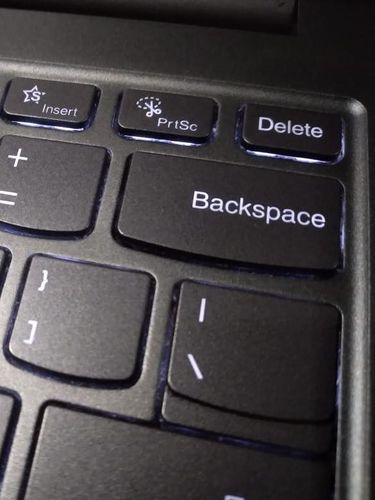
    Tombol PrtSc untuk screenshot.Tombol PrtSc untuk screenshot. Foto: detikcom/Bayu Ardi Isnanto

    Cara pertama sangat mudah, cukup dengan mengklik tombol PrtSc yang biasanya berada di kanan F12 atau di kiri Delete. Di keyboard komputer, tombol PrtSc biasanya berada di atas tombol arah.

    Ketika tombol ini dipencet, mungkin detikers merasa tidak terjadi apa-apa, namun komputer sudah menyimpan screenshot dalam clipboard, seperti ketika detikers mengcopy.

    Maka kalian tinggal melakukan paste di aplikasi Paint. Cukup tekan tombol Ctrl+V dan hasil screenshot akan muncul. Kamu bisa mengedit terlebih dahulu, seperti memotong bagian

    Kemudian simpan dengan mengklik ikon disket, lalu pilih folder dan beri nama file, klik Simpan. Untuk mencari file tersebut, buka File Explorer (tombol Windows+E) dan masuk ke folder yang sudah kamu pilih sebagai tempat penyimpanan tadi.

    2. Tombol Windows + Shift + S

    Shortcut screenshot yang juga sering dipakai adalah dengan menekan tombol Windows+Shift+S. Setelah menekan tombol itu, layar akan berubah menjadi abu-abu dan kursor kalian menjadi berbentuk plus. Pada beberapa laptop, hal ini juga mungkin terjadi ketika menekan tombol PrtSc.

    Kemudian di kiri ikon X terdapat beberapa pilihan mode screenshot. Pilihannya yaitu:

    • Rectangle: Memilih bagian yang ingin discreenshot, dengan cara menyeret kursor di sekitar objek dengan bentuk persegi panjang.
    • Window: Screenshot hanya dilakukan pada jendela yang diinginkan, tidak termasuk jendela lain maupun taskbar yang berada di bawah.
    • Full screen: Menangkap apapun yang terlihat pada layar, termasuk taskbar dan notifikasi yang sedang muncul.
    • Freeform: Sama seperti Rectangle, tetapi bentuknya bebas, tidak hanya kotak.

    Setelah melakukan screenshot, maka gambar tersimpan di clipboard. Buka aplikasi Paint, tekan tombol Ctrl+V dan hasil screenshot akan muncul. Kamu bisa mengedit terlebih dahulu, seperti memotong bagian

    Kemudian simpan dengan mengklik ikon disket, lalu pilih folder dan beri nama file, klik Simpan. Untuk mencari file tersebut, buka File Explorer (tombol Windows+E) dan masuk ke folder yang sudah kamu pilih sebagai tempat penyimpanan tadi.

    3. Tombol Windows + Shift + R

    Selanjutnya, kalian juga bisa merekam layar dalam bentuk video. Caranya dengan menekan shortcut tombol WIndows+Shift+R. Maka layar akan berubah menjadi abu-abu persis seperti pada poin sebelumnya.

    Namun kali ini hanya ada satu mode yang bisa digunakan, yaitu Rectangle. Seret kursor di sekitar objek yang diinginkan dengan bentuk persegi atau persegi panjang.

    Klik Start untuk mulai merekam aktivitas kamu di layar. Klik Unmute microphone agar suara kamu bisa terekam. Klik Mute system audio agar suara dari laptop tidak terekam.

    Klik Stop untuk mengakhiri sesi perekaman. Muncul preview hasil video, jika ingin menyimpan maka tinggal klik disket. lalu pilih folder dan beri nama file, klik Simpan. Untuk mencari file tersebut, buka File Explorer (tombol Windows+E) dan masuk ke folder yang sudah kamu pilih sebagai tempat penyimpanan tadi.

    4. Tombol Windows + G (Game Bar)

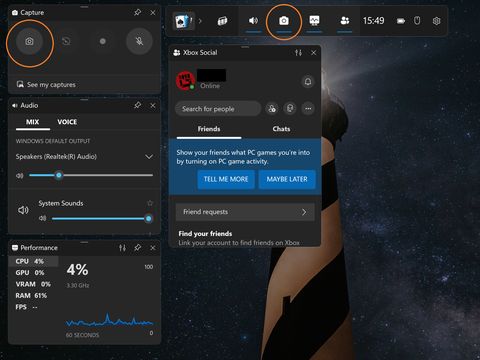
    Game Bar untuk screenshot.Game Bar untuk screenshot. Foto: detikcom/Bayu Ardi Isnanto

    Windows 10 dan 11 memiliki fitur Game Bar bagi gamers yang ingin mengambil screenshot maupun merekam game yang dia mainkan. Shortcut menuju Game Bar adalah tombol Windows+G.

    Dari sederet opsi, pilih ikon kamera. Muncul kotak pilihan, lalu pilih ikon kamera untuk melakukan screenshot, atau pilih tanda bulat untuk merekam layar. Hasil tangkapan layar bisa kamu cari di File Explorer > Videos > Captures.

    5. Pakai Snipping Tool

    Bagi detikers yang bingung menggunakan shortcut, maka kalian bisa mencari aplikasi Snipping Tool. Caranya dengan menekan tombol Windows, kemudian ketik Snipping Tool, lalu buka aplikasinya.

    Sebelum mulai, kalian bisa memilih apakah ingin menggunakan mode delay atau timer. Mode ini akan menangkap layar setelah 3 detik, 5 detik, 10 detik. Jika tidak ingin ada delay, pilih No delay.

    Untuk memulai, klik tombol New atau menekan shortcut tombol Windows+Shift+S. Layar akan berubah menjadi abu-abu. Pilih mode Rectangle, Windows, Full Screen, atau Freeform.

    Setelah itu, hasil screenshot akan muncul dalam bentuk preview seperti di aplikasi Paint. Kalian bisa mengedit gambar tersebut kemudian menyimpannya dengan mengklik ikon disket.

    Pilih folder dan beri nama file, klik Simpan. Untuk mencari file tersebut, buka File Explorer (tombol Windows+E) dan masuk ke folder yang sudah kamu pilih sebagai tempat penyimpanan tadi.

    Itulah tadi 5 cara menangkap layar dengan berbagai tombol shortcut dan fitur bawaan Windows. Selain menggunakan Paint, detikers juga bisa menggunakan berbagai aplikasi pengolah gambar, seperti Adobe Photoshop atau CorelDraw. Selamat mencoba!

    (bai/row)


    Sumber : inet.detik.com

  • Jangan Panik, Begini Cara Atasi Google Play Store Tidak Bisa Dibuka

    Jakarta

    Kira-kira kenapa ya Google Play Store tidak bisa dibuka? Terkait hal ini, ada beragam faktor yang mempengaruhinya. Namun bila itu terjadi tidak perlu panik, karena cara mengatasinya tidak terlalu sulit.

    Google sebagai pemilik layanan pun telah memberikan langkah-langkah mutakhir untuk menyelesaikan masalah tersebut. Bagi yang penasaran, mungkin bisa menyimak penjelasan singkatnya berikut.

    Cara Atasi Google Play Store Tidak Bisa Dibuka

    Terdapat berbagai macam cara yang bisa dicoba untuk memecahkan permasalahan terkait Google Play Store tidak bisa dibuka. DetikINET sudah merangkumnya dari berbagai macam sumber, termasuk saran dari Google.


    Oke langsung aja, berikut cara memperbaiki masalah Google Play Store tidak bisa dibuka, Senin (24/2/2025).

    1. Koneksi Internet

    Pertama-tama harap periksa koneksi internet. Pastikan koneksi internet yang digunakan stabil.

    Apabila koneksi paket data kurang baik, mungkin kalian bisa beralih memakai WiFi. Lalu silahkan coba masuk kembali ke dalam aplikasinya.

    2. Periksa Ruang Penyimpanan

    Ternyata Google mengingatkan kepada penggunanya, untuk memastikan ruang penyimpanan internal HP tidak penuh. Jadi pastikan ruang penyimpanannya agak lapang ya, setidaknya lebih dari 1GB.

    3. Restart HP

    Cara lain yang bisa dilakukan adalah me-restart HP. Tak jarang saat menghidupkan ulang perangkat bisa menyelesaikan masalah. Orang-orang cukup tekan tombol daya dan pilih restart.

    4. Periksa Pembaruan

    Selain itu, orang-orang dapat memeriksa apakah ada pembaruan sistem Android yang belum dilakukan. Untuk cara mengeceknya adalah sebagai berikut:

    • Buka Pengaturan.
    • Pergi ke Sistem.
    • Pilih Sistem Update.

    Jika ada pembaruan, silahkan untuk update terlebih dahulu. Setelah itu mungkin detikers bisa restart HP dan masuk kembali ke Google Play Store.

    5. Hapus Cache di Google Play Store

    Cara lain mengatasi masalah Google Play Store tidak bisa dibuka dengan menghapus cache di dalam aplikasinya. Langkah-langkahnya sebagai berikut:

    1. Buka Settings.
    2. Pilih Apps & Notification untuk melihat semua aplikasi di dalam ponsel.
    3. Klik Google Play Store.
    4. Klik Storage & Cache.
    5. Pilih Clear Cache.

    6. Hapus Data Google Play Store

    Tak hanya menghapus cache, detikers juga bisa menghapus data aplikasi Google Play Store. Caranya kurang lebih serupa saat kalian menghapus cache.

    1. Buka Settings.
    2. Masuk ke Aplikasi.
    3. Klik Lihat Semua Aplikasi.
    4. Klik Google Play Store.
    5. Klik Storage & Cache.
    6. Klik Clear Storage.

    7. Hapus dan Tambahkan Lagi Akun Google

    Cara ketujuh menyelesaikan masalah ini adalah menghapus dan menambahkan kembali akun Google ke perangkat. Namun sebelum melakukannya, sebaiknya detikers mencadangkan akun. Hal ini bertujuan mencegah kehilangan data yang tidak disengaja selama proses berlangsung.

    1. Buka Settings.
    2. Pilih Passwords & Accounts.
    3. Klik Akun yang ingin dihapus, klik Remove Account.
    4. Masukkan PIN atau kata sandi perangkat apabila diminta.

    Kemudian tambahkan lagi akun dengan:

    1. Buka Settings.
    2. Klik Password & Accounts.
    3. Klik Add account.
    4. Pilih Google.
    5. Ikuti petunjuknya.
    6. Buka Google Play Store dan pilih akun.

    8. Tutup Paksa Google Play Store

    Cara terakhir mengatasi Google Play Store tidak bisa dibuka dengan menutup paksa aplikasinya. Caranya adalah sebagai berikut:

    1. Buka Settings.
    2. Klik Apps.
    3. Pilih See all Apps.
    4. Klik Google Play Store.
    5. Pilih Force Stop.
    6. Klik OK.

    Itu dia cara mengatasi Google Play Store tidak bisa dibuka. Ingat, kalau hal ini terjadi pada kalian, jangan langsung panik. Masih ada beberapa cara yang bisa dilakukan. Semoga informasinya bermanfaat ya.

    (hps/fyk)


    Sumber : inet.detik.com

  • Cara Rahasia agar WA Centang Satu, tapi Koneksi Online

    Jakarta

    Kehadiran WhatsApp (WA) memudahkan komunikasi dengan berbagai pihak. Namun ada kalanya, aktivitas di WA tidak ingin diketahui pihak lain.

    Misalnya ketika orang lain mengirim pesan kepada kita, tapi pesan tersebut seakan-akan tidak terkirim alias centang satu. Padahal kita saat itu sedang online atau membuka aplikasi WA.

    Di bawah ini ada beberapa cara agar WA centang satu, padahal sedang online, seperti yang telah dirangkum dan dicoba tim detikInet.


    Cara agar WA Centang Satu

    Jika ingin benar-benar menjalankan WA secara senyap dan rahasia, detikers sebaiknya mengatur privasi WA dengan menonaktifkan status online, last seen, hingga centang biru terlebih dahulu.

    Kemudian, detikers baru mengatur WA agar tetap centang satu, meski sedang online. Caranya bisa menggunakan aplikasi pihak ketiga, maupun tanpa aplikasi lain. Masing-masing memiliki kelebihan dan kekurangan.

    1. Pakai GB WhatsApp

    Cara pertama adalah menggunakan GB WhatsApp yang merupakan aplikasi modifikasi. Aplikasi ini tidak ada di Play Store, sehingga kalian harus mencarinya dari penyedia pihak ketiga.

    Namun tentunya ada risiko keamanan jika menggunakan aplikasi tidak resmi ini. Tak ada yang menjamin data kamu aman ketika menggunakan aplikasi tersebut.

    Jika kamu sudah menginstal GB WhatsApp dan menyinkronkan dengan akun kamu, maka berikut beberapa langkah untuk membuat WA centang satu:

    • Buka aplikasi GB WhatsApp
    • Ketuk ikon titik tiga di pojok kanan atas
    • Pilih Pengaturan
    • Klik ‘Privasi dan Keamanan’
    • Pilih ‘Kontak’ lalu centang opsi ‘Sembunyikan centang ganda’ dan ‘Sembunyikan centang biru’.

    2. Pakai Proxy

    Cara selanjutnya adalah menggunakan proxy. Cara ini akan mematikan koneksi WA ke jaringan, sehingga tidak ada pesan yang masuk ke WA kamu.

    Karena pesan orang lain tidak masuk, maka mereka hanya melihat tanda centang satu di HP-nya. Kamu pun tidak bisa mengirim pesan kepada siapa pun.

    Cara ini bisa digunakan ketika kamu tidak ingin menggunakan WA untuk sementara waktu. Dengan cara ini, koneksi internet tetap masih berjalan, sehingga kamu bisa menggunakan aplikasi lain dengan normal.

    Cara ini tentu lebih aman daripada menggunakan aplikasi pihak ketiga. Berikut beberapa langkahnya:

    • Buka WhatsApp
    • Pilih ikon titik tiga, masuk ke menu ‘Setelan’
    • Pilih ‘Penyimpanan dan Data’ > ‘Proxy’
    • Setel Proxy dengan angka, misalnya 1.1.1.1
    • Kembali ke halaman sebelumnya, lalu aktifkan Proxy
    • Biarkan proxy terputus atau menghubungkan.

    Pesan orang lain tidak akan bisa masuk ke WA, sehingga mereka hanya melihat centang satu. Di notifikasi HP, kamu hanya akan melihat informasi bahwa ada pesan baru tanpa diketahui siapa pengirimnya.

    Jika ingin kembali mengaktifkan WhatsApp, caranya cukup dengan masuk ke pengaturan proxy tersebut lalu dinonaktifkan. Selanjutnya, pesan-pesan yang tertahan akan masuk dan pesan tersebut menjadi centang dua.

    3. Pakai Aplikasi Unseen-No Last Seen

    Cara ketiga adalah menggunakan aplikasi Unseen WhatsApp. Ada banyak aplikasi sejenis di Play Store. Aplikasi ini memungkinkan kamu membaca seluruh pesan yang masuk tanpa terlihat online dan tetap centang dua abu-abu alias belum terbaca.

    Cara ini juga bisa dilakukan secara manual lewat pengaturan privasi. Tapi ada fitur tambahan lain yang menarik, seperti mengetahui pesan orang lain yang sudah dihapus.

    Aplikasi ini lebih aman dari GB WhatsApp, tetapi tidak bisa membuat pesan hanya centang satu. Jika sudah menginstall, berikut beberapa langkahnya:

    • Buka aplikasi Unseen dan pilih Aplikasi WhatsApp
    • Pilih ‘Enable accessibility’, kemudian pilih ‘Allow’.

    Semua pesan yang masuk otomatis akan muncul di aplikasi Unseen tersebut. Kamu bisa membaca pesan tanpa harus membuka WhatsApp. Pesan di WA pun masih ditandai centang dua abu-abu.

    Nah, itulah cara rahasia agar WhatsApp centang satu meski sedang online. Sebaiknya detikers tidak menggunakan aplikasi pihak ketiga agar keamanan data kamu tetap terjaga.

    (bai/row)


    Sumber : inet.detik.com