Blog

  • Isi Pulsa tapi Nggak Masuk? Jangan Panik, Begini Cara Atasinya


    Jakarta

    Pernahkah kamu saat mengisi pulsa tertera keterangan transaksi sukses, tetapi pulsa tersebut tidak kunjung masuk? Masalah ini memang menjengkelkan ya. Terlebih jika hal tersebut terjadi ketika pulsa sedang sangat dibutuhkan.

    Jika kamu mengalaminya, no worries karena ada cara untuk mengatasinya. Ini dia sejumlah langkah yang dapat dilakukan apabila pulsa yang sudah dibeli ternyata tidak masuk ke nomor kamu padahal saldo sudah terpotong. Berikut panduan lengkapnya:

    1. Periksa Nomor Telepon yang Dimasukkan


    Ketika terkendala masalah isi pulsa yang tak kunjung masuk, jangan langsung panik. Langkah pertama, kamu harus memastikan nomor telepon yang dimasukkan saat pembelian pulsa sudah benar.

    Hal ini mengingat penyebab pulsa tidak masuk salah satunya bisa dikarenakan kamu salah memasukkan nomor telepon. Jika ada satu angka yang berbeda, mengakibatkan pulsa yang kamu isi tidak terkirim atau malah masuk ke nomor orang lain.

    2. Cek Status Transaksi

    Jika nomor sudah benar, maka selanjutnya kamu bisa mengecek status transaksi. Lihat di aplikasi tempat kamu membeli pulsa, apakah transaksi sudah berhasil atau masih pending. Tunggulah beberapa saat, karena terkadang transaksi bisa membutuhkan waktu beberapa menit untuk diproses.

    3. Hubungi Customer Service atau Chatbot

    Jika status transaksi menunjukkan sukses tetapi pulsa tetap belum masuk, kamu dapat melanjutkan ke langkah berikutnya. Segera menghubungi layanan pelanggan operator atau customer service untuk melaporkan masalah pengisian pulsa. Kamu juga bisa mengakses layanan chatbot yang tersedia di aplikasi yang kamu gunakan untuk respons lebih cepat. Mereka bisa membantu mencari solusi dan penjelasan lebih lanjut.

    Pulsa yang tidak masuk setelah pengisian memang bisa membuat frustrasi. Namun, lewat aplikasi DANA kamu bisa membeli pulsa dengan lebih mudah dan aman. Membeli pulsa via DANA tidak hanya mudah dan cepat, tetapi juga memberikan berbagai keuntungan lain yang sangat menarik. Apa saja? Yuk simak!

    Kamu dapat membeli pulsa kapan saja dan di mana saja tanpa perlu keluar rumah. Tak perlu menunggu hingga pagi hari, karena pengisian pulsa melalui DANA tersedia selama 24 jam nonstop!

    Proses pembayaran yang mudah dan aman memberikan rasa nyaman saat melakukan transaksi. Apalagi di DANA ada dana protection yang bisa kasih kamu garansi apabila kamu melakukan transaksi pulsa namun belum kamu terima

    DANA menawarkan berbagai pilihan provider, mulai dari Telkomsel, IM3, Smartfren, 3, dan banyak lainnya, sehingga memudahkan kamu memilih mana yang sesuai dengan kebutuhan. Kamu juga tidak perlu gonta-ganti aplikasi hanya untuk melihat provider lain

    Harga pulsa dan paket data di DANA mulai dari Rp2.500, jadi kamu bisa menyesuaikan dengan budget yang ada. Ditambah di DANA sudah tidak ada lagi admin fee, kamu hanya perlu membayar harga pulsa & paket data yang kamu beli saja.

    Istimewa Foto: DANA

    Membeli pulsa melalui aplikasi DANA adalah cara praktis untuk memenuhi kebutuhan komunikasi. Dengan langkah-langkah yang sederhana, kamu dapat mengisi pulsa kapan saja dan di mana saja hanya menggunakan smartphone.

    Ditambah lagi, keuntungan seperti promo dan cashback membuat pengalaman belanja semakin menyenangkan. Jika kamu belum mencoba membeli pulsa melalui aplikasi DANA, sekarang adalah waktu yang tepat. Unduh aplikasinya, isi saldo, dan nikmati pengalaman membeli pulsa yang lebih cepat, aman, dan tenang dengan garansi apabila pulsa belum masuk ke nomor kamu.


    (akn/ega)


    Sumber : inet.detik.com

  • 5 Cara Transkrip Video YouTube Online dengan Mudah

    Jakarta

    Transkrip video YouTube menjadi salah satu hal yang dibutuhkan banyak pengguna. Teks transkrip tersebut digunakan untuk referensi pembelajaran, keperluan bisnis, maupun pencarian informasi.

    Dengan transkrip, konten dalam video bisai lebih mudah diakses dan dipahami. Terutama bagi mereka yang punya keterbatasan bahasa, pendengaran, atau yang ingin mencari informasi dengan lebih efisien.

    Cara Transkrip Video YouTube ke Teks

    Berikut merupakan beberapa cara untuk mengubah audio yang ada di video YouTube jadi ke teks:


    1. Transkrip Video YouTube pakai AI lewat Maestra.ai

    • Salin link video YouTube yang akan ditranskripsi.
    • Buka laman https://maestra.ai/tools/video-to-text/youtube-transcript-generator.
    • Tempelkan link atau URL video YouTube ke dalam kotak yang tersedia.
    • Klik tombol ‘Generate Transcript’.
    • Pilih bahasa translate atau bahasa yang sesuai video.
    • Pilih tombol ‘Upload file’
    • Transkrip video akan ditampilkan jika proses selesai.

    2. Transkrip Video YouTube lewat YouTube To Text

    • Unduh YouTube To Text.
    • Pasang ekstensi dengan mengklik tombol “Tambahkan ke Chrome” di Google Chrome
    • Buka video YouTube yang ingin ditranskrip.
    • Klik tombol “Transkripsikan video”.
    • Nantinya transkrip YouTube ke teks akan muncul lengkap dengan kode waktunya.

    3. Transkrip Video YouTube Online

    • Buka situs Transkriptor atau langsung klik https://transkriptor.com/id/video-youtube-ke-teks/
    • Tempelkan link video YouTube yang sebelumnya sudah disalin untuk ditranskrip.
    • Pilih bahasa video untuk mulai menyalin.
    • Klik tombol transkripsi.
    • Setelah transkripsi selesai, kamu bisa mengunduh transkripsi video YouTube-nya.

    4. Transkrip Video YouTube ke Teks lewat Tactiq.io

    • Salin tautan video YouTube untuk di transkrip.
    • Buka situs https://tactiq.io/tools/youtube-transcript.
    • Tempel tautan video yang sudah disalin pada kotak yang tersedia.
    • Klik tombol ‘Get Video Transcript’.

    5. Transkrip Video YouTube lewat YouTube Transcript

    Berikut tata cara mengubah video YouTube menjadi teks melalui laman YouTube Transcript:

    • Salin tautan video YouTube yang akan di ubah audionya ke teks.
    • Buka situs https://youtubetranscript.com.
    • Masukkan tautan video YouTube
    • Klik ‘Go’.
    • Tunggu hingga sistem akan menampilkan transkrip video YouTube.

    Perlu diperhatikan bahwa cara-cara yang sudah disebutkan di atas belum tentu menghasilkan transkrip yang akurat. Periksa kembali hasil untuk memastikan tidak ada kesalahan.

    (khq/fds)


    Sumber : inet.detik.com

  • 10 Cara Mengatasi HP Lemot dan Sering Ngelag

    Jakarta

    Smartphone atau HP baru mampu menjalankan perintah dengan cepat ketika layar ditekan. Tapi lama kelamaan HP bisa menjadi lambat, lemot, atau ngelag.

    Beberapa faktor yang dapat memengaruhi masalah tersebut adalah kinerja RAM, kapasitas internal (ROM), operating system (OS), hingga kebiasaan penggunaan HP. Semakin minim kapasitas HP, maka masalah lemot makin mudah muncul.

    Di bawah ini ada 10 cara mengatasi HP lemot dan sering ngelag yang bisa detikers coba untuk mengembalikan kecepatan HP dalam menjalankan aplikasi dan sebagainya.


    Tips Mengatasi HP Lemot

    Dilansir dari PCMag dan Tech News World, berikut ini tips atau cara mengatasi HP lemot:

    1. Lakukan Reset

    Solusi pertama ketika HP mengalami lemot atau bahkan tidak mau menjalankan perintah adalah dengan melakukan reset. Ini dapat menyelesaikan masalah memori, cache aplikasi, atau konektivitas jaringan.

    2. Hapus Aplikasi yang Tidak Digunakan

    Kemungkinan penyebab HP lemot adalah terlalu banyak aplikasi. Setiap aplikasi mungkin tetap bekerja meski tidak sedang dijalankan. Hal ini tetap memakan memori RAM, sehingga mengganggu kinerja sistem.

    Jika ada aplikasi yang jarang digunakan atau tidak begitu penting, sebaiknya dihapus saja. Pada beberapa aplikasi bawaan yang tidak bisa dihapus, maka cukup menonaktifkannya atau pilih disable.

    3. Mengurangi Kepadatan File Kapasitas HP

    Masalah lain yang menyebabkan HP lemot dan sering ngelag adalah kapasitas internal HP yang sudah penuh. Mengurangi kepadatan kapasitas HP, misal dengan menghapus aplikasi.

    Selain itu, hapus juga foto dan video di galeri. Jika memang penting, maka pindahkan dulu ke layanan cloud. Jangan lupa kosongkan Trash di galeri atau file manager, karena sering kali file sampah masih berada di situ.

    4. Hapus Cache

    Setiap aplikasi biasanya meninggalkan jejak data yang disebut cache. Semakin sering aplikasi digunakan, biasanya juga semakin besar cache-nya. Caranya ialah buka Pengaturan > Penyimpanan > Aplikasi.

    Bukalah setiap aplikasi dan lakukan hapus cache. Detikers bisa memilih beberapa aplikasi yang biasanya memiliki cache besar seperti Instagram, YouTube, dan sebagainya.

    5. Update Aplikasi

    Jika HP lemot ketika membuka aplikasi tertentu, mungkin masalahnya ada pada aplikasi tersebut. Coba buka Play Store atau App Store untuk mengecek update aplikasi. Jika ada update terbaru, maka bisa segera diunduh dan diinstal.

    6. Update OS

    Selain update aplikasi, detikers juga bisa update OS. Versi OS yang terbaru biasanya paling efisien, sehingga bisa membuat HP lebih lebih cepat.

    Pada iPhone, buka Settings > General > Software Update. Pada Android, buka Settings > System > System Update.

    7. Singkirkan Widget

    Widget adalah fitur dari aplikasi yang bisa menampilkan informasi di layar utama tanpa harus membuka aplikasi terlebih dahulu. Misalnya aplikasi pemutar musik yang bisa langsung klik tombol play di layar utama.

    Fitur widget ini bisa menghabiskan RAM dan baterai lebih cepat. Cara menyingkirkannya adalah dengan mengetuk dan menahan widget sampai muncul opsi, lalu pilih Hapus.

    8. Nonaktifkan Pengaturan Animasi

    Pengguna mungkin senang mengaktifkan fitur animasi agar tampak lebih canggih misal efek cahaya, zoom, berputar, hingga penggunaan live wallpaper. Hal ini akan meningkatkan kinerja HP beserta aplikasi yang dibutuhkan.

    9. Cek Penggunaan Baterai

    Coba cek penggunaan kesehatan baterai kamu, karena kondisi baterai juga mungkin mempengaruhi kinerja HP. Di iPhone, buka Pengaturan > Baterai > Kesehatan & Pengisian Daya Baterai. Jika kesehatan baterai jauh di bawah 80%, maka pertimbangkan untuk mengganti baterai.

    Sementara Android tidak memiliki fitur skor persentase kesehatan baterai. Kamu bisa mengunduh aplikasi seperti AccuBattery untuk memeriksanya.

    Pastikan juga HP tidak dalam pengaturan Battery Saver. Kondisi tersebut memang membuat baterai awet, tetapi kinerja RAM juga menjadi terbatas.

    10. Lakukan Factory Reset

    Jika cara-cara di atas belum berhasil, coba lakukan factory reset atau mengembalikan ke setelan pabrik. Langkah ini akan menghapus semua data, sehingga jika ada data penting harus dicadangkan dulu.

    Jika detikers sudah mencoba 10 cara mengatasi HP lemot tersebut, namun masih bermasalah, maka tidak ada salahnya menyervis HP kamu. Jika masih belum berhasil, mungkin sudah waktunya ganti HP baru.

    (bai/row)


    Sumber : inet.detik.com

  • 10 Cara agar Baterai HP Tidak Cepat Habis dan Panjang Umur

    Jakarta

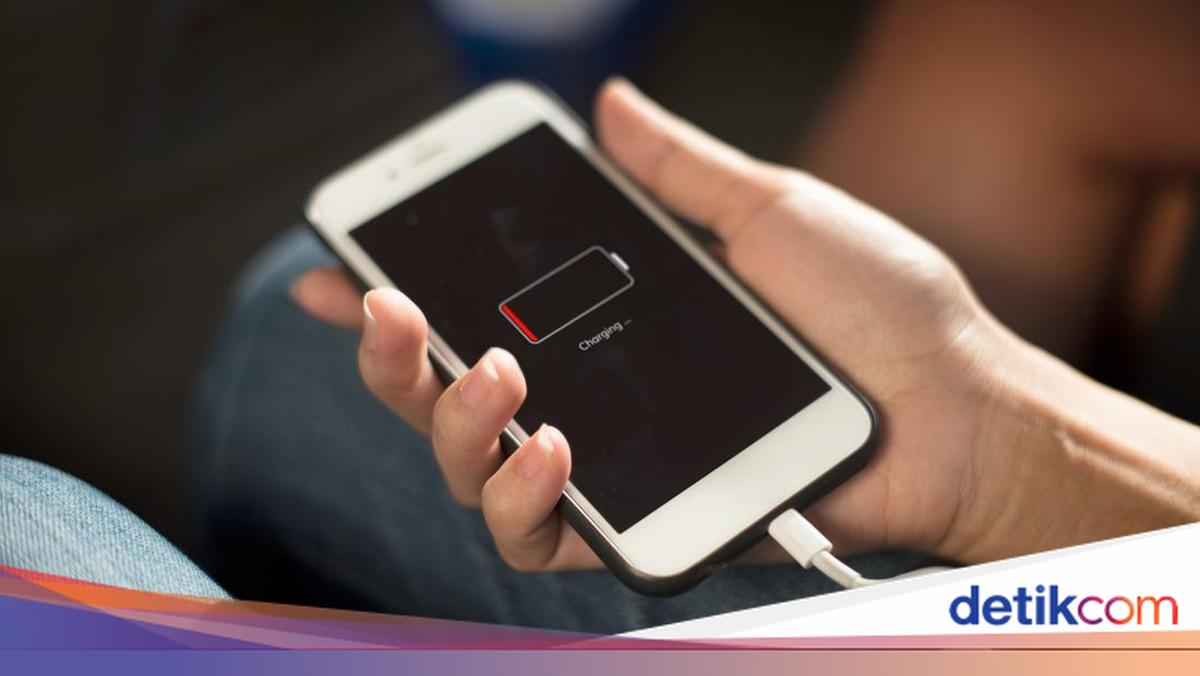
    Baterai merupakan salah satu komponen terpenting di HP. Salah satu masalah yang sering terjadi adalah baterai tiba-tiba cepat habis, padahal baru saja diisi penuh.

    Simak artikel ini untuk mengetahui 10 cara agar HP tidak cepat habis. Lakukan kebiasaan-kebiasaan baik berikut ini agar baterai bisa awet dalam jangka panjang.

    Tips agar Baterai HP Tidak Cepat Habis

    Dikutip dari Pusat Bantuan Android, berikut ini sejumlah tips dan cara agar HP tidak cepat habis. Caranya berbeda-beda tergantung merek HP, namun secara garis besar lakukan cara berikut:


    1. Atur Kecerahan

    Dengan mengurangi tingkat kecerahan, maka baterai akan semakin lama habis. Selain itu, gunakan tema gelap pada seluruh aplikasi agar HP tidak mengeluarkan banyak daya untuk menyalakan layar.

    2. Hindari Layar Aktif Terlalu Lama

    Jika tak ingin baterai cepat habis, terutama ketika dalam perjalanan yang sulit mencari sambungan listrik, hindari layar aktif terlalu lama. Atur agar layar mati otomatis lebih cepat.

    Jangan menggunakan HP untuk menonton video dan bermain game, terutama yang menggunakan kualitas grafis yang tinggi. Layar yang terlalu lama aktif akan menyedot banyak daya.

    3. Hindari Sambungan Konstan dan Lokasi

    Untuk menghemat baterai, hindari menggunakan sambungan atau koneksi dan lokasi secara konstan, misalnya menggunakan GPS dan mengaktifkan akses lokasi dalam waktu lama.

    Hindari juga menggunakan data internet untuk streaming video atau musik. Selain itu, hindari melakukan panggilan telepon saat perjalanan.

    4. Tutup Aplikasi yang Memproses Banyak Informasi

    Hindari juga menggunakan aplikasi yang memproses banyak informasi, misalnya sering menggunakan kamera, memainkan game yang sangat interaktif, serta menggunakan aplikasi dalam waktu yang lama.

    5. Atur Konektivitas

    Penggunaan konektivitas yang keliru juga bisa cepat menghabiskan baterai, misalnya menggunakan tethering (hotspot). Jika ada koneksi Wi-Fi, maka matikan data seluler.

    Selain itu, matikan bluetooth jika tidak diperlukan. Jika berada di tempat yang susah sinyal, sebaiknya gunakan mode pesawat, karena HP yang mencari sinyal akan menghabiskan banyak daya.

    6. Hapus Akun yang Tidak Perlu

    Smartphone memungkinkan pengguna untuk memiliki banyak akun di HP, misalnya akun Gmail, WhatsApp, dan sebagainya. Akun-akun tersebut akan terus berjalan di latar belakang, sehingga bisa mempengaruhi daya baterai.

    7. Aktifkan Battery Saver

    Kebanyakan ponsel dilengkapi fitur battery saver atau penghemat baterai. Biasanya pengaturan ini bisa ditemukan hanya dengan menggulirkan bagian atas layar. Atau cari di Settings > Battery > Battery Saver.

    Dengan fitur ini, maka penggunaan RAM akan dibatasi dan tingkat kecerahan akan diturunkan. Selain cara ini, gunakan pula fitur Baterai Adaptif.

    8. Gunakan Charger Bawaan

    Penting untuk menggunakan charger bawaan atau charger yang direkomendasikan. Adaptor yang tidak sesuai akan mengisi secara lambat, bahkan tidak mengisi daya sama sekali.

    Jika hal tersebut dilakukan dalam jangka panjang justru akan merusak HP maupun baterainya. Jika baterai sudah rusak, baterai akan mudah cepat habis.

    9. Jaga Suhu HP Tetap Dingin

    Suhu ponsel juga bisa mempengaruhi penggunaan baterai. Baterai akan cepat terkuras saat sedang panas, meski tidak sedang digunakan. Jika terlalu sering panas, baterai juga tidak akan berumur panjang.

    10. Isi Daya Saat Diperlukan

    Lakukan pengisian daya hanya saat diperlukan. Artinya, terlalu sering mengisi daya, padahal masih 80%. Lebih buruk lagi jika HP dipakai sambil dicas.

    Sebaiknya isi daya ketika baterai sudah mau habis. Bahkan sesekali kamu harus menghabiskan baterai hingga di bawah 10%, baru kemudian mengisinya hingga 100%.

    Dengan melakukan 10 kebiasaan dan cara agar baterai HP tidak cepat habis tersebut, maka kondisi baterai bisa awet dan bisa digunakan dalam jangka panjang.

    (bai/row)


    Sumber : inet.detik.com

  • 7 Cara Pulihkan Kontak WhatsApp yang Hilang di HP Android

    Jakarta

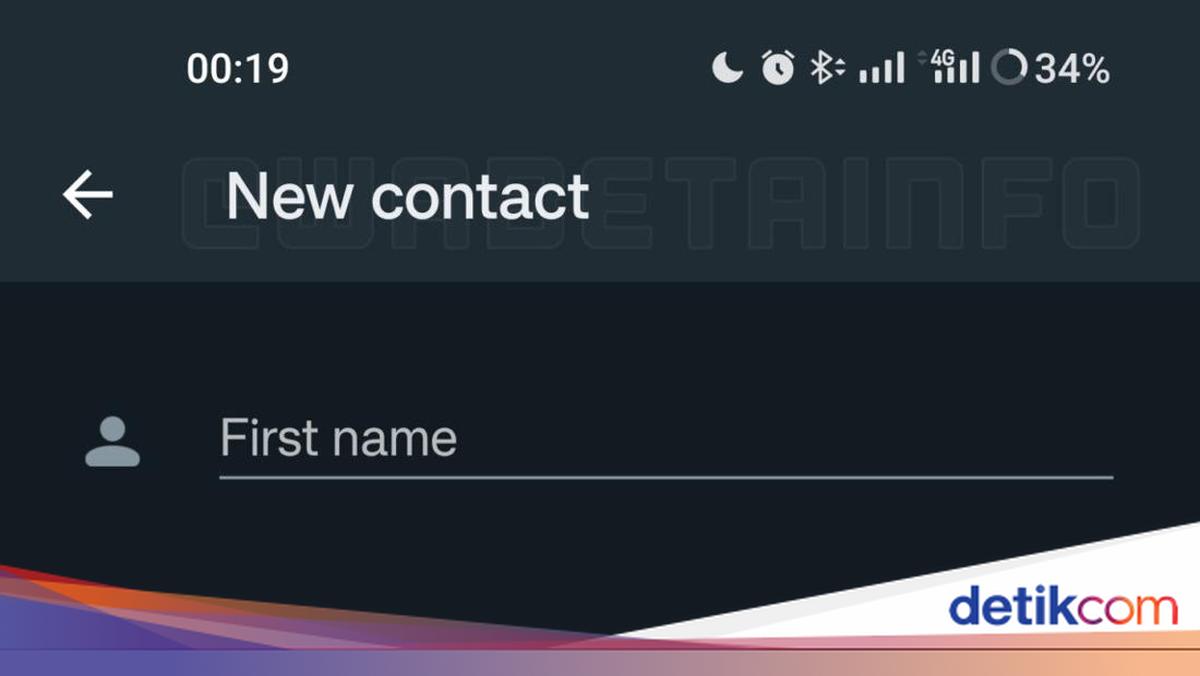
    Pengguna WhatsApp mungkin mengalami masalah kehilangan kontak. Padahal kontak merupakan bagian penting dari smartphone. Tanpa kontak, detikers tak bisa tahu harus mengirim pesan ke mana.

    Di bawah ini ada beberapa cara memulihkan kontak WhatsApp yang hilang. Cara ini bisa dilakukan buat pengguna HP Android.

    Cara Pulihkan Kontak WhatsApp

    Berikut 7 cara pulihkan kontak WhatsApp yang hilang. Langkahnya mungkin bisa agak berbeda tergantung merek HP, namun secara garis besar tidak jauh berbeda.


    1. Reset Kontak

    Dilansir dari Pusat Bantuan WhatsApp, langkah pertama yang bisa dicoba untuk pulihkan kontak WhatsApp adalah dengan mereset kontak. Langkahnya adalah sebagai berikut:

    • Buka Settings telepon, lalu ketuk Accounts dan backup > Manage accounts > WhatsApp.
    • Pilih Hapus akun > Hapus akun.
    • Buka WhatsApp kembali.
    • Mulai chat baru, lalu ketuk more options > Update.

    Saat menghapus akun, detikers akan mendapatkan notifikasi berisi peringatan bahwa pesan WhatsApp, daftar kontak, dan data lainnya akan dihapus dari telepon. Tenang saja, bukan demikian yang terjadi.

    2. Periksa Izin Telepon

    Kemungkinan lainnya adalah WhatsApp belum mendapatkan izin untuk mengakses kontak. Caranya adalah sebagai berikut:

    • Buka Settings di telepon, lalu pilih Apps > WhatsApp > Permission.
    • Ketuk Contact > Allow.

    WhatsApp saat kali pertama diinstall pasti akan meminta izin untuk mengakses kontak. Mungkin saja detikers sudah memberi izin pada waktu itu. Namun HP terkadang error dengan merestart sebagian pengaturan, sehingga harus meminta izin ulang.

    3. Refresh Kontak WhatsApp

    Kali ini permasalahan yang terjadi adalah detikers baru saja menyimpan kontak seseorang. Namun ketika mencarinya di WhatsApp, kontak tersebut hilang atau tidak muncul.

    Hal ini biasanya dapat diatasi dengan cara yang sangat mudah, yaitu dengan melakukan refresh pada daftar kontak di aplikasi WA.

    Cukup buka aplikasi WhatsApp, klik ikon + untuk membuat pesan baru. Maka akan muncul daftar kontak. Klik ikon menu tiga titik di sudut kanan atas lalu pilih opsi Refresh.

    4. Gunakan Fitur Backup dan Restore

    Dikutip dari situs MobiKin, kalian bisa memanfaatkan fitur backup and restore untuk memulihkan data WhatsApp, termasuk kontak. Namun cara ini hanya bisa dilakukan dengan optimal jika kamu rutin melakukan backup data ke Google Drive (untuk Android) atau iCloud (untuk iPhone).

    Caranya adalah melakukan uninstall aplikasi WhatsApp, lalu install kembali. Pada proses awal, muncul opsi untuk memulihkan chat dari backup. WhatsApp akan mencari database terbaru dan semua chat dan kontak akan kembali.

    5. Instal Ulang WA Tanpa Backup

    Jika ternyata detikers tidak pernah membackup data WA, kamu tetap bisa mencoba untuk menginstal ulang WA. Cukup dengan menghapus aplikasi WA dan mengunduhnya lagi di Play Store atau App Store.

    Log in dengan nomor HP kamu seperti biasa dan izinkan akses ke kontak. Karena tidak punya backup, chat orang lain yang nomornya belum kamu simpan maka akan hilang.

    Namun dengan menginstal ulang, WA akan melakukan sinkronisasi ulang, sehingga seluruh kontak di HP kemungkinan bisa seluruhnya muncul.

    6. Sinkronisasi Kontak dengan Gmail

    Untuk menghindari kontak hilang akibat HP rusak dan sebagainya, lakukan sinkronisasi kontak dengan Gmail mulai sekarang. Jika kontak di WhatsApp kamu hilang, mungkin kontak itu belum tersinkronisasi ke Gmail.

    Sebaiknya gunakan akun Gmail utama untuk melakukan proses ini. Caranya cukup dengan membuka aplikasi Kontak di HP, cari Manage Contacts > Sync contacts, lalu aktifkan akun Gmail yang sudah terdaftar di layar.

    7. Bersihkan Cache WhatsApp

    Jika kontak WhatsApp hilang tanpa alasan yang jelas, mungkin ini hanya perlu membersihkan cache yang menumpuk. Caranya adalah sebagai berikut:

    Buka Settings di telepon, pilih Apps > WhatsApp, pilih Force Stop untuk menghentikan aplikasi WA sejenak, kemudian Clear Cache. Kemudian coba restart HP dan buka WhatsApp.

    Jika detikers sudah mencoba 7 cara pulihkan kontak WhatsApp yang hilang tersebut, tetapi masih belum menyelesaikan masalah, coba hubungi Pusat Bantuan WhatsApp.

    (bai/row)


    Sumber : inet.detik.com

  • 5 Penyebab dan Solusi Saat HP Tidak Ada Suara Meski Volume Full

    Jakarta

    Handphone (HP) menjadi tak berfungsi optimal jika ada masalah teknis yang mengganggu, apalagi jika berhubungan dengan output suara. Jika HP tiba-tiba tidak mengeluarkan suara meskipun volume sudah diatur ke tingkat maksimal, bisa jadi karena berbagai faktor.

    Mulai dari pengaturan yang salah hingga kerusakan perangkat keras. Apakah masalah ini disebabkan oleh bug perangkat lunak, gangguan pada speaker, atau mungkin pengaturan audio yang tidak sesuai? Baiknya pahami dulu penyebabnya agar solusi yang tepat dapat diterapkan.

    5 Penyebab HP Tidak Mengeluarkan Suara Meski Volume Full

    Terkadang masalah muncul pada HP, salah satunya adalah HP tidak mengeluarkan suara. Meski sudah menaikkan volume HP dengan tombol volume pun, HP bisa saja tidak mengeluarkan suara.


    HP yang tidak bersuara, meski volume sudah penuh, bisa membuat pengguna melewatkan notifikasi panggilan atau pesan yang masuk. Bahkan pengguna juga jadi tidak bisa menonton video dengan suara yang jelas. Jangan buru-buru bawa ke teknisi dulu, mungkin ini yang menjadi penyebabnya:

    1. HP dalam Mode Senyap atau Jangan Ganggu

    Hal ini kerap dialami saat kita tengah berada di kesibukan, lalu saat tengah memutar video di media sosial tidak muncul suaranya. Sebabnya, HP tengah pada posisi silent atau mode senyap.

    Biasanya, mode ini tak cuma mempengaruhi ke suara nada dering HP, tapi juga musik, media pemutar, hingga alarm. Meski volume penuh, HP akan tetap tak bersuara pada mode senyap ataupun jangan ganggu (Do Not Disturb).

    Laman Carlcare Service menyebut, mode jangan ganggu juga dapat memblokir suara dan pemberitahuan di ponsel. Hal ini membuat semua panggilan telepon atau notifikasi pesan tidak muncul di layar HP agar tidak mengganggu pengguna. Selain itu laman Guiding Tech menjelaskan, mode silent atau senyap mematikan suara semua bentuk notifikasi, baik itu notifikasi pesan, panggilan, maupun alarm.

    Sekedar diketahui, jika menggunakan mode silent maka notifikasi dan panggilan tetap muncul di layar, hanya saja tidak ada suara. Sementara untuk do not disturb, bukan hanya tidak ada suara, notifikasi dan pemberitahuan panggilan pun tidak terlihat sampai mode ini dimatikan.

    2. Volume Aplikasi Rendah

    Jika kamu menggunakan HP dengan sistem operasi Android, penting untuk memahami bahwa Android memiliki pengaturan suara yang berbeda untuk setiap fungsi atau aplikasi. Dalam laman Samsung dijelaskan, ponsel pada beberapa aplikasi dapat punya volume yang lebih rendah atau lebih besar secara tidak sengaja.

    Pada laman Headphonesty, disebut sistem Android memungkinkan pengaturan volume terpisah untuk nada dering dan notifikasi, panggilan, alarm, serta media atau aplikasi yang sedang digunakan. Maka, maksimalkan volume ke tingkat tertinggi. Tekan tombol volume naik di sisi ponsel.

    Pengguna dapat menyesuaikan volume masing-masing fungsi tersebut sesuai kebutuhan. Sebagai contoh saat sedang menelepon, kamu tetap bisa bermain game di waktu yang sama. Maka, volume aplikasi game dapat dikecilkan tanpa mempengaruhi volume panggilan yang dapat dibiarkan tetap besar atau bahkan ditingkatkan.

    3. Tersambung ke Perangkat Eksternal

    Cek lagi, apakah ada perangkat tersambung ke sumber audio eksternal? Jika HP masih tersambung seperti ke bluetooth headset atau kabel tertentu, lepaskan apa pun yang bersambung ke HP.

    Bahkan, bluetooth tongkat selfie juga mungkin bisa mempengaruhi. Cek juga, mungkin casing atau penutup pelindung HP milikmu dapat mematikan suara atau menghalangi speaker.

    4. Speaker Kotor atau Basah

    Jika suara yang berasal dari ponselmu seperti teredam atau diredam, itu mungkin karena speaker basah atau terhalang. Bersihkan speaker dengan lembut menggunakan tisu, atau sikat gigi kering untuk membersihkan kotoran yang menghalangi. Cek ponselmu setelahnya, untuk melihat apakah suara telah membaik.

    5. Masalah Pada Software atau Hardware

    Kemungkinan lainnya adalah masalah pada perangkat keras maupun perangkat lunak HP. Gangguan sistem perangkat lunak bisa menyebabkan beberapa fungsi HP tidak bekerja dengan baik, salah satunya volume.

    Begitu pula dengan gangguan pada perangkat keras, misalnya speaker HP. Speaker yang rusak bisa membuat suara yang keluar menjadi lirih atau bahkan senyap, meski volume HP disetel maksimal.

    5 Cara Mengatasi HP Tidak Mengeluarkan Suara Meski Volume Full

    Setelah mengetahui penyebab pasti mengapa HP tidak mengeluarkan suara padahal volume penuh, ada beberapa cara mengatasinya. Berikut solusinya, dilansir dari laman iPhone dan Samsung. Mungkin, cara ini bisa dilakukan tanpa perlu membawa HP ke teknisi.

    1. Nonaktifkan Mode Silent dan Do Not Disturb

    Mode silent atau Do Not Disturb (Jangan Ganggu) sering menjadi penyebab HP tidak mengeluarkan suara meskipun volume sudah maksimal. Maka untuk memeriksanya, cek tab menu HP dan pastikan kedua mode tersebut dinonaktifkan.

    2. Periksa Pengaturan Volume Video di Aplikasi

    Jika masalah hanya terjadi saat memutar video di aplikasi tertentu, kemungkinan besar video tersebut dalam kondisi mute. Beberapa aplikasi seperti YouTube, Instagram, X (Twitter), dan Facebook memiliki kontrol volume khusus untuk video.

    Pastikan untuk memeriksa ikon speaker di bagian bawah video dan aktifkan suara jika ikon menunjukkan bahwa video dalam kondisi senyap. Jangan lupa, cek juga besar volume saat membuka video yang kamu ingin tampilkan.

    3. Putuskan Koneksi dengan Perangkat Audio Eksternal

    HP mungkin terhubung dengan perangkat audio eksternal seperti earphone atau speaker, baik melalui kabel maupun Bluetooth. Ini bisa menyebabkan suara tidak keluar dari speaker HP. Lepaskan earphone atau matikan Bluetooth untuk memutus koneksi tersebut, sehingga suara kembali diarahkan ke speaker bawaan HP.

    4. Bersihkan Speaker dan Perangkat

    Speaker HP yang kotor dapat menyebabkan suara terdengar pelan atau teredam. Bahkan jika kamu tengah mengenakan headphone lalu suara tidak muncul, mungkin masalahnya ada kotoran pada lubang kabel headphone milikmu.

    Bersihkan speaker dan perangkat pendukung, secara hati-hati menggunakan cotton bud, tisu, atau alat pembersih kecil lainnya.

    5. Restart atau Setel Ulang HP

    Masalah pada sistem perangkat lunak sering kali menyebabkan HP tidak mengeluarkan suara. Cobalah untuk merestart HP dengan menekan dan menahan tombol daya hingga muncul menu Power. Pilih Matikan, tunggu sekitar 30 detik, lalu nyalakan kembali.

    Jika masalah tetap terjadi, kamu dapat mempertimbangkan opsi pengaturan ulang pabrik (factory reset) sebagai langkah terakhir. Ini adalah pilihan terakhir, jadi pastikan semua data telah dicadangkan sebelum melakukan reset. Sebab proses ini akan menghapus semua file dan pengaturan di HP-mu.

    Nah itulah tadi cara-cara mengatasi masalah HP tidak ada suara, meski volume penuh. Jika cara itu belum berhasil, barulah bawa HP ke service center terpercaya karena khawatir ada masalah hardware.

    (aau/fds)


    Sumber : inet.detik.com

  • 3 Cara Matikan Iklan di HP dan Mencegahnya Kembali

    Jakarta

    Iklan yang muncul secara tiba-tiba di ponsel sering kali mengganggu kenyamanan pengguna. Kadang, kita tengah asyik berselancar di internet atau menggunakan aplikasi, terganggu oleh pop up iklan.

    Beberapa iklan bahkan dapat mengarahkan pengguna ke halaman yang tidak diinginkan atau berpotensi membahayakan perangkat. Hal ini karena perkembangan teknologi membuat banyak aplikasi atau situs web yang mengandalkan iklan sebagai sumber pendapatan.

    Tapi tenang, baik melalui pengaturan ponsel maupun aplikasi seperti Google Chrome, terdapat berbagai cara untuk memblokir iklan secara efektif.


    3 Cara Blokir Iklan di HP

    Kalau kamu kerap menutup pop-up satu per satu, ternyata hal ini tidak direkomendasikan. Sebab, khawatir risiko yang lebih buruk lagi, yakni dapat memicu serangan virus.

    Laman perusahaan antivirus Avast, menyebut ada cara lain juga untuk menghapus iklan, seperti menghapus riwayat penelusuran, memasang pemblokir pop-up, dan menghapus aplikasi yang bermasalah. Berikut beberapa caranya, dilansir dari laman Avast dan Google.

    1. Cara Blokir Iklan di Google Chrome

    Cara terbaik untuk memblokir iklan yang mengganggu adalah dengan menonaktifkan pop-up melalui pengaturan ponselmu. Biasanya, pengaturan ada pada setiap aplikasi. Sekarang kita coba dari Google Chrome berikut.

    1. Buka aplikasi Google Chrome di ponsel.
    2. Ketuk ikon tiga titik vertikal di pojok kanan atas layar, lalu pilih menu Setelan.
    3. Masuk ke bagian Setelan situs, kemudian pilih opsi Pop-up dan Pengalihan. Nonaktifkan opsi ini untuk mencegah pop-up dan pengalihan.
    4. Kembali ke menu Setelan situs dan cari opsi Iklan mengganggu. Nonaktifkan opsi ini agar iklan yang mengganggu tidak lagi muncul saat kamu berselancar.

    2. Cara Blokir Iklan Melalui Pengaturan HP

    Cara yang satu ini akan membantu menghentikan iklan tersebut muncul di layar beranda Android atau browsermu.

    1. Buka menu Pengaturan di ponsel, pilih menu Aplikasi.
    2. Scroll ke bawah dan buka Akses aplikasi khusus (biasanya terdapat di bagian bawah menu Pengaturan lanjutan).
    3. Pilih opsi Tampilkan di aplikasi lain. Kamu akan melihat daftar aplikasi yang diizinkan menampilkan iklan pop-up.
    4. Pilih aplikasi yang ingin kamu batasi iklannya, lalu geser tombol ke kiri untuk menonaktifkan izin menampilkan iklan pop-up dari aplikasi tersebut.

    3. Cara Blokir Iklan Melalui Hapus Data Penelusuran

    Saat menjelajah internet, biasanya data akan tersimpan otomatis untuk membantu mempercepat searching berikutnya. Namun, hal ini dapat menyebabkan perangkatmu menyimpan data yang tidak diinginkan dari iklan pop-up.

    Hal ini yang menyebabkan gangguan, jadi kamu bisa menghapus cache peramban yang kamu gunakan.

    1. Buka Pengaturan Android dan klik Aplikasi. Pilih peramban yang biasa kamu gunakan untuk berselancar di internet.
    2. Pilih Paksa Berhenti, lalu OK.
    3. Bersihkan cache dengan mengetuk Penyimpanan, lalu Hapus Cache. Proses ini seharusnya membantu mengurangi iklan pop-up yang mengganggu saat jelajah internet.

    Cara Mencegah Iklan Pop-up di HP

    Kecanggihan smartphone membuat HP bisa membaca ketertarikan kita, dan menyiapkan iklan yang pas untuk kita. Pada beberapa aplikasi, kerap meminta akses untuk terhubung dengan aplikasi lainnya.

    Kamu dapat mengurangi hal ini dan menghapus topik yang tidak diinginkan. Cara mencegahnya, jangan beri akses saat aplikasi meminta izin terkoneksi dengan aplikasi lain. Selain itu, cara menghapus topik di Android:

    1. Pada perangkat Android, buka Pengaturan.
    2. Ketuk Privasi dan keamanan, lalu klik Pengaturan Privasi lainnya.
    3. Ketuk Iklan, lalu klik Privasi iklan, klik Topik iklan.
    4. Di bawah Topik iklan, kamu bisa memilih topik yang ingin diblokir. Klik oke.

    Nah itulah tadi cara untuk menghentikan iklan yang muncul di HP, serta pencegahan yang bisa kamu lakukan. Semoga membantu, ya!

    (aau/fds)


    Sumber : inet.detik.com

  • 3 Cara Menggabungkan File Microsoft Word dengan Mudah

    Jakarta

    Bayangkan saat kamu harus menyusun dokumen panjang dari berbagai sumber, harus menggabungkannya satu per satu, yang jelas memakan waktu jika tidak tahu caranya. Tenang, Microsoft Word punya fitur yang memudahkan kamu untuk menggabungkan file tanpa harus menyalin dan menempel satu per satu.

    Bagi sebagian orang, menggabungkan file Word mungkin terasa rumit, terutama jika dokumen memiliki format yang berbeda-beda. Namun, dengan cara yang tepat, kamu dapat menyatukan dokumen dengan rapi, tanpa merusak tata letak atau format yang sudah ada.

    Cara Menggabungkan File di Microsoft Word

    Menggabungkan file di Microsoft Word ternyata cukup mudah dan cepat dilakukan. Kamu tidak memerlukan aplikasi tambahan, karena fitur bawaan Microsoft Word sudah menyediakan opsi untuk menggabungkan file langsung dari aplikasinya.


    Dirangkum dari panduan laman resmi Microsoft, berikut langkah-langkah praktis untuk menggabungkan file Word:

    1. Buka dokumen Microsoft Word di laptop atau PC-mu.
    2. Tempatkan kursor di halaman ingin menambahkan dokumen baru.
    3. Masuk ke tab Insert, lalu pilih Object > Text From File.
    4. Cari file yang ingin kamu tambahkan, kemudian klik Insert.
    5. File tersebut akan otomatis tergabung ke dalam dokumen pertama.

    Metode ini juga bisa digunakan untuk menggabungkan lebih dari dua file Word. Cukup ulangi langkah-langkah di atas dan tambahkan dokumen lain yang diperlukan.

    Cara Menggabungkan Dokumen Revisi dengan Fitur Combine

    Selain cara di atas, Microsoft Word juga memiliki fitur Combine yang dirancang untuk menggabungkan dokumen asli dengan revisi. Fitur ini sangat berguna jika kamu ingin membandingkan dua dokumen dan melihat perubahan yang dibuat. Berikut langkah-langkahnya:

    1. Buka Microsoft Word dan pilih tab Review.
    2. Klik Compare > Combine.
    3. Akan muncul jendela pop-up untuk memilih dokumen. Di bagian Original Document, pilih file asli tanpa modifikasi.
    4. Pada bagian Revised Document, pilih file yang telah direvisi.
    5. Masukkan nama di kolom Label Unmarked Changes with, untuk menunjukkan siapa yang mengusulkan revisi.
    6. Klik tombol More, dan pastikan opsi Show Changes in diatur ke New Document.
    7. Tekan OK. Nanti, kamu akan melihat dokumen baru yang menggabungkan file asli dan revisi.

    Cara Menggabungkan File Word Melalui Perangkat Ketiga

    Ada alternatif lain untuk menggabungkan file Word, yakni dengan menggunakan layanan online sebagai perangkat ketiga. Ada beberapa laman seperti Aspose, GroupDocs, SmallPDF, dan lainnya cukup ketik keywords ‘merge Word’ di perambanmu.

    Biasanya, laman yang paling sering digunakan adalah SmallPDF. Kamu nantinya bisa memilih merge document Word, namun memang harus dikonversi menjadi PDF terlebih dahulu. Berikut langkah-langkahnya:

    1. Buka situs SmallPDF melalui browser.
    2. Unggah semua file yang ingin digabungkan.
    3. Tunggu proses penggabungan selesai.
    4. Setelah itu, pilih opsi untuk mengonversi file PDF kembali ke Word.
    5. Unduh dokumen Word yang telah digabungkan.

    Nah itulah tadi cara-cara menggabungkan file Microsoft Word. Dengan berbagai metode ini, kamu dapat menggabungkan file Word dengan mudah sesuai kebutuhan, baik menggunakan fitur bawaan Microsoft Word maupun layanan online tambahan.

    (aau/fds)


    Sumber : inet.detik.com

  • Bosan Bunyi Alarm iPhone Itu-itu Aja? Begini Cara Ganti Suaranya!


    Jakarta

    Bagi pengguna iPhone, bunyi alarm bawaan mungkin terasa membosankan setelah didengar berulang kali. Untungnya, Apple menyediakan opsi untuk mengubah suara alarm sesuai keinginanmu. Tak hanya memilih dari daftar nada dering yang tersedia, kamu juga bisa menggunakan lagu favorit dari koleksi musikmu.

    Penasaran bagaimana caranya? Simak panduan lengkap dari detikinet berikut ini:

    1. Buka Aplikasi Jam

    Langkah pertama, buka aplikasi “Jam” yang ada di iPhone-mu. Aplikasi ini biasanya memiliki ikon jam analog berwarna putih dengan latar belakang hitam.


    2. Pilih Tab “Alarm”

    Di bagian bawah layar, terdapat beberapa tab seperti “Jam Dunia”, “Alarm”, “Stopwatch”, dan “Timer”. Pilih tab “Alarm” untuk melihat daftar alarm yang sudah kamu atur.

    3. Edit Alarm yang Ingin Diganti

    Jika ingin membuat alarm baru, tekan tombol “+” di pojok kanan atas.

    Jika ingin mengubah alarm yang sudah ada, tekan tombol “Edit” di pojok kiri atas, lalu pilih alarm yang ingin diubah.

    4. Pilih “Suara”

    Di menu pengaturan alarm, kamu akan menemukan opsi “Suara”. Tekan opsi ini untuk membuka daftar suara alarm yang tersedia.

    5. Pilih Suara Alarm Baru

    Nada Dering: Di sini kamu bisa memilih berbagai macam nada dering bawaan iPhone.

    Pilih Lagu: Jika ingin menggunakan lagu dari koleksi musikmu, pilih opsi “Pilih Lagu”. Kamu akan diarahkan ke aplikasi Musik untuk memilih lagu favoritmu.

    6. Simpan Pengaturan

    Setelah memilih suara alarm yang diinginkan, tekan tombol “Simpan” atau “Kembali” di pojok kanan atas untuk menyimpan pengaturan.

    Mudah, kan? Dengan mengikuti langkah-langkah di atas, kamu bisa mengganti suara alarm iPhone sesuai selera. Selamat mencoba!

    (afr/afr)


    Sumber : inet.detik.com

  • 5 Cara Dongkrak Produktivitas dengan S Pen di Galaxy S25 Ultra

    Jakarta

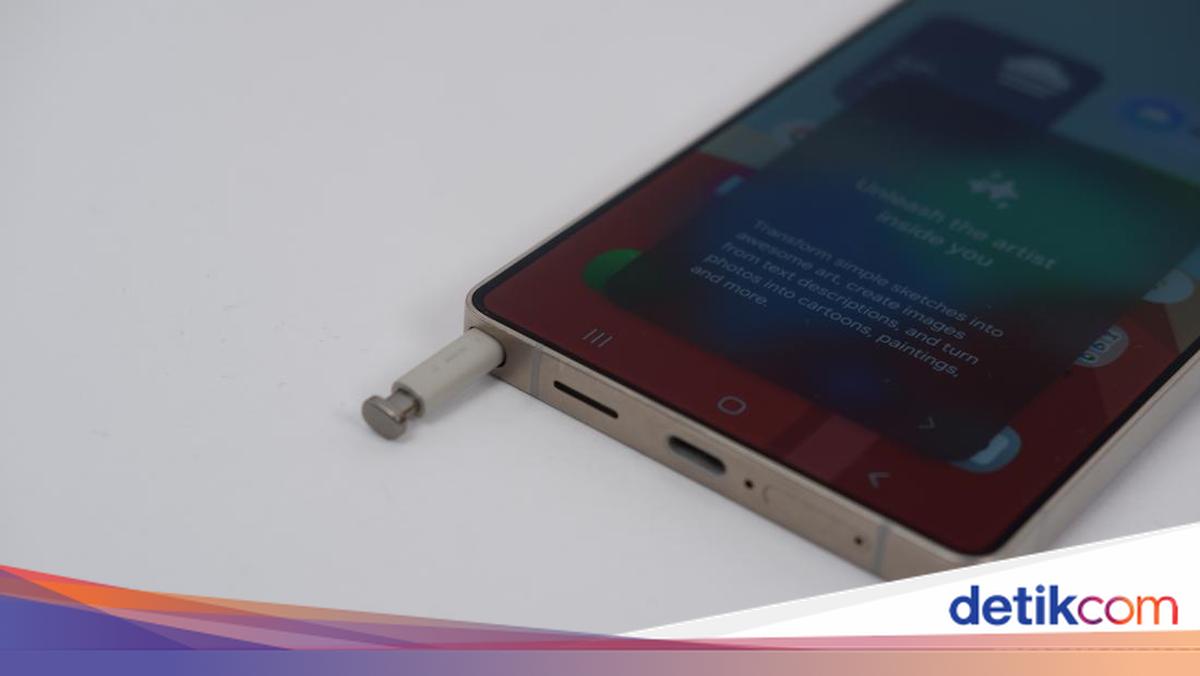
    S Pen di Galaxy S25 Ultra memang tidak dibekali Bluetooth. Pun begitu stylus ikonis dari Samsung ini masih mumpuni dalam membantu produktivitas dan kreativitas pengguna.

    Berkat perpaduan Galaxy AI, S Pen di Samsung S25 kini dilengkapi dengan serangkaian fitur baru yang inovatif, melengkapi fungsi-fungsi klasiknya. Berikut 5 tips untuk memaksimalkan produktivitas menggunakan S Pen di Galaxy S25 Ultra:


    1. Catat dan Buat To-Do List dengan Cepat

    S Pen dan Samsung Notes memungkinkan pengguna mencatat poin-poin penting dan membuat daftar tugas (to-do list) dengan lancar layaknya menulis di atas kertas.

    Akses cepat ke menu Air Command memudahkan pengguna menambahkan gambar atau rekaman suara ke dalam catatan. Semua catatan tersimpan aman di cloud, sehingga dapat diakses dan diperbarui kapan saja dari perangkat Galaxy.

    2. Seleksi dan Anotasi yang Presisi

    Smart Select memungkinkan pengguna memotong konten di layar dengan mudah, menambahkan anotasi, mengekstrak teks, dan membagikannya dengan cepat.

    Fitur Circle to Search with Google yang didukung Galaxy AI memungkinkan pengguna mencari informasi dengan cepat. Cukup lingkari objek atau teks di layar dengan S Pen, dan jendela dengan hasil pencarian akan muncul secara otomatis.

    4. Terjemahan Lebih dari 30 Bahasa

    Fitur Translate di menu Air Command berfungsi sebagai penerjemah pribadi. Dukung lebih dari 30 bahasa, fitur ini menerjemahkan email, dokumen, dan bahkan teks lisan secara instan.

    5. Tulis di Layar Terkunci

    Fitur “Screen off memo” memungkinkan Anda mencatat di Galaxy S25 Ultra tanpa perlu membuka kunci layar. Cukup lepaskan S Pen dan mulailah menulis pengingat penting.

    Pengguna juga dapat menulis email dengan tulisan tangan kemudian mengonversinya menjadi teks. Selain itu dapat membuat sketsa saat ide seketika muncul.

    (afr/afr)


    Sumber : inet.detik.com