Tag: tips trik detikinet

  • Membuat Teks Read More Whatsapp, Gampang Kok

    Jakarta

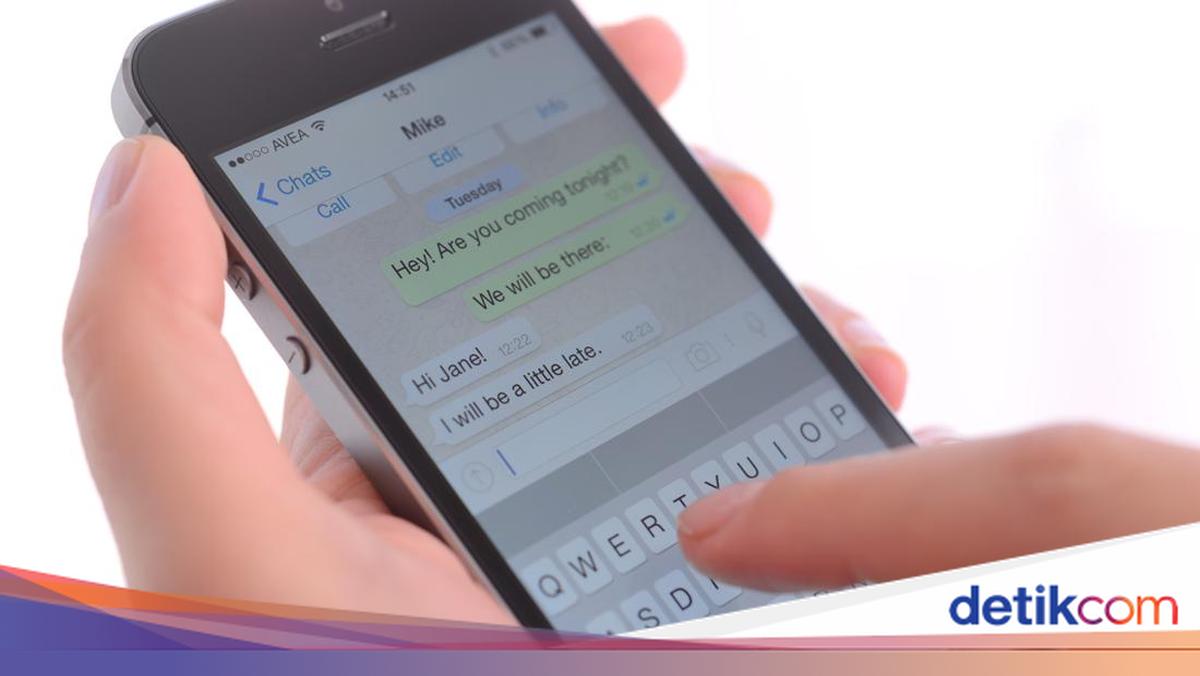
    WhatsApp dibekali dengan fitur unik yaitu ‘read more’ atau ‘baca selengkapnya’ sehingga dapat menyembunyikan pesan atau konten yang tidak ingin terlihat. Cara membuat teks read more WhatsApp tidak sulit asal tahu triknya, simak caranya berikut ini.

    Apa Itu Read More di WhatsApp Message?

    Dilansir dari berbagai sumber, WhatsApp kini memungkinkan pengguna untuk mengirim pesan teks panjang. Namun, jika pengiriman melibatkan lebih dari 10 paragraf, sebagian isi pesan akan terpotong dan muncul tulisan berwarna biru ‘baca selengkapnya’ atau ‘read more’.

    Saat tulisan itu diklik oleh penerima, keseluruhan isi pesan akan ditampilkan. Fitur ini sebenarnya dirancang agar percakapan di WhatsApp tidak terlalu panjang dan menutupi obrolan lainnya.


    Meski begitu, karena dianggap menarik, banyak pengguna yang sengaja memanfaatkan fitur tersebut untuk membuat penerima penasaran dengan isi pesan dan terdorong untuk mengklik ‘read more’.

    Cara Membuat Read More WhatsApp

    Untuk membuat pesan yang berisi ‘read more’ di WhatsApp kalian dapat menggunakan situs tertentu untuk membuatnya, berikut langkah-langkahnya:

    1. Akses situs yi-jiayu.github.io/whatsapp-spoilers

    2. Masukkan kalimat awalan pada kolom spoiler.

    3. Pilih jenis pemisah antara kalimat pembuka dan akhir di kolom Separator, dengan opsi ‘Single Space’ atau ‘3 Lines’.

    4. Ketikkan kalimat lanjutan atau isi pesan pada kolom Content.

    5. Klik tombol Submit.

    6. Pesan yang telah dibuat akan muncul secara otomatis pada kolom Message.

    7. Klik opsi Copy to Clipboard untuk menyalin pesan.

    8. Buka aplikasi WhatsApp dan tempel pesan yang telah disalin ke kontak tujuan pengiriman pesan.

    Anda juga dapat membuat read more di WhatsApp tanpa menggunakan tools tambahan dengan mudah, simak caranya berikut ini:

    1. Buka aplikasi WhatsApp dan pastikan Anda menggunakan versi terbarunya.

    2. Pilih kontak tujuan pengiriman pesan WhatsApp.

    3. Ketikkan pesan panjang kepada kontak tersebut, dengan minimal 10 paragraf.

    4. Apabila pesan yang diketik telah memenuhi 10 paragraf, kirimkan pesan tersebut.

    5. Pesan yang terkirim secara otomatis akan memunculkan isi yang terpotong dan opsi ‘read more’ yang dapat diklik oleh penerima untuk menampilkan keseluruhan pesan.

    Dengan mengikuti langkah-langkah yang dijelaskan sebelumnya, Anda dapat membuat penerima pesan harus mengklik opsi ‘read more’ atau ‘baca selengkapnya’ untuk dapat membaca keseluruhan isi pesan yang Anda kirimkan.

    *) Artikel ini ditulis oleh Fadhila Khairina Fachri, peserta Program Magang Bersertifikat Kampus Merdeka di detikcom.

    (rns/fay)


    Sumber : inet.detik.com

  • Cara Tahu WA Sudah Dibaca Walaupun Tidak Centang Biru


    Jakarta

    Mengirim pesan di WhatsApp sudah menjadi hal biasa dalam keseharian. Untuk mengetahui pesan WA sudah dibaca atau belum, Meta (induk perusahaan WhatsApp) sendiri telah meluncurkan fitur centang biru untuk memudahkannya.

    Akan tetapi, tidak semua orang nyaman dengan tanda centang biru. Karena itu, ada beberapa orang yang memutuskan untuk mematikan fitur centang biru untuk pesan yang telah dibaca.

    Kalau sudah begitu, akan sulit untuk mengetahui apakah pesan WA sudah dibaca atau sebaliknya. Namun, ada trik yang bisa dilakukan untuk mengetahui apakah pesan WhatsApp sudah dibaca tapi tidak centang biru. Sedikit effort, tapi layak dicoba.


    Caranya dengan membuat group WhatsApp terlebih dahulu dengan orang yang dituju. Di group WhatsApp, akan diketahui siapa saja member yang telah membaca pesan.

    Cara Tahu WA Sudah Dibaca Walaupun Tidak Centang Biru

    1. Pertama, buat group dengan mengundang penerima yang dituju
    2. Setelah memastikan orang tersebut masuk ke group, kamu bisa mengetik dan mengirim pesan yang ingin disampaikan di group
    3. Tunggu beberapa saat
    4. Cek apakah pesan telah dibaca dengan menekan pesan tersebut dan lanjut ke titik tiga > Info
    5. Akan terlihat apakah pesan tersebut telah dibaca atau baru terkirim.

    Nah, dengan menggunakan trik ini, kamu bisa mengetahui pesan WA sudah dibaca atau belum oleh pengguna yang tidak mengaktifkan fitur centang biru. Meski lumayan usaha membuatnya, cara ini layak dicoba untuk memastikan pesan tersebut benar-benar dibaca oleh penerima yang dituju.


    (ask/fay)


    Sumber : inet.detik.com

  • 5 Cara Cek Nomor Telkomsel dengan Cepat dan Mudah

    Jakarta

    Walaupun sepele kadang mengingat nomor HP di luar kepala sangat membantu jika sewaktu-waktu dibutuhkan. Misalnya jika diminta untuk mengisi data, mengisi kuota, atau membeli pulsa.

    Nah khusus buat detikers pengguna Telkomsel yang lupa sama nomor kartunya, cara mengecek nomor Telkomsel sebenarnya gampang banget.

    Langsung saja biar nggak bingung-bingung simak beberapa cara cek nomor Telkomsel cepat dan mudah berikut ini. Cara yang sama juga bisa diterapkan untuk mengecek nomor kartu di segala produk Telkomsel seperti SimPATI, Halo, Loop, dan Kartu As.


    Cara Cek Nomor Telkomsel

    1. Melalui Dial-Up

    Cara pertama dan yang paling mudah adalah melalui dial-up atau kode USSD melalui telepon. Syaratnya kartumu harus terpasang dan ada cukup sinyal untuk melakukan panggilan. Berikut caranya

    • Tekan angka *808# pada menu panggilan.
    • Tekan pilihan ‘Call/Panggil/OK’.
    • Selanjutnya, informasi mengenai nomor Telkomsel pengguna akan ditampilkan melalui pop up notifikasi.
    • Bila diperlukan, Telkomsel juga akan mengirimkan SMS atau pesan otomatis ke nomor pengguna.

    2. Melalui Layanan Telepon Telkomsel

    Cara selanjutnya yang bisa kamu coba adalah melalui layanan telepon atau call center Telkomsel. Nomor call center Telkomsel adalah 188 dan aktif 24 jam.

    Mengutip dari website Telkomsel, Kamis (13/6/2024), menggunakan layanan telepon 188 dikenakan biaya Rp 300 jika menelpon melalui Prabayar kecuali untuk pengguna kartu Halo dan Diamond.

    Berikut langkah-langkah cek no Telkomsel melalui layanan ini:

    • Buka menu panggilan di HP kamu.
    • Ketik nomor call center Telkomsel yaitu 188.
    • Sampaikan maksud kamu menelepon yaitu mau cek nomor Telkomsel kamu.

    3. Melalui Aplikasi MyTelkomsel

    Cara selanjutnya untuk mengecek no Telkomsel adalah melalui aplikasi pelayanan Telkomsel yang bisa diunduh di App Store atau Play Store bernama MyTelkomsel.

    Syarat untuk mengecek no Telkomsel melalui aplikasi ini adalah nomormu sudah ditautkan pada aplikasi tersebut. Jika sudah caranya sangat mudah seperti ini.

    • Jika belum memiliki aplikasinya. Pengguna bisa mengunduhnya melalui Play Store atau App Store.
    • Setelah berhasil mengunduh, lakukanlah registrasi untuk membuat akun.
    • Setelah itu, akan muncul beberapa menu dan pilihan layanan untuk penggunanya.
    • Klik bagian informasi.
    • Pada bagian informasi, akan tertera nomor Telkomsel yang sedang digunakan. Selain itu, akan ditampilkan juga hal-hal mengenai kartu provider pengguna.

    4. Melalui Website Telkomsel

    Cara selanjutnya yang bisa dicoba untuk mengecek no Telkomsel adalah melalui website resmi Telkomsel yaitu www.telkomsel.com. Tetapi tentu saja syaratnya adalah kamu telah membuat akun dan perangkat harus terhubung dengan internet. Berikut caranya.

    • Buka situs web Telkomsel pada www.telkomsel.com.
    • Lalu, masuk ke akun kamu dengan akun Gmail atau Facebook yang terhubung dengan kartumu.
    • Setelah itu, kamu bisa melihat nomor telepon Telkomsel-mu.

    5. Melalui Asisten Virtual yang Tersedia di Berbagai Platform

    Asisten virtual biasanya tersedia dalam chatbot yang bisa terhubung dengan admin Telkomsel. Cara menggunakannya cukup mudah hanya dengan mengirim pesan kepada kontak yang tersedia.

    Berikut asisten virtual Telkomsel pada berbagai platform.

    • Aplikasi MyTelkomsel: my.telkomsel.com/app/chatbot
    • WhatsApp: tsel.me/wa2
    • Telegram: tsel.me/telegramVA2
    • LINE: tsel.me/lineVA2
    • Facebook Messenger: tsel.me/fbV2

    Itu dia beberapa cara mudah yang bisa kamu lakukan untuk mengecek no Telkomsel. Mudah dan cepat bukan?

    (khq/khq)


    Sumber : inet.detik.com

  • 9 Pengaturan Android yang Harus Diutak-atik Agar Baterai HP Awet

    Jakarta

    Setting ulang pada HP Android penting untuk menjaga kualitas baterai. Mengubah pengaturan dapat mengurangi beban prosesor ponsel yang membuat performanya tetap kencang.

    Melakukan pengaturan ulang juga digunakan untuk mempermudah akses aplikasi harian. Disebutkan pula jika mengatur ulang Android dapat melindungi privasi akun pemiliknya.

    9 Pengaturan Android yang Harus Diutak-atik

    Dilansir dari laman ADL Data Systems, berikut beberapa tips mengotak-atik pengaturan untuk menghemat baterai Android:


    1. Mematikan Nearby Device Scanning

    Nearby Device Scanning berguna untuk menghubungkan orang, tempat, dan benda di sekitar. Ketika fitur ini dinyalakan maka mikrofon, Wi-Fi, Bluetooth dan fitur lokasi otomatis akan menyala sehingga menguras baterai Android. Berikut langkah untuk mematikannya:

    • Buka “Settings” di HP Android
    • Tekan “Connections”-> “More connections settings”
    • Klik tombol di sebelah kanan “Nearby Device Scanning.”

    2. Memilih Aplikasi yang Muncul di Latar Belakang

    Penting untuk menetapkan aplikasi mana yang berjalan di latar belakang. Semakin banyak aplikasi yang muncul maka semakin berat prosesor ponsel untuk memuatnya. Langkah untuk melakukannya sebagai berikut:

    • Klik “Settings” di ponsel
    • Scroll dan tekan opsi “About phone”
    • Klik “Software information” dan tekan “Build number” sebanyak 7 kali
    • Masukkan password yang digunakan pada HP Android
    • Tekan “Developer options” -> “Background check”
    • Matikan aplikasi yang dipilih melalui tombol di sebelah kanan.

    3. Mematikan Usage & Diagnostics

    Fitur ini berguna untuk mengirimkan informasi pada Google tentang apa saja yang sedang berfungsi atau tidak. Google akan mengirimkan kualitas baterai, durasi penggunaan aplikasi, dan kualitas jaringan melalui notifikasi. Hal ini tidak terlalu penting dan bisa dinonaktifkan dengan cara berikut:

    • Buka “Settings” -> “Google”
    • Klik simbol titik tiga di pojok kanan atas
    • Tekan “Usage & diagnostics”
    • Klik tombol “Off” di bagian sudut kanan atas.

    4. Mematikan Ad Personalization

    Ad Personalization perlu dimatikan untuk mengurangi gangguan ketika mengeksplor handphone. Iklan seringkali menutupi bagian layar dan mengganggu produktivitas. Cara di bawah ini dapat dilakukan untuk menghemat baterai dan mengatasi gangguan tersebut:

    • Tekan “Settings” kemudian “Google”
    • Klik “Ads” dan matikan kolom “Opt out interest-based ads”
    • Iklan tidak akan muncul lagi di layar Android.

    5. Mematikan Improve Accuracy

    Improve Accuracy berguna untuk meningkatkan keakuratan informasi. Mematikan Wi-Fi dan Bluetooth adalah cara tepat untuk menghemat baterai dengan langkah-langkah sebagai berikut:

    • Buka “Settings” di HP Android
    • Scroll dan klik “Location”
    • Tekan “Improve accuracy”
    • Nonaktifkan tombol “Wi-Fi scanning” dan “Bluetooth scanning.”

    6. Mematikan Google Location History

    Google Location History memanfaatkan fitur Maps yang menyebabkan konsumsi baterai tinggi. Untuk mencegah kerusakan pada baterai, detikers dapat mematikan fitur ini dengan cara berikut:

    • Buka “Settings” kemudian klik “Locations”
    • Tekan opsi “Google Location History”
    • Klik “Pause Location History”
    • Scroll ke bawah dan tekan “Pause” di pojok kanan bawah.

    7. Mematikan Network Data Analytics

    Fitur ini berguna untuk memecahkan masalah tentang jaringan dan hanya digunakan pada waktu tertentu. Baterai HP Android akan lebih awet dengan mengontrol fitur tersebut dengan cara:

    • Klik “Settings” -> “Locations” -> Network Data Analysis
    • Tekan tombol di bagian pojok kanan atas
    • Tampilan layar akan menunjukkan persetujuan
    • Centang kolom “Don’t show again” dan klik “Ok.”

    8. Membatasi Data Latar Belakang untuk Aplikasi Tertentu

    Membatasi data aplikasi latar belakang dapat menghemat baterai HP. Sebelum menghentikan aplikasi tersebut, seseorang harus mengetahui aplikasi apa saja yang sedang berjalan. Ikuti langkah berikut untuk melakukannya:

    • Klik “Settings” -> “Apps”
    • Layar akan memunculkan aplikasi yang ada di HP Android
    • Pilih aplikasi yang akan dibatasi aktivitasnya
    • Klik “Mobile Data” -> “Restrict background data”-> “Always.”

    9. Mematikan Aplikasi Terinstall yang Tidak Diketahui

    Menonaktifkan aplikasi bawaan penting untuk memperluas memori penyimpanan internal. Beberapa merek HP Android sering menginstall banyak aplikasi pada HP baru yang sebenarnya tidak penting. Berikut cara untuk mematikannya:

    • Tekan “Settings” kemudian “Apps”
    • Klik simbol titik tiga di pojok kanan atas
    • Klik “Special access” -> “Install unknown apps”
    • Tekan aplikasi yang akan dimatikan
    • Pastikan tombol “Allow from this source” nonaktif (tidak berwarna biru).

    Dilansir dari laman Asurion, teknik mengecas HP juga berpengaruh pada kualitas kesehatan baterai. Usahakan mengecas ketika baterai 20%-80% dan mencabutnya sebelum 100% dengan kabel orisinal.

    (row/fay)


    Sumber : inet.detik.com

  • Cara Tahu Akun Google Dipakai di Aplikasi Apa dan Login di Perangkat Mana


    Jakarta

    Penting untuk mengetahui aplikasi dan perangkat mana saja yang login menggunakan akun Google pribadi. Hal ini untuk menghindari tindak kriminal dan kejahatan.

    Saat ini hampir semua hal yang berkaitan dengan aplikasi atau internet membutuhkan akun Google untuk menggunakannya. Begitu pula dengan perangkat baru yang biasanya juga menggunakan akun Google.

    Hal itu dikarenakan Google mempunyai berbagai macam layanan serta fitur yang sangat memudahkan penggunanya. Fitur tersebut seperti transfer data mudah dengan cara login ke akun Google lama pada perangkat baru.


    Adapun layanan yang disediakan oleh Google seperti Gmail, Youtube, dan Google Drive. Untuk mengakses layanan tersebut, diperlukan akun Google yang akan otomatis tersinkronisasi dengan semua layanan terkait saat login di perangkat.

    Oleh karena itu, sebaiknya hindari login akun Google di perangkat yang tidak terpercaya. Penting untuk mencegah orang asing mengakses akun Google dan data pribadi kamu, tetapi dalam situasi tertentu, kamu mungkin perlu login di perangkat milik orang lain.

    Seperti saat lupa membawa HP atau laptop dan butuh untuk mengakses Gmail. Hal itu akhirnya memaksa kita untuk login di perangkat orang lain.

    Jika akun Google sudah dikeluarkan, perangkat tersebut tidak lagi memiliki akses dan relatif aman. Namun, jika belum dikeluarkan, kamu perlu memeriksa di mana saja akun Google kamu telah login untuk memastikan hanya perangkat pribadi yang memiliki akses.

    Maka dari itu, dilansir dari laman resmi Google, berikut ini adalah cara untuk mengetahui akun Google dipakai di aplikasi dan perangkat mana saja.

    Cara Cek di Android

    1. Buka pengaturan ponsel Anda.
    2. Geser ke bawah dan pilih ‘Google’.
    3. Pilih akun Google yang ingin Anda periksa, lalu klik ‘Kelola akun Google Anda’.
    4. Buka tab ‘Keamanan’.
    5. Geser ke bawah untuk melihat bagian ‘Perangkat Anda’ guna memeriksa perangkat mana saja yang terhubung dengan akun Anda.
    6. Untuk melihat aplikasi mana saja yang terhubung dengan akun Google Anda, pilih ‘Aplikasi dan Layanan Pihak Ketiga’.
    7. Jika ada aplikasi atau perangkat yang sudah tidak Anda gunakan, klik pada aplikasi atau perangkat tersebut.
    8. Pilih ‘Delete’ atau ‘Hapus’ untuk menghapus semua koneksi pada aplikasi atau perangkat yang tidak diinginkan.

    Cara Cek di iPhone

    1. Buka aplikasi Gmail di iPhone kamu. Jika belum menginstalnya, unduh Gmail dari App Store.
    2. Masuk ke akun Gmail kamu.
    3. Klik ikon Gmail di pojok kanan atas layar.
    4. Pilih ‘Kelola akun Google Anda’.
    5. Buka tab ‘Keamanan’.
    6. Geser ke bawah dan pilih ‘Perangkat Anda’.
    7. Di sana, kamu dapat melihat perangkat mana saja yang terhubung dengan akun Google milikmu.

    Cara Cek di Browser PC

    1. Buka myaccount.google.com.
    2. Masuk dengan akun Google kamu.
    3. Di menu sebelah kiri, pilih ‘Keamanan’.
    4. Geser ke bawah ke bagian ‘Perangkat Anda’.
    5. Klik ‘Kelola semua perangkat’.
    6. Kamu akan melihat daftar perangkat yang terhubung dengan akun Google kamu, beserta detail login seperti nama perangkat, waktu, dan aplikasi yang menggunakan akun Google kamu.

    Selain itu, kamu juga bisa logout akun Google dari perangkat lain melalui opsi ‘Perangkat Anda’ di menu ‘Keamanan’. Pilih perangkat yang ingin dikeluarkan, lalu klik ‘Logout’.

    Itulah cara yang dapat kamu lakukan untuk tahu akun Google digunakan di Aplikasi dan perangkat mana saja. Semoga informasi yang diberikan dapat bermanfaat!

    *Artikel ini ditulis oleh Mohammad Frizki Pratama, peserta Program Magang Bersertifikat Kampus Merdeka di detikcom.

    (fay/fyk)


    Sumber : inet.detik.com

  • Cara Membuat Scrolling Text WhatsApp yang Unik!

    Jakarta

    WhatsApp merupakan salah satu aplikasi pengirim pesan paling populer di dunia. Akan tetapi karena adanya keterbatasan fitur, banyak pihak ketiga yang menambahkan fitur untuk WhatsApp salah satunya scrolling text WhatsApp.

    Sebenarnya scrolling text WhatsApp merupakan kumpulan tulisan atau teks pesan yang membentuk pola tertentu jika digulirkan. Scrolling text WhatsApp biasa digunakan sebagai pesan pengingat yang dikirim ke grup atau kontak pengguna lain.

    Akan tetapi karena teks pesannya yang panjang dan dianggap spam, scrolling text WhatsApp kadang digunakan untuk mengusili teman. Lebih lanjut mengenai scrolling text WhatsApp, simak artikel berikut ini.


    Apa Itu Scrolling Text WhatsApp

    Dilansir dari Themenectar (24/6/2024) pada dasarnya scrolling text adalah teks yang terus bergulir atau berjalan, ini adalah cara untuk membuat halaman lebih menarik dengan mengarahkan perhatian pengguna.

    Scrolling text memungkinkan pengguna untuk membaca teks yang bergerak secara otomatis, tanpa harus scrolling secara manual. Dalam scrolling text, teks bisa bergerak secara horizontal maupun vertikal.

    Akan tetapi pada konteks WhatsApp, scrolling teks adalah teks panjang dengan pola yang unik dan bergulir ketika kita menggulirkan pesan hingga paling bawah.

    Fungi Scrolling Text WhatsApp

    Seperti yang sudah dijelaskan, pada dasarnya scrolling text merupakan cara untuk menarik pelanggan dengan text yang unik. Akan tetapi pada konteks WhatsApp, scrolling teks biasanya digunakan untuk hiburan, prank, dan lainnya.

    Scrolling text WhatsApp biasa digunakan untuk hiburan atau prank karena teks nya yang sangat panjang dan mengganggu. Tak jarang scrolling text WhatsApp dianggap spam karena mengganggu dan membuang-buang waktu. Walaupun begitu cara ini sangat seru untuk prank atau sekedar seru-seruan jailin teman.

    Bentuk-bentuk Scrolling Text WhatsApp

    Umumnya scrolling text berbentuk tulisan warna-warni dan bergerak secara horizontal atau vertikal. Tulisan ini biasanya sering digunakan di papan iklan atau di halaman web.

    Untuk scrolling text WhatsApp yang paling sederhana biasanya bertuliskan beberapa patah kata seperti ‘i love u’, ‘terimakasih’, ‘selamat ulang tahun’, dan sebagainya. Ada juga scrolling text WhatsApp yang berbentuk gambar unik seperti naga, rumah, dan sebagainya. Intinya ciri-ciri dari scrolling text WhatsApp adalah teks panjang dan pola unik.

    Cara Membuat Scrolling Text WhatsApp

    Cara kali ini adalah cara membuat scrolling text WhatsApp yang sederhana yaitu berbentuk kata tetapi sangat banyak dengan pola uniknya. Salah satu scrolling text WhatsApp generator yang paling mudah dan terkenal adalah patorjk.com.

    Scrolling text WhatsApp yang bisa dibuat di sini cukup ngeselin. Bagaimana tidak, patorjk.com bisa membuat teks dengan sangat panjang dengan pola tertentu dan tidak ada batasan karakternya. Berikut cara membuatnya:

    1. Akses situs http://patorjk.com.
    2. Gulir halaman ke bawah hingga menemukan bagian “Scrolling Text Time Waster”. Klik bagian ini untuk memulai.
    3. Kamu akan melihat teks default yang berderet. Untuk menggantinya, terus gulir ke bawah hingga menemukan kolom input.
    4. Ketik teks yang ingin diubah menjadi Scrolling Text WhatsApp pada kolom yang tersedia.
    5. Tekan tombol “Again! Again I Say!” untuk memulai proses pembuatan scrolling text WhatsApp
    6. Setelah teks terkonversi, klik opsi “Copy Output Text” untuk menyalin hasil Scrolling Text.
    7. Setelah scrolling text disalin, kamu tinggal menempelnya pada papan chat WhatsApp dan kirim ke grup atau kontak yang ingin kamu usilin.

    Itu dia ulasan mengenai scrolling text WhatsApp yang sangat membuang-buang waktu. Semoga bermanfaat.

    (fds/fds)


    Sumber : inet.detik.com

  • Cara Membuat Scrolling Text WhatsApp yang Unik!

    Jakarta

    WhatsApp merupakan salah satu aplikasi pengirim pesan paling populer di dunia. Akan tetapi karena adanya keterbatasan fitur, banyak pihak ketiga yang menambahkan fitur untuk WhatsApp salah satunya scrolling text WhatsApp.

    Sebenarnya scrolling text WhatsApp merupakan kumpulan tulisan atau teks pesan yang membentuk pola tertentu jika digulirkan. Scrolling text WhatsApp biasa digunakan sebagai pesan pengingat yang dikirim ke grup atau kontak pengguna lain.

    Akan tetapi karena teks pesannya yang panjang dan dianggap spam, scrolling text WhatsApp kadang digunakan untuk mengusili teman. Lebih lanjut mengenai scrolling text WhatsApp, simak artikel berikut ini.


    Apa Itu Scrolling Text WhatsApp

    Dilansir dari Themenectar (24/6/2024) pada dasarnya scrolling text adalah teks yang terus bergulir atau berjalan, ini adalah cara untuk membuat halaman lebih menarik dengan mengarahkan perhatian pengguna.

    Scrolling text memungkinkan pengguna untuk membaca teks yang bergerak secara otomatis, tanpa harus scrolling secara manual. Dalam scrolling text, teks bisa bergerak secara horizontal maupun vertikal.

    Akan tetapi pada konteks WhatsApp, scrolling teks adalah teks panjang dengan pola yang unik dan bergulir ketika kita menggulirkan pesan hingga paling bawah.

    Fungi Scrolling Text WhatsApp

    Seperti yang sudah dijelaskan, pada dasarnya scrolling text merupakan cara untuk menarik pelanggan dengan text yang unik. Akan tetapi pada konteks WhatsApp, scrolling teks biasanya digunakan untuk hiburan, prank, dan lainnya.

    Scrolling text WhatsApp biasa digunakan untuk hiburan atau prank karena teks nya yang sangat panjang dan mengganggu. Tak jarang scrolling text WhatsApp dianggap spam karena mengganggu dan membuang-buang waktu. Walaupun begitu cara ini sangat seru untuk prank atau sekedar seru-seruan jailin teman.

    Bentuk-bentuk Scrolling Text WhatsApp

    Umumnya scrolling text berbentuk tulisan warna-warni dan bergerak secara horizontal atau vertikal. Tulisan ini biasanya sering digunakan di papan iklan atau di halaman web.

    Untuk scrolling text WhatsApp yang paling sederhana biasanya bertuliskan beberapa patah kata seperti ‘i love u’, ‘terimakasih’, ‘selamat ulang tahun’, dan sebagainya. Ada juga scrolling text WhatsApp yang berbentuk gambar unik seperti naga, rumah, dan sebagainya. Intinya ciri-ciri dari scrolling text WhatsApp adalah teks panjang dan pola unik.

    Cara Membuat Scrolling Text WhatsApp

    Cara kali ini adalah cara membuat scrolling text WhatsApp yang sederhana yaitu berbentuk kata tetapi sangat banyak dengan pola uniknya. Salah satu scrolling text WhatsApp generator yang paling mudah dan terkenal adalah patorjk.com.

    Scrolling text WhatsApp yang bisa dibuat di sini cukup ngeselin. Bagaimana tidak, patorjk.com bisa membuat teks dengan sangat panjang dengan pola tertentu dan tidak ada batasan karakternya. Berikut cara membuatnya:

    1. Akses situs http://patorjk.com.
    2. Gulir halaman ke bawah hingga menemukan bagian “Scrolling Text Time Waster”. Klik bagian ini untuk memulai.
    3. Kamu akan melihat teks default yang berderet. Untuk menggantinya, terus gulir ke bawah hingga menemukan kolom input.
    4. Ketik teks yang ingin diubah menjadi Scrolling Text WhatsApp pada kolom yang tersedia.
    5. Tekan tombol “Again! Again I Say!” untuk memulai proses pembuatan scrolling text WhatsApp
    6. Setelah teks terkonversi, klik opsi “Copy Output Text” untuk menyalin hasil Scrolling Text.
    7. Setelah scrolling text disalin, kamu tinggal menempelnya pada papan chat WhatsApp dan kirim ke grup atau kontak yang ingin kamu usilin.

    Itu dia ulasan mengenai scrolling text WhatsApp yang sangat membuang-buang waktu. Semoga bermanfaat.

    (fds/fds)


    Sumber : inet.detik.com

  • Lakukan 7 Cara Ini agar Speed WiFi di Rumah Jadi Lebih Ngebut

    Jakarta

    Di era perkembangan teknologi saat ini, mayoritas orang mengandalkan koneksi internet untuk melakukan berbagai hal. Mulai dari browsing, streaming film dan lagu, melakukan pembelajaran daring, hingga meeting kerja melalui zoom.

    Semua kegiatan tersebut tentunya akan berjalan lancar apabila didukung dengan jaringan internet yang cepat. Namun terkadang, provider internet yang diklaim paling cepat sekalipun bisa lemot jaringannya.

    Untungnya, ada beberapa cara yang dapat dilakukan agar speed WiFi di rumah menjadi lebih cepat. Berikut ulasannya.

    Cara Meningkatkan Kecepatan Koneksi WiFi

    Dilansir dari laman Highspeedinternet, ini dia sederet cara simpel yang bisa dicoba untuk meningkatkan kecepatan WiFi kamu di rumah:

    1. Restart Perangkat Modem atau Router

    Perangkat modem atau router berperan sebagai penghubung antara jaringan di rumah dengan jaringan dari penyedia layanan internet.


    Menghidupkan ulang modem bisa menjadi solusi untuk mengatasi masalah pada internet, termasuk membantu mempercepat kecepatan WiFi. Adapun cara restart modem adalah sebagai berikut:

    • Cabut kabel konektor daya dari stopkontak.
    • Tunggu selama 30 detik.
    • Sambungkan kembali konektor daya ke stopkontak.

    2. Nyalakan Ulang WiFi pada Gadget

    Terkadang, masalah jaringan internet lemot tidak selalu bersumber dari modem atau router, melainkan dari gadget yang terkoneksi dengan WiFi. Jika koneksi internet lambat hanya terjadi pada satu perangkat, kamu bisa mengatasinya dengan mengikuti langkah-langkah berikut ini:

    • Buka pengaturan pada perangkat HP, tablet, atau laptop kamu.
    • Matikan fitur WiFi dan tunggu hingga 30 detik.
    • Sambungkan kembali perangkat dengan koneksi WiFi.

    3. Memperbarui Firmware Router

    Pada dasarnya, firmware merupakan sistem operasi yang membantu menjalankan router. Firmware yang tidak diperbarui secara teratur dapat memengaruhi kecepatan dan performa router.

    Karena itu, pastikan untuk memperbarui firmware router WiFi agar koneksi internet tetap maksimal. Update firmware router bisa dilakukan melalui situs web router atau aplikasi.

    4. Ubah Frekuensi Router WiFi

    Alternatif cara berikutnya untuk menambah kecepatan WiFi adalah dengan mengubah frekuensi router. Pasalnya, frekuensi merupakan salah satu faktor yang memengaruhi speed WiFi.

    Dibanding frekuensi 2,4 GHz yang cenderung rentan terganggu oleh perangkat elektronik lain, frekuensi 5 GHz relatif lebih lancar dan stabil. Karena itu, kamu bisa mencoba mengganti ke frekuensi yang lebih tinggi apabila perangkat sudah mendukung frekuensi 5 GHz.

    5. Taruh Router di Tempat yang Lebih Tinggi

    Peletakan router ternyata juga berpengaruh terhadap kecepatan koneksi WiFi. Router yang diletakkan dalam rak di bawah TV misalnya, akan lebih susah mendapatkan sinyal karena terhalang oleh furnitur-furnitur lainnya.

    Agar jaringan internet tidak terhambat, ada baiknya untuk menempatkan perangkat modem di tempat yang lebih tinggi, seperti contohnya di bagian rak paling atas atau memasangnya di tembok dekat langit-langit rumah.

    6. Letakkan Router di Tempat yang Tepat

    Masih berkaitan dengan peletakan router, untuk koneksi internet yang lebih lancar, disarankan untuk memposisikan perangkat modem di tengah ruangan. Dengan demikian, jangkauan sinyal WiFi tak akan terhalang oleh furnitur dan dapat menyebar secara merata ke seluruh bagian rumah.

    7. Menggunakan Extender WiFi

    WiFi memiliki area cakupan sinyal yang terbatas, sehingga terkadang tidak mampu menjangkau titik-titik tertentu pada rumah atau kantor yang luas. Sebagai solusi, kamu bisa memasang WiFi extender yang berguna untuk meningkatkan kecepatan WiFi sekaligus memperluas jangkauan sinyal WiFi.

    Nah, itu dia sederet cara yang dapat membuat koneksi WiFi jadi lebih kencang. Semoga artikel ini bisa membantu detikers.

    Saksikan Live DetikSore:

    (khq/khq)


    Sumber : inet.detik.com

  • 8 Penyebab iPhone Sering Restart atau Mati Sendiri dan Cara Mengatasinya

    Jakarta

    iPhone yang sering restart atau tiba-tiba mati sendiri tentu bikin khawatir. Bayangkan saja, smartphone yang telah dibeli dengan harga belasan juta rupiah tapi mengalami masalah yang sangat mengganggu.

    Namun jangan khawatir, sebab iPhone yang sering restart atau mati sendiri masih bisa diperbaiki. Lalu, apa penyebabnya? Simak pembahasannya dalam artikel ini.

    Penyebab iPhone Sering Restart atau Mati Sendiri

    Ada sejumlah faktor yang menyebabkan iPhone sering restart atau mati sendiri secara tiba-tiba. Dilansir situs Simply Fixable, berikut sejumlah penyebabnya:


    1. Baterai iPhone sudah rusak atau performanya mulai menurun
    2. Sudah lama tidak melakukan software update (pembaruan perangkat lunak) ke versi iOS terbaru
    3. iPhone mengalami overheating (terlalu panas)
    4. Masalah pada hardware
    5. Kemasukan air
    6. Ada sejumlah aplikasi yang tidak berfungsi
    7. Terlalu banyak aplikasi di background (latar belakang) yang berjalan
    8. Data sensor tidak berfungsi.

    Cara Mengatasi iPhone Sering Restart atau Mati Sendiri

    Apabila ditemukan masalah pada hardware, maka kamu harus siap-siap merogoh kocek untuk memperbaiki iPhone. Namun sebelum membawanya ke service center, detikers dapat mencoba beberapa cara mudah untuk mengatasi iPhone sering restart atau mati sendiri.

    Mengutip laman Life Wire, berikut sejumlah cara mudah untuk mengatasi masalah tersebut:

    1. Restart iPhone Manual

    Cara yang pertama adalah dengan mencoba restart iPhone secara manual. Langkah ini dilakukan agar iPhone kembali optimal meski sempat tiba-tiba mati sendiri atau terestart.

    Simak cara-caranya di bawah ini:

    • Buka menu ‘Settings’
    • Pilih opsi ‘General’
    • Kemudian scroll ke bawah dan pilih opsi ‘Shut Down’
    • Setelah itu geser layar ke kanan hingga iPhone mati
    • Tunggu sekitar 1-2 menit, setelah itu hidupkan kembali iPhone dengan menekan tombol power sampai muncul logo Apple.

    2. Cek Battery Health

    Seperti yang dijelaskan sebelumnya, salah satu penyebab iPhone sering restart atau mati sendiri karena masalah pada baterai. Untuk mengetahui apakah kondisi baterai masih sehat atau sudah menurun, detikers bisa mengeceknya di menu battery health.

    Bagaimana cara ceknya? Simak di bawah ini:

    • Buka menu ‘Settings’
    • Pilih opsi ‘Battery’
    • Kemudian pilih ‘Battery Health & Charging’
    • Nanti akan muncul kolom ‘Maximum Capacity’ dan persentasenya.

    Jika persentase battery health masih di atas 90 persen, itu artinya baterai iPhone detikers masih sehat dan berfungsi optimal.

    Namun jika di bawah 80 persen, itu tandanya baterai sudah tidak bekerja dengan optimal dan disarankan segera diganti.

    3. Update iOS ke Versi Terbaru

    Cara berikutnya adalah dengan melakukan pembaruan software iOS ke versi terbaru. Langkah ini diyakini dapat mengatasi masalah seperti iPhone yang sering restart atau tiba-tiba mati.

    Hingga Sabtu (22/6/2024), Apple telah merilis iOS versi 17.5.1. Kalau iPhone detikers masih menggunakan iOS dengan versi di bawahnya, maka disarankan untuk segera melakukan pembaruan software.

    4. Lepas Kartu SIM dari iPhone

    Masalah pada kartu SIM juga bisa menyebabkan iPhone mengalami restart atau tiba-tiba mati sendiri. Untuk itu, cobalah mencabut kartu SIM dari iPhone dan lakukan restart ulang secara manual.

    Setelah iPhone menyala lagi, masukkan lagi kartu SIM ke dalam iPhone. Apabila iPhone kembali mengalami restart atau tiba-tiba mati, bisa jadi masalahnya terdapat pada kartu SIM.

    5. Reset All Settings

    Langkah terakhir yang bisa kamu lakukan adalah dengan menghapus seluruh pengaturan iPhone atau disebut reset all settings. Bisa jadi, adanya pengaturan yang tidak tepat dapat memicu iPhone tiba-tiba ke-restart atau mati sendiri.

    Agar tidak salah, simak langkah-langkahnya di bawah ini:

    • Buka menu ‘Settings’
    • Pilih opsi ‘General’
    • Lalu pilih opsi ‘Transfer or Reset iPhone’
    • Kemudian pilih opsi ‘Reset’
    • Lalu pilih ‘Reset All Settings’

    Setelah itu, iPhone akan terestart dan semua pengaturan bakal dihapus. Tenang saja, cara ini tidak akan menghapus data ataupun media di iPhone. Namun untuk jaga-jaga, tak ada salahnya melakukan back-up data ke iCloud.

    Itu dia delapan penyebab iPhone sering restart atau mati sendiri serta cara mengatasinya. Semoga artikel ini dapat membantu detikers.

    (ilf/inf)


    Sumber : inet.detik.com

  • 6 Penyebab Layar iPhone Ngelag Tidak Bisa Disentuh dan Cara Mengatasinya

    Jakarta

    Layar iPhone yang mendadak ngelag dan tidak bisa disentuh merupakan masalah umum yang sering dikeluhkan oleh pengguna smartphone Apple. Masalah ini tentu mengganggu produktivitas pengguna, karena performa iPhone jadi tidak lancar sebagaimana mestinya.

    Layar iPhone yang tidak responsif dapat terjadi akibat faktor internal maupun eksternal, seperti contohnya masalah bug pada sistem operasi iOS. Dalam artikel ini, detikInet akan memaparkan kemungkinan penyebab dan solusi mengatasi layar iPhone ngelag tidak bisa disentuh.

    Penyebab Layar iPhone Tidak Responsif

    Mengutip dari laman Makeuseof, berikut terdapat beberapa faktor kemungkinan yang menyebabkan layar iPhone menjadi ngelag dan tidak responsif saat disentuh:


    • Terdapat debu atau kotoran pada permukaan layar iPhone.
    • Perangkat iPhone terkena air.
    • Penggunaan screen protector yang terlalu tebal, sehingga mengganggu kemampuan layar untuk merespon sentuhan.
    • iPhone terpapar suhu panas atau dingin ekstrem.
    • Pada kasus tertentu, aksesoris seperti kabel charger, power bank, dan USB-C yang tersambung pada bagian charging port dapat mengacaukan touchscreen iPhone.
    • Adanya bug pada system software iOS.

    Cara Mengatasi Layar iPhone Ngelag Tidak Bisa Disentuh

    Layar iPhone kamu tiba-tiba ngelag dan tidak bisa disentuh? Jangan panik dulu, berikut ada sederet alternatif solusi untuk mengatasinya yang dirangkum dari situs Guidingtech:

    1. Restart Perangkat iPhone Secara Paksa

    Langkah pertama yang bisa dilakukan Ketika layar iPhone macet adalah dengan restart iPhone secara paksa. Metode ini cukup mudah dilakukan, karena pengguna tidak harus me-restart HP dari panel kontrol.

    Berikut tata cara untuk restart iPhone kamu:

    Seri iPhone 8, iPhone SE Gen 2 ke atas:

    • Tekan dan lepas tombol ‘volume up’ secara cepat.
    • Kemudian, tekan dan lepas tombol ‘volume down’ secara cepat.
    • Tekan dan tahan tombol di bagian samping iPhone.
    • Lepaskan tombol setelah muncul logo Apple.

    Seri iPhone 7 dan iPhone 7 Plus:

    • Tekan dan tahan tombol ‘volume down’ dan tombol sleep/wake secara bersamaan.
    • Lepaskan kedua tombol setelah logo Apple muncul pada layar.

    Seri iPhone 6s dan iPhone SE Gen 1:

    • Tekan tombol sleep/wake dan tombol home secara bersamaan.
    • Lepaskan kedua tombol setelah logo Apple muncul pada layar.

    2. Bersihkan Layar iPhone

    Seperti yang sempat disebut sebelumnya, kotoran dan debu yang menempel bisa menjadi penyebab terganggunya responsivitas layar iPhone. Akibatnya, layar iPhone tidak merespon saat disentuh.

    Untuk mengatasinya, kamu bisa membersihkan layar iPhone menggunakan kain mikrofiber yang lembut. Pastikan iPhone dalam kondisi terkunci dan lepaskan semua kabel dari perangkat iPhone saat dibersihkan ya.

    3. Uninstall Aplikasi yang Bermasalah

    Apabila layar ngelag saat membuka aplikasi tertentu, besar kemungkinan masalah layar iPhone macet disebabkan oleh aplikasi tersebut. Sehingga, cara mengatasinya adalah dengan menghapus aplikasi yang menjadi sumber masalah.

    Jika ingin menghapus aplikasi, kamu cukup menekan lama pada ikon aplikasi yang hendak dihapus. Setelah aplikasi tampak bergoyang-goyang pada layar, klik tanda ‘-‘ di samping kiri atas aplikasi dan aplikasi pun akan terhapus secara permanen.

    4. Update Perangkat iPhone

    Apple secara bertahap meluncurkan sistem operasi iOS terbaru guna memperbaiki bug dan masalah yang sering muncul pada produk iPhone. Karena itu, update sistem iOS ke versi terbaru bisa menjadi solusi untuk mengatasi layar iPhone yang tidak responsif.

    Adapun tata cara memperbaharui sistem operasi iOS melalui MacBook dan Windows adalah sebagai berikut:

    Cara update iPhone melalui MacBook:

    • Sambungkan perangkat iPhone dengan MacBook menggunakan kabel lightning.
    • Pada daftar perangkat, pilih iPhone kamu.
    • Pilih menu ‘Check for Update’ untuk memastikan apakah ada update iOS terbaru.
    • Segera perbaharui perangkat iPhone apabila ada update iOS versi terbaru.

    5. Lepas Casing dan Pelindung Layar pada iPhone

    Kadang kala, isu layar iPhone yang macet dapat diakibatkan karena penggunaan casing atau pelindung layar yang terlalu tebal. Oleh karena itu, saat layar iPhone tidak berfungsi, cobalah untuk melepaskan casing dan pelindung layar iPhone.

    Jika setelahnya layar iPhone Kembali berfungsi, maka casing dan pelindung layar yang kurang pas tersebutlah yang menjadi penyebabnya.

    6. Lakukan Factory Reset pada iPhone

    Cara terakhir yang dapat ditempuh untuk mengatasi masalah layar iPhone tidak responsif yaitu dengan melakukan factory reset, sehingga perangkat iPhone Kembali berubah ke setelan awal. Berikut tata cara factory reset perangkat iPhone:

    • Buka pengaturan atau ‘settings’ pada iPhone kamu.
    • Pilih menu ‘general’.
    • Gulir ke bawah, lalu klik opsi ‘Transfer or Reset iPhone’.
    • Pilih ‘reset’.
    • Pilih ‘Reset All Settings’ dan ikuti seluruh petunjuk yang ada.
    • Jika masalah sering terjadi, klik opsi ‘Erase All Content and Settings’.
    • Lanjutkan dan ikuti semua instruksi untuk melakukan reset pada iPhone.

    Itu dia pembahasan mengenai penyebab dan cara mengatasi layar iPhone ngelag tidak bisa disentuh. Semoga artikel ini bisa membantu detikers ya.

    (khq/fay)


    Sumber : inet.detik.com