Blog

  • Hapus Aplikasi Ini supaya HP Tidak Lemot Lagi


    Jakarta

    Untuk membuat HP tidak lemot alias punya performa prima, hindari aplikasi yang bermasalah dan kerap membebani sistem ponsel. Karena itu, salah satu cara untuk menghindari hal itu adalah dengan menghapus aplikasi yang jarang digunakan.

    Selain itu, kamu bisa uninstall aplikasi yang memiliki fungsi serupa. Sebab, ini hanya akan menghabiskan ruang penyimpanan.

    Dilansir CNBC Indonesia, berikut jenis aplikasi yang perlu dihapus agar HP tidak lemot:


    1. Aplikasi bawaan

    Aplikasi bawaan atau bloatware kebanyakan tidak digunakan sama sekali. Namun, memang ada beberapa yang tak dapat dihapus dari HP. Jika ada yang dapat dihapus, segera hapus untuk meningkatkan kinerja ponsel.

    2. Aplikasi peningkat performa HP

    Sejumlah aplikasi disebut dapat meningkatkan performa HP, tapi sebenarnya tidak terlalu berguna dengan fungsi penghemat baterai atau pengotimal game.

    3. Aplikasi dengan fungsi sama

    Tanpa sadar, kita menginstall aplikasi yang fungsinya sama. Pada akhirnya pun cuma satu yang digunakan benar-benar. Kalau begini kan, sayang memori HP. Mending hapus aplikasi yang tidak dipakai daripada memenuhi memori HP.

    File yang makan memori HP

    Selain aplikasi, sejumlah file yang tersimpan di HP kamu juga dapat memakan kapasitas ponsel. Google sendiri telah mengingatkan lima jenis file yang dapat makan memori.

    1. Foto

    Sekali mengabadikan momen, biasanya ada beberapa foto yang dijepret. Akan tetapi, kadang cuma satu foto yang akhirnya diupload atau benar-benar digunakan. Kalau kamu mau tetap menyimpannya, alih-alih dihapus, kamu bisa cadangkan lebih dulu agar bisa mengosongkan ruang penyimpanan. Ini caranya untuk Android:

    • Buka aplikasi Google Photos
    • Kemudian, masuk ke Akun Google
    • Selanjutnya, ketuk dan tahan foto atau video yang ingin kamu hapus
    • Di bagian atas layar, ketuk tombol Hapus.

    2. Media

    Media termasuk film ataupun file musik juga dapat memenuhi memori ponsel. Cara menghapusnya pun mudah, kamu hanya perlu tinggal masuk ke aplikasi lalu klik menu Pengaturan. Lanjutkan dengan klik kelola unduhan. Tekan media yang ingin diunduh dan tekan tombol hapus.

    3. Arsip Otomatis

    Di samping menghapus aplikasi, kamu juga bisa mengarsipkan aplikasi secara otomatis. Caranya dengan masuk ke Play Store dan klik Pengaturan, tekan opsi umum dan aktifkan atau matikan arsip otomatis.

    4. File Download

    Banyak file yang didownload juga pada akhirnya hanya memenuhi penyimpanan saja. Langsung hapus file yang tidak berguna lagi untuk mengosongkan ruang penyimpanan ponsel.

    (ask/ask)



    Sumber : inet.detik.com

  • Cara Memisahkan Chat Kerja dan Pribadi di WhatsApp, Gampang!


    Jakarta

    WhatsApp sekarang asyik banget ya, soalnya bisa memisahkan antara chat kerja dan pribadi. Ditambah, cara melakukannya mudah sekali. Yuk simak penjelasan singkatnya berikut.

    Bagi yang belum tahu atau kalian pengguna baru WhatsApp, ada fitur menarik nih. Nama fiturnya adalah List, yang telah dirilis sejak tahun 2024.

    Fitur tersebut memudahkan pengguna mengelola dan mencari pesan. Jadi kalian bisa membuat filter khusus sesuai dengan kategori yang diinginkan.


    Seperti yang diberitakan sebelumnya, sebelum menyempurnakan fitur List, WhatsApp hanya menyediakan tiga pilihan filter, yakni Semua, Belum dibaca, dan Favorit. Namun setelah fitur baru ini hadir, orang-orang bisa membuat kategorinya lebih bervariasi, mulai dari membuat kategori Teman Kerja, Sahabat Kecil, Tetangga, Keluarga, atau lainnya sesuai dengan selera penamaan kalian.

    Lantas bagaimana sih cara memisahkan chat kerja dan pribadi di WhatsApp dengan memanfaatkan fitur List? Berikut ini informasinya, sebagaimana detikINET mencobanya sendiri.

    Cara Memisahkan Chat Kerja dan Pribadi di WhatsApp

    Cara menggunakan fitur ini tidak sulit sama sekali. Namun kalau kalian masih bingung, bisa menyimak dan mengikuti langkah-langkah ini ya. Kendati begitu pastikan aplikasi WhatsApp kalian sudah menjalankan versi terbaru.

    • Masuk ke dalam WhatsApp.
    • Di bagian atas pada kategori Unread, Favorite, dan Group geser ke kiri sampai ketemu ikon +.
    • Tekan ikon tersebut.
    • Masukan nama list yang kalian inginkan.
    • Kemudian klik tombol Add people or groups.
    • Selanjutnya pilih siapa saja yang masuk kategori tersebut.
    • Lalu terakhir cukup tekan tombol centang yang ada di pojok kanan bawah.

    Setelah membuat Daftar, pengguna dapat mengedit daftar untuk mengganti nama, menambah, atau menghapus anggota chat di dalamnya. Caranya juga mudah, karena hanya perlu menekan dan menahan daftar yang ingin diedit. Opsi ini juga bisa digunakan untuk menghapus kategori yang sudah dibuat.

    Demikian cara memisahkan chat kerja dan pribadi di WhatsApp. Semoga bermanfaat dan selamat mencoba ya, detikers.

    (hps/fyk)


    Sumber : inet.detik.com

  • Foto Biasa Jadi Lock Screen Keren

    Jakarta

    iOS 26 membawa angin segar bagi para pecinta kustomisasi iPhone. Salah satu fitur baru yang paling mencuri perhatian adalah Spatial Scenes, kemampuan mengubah foto 2D biasa menjadi wallpaper 3D interaktif pada Lock Screen.

    Efek ini mirip parallax tapi lebih canggih, terinspirasi dari Vision Pro, sehingga subjek foto terlihat menonjol dari latar belakang. Bahkan foto lama tanpa data kedalaman pun bisa diolah menjadi efek 3D, asalkan resolusinya memadai.

    Fitur ini tersedia untuk iPhone 12 ke atas, dengan hasil paling optimal di model terbaru seperti iPhone 16. Berikut tips lengkap membuat wallpaper 3D di iOS 26 tanpa aplikasi tambahan, hanya lewat aplikasi Photos bawaan.


    1. Pilih Foto yang Tepat untuk Efek Maksimal

    Sebelum mulai, pilih foto dengan komposisi yang bagus: subjek jelas di depan (seperti orang, hewan, atau objek utama) dan latar belakang yang kontras. Hindari foto buram atau terlalu ramai, karena AI iOS 26 akan kesulitan memisahkan lapisan kedalaman.

    • Tips pro: Gunakan foto portrait mode atau yang diambil dengan kamera belakang iPhone. Foto dari 20 tahun lalu pun bisa, asal resolusi cukup (minimal 1080p).
    • Hindari: Foto dengan subjek terlalu dekat atau latar belakang polos, karena efek 3D-nya kurang terasa.

    2. Aktifkan Spatial Scenes

    Ini adalah inti dari fitur 3D di iOS 26. Buka aplikasi Photos dan pilih foto yang ingin diubah.

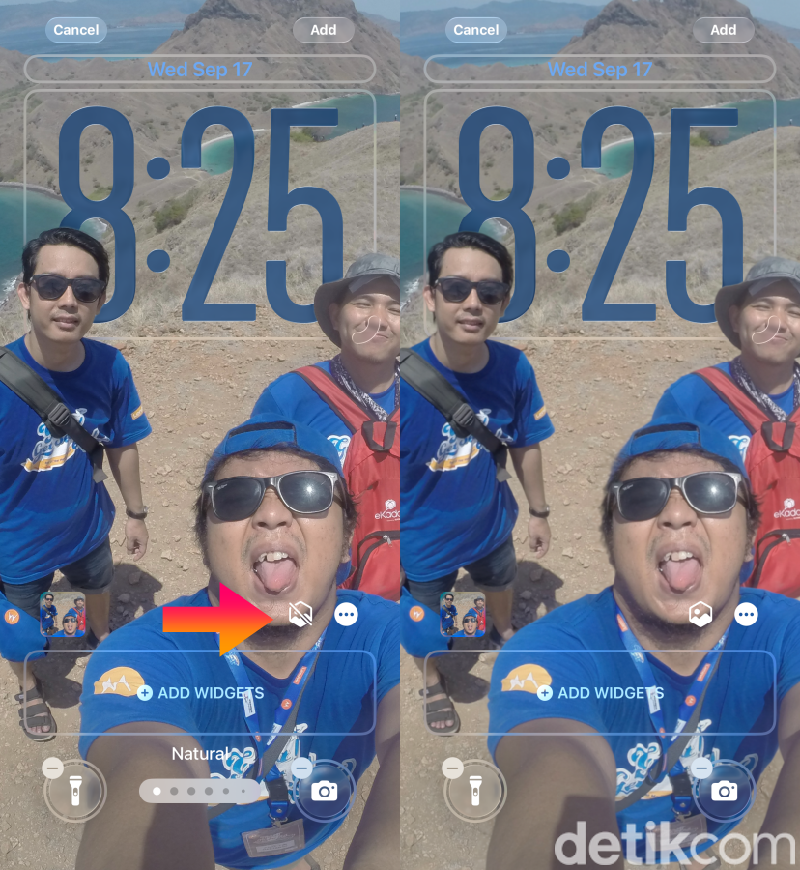
    • Buka Photos > Pilih foto > Lihat ikon segi enam (hexagon) di pojok kanan atas layar. Jika muncul, artinya foto kompatibel.
    • Ketuk ikon tersebut untuk mengaktifkan Spatial Scenes. iOS akan otomatis memproses foto dengan AI, memisahkan subjek dari background dalam hitungan detik. Anda akan melihat preview efek 3D saat menggoyang iPhone.
    • Jika ikon tidak muncul, coba foto lain-iOS kadang gagal pada gambar tertentu, seperti yang terlalu gelap.

    Catatan: Efek ini mirip Depth Effect di iOS 16-18, tapi lebih canggih dengan animasi gerak halus.

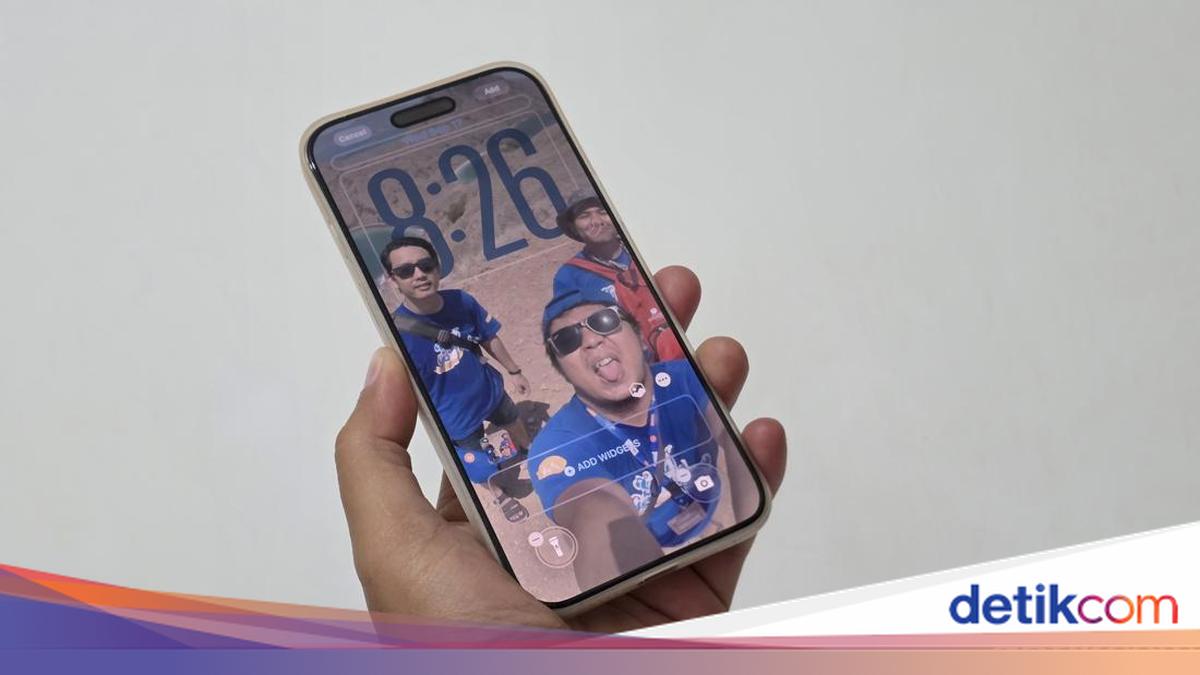
    iOS 26iOS 26 Foto: Adi Fida Rahman/detikINET

    3. Setel sebagai Wallpaper Lock Screen

    Setelah foto berubah jadi Spatial Scene, saatnya jadikan wallpaper.

    • Dari preview di Photos, ketuk tombol Share (kotak dengan panah ke atas) > Pilih Use as Wallpaper.
    • Di layar kustomisasi Lock Screen, ketuk tombol segi enam lagi untuk mengaktifkan efek 3D (jika belum otomatis).
    • Sesuaikan: Tambah widget, ubah font jam, atau pilih kontrol Lock Screen. Pastikan Depth Effect atau Spatial diaktifkan.
    • Ketuk Add > Pilih Set as Wallpaper Pair untuk pakai di Lock dan Home Screen (tapi efek 3D hanya di Lock Screen).

    Sekarang, setiap kali kamu mengangkat iPhone, wallpaper akan bergerak secara dinamis-subjek tetap stabil sementara background bergeser, menciptakan ilusi kedalaman.

    (afr/afr)


    Sumber : inet.detik.com

  • Cara Buat Bubble Chat WhatsApp Jadi Warna-warni, Nggak Hijau Mulu


    Jakarta

    Ada kabar bahagia untuk pengguna lama WhatsApp. Jika kamu sudah bosan dengan bubble chat WA yang berwarna hijau saja, kini WhatsApp mengeluarkan opsi warna lain.

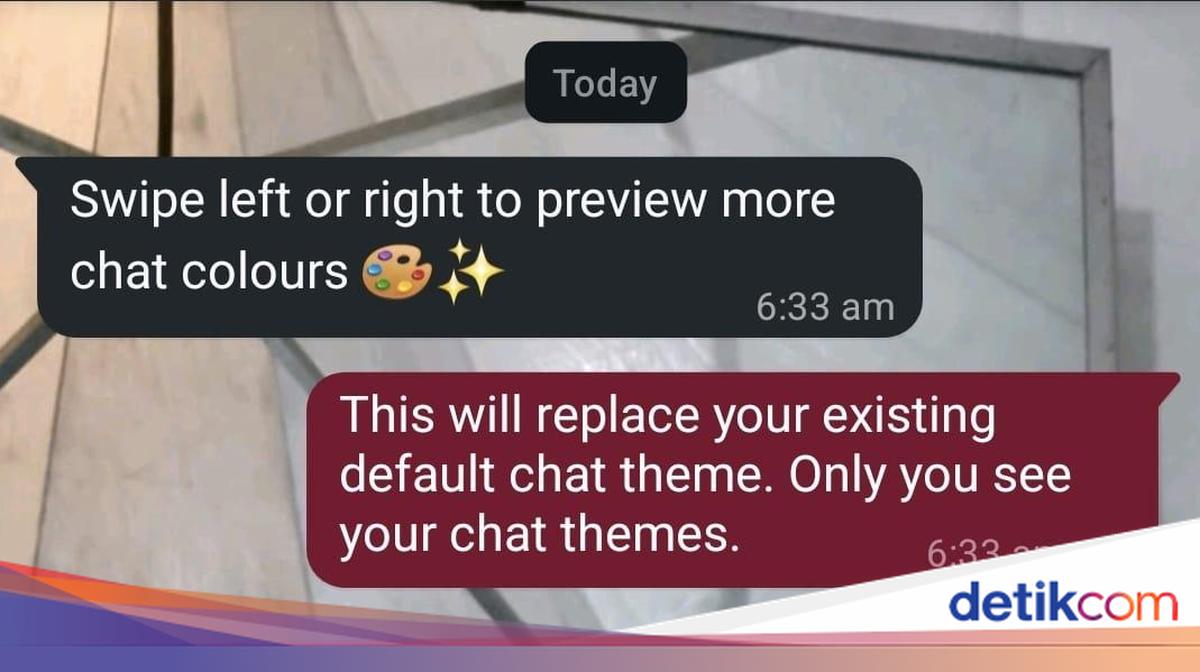
    Lewat fitur baru bernama ‘Tema Chat’, warna bubble chat pengguna kini dapat diganti sesuai selera kamu. Fitur itu berisi desain dari warna, mode, hingga wallpaper di dalam aplikasi WhatsApp. Pengguna bisa memilih sesuai dengan apa yang disukai dan membuat nuansa aplikasi berbeda.

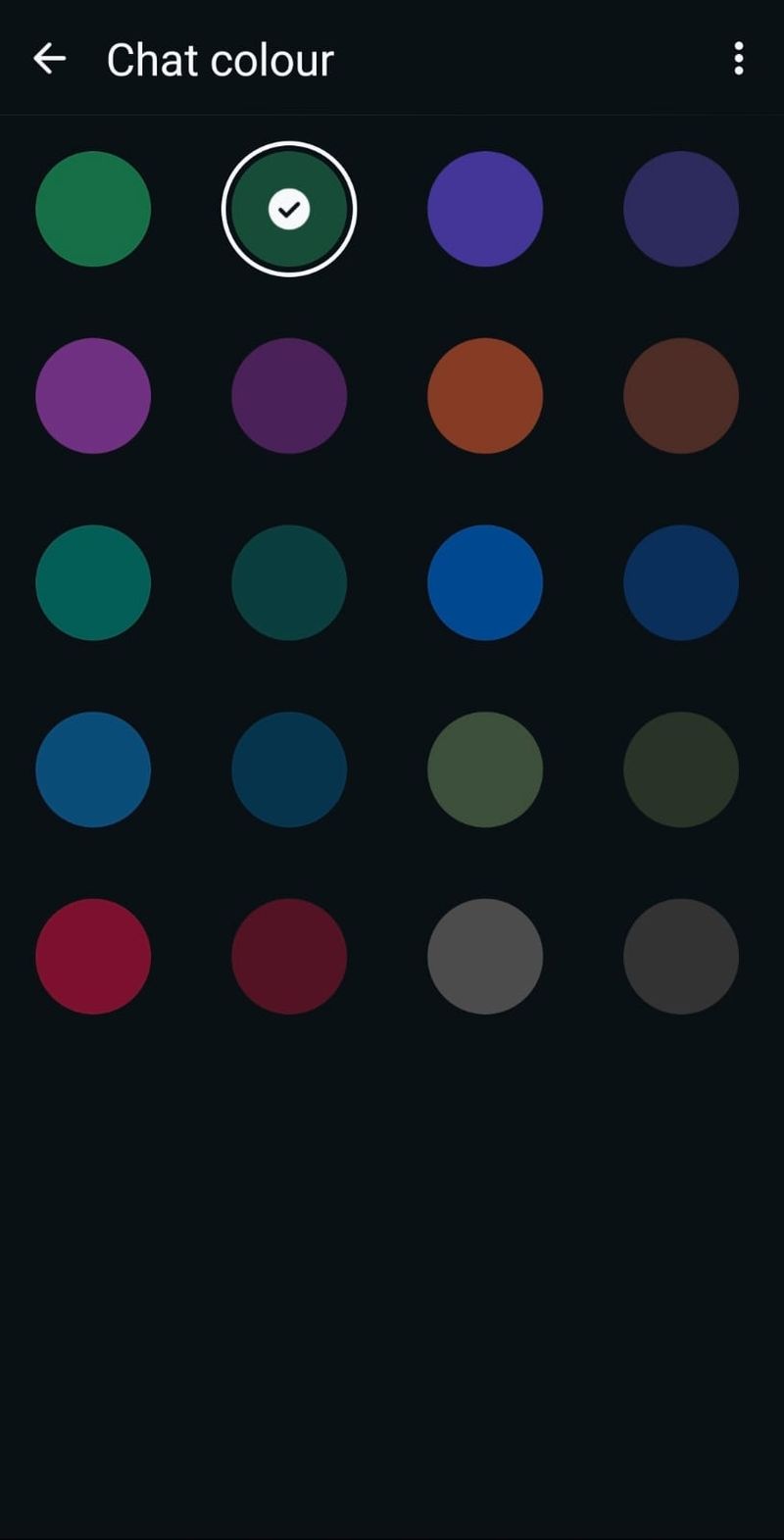
    Lebih lanjut, WhatsApp menawarkan 20 warna yang dapat digunakan pengguna. Ada warna merah, ungu, sampai biru loh, detikers.


    Pilihan warna bubble chat di WhatsApp. Total ada 20 opsi warna.Pilihan warna bubble chat di WhatsApp. Total ada 20 opsi warna. Foto: Aisyah Kamaliah/detikINET

    Untuk mengganti warna bubble chat di WhatsApp, kamu bisa mengikuti langkah-langkah berikut ini.

    Cara Buat Bubble Chat WhatsApp menjadi Warna-warni

    • Buka aplikasi WhatsApp
    • Lanjut ke menu Settings
    • Sentuh ‘Chats’
    • Pilih opsi ‘Default chat theme’
    • Klik opsi ‘Chat colour’
    • Tentukan warna yang kamu mau. Setelah selesai, warna bubble chat WA akan berubah!

    Selain itu juga ada beberapa pilihan untuk wallpaper. Kamu dapat masuk ke opsi ‘Wallpaper’ yang ada di bawah ‘Chat colour’. Di samping wallpaper yang telah disediakan, WA juga membolehkan pengguna memakai wallpaper dari gallery sendiri.

    Jadi, itulah cara membuat bubble chat WhatsApp menjadi warna-warni. Silahkan dicoba ya, detikers.

    (ask/asj)


    Sumber : inet.detik.com

  • HP Android Bisa Diubah Jadi CCTV Rumah, Begini Caranya


    Jakarta

    Smartphone lama Anda tak terpakai? Smartphone itu dapat dengan mudah diubah menjadi kamera keamanan dalam ruangan atau CCTV hanya dengan beberapa langkah cepat. Yang diperlukan hanyalah HP yang berfungsi, aplikasi yang kompatibel, dan dudukan untuk meletakkannya. Dikutip detikINET dari Cnet, Jumat (12/9/2025) berikut caranya.

    Pertama, pilih aplikasi kamera keamanan atau CCTV. Sebagian besar aplikasi menawarkan fitur yang sama, seperti streaming, perekaman dan penyimpanan, serta deteksi dan peringatan gerakan. Setelah pengaturan selesai, Anda dapat memantau dan mengendalikan kamera keamanan dari mana saja, langsung dari ponsel baru Anda.

    Salah satu opsinya adalah Alfred. Aplikasi ini lintas platform, bisa dipakai Android atau iPhone. Begitu pula dengan ponsel baru Anda, Alfred gratis digunakan. Untuk fitur tambahan seperti tampilan dan perekaman resolusi lebih tinggi, zoom, penghapusan iklan, dan penyimpanan cloud 30 hari, dapat dipilih Alfred Premium. Ini panduannya:


    1. Unduh Alfred (Android, iOS) di ponsel lama dan baru. Anda juga dapat mengunduh Alfred ke tablet atau PC. Pastikan aplikasi ada di kedua perangkat.
    2. Di ponsel baru, geser ke bagian pendahuluan dan ketuk Mulai. Pilih Penampil dan ketuk Berikutnya.
    3. Setelah masuk ke halaman masuk, klik Masuk dengan Google (diperlukan akun Google) dan masuk dengan kredensial akun Google.
    4. Pada ponsel lama, ulangi langkah yang sama, tapi alih-alih memilih Penampil, pilih Kamera. Pastikan untuk masuk ke akun Google yang sama.

    Setelah kedua ponsel masuk ke Alfred, pengaturan sudah selesai. Alfred menyederhanakan opsi kamera untuk menyertakan hanya beberapa pengaturan.

    Di ponsel baru, Anda dapat mengubah beberapa pengaturan seperti menyalakan atau mematikan notifikasi, menyetel nama kamera atau pemirsa, menambahkan orang lain, menghapus kamera, memeriksa berapa kali kamera terputus, menyetel sensitivitas deteksi gerakan, dan mengaktifkan filter cahaya redup.

    Aplikasi lain yang dapat membuat smartphone lama menjadi CCTV misalnya:

    • Faceter: Faceter adalah aplikasi pengawasan yang menawarkan pengaturan cepat dan penyimpanan cloud untuk ponsel Apple dan Android.
    • Epoccam: EpocCam adalah aplikasi kamera yang sangat cepat yang dibuat untuk kreator konten tapi dapat melayani berbagai macam tujuan. Saat ini hanya dibuat untuk iPhone.
    • iVCam dari E2ESoft: iVCam adalah solusi kamera sumber terbuka yang cocok bagi mereka yang benar-benar ingin mengutak-atik pengaturan dan menyesuaikannya, meskipun seperti EpocCam, fokusnya lebih pada aktivitas terkait dengan kamera daripada keamanan.

    Kemudian tentu Anda perlu memposisikan kamera. Anda mungkin ingin memfokuskannya pada titik masuk rumah, halaman belakang, tempat menyimpan barang berharga, atau titik rentan. Jika memiliki beberapa ponsel lama, Anda dapat menyiapkan beberapa untuk cakupan video yang luas.

    Untuk memasang atau memposisikan kamera, tripod kecil atau dudukan hisap dapat dipakai untuk memposisikan kamera di tempat tidak mencolok. Untuk memperluas bidang pandang, pertimbangkan membeli lensa sudut lebar.

    Streaming video sangat boros daya dan ponsel akan menyala 24/7. Maka Anda harus memposisikannya dekat dengan sumber daya. Sekarang, Anda telah membuat rumah lebih aman hemat biaya.

    (fyk/fay)


    Sumber : inet.detik.com

  • Cara Melacak Lokasi Seseorang Pakai WhatsApp dan Google Maps


    Jakarta

    Kamu bisa melacak lokasi seseorang dengan WhatsApp maupun Google Maps. Dengan memanfaatkan smartphone yang ada di genggaman, ini semua bisa dilakukan, didukung dengan berbagai platform yang memungkinkan.

    Beberapa platform menyediakan fungsi untuk memperlihatkan lokasi perangkat dengan detail. Tak cuma orang, kamu juga bisa melacak HP yang hilang. Syaratnya, kita mengetahui nomor ponsel dan perangkat yang dicari.

    Berikut ini beberapa cara untuk mengetahui lokasi orang atau perangkat dari sejumlah platform:

    WhatsApp

    • Buka WhatsApp Web
    • Masuk ke pesan orang yang ingin dilacak lokasinya. Kamu juga bisa meminta orang tersebut mengirimkan pesan lagi, jika pesan terakhir sudah tidak ada. Ini berguna untuk mendapatkan alamat IP orang tersebut
    • Berikutnya tekan tombol Ctrl+Alt+Del secara bersamaan. Kamu bakal masuk ke Task Manager
    • Tekan Windows+R bersamaan
    • Klik cmd dan ketuk tombol Enter
    • Saat command prompt muncul, klik netstat dan tekan Enter
    • Catat alamat IP yang muncul
    • Berikutnya menuju ke https://www.ip-adress.com/ip_tracer/ dan lacak lokasi orang tersebut dengan memasukkan alamat IP yang didapatkan sebelumnya.

    Google Maps

    • Buka aplikasi Google Maps
    • Masuk ke menu Option dan menuju ke Friend List atau Daftar Teman
    • Berikutnya pilih Add Friend atau Tambah Teman
    • Undang nomor HP orang yang ingin diketahui lokasinya
    • Pastikan nomor HP tersebut sudah menerima undangan tersebut
    • Klik kontak yang ingin dilacak. Berikutnya Google Maps akan mencarinya secara otomatis dan memberitahu lokasi orang tersebut.

    Satelit

    • Buka aplikasi Google Maps di HP yang ditargetkan
    • Klik tombol menu
    • Pilih menu lokasi, dan berikutnya masuk ke laman bagikan lokasi dan klik mulai
    • Terdapat opsi waktu berbagi lokasi, dari ‘Selama 1 Jam’ atau ‘Hingga dinonaktifkan’. Klik Lainnya
    • Masukkan nomor atau email kamu yang ingin digunakan untuk melacak HP target. Klik kirim

    Email

    • Buka situs MyAccount Google di perangkat seperti komputer, tablet, atau ponsel
    • Login ke akun Gmail kamu
    • Google akan melacak lokasi perangkat yang terhubung dengan akun Gmail tersebut
    • Peta akan muncul di layar dengan perkiraan titik lokasi perangkat.
    • Selain itu ada cara lain dengan membuka Akun Google, pilih Keamanan di panel navigasi kiri, lalu pilih Kelola semua perangkat di panel Perangkat Anda.

    Geofind

    • Masuk ke www.geofind-id.com
    • Pilih negara dan masukkan nomor HP yang dilacak
    • Masukkan email kamu dan beri persetujuan pada Syarat dan Ketentuan Umum
    • Masukkan nomor kartu kredit dan lengkapi data yang dibutuhkan
    • Akan ada masa trial dengan waktu tertentu pada penggunaan awal. Pelajari cara membatalkan langganan saat ingin berhenti langganan.

    Operator Seluler

    • Telkomsel : Buka menu panggilan dan ketik *250#. Setelah itu akan muncul tampilan “Lihat/Edit daftar teman”, dan masukkan nomor HP yang ingin dicek lokasinya.
    • Selain itu juga bisa mengirim SMS ke 5200 dengan format ‘Teman Nama Nomor’.
    • Indosat : Ketik *777*6*6# dan pilih menu lokasi keluarga. Selain itu juga bisa SMS ke nomor 9111 dan kirim dengan format ‘CARI NoHP’.
    • XL : Ketik kode dial up *123*573*1# dan pilih menu Lokasi Keluarga. Kamu juga dapat mengirimkan SMS ke 9111 dengan format ‘CARI NoHP’.

    (ask/fyk)


    Sumber : inet.detik.com

  • Cara Kunci Chat WhatsApp Agar Pesan Tak Diintip Orang Lain


    Jakarta

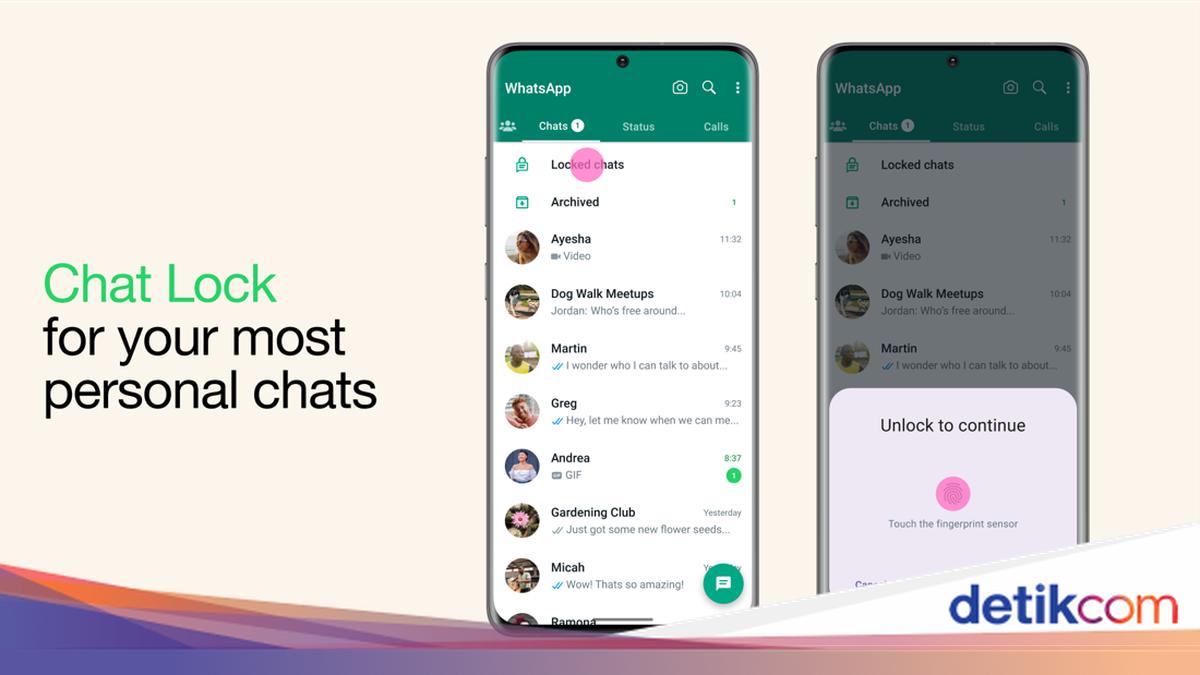
    Pengguna WhatsApp tentu ingin menjaga kerahasiaan isi percakapannya dari siapapun. Untungnya, saat ini WhatsApp sudah memiliki fitur Chat Lock atau Kunci Chat yang memberikan lapisan privasi ekstra ke chat.

    Sesuai namanya, fitur ini berfungsi untuk mengunci chat WhatsApp dan menyimpannya di folder ‘Chat terkunci’ agar tersembunyi dari daftar chat utama. Fitur ini tentu sangat bermanfaat untuk pengguna yang tidak ingin percakapannya diintip oleh orang lain yang kepo.

    Pesan yang sudah dikunci hanya bisa dibuka menggunakan autentikasi perangkat seperti kode sandi telepon, Face ID, sidik jari, atau kode rahasia pilihan pengguna. Berikut ini cara mengaktifkan Chat Lock agar chat WhatsApp tidak dilihat oleh orang lain.


    Cara mengunci chat WhatsApp

    Kalian bisa mengaktifkan atau menonaktifkan chat lock untuk jenis chat apapun, termasuk chat grup dan chat yang notifikasinya dibisukan. Kalau kalian belum memasang autentikasi untuk mengamankan ponsel, seperti kode sandi atau sidik jari, kalian akan diminta untuk mengaktifkannya sebelum bisa mengunci chat.

    1. Cara mengunci chat WhatsApp di Android

    • Buka aplikasi WhatsApp di ponsel lalu pilih chat yang ingin dikunci
    • Tekan dan tahan chat yang ingin dikunci selama beberapa saat lalu pilih menu yang ada di sudut kanan atas
    • Pilih opsi ‘Lock chat’ atau Kunci chat lalu tekan tombol Lanjut untuk melanjutkan
    • Kalian juga bisa membuka chat yang ingin dikunci lalu ketuk nama kontak atau grup, lalu scroll ke bawah untuk mencari opsi ‘Chat lock’ dan tekan tombol yang ada
    • Masukkan autentikasi yang sudah dipasang untuk membuka kunci perangkat seperti kode sandi atau sidik jari untuk konfirmasi mengunci chat
    • Setelah terkonfirmasi, chat sudah dikunci dan disembunyikan di folder rahasia.

    2. Cara mengunci chat WhatsApp di iPhone

    • Buka aplikasi WhatsApp di iPhone lalu pilih chat yang ingin dikunci
    • Geser chat ke kiri atau tekan dan tahan chat yang ingin dikunci selama beberapa saat lalu pilih opsi ‘Lock chat’ lalu tekan tombol Lanjut untuk melanjutkan
    • Kalian juga bisa membuka chat yang ingin dikunci lalu ketuk nama kontak atau grup, lalu scroll ke bawah untuk mencari opsi ‘Chat lock’ dan tekan tombol yang adaPindai wajah dengan Face ID atau tempelkan sidik jari jika perangkat kalian hanya mendukung Touch ID
    • Setelah konfirmasi konfirmasi keamanan selesai, chat WhatsApp sudah kunci dan tidak bisa dibuka oleh orang lain.

    Cara membuat kode rahasia

    Selain menggunakan autentikasi perangkat, kalian juga bisa mengunci chat WhatsApp menggunakan kode rahasia yang berbeda dengan kode sandi telepon.

    Kode rahasia memungkinkan kalian menemukan chat WhatsApp yang terkunci di bilah pencarian dan membukanya di perangkat lain yang tertaut dengan akun WhatsApp. Begini cara mengaktifkan kode rahasia WhatsApp.

    • Buka aplikasi WhatsApp lalu masuk ke folder Locked chats atau Chat terkunci
    • Ketuk ikon tiga titik yang ada di sudut kanan atas lalu pilih menu Pengaturan Kunci chat
    • Pilih opsi Kode rahasia lalu masukkan kode yang berisi gabungan huruf, angka, dan emoji yang mudah diingat
    • Masukkan kode sekali untuk mengonfirmasi
    • Ketuk Selesai untuk mengaktifkan kode rahasia.

    Cara melihat chat WhatsApp yang dikunci

    Semua chat WhatsApp yang dikunci disembunyikan dalam folder khusus bernama Chat Terkunci yang menyatu dengan daftar chat. Berikut cara melihat chat WhatsApp yang sudah dikunci.

    • Buka aplikasi WhatsApp lalu scroll ke bawah untuk memperlihatkan folder Chat terkunci
    • Masukkan autentikasi perangkat seperti kode sandi, sidik jari, atau Face ID untuk membuka kunci
    • Ketuk chat untuk membaca dan mengirim pesan.

    Kalian bisa memilih untuk menyembunyikan folder Chat terkunci agar tidak muncul di daftar chat dengan membuka folder Chat Terkunci > Pengaturan > Sembunyikan chat terkunci. Karena benar-benar tersembunyi, folder ini hanya bisa diakses dengan memasukkan kode rahasia ke bilah pencarian, lalu pilih opsi Chat terkunci.

    (vmp/vmp)


    Sumber : inet.detik.com

  • 60 Arti Emoji WA Terpopuler Beserta Gambarnya


    Jakarta

    Ketika mengirim pesan melalui WhatsApp (WA), detikers kerap menggunakan emoji, bukan? Munculnya emoji di dunia perpesanan membuat aktivitas chatting semakin menarik.

    Namun kadang, kesalahpahaman bisa saja terjadi akibat penggunaan emoji yang tidak tepat. Maka dari itu, ada baiknya untuk mengetahui masing-masing arti emoji yang biasa dipakai saat mengirim pesan.

    Mau tahu arti emoji WA yang kerap digunakan? Cari tahu pada uraian di bawah ini, ya.


    Arti Emoji WA Beserta Gambarnya

    Ada sejumlah emoji yang biasa dipakai pengguna WA di Indonesia. Berikut beberapa arti emoji WA beserta gambarnya yang dikutip dari laman Emojipedia:

    1. Arti Emoji Tangan

    • Emoji Tangan Terlipat (๐Ÿ™): Dua tangan yang dirapatkan melambangkan tolong, terima kasih, berdoa, dan salam hormat.
    • Emoji Tepuk Tangan (๐Ÿ‘): Dua tangan tepuk tangan digunakan untuk bertepuk tangan.
    • Emoji Mengangkat Tangan ke Udara (๐Ÿ™Œ): Dua tangan terangkat ini dipakai untuk merayakan keberhasilan atau peristiwa menggembirakan lainnya.
    • Emoji Jabat Tangan (๐Ÿค): Dua tangan berjabat sebagai tanda persetujuan atau persahabatan.
    • Emoji Telapak Tangan Menyatu (๐Ÿคฒ): Dua telapak tangan menghadap ke atas dan saling menempel ini untuk merepresentasikan doa atau meditasi.
    • Emoji Melambaikan Tangan (๐Ÿ‘‹): Tangan dengan jari-jari melambai ditujukan untuk menyampai dan mengucapkan selamat tinggal.
    • Emoji Angkat Tangan (โœ‹): Tangan terangkat dengan jari-jari menyatu dipakai untuk menandakan berhenti.

    2. Arti Emoji Love

    • Emoji Love Merah (โค๏ธ): Melambangkan cinta, kasih sayang, dan emosi yang kuat.
    • Emoji Love Hijau (๐Ÿ’š): Menyimbolkan alam, pertumbuhan, dan harmoni.
    • Emoji Love Biru (๐Ÿ’™): Menunjukkan kesetiaan, kepercayaan, dan ketenangan.
    • Emoji Love Ungu (๐Ÿ’œ): Melambangkan cinta, spiritualitas, dan kemewahan.
    • Emoji Love Kuning (๐Ÿ’›): Mengekspresikan kegembiraan, kebahagiaan, dan persahabatan.
    • Emoji Love Putih (๐Ÿค): Menyimbolkan kemurnian, kedamaian, dan kepolosan.
    • Emoji Love Hitam (๐Ÿ–ค): Melambangkan kesedihan, duka, dan selera humor yang gelap.
    • Emoji Love Oranye (๐Ÿงก): Mengekspresikan kehangatan, persahabatan, dan perhatian.
    • Emoji Love Cokelat (๐ŸคŽ): Menandakan stabilitas, kenyamanan, dan kesederhanaan.

    3. Arti Emoji Hati

    • Emoji Patah Hati (๐Ÿ’”): Hati yang patah menjadi dua mengekspresikan patah hati dan kesedihan.
    • Emoji Seruan Hati (โฃ๏ธ): Hati dengan tanda seru (titik merah di bawah) menunjukkan kasih sayang atau kegembiraan yang kuat.
    • Emoji Dua Hati (๐Ÿ’•): Dua hati yang berdampingan ini melambangkan cinta dan kasih sayang.
    • Emoji Hati yang Berputar (๐Ÿ’ž): Dua hati yang berputar mengelilingi satu sama lain menandakan cinta yang bergerak.
    • Emoji Hati yang Berdetak (๐Ÿ’“): Hati dengan garis-garis menyimbolkan jantung berdetak yang menandakan emosi atau cinta yang kuat.
    • Emoji Hati yang Tumbuh (๐Ÿ’—): Hati berwarna pink yang dikelilingi garis-garis melambangkan hati yang sedang tumbuh atau berkembang penuh dengan cinta.
    • Emoji Hati Berkilau (๐Ÿ’–): Hati dengan bintang berkilauan melambangkan rasa senang atau kekaguman.
    • Emoji Hati dengan Panah (๐Ÿ’˜): Hati yang tertusuk panah menandakan sedang jatuh cinta.
    • Emoji Hati dengan Pita (๐Ÿ’): Hati dengan pita sering digunakan untuk pemberian hadiah dan tanda cinta.

    4. Arti Emoji Wajah

    • Emoji Wajah Senyum (๐Ÿ˜Š): Wajah tersenyum lebar dan bahagia menunjukkan kebahagiaan atau keramahan.
    • Emoji Wajah Sedikit Senyum (๐Ÿ™‚): Menggambarkan kebahagiaan yang halus.
    • Emoji Wajah Menyeringai dan Memejamkan Mata Senyum (๐Ÿ˜„): Menunjukkan gembira dan kebahagiaan murni.
    • Emoji Wajah Menyeringai Lebar dan Mata Senyum Menonjol (๐Ÿ˜ƒ): Mengekspresikan kebahagiaan, keramahan, dan kegembiraan.
    • Emoji Wajah Senyum Lebar Klasik (๐Ÿ˜€): Menunjukkan kebahagiaan atau keramahan.
    • Emoji Wajah Senyum Terbalik (๐Ÿ™ƒ): Menunjukkan keceriaan atau kondisi emosi yang campur aduk.
    • Emoji Wajah Senyum dengan Lingkaran Cahaya (๐Ÿ˜‡): Mewakili kepolosan, kebaikan, atau sifat-sifat malaikat.
    • Emoji Wajah Menyeringai dengan Menyipitkan Mata (๐Ÿ˜†): Menandakan tawa dan kegembiraan.
    • Emoji Wajah Menyeringai dengan Keringat ( ๐Ÿ˜…): Menunjukkan kelegaan atau sedikit rasa malu.
    • Emoji Wajah Tertawa Sambil Berguling-guling (๐Ÿคฃ): Menggambarkan tawa yang berlebihan sampai berguling-guling di lantai.
    • Emoji Wajah Senyum Lebar dengan Air Mata Kegembiraan (๐Ÿ˜‚): Melambangkan kegembiraan yang luar biasa.
    • Emoji Wajah Senyum dengan Mata Hati (๐Ÿ˜): Menyampaikan perasaan cinta, tergila-gila, dan pemujaan yang antusias.
    • Emoji Wajah Senyum dengan Mata Bintang (๐Ÿคฉ): Mengekspresikan bahwa seseorang atau sesuatu itu luar biasa, mempesona, mengesankan, atau menggairahkan.
    • Emoji Wajah Senyum dengan Hati (๐Ÿฅฐ): Mengekspresikan berbagai perasaan bahagia dan penuh kasih sayang, terutama saat jatuh cinta.
    • Emoji Wajah dengan Tangan Terbuka (๐Ÿค—): Dapat digunakan untuk mengucapkan terima kasih dan dukungan, menunjukkan cinta dan kepedulian, atau mengekspresikan perasaan hangat dan positif secara umum.
    • Emoji Wajah dengan Tangan Menutup Mulut (๐Ÿคญ): Menunjukkan tawa malu-malu atau malu.
    • Emoji Wajah Mencium dengan Mata Tertutup (๐Ÿ˜š): Menyimbolkan kasih sayang dan kelembutan.
    • Emoji Wajah Sedih (๐Ÿ˜”): Menunjukkan perenungan atau kesedihan.
    • Emoji Wajah Menahan Air Mata (๐Ÿฅน): Mewakili kesedihan atau duka.
    • Emoji Wajah Memelas (๐Ÿฅบ): Wajah dengan mata besar yang memohon dan mulut yang menunduk, digunakan untuk meminta atau memelas.
    • Emoji Wajah Menangis dengan Keras (๐Ÿ˜ญ): Mengekspresikan kesedihan yang mendalam atau emosi yang kuat.
    • Emoji Wajah Cemberut (๐Ÿ™): Menunjukkan ketidakbahagiaan atau kekecewaan.
    • Emoji Wajah Bingung (๐Ÿ˜•): Menunjukkan ketidakpastian atau kebingungan.
    • Emoji Wajah Khawatir (๐Ÿ˜Ÿ): Menggambarkan kekhawatiran atau kegelisahan.
    • Emoji Wajah Lelah (๐Ÿ˜ฉ): Melambangkan kelelahan atau kepenatan.
    • Emoji Wajah Resleting Mulut (๐Ÿค): Menyimbolkan bahwa seseorang akan menyimpan rahasia.
    • Emoji Wajah Meleleh (๐Ÿซ ): Untuk membicarakan rasa malu dan rasa takut yang perlahan-lahan tenggelam, atau merasa kewalahan dalam suatu hal.
    • Emoji Wajah Mengintip ( ๐Ÿซฃ): Mengekspresikan dualitas keinginan untuk berpaling dari sesuatu karena menakutkan, menjijikkan, atau memalukan, tetapi tidak bisa.
    • Emoji Mata Melihat ke Atas (๐Ÿ™„): Menunjukkan penghinaan, ketidaksetujuan, frustrasi, atau kebosanan yang sedang.
    • Emoji Kepala Meledak ( ๐Ÿคฏ): Melambangkan keterkejutan atau ketakjuban.
    • Emoji Wajah Berpesta ( ๐Ÿฅณ): Digunakan untuk perayaan dan acara-acara yang menggembirakan.
    • Emoji Wajah Pusing ( ๐Ÿฅด): Wajah dengan mulut miring dan bergelombang menandakan pusing atau merasa pusing.
    • Emoji Wajah Bersin ( ๐Ÿคง): Wajah dengan tisu di dekat hidung menandakan sedang bersin atau pilek.
    • Emoji Wajah Panas ( ๐Ÿฅต): Wajah merah dan berkeringat menggambarkan panas yang ekstrem atau merasa kepanasan.
    • Emoji Wajah Muntah (๐Ÿคฎ): Wajah dengan mulut terbuka hijau menandakan sedang muntah.

    Itu dia sederet arti emoji WA yang kerap digunakan. Jadi, kamu bisa mengekspresikan berbagai objek, ide, hingga emosi yang tidak dapat diterjemahkan dalam teks melalui ikon emoji.

    Karena sekarang sudah tahu arti-arti emoji di atas, jadi jangan ada lagi kesalahpahaman ya!

    (azn/fyk)


    Sumber : inet.detik.com

  • Link dan Cara Edit Foto Profil Warna Pink dan Hijau di Media Sosial

    Jakarta

    Saat ini ramai penggunaan foto profil berwarna brave pink dan hero green di media sosial. Bagi yang penasaran, begini cara edit foto seperti itu.

    Sebelumnya untuk diketahui terlebih dahulu, kedua warna tersebut menjadi bagian dari gerakan solidaritas yang dikenal dengan sebutan Resistance Blue Brave Pink Hero Green. Tren ini muncul setelah viral gerakan 17+8 Tuntutan Warga, yang menggema di berbagai macam platform digital.

    Mungkin warnanya terlihat biasa, tapi kenyataannya ini bukan sekadar upaya untuk membuat foto terlihat lebih estetik, melainkan memiliki sebuah arti. Warna-warna ini menjadi simbol perlawanan, keberanian, dan kebersamaan rakyat Indonesia dalam menghadapi situasi yang tidak pasti di Tanah Air.


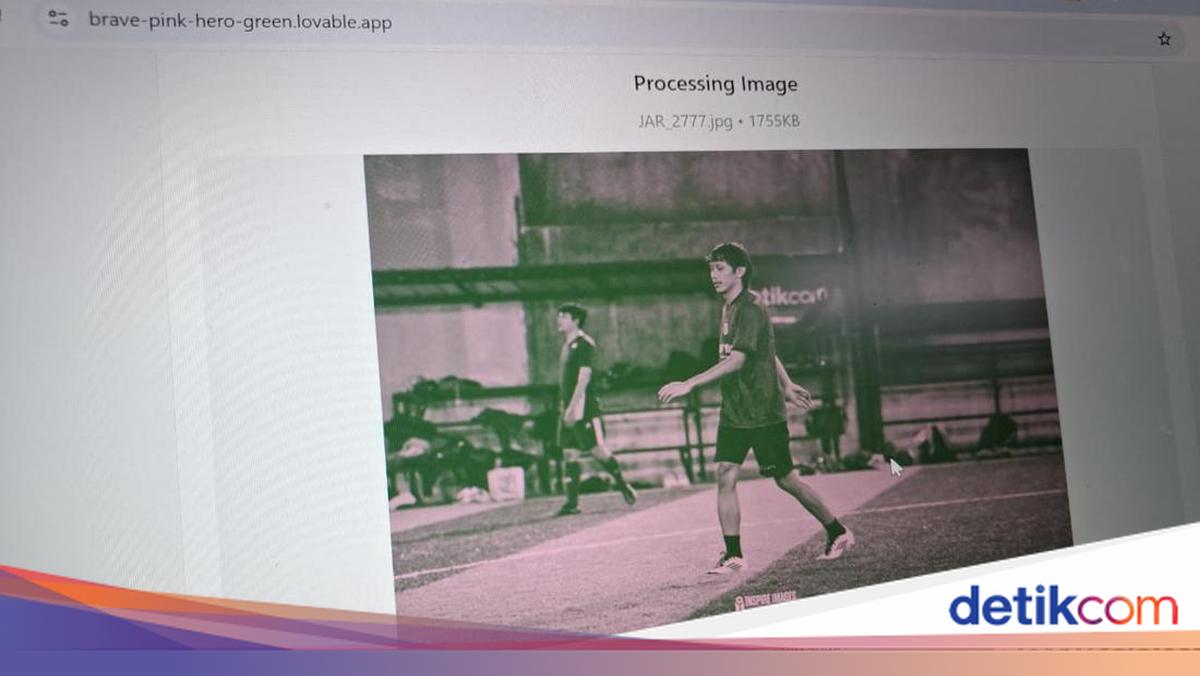
    Dilansir dari detikEdu, Rabu (3/9/2025), seorang developer asal Indonesia, Anang (@marjono_) telah menciptakan alat generator untuk membantu orang-orang yang ingin memiliki foto berwarna pink dan hijau. Tenang, cara melakukannya tidak sulit sama sekali. Kalian hanya perlu mengikuti langkah-langkahnya berikut ini.

    1. Pertama-tama masuk ke tautan ini: https://brave-pink-hero-green.lovable.app/.
    2. Klik tombol Choose Image.
    3. Pilih foto yang ingin digunakan.
    4. Pastikan format foto yang dingin dipakai, yakni JPEG, PNG, atau Webp dengan ukuran maksimalnya 25MB.
    5. Nantinya hanya dalam beberapa detik foto otomatis akan diberikan efek brave pink dan hero green.
    6. Kemudian kalian bisa menyesuaikannya lagi, entah ingin memberikan filter Classic Color atau Reverse Duotone.
    7. Lalu klik kanan dan pilih Save Image as pada gambar atau bisa juga gulir layar ke bawah dan tekan tombol Download yang ada di pojok kanan bawah.
    8. Foto akan langsung tersimpan di penyimpanan internal PC, laptop, atau HP kalian.

    Makna Warna Brave Pink dan Hero Green

    Warna brave pink kabarnya terinspirasi dari sosok ibu berjilbab pink yang berani menghadapi aparat saat demo pada 28 Agustus 2025. Warna ini biasanya terkenal dengan kelembutan, tapi sekarang berubah menjadi simbol keberanian.

    Untuk hero green mengacu pada jaket pengemudi ojol, Affan Kurniawan, yang meninggal dunia karena dilindas rantis Brimob pada tanggal yang sama. Hijau ini disebut melambangkan harapan dan solidaritas rakyat kecil.

    (hps/fyk)


    Sumber : inet.detik.com