Tag: detikers

  • Cara Ganti Nama dan Password Wifi, Cepat dan Mudah


    Jakarta

    Memiliki jaringan WiFi di rumah atau kantor merupakan hal yang umum di era digital ini. Ketika baru membeli router WiFi, password sebaiknya diganti demi keamanan. Hal ini dilakukan agar WiFi tidak disalahgunakan oleh orang-orang yang kebetulan mengetahui password WiFi default.

    Password WiFi bisa diganti menggunakan laptop maupun handphone. Cara menggantinya pun cukup praktis. Simak artikel berikut ini untuk mengetahui cara mengganti password WiFi.

    Mengutip Business Insider, berikut cara mengganti password WiFi.


    Cara ganti password WiFi

    Hal pertama yang harus dilakukan adalah mengetahui alamat IP dari router WiFi. Alamat IP default untuk kebanyakan router adalah 192.168.1.1 atau 192.168.0.1. Detikers bisa mengecek bagian belakang router WiFi untuk mengetahui alamat IP-nya.

    Setelah mengetahui alamat IP, ikuti langkah-langkah berikut untuk mengganti password WiFi.

    • Buka browser di laptop atau HP dan masukkan alamat IP pada address bar. Tekan Enter
    • Log in menggunakan username dan password. Username dan password default biasanya adalah “admin” atau “userAdmin”, atau tertera pada router WiFi. Detikers juga bisa menghubungi provider internet atau pabrik router untuk mengetahui username dan password
    • Cari menu Wireless, Wireless Security, WLAN, atau Wi-Fi Settings. Nama menu ini bisa berbeda-beda
    • Di kotak bertanda Wi-Fi Password atau Key, masukkan password baru yang diinginkan
    • Tekan Save atau Apply

    Cara Ganti Nama WiFi

    Bagaimana jika bukan hanya password yang ingin diganti, tetapi nama jaringan WiFi juga? Berikut caranya.

    • Buka browser di laptop atau HP dan masukkan alamat IP pada address bar. Tekan Enter
    • Log in menggunakan username dan password
    • Cari menu Wireless, Wireless Security, WLAN, atau Wi-Fi Settings
    • Di kotak bertanda Wi-Fi Name atau SSID Name, masukkan nama WiFi baru yang diinginkan
    • Tekan Save atau Apply

    Perlu diketahui, jika password atau nama WiFi diubah, koneksi dengan perangkat-perangkat lama akan terhapus. Sehingga, semua perangkat yang pernah terhubung dengan WiFi harus menghubungkannya lagi. Hal ini mencegah WiFi disalahgunakan oleh orang-orang yang tidak mengetahui password baru. Semoga bermanfaat, detikers!

    (fyk/fay)



    Sumber : inet.detik.com

  • Cara Bikin Barcode Google Maps, Mudah!

    Jakarta

    Google Maps membantu banyak keseharian masyarakat, termasuk untuk membagikan lokasi. Selain menggunakan link atau kolom pencarian, membagikan lokasi juga bisa dilakukan lewat QR code atau barcode.

    Barcode yang dibuat ini cukup “dibaca” menggunakan kamera pada ponsel, dan akan otomatis mengarahkan ke lokasi tujuan. Opsi ini menjadi lebih praktis, terutama untuk menyebarkan sebuah lokasi ke banyak orang, misalnya lokasi sebuah acara, mempromosikan sebuah tempat, sampai undangan pernikahan.

    Cara membuat barcode di Google Maps ini pun mudah. Yuk simak cara membuatnya di bawah ini.


    Sebenarnya fitur barcode ini tak tersedia di Google Maps. Jadi pengguna perlu berkreasi sendiri untuk menyulap tautan dari Google Maps menjadi barcode. Namun caranya tak rumit, kok.

    My QR Code

    • Buka Google Maps di smartphone atau desktop
    • Kemudian pilih alamat/gedung/perumahan yang ingin dibagikan
    • Klik ‘Share’
    • Lalu klik ‘Copy link’ untuk menyalin alamat
    • Kemudian buka situs www.myqrcode.com
    • Pilih menu ‘QR codes’
    • Lalu klik ‘Create QR code’
    • Kemudian pilih opsi ‘Website URL’ untuk membuat barcode yang bersumber dari link (tautan)
    • Tulis nama QR code milikmu
    • Lalu salin (paste) link Google Maps yang berisi alamatmu
    • Jika sudah benar, klik ‘Next’
    • Selanjutnya, lakukan kustomisasi pada barcode. Kamu bisa mengganti frame, warna frame, tulisan di frame, background, hingga warna huruf. Jika tidak perlu, langsung klik ‘Finish’
    • Selesai, barcode Google Maps sudah bisa dibagikan ke orang lain.

    Perlu diingat, membuat barcode Google Maps lewat situs My QR Code harus berlangganan terlebih dahulu. Jadi, siapkan biaya sesuai paket langganan yang diinginkan.

    ME QR

    Situs selanjutnya yang bisa dipakai untuk membuat barcode Maps adalah www.me-qr.com. Simak langkah-langkahnya di bawah ini:

    • Buka Google Maps di smartphone atau desktop
    • Kemudian pilih alamat/gedung/perumahan yang ingin dibagikan
    • Klik ‘Share’
    • Lalu klik ‘Copy link’ untuk menyalin alamat
    • Kemudian buka situs www.me-qr.com
    • Di halaman utama, klik ‘Create QR Code’
    • Lalu pilih opsi ‘URL/Link’
    • Kemudian salin tautan dari Google Maps
    • Masukkan nama dan kategori QR (sifatnya opsional)
    • Jika sudah, klik ‘Customize & Download QR’
    • Selanjutnya, lakukan kustomisasi pada barcode. Kamu bisa mengganti frame, warna frame, tulisan di frame, background, hingga warna huruf. Jika tidak perlu, langsung klik ‘Download QR Code’
    • Tunggu sampai barcode selesai diunduh
    • Jika sudah, barcode Google Maps sudah bisa disebar ke orang lain.

    Uniqode

    Website yang satu ini dapat membuat barcode Maps dengan cara yang lebih mudah. Berikut langkah-langkahnya:

    • Buka Google Maps di smartphone atau desktop
    • Kemudian pilih alamat/gedung/perumahan yang ingin dibagikan
    • Klik ‘Share’
    • Lalu klik ‘Copy link’ untuk menyalin alamat
    • Kemudian buka situs www.uniqode.com
    • Di halaman utama, salin link dari Google Maps di kolom ‘Google Maps URL’
    • Setelah itu, lakukan kustomisasi pada barcode
    • Kamu bisa mengganti frame, warna frame, dan warna tulisan. Jika tidak perlu, klik ‘Download QR Code’
    • Tunggu sampai barcode selesai diunduh
    • Jika sudah, barcode Google Maps sudah bisa disebar ke orang lain.

    Pageloot

    Satu lagi situs yang bisa digunakan untuk membuat barcode Maps, yakni www.pageloot.com. Simak cara-caranya di bawah ini:

    • Buka Google Maps di smartphone atau desktop
    • Kemudian pilih alamat/gedung/perumahan yang ingin dibagikan
    • Klik ‘Share’
    • Lalu klik ‘Copy link’ untuk menyalin alamat
    • Kemudian buka situs www.pageloot.com
    • Di halaman utama, salin link dari Google Maps di kolom ‘Google Maps link’
    • Setelah itu, lakukan kustomisasi pada barcode
    • Kamu bisa mengganti frame, warna frame, menambah logo, dan warna tulisan. Jika tidak perlu, klik ‘Download QR Code’
    • Tunggu sampai barcode selesai diunduh
    • Jika sudah, barcode Google Maps sudah bisa disebar ke orang lain.

    Aplikasi Barcode Generator

    Selain lewat situs di internet, kamu juga bisa membuat barcode Maps lewat aplikasi Barcode Generator. Aplikasi ini telah tersedia di Play Store.

    Bagaimana cara membuatnya? Simak berikut ini:

    • Download aplikasi Barcode Generator di Play Store
    • Sambil menunggu aplikasi selesai di download, buka Google Maps di smartphone
    • Lalu pilih alamat/gedung/perumahan yang ingin dibagikan
    • Kemudian klik ‘Copy link’ untuk menyalin alamat
    • Buka aplikasi Barcode Generator yang telah diunduh
    • Di menu utama, pilih menu ‘Create QR code’
    • Kemudian pilih kolom ‘URL’ dan salin tautan dari Google Maps
    • Lalu centang ikon di bagian kanan atas
    • Kemudian klik ‘Save’
    • Barcode Maps secara otomatis akan tersimpan ke smartphone dalam format JPG

    Cara Scan Barcode Maps di HP

    Pada dasarnya, barcode yang dibuat merupakan pengganti dari link Google Maps. Fungsinya sama, namun agak sedikit berbeda dalam menggunakannya.

    Cara pakainya cukup dengan scan barcode Maps dengan HP. Jangan khawatir, kini sudah banyak smartphone yang bisa melakukan pindai QR code menggunakan menu kamera, jadi tak perlu mengunduh aplikasi pihak ketiga.

    Barcode Maps akan lebih berguna jika ditempatkan di kartu undangan pernikahan, undangan acara formal, atau poster acara. Jadi, orang-orang tak perlu repot mengetiknya lagi, cukup scan barcode dan secara otomatis langsung diarahkan ke tempat tujuan.

    Itu tadi penjelasan tentang cara membuat barcode Google Maps dengan mudah. Semoga artikel ini dapat membantu detikers.

    (asj/asj)


    Sumber : inet.detik.com

  • Lokasi HP Kamu Ternyata Bisa Dideteksi Lho


    Jakarta

    Smartphone merupakan perangkat telekomunikasi yang penting di era digital seperti saat ini. Lupa menyimpannya atau bahkan dicuri, membuat kita menjadi panik luar biasa. Tahukah detikers bahwa lokasi ponsel kalian bisa dengan mudah dideteksi.

    Detikers bisa menggunakan beberapa cara untuk mengetahui lokasi HP kalian, mulai dari alamat email sampai nomor IMEI dari smartphone yang ingin dicari keberadaannya bisa jadi modal utamanya.

    Berikut detikINET rangkum terkait langkah yang bisa dilakukan terkait cara mendeteksi smartphone.


    Melacak Smartphone dengan Google Account

    Cara ini dapat dilakukan sebagai langkah pertama. Caranya sebagai berikut:

    • Masuk ke situs https://www.google.com/android/find
    • Setujui Google atas privasi lokasi
    • Login ke akun Google yang terhubung pada smartphone yang hilang
    • Informasi mengenai lokasi smartphone akan tertera via Google Maps
    • Selain itu terdapat informasi baterai dan koneksi yang tersambung pada smartphone

    Melacak Smartphone dengan Email

    • Masuk ke akun Gmail yang tertera pada smartphone yang hilang
    • Kemudian, klik ikon titik sembilan yang ada di bagian kanan atas
    • Pilih akun yang tercantum di HP kamu yang hilang
    • Klik menu Keamanan
    • Jika sudah, silahkan cek informasi mengenai perangkat yang memiliki akses Gmail kalian
    • Pilih perangkat HP yang hilang untuk melacaknya
    • Setelah itu, klik tombol detail selengkapnya
    • Klik opsi menu cari perangkat
    • Kemudian, kamu akan diarahkan ke fitur layanan Find My Device milik Google
    • Meskipun lokasi yang ditunjukkan tidak akurat, cara ini bisa dilakukan untuk menebak perkiraan lokasi HP kamu yang hilang

    Melacak Smartphone dengan Google Maps

    • Buka Google Maps
    • Klik ikon segitiga kecil di kanan halaman
    • Masukkan akun yang terhubung dengan perangkat yang hilang
    • Klik ikon segitiga kecil di kiri atas halaman
    • Lalu, pilih opsi menu “Linimasa”
    • Google Maps akan mulai menunjukkan lokasi HP kamu yang hilang

    Melacak Smartphone dengan IMEI

    IMEI atau International Mobile Equipment Identity merupakan tanda pengenal yang dimiliki setiap perangkat telekomunikasi. Pada perangkat yang berbeda, nomor yang ada juga berbeda. Jika IMEI sudah tersambung dengan email, maka proses pelacakan HP bisa dilakukan

    Pengecekan IMEI dapat dilakukan dengan cara berikut:

    • Masuk ke fitur panggilan Smartphone
    • Pada dial number, masukan *#06#
    • IMEI smartphone akan muncul
    • Jika menggunakan IMEI maka pelacakan dapat dibantu pihak kepolisian yang akan melacak menggunakan nomor IMEI tersebut.

    Melacak HP iPhone

    • Pertama, masuklah ke situs web iCloud menggunakan perangkat Iphone lainnya
    • Login dengan akun Apple ID yang ada di iPhone kamu yang hilang
    • Kemudian, jalankan fitur Find My iPhone
    • Pilih iPhone yang ingin dicari
    • Klik Play Sound’ agar HP yang hilang mengeluarkan suara, hal ini ini akan efektif terutama jika HP yang hilang masih berada di dekat kamu
    • Namun, jika HP yang hilang berada pada jarak jauh dan dalam keadaan mati, kamu bisa memilih opsi ‘Lost Mode’

    Melacak HP Android Samsung

    • Buka www.findmymobile.samsung.com dengan perangkat lainnya
    • Kemudian, silakan login menggunakan akun Samsung atau email yang terdaftar di HP yang hilang
    • Maka, nantinya akan terlacak lokasi HP yang hilang
    • Detikers bisa membunyikan suara HP, mengunci layar HP, dan menghapus data HP pada opsi yang tersedia

    (agt/afr)


    Sumber : inet.detik.com

  • 6 Cara Mudah Cek IMEI iPhone Terdaftar atau Tidak


    Jakarta

    Baru saja beli iPhone terbaru, ada baiknya cek nomor International Mobile Equipment Identity (IMEI) dulu. Jangan sampai, iPhone kalian terblokir karena tidak mengecek lebih dulu iMEI-nya.

    Nomor IMEI merupakan identifikasi unik dari perangkat seluler yang terdiri dari 15 angka. Keberadaan nomor tersebut untuk memastikan keaslian perangkat telekomunikasi alias bukan ponsel ilegal (black market) yang membuat pengguna tidak bisa menggunakannya.

    Mengingat status IMEI sangatlah penting, detikers perlu mengecek nomor tersebut dengan berbagai cara. Sebagaimana detikINET kutip dari operator seluler Telkomsel, ada enam langkah yang bisa dilakukan untuk cek IMEI iPhone.


    1. Cara Cek Nomor IMEI iPhone

    Sebelum mengecek IMEI sudah terdaftar atau belum, pastikan detikers menemukan dulu nomornya. Berikut cek IMEI iPhone:

    • Buka menu “Pengaturan” di iPhone
    • Pilih “Umum”
    • Klik “Tentang”
    • Scroll ke menu paling bawah hingga menemukan “IMEI”
    • Posisi IMEI ada di deret yang sama dengan ICCID dan MEID iPhone.

    Jika kesulitan menemukan IMEI pada menu pengaturan, maka bisa menggunakan kode USSD. Caranya yaitu ketik kode *#06# di dial up. Setelah itu, klik Call maka nomor IMEI akan otomatis muncul di layar.

    2. Cek IMEI iPhone di Website Kementerian Perindustrian

    Untuk cek IMEI iPhone di website Kementerian Perindustrian, yakni siapkan nomor IMEI iPhone terlebih dahulu. Setelah mendapatkan nomor IMEI, ikuti langkah-langkah berikut ini:

    • Kunjungi website https://imei.kemenperin.go.id/
    • Masukkan nomor IMEI iPhone pada kolom yang tersedia
    • Masukkan kode verifikasi yang tertera di website
    • Klik tombol “Send” untuk memulai pencarian status registrasi dari IMEI iPhone tersebut
    • Tunggu hingga layar akan menampilkan apakah IMEI iPhone kamu telah terdaftar.

    3. Cek IMEI iPhone di Website Bea Cukai

    Ada juga cara lain cek IMEI iPhone terdaftar atau tidak di website Bea Cukai. Pertama, siapkan nomor IMEI iPhone kamu lalu ikuti langkah berikut:

    • Kunjungi website Bea Cukai di https://www.beacukai.go.id/
    • Klik menu “Perizinan”
    • Klik menu “IMEI”
    • Masukkan nomor IMEI iPhone pada kolom yang tersedia
    • Klik tombol “Cari”
    • Tunggu hingga informasi status pendaftaran IMEI iPhone kamu muncul di layar

    4. Cek IMEI iPhone Lewat Apple ID

    Cek IMEI iPhone juga bisa dilakukan lewat Apple ID, tapi dibutuhkan akun Apple ID dan kamu sudah mengaktifkan Find My iPhone. Ikuti langkah-langkah berikut ini:

    • Buka aplikasi Find My di iPhone atau iPad kamu
    • Masuk dengan akun Apple ID kamu seperti biasanya
    • Ketuk “Devices”
    • Ketuk nama iPhone kamu
    • Nomor IMEI iPhone akan ditampilkan di bawah nama perangkat

    5. Cek Nomor IMEI iPhone Lewat Pengaturan

    Kadang, mencari boks iPhone untuk cek nomor IMEI terasa merepotkan, apalagi kalau boksnya sudah terselip entah di mana. Tenang, ada cara yang lebih simpel dan bisa dilakukan langsung di iPhone kamu. Kamu bisa cek nomor IMEI dengan mudah lewat pengaturan perangkat tanpa ribet.

    Berikut adalah langkah-langkah untuk mengecek IMEI iPhone melalui pengaturan:

    • Buka Settings (Pengaturan) di iPhone kamu
    • Gulir ke bawah dan pilih opsi “General” (Umum)
    • Setelah itu, klik “About” (Tentang)
    • Di halaman ini, kamu akan melihat berbagai informasi tentang iPhone-mu, termasuk nomor IMEI yang tertera di sana
    • Dengan langkah-langkah di atas, kamu bisa menemukan nomor IMEI tanpa perlu repot mencari boks atau kartu garansi. Metode ini cepat, praktis, dan selalu bisa diakses kapan saja.

    6. Cek di Slot SIM Card

    Ternyata, nomor IMEI tidak hanya ada di belakang iPhone, tetapi juga bisa ditemukan di dalam slot SIM card. Untuk memeriksanya, ikuti langkah-langkah berikut:

    • Keluarkan Slot SIM Card
    • Gunakan alat ejector untuk mengeluarkan slot SIM card dari iPhone kamu
    • Periksa Bagian Atas
    • Setelah slot dikeluarkan, lihat di bagian atas. Di sana, kamu akan menemukan nomor IMEI/MEID
    • Perhatikan Model iPhone
    • Ingat, cara ini hanya berlaku untuk model tertentu. Beberapa iPhone terbaru mungkin tidak lagi menampilkan nomor IMEI di slot SIM card.

    (agt/rns)


    Sumber : inet.detik.com

  • Format, Dimensi dan Cara Upload

    Jakarta

    Siapa yang sedang berencana menjadi seorang YouTuber nih? Kalau kalian salah satunya, mungkin harus menyiapkan beberapa hal dasar sebelum melakukannya.

    Hal dasar ini mencakup membuat banner yang letaknya ada di home. Banner ini berfungsi mempercantik tampilan home YouTube dan menjadi sebuah identitas visual kanal kalian.

    Jadi selain deskripsi, banner juga bisa dimanfaatkan untuk menunjukkan kepribadian dari kanal kalian. Dengan melihat keterangan di deskripsi dan desain banner, pengunjung bisa mengetahui secara gamblang, apa konten yang kalian tawarkan.


    Namun ternyata membuat banner YouTube susah-susah gampang, karena harus menghasilkan desain yang bagus, enak dipandang, dan dapat merepresentasikan kanal kalian.

    Sebelum membuatnya, pastikan kalian sudah mengantongi sejumlah informasi seperti format gambar apa yang diterima, berapa rasio atau dimensinya, dan bagaimana cara uploadnya.

    Untuk mempermudah hal tersebut, detikers bisa menyimak langkah-langkah sederhana berikut. Urusan desain, kalian bisa memberdayakan kecanggihan Adobe Photoshop, Canva, atau aplikasi editing gambar lainnya.

    Ukuran Banner YouTube

    Perlu diketahui, banner atau bisa disebut juga sebagai header YouTube ini, akan terlihat berbeda-beda di setiap layar. Jadi ketika menerapkannya di dekstop, tampilannya akan berbeda dengan di ponsel dan juga TV.

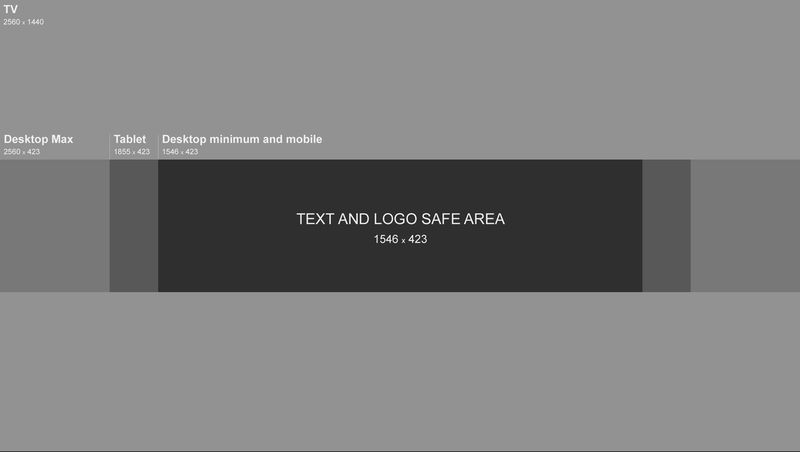
    Nah, ukuran banner YouTube yang disarankan adalah 2560 x 1440 piksel. Lebih jelasnya, berikut ukuran banner YouTube setiap platform, sebagaimana dihimpun dari Adobe, Selasa (17/6/2025)

    • Tablet display: 1855 x 423 piksel
    • Mobile display: 1546 x 423 piksel
    • TV display: 2560 x 1440 piksel
    • Desktop: 2560 x 423 piksel

    Sebagai gambaran, mungkin detikers bisa lihat contohnya berdasarkan rasio banner YouTube berikut.

    Siapa yang sedang berencana menjadi seorang youtuber nih? Kalau kalian salah satunya, mungkin harus menyiapkan beberapa hal dasar sebelum melakukannya.Rasio banner YouTube. Foto: Capcut

    Ketika sudah memahami ukuran banner YouTube, pastikan format file ketika menyimpannya sesuai dengan aturan yang berlaku. Jadi beberapa format yang diterima di antaranya JPG, GIF, BMP, atau PNG tidak lebih dari 6MB.

    Cara Upload Banner YouTube

    Sekarang, bagaimana cara upload banner YouTube? Tentunya langkah-langkah yang harus dilakukan sangat mudah sekali.

    1. Pertama-tama silahkan masuk ke akun YouTube kalian.
    2. Setelah itu di klik gambar mini yang terletak di pojok kanan atas.
    3. Lalu klik Your Channel atau Klik YouTube Studio.
    4. Di sebelah kiri, pilih menu Customization.
    5. Di bagian Banner Image, silahkan pilih gambar yang ingin digunakan.
    6. Lanjut lihat preview banner di masing-masing platform yang ditunjukkan oleh YouTube.
    7. Klik Selesai.
    8. Jangan lupa langkah akhir pencet tombol Publish.

    (hps/rns)


    Sumber : inet.detik.com

  • Lindungi Privasimu! Ini Cara Menghapus Data Pribadi di Google Search


    Jakarta

    Informasi data pribadi menjadi hal yang krusial untuk dilindungi di era digital seperti saat ini, terutama di mesin pencarian internet. Jika data pribadi kamu ternyata terkuat dan muncul di Google Search, tenang ini cara untuk mengatasinya.

    Banyak orang tidak menyadari bahwa informasi pribadi, seperti nomor telepon, alamat rumah, email hingga foto KTP bisa saja muncul di hasil pencarian Google. Hal itu terjadi karena sebelumnya telah terpublikasi, baik itu di forum, marketplace, media sosial maupun dokumen publik yang tidak terlindungi.

    Munculnya data pribadi memunculkan risiko pencurian identitas, penipuan online, sampai hal yang berkaitan dengan doxing atau penyebaran informasi pribadi untuk tujuan intimidasi korban yang bisa kapan saja terjadi.


    Google selaku pemilik layanan mempunyai kebijakan dapat menghapus dengan kehadiran fitur khusus bernama Remove Personally Identifiable Information atau penghapusan informasi identitas pribadi (PII).

    Data pribadi yang bisa dihapus di Google Search, meliputi:

    • Alamat, nomor telepon, dan/atau alamat email
    • Nomor identifikasi (tanda pengenal) rahasia yang diterbitkan oleh pemerintah (misalnya, nomor Jaminan Sosial atau Nomor Pajak, nomor Registrasi Penduduk, atau nomor Kartu Identitas Penduduk)
    • Nomor rekening bank atau kartu kredit
    • Gambar tanda tangan atau dokumen tanda pengenal
    • Data yang bersifat sangat pribadi, dibatasi, dan resmi (misalnya, rekam medis)
    • Kredensial login rahasia
    • Jenis informasi pribadi lainnya

    “Kami juga dapat mempertimbangkan penghapusan jenis informasi di atas dan jenis info pribadi lainnya jika dibagikan dengan niat jahat (praktik ini terkadang dikenal sebagai penyebaran informasi pribadi),” kata Google dikutip dari halaman websitenya.

    Untuk meminta penghapusan informasi data pribadi di Google Search, langkah pertama yang detikers lakukan adalah dengan menyertakan link yang diduga memuat informasi data pribadi kalian.

    Langkah-langkah penghapusan data pribadi di Google Search:

    1. Kunjungi halaman permintaan penghapusan data pribadi di link ini
    2. Pilih jenis informasi yang ingin dihapus
    3. Isi formulir dengan lengkap
    4. Tunggu tinjauan dari Google

    Pelapor akan mendapatkan konfirmasi email otomatis, di mana isinya mengonfirmasi bahwa Google telah menerima penghapusan data pribadi di mesin pencarian internet miliknya.

    “Kami akan meninjau permintaan tersebut. Kami mengevaluasi setiap permintaan berdasarkan berbagai faktor, termasuk kriteria di atas. Kami juga mengevaluasi kontennya untuk kepentingan publik,” ucap Google.

    Google mengatakan akan mengumpulkan lebih banyak info, jika perlu. Jika permintaan tidak memiliki cukup informasi untuk Google akan evaluasi, seperti jika URL tidak ada, maka akan memberikan petunjuk khusus dan meminta pelapor untuk mengirim ulang permintaan.

    Pelapor juga akan mendapatkan notifikasi tentang setiap tindakan yang dilakukan.

    “Jika kami mendapati bahwa URL yang dikirimkan berada dalam cakupan kebijakan kami, URL tersebut akan dihapus untuk semua kueri atau hanya akan dihapus dari hasil penelusuran yang kuerinya menyertakan nama pengguna yang terpengaruh, atau pengenal lain yang diberikan, seperti alias,” tuturnya.

    “Jika permintaan tidak memenuhi persyaratan penghapusan, kami akan menyertakan penjelasan singkat. Jika permintaan Anda ditolak dan nantinya Anda memiliki materi tambahan untuk mendukung kasus Anda, Anda dapat mengirim ulang permintaan Anda,” pungkas Google.

    (agt/fay)


    Sumber : inet.detik.com

  • Privasi Aman! Begini Cara Bikin Chat WhatsApp Web Jadi Blur


    Jakarta

    Menggunakan WhatsApp Web di layar besar seperti laptop atau desktop memang terasa lebih lapang dan leluasa. Tapi layar yang lebih besar juga berarti percakapan kalian bisa diintip dengan mudah oleh orang lain yang kepo atau sekedar lewat.

    Hal ini tentu membuat sebagian pengguna WhatsApp menjadi tidak nyaman karena privasinya bisa terusik. Apalagi jika isi percakapannya di WhatsApp berisi banyak informasi yang sensitif dan rahasia.

    Namun tidak perlu khawatir, karena ada banyak cara untuk menjaga privasi percakapan di WhatsApp Web dengan mudah, salah satunya dengan membuat tampilannya jadi blur sehingga tidak bisa dilihat orang lain. Cara ini juga bisa digunakan di banyak browser populer yang mendukung ekstensi, seperti Google Chrome, Firefox, dan Microsoft Edge.


    Lantas, bagaimana cara membuat chat WhatsApp Web jadi blur? Simak panduannya di bawah ini.

    Cara bikin chat WhatsApp Web blur di Google Chrome

    • Buka browser Google Chrome di desktop atau laptop
    • Lalu buka Chrome Web Store
    • Pada kolom pencarian extensions di bagian atas layar, ketik kata kunci ‘Privacy Extension For WhatsApp Web’
    • Jika sudah tekan ‘Add to Chrome’
    • Ikuti petunjuk proses instalasinya
    • Kemudian buka WhatsApp Web, apabila belum login bisa menghubungkan terlebih dulu pakai kode QR
    • Pilih ekstensi yang telah diinstal dengan menekan ikon ‘Extensions’ berbentuk kepingan puzzle di kanan atas
    • Tunggu beberapa saat untuk proses sinkronisasi
    • Apabila menu ekstensi keluar, kini tinggal atur sesuai keinginan kamu.

    Cara bikin chat WhatsApp Web blur di Mozilla Firefox

    • Buka browser Mozilla Firefox di laptop atau desktop
    • Kemudian install extension ‘Privacy Extension for WhatsApp Web’
    • Lalu masuk ke WhatsApp Web dan login
    • Tekan tombol Alt + X di keyboard, setelah itu tampilan chat akan menjadi blur
    • Untuk melihat atau membaca isi pesan, detikers bisa menggeser kursor ke arah pesan yang masuk.

    Cara bikin chat WhatsApp Web blur di Microsoft Edge

    • Buka browser Microsoft Edge di laptop atau desktop
    • Klik ikon puzzle di sebelah kanan kolom URL untuk menginstal ekstensi
    • Ketik ‘Privacy Extension for WhatsApp Web’ di kolom yang tersedia, lalu ikuti instruksi instalasinya
    • Buka WhatsApp Web dan login seperti biasa
    • Buka ekstensi yang sudah diinstal lalu atur konten yang ingin diburamkan di WhatsApp Web
    • Aktifkan tampilan blur atau dengan shortcut Alt + X.

    Itu dia cara bikin chat WhatsApp Web jadi blur di Google Chrome dan browser populer lainnya untuk menjaga privasi percakapan kalian. Mudah banget kan caranya, detikers?

    (vmp/fay)


    Sumber : inet.detik.com

  • 5 Cara Gampang Menyambungkan HP ke TV, Bisa Pakai WiFi Hingga Kabel


    Jakarta

    Seiring perkembangan teknologi, kini detikers dapat menyambungkan HP ke TV. Fitur ini dapat membantu orang yang ingin menonton film atau bermain game, sehingga dapat menyaksikannya di layar yang lebih luas.

    Cara menyambungkan HP ke TV juga mudah dan cepat, bisa menggunakan WiFi, perangkat streaming, atau kabel. Namun, pastikan detikers telah memiliki smartphone dan smart TV agar bisa saling terhubung dengan mudah.

    Lantas, bagaimana cara menyambungkan HP ke TV? Simak langkah-langkahnya dalam artikel ini.


    Cara Menyambungkan HP Ke TV

    Ada sejumlah cara yang bisa dilakukan untuk menyambungkan HP ke TV dengan mudah dan cepat. Dilansir situs PCMag, Jumat (11/7/2025) berikut langkah-langkahnya:

    1. Menyambungkan HP Ke TV dengan SmartThings

    Bagi pengguna smartphone Samsung dapat terhubung ke TV melalui aplikasi SmartThings dengan cara screen mirroring. Simak caranya di bawah ini:

    • Pastikan ponsel dan televisi terhubung ke jaringan WiFi yang sama
    • Nyalakan TV dan buka aplikasi SmartThings di ponsel
    • Saat melihat pop-up, klik Tambah Sekarang atau ‘Add Now’ untuk menambahkan TV
    • Klik ‘Start’ atau Mulai serta tunggu proses koneksi dan pendaftaran selesai
    • Di halaman utama SmartThings, pilih TV yang hendak dilakukan screen mirroring
    • Klik ikon tiga titik yang terletak di kanan atas dan pilih Mirror screen (Smart View)
    • Nantinya tampilan layar HP akan muncul di layar TV.

    2. Menyambungkan HP Ke TV dengan AirPlay

    Smartphone iOS maupun iPadOS juga dapat terhubung ke TV menggunakan fitur AirPlay. Selain tersambung ke TV, kamu juga bisa terkoneksi ke Apple TV dan Mac.

    Bagaimana caranya? Simak berikut ini:

    • Pastikan iPhone atau iPad dan TV terhubung ke jaringan WiFi yang sama
    • Buka ‘Control Center’ kemudian klik ikon ‘Screen Mirroring’
    • Kemudian pilih Apple TV, Mac, atau smart TV yang ingin disambungkan
    • Masukkan kode sandi AirPlay yang muncul di layar TV atau Mac ke HP
    • Nantinya layar iPhone atau iPad akan tampil di TV.

    3. Menyambungkan HP Ke TV dengan Chromecast atau perangkat sejenis

    Pengguna smartphone Android juga dapat terhubung ke TV dengan menggunakan perangkat Chromecast with Google TV. Agar tidak salah, simak langkah-langkahnya di bawah ini:

    • Colok Chromecast with Google TV ke Smart TV milikmu
    • Pastikan Chromecast dan smartphone terhubung ke jaringan WiFi yang sama
    • Buka aplikasi Chromecast di HP
    • Pilih opsi ‘Cast Screen’
    • Selanjutnya, pilih perangkat Chromecast yang ingin terhubung dengan HP milikmu
    • Nantinya tampilan layar HP akan muncul di TV.

    4. Menyambungkan HP Ke TV dengan Miracast

    Cara selanjutnya untuk menyambungkan HP ke TV adalah lewat Miracast. Bagaimana caranya? Simak di bawah ini:

    • Cek terlebih dahulu apakah TV kamu support wireless display/Miracast atau tidak
    • Pastikan HP dan TV terhubung ke jaringan WiFi yang sama
    • Buka menu ‘Control Center’ atau ‘Quick Settings’ di smartphone dengan cara menarik layar atas smartphone
    • Lalu pilih opsi ‘Cast Screen’ atau ‘Screen Mirroring’ di HP
    • Kemudian akan muncul daftar perangkat TV yang kompatibel untuk disambungkan ke HP. Pilih salah satu TV yang ingin terhubung
    • Tunggu beberapa saat, nantinya tampilan layar HP akan muncul di TV.

    5. Menyambungkan HP Ke TV dengan Kabel

    Kamu juga bisa menggunakan cara ‘klasik’ untuk menyambungkan HP ke TV dengan bantuan kabel USB atau HDMI. Kabel yang digunakan bisa USB, USB-C ke HDMI, atau MHL.

    Dengan cara ini, detikers tak perlu lagi harus terhubung ke WiFi atau membeli perangkat streaming nirkabel untuk bisa melakukan screen mirroring. Namun ada kekurangannya, kamu jadi tidak bisa leluasa karena HP harus terhubung ke TV lewat kabel.

    Lalu, bagaimana cara menyambungkan HP ke TV dengan kabel? Berikut caranya:

    • Pastikan TV dalam keadaan off atau mati
    • Sambungkan ujung kabel ke HP dan ujung lainnya ke port di televisi
    • Hidupkan TV, lalu buka menu ‘Settings’ atau pengaturan dan pilih mode USB atau HDMI
    • Klik ‘OK’ jika muncul pop-up USB atau HDMI Connection di HP
    • Nantinya tampilan layar HP akan muncul di TV.
    • Sebagai pengingat, cara tersebut dapat berbeda-beda tergantung dari merek TV yang digunakan.

    Itu dia lima cara menyambungkan HP ke TV dengan mudah dan cepat. Semoga artikel ini dapat membantu detikers.

    (fyk/fay)


    Sumber : inet.detik.com

  • Cara Sembunyikan Foto dan Video Sensitif di Android Tanpa Aplikasi Tambahan


    Jakarta

    Smartphone bukan hanya sebagai perangkat yang menunjang kebutuhan telekomunikasi saja, tetapi ada data sensitif untuk diketahui banyak orang. Dan, Google memberikan tips mudah untuk membunyikan foto atau video sensitif di HP Android.

    Pengguna dapat menyimpan foto dan video sensitif ke folder yang dilindungi dengan kunci layar perangkat detikers di aplikasi Google Foto.

    “Item yang berada di Folder Terkunci tidak akan muncul di petak, kenangan, penelusuran, atau album Foto, dan tidak akan tersedia untuk aplikasi lain di perangkat Anda yang memiliki akses ke foto dan video Anda,” kata Google dikutip dari website miliknya.


    File pribadi itu bisa disembunyikan di folder terkunci karena itu dirancang agar bersifat pribadi dan tidak publik. Jika ingin membagikan foto atau video yang disimpan di Folder Terkunci, detikers harus memindahkannya terlebih dahulu dari folder tersebut.

    Siapkan Folder Terkunci

    Saat pertama kali mencoba memindahkan foto dan video ke Folder Terkunci, pengguna akan diminta untuk menyiapkannya.

    Sebagai informasi penting bahwa Folder Terkunci hanya tersedia di perangkat yang menjalankan Android versi 6 dan yang lebih baru. Orang yang memiliki akses ke kunci layar perangkat dapat membuka kunci Folder Terkunci. Pengguna juga dapat mengaktifkan pencadangan untuk Folder Terkunci saat ini.

    – Buka aplikasi Google Foto
    – Di bagian bawah, ketuk Koleksi.
    – Di bagian bawah, ketuk Terkunci.
    – Pilih Siapkan Folder Terkunci.
    – Ikuti petunjuk di layar untuk membuka kunci perangkat Anda. Jika folder Anda kosong, pesan “Belum ada apa pun di sini” akan muncul.

    • Jika belum menyiapkan kunci layar untuk perangkat, Anda perlu menyiapkannya agar dapat menggunakan Folder Terkunci.
    • Sandi Folder Terkunci Anda sama dengan kunci layar perangkat Anda. Anda tidak dapat menggunakan sandi Folder Terkunci lain.

    Mencadangkan Folder Terkunci

    Pengguna dapat mengaktifkan pencadangan otomatis untuk Folder Terkunci.
    Jika mengaktifkan pencadangan untuk Folder Terkunci, Anda dapat mengakses Folder Terkunci dari perangkat lain saat Anda login dengan Akun Google Anda.

    – Untuk mencadangkan secara otomatis Folder Terkunci untuk foto & video Anda yang akan datang, Anda harus mengaktifkan pencadangan terlebih dahulu.
    – Anda dapat terus menonaktifkan pencadangan untuk Folder Terkunci dan mencadangkan item di Folder Terkunci secara manual.
    – Item di Folder Terkunci yang tidak Anda cadangkan hanya akan disimpan di perangkat yang bersangkutan. Anda tidak dapat melihat item ini dari perangkat lain yang Anda gunakan untuk login dengan Folder Terkunci. Anda akan kehilangan item di Folder Terkunci yang belum dicadangkan jika:

    • Anda meng-uninstal aplikasi Foto
    • Anda menghapus data aplikasi Foto
    • Perangkat Anda rusak atau hilang

    Mengaktifkan & menonaktifkan pencadangan untuk Folder Terkunci

    1. Di ponsel atau tablet Android Anda, buka aplikasi Google Foto .
    2. Login ke Akun Google Anda.
    3. Di bagian atas, ketuk Foto profil atau Inisial Anda.
    4. Ketuk setelan Foto Pencadangan Cadangkan Folder Terkunci.
    5. Buka Folder Terkunci.
    6. Gunakan kunci layar perangkat Anda saat diminta.
    7. Aktifkan atau nonaktifkan Cadangkan Folder Terkunci.

    Mencadangkan Folder Terkunci Anda secara manual

    Pengguna dapat mencadangkan masing-masing foto & video di Folder Terkunci secara manual.

    1. Di ponsel atau tablet Android Anda, buka aplikasi Google Foto .
    2. Login ke Akun Google Anda.
    3. Di bagian bawah, ketuk Koleksi Terkunci.
    4. Gunakan kunci layar perangkat Anda saat diminta.
    5. Pilih dengan menekan lama foto atau video yang ingin Anda cadangkan.
    6. Di bagian bawah, pilih Cadangkan .

    (agt/fay)


    Sumber : inet.detik.com

  • Cara Melacak Lokasi Pemiliki Nomor HP dengan Mudah dan Gratis

    Jakarta

    Banyak cara yang bisa dilakukan orang-orang, bila ingin melacak lokasi HP hilang milik teman atau keluarganya. Yuk simak penjelasan singkatnya berikut.

    Cara ini tergolong mudah dipraktikkan dan tentunya gratis ya, detikers. Namun kalian harus mengingat informasi pribadi terkait HP yang dipakai. Salah satu data yang diperlukan untuk mencari keberadaan HP kalian, yakni email.

    Jadi bagaimana langkah-langkahnya? Untuk lebih jelasnya, kalian bisa melihat uraian ini seperti dihimpun detikINET, Rabu (16/7/2025).


    1. Cara Melacak Lokasi HP Pakai Email Lewat Find Hub

    1. Pertama-tama detikers bisa login akun gmail yang sudah terpasang di HP tersebut lewat HP lain atau browser laptop.
    2. Setelah itu klik profil di ujung kanan atas dan pilih Kelola Akun Google Anda.
    3. Masuk ke menu Security atau Keamanan.
    4. Gulir layar ke bawah dan pada kategori Perangkat Anda klik opsi Cari Perangkat.
    5. Kemudian kalian akan diarahkan ke laman Temukan Perangkat Saya dan diberikan informasi perkiraan lokasi ponsel yang hilang.
    6. Selanjutnya pilih Putar Suara agar HP mengeluarkan bunyi.
    7. Klik Amankan perangkat untuk mengunci ponsel dan keluar dari akun Google yang tersangkut di ponsel itu.
    8. Supaya data pribadi di HP yang hilang tidak dapat diakses orang lain, silahkan pilih Rest Perangkat ke Setelah Pabrik.

    2. Cara Melacak Lokasi HP dengan Google Maps

    Selain menggunakan Find Hub, detikers juga dapat melacak ponsel hilang menggunakan Google Maps. Berikut ini langkah-langkahnya.

    1. Buka aplikasi Google Maps di PC, laptop, atau perangkat ponsel lain.
    2. Ketuk profil pada ujung kanan atas.
    3. Klik ikon segitiga kecil dan pilih akun yang tertaut pada HP yang hilang. Jika tidak ada, ketuk “Tambah Akun Lainnya” untuk login ke akun Google yang terkait di ponsel yang hilang.
    4. Klik “Linimasa Anda” dan riwayat lokasi HP yang hilang akan ditampilkan.

    Kurang lebih begitu cara melacak lokasi pemilik HP dengan mudah dan gratis. Namun sebelum melakukan dua cara tersebut, perlu digarisbawahi lagi nih, pastikan detikers ingat alamat email dan kata sandinya ya.

    (hps/fay)


    Sumber : inet.detik.com