Tag: add

  • 5 Aplikasi Pelacak Lokasi Terbaik untuk Android dan iPhone


    Jakarta

    Mengetahui atau melacak lokasi seseorang dari ponselnya tentu bukanlah hal yang mustahil untuk bisa kita lakukan. Walau ponsel jaman sekarang dilengkapi GPS, namun ada cara lain untuk melacak lokasi seseorang dari nomor ponselnya.

    Fitur ini bisa bermanfaat bagi orang tua yang ingin mengetahui lokasi anaknya. Caranya mudah, cukup menginstal sejumlah aplikasi dan ikuti caranya di bawah ini.

    Berikut adalah aneka cara melacak lokasi nomor HP:


    1. WhatsApp

    WhatsApp juga memberikan fitur untuk melacak nomor HP di aplikasinya. Yaitu fitur Live location. Tentu saja, untuk memakainya Anda perlu persetujuan dari orang yang lokasinya ingin dilacak. Begini cara pakainya:

    • Buka aplikasi WhatsApp, cari kontak atau grup yang mau Anda beri akses. Pilih ikon penjepit kertas (Android) atau ikon + (iPhone), dan pilih lokasi.
    • Lalu pilih Live Location
    • Pilih durasi fitur aktif, ada pilihan 15 menit, 1 jam, dan 8 jam. Pilih salah satu dan tekan kirim
    • Jika sudah selesai, Anda bisa mematikan sekalipun durasinya belum selesai. Caranya, klik stop sharing

    2. Find Hub

    Find Hub adalah pembaharuan dari Find My Device dari Google. Untuk menemukan teman dan keluarga, Anda dapat menggunakan aplikasi Find Hub untuk berbagi lokasi Anda dengan orang lain, menemukan lokasi orang lain di peta sampai melakukan beberapa tindakan untuk berbagi lokasi tersebut

    Untuk mengatur aplikasi Find Hub di perangkat Anda:

    • Masuk ke aplikasi Find Hub.
    • Berikan izin lokasi aplikasi untuk menampilkan titik biru di peta Anda dan menghitung jarak teman dari Anda.
    • Jika Anda tidak memberikan izin lokasi aplikasi Find Hub, Anda masih dapat menggunakan aplikasi untuk menemukan perangkat Anda yang hilang dan membagikan lokasi Anda, tetapi Anda tidak akan dapat melihat titik biru Anda.

    3. Google Maps

    Berikut adalah cara melacak lokasi nomor HP orang melalui Google Maps

    • Buka Google Maps
    • Masuk ke Option lalu ke Friend List
    • Pilih Add Friend dan undang nomor HP yang ingin dicari
    • Nomor HP tujuan harus menerima dan menyetujui undangannya
    • Klik nomor HP target
    • Maps akan menampilkan lokasi dari HP yang dimaksud.

    4. iCloud

    Tak cuma Android, Apple pun membenamkan fitur sejenis untuk para pengguna perangkatnya. Begini cara melacak perangkat Apple lewat internet:
    Buka icloud.com

    • Login dengan Apple ID yang dipakai di perangkat yang mau dicari
    • Klik Devices dan temukan lokasi perangkat tersebut
    • Bila perangkat tak muncul di peta, anda bisa memilih opsi Mark as Lost untuk menyatakan perangkat tersebut hilang
    • Anda juga bisa memasukkan nama kontak serta pesan untuk ditampilkan di perangkat yang hilang

    5. Spyera

    Jika tak mau pakai aplikasi gratisan, mungkin bisa coba Spyera, yang kompatibel dengan berbagai perangkat seperti Android, iOS, Windows PC, sampai mac OS. Spyera adalah aplikasi mata-mata dengan fitur lengkap. Fiturnya dari mulai memantau panggilan telepon, keylogger, membaca SMS, dan tentu saja melacak lokasi. Cara pakainya adalah sebagai berikut:

    • Daftar dan beli lisensi Spyera dari situsnya
    • Instal aplikasi ini di perangkat anda dan perangkat target
    • Anda sudah bisa memantau perangkat target dari perangkat anda

    (fyk/fyk)



    Sumber : inet.detik.com

  • Cara Mendaftarkan Alamat Rumah di Google Maps, Ojol Nggak Bingung Lagi

    Jakarta

    Buat kamu yang suka pesan ojol, mendaftarkan alamat rumah ke Google Maps dapat membantu driver agar tidak bingung. Google Maps sendiri merupakan aplikasi peta online yang dapat diakses secara gratis.

    Nah, Google Maps sering dimanfaatkan untuk mencari alamat, termasuk bagi driver ojol guna mengantar penumpang atau paket sehingga dapat mengetahui tujuan pastinya. Selain itu, Google Maps dapat memantau arus lalu lintas di jalan, waktu dan jarak tempuh, hingga rute perjalanan yang akan dituju.

    Kalau kamu sedang mencari cara agar alamat rumah terdaftar di Google Maps, kamu dapat mengikuti langkah berikut ini. Caranya mudah dan tidak bikin bingung, kok.


    Cara Mendaftarkan Alamat Rumah di Google Maps

    Masyarakat sudah dapat mendaftarkan alamat rumahnya di Google Maps dengan mudah. Dilansir situs Support Google, berikut langkah-langkahnya:

    Cara Mendaftarkan Alamat Rumah di Google Maps Lewat Android

    • Buka aplikasi Google Maps di smartphone dan pastikan sudah login dengan akun Google
    • Masukkan alamat rumah yang ingin didaftarkan di Google Maps dengan mengetik di kolom pencarian
    • Jika sudah menemukan lokasinya dan titik sudah benar, klik bagian alamat tersebut hingga muncul ikon pin warna merah sebagai penanda lokasi
    • Lalu akan muncul jendela halaman baru yang berisi informasi lokasi
    • Kemudian isi seputar informasi alamat rumah, seperti nama jalan, kategori tempat, kontak, foto lokasi, dan lainnya
    • Bila sudah, kirim permintaan pendaftaran alamat rumah dengan mengklik ‘Submit’
    • Kemudian pihak Google akan menerima dan mengecek form pendaftaran alamat rumah detikers. Nantinya hasil pemeriksaan akan dikirim ke alamat email kamu yang didaftarkan.

    Cara Mendaftarkan Alamat Rumah di Google Maps Lewat iPhone

    • Buka aplikasi Google Maps di iPhone dan pastikan sudah login dengan akun Google
    • Masukkan alamat rumah yang ingin didaftarkan di Google Maps dengan mengetik di kolom pencarian
    • Jika sudah menemukan lokasinya dan titik sudah benar, klik bagian alamat tersebut hingga muncul ikon pin warna merah sebagai penanda lokasi
    • Lalu akan muncul jendela halaman baru yang berisi informasi lokasi
    • Kemudian isi seputar informasi alamat rumah, seperti nama jalan, kategori tempat, kontak, foto lokasi, dan lainnya
    • Bila sudah, kirim permintaan pendaftaran alamat rumah dengan mengklik ‘Submit’
    • Kemudian pihak Google akan menerima dan mengecek form pendaftaran alamat rumah detikers. Nantinya hasil pemeriksaan akan dikirim ke alamat email kamu yang didaftarkan.

    Cara Mendaftarkan Alamat Rumah di Google Maps Lewat PC/Laptop

    • Buka Google Maps di PC/laptop lewat browser
    • Pastikan kamu sudah login akun Google di PC/laptop agar bisa mengakses Google Maps
    • Jika sudah login, klik ikon titik tiga dan pilih menu ‘Add Place’
    • Kemudian isi seputar informasi alamat rumah, seperti nama jalan, kategori tempat, kontak, foto lokasi, dan lainnya.
    • Bila sudah, kirim permintaan pendaftaran alamat rumah dengan mengklik ‘Submit’
    • Kemudian pihak Google akan menerima dan mengecek form pendaftaran alamat rumah detikers. Nantinya hasil pemeriksaan akan dikirim ke alamat email kamu yang didaftarkan.

    Nantinya, ketika pihak Google memverifikasi permintaan pendaftaran alamat rumah, maka nama lokasinya akan langsung berubah di Google Maps sesuai yang didaftarkan. Jadi, itulah cara mendaftarkan alamat rumah di Google Maps dengan mudah. Selamat mencoba bagi yang membutuhkan.

    (ask/fay)


    Sumber : inet.detik.com

  • Begini Cara Memisahkan Chat Kerja dan Pribadi di WhatsApp, Gampang!


    Jakarta

    WhatsApp sekarang asyik banget ya, soalnya bisa memisahkan antara chat kerja dan pribadi. Ditambah, cara melakukannya mudah sekali. Yuk simak penjelasan singkatnya berikut.

    Bagi yang belum tahu atau kalian pengguna baru WhatsApp, ada fitur menarik nih. Nama fiturnya adalah List, yang telah dirilis sejak tahun 2024.

    Fitur tersebut memudahkan pengguna mengelola dan mencari pesan. Jadi kalian bisa membuat filter khusus sesuai dengan kategori yang diinginkan.


    Seperti yang diberitakan sebelumnya, sebelum menyempurnakan fitur List, WhatsApp hanya menyediakan tiga pilihan filter, yakni Semua, Belum dibaca, dan Favorit. Namun setelah fitur baru ini hadir, orang-orang bisa membuat kategorinya lebih bervariasi, mulai dari membuat kategori Teman Kerja, Sahabat Kecil, Tetangga, Keluarga, atau lainnya sesuai dengan selera penamaan kalian.

    Lantas bagaimana sih cara memisahkan chat kerja dan pribadi di WhatsApp dengan memanfaatkan fitur List? Berikut ini informasinya, sebagaimana detikINET mencobanya sendiri, Senin (11/8/2025).

    Cara Memisahkan Chat Kerja dan Pribadi di WhatsApp

    Cara menggunakan fitur ini tidak sulit sama sekali. Namun kalau kalian masih bingung, bisa menyimak dan mengikuti langkah-langkah ini ya. Kendati begitu pastikan aplikasi WhatsApp kalian sudah menjalan versi terbaru.

    1. Masuk ke dalam WhatsApp.
    2. Di bagian atas pada kategori Unread, Favorite, dan Group geser ke kiri sampai ketemu ikon +.
    3. Tekan ikon tersebut.
    4. Masukan nama list yang kalian inginkan.
    5. Kemudian klik tombol Add people or groups.
    6. Selanjutnya pilih siapa saja yang masuk kategori tersebut.
    7. Lalu terakhir cukup tekan tombol centang yang ada di pojok kanan bawah.

    Setelah membuat Daftar, pengguna dapat mengedit daftar untuk mengganti nama, menambah, atau menghapus anggota chat di dalamnya. Caranya juga mudah, karena hanya perlu menekan dan menahan daftar yang ingin diedit. Opsi ini juga bisa digunakan untuk menghapus kategori yang sudah dibuat.

    Demikian cara memisahkan chat kerja dan pribadi di WhatsApp. Semoga bermanfaat dan selamat mencoba ya, detikers.

    (hps/fay)


    Sumber : inet.detik.com

  • Cara Memisahkan Chat Kerja dan Pribadi di WhatsApp, Gampang!


    Jakarta

    WhatsApp sekarang asyik banget ya, soalnya bisa memisahkan antara chat kerja dan pribadi. Ditambah, cara melakukannya mudah sekali. Yuk simak penjelasan singkatnya berikut.

    Bagi yang belum tahu atau kalian pengguna baru WhatsApp, ada fitur menarik nih. Nama fiturnya adalah List, yang telah dirilis sejak tahun 2024.

    Fitur tersebut memudahkan pengguna mengelola dan mencari pesan. Jadi kalian bisa membuat filter khusus sesuai dengan kategori yang diinginkan.


    Seperti yang diberitakan sebelumnya, sebelum menyempurnakan fitur List, WhatsApp hanya menyediakan tiga pilihan filter, yakni Semua, Belum dibaca, dan Favorit. Namun setelah fitur baru ini hadir, orang-orang bisa membuat kategorinya lebih bervariasi, mulai dari membuat kategori Teman Kerja, Sahabat Kecil, Tetangga, Keluarga, atau lainnya sesuai dengan selera penamaan kalian.

    Lantas bagaimana sih cara memisahkan chat kerja dan pribadi di WhatsApp dengan memanfaatkan fitur List? Berikut ini informasinya, sebagaimana detikINET mencobanya sendiri.

    Cara Memisahkan Chat Kerja dan Pribadi di WhatsApp

    Cara menggunakan fitur ini tidak sulit sama sekali. Namun kalau kalian masih bingung, bisa menyimak dan mengikuti langkah-langkah ini ya. Kendati begitu pastikan aplikasi WhatsApp kalian sudah menjalankan versi terbaru.

    • Masuk ke dalam WhatsApp.
    • Di bagian atas pada kategori Unread, Favorite, dan Group geser ke kiri sampai ketemu ikon +.
    • Tekan ikon tersebut.
    • Masukan nama list yang kalian inginkan.
    • Kemudian klik tombol Add people or groups.
    • Selanjutnya pilih siapa saja yang masuk kategori tersebut.
    • Lalu terakhir cukup tekan tombol centang yang ada di pojok kanan bawah.

    Setelah membuat Daftar, pengguna dapat mengedit daftar untuk mengganti nama, menambah, atau menghapus anggota chat di dalamnya. Caranya juga mudah, karena hanya perlu menekan dan menahan daftar yang ingin diedit. Opsi ini juga bisa digunakan untuk menghapus kategori yang sudah dibuat.

    Demikian cara memisahkan chat kerja dan pribadi di WhatsApp. Semoga bermanfaat dan selamat mencoba ya, detikers.

    (hps/fyk)


    Sumber : inet.detik.com

  • Foto Biasa Jadi Lock Screen Keren

    Jakarta

    iOS 26 membawa angin segar bagi para pecinta kustomisasi iPhone. Salah satu fitur baru yang paling mencuri perhatian adalah Spatial Scenes, kemampuan mengubah foto 2D biasa menjadi wallpaper 3D interaktif pada Lock Screen.

    Efek ini mirip parallax tapi lebih canggih, terinspirasi dari Vision Pro, sehingga subjek foto terlihat menonjol dari latar belakang. Bahkan foto lama tanpa data kedalaman pun bisa diolah menjadi efek 3D, asalkan resolusinya memadai.

    Fitur ini tersedia untuk iPhone 12 ke atas, dengan hasil paling optimal di model terbaru seperti iPhone 16. Berikut tips lengkap membuat wallpaper 3D di iOS 26 tanpa aplikasi tambahan, hanya lewat aplikasi Photos bawaan.


    1. Pilih Foto yang Tepat untuk Efek Maksimal

    Sebelum mulai, pilih foto dengan komposisi yang bagus: subjek jelas di depan (seperti orang, hewan, atau objek utama) dan latar belakang yang kontras. Hindari foto buram atau terlalu ramai, karena AI iOS 26 akan kesulitan memisahkan lapisan kedalaman.

    • Tips pro: Gunakan foto portrait mode atau yang diambil dengan kamera belakang iPhone. Foto dari 20 tahun lalu pun bisa, asal resolusi cukup (minimal 1080p).
    • Hindari: Foto dengan subjek terlalu dekat atau latar belakang polos, karena efek 3D-nya kurang terasa.

    2. Aktifkan Spatial Scenes

    Ini adalah inti dari fitur 3D di iOS 26. Buka aplikasi Photos dan pilih foto yang ingin diubah.

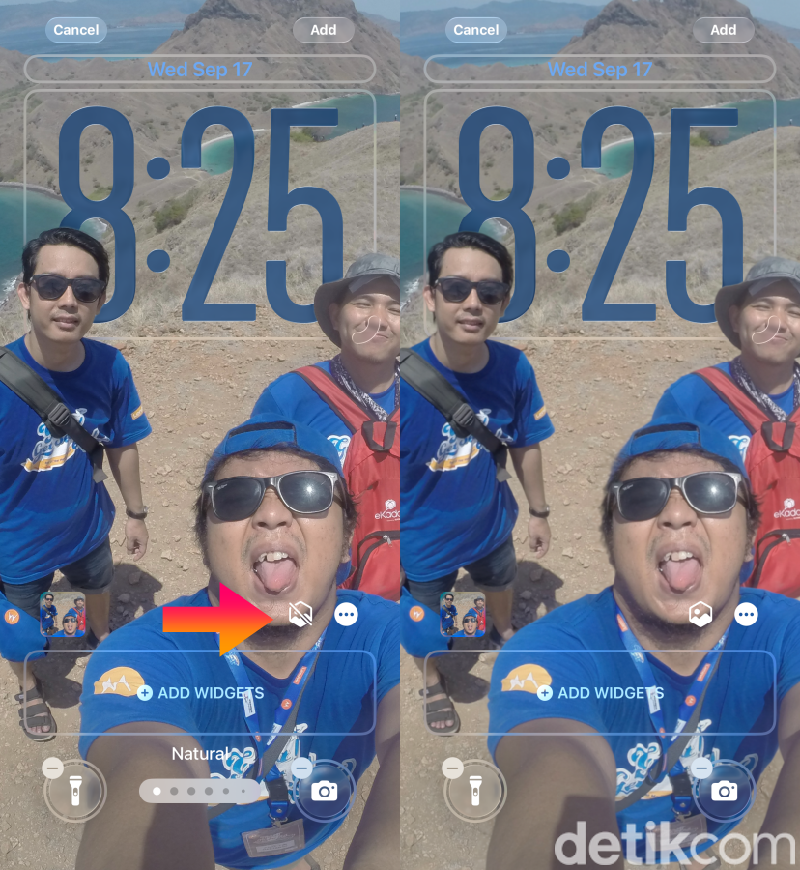
    • Buka Photos > Pilih foto > Lihat ikon segi enam (hexagon) di pojok kanan atas layar. Jika muncul, artinya foto kompatibel.
    • Ketuk ikon tersebut untuk mengaktifkan Spatial Scenes. iOS akan otomatis memproses foto dengan AI, memisahkan subjek dari background dalam hitungan detik. Anda akan melihat preview efek 3D saat menggoyang iPhone.
    • Jika ikon tidak muncul, coba foto lain-iOS kadang gagal pada gambar tertentu, seperti yang terlalu gelap.

    Catatan: Efek ini mirip Depth Effect di iOS 16-18, tapi lebih canggih dengan animasi gerak halus.

    iOS 26iOS 26 Foto: Adi Fida Rahman/detikINET

    3. Setel sebagai Wallpaper Lock Screen

    Setelah foto berubah jadi Spatial Scene, saatnya jadikan wallpaper.

    • Dari preview di Photos, ketuk tombol Share (kotak dengan panah ke atas) > Pilih Use as Wallpaper.
    • Di layar kustomisasi Lock Screen, ketuk tombol segi enam lagi untuk mengaktifkan efek 3D (jika belum otomatis).
    • Sesuaikan: Tambah widget, ubah font jam, atau pilih kontrol Lock Screen. Pastikan Depth Effect atau Spatial diaktifkan.
    • Ketuk Add > Pilih Set as Wallpaper Pair untuk pakai di Lock dan Home Screen (tapi efek 3D hanya di Lock Screen).

    Sekarang, setiap kali kamu mengangkat iPhone, wallpaper akan bergerak secara dinamis-subjek tetap stabil sementara background bergeser, menciptakan ilusi kedalaman.

    (afr/afr)


    Sumber : inet.detik.com

  • Tren ‘Your Algorithm’ Ramai di Instagram Story, Begini Cara Bikinnya


    Jakarta

    Belakangan ini, pengguna Instagram pasti pernah melihat akun kreator atau teman yang mengunggah postingan story ‘Your Algorithm‘ yang sedang trending. Apa itu tren ‘Your Algorithm’ dan bagaimana cara bikinnya?

    Your Algorithm sebenarnya merupakan fitur baru yang sedang diuji coba Instagram. Fitur ini pertama kali diumumkan oleh Head of Instagram Adam Mosseri pada akhir September lalu dan mulai diuji coba pada akhir Oktober.

    Fitur Your Algorithm dirancang untuk membantu pengguna mengubah algoritma rekomendasi konten di Reels. Ketika pengguna sudah bosan dengan konten Reels yang direkomendasikan algoritma, pengguna bisa memilih topik konten lain yang ingin lebih banyak dilihat atau menghapus topik tidak ingin dilihat lagi.


    Dalam postingannya di Threads saat mengumumkan uji coba fitur Your Algorithm, Mosseri mengatakan fitur ini awalnya diuji coba untuk mengubah algoritma rekomendasi konten Reels, dan akan diperluas ke konten yang muncul di Explore.

    “Hari ini kami mulai menguji coba cara bagi kalian untuk menyesuaikan algoritma kalian di Instagram dengan menambah dan menghapus topik berdasarkan minat kalian,” kata Mosseri, seperti dikutip detikINET, Jumat (7/11/2025).

    “Kami ingin pengguna memiliki kendali lebih besar atas pengalaman mereka di Instagram, dan berharap ini akan menjadi cara baru untuk membentuk apa yang kalian lihat,” imbuhnya.

    Nah, saat memilih topik untuk menyusun algoritma baru, Instagram memberikan opsi untuk membagikan rangkuman topik konten Reels yang kalian nikmati dalam bentuk story. Ini yang menjadi basis tren Your Algorithm, dan begini cara membuatnya.

    Cara bikin ‘Your Algorithm’ yang sedang tren di IG Story

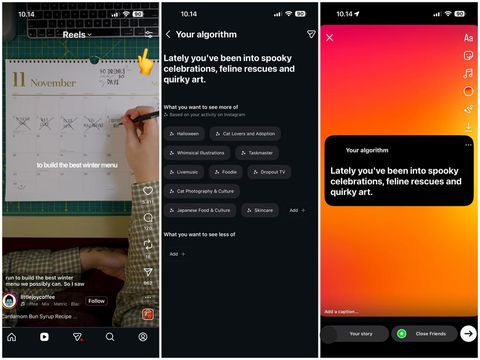
    • Buka aplikasi Instagram lalu masuk ke tab Reels
    • Ketuk tombol pengaturan yang ada di sudut kanan atas untuk masuk ke halaman Your algorithm
    • Kalian akan langsung dibawa ke halaman Your algorithm untuk menambah atau menghapus topik konten
    • Cara lainnya, buka aplikasi Instagram lalu cari story teman atau akun lain yang mengikuti tren Your Algorithm
    • Ketuk tombol ‘See your algorithm’ berwarna putih yang ada di bagian bawah
    • Di halaman Your algorithm, kalian akan melihat daftar topik yang direkomendasikan algoritma dan rangkumannya di bagian atas
    • Kalian bisa menambah atau menghapus topik dengan mengetuk tombol ‘Add’ dengan ikon ‘+’
    • Jika sudah selesai, ketuk ikon ‘Share’ yang ada di sudut kanan atas
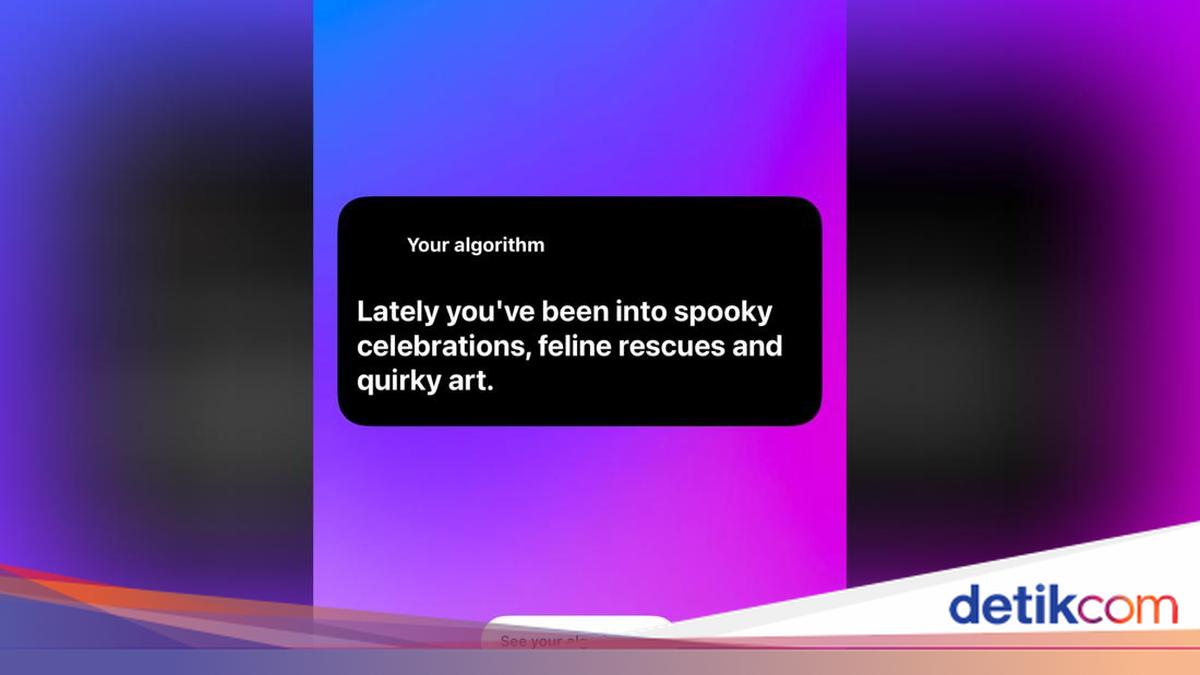
    • Setelah itu kalian akan dibawa ke halaman untuk mengunggah Instagram Story dengan rangkuman Your Algorithm di kotak berwarna hitam
    • Unggah story seperti biasa.
    Tren Your Algorithm di InstagramTren Your Algorithm di Instagram Foto: Screenshot/detikINET

    Karena sifatnya masih uji coba, fitur Your Algorithm baru tersedia untuk sebagian kecil pengguna Instagram. Jangan panik kalau kalian belum melihat tombol pengaturan di Reels untuk mengubah algoritma konten.

    Selain itu, menurut pantauan detikINET, fitur ini baru tersedia di aplikasi Instagram versi iOS. Tapi pengguna Android tidak perlu khawatir karena fitur ini pasti akan diluncurkan untuk semua pengguna secara bertahap. Kapan fitur Your Algorithm akan dirilis secara luas sayangnya saat ini belum diketahui.

    (vmp/vmp)


    Sumber : inet.detik.com

  • Cara Cepat Tambahkan Alamat Rumah ke Google Maps


    Jakarta

    Google Maps merupakan aplikasi peta online yang bisa diakses secara gratis. Lewat Google Maps, kamu dapat mencari alamat, arus lalu lintas di jalan, waktu dan jarak tempuh, hingga rute perjalanan yang akan dituju.

    Selain mencari alamat orang lain, kamu juga bisa mendaftarkan alamat rumah sendiri di Google Maps, lho. Cara ini sangat membantumu agar alamat tempat tinggal lebih mudah dicari.


    Misalnya saat menggunakan aplikasi ojek online. Jika alamat rumah di Google Maps sudah tepat, maka driver ojek tidak akan kebingungan mencari tempat tinggalmu.

    Mendaftarkan alamat rumah di Google Maps juga sangat mudah, lho. Lantas, bagaimana caranya? Simak penjelasannya dalam artikel ini.

    Cara Mendaftarkan Alamat Rumah di Google Maps

    Masyarakat kini bisa mendaftarkan alamat rumahnya di Google Maps dengan mudah. Dilansir situs Support Google, berikut langkah-langkahnya:

    Cara Mendaftarkan Alamat Rumah di Google Maps Lewat Android

    Buka aplikasi Google Maps di smartphone dan pastikan sudah login dengan akun Google

    Masukkan alamat rumah yang ingin didaftarkan di Google Maps dengan mengetik di kolom pencarian

    Jika sudah menemukan lokasinya dan titik sudah benar, klik bagian alamat tersebut hingga muncul ikon pin warna merah sebagai penanda lokasi

    Lalu akan muncul jendela halaman baru yang berisi informasi lokasi
    Kemudian isi seputar informasi alamat rumah, seperti nama jalan, kategori tempat, kontak, foto lokasi, dan lainnya

    Jika sudah, kirim permintaan pendaftaran alamat rumah dengan mengklik ‘Submit’

    Kemudian pihak Google akan menerima dan mengecek form pendaftaran alamat rumah detikers.

    Nantinya hasil pemeriksaan akan dikirim ke alamat email kamu yang didaftarkan.

    Cara Mendaftarkan Alamat Rumah di Google Maps Lewat iPhone

    • Buka aplikasi Google Maps di iPhone dan pastikan sudah login dengan akun Google
    • Masukkan alamat rumah yang ingin didaftarkan di Google Maps dengan mengetik di kolom pencarian
    • Jika sudah menemukan lokasinya dan titik sudah benar, klik bagian alamat tersebut hingga muncul ikon pin warna merah sebagai penanda lokasi
    • Lalu akan muncul jendela halaman baru yang berisi informasi lokasi
    • Kemudian isi seputar informasi alamat rumah, seperti nama jalan, kategori tempat, kontak, foto lokasi, dan lainnya
    • Jika sudah, kirim permintaan pendaftaran alamat rumah dengan mengklik ‘Submit’
    • Kemudian pihak Google akan menerima dan mengecek form pendaftaran alamat rumah detikers.
    • Nantinya hasil pemeriksaan akan dikirim ke alamat email kamu yang didaftarkan.

    Cara Mendaftarkan Alamat Rumah di Google Maps Lewat PC/Laptop

    • Buka Google Maps di PC/laptop lewat browser
    • Pastikan kamu sudah login akun Google di PC/laptop agar bisa mengakses Google Maps
    • Jika sudah login, klik ikon titik tiga dan pilih menu ‘Add Place’
    • Kemudian isi seputar informasi alamat rumah, seperti nama jalan, kategori tempat, kontak, foto lokasi, dan lainnya.
    • Jika sudah, kirim permintaan pendaftaran alamat rumah dengan mengklik ‘Submit’
    • Kemudian pihak Google akan menerima dan mengecek form pendaftaran alamat rumah detikers.
    • Nantinya hasil pemeriksaan akan dikirim ke alamat email kamu yang didaftarkan.

    Apabila pihak Google mengabulkan permintaan pendaftaran alamat rumah kamu, maka nama lokasinya langsung berubah di Google Maps sesuai yang telah didaftarkan.

    Demikian cara mendaftarkan alamat rumah di Google Maps dengan mudah. Semoga dapat membantu detikers!

    (rns/rns)


    Sumber : inet.detik.com

  • Cara Cepat Tambahkan Alamat Rumah ke Google Maps


    Jakarta

    Google Maps merupakan aplikasi peta online yang bisa diakses secara gratis. Lewat Google Maps, kamu dapat mencari alamat, arus lalu lintas di jalan, waktu dan jarak tempuh, hingga rute perjalanan yang akan dituju.

    Selain mencari alamat orang lain, kamu juga bisa mendaftarkan alamat rumah sendiri di Google Maps, lho. Cara ini sangat membantumu agar alamat tempat tinggal lebih mudah dicari.


    Misalnya saat menggunakan aplikasi ojek online. Jika alamat rumah di Google Maps sudah tepat, maka driver ojek tidak akan kebingungan mencari tempat tinggalmu.

    Mendaftarkan alamat rumah di Google Maps juga sangat mudah, lho. Lantas, bagaimana caranya? Simak penjelasannya dalam artikel ini.

    Cara Mendaftarkan Alamat Rumah di Google Maps

    Masyarakat kini bisa mendaftarkan alamat rumahnya di Google Maps dengan mudah. Dilansir situs Support Google, berikut langkah-langkahnya:

    Cara Mendaftarkan Alamat Rumah di Google Maps Lewat Android

    Buka aplikasi Google Maps di smartphone dan pastikan sudah login dengan akun Google

    Masukkan alamat rumah yang ingin didaftarkan di Google Maps dengan mengetik di kolom pencarian

    Jika sudah menemukan lokasinya dan titik sudah benar, klik bagian alamat tersebut hingga muncul ikon pin warna merah sebagai penanda lokasi

    Lalu akan muncul jendela halaman baru yang berisi informasi lokasi
    Kemudian isi seputar informasi alamat rumah, seperti nama jalan, kategori tempat, kontak, foto lokasi, dan lainnya

    Jika sudah, kirim permintaan pendaftaran alamat rumah dengan mengklik ‘Submit’

    Kemudian pihak Google akan menerima dan mengecek form pendaftaran alamat rumah detikers.

    Nantinya hasil pemeriksaan akan dikirim ke alamat email kamu yang didaftarkan.

    Cara Mendaftarkan Alamat Rumah di Google Maps Lewat iPhone

    • Buka aplikasi Google Maps di iPhone dan pastikan sudah login dengan akun Google
    • Masukkan alamat rumah yang ingin didaftarkan di Google Maps dengan mengetik di kolom pencarian
    • Jika sudah menemukan lokasinya dan titik sudah benar, klik bagian alamat tersebut hingga muncul ikon pin warna merah sebagai penanda lokasi
    • Lalu akan muncul jendela halaman baru yang berisi informasi lokasi
    • Kemudian isi seputar informasi alamat rumah, seperti nama jalan, kategori tempat, kontak, foto lokasi, dan lainnya
    • Jika sudah, kirim permintaan pendaftaran alamat rumah dengan mengklik ‘Submit’
    • Kemudian pihak Google akan menerima dan mengecek form pendaftaran alamat rumah detikers.
    • Nantinya hasil pemeriksaan akan dikirim ke alamat email kamu yang didaftarkan.

    Cara Mendaftarkan Alamat Rumah di Google Maps Lewat PC/Laptop

    • Buka Google Maps di PC/laptop lewat browser
    • Pastikan kamu sudah login akun Google di PC/laptop agar bisa mengakses Google Maps
    • Jika sudah login, klik ikon titik tiga dan pilih menu ‘Add Place’
    • Kemudian isi seputar informasi alamat rumah, seperti nama jalan, kategori tempat, kontak, foto lokasi, dan lainnya.
    • Jika sudah, kirim permintaan pendaftaran alamat rumah dengan mengklik ‘Submit’
    • Kemudian pihak Google akan menerima dan mengecek form pendaftaran alamat rumah detikers.
    • Nantinya hasil pemeriksaan akan dikirim ke alamat email kamu yang didaftarkan.

    Apabila pihak Google mengabulkan permintaan pendaftaran alamat rumah kamu, maka nama lokasinya langsung berubah di Google Maps sesuai yang telah didaftarkan.

    Demikian cara mendaftarkan alamat rumah di Google Maps dengan mudah. Semoga dapat membantu detikers!

    (rns/rns)


    Sumber : inet.detik.com