Tag: google play store

  • Cara Cek Bansos PKH Cair Desember 2024, Secara Online dari HP

    Jakarta

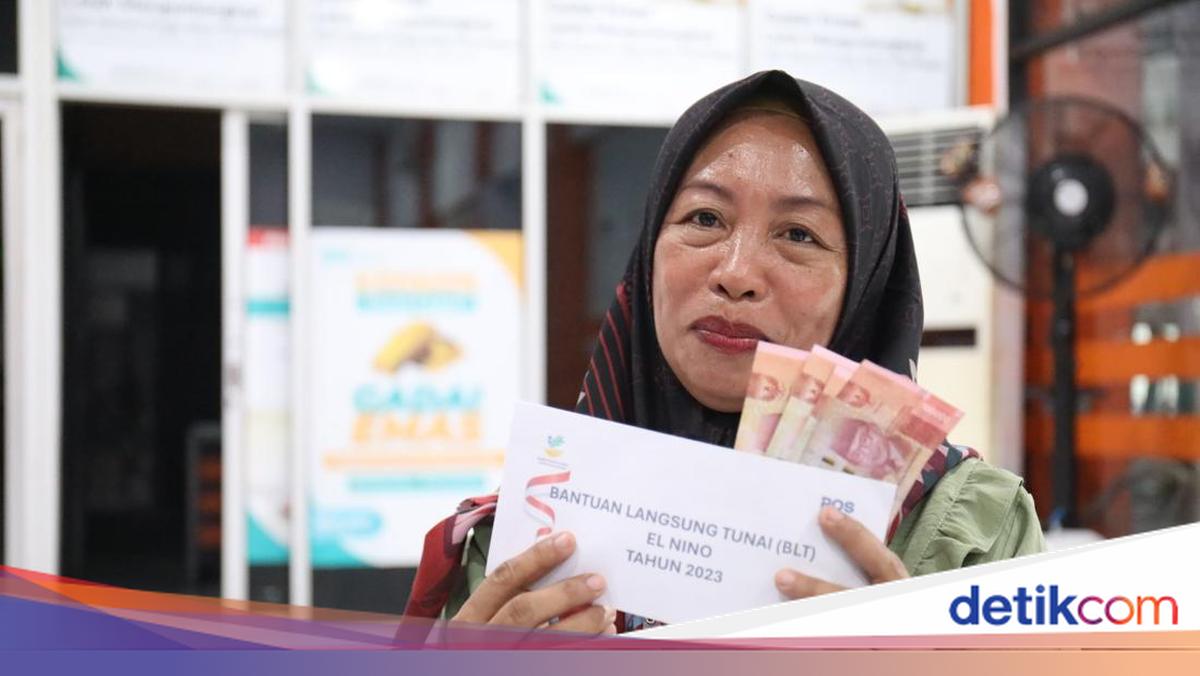
    Bantuan sosial (bansos) Program Keluarga Harapan (PKH) yang keempat tahun ini akan cair pada Desember 2024. Hal ini sudah ditunggu banyak orang. Inilah cara mengeceknya.

    Dilansir dari Portal Informasi Indonesia, Bansos PKH dicairkan 4 tahap dalam setahun. Bansos PKH tahap 1 dibagikan bulan Januari-Maret, kemudian tahap 2 pada April-Juni dan tahap 3 pada Juli-Oktober. Terakhir, ada tahap 4 pada Oktober hingga Desember.

    PKH diberikan untuk membantu masyarakat tidak mampu khususnya dalam aspek kesejahteraan, pendidikan dan kesehatan. Kita bisa mengeceknya secara online langsung dari smartphone, baik via website atau aplikasi. Inilah caranya:


    1. Cara Cek Bansos PKH via Website

    • Buka browser dan kunjungi situs resmi cekbansos.kemensos.go.id.
    • Isi kolom-kolom yang tersedia, mulai dari provinsi, kabupaten/kota, kecamatan, hingga desa tempat tinggal.
    • Masukkan nama penerima manfaat sesuai dengan yang tertera pada KTP.
    • Pada halaman tersebut, akan muncul kolom untuk mengisi kode verifikasi yang terdiri dari angka dan huruf. Ketikkan kode yang tertera pada gambar.
    • Setelah mengisi semua kolom dengan benar, klik tombol Cari Data untuk melanjutkan pengecekan.
    • Jika data yang dimasukkan sesuai, akan muncul informasi terkait status penerima bansos PKH, termasuk jumlah nominal bantuan yang diterima.

    2. Cara Cek Bansos PKH via Aplikasi

    • Pertama, instal aplikasi Cek Bansos yang ada di Google Play Store untuk perangkat Android.
    • Setelah aplikasi terpasang, buka aplikasi Cek Bansos.
    • Pilih Buat Akun untuk membuat akun baru. Isi kolom yang diperlukan dengan data diri lengkap, seperti nama lengkap, nomor NIK, alamat lengkap, email aktif, dan password yang akan digunakan.
    • Pada tahap ini, unggahlah foto swafoto (selfie) dan foto KTP. Pastikan foto yang diunggah jelas dan memenuhi persyaratan yang diminta.
    • Setelah melengkapi semua kolom dan mengunggah foto, klik Buat Akun Baru untuk menyelesaikan proses pendaftaran.
    • Jika diminta untuk melakukan verifikasi email, buka kotak masuk email yang digunakan untuk mendaftar dan klik link verifikasi yang diterima.
    • Setelah akun berhasil dibuat, buka menu Profil untuk melihat apakah sudah terdaftar sebagai penerima bansos PKH dan mengetahui status serta nominal bantuan yang diterima.

    Nominal Bansos PKH Desember 2024

    Dikutip dari Kementerian Sosial RI, bansos PKH diberikan kepada ibu hamil, keluarga dengan anak usia sekolah, disabilitas berat, lanjut usia 60 tahun ke atas, dan korban pelanggaran HAM berat. Berikut ini rincian nominal bansos yang diterima masing-masing kategori:

    • Ibu hamil/nifas: Rp 750.000/tahap atau Rp 3.000.000/tahun
    • Anak usia dini/balita: Rp 750.000/tahap atau Rp 3.000.000/tahun
    • Lansia: Rp 600.000/tahap atau Rp 2.400.000/tahun
    • Penyandang disabilitas: Rp 600.000/tahap atau Rp 2.400.000/tahun
    • Anak sekolah SD: Rp 225.000/tahap atau Rp 900.000/tahun
    • Anak sekolah SMP: Rp 375.000/tahap atau Rp 1.500.000/tahun
    • Anak sekolah SMA: Rp 500.000/tahap atau Rp 2.000.000/tahun
    • Korban pelanggaran HAM berat: Rp 2.700.000/tahap atau Rp 10.800.000/tahun

    (fay/afr)


    Sumber : inet.detik.com

  • Cara Cek Bansos PKH Cair Desember 2024, Secara Online dari HP

    Jakarta

    Bantuan sosial (bansos) Program Keluarga Harapan (PKH) yang keempat tahun ini akan cair pada Desember 2024. Hal ini sudah ditunggu banyak orang. Inilah cara mengeceknya.

    Dilansir dari Portal Informasi Indonesia, Bansos PKH dicairkan 4 tahap dalam setahun. Bansos PKH tahap 1 dibagikan bulan Januari-Maret, kemudian tahap 2 pada April-Juni dan tahap 3 pada Juli-Oktober. Terakhir, ada tahap 4 pada Oktober hingga Desember.

    PKH diberikan untuk membantu masyarakat tidak mampu khususnya dalam aspek kesejahteraan, pendidikan dan kesehatan. Kita bisa mengeceknya secara online langsung dari smartphone, baik via website atau aplikasi. Inilah caranya:


    1. Cara Cek Bansos PKH via Website

    • Buka browser dan kunjungi situs resmi cekbansos.kemensos.go.id.
    • Isi kolom-kolom yang tersedia, mulai dari provinsi, kabupaten/kota, kecamatan, hingga desa tempat tinggal.
    • Masukkan nama penerima manfaat sesuai dengan yang tertera pada KTP.
    • Pada halaman tersebut, akan muncul kolom untuk mengisi kode verifikasi yang terdiri dari angka dan huruf. Ketikkan kode yang tertera pada gambar.
    • Setelah mengisi semua kolom dengan benar, klik tombol Cari Data untuk melanjutkan pengecekan.
    • Jika data yang dimasukkan sesuai, akan muncul informasi terkait status penerima bansos PKH, termasuk jumlah nominal bantuan yang diterima.

    2. Cara Cek Bansos PKH via Aplikasi

    • Pertama, instal aplikasi Cek Bansos yang ada di Google Play Store untuk perangkat Android.
    • Setelah aplikasi terpasang, buka aplikasi Cek Bansos.
    • Pilih Buat Akun untuk membuat akun baru. Isi kolom yang diperlukan dengan data diri lengkap, seperti nama lengkap, nomor NIK, alamat lengkap, email aktif, dan password yang akan digunakan.
    • Pada tahap ini, unggahlah foto swafoto (selfie) dan foto KTP. Pastikan foto yang diunggah jelas dan memenuhi persyaratan yang diminta.
    • Setelah melengkapi semua kolom dan mengunggah foto, klik Buat Akun Baru untuk menyelesaikan proses pendaftaran.
    • Jika diminta untuk melakukan verifikasi email, buka kotak masuk email yang digunakan untuk mendaftar dan klik link verifikasi yang diterima.
    • Setelah akun berhasil dibuat, buka menu Profil untuk melihat apakah sudah terdaftar sebagai penerima bansos PKH dan mengetahui status serta nominal bantuan yang diterima.

    Nominal Bansos PKH Desember 2024

    Dikutip dari Kementerian Sosial RI, bansos PKH diberikan kepada ibu hamil, keluarga dengan anak usia sekolah, disabilitas berat, lanjut usia 60 tahun ke atas, dan korban pelanggaran HAM berat. Berikut ini rincian nominal bansos yang diterima masing-masing kategori:

    • Ibu hamil/nifas: Rp 750.000/tahap atau Rp 3.000.000/tahun
    • Anak usia dini/balita: Rp 750.000/tahap atau Rp 3.000.000/tahun
    • Lansia: Rp 600.000/tahap atau Rp 2.400.000/tahun
    • Penyandang disabilitas: Rp 600.000/tahap atau Rp 2.400.000/tahun
    • Anak sekolah SD: Rp 225.000/tahap atau Rp 900.000/tahun
    • Anak sekolah SMP: Rp 375.000/tahap atau Rp 1.500.000/tahun
    • Anak sekolah SMA: Rp 500.000/tahap atau Rp 2.000.000/tahun
    • Korban pelanggaran HAM berat: Rp 2.700.000/tahap atau Rp 10.800.000/tahun

    (fay/afr)


    Sumber : inet.detik.com

  • Ciri HP Terkena Malware dan Cara Mengatasinya

    Jakarta

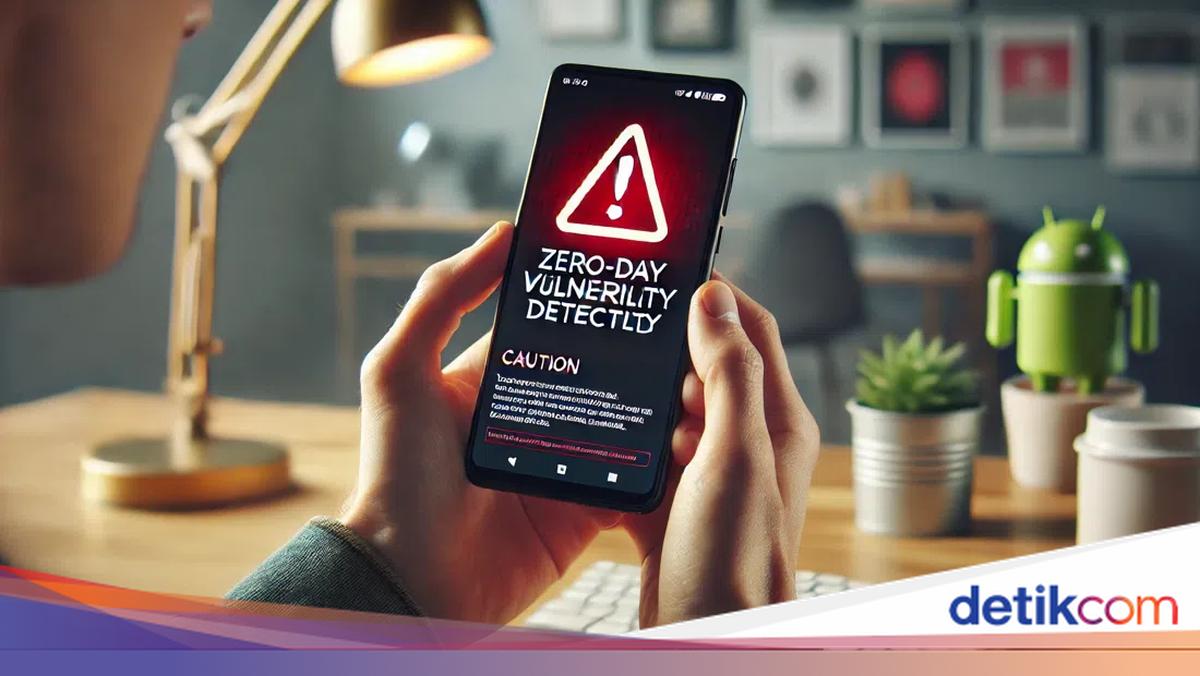
    Perangkat elektronik dan ponsel, rentan terhadap serangan malware yang dapat mengancam privasi dan keamanan data pribadi. Malware pada handphone (HP) bisa datang dalam berbagai bentuk, seperti virus, trojan, atau spyware yang dapat merusak sistem, mencuri informasi, atau bahkan merusak perangkat itu sendiri.

    Sekedar diketahui, dilansir dari laman resmi CSIRT Kementerian Pertahanan, Malware adalah singkatan dari Malicious Software. Program tersebut dirancang dengan tujuan untuk merusak dengan menyusup ke sistem komputer. Malware dapat menginfeksi banyak komputer dengan masuk melalui email, download internet, atau program yang terinfeksi.

    Malware bisa menyebabkan kerusakan pada sistem komputer dan memungkinkan juga terjadi pencurian data / informasi. Oleh karena itu, penting untuk mengetahui ciri-ciri HP yang terinfeksi malware dan langkah-langkah yang dapat diambil untuk mengatasinya.


    Ciri HP Terkena Malware

    Pengguna ponsel kerap tidak menyadari adanya bahaya hingga dampak negatif malware dalam gawainya. Perubahan performa, adanya aplikasi yang tidak bisa dihapus, atau munculnya iklan yang tidak diinginkan, bisa menjadi tanda-tanda awal bahwa ponsel terinfeksi.

    Malware ini bisa berupa virus, trojan, spyware, adware, atau ransomware yang sering kali disebarkan melalui aplikasi pihak ketiga yang tidak terpercaya, link phishing, atau jaringan Wi-Fi publik yang rentan. Tujuan malware biasanya bisa pencurian data pribadi, akses informasi sensitif seperti kata sandi dan nomor rekening bank, hingga merusak sistem operasi ponsel. Berikut penjelasan ciri-cirinya.

    1. Ada Peringatan

    Ponsel pasti mulai mendeteksi, begitu ada virus yang masuk ke perangkatnya. Sama seperti tubuh, ada tanda keanehan pada ponsel, hingga peringatan keras sebagai tanda adanya virus yang menginfeksi perangkat.

    2. Antivirus Tak Berfungsi

    Virus malware menjadi musuh berbahaya dan mengancam perangkat yang kamu miliki, termasuk smartphone yang saat ini kamu pegang. Kalau virusnya begitu kuat, bahkan software antivirus yang digunakan pun tidak lagi berfungsi.

    Smartphone atau ponsel pintar, harusnya jadi alat komunikasi yang bisa membantu kita sehari-hari. Tapi gegara malware, kemampuan ponsel canggih pun jadi menurun.

    Terjadi penurunan dalam kecepatan pengoperasian perangkat secara signifikan. Bisa jadi semakin lemot, atau aplikasi tiba-tiba tertutup dan gawai sulit digunakan. Istilahnya, biasa disebut hang atau freeze.

    4. Memori Selalu Penuh

    Gawai pintarmu sebetulnya sudah punya cukup memori. Tapi sayang, tiba-tiba tanpa sadar ruang penyimpanan di perangkat handphonemu sudah cepat penuh.

    Ada penurunan yang signifikan dan tidak terduga pada bagian memori. Ini bisa jadi pertanda malware mulai mengancam. Virus dalam bentuk aplikasi, tak bisa dihapus dan menempati setiap ruang penyimpanan atau storage.

    5. Handphone Tak Bisa Digunakan

    Saat malware sudah semakin parah dan banyak, handphone yang kamu gunakan bisa berhenti berfungsi. Bukan sekedar hang atau freeze lagi, tapi bahkan tidak berfungsi sama sekali.

    Cara Mengatasi Perangkat yang Kena Malware

    Melalui pemahaman yang lebih baik mengenai tanda-tanda infeksi malware, kamu dapat menjaga ponsel tetap aman dan terhindar dari ancaman yang semakin canggih dan berbahaya. Namun jika malware sudah terlanjur menginfeksi ponselmu, ada langkah-langkah yang bisa kamu lakukan untuk mengamankan perangkat dari malware. Dilansir dari laman Google, berikut caranya:

    1. Mengaktifkan Google Play Protect

    Caranya mudah. Pertama, buka aplikasi Google Play, kemudian ketuk ikon Profile. Lanjut ke Tap Protect > Settings > aktifkan atau matikan Scan apps with Play Protect.

    2. Update Perangkat

    Pastikan untuk selalu melakukan update perangkat ketika tersedia. Kalau kamu tidak menemukan notifikasi karena dimatikan, kamu bisa masuk ke Settings > System > System update. Nanti akan terlihat status update untuk dilanjutkan.

    3. Hapus Aplikasi Mencurigakan

    Kalau mesin pencarianmu menggunakan Google Chrome, uninstall ekstensi browser Chrome yang tidak diperlukan, tidak terpercaya, atau berasal dari sumber di luar Chrome Web Store. Jika menggunakan browser lain, periksa pusat bantuannya atau settings, dan uninstall aplikasi yang tidak jelas asalnya.

    Penting untuk menghapus atau uninstall aplikasi yang tidak penting, tidak terpercaya, sumbernya dari pihak ketiga, atau luar Google Play Store. Untuk menghapusnya, lakukan langkah Settings > Apps & notifications > See all apps > klik aplikasi yang ingin di-uninstall > Uninstall.

    4. Checkup Keamanan

    Kini, pastikan gawaimu bersih dari malware, melalui mesin pencarian. Buka ponsel atau tablet Android, buka browser web seperti Chrome.

    Masuk ke myaccount.google.com/security-checkup. Nantinya, akan diarahkan untuk memperbaiki masalah keamanan di akun. Ikuti langkah yang ada.

    Terakhir, pastikan kamu lebih berhati-hati saat mengunjungi situs tak resmi dan jangan sembarang klik link tidak terpercaya. Langkah tersebut bisa jadi salah satu cara sederhana menghindari malware. Semoga berhasil!

    (aau/fds)


    Sumber : inet.detik.com

  • Cara Mengatasi Masalah Status WhatsApp yang Sulit Diupdate

    Jakarta

    Status WhatsApp yang sulit diupdate atau stuck saat mengunggah bisa menjadi masalah yang mengganggu, terutama jika kamu ingin berbagi momen penting dengan kontak kamu.

    Masalah ini biasanya ditandai dengan status yang terus menunjukkan “Sending” atau “Updating” tanpa selesai. Berikut adalah beberapa langkah praktis untuk mengatasi masalah tersebut:


    1. Periksa Koneksi Internet

    • Koneksi internet yang lemah atau tidak stabil sering menjadi penyebab utama status WhatsApp sulit diupdate. Berikut yang bisa kamu lakukan:
    • Pastikan kamu terhubung ke jaringan Wi-Fi atau data seluler yang stabil.
    • Jika menggunakan data seluler, periksa sinyal jaringan kamu.
    • Coba matikan dan nyalakan kembali koneksi internet di ponsel kamu.
    • Jika memungkinkan, tes kecepatan internet kamu untuk memastikan cukup cepat untuk mengunggah file.

    2. Restart Aplikasi WhatsApp

    • Kadang-kadang, masalah kecil pada aplikasi dapat diselesaikan dengan langkah sederhana:
    • Tutup aplikasi WhatsApp sepenuhnya dari daftar aplikasi yang sedang berjalan.
    • Buka kembali aplikasi dan coba unggah status lagi.
    • Jika masalah berlanjut, restart ponsel kamu untuk menyegarkan sistem.

    3. Perbarui Aplikasi WhatsApp

    • Versi WhatsApp yang lama bisa menyebabkan bug atau masalah kompatibilitas. Pastikan aplikasi kamu selalu diperbarui:
    • Buka Google Play Store (untuk Android) atau App Store (untuk iOS).
    • Cari “WhatsApp” dan periksa apakah ada pembaruan yang tersedia.
    • Jika ada, unduh dan instal pembaruan terbaru.

    4. Bersihkan Cache Aplikasi

    • Cache yang menumpuk di aplikasi WhatsApp dapat mengganggu kinerjanya. Untuk membersihkannya:
    • Buka Pengaturan di ponsel kamu.
    • Masuk ke Aplikasi atau Manajemen Aplikasi (tergantung tipe ponsel).
    • Cari dan pilih WhatsApp.
    • Ketuk Hapus Cache (bukan “Hapus Data”, karena ini akan menghapus semua data aplikasi).
    • Coba unggah status lagi setelah cache dibersihkan.

    5. Periksa Ruang Penyimpanan

    Hand of young woman using smartphone for chat and communication. Digital media website and social network.
    Foto: Getty Images/Thx4Stock

    • Jika penyimpanan ponsel kamu penuh, WhatsApp mungkin kesulitan memproses unggahan status:
    • Buka Pengaturan > Penyimpanan di ponsel kamu.
    • Periksa apakah ada cukup ruang kosong (minimal 1-2 GB disarankan).
    • Hapus file atau aplikasi yang tidak diperlukan untuk membebaskan ruang.

    6. Pastikan Format dan Ukuran File Sesuai

    • WhatsApp memiliki batasan tertentu untuk file status:
    • Video harus berdurasi maksimal 30 detik (jika lebih panjang, potong video tersebut).
    • Ukuran file yang terlalu besar mungkin sulit diunggah, terutama dengan koneksi lambat.
    • Gunakan format yang didukung seperti MP4 untuk video atau JPEG untuk gambar.

    7. Periksa Pengaturan Privasi Status

    • Pengaturan privasi yang salah kadang-kadang dapat menyebabkan masalah:
    • Buka WhatsApp > Status > Privasi Status.
    • Pastikan kamu telah mengatur siapa saja yang dapat melihat status kamu (misalnya, “Kontak Saya” atau “Pilih Kontak”).
    • Simpan pengaturan dan coba unggah ulang status.

    8. Instal Ulang WhatsApp (Jika Perlu)

    • Jika langkah-langkah di atas tidak berhasil, coba instal ulang aplikasi:
    • Cadangkan percakapan kamu di WhatsApp (Pengaturan > Chat > Cadangan).
    • Hapus aplikasi WhatsApp dari ponsel kamu.

    Halaman 2 dari 2

    Simak Video “Video KuTips: Tutorial Pisahkan Chat WhatsApp Kerjaan dan Pribadi!
    [Gambas:Video 20detik]
    (afr/afr)


    Sumber : inet.detik.com

  • Cara Share Live Location di WhatsApp dan Google Maps

    Jakarta

    Saat ini, berbagi lokasi secara real-time menjadi salah satu fitur yang banyak digunakan dalam komunikasi digital. Baik di WhatsApp maupun Google Maps, fitur berbagi lokasi memudahkan pengguna untuk memberi tahu posisi mereka secara akurat kepada teman, keluarga, atau kolega.

    WhatsApp dan Google Maps menawarkan dua metode utama untuk berbagi lokasi lokasi statis (current location) dan lokasi real-time (live location). Current location hanya akan menunjukkan titik lokasi pengguna. Sementara dengan live location akan membuat penerima pesan bisa melihat pergerakan pengguna saat sedang di perjalanan.

    Fitur ini sangat berguna ketika teman atau keluarga ingin mengunjungi suatu tempat tetapi tidak tahu lokasi pastinya. Dengan membagikan lokasinya, mereka dapat dengan mudah menemukan rute menuju tempat yang dituju atau memastikan keberadaanmu tidak salah arah.


    Cara Share Live Location dan Current Location di WhatsApp

    Meskipun fitur live location sangat praktis, kamu tetap harus berhati-hati dalam menggunakannya. Jangan membagikan lokasi real-time kepada orang yang tidak dikenal untuk menghindari risiko penipuan atau penyalahgunaan informasi.

    Lalu, bagaimana cara menggunakan fitur live location di WhatsApp? Simak langkah-langkah berikut ini, dilansir dari situs resmi WhatsApp:

    1. Buka WhatsApp

    Pastikan aplikasi WhatsApp sudah terinstal di ponselmu. Jika belum, unduh terlebih dahulu melalui Google Play Store (Android) atau App Store (iOS).

    2. Pilih Chat atau Grup

    Buka percakapan pribadi atau grup tempat Anda ingin membagikan lokasi.

    3. Klik Ikon (+) atau Lampiran

    Tekan ikon + (untuk iPhone) atau ikon Lampiran (untuk Android) yang ada di bagian bawah layar. Pilih Location > Share Live Location.

    4. Tentukan Durasi Berbagi Lokasi

    Pilih durasi berbagi lokasi yang tersedia, misalnya 15 menit, 1 jam, atau 8 jam. Jika ingin berhenti berbagi sebelum waktu habis, tekan Stop Sharing.

    Selain berbagi live location, kamu juga bisa membagikan lokasi saat ini secara statis kepada teman atau keluarga. Berikut langkah-langkahnya:

    1. Buka WhatsApp dan pilih chat atau grup tempat Anda ingin mengirim lokasi.
    2. Tekan ikon (+) atau Lampiran, lalu pilih Location.
    3. WhatsApp akan menampilkan peta yang menunjukkan lokasimu saat ini. Pilih “Send Your Current Location”.
    4. Jika lokasi yang ditampilkan kurang akurat, kamu dapat menyesuaikannya sebelum mengirim. Nantinya, teman atau keluarga yang menerima lokasi, dapat membukanya melalui WhatsApp dan melihat rute di Google Maps.

    Cara Share Live Location dan Current Location di Google Maps

    Google Maps memiliki fitur Berbagi Lokasi yang memungkinkan kamu membagikan lokasi secara real-time kepada orang lain. Kamu dapat memilih siapa saja yang bisa melihat lokasimu dan berapa lama ingin membagikannya. Berikut caranya:

    1. Buka aplikasi Google Maps di perangkatmu.
    2. Pastikan kamu sudah masuk ke akun Google yang ingin digunakan.
    3. Tambahkan alamat email penerima ke dalam daftar kontak Google-mu.
    4. Ketuk foto profil atau huruf inisialmu, lalu pilih Berbagi Lokasi.
    5. Tekan ‘Bagikan Lokasi Baru’ dan tentukan durasi berbagi lokasi.
    6. Pilih kontak yang ingin menerima informasi lokasimu.
    7. Jika diminta, berikan izin kepada Google Maps untuk mengakses kontak.
    8. Ketuk ‘Bagikan’ untuk mulai berbagi lokasi.

    Jika penerima tidak memiliki akun Google, kamu masih bisa berbagi lokasi dengan mengirimkan tautan khusus. Caranya cukup langkah berbagi lokasi seperti di atas, lalu pilih opsi berbagi melalui tautan. Lalu, kirim tautan atau link tersebut melalui pesan atau aplikasi lain.

    Nah itulah tadi cara membagikan Live Location dan Current Location. Pastikan selalu berhati-hati dalam berbagi lokasi untuk menjaga privasi dan keamananmu.

    (aau/fds)


    Sumber : inet.detik.com

  • Penyebab Iklan Sering Muncul di HP dan Cara Mengatasinya

    Jakarta

    Ketika menggunakan ponsel, iklan kerap muncul saat menggunakan aplikasi atau browsing internet. Iklan pop up dan dalam bentuk lain ini tentunya sangat mengganggu para pengguna handphone (HP).

    Mungkin banyak pengguna HP yang bingung apa yang menyebabkan kemunculan iklan pop up. Berikut penjelasan dari penyebab iklan yang sering muncul di HP dan cara mengatasinya.

    Penyebab Iklan Sering Muncul di HP

    Menurut laman Avast, beberapa pengembang aplikasi menghasilkan uang dari pengiklan yang muncul sebagai iklan pop up. Jadi, iklan tersebut adalah bagian dari keuntungan milik pengembang aplikasi.


    Biasanya, iklan hanya muncul untuk mempromosikan suatu produk atau layanan. Mengutip laman AVG, iklan pop up yang sesekali muncul mungkin bisa bermanfaat dan sesuai target pasar.

    Berbeda halnya dengan iklan yang selalu muncul hingga sangat mengganggu pengguna HP. Iklan ini bisa saja disebabkan malware, adware, atau usaha penipuan.

    1. Adware

    Adware menyerang ponsel secara diam-diam. Ketika pengguna mengunjungi situs web yang tidak aman, apapun yang diklik bisa membawa ke laman berbahaya. Padahal beberapa situs dengan adware mungkin terlihat tidak berbahaya, seperti permintaan mengikuti survei.

    2. Penipuan

    Apabila iklan acak muncul di ponsel android, kemungkinan hal tersebut adalah penipuan yang menargetkan data sensitif pengguna. Taktik umumnya adalah adanya peringatan virus palsu. Sehingga, pengguna akan tertarik mengklik untuk menghapuskan virus.

    Iklan pop up juga bisa berupa pemberian hadiah palsu yang meminta untuk memberi rincian keuangan untuk mengklaim hadiah. Jangan sampai tertipu, sebab penipu bisa menggunakan data pribadi untuk pencurian identitas.

    3. Malware

    Malware adalah perangkat lunak berbahaya yang bertujuan untuk merusak perangkat lunak atau perangkat keras lain. Perangkat ini hadir dalam berbagai bentuk, seperti virus dan ransomware.

    Malware masuk ke ponsel melalui aplikasi palsu, situs web, hingga unduhan yang tidak aman.

    Cara Menghilangkan Iklan Pop Up

    Untuk menghilangkan iklan pop up, berikut beberapa cara yang bisa dilakukan:

    1. Perbarui Sistem dan Aplikasi Android

    Memperbarui sistem operasi dan aplikasi ponsel sangat penting untuk menghentikan iklan pop up. Berikut cara update sistem dan aplikasi android.

    • Buka aplikasi Google Play Store
    • Klik ikon profil di kanan atas
    • Klik Kelola Aplikasi dan Perangkat
    • Cari aplikasi yang dibeli label Pembaruan Tersedia
    • Klik Perbarui

    2. Instal Aplikasi Pemblokir Iklan Pop Up

    Aplikasi pemblokir yang tepat bisa mengurangi gangguan hingga meningkatkan keamanan. Tapi hati-hati, beberapa aplikasi yang mengklaim sebagai pemblokir iklan sebenarnya justru aplikasi mata-mata. Pastikan kamu memilih aplikasi yang aman dan terpercaya dari Google Play.

    3. Copot Aplikasi yang Mencurigakan

    Jika kamu tiba-tiba mendapatkan banyak pop up, kemungkinan penyebabnya adalah aplikasi yang baru diunduh atau diperbarui. Mengutip laman Asurion, copot pemasangannya dan lihat apakah iklan pop up yang muncul berkurang.

    Cara lain untuk menemukan sumber pop-up yaitu, buka aplikasi Google Play Store, buka Menu, lalu Play Protect untuk memindai aplikasi yang bermasalah. Jika ada pesan bahwa aplikasi tersebut tidak berbahaya, berarti aplikasi tersebut aman.

    (elk/row)


    Sumber : inet.detik.com

  • Jangan Panik, Begini Cara Atasi Google Play Store Tidak Bisa Dibuka

    Jakarta

    Kira-kira kenapa ya Google Play Store tidak bisa dibuka? Terkait hal ini, ada beragam faktor yang mempengaruhinya. Namun bila itu terjadi tidak perlu panik, karena cara mengatasinya tidak terlalu sulit.

    Google sebagai pemilik layanan pun telah memberikan langkah-langkah mutakhir untuk menyelesaikan masalah tersebut. Bagi yang penasaran, mungkin bisa menyimak penjelasan singkatnya berikut.

    Cara Atasi Google Play Store Tidak Bisa Dibuka

    Terdapat berbagai macam cara yang bisa dicoba untuk memecahkan permasalahan terkait Google Play Store tidak bisa dibuka. DetikINET sudah merangkumnya dari berbagai macam sumber, termasuk saran dari Google.


    Oke langsung aja, berikut cara memperbaiki masalah Google Play Store tidak bisa dibuka, Senin (24/2/2025).

    1. Koneksi Internet

    Pertama-tama harap periksa koneksi internet. Pastikan koneksi internet yang digunakan stabil.

    Apabila koneksi paket data kurang baik, mungkin kalian bisa beralih memakai WiFi. Lalu silahkan coba masuk kembali ke dalam aplikasinya.

    2. Periksa Ruang Penyimpanan

    Ternyata Google mengingatkan kepada penggunanya, untuk memastikan ruang penyimpanan internal HP tidak penuh. Jadi pastikan ruang penyimpanannya agak lapang ya, setidaknya lebih dari 1GB.

    3. Restart HP

    Cara lain yang bisa dilakukan adalah me-restart HP. Tak jarang saat menghidupkan ulang perangkat bisa menyelesaikan masalah. Orang-orang cukup tekan tombol daya dan pilih restart.

    4. Periksa Pembaruan

    Selain itu, orang-orang dapat memeriksa apakah ada pembaruan sistem Android yang belum dilakukan. Untuk cara mengeceknya adalah sebagai berikut:

    • Buka Pengaturan.
    • Pergi ke Sistem.
    • Pilih Sistem Update.

    Jika ada pembaruan, silahkan untuk update terlebih dahulu. Setelah itu mungkin detikers bisa restart HP dan masuk kembali ke Google Play Store.

    5. Hapus Cache di Google Play Store

    Cara lain mengatasi masalah Google Play Store tidak bisa dibuka dengan menghapus cache di dalam aplikasinya. Langkah-langkahnya sebagai berikut:

    1. Buka Settings.
    2. Pilih Apps & Notification untuk melihat semua aplikasi di dalam ponsel.
    3. Klik Google Play Store.
    4. Klik Storage & Cache.
    5. Pilih Clear Cache.

    6. Hapus Data Google Play Store

    Tak hanya menghapus cache, detikers juga bisa menghapus data aplikasi Google Play Store. Caranya kurang lebih serupa saat kalian menghapus cache.

    1. Buka Settings.
    2. Masuk ke Aplikasi.
    3. Klik Lihat Semua Aplikasi.
    4. Klik Google Play Store.
    5. Klik Storage & Cache.
    6. Klik Clear Storage.

    7. Hapus dan Tambahkan Lagi Akun Google

    Cara ketujuh menyelesaikan masalah ini adalah menghapus dan menambahkan kembali akun Google ke perangkat. Namun sebelum melakukannya, sebaiknya detikers mencadangkan akun. Hal ini bertujuan mencegah kehilangan data yang tidak disengaja selama proses berlangsung.

    1. Buka Settings.
    2. Pilih Passwords & Accounts.
    3. Klik Akun yang ingin dihapus, klik Remove Account.
    4. Masukkan PIN atau kata sandi perangkat apabila diminta.

    Kemudian tambahkan lagi akun dengan:

    1. Buka Settings.
    2. Klik Password & Accounts.
    3. Klik Add account.
    4. Pilih Google.
    5. Ikuti petunjuknya.
    6. Buka Google Play Store dan pilih akun.

    8. Tutup Paksa Google Play Store

    Cara terakhir mengatasi Google Play Store tidak bisa dibuka dengan menutup paksa aplikasinya. Caranya adalah sebagai berikut:

    1. Buka Settings.
    2. Klik Apps.
    3. Pilih See all Apps.
    4. Klik Google Play Store.
    5. Pilih Force Stop.
    6. Klik OK.

    Itu dia cara mengatasi Google Play Store tidak bisa dibuka. Ingat, kalau hal ini terjadi pada kalian, jangan langsung panik. Masih ada beberapa cara yang bisa dilakukan. Semoga informasinya bermanfaat ya.

    (hps/fyk)


    Sumber : inet.detik.com

  • 6 Cara Menghilangkan Iklan di HP Vivo yang Mengganggu dengan Mudah

    Jakarta

    Pernah melihat dengan iklan yang tiba-tiba muncul saat menggunakan Hp Vivo? Adanya iklan ini bisa mengganggu kenyamanan saat menggunakan hp.

    Tak perlu khawatir, ada beberapa cara yang dapat dilakukan untuk menghilangkan iklan di HP Vivo. Simak langkah-langkahnya berikut ini.

    Cara Menghilangkan Iklan di HP Vivo

    Cara menghilangkan iklan di Hp Vivo bisa dilakukan lewat peraturan, browser, hingga menggunakan aplikasi.


    1. Cara Menghilangkan Iklan di Vivo lewat Pengaturan

    Pengguna Vivo dapat menghilangkan iklan yang mengganggu lewat pengaturan hp. Mengutip laman Itoolab, berikut caranya:

    • Buka Settings
    • Klik Apps
    • Pilih Special App Access dan Display Over Other Apps
    • Lihat daftar aplikasi dan izin iklan-pop upnya
    • Klik aplikasi yang ingin diblokir iklannya
    • Geser tombol ke kiri untuk menonaktifkan iklan pop-up

    2. Cara Menghilangkan Iklan di Vivo lewat Vivo Browser

    Selanjutnya, jika iklan muncul di browser bawaan Vivo, maka cara menghentikan iklan adalah sebagai berikut:

    • Buka browser Vivo
    • Klik ikon menu tiga baris di bagian bawah
    • Pilih ikon Settings dari menu
    • Aktifkan opsi Blokir pop-up

    3. Cara Menghilangkan Iklan di Vivo lewat Chrome

    Untuk menghilangkan iklan saat menggunakan Chrome, Mengutip laman AVG, ikuti langkah-langkah berikut ini:

    • Buka aplikasi Chrome
    • Klik Ikon menu 3 titik di kanan atas
    • Buka Settings
    • Klik Site Settings
    • Klik Pop-ups and redirects
    • Alihkan ke posisi nonaktif untuk memblokir pop up

    4. Perbarui Sistem dan Aplikasi Android

    Penting untuk memperbarui sistem operasi dan aplikasi ponsel jika ingin menghentikan iklan pop up. Berikut cara update sistem dan aplikasi android.

    • Buka aplikasi Google Play Store
    • Klik ikon profil di kanan atas
    • Klik Kelola Aplikasi dan Perangkat
    • Cari aplikasi yang dibeli label Pembaruan Tersedia
    • Klik Perbarui

    5. Copot Aplikasi yang Bermasalah

    Menginstal aplikasi tertentu bisa memunculkan iklan pop-up yang tidak bisa ditutup. Menurut laman Support Google, pengguna bisa menghapus aplikasi bermasalah agar iklan tidak muncul lagi. Caranya adalah sebagai berikut:

    • Tekan lama tombol daya perangkat, Matikan
    • Konfirmasi bahwa kamu ingin memulai ulang perangkat dalam mode aman. Saat menyalakan ponsel kembali, kamu bisa menemukan mode aman di bagian bawah
    • Hapus aplikasi yang baru didownload satu per satu
    • Setiap selesai menghapus aplikasi, mulai ulang perangkat seperti biasa. Lihat apakah dengan menghapus tersebut menyelesaikan masalah
    • Setelah menghapus aplikasi yang menyebabkan masalah, instal ulang aplikasi lain yang telah dihapus

    6. Download Aplikasi Pemblokir Iklan

    Ada beberapa pilihan aplikasi pemblokir iklan yang bisa didownload di smartphone, salah satunya Adblocker Ultimate. Dikutip dari laman Chrome Web Store, aplikasi ini dibuat untuk menghapus semua iklan dan memusatkan perhatian pada konten yang diinginkan.

    (elk/row)


    Sumber : inet.detik.com

  • Penyebab Iklan Sering Muncul di HP dan Cara Mengatasinya


    Jakarta

    Ketika menggunakan ponsel, iklan kerap muncul saat menggunakan aplikasi atau browsing internet. Iklan pop up dan dalam bentuk lain ini tentunya sangat mengganggu para pengguna handphone (HP).

    Mungkin banyak pengguna HP yang bingung apa yang menyebabkan kemunculan iklan pop up. Berikut penjelasan dari penyebab iklan yang sering muncul di HP dan cara mengatasinya.

    Penyebab Iklan Sering Muncul di HP

    Menurut laman Avast, beberapa pengembang aplikasi menghasilkan uang dari pengiklan yang muncul sebagai iklan pop up. Jadi, iklan tersebut adalah bagian dari keuntungan milik pengembang aplikasi.


    Biasanya, iklan hanya muncul untuk mempromosikan suatu produk atau layanan. Mengutip laman AVG, iklan pop up yang sesekali muncul mungkin bisa bermanfaat dan sesuai target pasar.

    Berbeda halnya dengan iklan yang selalu muncul hingga sangat mengganggu pengguna HP. Iklan ini bisa saja disebabkan malware, adware, atau usaha penipuan.

    1. Adware

    Adware menyerang ponsel secara diam-diam. Ketika pengguna mengunjungi situs web yang tidak aman, apapun yang diklik bisa membawa ke laman berbahaya. Padahal beberapa situs dengan adware mungkin terlihat tidak berbahaya, seperti permintaan mengikuti survei.

    2. Penipuan

    Apabila iklan acak muncul di ponsel android, kemungkinan hal tersebut adalah penipuan yang menargetkan data sensitif pengguna. Taktik umumnya adalah adanya peringatan virus palsu. Sehingga, pengguna akan tertarik mengklik untuk menghapuskan virus.

    Iklan pop up juga bisa berupa pemberian hadiah palsu yang meminta untuk memberi rincian keuangan untuk mengklaim hadiah. Jangan sampai tertipu, sebab penipu bisa menggunakan data pribadi untuk pencurian identitas.

    3. Malware

    Malware adalah perangkat lunak berbahaya yang bertujuan untuk merusak perangkat lunak atau perangkat keras lain. Perangkat ini hadir dalam berbagai bentuk, seperti virus dan ransomware.

    Malware masuk ke ponsel melalui aplikasi palsu, situs web, hingga unduhan yang tidak aman.

    Cara Menghilangkan Iklan Pop Up

    Untuk menghilangkan iklan pop up, berikut beberapa cara yang bisa dilakukan:

    1. Perbarui Sistem dan Aplikasi Android

    Memperbarui sistem operasi dan aplikasi ponsel sangat penting untuk menghentikan iklan pop up. Berikut cara update sistem dan aplikasi android.

    • Buka aplikasi Google Play Store
    • Klik ikon profil di kanan atas
    • Klik Kelola Aplikasi dan Perangkat
    • Cari aplikasi yang dibeli label Pembaruan Tersedia
    • Klik Perbarui

    2. Instal Aplikasi Pemblokir Iklan Pop Up

    Aplikasi pemblokir yang tepat bisa mengurangi gangguan hingga meningkatkan keamanan. Tapi hati-hati, beberapa aplikasi yang mengklaim sebagai pemblokir iklan sebenarnya justru aplikasi mata-mata. Pastikan kamu memilih aplikasi yang aman dan terpercaya dari Google Play.

    3. Copot Aplikasi yang Mencurigakan

    Jika kamu tiba-tiba mendapatkan banyak pop up, kemungkinan penyebabnya adalah aplikasi yang baru diunduh atau diperbarui. Mengutip laman Asurion, copot pemasangannya dan lihat apakah iklan pop up yang muncul berkurang.

    Cara lain untuk menemukan sumber pop-up yaitu, buka aplikasi Google Play Store, buka Menu, lalu Play Protect untuk memindai aplikasi yang bermasalah. Jika ada pesan bahwa aplikasi tersebut tidak berbahaya, berarti aplikasi tersebut aman.

    (fyk/fay)


    Sumber : inet.detik.com

  • Mudahnya Bikin Stiker WA yang Bergerak Sendiri, Ini Caranya

    Jakarta

    Untuk membuat pengalaman chat penggunanya lebih asyik, WhatsApp punya fitur menarik yang memungkinkan mereka mengirim animasi dalam bentuk gambar. Stiker, begitu kurang lebih penyebutannya.

    Biasanya, penggunaan stiker WhatsApp untuk mengekspresikan emosi dari para pengguna. Misalnya, saat sedang marah, maka stiker dengan gambar orang, hewan, atau karakter kartun lain yang bisa merepresentasikan perasaan itulah yang akan dikirim. Berlaku juga dengan ekspresi lain seperti senang, tertawa, teriak, atau marah-marah.

    Hal ini bisa menjadi penegasan terkait perasaan yang sedang dirasakan. Makanya banyak orang sering menyelipkan stiker dengan visual yang unik, ketika akan mengirim pesan ke kerabatnya.


    Nah satu hal yang patut disoroti dan kemungkinan luput dari orang-orang ialah ternyata bisa lho kirim stiker WhatsApp bergerak. Jadi mirip seperti GIF yang ada di aplikasi chat kepunyaan Meta tersebut.

    Bedanya ada di ketersediaan dan produksinya. Jadi dalam konteks ini, pengguna bisa membuatnya sendiri dan menyimpannya sebagai stok, untuk nantinya digunakan pada saat yang tepat.

    Cara Bikin Stiker WA Bergerak

    Lantas bagaimana sih cara bikin stiker WhatsApp bergerak? Berikut penjelasannya singkatnya dengan memberdayakan kecanggihan aplikasi bernama Sticker.ly.

    1. Unduh aplikasi Stikcer.ly, bisa melalui Google Play Store atau App Store.
    2. Tunggu proses download selesai, yang mana ukuran file sekitar 84,4 MB.
    3. Setelah itu bisa langsung masuk ke aplikasinya.
    4. Klik tombol Get Started.
    5. Lanjut tekan tombol Continue.
    6. Apabila ditawarkan untuk berlangganan, cukup tekan tombol silang di pojok kiri atas.
    7. Setelah itu masuk dengan akun gmail.
    8. Lalu jika ingin menerima pemberitahuan dari aplikasi dapat memilih Enable Notifications, tapi kalau tidak mau pilih Not Now.
    9. Kemudian pilih ikon + di halaman utama.
    10. Pilih Animated untuk membuat stiker WA bergerak.
    11. Tentukan video yang ingin kalian jadikan stiker WA bergerak.
    12. Tambahkan teks atau emoji bila memang diperlukan, agar mempercantik tampilannya.
    13. Klik tombol Save kalau dirasa sudah sesuai.
    14. Klik kembali tombol Save.
    15. Tunggu proses menyimpan selesai.
    16. Selanjutnya cukup tekan tombol Add to WhatsApp.
    17. Terakhir konfirmasi dengan tekan tombol Add.

    (hps/fay)


    Sumber : inet.detik.com