Tag: notifikasi

  • Notifikasi WA Tak Muncul di Layar? Ini Penyebab dan Cara Mengatasinya

    Jakarta

    WhatsApp atau WA merupakan aplikasi berbasis chat populer yang banyak digunakan di Indonesia. Notifikasi WA di layar biasanya menjadi penanda bahwa seseorang telah menerima pesan, foto, maupun video dari pengguna lain.

    Meski demikian, tak jarang juga pengguna WhatsApp mengeluhkan masalah notifikasi yang tidak muncul di layar. Lantas, apa penyebab notifikasi WA tidak muncul di layar? Bagaimana cara mengatasinya?

    Penyebab Notifikasi WA Tidak Muncul di Layar

    Notifikasi WA yang tidak muncul di layar umumnya disebabkan oleh beberapa masalah, seperti koneksi internet yang buruk hingga WhatsApp yang belum di-update.


    1. Koneksi Internet yang Buruk

    Dilansir dari FAQ WhatsApp, notifikasi WA yang tidak muncul di layar bisa disebabkan oleh koneksi internet yang buruk. Koneksi internet dapat mempengaruhi pesan yang diterima oleh WhatsApp. Sebab itu, wajar bila kamu tidak mendapatkan notifikasi WA saat berada di tempat dengan jaringan internet yang tidak stabil.

    2. Ponsel Sedang Berada dalam Mode “Jangan Ganggu”

    Ada beberapa jenis ponsel yang memiliki fitur Mode Jangan Ganggu. Fitur tersebut digunakan saat seseorang sedang tidak ingin diganggu, baik saat bekerja ataupun bersantai. Saat fitur ini diaktifkan, maka kamu tidak akan mendapati notifikasi WA di layar.

    3. WhatsApp Belum Diperbarui

    Pengguna WhatsApp memang harus rajin memperbarui aplikasi WhatsApp untuk mendapatkan fitur-fitur baru yang sebelumnya tidak ada. WhatsApp yang belum diperbarui kemungkinan juga dapat menyebabkan notifikasi tidak muncul pada layar. Sebab itu, ada baiknya periksa kapan terakhir kali kamu memperbarui WhatsApp.

    Cara Menampilkan Notifikasi WA di Layar

    Setelah mengetahui penyebab notifikasi WA tidak muncul di layar, berikut ini beberapa cara mengatasinya yang bisa kamu lakukan.

    1. Pastikan Memiliki Koneksi Internet yang Stabil

    Koneksi internet yang buruk menyebabkan terhambatnya pesan-pesan yang diterima oleh WhatsApp sehingga memungkinkan notifikasi tidak muncul pada layar. Maka dari itu, pastikan kamu memiliki jaringan internet yang stabil agar notifikasi WA dapat muncul pada layar smartphone.

    2. Perbaharui WhatsApp

    Jika koneksi internetmu baik-baik saja, tetapi notifikasi WA masih tidak muncul di layar, maka kamu dapat memperbarui aplikasi WhatsApp. Kamu dapat mengecek di Google Play Store apakah WhatsApp sudah diperbarui atau belum. Kamu juga dapat mengaktifkan fitur pembaharuan otomatis agar WhatsApp-mu dapat diperbarui dengan sendirinya.

    3. Menonaktifkan Mode “Jangan Ganggu”

    Berikutnya, pastikan kamu telah menonaktifkan mode “Jangan Ganggu” pada ponsel atau smartphone. Jika mode tersebut masih aktif, maka kamu tidak akan mendapatkan notifikasi WA pada layar.

    4. Pastikan Tidak Membatasi Data Latar Belakang

    Cara mengatasi notifikasi WA tidak muncul di layar berikutnya adalah dengan tidak membatasi data latar berlakang. Berikut ini langkah-langkahnya dilansir melalui FAQ WhatsApp.

    • Buka Pengaturan telepon pada ponsel atau smartphone
    • Selanjutnya pilih “Aplikasi”
    • Pilih “WhatsApp”
    • Klik “Penggunaan data”
    • Pastikan untuk menonaktifkan pembatasan data latar belakang.

    5. Mengaktifkan Pop Up Notifikasi WA

    Dengan mengaktifkan pop up notifikasi WA, maka notifikasi dapat muncul di layar. Berikut ini cara mengaktifkannya:

    • Buka menu Settings pada smartphone
    • Pilih “Notification & Status Bar”
    • Selanjutnya, klik “Manage Notification” dan temukan aplikasi WhatsApp
    • Aktifkan pop up notifikasi WA dengan memastikan toogle dalam posisi ON atau aktif (ditandai dengan warna biru atau hijau).

    6. Menampilkan Notifikasi WA melalui Aplikasi WhatsApp

    Terakhir, cara agar notifikasi WA muncul di layar adalah melalui aplikasi WhatsApp. Berikut ini langkah-langkahnya:

    • Buka aplikasi Whatsapp
    • Klik ikon “titik tiga” pada pojok kanan atas layar
    • Pilih “Setelan” atau “Settings
    • Kemudian, klik “Notifikasi”
    • Aktifkan “Use high priority notifications” atau “Gunakan notifikasi prioritas tinggi” pada kolom Messages dan Groups.

    Nah, itulah beberapa penyebab notifikasi WA tidak muncul di layar beserta cara mengatasinya. Semoga artikel ini bermanfaat.

    Simak juga Video: Sejumlah HP yang Tak Bisa Pakai WhatsApp

    [Gambas:Video 20detik]


    (fyk/fyk)


    Sumber : inet.detik.com

  • 6 Ciri-ciri Nomor WhatsApp Kamu Diblokir Orang Lain

    Jakarta

    WhatsApp (WA) memiliki sebuah fitur bernama blokir atau block. Fitur ini dapat membantu seseorang untuk memblokir nomor WA yang terindikasi spam atau penipuan.

    Ketika memblokir sebuah nomor, maka nomor tersebut tak bisa menghubungimu lagi baik itu lewat pesan, telepon, atau mengirim pesan suara (voice note). Orang yang nomornya telah diblokir tidak akan sadar karena tak ada notifikasinya di WhatsApp.

    Nah, nomor WA detikers juga bisa diblokir oleh orang lain dengan alasan tertentu, lho. Kamu juga tidak akan tahu bahwa nomor WhatsApp-mu telah diblokir karena nggak ada pemberitahuan.


    Akan tetapi, kamu dapat mengetahui jika nomor WhatsApp diblokir lewat sejumlah ciri-cirinya. Lantas, seperti apa ciri-ciri nomor WA diblokir orang lain? Simak penjelasannya dalam artikel ini.

    Ciri-ciri Nomor WhatsApp Diblokir

    Terdapat sejumlah ciri-ciri yang menunjukkan bahwa nomor WhatsApp kamu telah diblokir orang lain. Mengutip situs Pusat Bantuan WhatsApp, berikut ciri-ciri nomor WA diblokir:

    1. Tidak Ada Foto Profil

    Ciri-ciri yang pertama adalah tidak ada foto profil. Jadi, kamu tidak akan bisa melihat foto profil orang tersebut karena nomormu telah diblokir.

    Namun, bisa saja orang tersebut memang tidak memasang foto profil di WhatsApp. Atau orang tersebut telah mengatur privasi di WA agar kontak tertentu saja yang dapat melihat foto profilnya.

    2. Ceklis Satu

    Apabila kamu mengirim pesan, voice note, atau foto kepada seseorang dan hanya ceklis satu, bisa jadi nomor WA kamu telah diblokir olehnya. Akan tetapi, bisa saja orang tersebut tidak memiliki kuota internet atau berada di daerah yang susah sinyal, sehingga pesan yang dikirim tidak masuk dan hanya ceklis satu.

    3. Status Online atau Last Seen

    WhatsApp memiliki fitur status online dan last seen. Ketika orang tersebut sedang membuka WA, maka muncul status ‘Online’. Ketika ia keluar WhatsApp dan tidak dibuka lagi dalam waktu lama, akan muncul notifikasi ‘Last seen …’ diikuti pukul berapa ia terakhir membuka WA.

    Nah, ketika nomor WA detikers diblokir seseorang maka kamu tak bisa lagi mengetahui status online dan last seen. Akan tetapi, ciri-ciri ini tak menjamin kalau nomor WA kamu telah diblokir.

    Sebab, bisa saja orang tersebut menonaktifkan status online dan last seen, sehingga orang lain termasuk kamu tak bisa melihatnya.

    4. Tidak Tersambung saat Ditelepon

    Ciri-ciri berikutnya adalah nomor WhatsApp tersebut tak tersambung saat ditelepon. Ketika kamu melakukan panggilan di WA akan muncul status ‘Calling’ (memanggil) dan ‘Ringing’ (berdering).

    Normalnya, jika kamu melakukan panggilan maka statusnya adalah Ringing. Namun jika nomor WA kamu telah diblokir, maka statusnya hanya Calling. Artinya, detikers tidak bisa menghubunginya karena tidak tersambung.

    Akan tetapi, status Calling saat menghubungi seseorang juga bisa mengindikasikan hal lain, seperti tidak memiliki paket internet atau jaringan sinyal yang jelek.

    5. Cek Status WA

    WhatsApp memiliki fitur bernama ‘Status’ yang digunakan untuk membagikan foto, video, atau teks ke sesama nomor WhatsApp, mirip seperti Instagram Stories. Apabila nomor WA kamu diblokir, maka detikers tak bisa melihat status WA orang tersebut.

    Namun, perlu diingat bahwa tak semua pengguna WhatsApp rutin mengunggah Status. Lalu, bisa saja orang tersebut menyembunyikan (hide) kontak kamu agar tak bisa melihat update Status miliknya.

    6. Undang ke Grup

    Ciri-ciri yang terakhir adalah dengan mengundang kontak tersebut ke dalam grup. Cara ini terbilang paling mudah untuk mengetahui apakah nomor WA kamu diblokir atau tidak.

    Soalnya, kontak yang telah diblokir tidak dapat dimasukkan ke dalam grup. Perlu diingat, hal ini berlaku jika kamu menjadi admin grup karena hanya admin yang bisa memasukkan dan mengeluarkan orang dari grup.

    Cara Blokir Nomor WhatsApp

    Apabila nomor WA kamu diblokir oleh seseorang, maka detikers juga bisa memblokir nomor WhatsApp tersebut. Bagaimana cara blokir nomor WA? Simak di bawah ini:

    • Buka Aplikasi WhatsApp di smartphone
    • Cari kontak atau nomor WhatsApp yang ingin diblokir
    • Jika sudah, ketuk profil WhatsApp-nya
    • Scroll ke bawah sampai menemukan opsi ‘Block’ dan ketuk
    • Kemudian ketuk ‘Block’ lagi sebagai konfirmasi
    • Selesai, kini nomor WhatsApp tersebut telah kamu blokir.

    Itu dia enam ciri-ciri nomor WA kamu diblokir oleh orang lain. Semoga artikel ini dapat membantu detikers.

    (ilf/fds)


    Sumber : inet.detik.com

  • Ini Cara Mengunci Chat WhatsApp agar Tidak Dilihat Orang Lain

    Jakarta

    WhatsApp (WA) memiliki sejumlah fitur yang dapat membantu penggunanya, salah satunya adalah Chat Lock. Fitur ini dapat memberikan perlindungan ekstra terhadap pesan yang masuk.

    Dilansir situs resminya, Chat Lock dapat mengunci chat baik dari individu maupun grup dengan menggunakan passcode, Face ID, sidik jari, maupun kode rahasia yang bisa disesuaikan. Jadi, orang lain tak bisa membaca pesan yang masuk di WhatsApp milikmu.

    Setiap room chat yang dikunci tidak akan menampilkan notifikasi ketika ada pesan masuk. Biasanya, setiap ada pesan baru akan menampilkan nama dan isi pesan, tetapi jika menggunakan Chat Lock maka yang muncul “WhatsApp: 1 pesan baru”.


    Fitur ini sangat membantu kamu yang ingin memberikan privasi lebih agar pesan tidak bisa dibaca orang lain. Sebab, masih banyak orang-orang yang ‘kepo’ dengan isi chat WA, padahal kebiasaan tersebut tidak baik karena melanggar privasi.

    Lantas, bagaimana cara mengunci chat WA menggunakan fitur Chat Lock? Simak penjelasannya dalam artikel ini.

    Cara Mengunci Chat WA

    Merasa kesal jika ada orang yang selalu melihat isi pesan kamu di WhatsApp? Jangan khawatir. Soalnya, detikers bisa mengunci chat WA dengan mengaktifkan fitur Chat Lock.

    Mengutip laman Pusat Bantuan WhatsApp, berikut cara mengunci chat WA di iPhone dan Android:

    1. Cara Mengunci Chat WA di Android

    • Buka WhatsApp di smartphone
    • Pilih chat yang ingin dikunci
    • Kemudian tahan selama tiga detik sampai muncul menu tambahan
    • Lalu ketuk opsi ‘Lock Chat’
    • Ketuk ‘Continue’
    • Lalu tempelkan sidik jari ke layar atau tombol fingerprint untuk konfirmasi keamanan
    • Selesai, kini chat sudah dikunci dan tidak bisa dibuka oleh orang lain.

    2. Cara Mengunci Chat WA di iPhone

    • Buka WhatsApp di iPhone
    • Pilih chat yang ingin dikunci
    • Geser chat ke kiri atau tahan selama tiga detik sampai muncul menu tambahan
    • Lalu ketuk opsi ‘Lock Chat’
    • Ketuk ‘Continue’
    • Pindai wajah dengan Face ID atau tempelkan sidik jari (khusus Touch ID) untuk konfirmasi keamanan
    • Selesai, kini chat sudah dikunci dan tidak bisa dibuka oleh orang lain.

    Cara Melihat Chat WA yang Dikunci

    Ketika fitur Chat Lock diaktifkan, kini chat yang biasanya muncul di room chat telah dipindahkan secara otomatis ke folder bernama ‘Locked chats’ yang ada di atas layar.

    Lantas, bagaimana cara melihat chat WA yang dikunci? Berikut langkah-langkahnya:

    1. Cara Melihat Chat WA yang Dikunci di Android

    • Buka WhatsApp di smartphone
    • Geser layar ke bawah untuk memunculkan folder ‘Locked chats’
    • Kemudian ketuk folder
    • Tempelkan sidik jari di layar atau tombol fingerprint untuk membuka pesan
    • Setelah itu, folder akan terbuka dan menampilkan chat yang kamu kunci.

    2. Cara Melihat Chat WA yang Dikunci di iPhone

    • Buka WhatsApp di iPhone
    • Geser layar ke bawah untuk memunculkan folder ‘Locked chats’
    • Kemudian ketuk folder
    • Pindai wajah dengan Face ID atau tempelkan sidik jari (khusus Touch ID) untuk membuka pesan
    • Setelah itu, folder akan terbuka dan menampilkan chat yang kamu kunci.

    Hal-hal yang Perlu Diketahui Tentang Chat Lock

    Selama menggunakan fitur Chat Lock, panggilan telepon yang masuk dari chat yang telah dikunci akan tetap muncul di layar. Jadi yang dikunci hanya pesannya saja, tapi tidak dengan panggilan telepon.

    Ketika kamu mengunci chat seseorang, misalnya pesan dari istri, maka sang istri tidak akan tahu bahwa kamu telah mengunci chat-nya. Jadi, chat yang terkunci hanya diterapkan di smartphone detikers saja.

    Jika kamu menautkan WhatsApp ke perangkat lain (linked device) seperti WhatsApp Web, chat yang dikunci juga akan terkunci di perangkat yang tertaut. Namun, detikers harus membuat kode rahasia di perangkat utama agar bisa membuka chat yang terkunci di perangkat lain.

    Itu dia cara mengunci chat WA di iPhone dan Android. Semoga dapat membantu detikers!

    (ilf/fds)


    Sumber : inet.detik.com

  • Status WA Akan Bisa Mention, Mirip Instagram Stories


    Jakarta

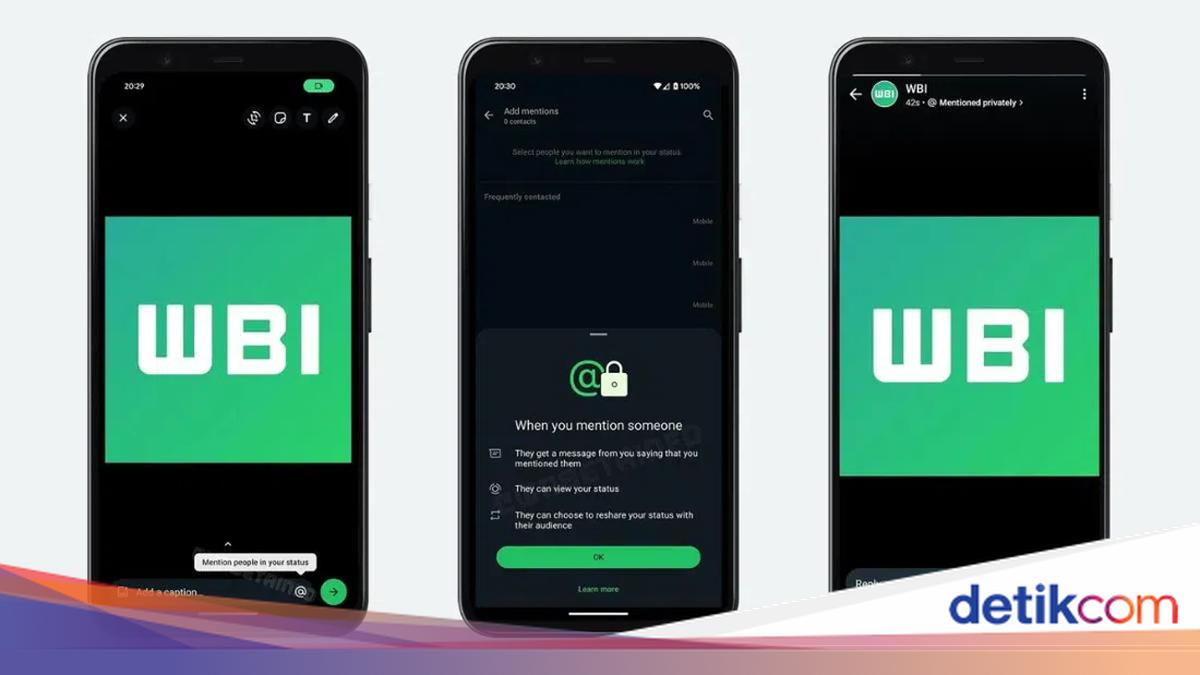
    WhatsApp dilaporkan akan segera meluncurkan pembaruan fitur yang menyasar bagian Status. Dikabarkan pengguna akan bisa menyebutkan atau mention kontak lain dalam Status WA mereka.

    Pembaruan ini menghadirkan fitur yang mirip dengan Instagram stories, di mana pengguna dapat menandai akun atau kontak lain. Namun, perbedaan utama antara Instagram Stories dan Status WA terletak pada privasi saat repost.

    Pada Instagram, pengguna dapat mengetahui siapa pembuat asli dari stories yang di-repost. Sementara di WhatsApp, informasi tersebut akan disembunyikan. Hanya kontak yang disebut saja yang dapat melihat.


    Berdasarkan laporan dari GSM Arena yang mengutip informasi WABetaInfo dan dikutip detikINET, fitur ini pertama kali terdengar Maret lalu dan kembali muncul dalam pembaruan WhatsApp Beta versi 2.24.20.3. Dalam versi beta ini, fitur mention akan diwakili dengan ikon @, memungkinkan pengguna menandai kontak lain dalam Status mereka.

    Kontak yang disebut dalam Status WA akan menerima notifikasi khusus yang memberi tahu mereka tentang mention tersebut. Selain itu, mereka akan memiliki opsi untuk me-repost atau membagikan ulang konten tersebut, baik itu foto maupun video, dengan mention tetap ada.

    Hal menarik dari pembaruan ini adalah meskipun Status tersebut di-repost oleh kontak lain, pembuat asli Status akan tetap bisa melihatnya, bahkan jika kontak tersebut telah diatur agar tidak dapat melihat Status mereka.

    Meskipun belum ada tanggal pasti kapan fitur ini akan diluncurkan, pengguna yang tertarik bisa mendaftar untuk program Beta WhatsApp untuk mencoba fitur ini lebih awal. WhatsApp sendiri belum pernah merilis statistik resmi mengenai popularitas fitur Status, meski fungsinya lebih sederhana dibandingkan dengan Instagram Stories.

    (fyk/fyk)


    Sumber : inet.detik.com

  • Status WA Akan Bisa Mention, Mirip Instagram Stories


    Jakarta

    WhatsApp dilaporkan akan segera meluncurkan pembaruan fitur yang menyasar bagian Status. Dikabarkan pengguna akan bisa menyebutkan atau mention kontak lain dalam Status WA mereka.

    Pembaruan ini menghadirkan fitur yang mirip dengan Instagram stories, di mana pengguna dapat menandai akun atau kontak lain. Namun, perbedaan utama antara Instagram Stories dan Status WA terletak pada privasi saat repost.

    Pada Instagram, pengguna dapat mengetahui siapa pembuat asli dari stories yang di-repost. Sementara di WhatsApp, informasi tersebut akan disembunyikan. Hanya kontak yang disebut saja yang dapat melihat.


    Berdasarkan laporan dari GSM Arena yang mengutip informasi WABetaInfo dan dikutip detikINET, fitur ini pertama kali terdengar Maret lalu dan kembali muncul dalam pembaruan WhatsApp Beta versi 2.24.20.3. Dalam versi beta ini, fitur mention akan diwakili dengan ikon @, memungkinkan pengguna menandai kontak lain dalam Status mereka.

    Kontak yang disebut dalam Status WA akan menerima notifikasi khusus yang memberi tahu mereka tentang mention tersebut. Selain itu, mereka akan memiliki opsi untuk me-repost atau membagikan ulang konten tersebut, baik itu foto maupun video, dengan mention tetap ada.

    Hal menarik dari pembaruan ini adalah meskipun Status tersebut di-repost oleh kontak lain, pembuat asli Status akan tetap bisa melihatnya, bahkan jika kontak tersebut telah diatur agar tidak dapat melihat Status mereka.

    Meskipun belum ada tanggal pasti kapan fitur ini akan diluncurkan, pengguna yang tertarik bisa mendaftar untuk program Beta WhatsApp untuk mencoba fitur ini lebih awal. WhatsApp sendiri belum pernah merilis statistik resmi mengenai popularitas fitur Status, meski fungsinya lebih sederhana dibandingkan dengan Instagram Stories.

    (fyk/fyk)


    Sumber : inet.detik.com

  • 12 Cara Mengatasi Notifikasi WA yang Tertunda, Cek di Sini

    Jakarta

    Notifikasi WhatsApp (WA) yang tertunda atau delay bisa menjadi masalah yang mengganggu. Pasalnya, aplikasi WhatsApp seringkali digunakan untuk komunikasi penting, baik dalam pekerjaan atau kehidupan sehari-hari.

    Keterlambatan notifikasi WhatsApp ini bisa disebabkan oleh berbagai faktor, mulai dari faktor jaringan hingga penggunaan aplikasi WhatsApp versi lama. Berikut beberapa cara mengatasinya.

    12 Cara Mengatasi Notifikasi WA yang Tertunda, Cek di Sini

    Cara mengatasi notifikasi WA yang tertunda di antaranya dengan memeriksa koneksi internet, menonaktifkan penghemat baterai, dan mengupdate aplikasi WhatsApp. Mengutip Techwiser, Tenorshare, dan Guiding Tech, berikut penjelasannya.


    1. Periksa Koneksi Internet

    Salah satu penyebab notifikasi WA Delay di Android dan iPhone adalah masalah koneksi internet. Untuk menghindari keterlambatan pengiriman pesan, pastikan koneksi Wifi atau jaringan seluler stabil. Coba alihkan mode Wifi ke jaringan seluler atau sebaliknya.

    2. Matikan Baterai Adaptif

    Baterai adaptif adalah fitur di Android yang melacak penggunaan aplikasi dan hanya mengizinkan aplikasi yang sering digunakan untuk berjalan di latar belakang. Fitur ini memang dapat meningkatkan masa baterai, namun juga bisa menunda notifikasi.

    Cara menonaktifkan baterai adaptif yaitu:

    • Buka Settings, pilih Battery
    • Buka Background usage limits
    • Klik titik tiga di pojok kanan atas
    • Pilih opsi baterai adaptif
    • Matikan tombol baterai adaptif

    3. Nonaktifkan Penghemat Baterai

    Penghemat baterai akan membatasi kemampuan aplikasi untuk bekerja di latar belakang. Mengaktifkan penghemat baterai dapat berpengaruh pada aplikasi yang menggunakan internet. Sehingga, aplikasi seperti Gmai, WhatsApp, Instagram, dan lainnya mungkin akan telat memberikan notifikasi.

    4. Nonaktifkan Mode Jangan Ganggu

    Saat mode Jangan Ganggu pada ponsel aktif, Android akan menonaktifkan semua notifikasi pada ponsel. Hal ini bisa menyebabkan pengguna mengalami masalah keterlambatan pesan WhatsApp.

    5. Restart Ponsel

    Melakukan restart pada ponsel bisa mengatasi beberapa masalah. Kamu bisa mencoba merestart ponselmu jika notifikasi WhatsApp delay.

    6. Hapus Cache

    Cache aplikasi WhatsApp yang menumpuk juga bisa membuat kinerja WhatsApp terganggu. Sehingga, cache WhatsApp perlu dihapus. Cara menghapus cache bisa dilakukan dengan membuka pengaturan pada ponsel, lalu ke bagian aplikasi.

    7. Update Aplikasi WhatsApp

    Tidak menggunakan WhatsApp versi terbaru juga mungkin menjadi penyebab delaynya notifikasi. Jadi, update aplikasi WhatsApp terbaru di Google Play Store atau App Store.

    8. Atur Ulang Pengaturan Notifikasi WhatsApp

    Jika pengaturan notifikasi tidak dikonfigurasi dengan benar, notifikasi bisa berhenti berfungsi. Atur ulang semua pengaturan notifikasi WhatsApp. Caranya yaitu:

    • Buka WhatsApp
    • Pilih Settings
    • Klik Notifications
    • Atur ulang notifikasi pesan, grup, dan panggilan. Pastikan semuanya diaktifkan.

    9. Nyalakan dan Matikan Kembali Mode Pesawat

    Untuk memastikan konektivitas internet stabil, kamu bisa menyalakan dan mematikan kembali mode pesawat. Dengan upaya ini, koneksi internet yang baik diharapkan bisa membuat notifikasi WhatsApp tidak delay.

    10. Nonaktifkan VPN

    VPN bisa mempengaruhi kecepatan notifikasi pada ponsel. Beberapa VPN bisa mengganggu pengiriman notifikasi push. Hal ini bisa terjadi terutama jika VPN memberlakukan pembatasan pada penggunaan data latar belakang atau memblokir port tertentu. Jadi, sebaiknya, matikan VPN di ponsel jika kamu menggunakannya.

    11. Hindari Menggunakan Aplikasi Penguat Kinerja atau Pembersih Cache

    Penyebab lainnya mengapa ada notifikasi yang delay di android adalah penggunaan aplikasi penguat kinerja atau pembersih cache. Hal ini bisa mencegah aplikasi bekerja di latar belakang dan menggunakan internet secara efisien. Sehingga notifikasi tertunda dari aplikasi tersebut, dalam hal in WhatsApp.

    12. Install Ulang WhatsApp

    Cara terakhir adalah menghapus dan menginstall ulang aplikasi WhatsApp. Namun, sebelum itu, pastikan kamu sudah membuat cadangan WhatsApp untuk menghindari hilangnya obrolan atau gambar di dalamnya.

    Itulah beberapa cara mengatasi WhatsApp yang tertunda di ponsel. Selamat mencoba detikers.

    (elk/row)


    Sumber : inet.detik.com

  • 6 Cara Mengatasi Penyimpanan Gmail yang Hampir Penuh, Catat!

    Jakarta

    Google memberikan pengguna penyimpanan digital sebesar 15 GB secara gratis. Hal tersebut mencakup semua yang ada di Gmail, Google Drive, dan foto serta video di Google Photos.

    Ketika mencapai batas, pengguna tidak bisa menambahkan file baru ke Google Drive, foto ke Google Photos, serta mengirim dan menerima email di Gmail. Meski begitu, sebelum penyimpanan penuh, notifikasi mengenai penyimpanan Gmail yang hampir penuh akan diberikan.

    Cara Mengatasi Penyimpanan Gmail yang Hampir Penuh

    Untuk memberikan ruang pada penyimpanan gmail, pengguna dapat menghapus email hingga beberapa file di Google Drive dan Google Photos. Ada juga aplikasi yang menawarkan penyimpanan ruang yang lebih banyak. Mengutip laman Wired hingga 91 mobiles, berikut penjelasannya.


    1. Hapus Email Lama

    Salah satu cara termudah untuk mengurangi penyimpanan Gmail adalah dengan menghapus email lama. Kamu bisa menghapus email satu per satu atau menghapus beberapa sekaligus.

    • Buka kotak masuk Gmail
    • Cari email lama yang ingin di hapus
    • Klik kotak centang select di sebelahnya, klik hapus
    • Untuk 50 email sekaligus, centang kotak select di bagian atas
    • Klik ikon tempat sampah (hapus).

    2. Hapus Email yang Belum Dibaca

    Cara ini dapat dilakukan oleh pengguna yang banyak mendaftar di situs web, sehingga mendapatkan email promosi setiap hari. Jika kamu merasa email-email yang belum terbaca terkait hal ini tidak penting, lebih baik menghapusnya. Berikut cara menghapus email yang belum dibaca sekaligus:

    • Buka kotak masuk Gmail
    • Klik ikon panah ke bawah di samping kotak select
    • Klik Unread
    • Semua email yang belum terbaca akan tercentang
    • Jika ingin menghapus semuanya, klik ikon tempat sampah.

    3. Kosongkan Sampah

    Cara selanjutnya adalah mengosongkan Trash atau sampah. Email-email yang dihapus akan masuk ke sampah dan terhapus secara otomatis setelah 30 hari.Namun kamu bisa menghapus bagian sampah untuk mempercepat pengosongan ruang Gmail. Begini caranya:

    • Pada bagian kiri Gmail, klik Trash
    • Centang sampah yang ingin dibuang
    • Klik ikon tempat sampah
    • Jika ingin mengosongkan semua sampah, klik kotak select di bagian atas
    • Pilih Select all conversations in Trash
    • Klik ikon tempat sampah.

    4. Hapus Foto dan Video di Google Photos

    Selain email, Google Photos juga menambah ruang penyimpanan akun Gmail. Sehingga, menghapus gambar dan video yang tidak diperlukan bisa membantu meluangkan ruang di akun Gmail.

    Kamu bisa menghapus gambar dan video duplikat yang mungkin tidak diperlukan. Caranya yaitu:

    • Buka Google Photos
    • Foto dan video yang diunggah ke Google Photos akan terlihat berdasarkan tanggal pengunggahan
    • Pilih gambar dan video yang ingin dihapus
    • Klik ikon tempat sampah.

    5. Bersihkan Google Drive

    Menghapus file yang ada di google drive menjadi langkah selanjutnya. Cari folder yang tidak diperlukan, seperti dalam bentuk PDF, file Doc, dan APK. Lalu hapus. Begini caranya:

    • Masuk ke Google Drive
    • Jika mendapat pemberitahuan penyimpanan gmail hampir penuh, klik clean up space
    • Pada bagian clean up by service, klik Google Drive
    • Centang kotak select
    • Pilih file yang sekiranya sudah tidak digunakan lagi
    • Pilih Delete
    • Untuk menghapus seluruh file, masuk ke Home atau My Drive
    • Klik Ctrl+A
    • Pilih Remove. File yang diremove akan masuk ke Trash.

    6. Menggunakan Fitur Google One

    Cara selanjutnya adalah memanfaatkan fitur berbayar Google One. Fitur ini menawarkan penyimpanan ekstra yang bisa digunakan oleh penggunanya.

    Jika menggunakan Google One, kamu tak perlu repot menghapus email atau berbagai file lainnya. Ada tiga jenis penyimpanan ekstra yang ditawarkan. Berikut rincian harga dan manfaatnya:

    • Paket dasar 100 GB harga Rp 26.900. Untuk harga per tahunnya adalah RP 269 ribu. Maksimal bisa dipakai hingga lima orang.
    • Paket premium 2 TB harga Rp 135 ribu. Harga per tahunnya Rp 1.350.000. Benefit tambahannya ialah penyimpanan editor ajaib tak terbatas di Google Foto dan fitur premium Google Workspace.
    • Pake AI premium 2TB harga normalnya Rp 309.000. Keuntungan lainnya ialah Gemini advanced, Gemini di Gmail, dokumen, dan lainnya (termasuk benefit di paket premium).

    Itulah beberapa cara mengatasi notifikasi penyimpanan gmail hampir penuh. Langkah-langkah ini juga bisa dilakukan saat penyimpanan gmail benar-benar penuh. Selamat mencoba detikers.

    (row/row)


    Sumber : inet.detik.com

  • Cara Mengatasi Foto Profil WhatsApp yang Blur, Ketahui Juga Penyebabnya

    Jakarta

    Foto profil menjadi salah satu cara menunjukkan identitas diri di platform media sosial, salah satunya WhatsApp. Namun, terkadang pengguna mengalami masalah di mana foto profilnya terlihat blur atau buram.

    Hal ini bisa mengurangi kualitas visual dan profesionalisme tampilan. Untuk itu, kamu perlu mengetahui beberapa cara mengatasi foto profil WhatsApp yang blur. Namun, sebelum itu, ketahui dulu beberapa penyebabnya.


    Penyebab Foto WhatsApp Blur

    Masalah foto profil WhatsApp yang blur bisa disebabkan oleh beberapa faktor, seperti koneksi internet yang buruk dan kualitas gambar yang rendah. Begini penjelasannya:

    1. WhatsApp Mengompres Gambar

    WhatsApp mempunyai aturan saat menangani gambar dan video di dalamnya. Aplikasi ini akan mengompresi file yang diunggah dan mengurangi kualitas serta ukurannya. Salah satu tujuannya adalah untuk mengurangi konsumsi data dan ruang.

    Meski begitu, ada langkah tambahan untuk foto profil. Mengutip laman Money Manager App, foto profil WhatsApp harus memiliki rasio 1:1. yaitu berbentuk persegi.

    Sehingga, selain mengkompresi gambar dan menurunkan kualitasnya, WhatsApp juga memotongnnya ke dimensi yang kompatibel. Efek dari proses ini bisa mempengaruhi foto profil yang dihasilkan, yaitu menjadi buram.

    2. Koneksi Internet Buruk

    Sebab kompresi gambar, foto profil memerlukan data yang sangat sedikit untuk dimuat dengan jelas di gambar.

    Terkadang, koneksi jaringan yang mungkin sangat buruk membuat foto profil tidak dimuat dengan benar. Sehingga, kamu melihat fotomu sangat buram saat mengetuknya.

    3. Gambar Tidak dalam Format yang Benar

    JPG, PNG, dan WEBP adalah ekstensi gambar yang umum digunakan. Namun, WhatsApp hanya mendukung dua ekstensi, yaitu JPG dan PNG.

    Jika kamu menggunakan format lain, maka gambar tersebut mungkin tidak kompatibel dengan WhatsApp dan menjadi buram saat diunggah

    4. Gambar Berkualitas Rendah

    Jika gambar yang dipilih untuk foto profil sudah memiliki kualitas yang buruk, maka kualitasnya bisa semakin menurun di WhatsApp.

    Cara Mengatasi Foto Profil WhatsApp yang Blur

    Cara mengatasi foto profil WhatsApp yang blur adalah dengan memperhatikan kualitasnya, menghapus cache, hingga mengoptimalkan dimensi gambar. Berikut penjelasannya.

    1. Unggah Foto Profil Berkualitas Tinggi

    Seperti yang sudah dijelaskan, foto profil bisa menjadi buram karena kompresi dan penurunan kualitas bawaan WhatsApp.

    Sehingga, cara paling sederhana untuk meminimalkan keburaman foto adalah dengan menggunakan gambar yang awalnya berkualitas tinggi.

    Perlu diketahui bahwa kualitas tinggi bukan berarti ukurannya yang besar. Kamu bisa mendapat gambar berkualitas baik pada kamera ponsel yang bagus. Gambar yang cukup jernih dapat menahan penurunan kualitas yang disebabkan oleh WhatsApp.

    2. Hapus Cache

    Jika sudah memilih kualitas foto yang tinggi, tapi foto profil masih terlihat buram, mungkin penyebab dari kondisi tersebut adalah cache WhatsApp.

    Mengutip laman Croma, aplikasi ini menyimpan aset data penting seperti pesan, video, dan gambar di dalam cachenya.

    Jika cache terlalu besar maka bisa menyebabkan foto menjadi buram. Cara mengatasi hal ini adalah:

    1. Buka Pengaturan
    2. Pilih Aplikasi & Notifikasi
    3. Buka WhatsApp
    4. Buka Penyimpanan
    5. Hapus Cache

    Setelah menghapus cache, unggah kembali foto profil. Perlu diketahui bahwa langkah menghapus cache ini mungkin berbeda-beda bagi beberapa ponsel.

    3. Pastikan Jaringan Internet Stabil

    Alasan lainnya di balik foto profil yang buram adalah jaringan internet yang buruk. Kamu bisa mengatasinya dengan mencoba aktifkan mode pesawat sebentar, lalu nonaktifkan lagi.

    Cara lainnya yaitu dengan mengalihkan koneksi dari Data Seluler ke Wifi atau sebaliknya. Metode ini bisa membantumu melihat foto profil dengan jelas.

    4. Optimalkan Format dan Dimensi Gambar

    Terkadang, tak cukup hanya memilih gambar berkualitas tinggi untuk membuat foto profil WhatsApp tidak buram. Perhatikan juga format dan dimensi gambar.

    Pastikan gambar yang kamu pilih berekstensi jpg atau png. Jika gambar berformat lain, maka kamu dapat mengkonversinya menggunakan situs web, seperti Online Convert.

    Pastikan juga memotong gambar agar sesuai dengan bentuk persegi. Gunakan gambar dengan ukuran 500×500 untuk hasil yang bagus.

    5. Gunakan Kamera Bawaan WhatsApp untuk Mengambil Foto

    Cara untuk menghindari penurunan kualitas foto profil WhatsApp adalah mengambil gambar langsung menggunakan kamera bawaan aplikasi ini. WhatsApp secara otomatis akan mengoptimalkan kualitas gambar saat mengambilnya.

    Itulah beberapa penyebab dan cara mengatasi foto profil WhatsApp yang blur. Semoga artikel ini membantumu.

    (elk/inf)


    Sumber : inet.detik.com

  • Ini Cara Blokir Kontak WA Tanpa Diketahui oleh Pemiliknya

    Jakarta

    WhatsApp menjadi salah satu aplikasi pesan yang populer. Tak jarang, pengguna merasa perlu menjaga privasi atau menghindari komunikasi dengan seseorang yang dianggap mengganggu.

    Salah satu cara yang bisa dilakukan yaitu dengan memblokir kontak. Namun, adakah cara memblokir kontak WA tanpa diketahui?

    Cara Blokir Kontak WA Tanpa Diketahui

    Menurut laman Wootehcy, pengguna WhatsApp bisa memblokir seseorang tanpa sepengetahuan mereka. Laman Pusat Bantuan WhatsApp menjelaskan, aplikasi ini tidak akan memberikan notifikasi jika seseorang memblokir kontak pengguna. Berikut beberapa cara blokir kontak WA tanpa diketahui.


    Melalui Obrolan WhatsApp

    1. Buka obrolan dengan orang yang ingin kamu blokir
    2. Ketuk namanya di bagian atas layar
    3. Gulir ke bawah, klik blokir
    4. Sebuah pop up akan muncul menanyakan apakah kamu yakin akan memblokir kontak tersebut
    5. Klik lagi untuk mengonfirmasi

    Melalui Pengaturan WhatsApp

    1. Buka WhatsApp, masuk ke Pengaturan
    2. Pilih Akun, Klik Privasi, Klik Diblokir,
    3. Pilih Tambah Baru
    4. Tambahkan semua orang yang ingin diblokir dari daftar blokir

    Melalui Notifikasi WhatsApp di Layar Kunci

    1. Klik ikon panah ke bawah di notifikasi WhatsApp untuk melihat info selengkapnya
    2. Klik Blokir

    Tanda-tanda Kontak Diblokir oleh Seseorang

    WhatsApp memang tidak secara terang-terangan memberitahu pengguna bahwa kontaknya telah diblokir. Namun, ada ciri-ciri tertentu yang bisa diketahui:

    • Pengguna tidak bisa melihat konfirmasi pesan dari mereka (dua centang biru), namun hanya melihat konfirmasi pesan terkirim (satu centang biru)
    • Tidak bisa melihat status kontak
    • Tidak bisa melihat pembaruan foto profil kontak
    • Panggilan yang coba dilakukan tidak akan tersambung
    • Jika pengguna adalah admin grup, maka kamu tidak bisa menambahkan mereka ke grup
    • Pengguna tidak bisa lagi melihat status terakhir dilihat atau online dari kontak.

    Cara Mengarsipkan Pesan WhatsApp

    Selain dengan memblokir, alternatif lain yang bisa dilakukan adalah mengarsipkan pesan. Dengan cara ini, notifikasi dari pesan yang diarsipkan tidak akan muncul. Namun, foto profil, status, beserta pemberitahuan lainnya masih bisa dilihat oleh kontak yang diarsipkan.

    1. Pilih kontak yang akan diarsipkan
    2. Pilih dan tekan lama pada kontak, klik arsip
    3. Kontak beserta pesan akan beralih ke kolom arsip dan tidak ada di tampilan utama kolom chat.

    Itulah beberapa cara blokir kontak WA tanpa diketahui. Semoga artikel ini membantumu ya.

    (elk/inf)


    Sumber : inet.detik.com