Tag: pengaturan

  • Bebas Khawatir! Ini Tips Hemat Kuota Internet Biar Gak Cepet Habis


    Jakarta

    Di era digital seperti sekarang, siapa yang bisa hidup tanpa internet? Internet telah menjadi bagian tak terpisahkan dalam kehidupan sehari-hari.

    Penggunaan kuota kini menjadi penunjang berbagai kegiatan mulai dari transaksi online hingga sumber pekerjaan. Tak heran, sinyal yang stabil dan kuota internet menjadi dua hal penting yang selalu diperhatikan.

    Namun, salah satu kendala yang sering dijumpai adalah biaya kuota internet cukup tinggi. Untuk mengatasi itu, ada beberapa cara praktis yang bisa kamu lakukan untuk menghemat penggunaan kuota tanpa harus mengurangi aktivitas online.


    Simak tips berikut agar tetap terkoneksi dan bebas khawatir soal kuota!

    Tips Menghemat Kuota Internet

    Buat kamu yang masih bingung cara supaya tetap bisa internetan setiap hari tanpa takut kuota cepat habis, bisa tenang karena ada tipsnya. Simak sejumlah tips berikut yang bisa kamu ikuti untuk terus online meski sudah memasuki tanggal tua.

    1. Manfaatkan Wi-Fi Secara Bijak

    Tips pertama yaitu dengan mencari hotspot gratis di tempat-tempat seperti kafe, restoran, perpustakaan, atau tempat umum lainnya. Jika memungkinkan, kamu juga bisa memasang jaringan Wi-Fi di rumah supaya lebih leluasa mengakses internet tanpa menggunakan kuota.

    2. Atur Penggunaan Data di Smartphone

    Matikan data seluler saat tidak digunakan atau ketika kamu sudah terhubung ke jaringan Wi-Fi. Selain itu, kamu bisa menonaktifkan fitur penggunaan data di latar belakang untuk aplikasi yang tidak terlalu penting.

    Pasalnya, banyak aplikasi yang terus berjalan di latar belakang dan mengonsumsi data. Jangan lupa untuk memperbarui aplikasi secara berkala, karena versi terbaru cenderung lebih ringan dan tidak boros data.

    3. Kompres Data

    Berikutnya, kamu bisa menggunakan browser yang hemat data dengan memanfaatkan fitur kompresi data yang berguna mengirit kuota. Jika kamu sering menonton video, gunakan aplikasi kompres video untuk mengurangi ukuran file video.

    4. Optimalkan Pengaturan Aplikasi

    Kurangi kualitas video di aplikasi streaming untuk menghemat data. Jika biasanya menonton di resolusi 720p, kamu bisa menurunkannya menjadi 480p misalnya. Kemudian, nonaktifkan fitur sinkronisasi pada aplikasi seperti email, kalender, dan kontak jika tidak terlalu sering digunakan.

    5. Manfaatkan Fitur Hemat Data

    Saat berada di area tanpa sinyal, kamu bisa mengaktifkan mode pesawat. Lalu, nyalakan kembali untuk mendapatkan koneksi yang lebih stabil dan hemat data. Bahkan kamu juga bisa menggunakan aplikasi penghemat data dari pihak ketiga yang mampu memantau dan mengelola penggunaan data.

    6. Pilih Paket Internet yang Tepat

    Hindari membeli paket yang terlalu besar jika tidak digunakan. Sebaiknya, pilih paket internet yang sesuai dengan kebutuhan kamu. Jangan lupa untuk mencari tahu promo paket internet yang sedang berlangsung untuk mendapatkan harga yang lebih murah.

    smartfren Unlimited Suka-Suka: Solusi Praktis untuk Bebas Kuota

    Ada solusi praktis yang bisa kamu pakai untuk menghemat kuota internet, contohnya lewat smartfren Unlimited Suka-Suka. Mulai dari Rp 9 ribuan, kamu sudah bisa menikmati internet sepuasnya dengan paket unlimited. Akses aplikasi digital juga jadi bebas khawatir dengan pemakaian wajar (FUP) hingga 5 GB per hari. Terlebih, masa aktif bisa bebas dipilih mulai dari 1 hingga 30 hari.

    Keunggulan smartfren Unlimited Suka-Suka:

    • Bebas Khawatir: Dengan harga terjangkau mulai dari Rp 9 ribuan, kamu sudah bisa menikmati internet sepuasnya.

    • Bebas Pilih: Sesuaikan pemakaian wajar (FUP) dan masa aktif paket dengan kebutuhanmu.

    • Pasti Nyaman: Paket ini mudah dibeli di mana saja baik melalui aplikasi MySmartfren, smartfren.com, outlet terdekat, e-commerce, atau cukup ketik *855#.

    Kini, smartfren Unlimited Suka-Suka memungkinkan kamu mengakses internet sepuasnya dengan nyaman tanpa khawatir boros. Ditambah, menghemat kuota internet bukan lagi masalah besar asal kamu tahu caranya.

    Jika kamu menerapkan tips-tips di atas dan memilih paket internet yang tepat, terhubung dengan internet tanpa harus mengeluarkan biaya yang besar bisa jadi kenyataan. Tunggu apalagi? Pakai paket smartfren Unlimited Suka-Suka buat internetan sepuasnya dan bisa bebas khawatir kuota habis. Klik di sini untuk cobain langsung s.id/sfKuota.

    (prf/ega)

    Sumber : inet.detik.com

    Alhamdulillah اللهم صل على رسول الله محمد teknologi
    ilustrasi gambar : unsplash.com / Jannis Brandt
  • 15 Pengaturan Android Agar Baterai HP Tahan Lama


    Jakarta

    Aktivitas penggunaan smartphone di era modern saat ini sudah tidak terelakan. Tak ayal banyak yang mengakalinya dengan powerbank. Namun rupanya ada tips mudah untuk menghemat baterai loh.

    Bagaimana tidak, aktivitas orang-orang setiap harinya lebih banyak berkutat dengan gadget, baik hanya sekedar mencari berita di internet, scroll media sosial atau bermain game. Beragam kegiatan tersebut, tentunya sangat membebani ponsel dan menekan pemakaian baterai.

    Yuk simak penjelasan singkat cara menghemat baterai Android, berdasarkan informasi yang telah detikINET kumpulkan dari berbagai sumber.


    Cara Menghemat Baterai Android

    1. Jangan Gunakan HP Saat Di Charger

    Momen baterai HP berkurang drastis ketika dicharge, disebut dengan Parastic Load. Hal ini bisa terjadi, bila pengguna secara bersamaan menggunakan ponsel berbarengan dengan pengisian daya.

    Biasanya, sebagian orang menganggap enteng, dan malah memainkannya sembari scroll media sosial dan melakukan panggilan suara atau video. Singkatnya, untuk menghindari Parastic Load, satu-satunya cara dengan menonaktifkan perangkat seluler, agar fokus pada pengisian daya.

    2. Clear Cache

    Tahukah detikers, bahwa Google Play Store ternyata ikut berkontribusi dalam menghabiskan daya baterai HP. Akan tetapi, itu bisa diatasi dengan melakukan beberapa langkah dengan Clear Cache.

    Detikers bisa masuk menu Setting – Appliacations – All. Kemudian pilih Google Play Service dan terakhir tekan Clear Cache.

    3. Mematikan Getaran dan Suara Tombol

    Cara menghemat baterai Android juga bisa dengan mematikan getaran dan suara pada tombol ponsel. Hal ini mengingat, keduanya dapat membuat motor elektrik untuk menggetarkan smartphone dan membutuhkan banyak daya.

    Jadi langkah baiknya, dengan mengaktifkan mode silent dan mematikan suara pada papan tombol. Sebagai tambahan informasi, suara keyboard biasanya secara default menyala.

    4. Pakai Charger Asli

    Ingat, menggunakan charger asli sangat berpengaruh untuk memperpanjang usia baterai. Kalau bisa, hindari penggunaan alat pengisi daya milik ponsel lain.

    5. Aktifkan Power Saving Mode

    Bila detikers memakai sistem operasi Android Lollipop, maka bisa menghemat daya tahan baterai. Caranya sendiri dengan memberdayakan fitur Power Saving Mode.

    Saat dalam mode ini, nantinya seluruh fungsi smartphone akan dibatasi. Jadi secara otomatis, fitur Power Saving Mode menekan kinerja dari kecerahan layar, WiFi, koneksi, hingga GPS.

    6. Jangan Gunakan Aplikasi Pihak Ketiga

    Cara menghemat baterai Android selanjutnya, yakni dengan menghindari penggunaan aplikasi pihak ketiga, di mana memberikan iming-iming dapat menghemat daya. Mengapa? Hal ini hanya akan memperberat kinerja smartphone.

    Aplikasi yang diinstall akan menambah aktivitas layar belakang serta memori. Jadi berbanding terbalik bila mengacu pada tujuannya, yaitu menghemat baterai Android dengan mengurangi aplikasi yang sedang berjalan.

    7. Matikan Aplikasi Bawaan

    Setiap smartphone yang diluncurkan oleh produsen pastinya menyisipkan aplikasi bawaan. Sebenarnya, ini cukup merugikan pengguna, mengingat mereka mendapatkan perangkat lunak yang tidak dibutuhkan.

    Cara yang bisa detikers lakukan ialah menonaktifkannya. Untuk bisa disable software, dapat masuk ke menu Setting, lalu pilih Apps dan Disable.

    8. Batasi Pemakaian Aplikasi

    Cara menghemat baterai Android berikutnya, dengan membatasi penggunaan aplikasi. Biasanya, orang-orang sering menginstall aplikasi yang sebenarnya jarang digunakan.

    Untuk mengetahui aplikasi apa saja yang sedang berjalan pada background, bisa mengunjungi menu Setting. Kemudian, pilih Batterry, dan Battery Usage.

    9. Auto Brightness

    Salah satu fitur yang kerap dipasang otomatis oleh produsen, yakni Auto Brightness. Meskipun hal ini bisa membantu pengguna melihat layar lebih nyaman, hanya saja, penggunaannya membuat baterai boros.

    Jadi solusinya bisa menonaktifkan Auto Brightness. Letak fitur ini bisa dilihat ketika detikers mengusap layar dari atas ke bawah, hingga muncul rentetan teknologi lainnya.

    10. Tidak Memakai Live Wallpaper

    Nah, bagi detikers yang masih menggunakan live wallpaper, bisa segera mematikannya. Bagi yang belum mengetahui, ini juga menjadi salah satu cara menghemat baterai Android.

    11. Aktifkan Dark Mode

    Hampir semua tampilan smartphone saat ini, sudah dilengkapi dengan grayscale atau dark mode. Tidak hanya berguna untuk mengurangi kecerahan layar, tetapi juga menghemat daya tahan baterai smartphone.

    Praktiknya, fitur ini bisa membuat layar menjadi lebih gelap. Nah, upaya tersebut bisa menjadi salah satu cara untuk mengurangi konsumsi baterai.

    12. Matikan Data atau Masuk Airplane Mode

    Bila detikers sedang tidak dalam keadaan yang sibuk dengan HP, sebaiknya mematikan paket data atau masuk ke mode pesawat. Cara ini sangat ampuh untuk menghemat daya baterai.

    Apalagi, ditambah dengan mengikut langkah-langkah sebelumnya. Jadi baterai HP bisa lebih awet.

    13. Penggunaan WiFi

    Setelah mematikan data, tetapi kalian masih ingin mengakses internet, pilihan paling bijak memanfaatkan keberadaan WiFi. Cara mengaktifkan fitur ini cukup mudah.

    Pengguna hanya perlu masuk ke menu Setting, kemudian WiFi, lanjut pilih More, lalu Always Allow Scanning. Nah terakhir, pilih Scan Only While WiFi On.

    14. Mengatur Waktu Sleep

    Mengatur sleep di sini, maksudnya menyesuaikan berapa lama HP akan mematikan layar secara otomatis saat tidak digunakan. Biasanya produsen memberikan opsi ini, dengan beragam pilihan waktu.

    Tetapi alangkah baiknya, mengaturnya lebih cepat. Jadi ketika sedang tidak digunakan lagi, HP tidak selalu menyala yang dapat mengonsumsi daya baterai lebih banyak.

    15. Matikan Lokasi

    Cara menghemat baterai Android yang terakhir ialah mematikan penggunaan GPS. Jadi saat tidak dipakai, lebih baik dimatikan saja.

    Ternyata, mengaktifkan lokasi juga cukup memakan baterai. Selain itu, dalam upaya menghemat daya, bisa menonaktifkan atau mengurangi push notification aplikasi atau email.

    (agt/fyk)

    Sumber : inet.detik.com

    Alhamdulillah اللهم صل على رسول الله محمد teknologi
    ilustrasi gambar : unsplash.com / Jannis Brandt
  • Wajib Tahu! Ini 10 Cara Amankan Akun WhatsApp Agar Tak Dibajak


    Jakarta

    WhatsApp adalah salah satu aplikasi paling penting dalam kehidupan kita. Oleh karena itu, kita harus tahu cara amankan akun WhatsApp agar tidak dibajak.

    Perlu diketahui bahwa ancaman keamanan digital kini semakin meningkat. Maka dari itu, risiko Whatsapp dibajak dan penipuan online juga semakin meningkat.

    Whatsapp telah merilis Pusat Keamanan global baru agar pengguna bisa mempelajari lebih lanjut tentang cara melindungi diri dari penipuan, spam, dan kontak yang tidak diinginkan. Dihimpun dari berbagai sumber, Senin (14/7/2025) berikut ini cara agar akun WhatsApp tetap aman dari pembajakan.


    Cara membuat akun WhatsApp aman dari pembajakan:

    1. Aktifkan verifikasi dua langkah

    Mengaktifkan verifikasi dua langkah berguna untuk melindungi akun WhatsApp dari serangan phishing dan upaya pengambilalihan akun oleh penipu. Setelah diaktifkan, Anda akan diminta untuk memasukkan PIN 6 digit saat mengatur ulang atau memverifikasi akun.

    2. Selalu gunakan aplikasi WhatsApp resmi

    Agar akun Whatsapp tetap aman, gunakan selalu aplikasi Whatsapp resmi. Hindari mengunduh WhatsApp versi palsu atau tidak resmi yang dikembangkan oleh pihak ketiga di Android atau iOS.

    Aplikasi tidak resmi dapat mengandung malware yang dapat mencuri data atau merusak ponsel Anda. Oleh sebab itu, privasi serta keamanan detikers terancam karena informasi pribadi tidak lagi terlindungi oleh enkripsi end-to-end. Segera hapus jika punya yang semacam ini.

    3. Lapor dan blokir pesan/kontak yang mencurigakan

    Menerima pesan mencurigakan yang meminta informasi pribadi dari nomor yang tidak dikenal? Nah untuk menghindari hal tidak diinginkan, Whatsapp menyediakan cara yang mudah untuk melaporkan dan memblokir akun yang bermasalah.

    Setelah melaporkan kontak, bisnis, atau pesan tertentu, WhatsApp akan menerima lima pesan terakhir dari percakapan tersebut. Apabila terbukti melanggar, Whatsapp akan memblokir akun tersebut.

    Selain itu, Anda juga dapat dengan mudah memblokir akun yang mengirim pesan yang tidak diinginkan. Dengan begitu, kontak yang telah diblokir tidak dapat lagi menelepon atau mengirim pesan kepada kamu.

    4. Menjaga privasi dalam percakapan grup

    Pengguna Whatsapp dapat mengatur siapa yang dapat menambahkannya ke dalam grup di pengaturan privasi dan sistem. Jadi Anda dapat mencegah orang lain menambahkan ke dalam grup yang tidak diinginkan.

    Bahkan jika berada dalam percakapan grup yang tidak disukai, Anda dapat keluar dari grup secara pribadi tanpa sepengetahuan anggota lainnya.

    5. Media sekali lihat dan pesan sementara

    Whatsapp memiliki fitur sekali lihat untuk mengirim foto atau media untuk meningkatkan privasi. Jadi penerima pesan hanya dapat melihat sekali dari pengirim tanpa opsi menyimpan, meneruskan, menangkap layar, atau membagikan pesan tersebut.

    Selain itu, Anda juga dapat menonaktifkan fitur laporan dibaca dan menggunakan pesan sementara di dalam percakapan pribadi untuk mendapatkan privasi tambahan.

    6. Kunci chat WhatsApp

    WhatsApp punya fitur Chat Lock sebagai perlindungan untuk Anda menyembunyikan chat rahasia di dalam platform. Chat Lock akan mengunci chat individu maupun grup dengan menggunakan biometrik seperti sidik jari atau pemindaian wajah.

    Chat yang dikunci tidak akan menampilkan notifikasi saat ada pesan baru yang masuk. Platform akan menampilkannya sebagai ‘WhatsApp: 1 pesan baru’.

    7. Lindungi profil online kamu

    Lindungilah profil online dengan menyetel detail pribadi di WhatsApp seperti foto profil, terakhir dilihat, status online, tentang profil, status, dan siapa saja yang dapat melihatnya.

    Selain itu, Anda juga dapat mengatur keberadaan online dengan memilih siapa yang dapat atau tidak dapat melihat ketika sedang online. Mengatur detail pribadi ini dapat membantu melindungi akun Anda dari pelaku kejahatan.

    8. Periksa perangkat tertaut secara rutin

    Demi menjaga akun, baiknya rutin memeriksa seluruh perangkat yang tertaut dengan akun Whatsapp. Fitur ini akan menampilkan daftar semua perangkat yang telah mengakses akun Anda. Jika menemukan perangkat yang tidak dikenali, segera keluarkan perangkat tersebut.

    9. Atasi misinformasi dengan pemeriksa fakta di aplikasi

    Jika menerima pesan yang terdengar mencurigakan atau tidak akurat, coba memverifikasi informasi tersebut dengan akun International Fact Checking Networks (IFCN) di WhatsApp. WhatsApp telah bermitra dengan 50 organisasi pemeriksa fakta di seluruh dunia untuk memastikan bahwa pengguna WhatsApp memiliki akses ke informasi yang akurat.

    Sebagai pengguna, Anda dapat melaporkan kemungkinan adanya kesalahan informasi kepada organisasi-organisasi terpercaya ini, mendapatkan fakta yang diperlukan, dan mencegah penyebaran berita palsu.

    10. Nonaktifkan akun

    Kalau seandainya akun WhatsApp Anda tetap kena retas, langsung nonaktifkan akun segera. Pengguna harus menghubungi email support@whatsapp.com dengan judul ‘Lost/stolen: please deactivate my account” di email untuk menonaktifkan akun.

    Pengguna punya waktu 30 hari untuk mengaktifkan kembali akun sebelum dihapus selamanya.

    Nah itu dia 10 cara untuk mengamankan akun Whatsapp, semoga membantu.

    (fay/fyk)

    Sumber : inet.detik.com

    Alhamdulillah اللهم صل على رسول الله محمد teknologi
    ilustrasi gambar : unsplash.com / Jannis Brandt
  • Tips Cara Menghemat Kuota Internet di Android, Cocok Buat Anak Kos


    Jakarta

    Di era yang serba digital ini, tak bisa dipungkiri lagi bahwa peran kuota data internet sangat besar dalam hidup kita. Tanpa kuota internet, hidup kita bagai berhenti begitu saja.

    Tak ada pekerjaan, hiburan, maupun pendidikan yang tidak bergantung pada kuota internet. Ada WiFi memang, tapi kuota memberikan akses internet di manapun dan kapanpun selama masih menjangkau jaringan.

    Maka, penting pengguna dalam memanfaatkan internet secara efisien. Maksudnya, menggunakan kuota internet tanpa membuang-buangnya dengan percuma. Ada beberapa cara dalam menekan penggunaan kuota internet sehingga lebih hemat.


    Untuk itu, kali ini detikINET akan memberikan lima cara berbeda dalam menghemat kuota internet khususnya bagi pengguna Hp Android.

    5 Cara Menghemat Kuota Internet di HP Android

    1. Mengontrol Konsumsi Kuota Internet

    Pemantauan ini bisa dilakukan melalui aplikasi dari setiap operator seluler yang kita gunakan. Biasanya, aplikasi ini akan memberikan transparansi soal informasi jumlah sisa kuota.

    Dari informasi tersebut, kita bisa mengatur strategi bagaimana seharusnya kita memanfaatkan kuota itu berdasarkan pada kebutuhan kita masing-masing. Kalau memang kiranya sisa kuota masih memungkinkan untuk menonton YouTube hingga waktu kadaluarsa, maka pikirkan berapa lama seharusnya kita menonton Youtube itu.

    Walau terdengar remeh, sebenarnya pemantauan ini bisa menjadi salah satu cara dalam memperpanjang keawetan penggunaan kuota internet kita.

    2. Hindari Pengunduhan Aplikasi atau Berkas Dengan Koneksi Seluler

    Mengunduh aplikasi dan berkas yang berat, seperti video dan game, menggunakan koneksi seluler dapat meningkatkan pemborosan kuota internet. Selain itu proses pengunduhan bisa saja dibatalkan akibat habisnya kuota internet di tengah proses.

    Untuk itu, penting memanfaatkan WiFi di sekitar kita dalam mengunduh berkas-berkas yang berat ini. Carilah tempat dengan fasilitas WiFi, sebelum mengunduh aplikasi ataupun berkas.

    3. Hindari Unduh Konten dari Layanan Streaming dengan Koneksi Seluler

    Biasanya, sebelum kita pergi ke daerah atau waktu yang tidak memungkinkan kita untuk mengakses internet, kita akan mengunduh konten dari layanan streaming seperti Netflix dan Spotify.

    Pengunduhan ini rasanya penting untuk mencegah rasa bosan selama berada di tempat dan waktu tersebut. Tapi tahukah kamu, kalau menggunakan koneksi internet untuk mengunduh file sebesar itu bisa menghabiskan kuota internetmu.

    Untuk itu, detikINET sarankan agar mencari WiFi terdekat di sekitarmu, seperti di kafe atau kantor, untuk mencegah penggunaan koneksi seluler yang bisa menghabiskan kuotamu.

    4. Turunkan Kualitas Streaming

    Walau bisa diunduh terlebih dahulu, kadang WiFi tidak semudah itu diperolehnya. Untuk itu, penting kita ketahui bahwa kualitas video atau audio yang kita nikmati bisa diatur sedemikian rupa sehingga membantu penghematan kuota internet.

    Biasanya, pengaturan ini tersedia di menu “Settings” bagi kebanyakan layanan streaming pada umumnya. Semakin rendah kualitas yang kita gunakan, maka kita semakin menghemat kuota.

    5. Kelola Fitur Update Aplikasi dari Google Play Store

    Kita mungkin sering dengar dari kerabat kita bahwa memberlakukan update aplikasi secara otomatis bisa menghabiskan kuota internet kita. Itu memang tidak salah, tapi fitur update aplikasi juga penting bagi kita.

    Sebenarnya, Google PlayStore juga memberikan fitur agar kita bisa membatasi update aplikasi tersebut hanya saat kita menjangkau WiFi. Dengan begitu, koneksi seluler pun akan aman dari pengunduhan aplikasi di luar kontrol kita.

    (agt/agt)

    Sumber : inet.detik.com

    Alhamdulillah اللهم صل على رسول الله محمد teknologi
    ilustrasi gambar : unsplash.com / Jannis Brandt
  • Bebas Lemot! 9 Cara Mengatasi Memori HP Penuh Biar Ngebut Lagi


    Jakarta

    Kalau smartphone kamu jadi lambat, salah satunya gara-gara memori yang kepenuhan. Inilah cara mengatasinya supaya performa HP bisa jadi gaspol lagi.

    Dikutip dari HMD, Senin (21/7/2024), berikut 9 cara yang dapat dilakukan untuk mengatasi memori HP penuh:

    1. Hapus foto dan video

    Untuk menghindari memori penuh, kamu dapat rutin menghapus foto dan video beresolusi tinggi. Jika tersinkronisasi dengan Google Photos, kamu bisa membuka aplikasi dan pilih profil. Selanjutnya, pilih opsi ‘Free up space’ dan ikuti instruksi di layar. Sistem akan menghapus file backup yang masih ada di perangkat, sembari tetap mengamankannya di Google Photos.


    2. Hapus aplikasi tak berguna

    Hal pertama yang harus dilakukan saat memori penuh adalah mengecek aplikasi apa saja yang memakan memori besar. Cara menghapus aplikasi cukup mudah, yaitu tekan ikon aplikasi, lalu pilih opsi ‘uninstall’. Selain itu, Anda juga bisa uninstall aplikasi dari pengaturan perangkat sebagai berikut:

    • Buka ‘Settings’
    • Buka menu ‘Apps’
    • Pilih opsi ‘See all apps’
    • Pilih aplikasi yang mau di-uninstall
    • Pilih ‘Uninstall’ dan konfirmasi dengan klik ‘Ok’

    3. Hapus file download

    Rajinlah mengecek dan menghapus folder download. Itu adalah cara ampuh untuk mengantisipasi memori penuh. Sebab, biasanya file download sudah tidak digunakan lagi setelah berbulan-bulan. Misalnya file PDF tiket online, menu restoran, aneka dokumen rapat kantor dan lain sebagainya.

    Jika menggunakan WhatsApp, kemungkinan kamu mengirim dan menerima berbagai format file, mulai dari video hingga gift. Bisa jadi perangkat akan turut menyimpan file tersebut dan memakan memori. Ada dapat mengosongkannya dengan cara:

    • Buka WhatsApp.
    • Pilih menu tiga titik dan pilih ‘Settings’
    • Klik ‘Storage and data’
    • Pilih ‘Manage storage’
    • Klik ‘Review and delete items’

    5. Rekam video resolusi rendah

    Saat ini banyak ponsel yang mendukung perekaman video resolusi tinggi seperti 4K bahkan 8K. File yang dihasilkan akan sangat besar. Untuk itu, sebaiknya menggunakan penyetelan resolusi rendah, jika video yang direkam hanya untuk diunggah ke media sosial atau dikirim ke chat.

    6. Gunakan fitur File Clean

    Keuntungan bagi pengguna Android adalah memiliki tool untuk membantu menjaga memori HP dari file tidak penting. Kamu dapat membuka aplikasi ‘Files’ untuk menemukan fitur ini. Aplikasi tersebut akan memberikan rekomendasi file untuk dihapus yang bisa mengosongkan kapasitas memori.

    7. Hapus peta offline di Google Maps

    Fitur offline dari Layanan Google Maps dapat memakan kapasitas HP. Jika sudah tidak memerlukan file offline Google Maps, hapus saja. Caranya, pilih ‘Offline maps’, kemudian tekan menu tiga titik di samping area yang di-download, dan tekan ‘Delete’.

    8. Bersihkan Cache

    Tujuan dari Cache pada aplikasi adalah untuk memberikan proses yang lebih cepat dan pengalaman lebih smooth saat mencoba aplikasi. Namun, kemudahan itu berdampak pada memori yang terserap. Kamu bisa menghapus cache pada aplikasi dengan cara:

    • Buka ‘Settings’
    • Buka ‘Apps’
    • Tekan ‘See all’
    • Pilih sebuah aplikasi dan tekan ‘Storage and cache’
    • Pilih ‘Clear cache’

    9. Gunakan penyimpanan tambahan

    Jika bersedia keluar uang, Anda dapat membeli layanan cloud untuk menyimpan foto dan video. Layanan yang dapat digunakan, seperti Google Photos, Amazon Drive, Autosync, Dropbox, Nextcloud, dan Tresorit. Selain itu, Anda juga dapat membeli kartu memori eksternal untuk menambah kapasitas.

    Itulah 9 cara yang bisa dicoba untuk mengosongkan memori HP yang penuh dengan mudah dan cepat. Semoga membantu dan HP Anda bebas dari lemot!

    (fay/fyk)

    Sumber : inet.detik.com

    Alhamdulillah اللهم صل على رسول الله محمد teknologi
    ilustrasi gambar : unsplash.com / Jannis Brandt
  • Tips Rawat Layar AMOLED Biar Awet dan Nggak Burn-In


    Jakarta

    Panel AMOLED saat ini semakin banyak digunakan di ponsel, mulai dari segmen menengah sampai flagship. Tapi masih banyak pengguna yang khawatir layar AMOLED di ponselnya mengalami burn-in sehingga tidak enak dilihat.

    Istilah burn-in sebenarnya agak menyesatkan, karena sebenarnya hal ini tidak disebabkan oleh masalah panas atau terbakar. Sebaliknya, istilah ini menggambarkan bagian layar yang mengalami perubahan warna permanen.

    Burn-in biasanya terlihat seperti outline teks atau gambar, warna yang memudar, atau bercak dan pola lain yang membekas di layar. Layar ponsel memang masih berfungsi seperti biasa, tapi seolah-olah ada hantu yang membayangi.


    Burn-in terjadi ketika sub-pixel di layar AMOLED perlahan mati dan kehilangan kemampuan untuk memancarkan cahaya. Sub-pixel yang paling sering digunakan, seperti di bagian bilah navigasi dan status, biasanya rusak terlebih dulu sehingga menyebabkan produksi cahaya yang tidak merata.

    Kalau kalian sudah melihat tanda-tanda burn-in di layar AMOLED ponsel, tampaknya kalian sudah terlambat karena hal ini bersifat permanen. Karena itu, sebaiknya rawat layar ponsel yang menggunakan panel AMOLED agar lebih awet dan tidak kena burn-in.

    7 Tips Rawat Layar AMOLED Agar Tidak Mengalami Burn-in

    Berikut ini tujuh cara dan pengaturan yang bisa kalian gunakan untuk mencegah burn-in di layar AMOLED, seperti dirangkum detikINET dari Android Authority, Rabu (23/7/2025):

    Turunkan tingkat kecerahan layar

    Turunkan kecerahan layar ponsel serendah mungkin. Semakin cerah layar, semakin besar arus yang dibutuhkan sehingga bisa memperpendek masa pakai LED. Sebaiknya jangan naikkan tingkat kecerahan ke level maksimum kecuali benar-benar diperlukan.

    Kurangi waktu aktif layar

    Matikan layar ponsel ketika sedang tidak digunakan agar tidak menampilkan gambar statis. Atur screen timeout atau waktu tunggu layar sesingkat mungkin. Masuk ke Settings > Display > Screen timeout untuk mengubah pengaturan ini.

    Gunakan mode gelap

    Mengaktifkan dark mode atau mode gelap di antarmuka dapat mengurangi jumlah cahaya dan membantu LED bertahan lebih lama. Aktifkan dark mode dengan mengetuk ikon yang ada di panel quick settings atau buka Settings > Display > lalu pilih menu Dark theme.

    Pakai wallpaper berwarna gelap

    Prinsipnya sama seperti di atas, wallpaper dengan warna yang gelap akan menjaga LED bisa awet lebih lama. Jangan lupa pakai keyboard yang warnanya juga gelap untuk menghindari degradasi warna di bagian bawah layar.

    Pakai navigasi gestur

    Tombol navigasi back, home, dan recent apps yang ada di bagian bawah layar berpotensi meninggalkan bekas atau burn-in di layar AMOLED karena terus-terusan muncul di tempat yang sama. Beralih ke navigasi gestur dengan swipe bisa membantu mencegah layar AMOLED mengalami burn-in.

    Matikan always-on display

    Always-on display bisa membantu menampilkan informasi seperti jam dan tanggal saat layar ponsel mati. Tapi informasi ini biasanya selalu ditampilkan di bagian layar yang sama dan berpotensi menimbulkan burn-in.

    Jangan tampilkan hal yang sama terus-terusan

    Satu benang merah yang menghubungkan sebagian besar penyebab layar AMOLED mengalami burn-in adalah menampilkan hal yang sama di layar dalam jangka waktu panjang. Misalnya, kalau kalian punya widget yang tampilannya selalu sama dan berada di tempat yang sama, kemungkinan akan menampilkan bekas burn-in di layar. Sesekali ubah posisi widget dan ikon lain di ponsel agar tidak menyebabkan burn-in.

    (vmp/fay)

    Sumber : inet.detik.com

    Alhamdulillah اللهم صل على رسول الله محمد teknologi
    ilustrasi gambar : unsplash.com / Jannis Brandt
  • Tips Maksimalkan Camera Control & Photographic Styles iPhone 16

    Jakarta

    iPhone 16 hadir dengan fitur kamera yang bikin hasil jepretan makin kece, yaitu Camera Control dan Photographic Styles. Kerennya, fitur ini nggak cuma canggih, tapi juga seru dan mudah digunakan. Mau tahu cara memaksimalkan keduanya? Simak tips langsung dari tim Apple.

    1. Kuasai Camera Control dengan Gestur

    Fitur Camera Control bikin motret jadi lebih intuitif. Cukup tekan ringan untuk melihat pratinjau, atau tekan dua kali untuk mengatur zoom dan eksposur. “Kamu punya kontrol penuh di ujung jari saat memotret,” ujar Pamela Chen, Chief Aesthetic Scientist for Camera and Photos di Apple.

    Biar makin nyaman, buka pengaturan dan sesuaikan tingkat tekanan sesuai preferensi jari kamu. Tips pro: sering-sering eksplor gestur ini biar cepat mahir dan motret jadi lebih cepat!


    2. Eksperimen Tanpa Batas dengan Photographic Styles

    Photographic Styles adalah fitur yang ngasih kebebasan untuk bikin foto sesuai selera. Pilih gaya seperti Undertones (misalnya Gold untuk nuansa kulit hangat) atau Mood (seperti Luminous untuk vibe dramatis).

    “Yang menarik, kamu bisa mengatur gaya saat memotret dan mengeditnya lagi setelahnya,” kata Pamela.

    Kerennya lagi, kamu bisa salin gaya favorit ke foto lain biar feed Instagram-mu konsisten. Jadi, jangan takut coba semua opsi sampai ketemu yang paling pas!

    3. Manfaatkan Pratinjau Real-Time untuk Hasil Instan

    Berkat chip A18, Photographic Styles memungkinkan kamu melihat hasil gaya langsung di pratinjau sebelum jepret. “Kamu bisa sesuaikan intensitas, warna, dan tone sesuai keinginan,” jelas Pamela.

    Mainkan slider warna dan tone di pratinjau untuk dapat look yang perfect tanpa perlu edit lama-lama di aplikasi lain. Ini bikin proses motret jadi lebih efisien dan hasilnya langsung kece!

    4. Kunci Fokus dengan Two-Stage Shutter

    Buat kamu yang suka fotografi serius, Camera Control punya fitur two-stage shutter yang wajib dicoba. Tekan ringan untuk kunci fokus dan eksposur, lalu atur ulang komposisi tanpa khawatir fokus berubah. Fitur ini cocok banget untuk foto portrait atau kondisi low-light, di mana detail fokus sangat penting. Hasilnya? Foto yang tajam dan profesional!

    5. Jangan Takut Coba-Coba!

    Menurut Pamela, kunci utama memaksimalkan fitur ini adalah keberanian untuk bereksperimen. “Coba mainkan fitur ini! Teknologi di baliknya dirancang untuk bikin foto lebih ajaib dan mudah tanpa perlu paham detail teknis,” ungkapnya.

    Jadi, jangan ragu untuk mencoba semua gestur, gaya, dan pengaturan sampai menemukan kombinasi yang paling klik buat kamu.

    (afr/fay)


    Sumber : inet.detik.com

  • Cara Tahu Pesan WA Sudah Dibaca Walau Centang Biru Mati


    Jakarta

    WhatsApp (WA) memiliki fitur read receipts alias centang biru yang menandakan pesan sudah diterima dan dibaca oleh penerima. Tapi centang biru juga bisa dimatikan sehingga pengirim tidak bisa tahu apakah pesan mereka sudah dibaca atau belum.

    Pengguna WhatsApp pasti punya alasannya sendiri mengapa mereka mematikan centang biru. Opsi untuk mematikan centang biru disediakan oleh WhatsApp bagi pengguna untuk mengelola privasinya.

    Selain karena read receipts dimatikan, ada beberapa alasan kenapa pesan yang kalian kirim di WhatsApp tidak menampilkan centang biru. Misalnya, penerima pesan mungkin memblokir kalian, penerima mungkin belum membaca chat, kalian atau penerima mengalami masalah koneksi, atau pengaturan tanggal dan waktu di ponsel kalian atau penerima salah.


    Untungnya ada trik untuk mengetahui apakah pesan WA sudah dibaca penerima meskipun centang biru dimatikan. Caranya juga sangat mudah, simak penjelasannya di bawah ini.

    Cara Tahu Pesan WA Sudah Dibaca Walau Centang Biru Tidak Aktif

    Salah satu cara paling mudah dan efektif untuk mengetahui pesan WA sudah dibaca atau belum ketika centang biru dimatikan adalah dengan melihat status pesan melalui grup WhatsApp.

    Pasalnya WhatsApp selalu menampilkan centang biru di chat grup. Artinya semua anggota grup bisa melihat apakah pesan mereka sudah diterima dan dibaca oleh anggota lain, walaupun ada yang menonaktifkan centang biru.

    Di chat grup WhatsApp, tanda centang dua berwarna abu-abu akan ditampilkan ketika semua anggota sudah menerima pesan kalian. Tanda centang dua biru akan ditampilkan ketika semua anggota grup sudah membaca pesan kalian.

    • Buka aplikasi WhatsApp di ponsel lalu ketuk ikon tiga titik di sudut kanan atas
    • Pilih opsi ‘Grup baru’ untuk membuat grup WhatsApp baru
    • Pilih kontak penerima yang dimaksud untuk dimasukkan ke dalam grup baru
    • Ikuti petunjuk pembuatan grup baru yang ada di layar
    • Setelah grup berhasil dibuat, kirimkan pesan di grup tersebut
    • Tunggu beberapa saat sampai pesan sudah dikirim
    • Ketuk dan tahan pesan yang baru saja dikirim lalu ketuk ikon ‘i’ yang ada di bagian atas chat untuk membuka informasi tentang pesan
    • WhatsApp akan menampilkan daftar anggota grup yang sudah membaca pesan tersebut
    • Kalian bisa langsung mengecek apakah penerima pesan yang dituju sudah membaca isinya atau belum.

    Itu dia cara mudah untuk mengetahui pesan WA sudah dibaca atau belum meski centang biru tidak aktif. Selamat mencoba, detikers!

    (vmp/fay)


    Sumber : inet.detik.com

  • Tips Amankan HP Samsung Pakai Fitur Anti Jambret Baru

    Jakarta

    Samsung sudah merilis One UI 7 yang dilengkapi sejumlah fitur baru, termasuk fitur anti-copet. Fitur-fitur ini sudah tersedia di banyak perangkat Galaxy dan Samsung mengimbau pengguna untuk mengaktifkannya.

    Imbauan ini diberikan oleh Samsung Inggris untuk mendukung gerakan nasional mengatasi pencurian ponsel. Kasus pencurian ponsel di Inggris memang sedang meningkat dalam beberapa tahun terakhir dan pemerintah setempat meminta vendor untuk membantu mengamankan perangkat pengguna.

    Mulai pekan ini, 40 juta pemilik Samsung Account di Inggris akan menerima peringatan untuk mengaktifkan fitur anti-copet ini. Walau peringatan itu hanya akan dibagikan ke pengguna di Inggris, pengguna Samsung di seluruh dunia, termasuk Indonesia, sebaiknya ikut mengaktifkan sebagai tindakan pencegahan.


    Fitur-fitur keamanan ini awalnya tersedia di Galaxy S25 series dan saat ini sudah digulirkan ke perangkat flagship generasi sebelumnya seperti Galaxy S24 series, Galaxy Z Fold 6, Galaxy Z Flip 6, Galaxy Z Fold 5, Galaxy Z Flip 5, Galaxy S23 series, dan Galaxy S22 series. Fitur ini akan diperluas ke lebih banyak ponsel Galaxy.

    Semua fitur baru ini dapat diakses di Pengaturan, lalu masuk ke halaman Keamanan dan Privasi. Fitur anti-pencurian baru yang tersedia di ponsel Samsung saat ini meliputi:

    Identity Check: Ketika ponsel berada di tempat yang tidak dikenal, pengguna harus menggunakan biometrik untuk mengubah pengaturan keamanan yang sensitif.

    Offline Device Lock: Perangkat akan dikunci secara otomatis ketika tidak terhubung ke internet dalam jangka waktu panjang.

    Remote Lock: Ketika ponsel dicuri, pengguna dapat mengunci perangkatnya dari jarak jauh menggunakan nomor telepon dan langkah verifikasi.

    Security Delay: Ketika pencuri mencoba me-reset data biometrik, akan ada delay selama satu jam sebelum perubahan itu berlaku. Delay ini memberikan cukup waktu bagi pengguna untuk mengaktifkan Remote Lock dan menampilkan pesan khusus di lock screen.

    Theft Detection Lock: Mengandalkan machine learning, fitur ini akan mendeteksi saat ponsel tiba-tiba direbut dari tangan pengguna. Setelah terdeteksi, perangkat akan otomatis terkunci.

    Cara mengamankan HP Samsung Galaxy yang hilang atau dicuri

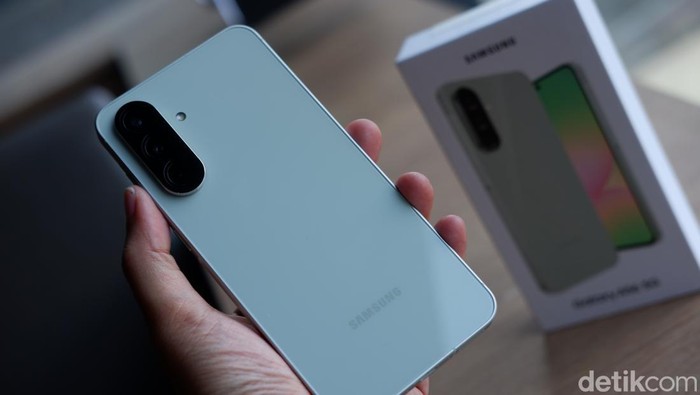
    Galaxy A56 5G
    Foto: Adi Fida Rahman/detikINET

    Selain mengaktifkan fitur-fitur di atas, Samsung juga memberikan tips untuk mengamankan ponsel atau tablet Galaxy yang hilang atau dicuri menggunakan layanan Samsung Find dan Google Find Hub.

    Cara mengunci perangkat Samsung Galaxy dari jarak jauh

    • Login ke website Samsung Find menggunakan akun Samsung kalian
    • Pilih ponsel yang ingin dikunci di sisi kiri halaman, lalu pilih Lost Mode di halaman detail perangkat
    • Buat PIN baru untuk membuka kunci ponsel kalian saat ditemukan, dan masukkan sekali lagi untuk konfirmasi
    • Kalian akan melihat opsi untuk menambahkan kontak darurat dan pesan khusus yang akan ditampilkan di lock screen, tapi Samsung menyarankan untuk melewati langkah ini untuk menghindari berbagi informasi pribadi
    • Kalau sudah siap, ketuk tombol Lock dan verifikasi akun Samsung untuk mengaktifkan Lock Mode
    • Setelah ponsel berhasil ditemukan, kalian bisa membuka kuncinya menggunakan PIN yang dibuat saat mengaktifkan Lost Mode.

    Cara menghapus data di perangkat Samsung Galaxy dari jarak jauh

    • Kunjungi website Samsung Find dan login menggunakan akun Samsung kalian
    • Pilih ponsel yang ingin dihapus datanya lalu ketuk tombol Erase Data
    • Verifikasi kredensial akun Samsung
    • Pahami informasi yang ditampilkan di layar lalu ketuk tombol Erase to Confirm
    • Perlu dicatat bahwa semua data di ponsel, termasuk informasi Samsung Pay, akan dihapus secara permanen dan tidak dapat dipulihkan
    • Opsi ini juga akan me-reset ponsel yang artinya kalian tidak bisa melacak dan mengontrolnya menggunakan Samsung Find
    • Pastikan data di ponsel kalian selalu dicadangkan di cloud agar bisa dipindahkan ke perangkat baru jika dibutuhkan

    Cara mengamankan perangkat Samsung Galaxy menggunakan Google Find Hub

    • Buka aplikasi Find Hub di ponsel, dan jika tidak ada kalian bisa mengakses website-nya di browser
    • Login menggunakan akun Google kalian
    • Pilih ponsel yang ingin dicari di daftar perangkat
    • Untuk mencari ponsel yang mungkin terselip, kalian bisa memilih opsi Putar Suara agar ponsel mengeluarkan suara keras selama lima menit. Kalian juga bisa memilih opsi Lihat Rute untuk melihat dan mengikuti ponsel ke tempat hilangnya.
    • Jika kalian merasa ponsel yang hilang belum dikunci, pilih opsi Tandai Hilang untuk mengunci ponsel menggunakan PIN, pola, atau password dari jarak jauh
    • Untuk menghapus data dari jarak jauh, pilih Settings dengan ikon gir lalu tekan tombol ‘Reset ke setelan pabrik’.

    Halaman 2 dari 2

    Simak Video “Video: Beredar Nama dan Harga HP Lipat Tiga Samsung!
    [Gambas:Video 20detik]
    (vmp/vmp)


    Sumber : inet.detik.com