Tag: prompt

  • 6 Cara Minta Rangkuman Buku ke ChatGPT, Hemat Waktu!


    Jakarta

    Salah satu yang melelahkan saat tugas kuliah adalah banyaknya buku yang mesti kita baca. Inilah cara meminta rangkuman buku ke ChatGPT untuk menghemat waktu.

    Tugas kuliah yang banyak membuat kita berkejaran dengan waktu. Dilansir Zdnet, Senin (28/7/2025) ada cara untuk meminta rangkuman atau ringkasan bahan kuliah online lewat bantuan ChatGPT.

    Ini dia cara minta rangkuman buku ke ChatGPT:


    1. Koneksi internet dan akun OpenAI

    Minimal banget sebelum memulai ringkasan, kamu punya laptop atau smartphone dengan koneksi internet dan akun OpenAI baik berbayar atau gratisan.

    2. Siapkan bahan bacaan yang mau dirangkum

    Siapkan buku digital, publikasi paper riset atau bahan online lain yang hendak dirangkum. Bukalah di dalam tab terpisah pada browser.

    3. Masuk ke ChatGPT dan ketik permintaan

    Masuklah ke ChatGPT, lalu ke bagian chat box. Ketiklah, “Tolong buat rangkuman (judul tulisan/buku) karangan (nama).” Ini sesuai bahan tulisan yang kamu inginkan. Bisa juga mengetik begini, “Tolong buat rangkuman ini: (masukan URL).” Ini sesuai URL bahan online yang sudah Anda siapkan di tab lain.

    4. ChatGPT bisa diminta merespons lebih detil

    Jika ada topik tertentu yang ingin ditegaskan dari rangkuman itu, bisa ditambahkan ke prompt misalnya, “Jelaskan maksud dari (nama topik) dalam tulisan tersebut.” ChatGPT akan merespons dengan beberapa pointer atau kutipan.

    5. Cek jawaban ChatGPT dan pastikan akurasi

    Setiap jawaban dari ChatGPT jangan langsung ditelan mentah-mentah. Anda mesti review lagi hasil rangkuman ChatGPT terhadap buku online atau publikasi riset yang ia rangkum. ChatGPT sekarang masih ada kelemahan yaitu membuat sumber atau kutipan palsu, jadi harus dicek lagi jika ChatGPT membuat rujukan. Apakah sumbernya ada atau hanya rekaan ChatGPT.

    6. Pahami keterbatasan ChatGPT

    Pahamilah bahwa ChatGPT belum 100% sempurna, terkadang masih merespons dengan salah. Jika Anda meminta ChatGPT merangkum buku, masih ada kemungkinan informasinya bisa meleset dari sumber tulisan yang diberikan. Cek lagi ya untuk memastikan bebas dari kesalahan.

    Itulah cara meminta rangkuman buku online atau bahan tulisan lain dari ChatGPT. Anda bisa menghemat waktu, tapi tetap teliti memastikan respons ChatGPT ya. Selamat mencoba!

    (fay/agt)


    Sumber : inet.detik.com

  • ChatGPT Buat Jualan Online, Ini Cara dan Contoh Prompt-nya


    Jakarta

    ChatGPT dan AI Sejenis dapat menghasilkan teks serba guna, termasuk untuk membantu perkembangan toko online. Misalnya, ChatGPT dapat menghasilkan deskripsi detail dan kreatif tentang fitur dan manfaat produk.

    Selain deskripsi produk, ChatGPT dapat membantu menyusun kampanye pemasaran, postingan media sosial, dan konten promosi lain yang butuh sentuhan kreatif. Faktanya, ChatGPT dapat membantu banyak tugas. Dikutip detikINET dari Fively, Selasa (29/7/2025) berikut beberapa contoh prompt dan penggunaan ChatGPT untuk membantu jualan online:

    Buat daftar subjek email yang menarik untuk obral pakaian/makanan


    Pemasaran email tetap ampuh untuk penjualan ke pelanggan. Prompt ini membantu membuat subjek email menarik dan efektif yang dapat meningkatkan trafik ke program obral atau diskon, yang pada akhirnya meningkatkan konversi.

    Berikan perbandingan fitur antara Produk A dan Produk B

    Pelanggan sering mencari perbandingan untuk membuat keputusan pembelian yang tepat. Prompt ini memungkinkan ChatGPT membuat perbandingan yang jelas dan terperinci berdasarkan fitur produk.

    Buatlah draf tanggapan atas pertanyaan umum pelanggan

    Tanggapan yang cepat dan akurat terhadap pertanyaan pelanggan dapat meningkatkan kepuasan dan loyalitas secara signifikan. Hal ini memastikan bahwa tanggapan Anda tidak hanya informatif tapi juga selaras dengan suara merek Anda, sehingga memberikan konsistensi dalam komunikasi layanan pelanggan.

    Sarankan beberapa ide postingan blog yang fokus pada (kategori produk tertentu)

    Mempertahankan blog yang segar dan relevan dapat menarik lebih banyak pengunjung ke situs dan meningkatkan SEO. ChatGPT dapat menghasilkan beragam ide postingan blog yang akan menarik minat audiens dan membuat mereka mendapatkan lebih banyak wawasan terkait produk.

    Buat pesan promosi yang dapat di-tweet.

    Media sosial sangat bagus untuk promosi cepat dan berdampak. Prompt ini membantu Anda membuat tweet yang ringkas dan menarik perhatian yang mempromosikan toko online Anda.

    Kembangkan konten FAQ untuk lini produk baru kami.

    FAQ sangat penting untuk menjawab pertanyaan umum dan meningkatkan pengalaman pengguna secara keseluruhan. Prompt ini membantu pembuatan FAQ yang komprehensif dan bermanfaat untuk diintegrasikan ke dalam halaman produk Anda.

    Tuliskan ucapan terima kasih untuk pelanggan yang melakukan pembelian pertama

    Sentuhan personal dapat membuat perbedaan besar dalam retensi pelanggan. Prompt ini menghasilkan ucapan terima kasih sopan dan apresiatif yang dapat disertakan dalam konfirmasi pesanan atau email tindak lanjut untuk membangun hubungan dengan pelanggan.

    Buat postingan media sosial yang menarik untuk peluncuran produk baru

    Media sosial sangat penting untuk membangkitkan antusiasme dan keterlibatan seputar peluncuran produk baru. Prompt ini dapat membantu menghasilkan konten menarik yang menyoroti fitur unik produk baru dan memicu keterlibatan target audiens Anda.

    Buatlah garis besar strategi pemasaran untuk paruh kedua tahun ini

    Strategi pemasaran dapat meningkatkan penjualan secara signifikan. Prompt ini membantu menyusun rencana terperinci yang menguraikan taktik pemasaran spesifik, pesan utama, dan linimasa untuk memaksimalkan visibilitas dan penjualan.

    Buat survei untuk umpan balik pelanggan tentang produk baru

    Umpan balik sangat penting untuk peningkatan dan kepuasan pelanggan. Prompt ini membantu merancang survei yang secara efektif mengumpulkan wawasan pelanggan tentang produk baru, menyediakan data untuk menyempurnakan penawaran, dan memenuhi kebutuhan pelanggan dengan lebih baik.

    (fyk/fay)


    Sumber : inet.detik.com

  • Cara Melacak Lokasi Seseorang Pakai WhatsApp dan Google Maps


    Jakarta

    Kamu bisa melacak lokasi seseorang dengan WhatsApp maupun Google Maps. Dengan memanfaatkan smartphone yang ada di genggaman, ini semua bisa dilakukan, didukung dengan berbagai platform yang memungkinkan.

    Beberapa platform menyediakan fungsi untuk memperlihatkan lokasi perangkat dengan detail. Tak cuma orang, kamu juga bisa melacak HP yang hilang. Syaratnya, kita mengetahui nomor ponsel dan perangkat yang dicari.

    Berikut ini beberapa cara untuk mengetahui lokasi orang atau perangkat dari sejumlah platform:

    WhatsApp

    • Buka WhatsApp Web
    • Masuk ke pesan orang yang ingin dilacak lokasinya. Kamu juga bisa meminta orang tersebut mengirimkan pesan lagi, jika pesan terakhir sudah tidak ada. Ini berguna untuk mendapatkan alamat IP orang tersebut
    • Berikutnya tekan tombol Ctrl+Alt+Del secara bersamaan. Kamu bakal masuk ke Task Manager
    • Tekan Windows+R bersamaan
    • Klik cmd dan ketuk tombol Enter
    • Saat command prompt muncul, klik netstat dan tekan Enter
    • Catat alamat IP yang muncul
    • Berikutnya menuju ke https://www.ip-adress.com/ip_tracer/ dan lacak lokasi orang tersebut dengan memasukkan alamat IP yang didapatkan sebelumnya.

    Google Maps

    • Buka aplikasi Google Maps
    • Masuk ke menu Option dan menuju ke Friend List atau Daftar Teman
    • Berikutnya pilih Add Friend atau Tambah Teman
    • Undang nomor HP orang yang ingin diketahui lokasinya
    • Pastikan nomor HP tersebut sudah menerima undangan tersebut
    • Klik kontak yang ingin dilacak. Berikutnya Google Maps akan mencarinya secara otomatis dan memberitahu lokasi orang tersebut.

    Satelit

    • Buka aplikasi Google Maps di HP yang ditargetkan
    • Klik tombol menu
    • Pilih menu lokasi, dan berikutnya masuk ke laman bagikan lokasi dan klik mulai
    • Terdapat opsi waktu berbagi lokasi, dari ‘Selama 1 Jam’ atau ‘Hingga dinonaktifkan’. Klik Lainnya
    • Masukkan nomor atau email kamu yang ingin digunakan untuk melacak HP target. Klik kirim

    Email

    • Buka situs MyAccount Google di perangkat seperti komputer, tablet, atau ponsel
    • Login ke akun Gmail kamu
    • Google akan melacak lokasi perangkat yang terhubung dengan akun Gmail tersebut
    • Peta akan muncul di layar dengan perkiraan titik lokasi perangkat.
    • Selain itu ada cara lain dengan membuka Akun Google, pilih Keamanan di panel navigasi kiri, lalu pilih Kelola semua perangkat di panel Perangkat Anda.

    Geofind

    • Masuk ke www.geofind-id.com
    • Pilih negara dan masukkan nomor HP yang dilacak
    • Masukkan email kamu dan beri persetujuan pada Syarat dan Ketentuan Umum
    • Masukkan nomor kartu kredit dan lengkapi data yang dibutuhkan
    • Akan ada masa trial dengan waktu tertentu pada penggunaan awal. Pelajari cara membatalkan langganan saat ingin berhenti langganan.

    Operator Seluler

    • Telkomsel : Buka menu panggilan dan ketik *250#. Setelah itu akan muncul tampilan “Lihat/Edit daftar teman”, dan masukkan nomor HP yang ingin dicek lokasinya.
    • Selain itu juga bisa mengirim SMS ke 5200 dengan format ‘Teman Nama Nomor’.
    • Indosat : Ketik *777*6*6# dan pilih menu lokasi keluarga. Selain itu juga bisa SMS ke nomor 9111 dan kirim dengan format ‘CARI NoHP’.
    • XL : Ketik kode dial up *123*573*1# dan pilih menu Lokasi Keluarga. Kamu juga dapat mengirimkan SMS ke 9111 dengan format ‘CARI NoHP’.

    (ask/fyk)


    Sumber : inet.detik.com

  • Cara Melihat Password WiFi yang Pernah Terhubung Maupun Tidak


    Jakarta

    Terkadang kita perlu memasukkan kembali informasi kata sandi atau password WifI. Mungkin, kita lupa apa kata sandinya atau setelah melakukan pembaruan sistem.

    Hal ini juga dilakukan kalau WiFi bermasalah maupun kamu ingin membagikan kata sandi Wifi ke teman. Jangan khawatir, karena ada berbagai cara untuk menemukan password WiFi.

    Mengutip laman Popular Science berikut merupakan langkah-langkah mengetahui password WiFi, baik itu yang terhubung ke jaringan ataupun tidak lagi terhubung.


    Cara Melihat Password WiFi Jaringan yang Sedang Terhubung

    1. Cara Melihat Password WiFi di Macbook

    • Buka aplikasi “Pengaturan Sistem”.
    • Klik Jaringan > Wi-Fi.
    • Gulir ke bagian bawah di Wi-Fi dan klik “Lanjutan”.
    • Telusuri daftar jaringan WiFi yang diketahui hingga menemukan yang kamu inginkan.
    • Klik tiga titik di samping nama jaringan.
    • Tekan “Salin Kata Sandi”.
    • Sekarang kamu bisa menempelkan kata sandi di mana pun dapat memasukkan teks untuk melihatnya.

    2. Cara Melihat Password WiFi di Windows 10 dan 11

    • Buka Pengaturan pada Windows.
    • Klik Jaringan & Internet.
    • Untuk Windows 10 Klik Ubah “Opsi Adaptor”. Sementara Windows 11 Klik “Pengaturan Jaringan Lanjutan”.
    • Kemudian pilih “Opsi Adaptor Jaringan Lainnya”
    • Klik dua kali jaringan WiFi yang terhubung denganmu, lalu pilih Wireless Properties, dan klik tab Security.
    • Jika sudah, kamu akan melihat menu yang menyertakan kata sandi WiFi (kunci keamanan jaringan) yang tersembunyi di bawah tanda bintang.
    • Klik kotak “Show Characters” untuk menampilkan passwordnya.

    3. Cara Melihat Kata Sandi WiFi di Android

    • Buka Pengaturan.
    • Klik Internet.
    • Sentuh ikon roda gigi di samping jaringan yang terhubung denganmu.
    • Pada layar berikutnya, klik “Bagikan” dan jalankan proses autentikasi (ini akan tergantung pada apa yang telah kamu atur, perangkatmu mungkin akan meminta memasukkan PIN, pola, atau biometrik).
    • Setelah selesai, password jaringan WiFi akan muncul di bawah kode QR.

    4. Cara Melihat WiFi Password di iPhone

    • Buka aplikasi “Pengaturan”.
    • Klik Jaringan WiFi.
    • Klik ikon informasi (ikon “i” dalam lingkaran) untuk melihat pengaturan jaringan WiFi yang ingin kamu ketahui kata sandinya.
    • Ketuk bidang “password”, kemudian masukkan ID Apple dan kata sandi, dan/atau kode sandi iPhone untuk menampilkan password WiFi.
    • Sebagai catatan, langkah melihat kata sandi WiFi di atas bisa dilakukan di iPhone versi iOS 16 atau lebih baru.

    Cara Melihat Password WiFi yang Pernah Terhubung

    Kita masih bisa menemukan info login, untuk jaringan WiFI yang pernah disambungkan sebelumnya. Berikut langkah yang bisa dilakukan.

    1. Melihat Password WiFi Sebelumnya di Mac

    • Klik kaca pembesar (search) di sudut kanan atas layar desktop.
    • Ketik Akses Gantungan Kunci atau Keychain Access.
    • Ketikkan nama jaringan WiFi yang diinginkan, lalu klik saat muncul.
    • Klik kotak “Tampilkan Kata Sandi”, lalu masukkan nama pengguna dan kata sandi administrator Mac milikmu untuk menampilkan password WiFi yang kamu cari.

    2. Melihat Password WiFi Lama di Windows 10 dan 11

    • Buka menu Start dan cari program Command Prompt.
    • Klik kanan pada program tersebut, lalu pilih Run As Administrator.
    • Klik “Yes” untuk mengkonfirmasi bahwa ini adalah yang ingin kamu lakukan.
    • Untuk melihat daftar jaringan WiFi yang pernah dihubungkan, kalik perintah berikut: netsh wlan show profile.
    • Lalu, tekan Enter.
    • Setelah menemukan jaringan yang diinginkan, masukkan perintah tersebut lagi, diikuti dengan nama jaringan dan perintah key=clear . Jadi, kalau nama jaringannya adalah “mywifi,” perintahnya seharusnya: netsh wlan show profile mywifi key=clear. Ini bisa berhasil mungkin juga tidak berhasil, jika profil atau password WiFi tidak lagi ada di sistem kamu. Kamu akan melihat daftar informasi jaringan dan menemukan password WiFi di samping Konten Utama.

    3. Mengetahui Password WiFi yang Pernah Terhubung di iPhone

    • Buka aplikasi Pengaturan.
    • Klik Wi-Fi.
    • Klik Edit di sudut kanan atas layar.
    • Untuk melanjutkan, masukkan kata sandi atau gunakan pengenalan wajah.
    • Gulir daftar jaringan WiFi hingga kamu menemukan yang diinginkan.
    • Lalu, tombol i di samping nama jaringan WiFi.
    • Klik “Kata Sandi” untuk menampilkan kata sandi.

    Melihat Password WiFi yang Pernah Terhubung di Android

    • Buka Pengaturan.
    • Klik Internet.
    • Sentuh ikon roda gigi di samping jaringan yang kata sandinya ingin kamu ketahui. Kamu hanya bisa melihat password jaringan, jika sebelumnya kamu telah menyimpan kredensial di HP kamu.
    • Pada layar berikutnya, klik Bagikan dan jalankan proses autentikasi (tergantung pada apa yang telah kamu atur, perangkat akan meminta memasukkan PIN, pola, atau biometrik).
    • Setelah selesai, password WiFi akan muncul di bawah kode QR.

    (khq/fyk)


    Sumber : inet.detik.com

  • 10 Prompt Gemini AI Edit Foto Keluarga, Wisuda Bareng sampai Liburan

    10 Prompt Gemini AI Edit Foto Keluarga, Wisuda Bareng sampai Liburan


    Jakarta

    Prompt Gemini AI ramai dicoba warganet yang ingin mengedit foto sendiri untuk berbagai kebutuhan. Instruksinya kini juga dikembangkan ke prompt Gemini AI untuk edit foto keluarga.

    Mengutip Google Help, prompt adalah pertanyaan atau instruksi yang diisikan saat menggunakan Gemini, asisten AI dari Google.

    Gemini AI saat ini terbagi atas jenis 2.5 Flash untuk kebutuhan umum dan 2.5 Pro untuk kebutuhan reasoning, matematika, dan koding. Untuk edit foto keluarga, pengguna bisa mencoba Gemini AI 2.5 Flash.


    Sebelum mengedit, pastikan hasil foto yang diharapkan. Contohnya, foto awal wisuda, pernikahan, liburan, atau ulang tahun ditambah dengan anggota keluarga yang berhalangan hadir. Sejumlah warganet juga mengedit foto wisuda hingga pernikahan agar anggota keluarga yang sudah meninggal dapat seolah-olah hadir pada momen berharga tersebut.

    Cara Edit Foto Pakai Gemini AI

    • Buka https://gemini.google.com
    • Klik ikon + di bagian bawah layar
    • Unggah foto yang ingin diedit
    • Isikan prompt yang menggambarkan hasil visual yang diinginkan dan tujuan foto, misalnya menambahkan wajah orang dari foto kedua ke foto pertama, latar foto di ruang tertentu, tone cahaya, pakaian, perabotan, dan lain-lain
    • Tekan ikon panah untuk mengirim prompt
    • Muncul foto hasil olahan Gemini AI
    • Kirim prompt tambahan jika ingin melakukan penyesuaian atau penyempurnaan tambahan, misalnya jadi memegang bunga, dari berdiri jadi duduk, atau rambut belah tengah jadi belah pinggir.
    • Unduh hasil foto.

    Prompt Gemini AI Edit Foto Keluarga

    Berikut sejumlah contoh prompt Gemini AI untuk edit foto keluarga yang bisa disesuaikan dengan kebutuhan dan preferensi.

    1. Prompt Gemini AI Edit Foto Keluarga di Wisuda 1

    Gabungkan wisudawan di foto pertama ke dalam foto keluarga (foto kedua). Latar belakang gedung universitas XX. Pastikan wisudawan mengenakan toga dan topi wisuda. Sesuaikan pencahayaan agar terlihat seperti sore hari yang cerah, dengan golden hour glow pada semua orang. Latar belakang gedung universitas dibuat lebih jelas dan fokus. Tambahkan karangan bunga kecil di tangan wisudawan dan balon “Selamat Wisuda” di sudut foto. Rambut semua anggota keluarga terlihat rapi dan bergaya formal.

    2. Prompt Gemini AI Edit Foto Keluarga di Wisuda 2

    Gabungkan foto laki-laki di foto B ke foto wisuda di foto A seolah-olah dia menghadiri wisuda tersebut. Mereka duduk dengan latar rak-rak buku. Pakaian formal warna netral/pastel hangat, semua tersenyum. Pencahayaan indoor hangat. Pastikan wisudawan duduk di tengah. Rambut rapi.

    3. Prompt Gemini AI Edit Foto Keluarga Liburan

    Gabungkan semua anggota keluarga dari beberapa foto terpisah ini ke dalam satu foto pemandangan Pantai XX yang indah, bersih, berair jernih. Pencahayaan cerah dan hangat seperti siang hari yang cerah. Tambahkan topi pantai, kacamata hitam, dan pakaian renang yang ceria pada semua orang. Buat suasana santai dan gembira. Sertakan satu anggota keluarga yang sedang melompat gembira dan satu anak kecil yang sedang membangun istana pasir.

    4. Prompt Gemini AI Edit Foto Keluarga – Ulang Tahun Anak

    Posisikan anggota keluarga inti (ayah, ibu, anak yang berulang tahun) dari foto berbeda di sekitar meja kue ulang tahun. Fokus pada suasana ceria dan penuh warna. Tambahkan dekorasi ulang tahun seperti balon angka, banner Happy Birthday, dan konfeti yang tersebar. Pastikan ada kue ulang tahun dengan lilin menyala angka XX. Pencahayaan lembut dan hangat, seperti di dalam ruangan yang didekorasi. Rambut anak yang berulang tahun bisa dibuat sedikit berantakan tapi menggemaskan, sementara orang tua tampil rapi.

    5. Prompt Gemini AI Edit Foto Keluarga – Anniversary Pernikahan Orang Tua

    Tempatkan orang tua di tengah foto, dengan anak-anak mereka mengelilingi. Gabungkan semua individu dari foto terpisah. Pakaian elegan warna silver untuk perempuan dan hitam untuk laki-laki. Latar belakang senja atau malam di ballroom hotel, taman, atau restoran dengan pencahayaan romantis dengan cahaya lilin dan lampu-lampu.

    6. Prompt Gemini AI Edit Foto Keluarga – Momen di Rumah

    Gabungkan anggota keluarga yang sedang melakukan aktivitas berbeda (mengaduk, memotong, mencicipi) ke dalam satu foto momen keluarga di dapur. Dapur harus terlihat bersih dan modern dengan peralatan masak yang lengkap. Pencahayaan terang dan alami dari jendela. Tambahkan celemek yang seragam untuk semua orang. Buat ekspresi ceria dan interaksi seolah-olah mereka sedang tertawa atau bercanda. Tambahkan sedikit uap dari panci di kompor.

    7. Prompt Gemini AI Edit Foto Keluarga Piknik di Taman

    Satukan semua anggota keluarga dari beberapa foto ke dalam satu adegan piknik keluarga di taman yang luas.Latar belakang rumput hijau, pohon rindang, dan sedikit bunga. Pencahayaan cerah dan alami seperti pagi atau sore hari yang sejuk. Tambahkan tikar piknik, keranjang makanan, dan beberapa camilan yang tersebar. Anak-anak bisa terlihat bermain bola atau gelembung. Suasana santai dan menyenangkan.

    8. Prompt Gemini AI Edit Foto Keluarga – Nonton Bareng

    Gabungkan anggota keluarga dari foto terpisah ini menjadi sedang duduk bersama di sofa di depan TV untuk kegiatan nonton bareng keluarga. Ruangan harus terlihat nyaman dan sedikit gelap, hanya diterangi oleh cahaya dari layar TV dan lampu tidur redup. Tambahkan selimut, bantal empuk, dan popcorn di mangkuk besar. Ekspresi semua orang fokus ke TV dengan sedikit senyum atau tawa. Baju casual atau baju tidur. Pastikan suasana terasa hangat.

    9. Prompt Gemini AI Edit Foto Keluarga – Idulfitri

    Posisikan semua anggota keluarga (gabungkan dari foto terpisah) di ruang tamu yang didekorasi untuk Hari Raya Idulfitri. Tambahkan ketupat, opor, dan dekorasi Islami. Pencahayaan indoor hangat dan meriah. Suasana bahagia dalam kebersamaan, beberapa sedang salam pada orang yang lebih tua. Pakaian couple atau seragam sekeluarga, dengan celana untuk laki-laki dan rok atau terusan untuk perempuan

    10. Prompt Gemini AI Edit Foto Keluarga – Natal

    Posisikan semua anggota keluarga (gabungkan dari foto terpisah) di ruang keluarga untuk perayaan Natal. Tambahkan pohon Natal yang dihias, kado, dan pernak-pernik Natal. Pencahayaan hangat dan meriah. Semua orang mengenakan pakaian bepergian terbaik mereka warna merah, putih, dan hijau. Suasana hangat dan akrab, beberapa orang sedang berbincang.

    Nah, itulah sejumlah contoh prompt Gemini AI untuk edit foto keluarga yang bisa dicoba. Semoga bermanfaat, detikers!

    (twu/nwk)


    Sumber : www.detik.com

  • Fitur Terbaru 2025, Cara Menggunakan, dan Contoh Prompt Kerennya

    Fitur Terbaru 2025, Cara Menggunakan, dan Contoh Prompt Kerennya


    Jakarta

    Gemini AI semakin terkenal di media sosial. Produk dari Google ini banyak menghasilkan foto ‘ajaib’ dengan bantuan kecerdasan buatan atau artificial intelligence.

    Selain foto, Gemini AI memperkenalkan fitur-fitur canggih untuk membantu belajar, bekerja, hingga hiburan dalam kehidupan sehari-hari. Sebagai pesaing utama ChatGPT dan Claude, Gemini hadir sebagai AI multimodal yang dapat memahami teks, gambar, audio, bahkan video.

    Untuk lebih mengenal Gemini AI terbaru, simak penjelasan di bawah ini, dikutip dari laman resmi Google dan Tech Crunch.


    Apa Itu Gemini AI 2025?

    Gemini adalah keluarga model AI yang dikembangkan Google DeepMind. Diluncurkan pertama kali pada akhir 2023, kini Gemini sudah berkembang pesat hingga menghadirkan Gemini 2.5 Pro dan Gemini 2.5 Flash Image.

    Versi terbaru ini dirancang agar lebih personal, proaktif, dan dapat membantu pengguna di berbagai konteks. Mulai dari menyusun email di Gmail, merangkum artikel di Chrome, hingga menciptakan gambar realistis lewat perintah teks sederhana.

    Menurut pengumuman resmi Google, Gemini kini bukan sekadar chatbot, melainkan sebuah ekosistem AI terpadu. Menariknya, Gemini AI akan semakin terintegrasi dengan layanan Google lainnya seperti Chrome, Workspace, Play Store, hingga perangkat pintar rumah.

    Fitur Terbaru Gemini AI 2025

    Google menghadirkan sejumlah pembaruan besar pada Gemini tahun ini. Berikut beberapa fitur unggulannya:

    1. Gemini di Chrome dan Play Store

    – AI Mode di Chrome sehingga kini browser bisa membantu membaca, merangkum, hingga melakukan tugas otomatis (agentic browsing).
    – Play Store kini lebih pintar dengan kemampuan rekomendasi aplikasi yang semakin personal, ditambah fitur AI yang menampilkan aplikasi sesuai kebutuhan pengguna.

    2. Gemini 2.5 Flash Image

    – Fitur generatif untuk membuat dan mengedit gambar.
    – Pengguna bisa menggabungkan dua gambar, mengubah warna, gaya, hingga menciptakan ilustrasi baru.

    3. Integrasi ke Google Workspace

    – Gemini kini sudah termasuk di paket Workspace tanpa harus membeli add-on.
    – Bisa membantu menulis email, membuat presentasi, hingga meringkas dokumen panjang.

    4. Gemini untuk Pendidikan

    – Hadir dengan Guided Learning, penjelasan langkah demi langkah untuk soal rumit.
    – Bisa membuat visual otomatis dari materi pelajaran.
    – Cocok sebagai asisten belajar bagi siswa dan mahasiswa.

    5. Gemini di Perangkat Pintar & TV

    – Google memperluas Gemini ke perangkat rumah pintar dan Google TV.
    – Artinya, pengguna bisa berinteraksi dengan AI melalui speaker pintar atau bahkan televisi.

    Cara Menggunakan Gemini AI 2025

    Bagi detikers yang penasaran ingin mencoba, berikut beberapa cara mudah menggunakan Gemini AI terbaru:

    1. Melalui Aplikasi Gemini

    Unduh aplikasi Gemini di Android/iOS.
    Login dengan akun Google.
    Pilih mode gratis atau berlangganan Gemini Advanced.

    2. Lewat Chrome

    Pastikan Chrome sudah update ke versi terbaru.
    Aktifkan “AI mode” di pengaturan.
    Coba fitur ringkasan artikel atau perintah otomatis.

    3. Di Google Workspace

    Buka Gmail, Docs, atau Slides.
    Klik ikon (Sparkle) “Help Me Write”.
    Gunakan Gemini untuk menulis draft, merangkum, atau membuat presentasi.

    4. Untuk Developer

    Akses Gemini 2.5 Pro melalui Vertex AI.
    Integrasikan API Gemini ke aplikasi atau website.

    Sementara itu, bagi yang ingin menggunakan Gemini AI untuk menghasilkan foto imajinatif yang keren, bisa mengikuti berbagai prompt yang ada. Simak di bawah ini.

    Contoh Prompt yang Bisa Digunakan di Gemini AI

    Sebelum memasukkan prompt di bawah ini, pilih terlebih dahulu foto yang ingin diedit.

    1. Prompt Edit Foto Wisuda

    “Edit foto grup ini menjadi foto keluarga khas foto studio dengan orang di tengah memakai toga wisuda hitam, selempang biru, dan topi toga. Background polos biru navy dengan tekstur gradasi. Orang tua berdiri di kiri kanan dengan batik formal, saudara dengan kemeja rapi. Semua tersenyum bangga. Pencahayaan studio merata, hasil hangat natural.”

    2. Prompt Edit Foto Sendiri Resmi

    “Edit foto ini menjadi seperti foto potret resmi profesional close-up. Aspek rasio 4:3. Latar polos warna putih, pencahayaan studio lembut, wajah jelas, berpakaian kemeja formal, rambut rapi, tone natural tanpa filter berlebihan.”

    3. Prompt Edit Foto Keluarga

    “Potret keluarga bergaya klasik. Semua duduk dan berdiri rapi di studio dengan background abu-abu gelap tekstur elegan. Pakaian formal: pria memakai jas hitam, wanita memakai kebaya modern atau dress sopan, anak-anak dengan kemeja putih. Rambut ditata rapi (perempuan bisa dengan sanggul elegan, pria dengan sisiran klimis). Tone high-resolution, vibe timeless seperti potret keluarga bangsawan.”

    4. Prompt Edit Foto Studio Profesional

    “Studio portrait dengan background polos putih bersih. Pencahayaan softbox kiri-kanan untuk hasil simetris dan kulit cerah rata. Subjek duduk tegap di kursi tinggi, berpakaian formal: kemeja putih, dasi navy, jas hitam. Rambut rapi, wajah sedikit tersenyum. Tone modern, hasil sangat tajam dan high-resolution.”

    5. Prompt Edit Foto Bersama Diri Sendiri Saat masih Kecil

    “Buat komposit seseorang dewasa ini duduk di sofa empuk dengan versi dirinya saat masih kecil. Dewasa memakai pakaian santai modern (sweater krem dan jeans), anak memakai baju sederhana khas 90-an (kaos bergaris, celana pendek). Rambut anak sedikit berantakan, rambut dewasa rapi natural. Latar ruang tamu dengan cahaya hangat dari lampu meja. Ekspresi keduanya tersenyum hangat, vibe nostalgia.”

    Nah itulah berbagai penjelasan mengenai Gemini AI 2025 beserta contoh prompt untuk menghasilkan foto yang keren. Semoga bermanfaat detikers!

    *Penulis adalah peserta magang Program PRIMA Magang PTKI Kementerian Agama

    (faz/faz)



    Sumber : www.detik.com

  • 2 Jam Saja! Kamu Bisa Ubah Tulisan Kreatif dengan Bantuan AI Jadi Sumber Cuan

    2 Jam Saja! Kamu Bisa Ubah Tulisan Kreatif dengan Bantuan AI Jadi Sumber Cuan


    Jakarta

    Di era digital sekarang, peluang untuk mendapatkan penghasilan dari dunia menulis semakin terbuka lebar. Banyak penulis lepas (freelance writer) yang sukses mengubah hobi menulis menjadi sumber cuan tetap, berkat kemampuan mereka memanfaatkan teknologi.

    Salah satu yang paling membantu saat ini adalah kolaborasi dengan Artificial Intelligence (AI), yang bisa mempercepat proses menulis tanpa mengurangi sentuhan personal dari setiap karya.

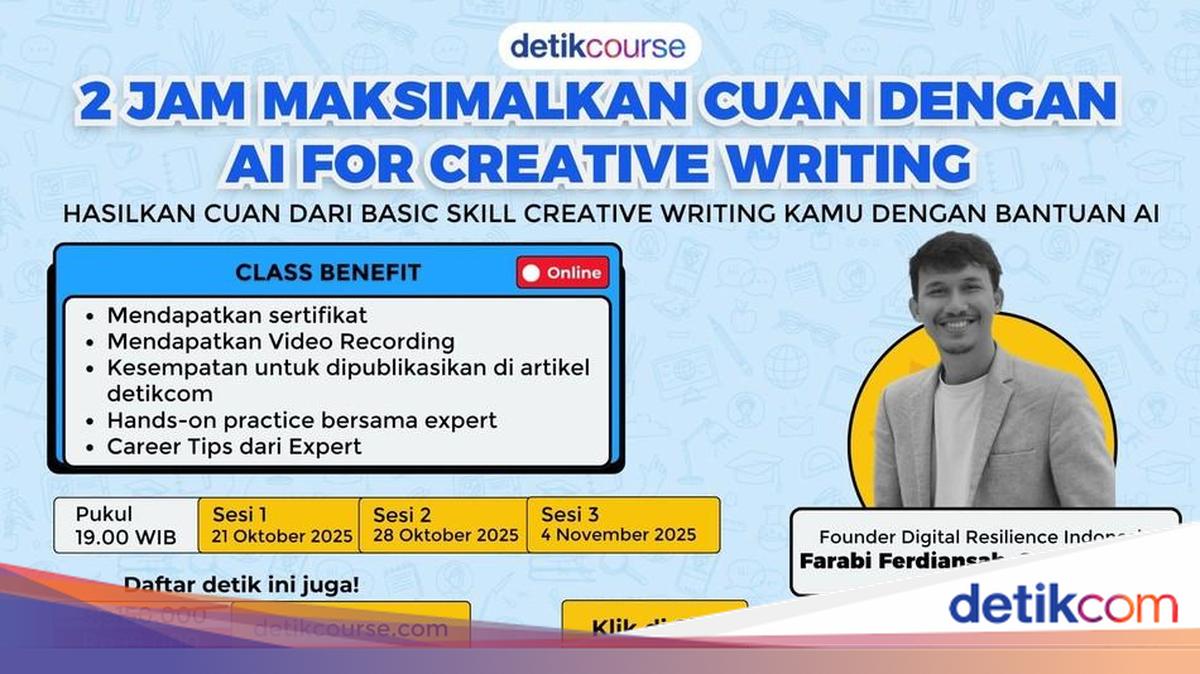
    Buat kamu yang ingin menulis bukan sekadar untuk menuangkan ide, tapi juga untuk menghasilkan, kelas “2 Jam Maksimalkan Cuan dengan AI for Creative Writing” dari detikcourse ini bisa jadi langkah awal yang tepat.


    Melalui pendekatan praktis dan etis, kamu akan belajar cara menggunakan AI bukan sebagai pengganti, tapi sebagai partner kreatif yang membantu kamu menulis lebih efisien dan strategis.

    Kelas ini akan dibagi ke dalam tiga sesi interaktif, masing-masing dirancang agar kamu bisa langsung praktik dan melihat hasilnya.

    Pada Sesi 1:

    Etika Kolaborasi dengan AI & Teknik Dasar Menulis (Selasa, 21 Oktober 2025 pukul 19.00-21.00 WIB), kamu akan diajak memahami peran AI dalam dunia kreatif. Bukan sekadar alat bantu, AI bisa menjadi rekan menulis yang membantu kamu berpikir lebih luas.

    Masuk ke Sesi 2:

    Dari Prompt Jadi Konten Seni Prompt Engineering (Selasa, 28 Oktober 2025 pukul 19.00-21.00 WIB), kamu akan belajar bagaimana membuat AI benar-benar “paham” apa yang kamu mau. Mulai dari anatomi prompt yang efektif, teknik iterasi untuk menyempurnakan hasil, hingga cara menggunakan AI untuk riset, membuat outline, dan menyusun draf awal.

    Terakhir, di Sesi 3:

    Praktik Menulis, Editing & Strategi Cari Cuan (Selasa, 4 November 2025 pukul 19.00-21.00 WIB), kamu akan fokus pada penyuntingan tulisan hasil kolaborasi dengan AI. Sesi ini juga akan membekali kamu dengan strategi membangun portofolio dan menemukan peluang penghasilan lewat berbagai platform.

    Melalui tiga sesi ini, kamu bukan hanya belajar menulis, tapi juga membangun jalan menuju karier sebagai penulis profesional. Dengan kolaborasi yang tepat antara kreativitas manusia dan kecanggihan AI, kamu bisa menulis lebih cepat, lebih tajam, dan tentu saja, lebih cuan.

    Segera daftar kelasnya di detikevent, dan mulai langkahmu sebagai penulis yang lebih produktif dan menghasilkan cuan!

    (nwk/nwk)


    Sumber : www.detik.com

  • Cuma 2 Jam! Belajar Bikin AI Agent Tanpa Coding Pakai N8N & ChatGPT

    Cuma 2 Jam! Belajar Bikin AI Agent Tanpa Coding Pakai N8N & ChatGPT


    Jakarta

    Bekerja di era digital menuntut kita untuk bisa beradaptasi dengan cepat. Di tengah tantangan ini, Artificial Intelligence (AI) hadir sebagai solusi cerdas yang bisa bantu kamu menyelesaikan pekerjaan dengan lebih cepat dan efisien.

    Kini, AI bisa kamu manfaatkan untuk mengotomatiskan tugas-tugas harian seperti membuat laporan, menjawab pertanyaan pelanggan, hingga mengatur jadwal kerja tanpa harus repot.

    Nggak perlu jadi programmer! Melalui kelas online “2 Jam Otomasi Pekerjaan dengan AI Agent”, kamu bisa belajar langsung cara membuat workflow cerdas yang membantu berbagai pekerjaan selesai dalam waktu singkat.


    Kelas ini akan memperkenalkan kamu pada N8N, platform low-code yang bisa digunakan siapapun untuk membangun sistem otomatis sesuai kebutuhan. Di sini, kamu akan memahami cara kerja AI Agent, mulai dari komponennya seperti prompt, tools, dan memory, sampai ke tahap integrasi langsung dengan N8N.

    Kelas ini gak cuma berisi teori, tapi juga praktik langsung. Kamu akan diajak membuat AI Agent yang bisa menjawab pertanyaan lewat API dan LLM, lengkap dengan panduan setup workflow dan strategi dalam prompt engineering, monitoring, keamanan, dan optimasi sistem. Semua langkah dijelaskan dengan cara yang mudah dipahami, bahkan buat kamu yang baru pertama kali terjun ke dunia otomasi.

    Gak berhenti di situ, kamu juga akan dapat materi studi kasus dan template siap pakai yang bisa langsung diterapkan di dunia kerja atau bisnis. Jadi, setelah kelas ini, kamu bisa langsung menciptakan workflow otomatis yang sesuai dengan kebutuhanmu tanpa harus memulai dari nol.

    Detail pelaksanaan kelas:
    Waktu: Jumat, 23 Oktober 2025 (19.00-21.00 WIB)
    Lokasi: Online via Zoom

    Dapatkan e-certificate, rekaman kelas, serta kesempatan menarik untuk bisa tampil di artikel detikcom sebagai peserta terbaik.

    Cuma dalam 2 jam, kamu bisa bikin AI Agent sendiri yang siap bantu berbagai pekerjaan harian secara otomatis. Segera daftar kelasnya lewat detikevent dan rasakan langsung manfaat kerja di era otomasi berbasis AI!

    (vmp/vmp)


    Sumber : inet.detik.com

  • Cara Melihat Password WiFi yang Pernah Terhubung Maupun Tidak

    Cara Melihat Password WiFi yang Pernah Terhubung Maupun Tidak


    Jakarta

    Terkadang kita perlu memasukkan kembali informasi kata sandi atau password WifI. Mungkin, kita lupa apa kata sandinya atau setelah melakukan pembaruan sistem.

    Hal ini juga dilakukan kalau WiFi bermasalah maupun kamu ingin membagikan kata sandi Wifi ke teman. Jangan khawatir, karena ada berbagai cara untuk menemukan password WiFi.

    Mengutip laman Popular Science berikut merupakan langkah-langkah mengetahui password WiFi, baik itu yang terhubung ke jaringan ataupun tidak lagi terhubung.


    Cara Melihat Password WiFi Jaringan yang Sedang Terhubung

    1. Cara Melihat Password WiFi di Macbook

    • Buka aplikasi “Pengaturan Sistem”.
    • Klik Jaringan > Wi-Fi.
    • Gulir ke bagian bawah di Wi-Fi dan klik “Lanjutan”.
    • Telusuri daftar jaringan WiFi yang diketahui hingga menemukan yang kamu inginkan.
    • Klik tiga titik di samping nama jaringan.
    • Tekan “Salin Kata Sandi”.
    • Sekarang kamu bisa menempelkan kata sandi di mana pun dapat memasukkan teks untuk melihatnya.

    2. Cara Melihat Password WiFi di Windows 10 dan 11

    • Buka Pengaturan pada Windows.
    • Klik Jaringan & Internet.
    • Untuk Windows 10 Klik Ubah “Opsi Adaptor”. Sementara Windows 11 Klik “Pengaturan Jaringan Lanjutan”.
    • Kemudian pilih “Opsi Adaptor Jaringan Lainnya”
    • Klik dua kali jaringan WiFi yang terhubung denganmu, lalu pilih Wireless Properties, dan klik tab Security.
    • Jika sudah, kamu akan melihat menu yang menyertakan kata sandi WiFi (kunci keamanan jaringan) yang tersembunyi di bawah tanda bintang.
    • Klik kotak “Show Characters” untuk menampilkan passwordnya.

    3. Cara Melihat Kata Sandi WiFi di Android

    • Buka Pengaturan.
    • Klik Internet.
    • Sentuh ikon roda gigi di samping jaringan yang terhubung denganmu.
    • Pada layar berikutnya, klik “Bagikan” dan jalankan proses autentikasi (ini akan tergantung pada apa yang telah kamu atur, perangkatmu mungkin akan meminta memasukkan PIN, pola, atau biometrik).
    • Setelah selesai, password jaringan WiFi akan muncul di bawah kode QR.

    4. Cara Melihat WiFi Password di iPhone

    • Buka aplikasi “Pengaturan”.
    • Klik Jaringan WiFi.
    • Klik ikon informasi (ikon “i” dalam lingkaran) untuk melihat pengaturan jaringan WiFi yang ingin kamu ketahui kata sandinya.
    • Ketuk bidang “password”, kemudian masukkan ID Apple dan kata sandi, dan/atau kode sandi iPhone untuk menampilkan password WiFi.
    • Sebagai catatan, langkah melihat kata sandi WiFi di atas bisa dilakukan di iPhone versi iOS 16 atau lebih baru.

    Cara Melihat Password WiFi yang Pernah Terhubung

    Kita masih bisa menemukan info login, untuk jaringan WiFI yang pernah disambungkan sebelumnya. Berikut langkah yang bisa dilakukan.

    1. Melihat Password WiFi Sebelumnya di Mac

    • Klik kaca pembesar (search) di sudut kanan atas layar desktop.
    • Ketik Akses Gantungan Kunci atau Keychain Access.
    • Ketikkan nama jaringan WiFi yang diinginkan, lalu klik saat muncul.
    • Klik kotak “Tampilkan Kata Sandi”, lalu masukkan nama pengguna dan kata sandi administrator Mac milikmu untuk menampilkan password WiFi yang kamu cari.

    2. Melihat Password WiFi Lama di Windows 10 dan 11

    • Buka menu Start dan cari program Command Prompt.
    • Klik kanan pada program tersebut, lalu pilih Run As Administrator.
    • Klik “Yes” untuk mengkonfirmasi bahwa ini adalah yang ingin kamu lakukan.
    • Untuk melihat daftar jaringan WiFi yang pernah dihubungkan, kalik perintah berikut: netsh wlan show profile.
    • Lalu, tekan Enter.
    • Setelah menemukan jaringan yang diinginkan, masukkan perintah tersebut lagi, diikuti dengan nama jaringan dan perintah key=clear . Jadi, kalau nama jaringannya adalah “mywifi,” perintahnya seharusnya: netsh wlan show profile mywifi key=clear. Ini bisa berhasil mungkin juga tidak berhasil, jika profil atau password WiFi tidak lagi ada di sistem kamu. Kamu akan melihat daftar informasi jaringan dan menemukan password WiFi di samping Konten Utama.

    3. Mengetahui Password WiFi yang Pernah Terhubung di iPhone

    • Buka aplikasi Pengaturan.
    • Klik Wi-Fi.
    • Klik Edit di sudut kanan atas layar.
    • Untuk melanjutkan, masukkan kata sandi atau gunakan pengenalan wajah.
    • Gulir daftar jaringan WiFi hingga kamu menemukan yang diinginkan.
    • Lalu, tombol i di samping nama jaringan WiFi.
    • Klik “Kata Sandi” untuk menampilkan kata sandi.

    Melihat Password WiFi yang Pernah Terhubung di Android

    • Buka Pengaturan.
    • Klik Internet.
    • Sentuh ikon roda gigi di samping jaringan yang kata sandinya ingin kamu ketahui. Kamu hanya bisa melihat password jaringan, jika sebelumnya kamu telah menyimpan kredensial di HP kamu.
    • Pada layar berikutnya, klik Bagikan dan jalankan proses autentikasi (tergantung pada apa yang telah kamu atur, perangkat akan meminta memasukkan PIN, pola, atau biometrik).
    • Setelah selesai, password WiFi akan muncul di bawah kode QR.

    (khq/fyk)


    Sumber : inet.detik.com

  • Sering Akses AI di HP Apakah Data Aman? Ini Kata Google

    Sering Akses AI di HP Apakah Data Aman? Ini Kata Google


    Jakarta

    Platform AI seperti Google Gemini dan Galaxy AI kini tersedia di ujung jari dan dapat diakses di ponsel kapan saja. Tergantung prompt yang dimasukkan, tidak jarang ada pengguna yang memberikan data sensitif ke AI, mulai dari foto wajah, informasi pribadi, data medis, dan lain-lain.

    Lantas, bagaimana pengembang AI seperti Google bisa menjamin keamanan data dan privasi pengguna? Denny Gallant, Country Head of Android Platforms & Ecosystem, Google Indonesia mengatakan semua unsur perangkat Android, mulai dari sistem operasi, aplikasi, sampai AI on-device, sudah dikembangkan dengan mempertimbangkan keamanan data pengguna.

    “Android itu sudah hadir dengan multi-layer approach terkait safety ya,” kata Denny dalam media session di Jakarta, Selasa (21/10/2025).


    “Jadi user itu di-protect, di-safeguard dengan berlapis-lapis security feature kalau di Android. Apalagi di Android versi yang sudah latest seperti 15 dan 16, yang tentunya juga sudah sangat familiar,” sambungnya.

    Google memastikan data pengguna saat mengakses AI disimpan dalam bentuk anonim, diatur oleh kebijakan privasi yang ketat, dan sepenuhnya berada di bawah kendali pengguna.

    Denny Gallant, Country Head of Android Platforms & Ecosystem, Google IndonesiaDenny Gallant, Country Head of Android Platforms & Ecosystem, Google Indonesia Foto: Virgina Maulita Putri/detikINET

    “Approach kita ke AI itu responsible AI approach ya. Dan juga ada banyak sekali policy yang meng-guard melalui prinsip policy-policy yang kita terapkan di user safety,” ujar Denny.

    “Dan pada akhirnya, user yang memiliki kendali, memiliki kontrol. Itu sebabnya di Gemini misalnya ada Privacy Hub. User bisa manage activity melalui Gemini app ya,” ujar Denny.

    Selain mengamankan akses pengguna, Google juga mengandalkan AI untuk menjaga keamanan perangkat lewat sejumlah fitur perlindungan proaktif baru. Salah satunya adalah Anti-theft Protection yang melindungi data pengguna saat ponsel dirampas pencuri.

    “Anti-theft itu sebetulnya AI on-device yang mendeteksi unusual motion. Jadi ada motion, ada pergerakan yang nggak usual ya, itu di-detect dan langsung remote lock,” jelas Denny.

    Fitur anti-theft bisa diakses di ponsel Android dengan masuk ke aplikasi Settings > Security and Privacy > Device Unlock > Theft Protection lalu ketuk toggle Theft Detection Lock untuk mengaktifkannya.

    Tonton juga video “Studi Ini Bilang AI Bisa Rusak Kemampuan Berpikir Kritis” di sini:


    (vmp/vmp)


    Sumber : inet.detik.com