Tag: settings

  • Cara Mudah Ganti Password dan Nama WiFi


    Jakarta

    Di era digital, WiFi tampaknya mulai menjadi salah satu kebutuhan pokok manusia. Jika password tersebar, Anda bisa menggantinya dengan password baru.

    Umumnya, WiFi memiliki password yang dapat dikonfigurasi sesuai dengan keinginan pemilik. Tujuannya adalah untuk membatasi siapa saja yang dapat terhubung dengan jaringan tersebut.

    Saat baru memasang router, pemilik sebaiknya mengubah password WiFi agar tidak disalahgunakan orang-orang yang kebetulan mengetahui password default. Password WiFi dapat diganti menggunakan laptop maupun handphone.


    Untuk mengganti password tersebut, pemilik hanya perlu melakukan hal berikut ini.

    Cara Mengganti Password WiFi

    1. Mengetahui Alamat IP

    Hal pertama yang harus dilakukan adalah mengetahui alamat IP dari router WiFi. Untuk mengetahuinya, detikers dapat mengecek bagian belakang router WiFi. Namun, Alamat IP bagi kebanyakan router adalah 192.168.1.1 atau 192.168.0.1.

    2. Buka Browser

    Buka browser di laptop atau HP dan masukkan alamat IP pada address bar. Tekan ‘Enter’

    3. Log in pada laman tertera

    Log in menggunakan username dan password. Username dan password default biasanya adalah ‘admin’ atau ‘userAdmin’, atau tertera pada router WiFi. Detikers juga bisa menghubungi provider internet atau pabrik router untuk mengetahui username dan password.

    4. Tekan menu ‘Settings’

    Setelah membuka settings, Anda dapat mencari Wireless, Wireless Security, WLAN, atau Wi-Fi Settings. Nama menu ini bisa berbeda-beda.

    5. Masukkan Password

    Anda dapat memasukkan password pada kotak bertanda ‘Wi-Fi Password’ atau ‘Key’.

    6. Tekan ‘Save’ atau ‘Apply’

    Langkah terakhir adalah menyimpan password baru yang telah dibuat dengan menekan ‘save’ atau ‘apply’.

    Selain mengubah password, pemilik WiFi juga diberi kebebasan untuk mengganti nama jaringan. Seperti inilah caranya

    Cara Mengganti Nama Wifi

    1. Buka browser di laptop atau HP dan masukkan alamat IP pada address bar. Kemudian, tekan ‘Enter’.
    2. Log in menggunakan username dan password.
    3. Cari menu Wireless, Wireless Security, WLAN, atau Wi-Fi Settings.
    4. Di kotak bertanda Wi-Fi Name atau SSID Name, masukkan nama WiFi baru yang diinginkan.
    5. Tekan Save atau Apply.

    Itulah cara untuk mengubah password dan nama WiFi. Perlu diingat, jika password atau nama WiFi diubah, koneksi dengan perangkat terhubung akan terhapus. Jadi, Anda dapat menghubungkan kembali perangkat tersebut dengan password terbaru. Semoga bermanfaat!

    *Artikel ini ditulis oleh Dita Aliccia Armadani, peserta Program Magang Bersertifikat Kampus Merdeka di detikcom.

    (fay/fay)


    Sumber : inet.detik.com

  • Cara Mengatasi Memori HP Penuh, Biar Gaspol Lagi


    Jakarta

    Seiring berkembangnya teknologi, aplikasi, foto, dan video semakin banyak membutuhkan kapasitas penyimpanan. Jika terus menumpuk, performa ponsel akan menurun karena kapasitas memori mengecil.

    Dikutip dari HMD, Jumat (25/10/2024), berikut 9 cara yang dapat dilakukan untuk mengatasi memori HP penuh:

    1. Hapus Foto dan Video

    Untuk menghindari memori penuh, Anda dapat rutin menghapus foto dan video beresolusi tinggi. Jika tersinkronisasi dengan Google Photos, Anda bisa membuka aplikasi dan pilih profil. Selanjutnya, pilih opsi ‘Free up space’ dan ikuti instruksi di layar. Sistem akan menghapus file backup yang masih ada di perangkat, sembari tetap mengamankannya di Google Photos.


    2. Hapus Aplikasi

    Hal pertama yang harus dilakukan saat memori Anda penuh adalah mengecek aplikasi apa saja yang memakan memori besar. Cara menghapus aplikasi cukup mudah, yaitu tekan ikon aplikasi, lalu pilih opsi ‘uninstall’. Selain itu, Anda juga bisa uninstall aplikasi dari pengaturan perangkat sebagai berikut:

    • Buka ‘Settings’.
    • Buka menu ‘Apps’.
    • Pilih opsi ‘See all apps’.
    • Pilih aplikasi yang mau di-uninstall.
    • Pilih ‘Uninstall’ dan konfirmasi dengan klik ‘Ok’.

    3. Hapus File Download

    Rajin mengecek dan menghapus folder download adalah cara ampuh untuk mengantisipasi memori penuh. Sebab, biasanya file download sudah tidak digunakan lagi setelah berbulan-bulan. Misalnya file PDF tiket online, menu restoran, dan lain sebagainya.

    4. Hapus Area Offline di Google Maps

    Fitur offline dari Layanan Google Maps dapat memakan kapasitas. Jika sudah tidak memerlukan file offline Google Maps, Anda bisa menghapusnya dengan cara memilih ‘Offline maps’, kemudian tekan menu tiga titik di samping area yang di-download, dan tekan ‘Delete’.

    5. Hapus Media WhatsApp

    Jika menggunakan WhatsApp, kemungkinan Anda mengirim dan menerima berbagai format file, mulai dari video hingga gift. Bisa jadi perangkat akan turut menyimpan file tersebut dan memakan memori. Ada dapat mengosongkannya dengan cara:

    • Buka WhatsApp.
    • Pilih menu tiga titik dan pilih ‘Settings’.
    • Klik ‘Storage and data’.
    • Pilih ‘Manage storage’.
    • Klik ‘Review and delete items’.

    6. Gunakan Fitur File Clean

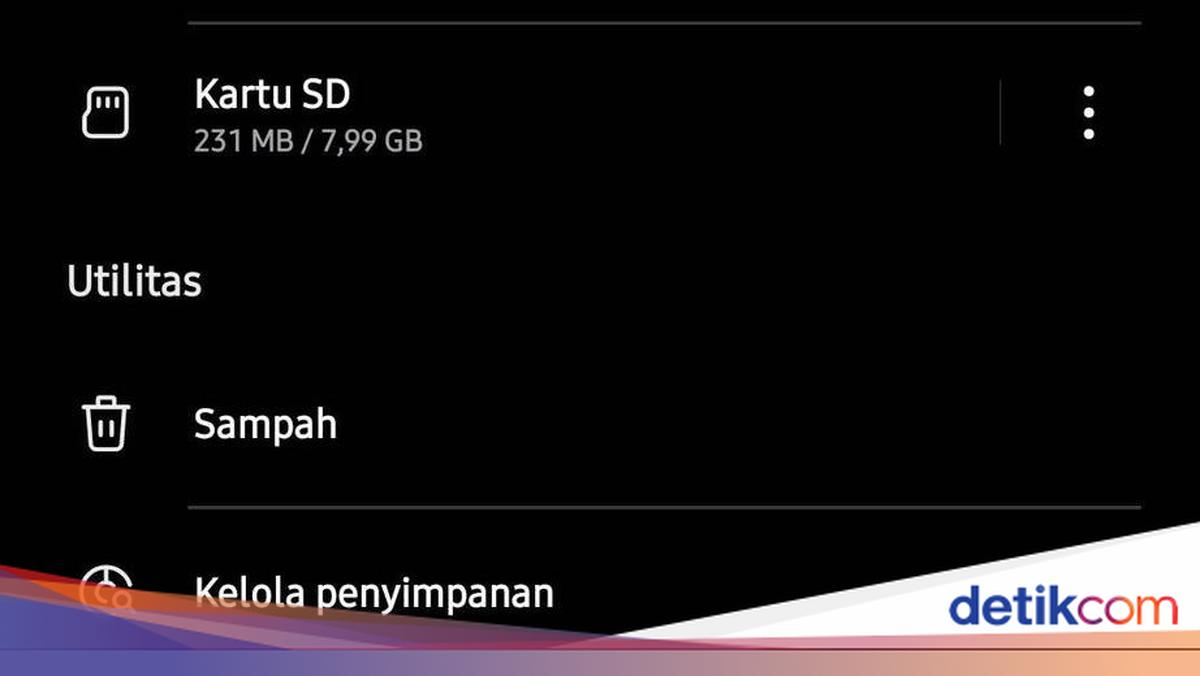
    Keuntungan bagi pengguna android adalah memiliki tool untuk membantu menjaga memori HP dari file tidak penting. Anda dapat membuka aplikasi ‘Files’ untuk menemukan fitur ini. Aplikasi tersebut akan memberikan rekomendasi file untuk dihapus yang bisa mengosongkan kapasitas memori.

    7. Gunakan Penyimpanan Tambahan

    Jika bersedia mengeluarkan uang, Anda dapat membeli layanan cloud untuk menyimpan foto dan video. Layanan yang dapat digunakan, seperti Google Photos, Amazon Drive, Autosync, Dropbox, Nextcloud, dan Tresorit. Selain itu, Anda juga dapat membeli kartu memori eksternal untuk menambah kapasitas.

    8. Rekam Video Resolusi Rendah

    Saat ini banyak ponsel yang mendukung perekaman video resolusi tinggi seperti 4K bahkan 8K. File yang dihasilkan akan sangat besar. Untuk itu, sebaiknya menggunakan penyetelan resolusi rendah, jika video yang direkam hanya untuk diunggah ke media sosial atau dikirim ke chat.

    9. Bersihkan Cache

    Tujuan dari Cache pada aplikasi adalah untuk memberikan proses yang lebih cepat dan pengalaman lebih smooth saat mencoba aplikasi. Namun, kemudahan itu berdampak pada memori yang terserap. Anda bisa menghapus cache pada aplikasi dengan cara:

    • Buka ‘Settings’.
    • Buka ‘Apps’.
    • Tekan ‘See all’.
    • Pilih sebuah aplikasi dan tekan ‘Storage and cache’.
    • Pilih ‘Clear cache’.

    Nah, itu dia 9 cara mengosongkan memori HP yang penuh dengan mudah dan cepat. Semoga Membantu!

    *Artikel ini ditulis oleh Dita Aliccia Armadani, peserta Program Magang Bersertifikat Kampus Merdeka di detikcom.

    (fay/fay)


    Sumber : inet.detik.com

  • 6 Cara Menonaktifkan WA agar Centang Satu, Begini Langkahnya

    Jakarta

    WhatsApp menjadi aplikasi penting yang dipakai untuk berkomunikasi bagi banyak orang. Namun, ada kalanya pengguna ingin menghindari pesan yang masuk karena berbagai alasan.

    Sehingga, salah satu cara yang bisa dilakukan adalah menonaktifkan pesan agar pengirim hanya melihat centang satu. Dengan begitu, notifikasi WhatsApp tidak akan masuk.

    Cara Menonaktifkan WA agar Centang Satu

    Ada beberapa cara yang dapat dilakukan untuk menonaktifkan WhatsApp agar centang satu. Berikut di antaranya:


    1. Matikan Data Seluler

    Cara pertama untuk membuat WhatsApp yang masuk centang satu adalah dengan mematikan data seluler. Dengan begitu, pesan WhatsApp tidak akan masuk sampai data seluler dinyalakan kembali.

    • Buka Pengaturan
    • Klik Kartu SIM dan data seluler
    • Matikan data seluler

    2. Aktifkan Mode Pesawat

    Mengutip laman FC Gamers, fitur mode pesawat akan mematikan semua koneksi internet pada perangkat, termasuk koneksi data seluler dan Wi-Fi. Dengan begitu, kamu tidak bisa menggunakan WA sama sekali dan pesan yang dikirimkan pun kan centang satu.

    Berikut langkah-langkahnya:

    • Buka menu Pengaturan pada perangkat
    • Buka Wi-Fi and Jaringan
    • Pilih Mode Pesawat
    • Selesai

    3. Ganti Akun WhatsApp

    Jika mempunyai dua akun WhatsApp, kamu bisa memilih untuk mengganti akun WhatsApp agar pesan yang dikirim centang satu. Begini caranya:

    • Buka WhatsApp
    • Klik titik tiga di pojok kanan atas
    • Klik Settings
    • Pada bagian profil, klik panah ke bawah
    • Masukkan nomor WhatsApp yang lain
    • Selesai

    4. Nonaktifkan Jaringan WhatsApp

    Selanjutnya adalah menggunakan fitur jaringan yang diizinkan untuk aplikasi di smartphone. Langkah-langkahnya adalah sebagai berikut:

    • Buka Pengaturan di smartphone
    • Pilih Kartu SIM dan data seluler
    • Klik Penggunaan Data
    • Pilih Izin Jaringan
    • Klik WhatsApp
    • Nanti ada pilihan Data Seluler, Wi-Fi, dan Nonaktifkan Jaringan
    • Klik Nonaktifkan Jaringan

    5. Hentikan Paksa Aplikasi WhatsApp

    Cara berikutnya yaitu dengan menghentikan paksa aplikasi WhatsApp di pengaturan smartphone. Begini caranya:

    • Buka Pengaturan di smartphone
    • Klik Manajemen Aplikasi
    • Pilih Daftar Aplikasi
    • Klik WhatsApp
    • Klik Paksa berhenti

    6. Matikan Ponsel

    Cara terakhir untuk menonaktifkan WhatsApp adalah dengan mematikan ponsel. Saat ponsel mati, maka data seluler juga dalam keadaan mati. Sehingga, pesan yang dikirimkan ke WhatsApp akan centang satu. Cara mematikan ponsel yaitu

    • Tekan lama tombol power
    • Pilih matikan daya

    Itulah beberapa cara menonaktifkan WhatsApp sehingga centang satu. Perlu diketahui bahwa langkah-langkah ini mungkin berbeda di beberapa smartphone. Semoga artikel ini membantumu.

    (elk/row)


    Sumber : inet.detik.com

  • Mudah! Ini Cara Ganti Password Instagram di HP dan Laptop

    Jakarta

    Salah satu tips agar akun Instagram aman dari hacker adalah mengganti password secara rutin. Usahakan membuat password dengan kombinasi huruf, angka, dan karakter spesial.

    Cara ganti password Instagram cukup mudah. Ada empat cara berbeda untuk mengganti password, yaitu cara untuk pengguna Android, iOS, laptop, dan cara lewat Facebook.

    Cara Ganti Password Instagram

    Berikut ini cara ganti password Instagram yang bisa detikers coba:


    1. Cara Ganti Password Instagram di Android

    Buat pengguna HP Android, langkah-langkah atau cara ganti password Instagram adalah sebagai berikut:

    • Masuk ke aplikasi Instagram di HP Android
    • Buka profil Instagram
    • Tekan ikon garis tiga di pojok kanan atas
    • Pilih Pengaturan
    • Masuk ke Pusat akun Meta
    • Lalu pilih Kata Sandi dan Keamanan
    • Ubah kata sandi
    • Pilih akun Instagram yang ingin diubah password
    • Masukkan kata sandi yang sekarang digunakan, lalu masukkan kata sandi baru. Ulangi masukkan kata sandi baru.
    • Tekan Ubah Kata Sandi, selesai

    2. Cara Ganti Password Instagram di iOS

    Buat pengguna iOS atau iPhone, langkah-langkah atau cara ganti password Instagram adalah sebagai berikut:

    • Masuk ke aplikasi Instagram di iPhone
    • Buka profil Instagram
    • Tekan ikon garis tiga di pojok kanan atas
    • Pilih Pengaturan
    • Pilih Security
    • Lalu pilih Ubah Password
    • Masukkan kata sandi yang sekarang digunakan, lalu masukkan kata sandi baru. Ulangi masukkan kata sandi baru.
    • Tekan Ubah Kata Sandi, selesai

    3. Cara Ganti Password Instagram di Laptop

    Buat pengguna laptop atau PC, langkah-langkah atau cara ganti password Instagram adalah sebagai berikut:

    • Buka situs Instagram di laptop atau PC
    • Masuk dengan akun detikers
    • Masuk ke Profile yang berada di deretan kiri
    • Klik tombol Edit Profile
    • Di bagian Settings, masuk ke Meta Accounts Center
    • Pilih Password and security
    • Klik Change password
    • Masukkan kata sandi yang sekarang digunakan, lalu masukkan kata sandi baru. Ulangi masukkan kata sandi baru.
    • Setelah itu klik Ubah kata sandi

    4. Cara Ganti Password Instagram Lewat Facebook

    Kalian juga bisa ganti password Instagram lewat Facebook. Caranya adalah sebagai berikut:

    • Buka Instagram
    • Saat berada di halaman login,pilih opsi Dapatkan Bantuan untuk Login
    • Masuk dengan akun Facebook kamu
    • Kemudian pilih Beri Akses
    • Klik Ubah password Instagram
    • Klik tanda centang
    • Password Instagram sukses diganti dengan akun Facebook

    Demikian tadi cara ganti password Instagram di HP Android, iOS, laptop atau PC, maupun melalui akun Facebook. Selamat mencoba!

    (bai/row)


    Sumber : inet.detik.com

  • Cara Download Lagu Spotify dan Mengaktifkan Mode Offline

    Jakarta

    Spotify merupakan salah satu platform streaming musik, di mana pendengarnya bisa menikmati lagu secara online. Pendengar bisa mendengarkan lagu secara gratis dengan selingan iklan yang bermunculan.

    Selain itu, spotify juga menyediakan fitur di mana pengguna bisa mendengarkan lagu secara offline dengan mendownload lagu tersebut. Fitur ini bisa dilakukan untuk pengguna yang ingin menghemat data untuk mendengarkan lagu di Spotify seharian!

    Ketentuan Download Lagu Spotify

    Sebelum mendownload lagu-lagu di Spotify, ketahui dulu beberapa ketentuan yang diberlakukan. Mengutip laman Spotify, berikut di antaranya:


    • Pengguna bisa mendownload lagu hanya pada fitur premium
    • Pada versi gratis, pengguna hanya bisa mendownload podcast
    • Pengguna harus mengaktifkan koneksi internet setidaknya sekali setiap 30 hari untuk tetap menyimpan hasil download.

    Cara Mendownload Lagu Spotify

    Lagu tidak bisa didownload satu per satu, tapi pengguna bisa memasukkannya ke dalam playlist, lalu mendownload playlist tersebut. Berikut caranya mengutip laman Android Police dan IFTTT:

    a. Cara Mendownload Lagu Spotify di Ponsel

    • Buka aplikasi Spotify di ponsel
    • Tambahkan semua lagu yang ingin diunduh ke daftar putar
    • Setelah daftar putar siap, klik tombol download berupa ikon panah ke bawah berwarna abu-abu
    • Daftar putar akan mulai diunduh
    • Spotify akan menampilkan kemajuan pengunduhan
    • Daftar putar akan tersedia secara offline.

    b. Cara Mendownload Lagu Spotify di PC

    • Buka aplikasi Spotify di desktop, masuk dengan rincian Spotify Premium
    • Cari playlist yang ingin didownload atau tambahkan semua lagu yang ingin diunduh ke daftar putar
    • Klik ikon download.

    Cara Mengaktifkan Mode Offline

    Hasil lagu-lagu yang didownload akan diputar secara otomatis saat handphone tidak terhubung ke internet. Namun,kamu bisa menggunakan Mode Offline untuk memastikan hanya hasil download yang diputar

    a. Cara Mengaktifkan Mode Offline di Ponsel atau Tablet

    • Buka aplikasi Spotify
    • Klik Profil
    • Pilih Settings and Privacy
    • Klik Playback untuk iOS atau Data-saving and offline untuk Android
    • Pilih Mode Offline.

    b. Cara Mengaktifkan Mode Offline di Desktop

    • Buka Spotify
    • Untuk Mac: Dalam menu Apple di bagian atas klik Spotify dan untuk Windows, klik ikon titik toga di bagian atas layar, klik File
    • Pilih Mode Offline.

    Itulah beberapa cara mendownload lagu Spotify agar bisa didengarkan secara offline. Selamat mencoba detikers.

    (row/row)


    Sumber : inet.detik.com

  • 5 Cara Membersihkan Sampah di HP Samsung Sampai Tuntas

    Jakarta

    Muncul notifikasi memori penuh di HP Samsung? Mungkin detikers perlu membersihkan file sampah. File sampah ini antara lain cache aplikasi dan file yang sudah tidak digunakan lagi.

    Simak artikel ini untuk mengetahui 5 cara membersihkan sampah di HP Samsung sampai tuntas sehingga tidak tersisa lagi. Caranya mudah dan bisa tanpa aplikasi.

    Cara Membersihkan Memori HP

    Berikut ini 5 cara membersihkan sampah di HP Samsung agar memori bisa kembali lega:


    1. Hapus Cache Aplikasi

    Cache adalah file yang sementara yang muncul karena menjalankan aplikasi. Dikutip dari situs resmi Samsung, cara menghapus cache aplikasi di HP Samsung adalah sebagai berikut:

    • Buka ‘Settings’
    • Ketuk menu ‘Apps’
    • Pilih aplikasi yang cache-nya ingin dihapus
    • Pilih ‘Storage’, muncul besar cache yang tersimpan di HP.
    • Pilih ‘Clear cache’.
    • Tunggu sampai angkanya menjadi 0 MB.

    Detikers bisa menghapus cache semua aplikasi satu per satu. Atau kalian bisa memilih beberapa aplikasi yang biasanya menyimpan cache besar, seperti Instagram, TikTok, YouTube, browser, marketplace, game, dan aplikasi streaming film.

    2. Hapus File yang Tak Lagi Dipakai

    Cara membersihkan sampah yang kedua adalah menghapusnya secara manual. Salah satu file sampah adalah file yang sudah tidak digunakan lagi.

    Caranya adalah dengan masuk ke file manager. Cari file yang sudah tidak terpakai, misalnya di folder download. Cari juga di folder WhatsApp, biasanya banyak unduhan yang tidak penting lagi. Atau jika berupa foto dan video, kalian bisa menghapusnya lewat Galeri.

    3. Hapus Sampah dari File Manager

    Setelah melakukan cara kedua di atas, mungkin kapasitas memori HP detikers belum terlihat berkurang. Hal ini dikarenakan file-file yang kamu hapus tadi masuk ke tong sampah terlebih dahulu.

    • Buka File Manager.
    • Masuk ke ‘Trash’.
    • Ketuk titik tiga di bagian kanan atas, pilih ‘Empty’, lalu ‘Empty Trash’.
    • File sampah akan terhapus dan kapasitas sudah berkurang.

    4. Hapus Sampah dari Galeri

    Hal yang sama juga berlaku di Galeri. Setelah menghapus foto dan video, file sampah akan masuk ke tong sampah terlebih dahulu.

    • Buka Galeri.
    • Ketuk garis tiga di kanan bawah.
    • Pilih ‘Trash’
    • Ketuk titik tiga di bagian kanan atas, pilih ‘Empty’, lalu ‘Empty Trash’.
    • File sampah akan terhapus dan kapasitas sudah berkurang.

    5. Gunakan Aplikasi Cleaner

    Terakhir, cara membersihkan sampah di HP Samsung adalah dengan menggunakan aplikasi cleaner. Ada banyak aplikasi yang bisa diunduh, salah satunya ‘Files’ dari Google.

    Aplikasi dapat menelusuri file yang kemungkinan ingin dihapus, misalnya junk files, foto blur, foto ganda, screenshots yang sudah lama, file besar yang lama tidak diakses, hingga aplikasi yang lama tidak dipakai.

    Demikian 5 cara membersihkan sampah di HP Samsung dengan tuntas agar memori kembali lega. Selamat mencoba!

    (bai/row)


    Sumber : inet.detik.com

  • 3 Cara Cek Layar Xiaomi Pakai Kode Rahasia dan Aplikasi

    Jakarta

    Kita sebaiknya mengecek kondisi layar HP secara berkala. Hal ini berguna untuk mengetahui apakah layar HP detikers masih berfungsi normal atau ada bagian layar yang sudah rusak.

    Buat pengguna smartphone Xiaomi, simak 3 cara cek layar Xiaomi berikut ini untuk mengetahui kondisinya. Caranya bisa menggunakan aplikasi maupun tanpa aplikasi.

    Cara Mudah Cek Layar Xiaomi

    Cara cek layar Xiaomi tanpa aplikasi adalah memakai kode rahasia maupun fitur rahasia. Cara lainnya adalah menggunakan aplikasi di Google Play Store. Berikut beberapa caranya:


    1. Pakai Kode Rahasia

    Xiaomi memberikan fitur cek layar tanpa aplikasi, namun caranya mungkin tak banyak diketahui. Dilansir dari Technastic, Kalian cukup memasukkan kode rahasia untuk masuk ke menu tes hardware.

    Di dalam menu tersebut terdapat beberapa jenis tes, meliputi sensor cahaya, sensor magnetik, sensor jarak, touchscreen, hingga baterai. Nama menu mungkin berbeda berdasarkan tipe HP. Cara ini sudah dicoba oleh tim detikinet. Langkahnya adalah sebagai berikut:

    • Masuk ke papan tombol panggilan seperti ketika kita ingin menelepon
    • Masukkan kode *#*#64663#*#*
    • Kamu akan masuk ke menu diagnostik hardware dan pemeriksaan kualitas. Pilih beberapa menu terkait layar, seperti menu Color dan Touchscreen Panel.
    • Ikuti petunjuk tes. Jika berhasil, maka menu yang berkaitan akan ditandai ‘pass’, tetapi jika gagal akan ditandai ‘fail’.

    2. Pakai Fitur Rahasia

    Berdasarkan laman Deccan Chronicle, pengguna Xiaomi juga bisa masuk ke menu tes hardware seperti cara di atas, namun menggunakan jalan rahasia melalui menu ‘Settings’. Langkahnya adalah sebagai berikut:

    • Masuk ke ‘Settings’, kemudian ketuk ‘About phone’
    • Cari tulisan ‘Kernel version’, lalu ketuk beberapa kali sampai masuk ke menu ‘CIT’.
    • Kamu akan masuk ke menu diagnostik hardware dan pemeriksaan kualitas. Pilih beberapa menu terkait layar, seperti menu Color dan Touchscreen Panel.
    • Ikuti petunjuk tes. Jika berhasil, maka menu yang berkaitan akan ditandai ‘pass’, tetapi jika gagal akan ditandai ‘fail’.

    3. Pakai Aplikasi

    Ada banyak aplikasi untuk cek layar Xiaomi yang dapat diunduh di Play Store, di antaranya Display Tester, Dead Pixels Test and Fix, atau Touch Screen Test.

    Caranya kurang lebih sama. Setelah berhasil mengunduh aplikasi, jalankan aplikasi. Ada beberapa menu tes yang bisa dipilih, misalnya untuk tes warna, tes fungsi touchscreen, hingga untuk melihat adanya dead pixel.

    Biasanya detikers diminta menyentuh layar untuk mengecek seluruh bagian, apakah ada yang rusak ataukah seluruhnya normal.

    Demikian tadi 3 cara cek layar Xiaomi pakai kode atau fitur rahasia bawaan smartphone, maupun menggunakan aplikasi. Selamat mencoba!.

    (bai/row)


    Sumber : inet.detik.com

  • 6 Penyebab iPhone Tidak Bisa Dicas, Begini Cara Mengatasinya

    Jakarta

    iPhone dikenal sebagai salah satu perangkat smartphone dengan kualitas yang andal. Meski begitu, seperti perangkat elektronik lainnya, iPhone bisa juga mengalami masalah teknis, salah satunya tidak bisa dicas.

    Masalah ini tentu bisa sangat mengganggu aktivitas, terutama saat baterai habis dan kamu sangat membutuhkan ponsel untuk aktivitas sehari-hari. Lantas, apa saja penyebab iPhone tidak bisa dicas? Bagaimana cara mengatasinya?

    Penyebab iPhone Tidak Bisa Dicas

    Ada beberapa penyebab mengapa iPhone tidak bisa dicas atau diisi daya. Mengutip laman anker, berikut di antaranya:


    1. Kabel/ Adaptor Pengisi Daya Rusak

    Salah satu alasan yang paling umum mengapa iPhone tidak bisa diisi dayanya adalah kabel atau adaptor pengisi daya rusak atau tidak kompatibel. Seringnya penggunaan dan penanganan yang tidak tepat bisa menyebabkan kerusakan internal kecil yang mengganggu konektivitas

    2. Ada Debu atau Kotoran di Port Pengisian Daya

    Seiring berjalannya waktu, debu dan kotoran lainnya bisa menumpuk di port pengisian daya. Hal tersebut menghalangi sambungan antara kabel dan ponsel, sehingga mencegah iPhone mengisi daya dengan benar.

    3. Gangguan pada Perangkat Lunak

    Dalam beberapa kasus, masalah perangkat lunak atau versi iOS yang ketinggalan zaman bisa mengganggu kemampuan iPhone dalam mengisi daya. Gangguan ini bisa menyebabkan iPhone berhenti mengisi daya atau pengisian tidak konsisten.

    4. Sumber Daya Rusak

    Masalah tak hanya bisa terjadi pada iPhone atau kabel pengisi daya, melainkan dari sumber daya tersebut. Stop kontak, port USB atau powerbank yang rusak bisa mencegah iPhone menerima daya yang diperlukan.

    5. Kerusakan Fisik

    iPhone yang jatuh, terkena air atau mengalami kerusakan fisik lainnya mungkin bisa membuat pengisian daya berjalan tidak baik. Kerusakan pada port pengisian daya, baterai, atau komponen internal lainnya bisa menghambat proses pengisian daya.

    6. Baterai yang Makin Tua

    Seiring bertambahnya usia, baterai iPhone bisa kehilangan kemampuannya untuk menyimpan daya secara efektif. Sehingga, waktu pengisian daya menjadi lebih lambat atau tidak mampu mengisi daya baterai hingga kapasitas penuh.

    Cara Mengatasi iPhone yang Tidak Bisa Dicas

    Tak perlu khawatir, ada beberapa cara yang bisa dilakukan untuk mengatasi iPhone yang tidak bisa dicas. Mengutip laman Apple Support dan Business Insider, begini langkah-langkahnya:

    1. Restart iPhone
    2. Periksa apakah ada tanda kerusakan pada kabel pengisian daya dan adaptor USB, seperti patah atau ujung yang bengkok. Jangan gunakan aksesori yang rusak.
    3. Gunakan stopkontak di dinding. Periksa sambungan yang kuat antara kabel pengisian daya, adaptor dinding USB dan stopkontak. Coba gunakan stopkontak lain.
    4. Singkirkan kotoran dari port pengisian daya di bagian bawah perangkat. Colokkan kabel pengisian daya ke perangkat dengan kuat
    5. Biarkan perangkat terisi daya selama setengah jam
    6. Jika perangkat tetap tidak mau menyala atau menampilkan ikon baterai di layar, paksa nyalakan ulang perangkat:

    • Untuk iPhone 8 versi lebih baru dan iPhone SE (generasi ke 2 dan versi lebih baru): Tekan dan lepaskan tombol volume atas dengan cepat, tekan dan lepaskan tombol volume bawah dengan cepat, dan tekan dan tahan tombol samping hingga logo Apple muncul.
    • Untuk iPhone 7, iPhone 7 Plus, dan iPod touch (generasi ke-7): Tekan dan tahan tombol samping (atau atas) dan tombol volume bawah hingga logo Apple muncul .
    • Untuk iPhone 6s atau versi lebih lama, iPhone SE (generasi ke 1): Tekan dan tahan tombol samping (atau atas) dan tombol utama sampai logo Apple muncul

    7. Biarkan perangkat terisi daya selama setengah jam lagi.
    8. Jika penyebab iPhone tidak bisa dicas karena versi iOS yang belum diperbarui, lakukan pembaruan dengan:

    • Klik Settings
    • Pilih General
    • Klik Software Update
    • Klik Install Now

    Itulah beberapa penyebab iPhone yang tidak bisa dicas dan cara mengatasinya. Semoga informasi ini membantumu ya.

    (elk/row)


    Sumber : inet.detik.com

  • 17 Fitur WA yang Jarang Diketahui dan Dipakai Orang

    Jakarta

    WhatsApp (WA) terus mengembangkan fitur-fiturnya untuk memenuhi kebutuhan pengguna. Dari sekian banyak fitur, masih ada sejumlah fitur WA yang jarang diketahui orang.

    Misalnya ada fitur mengunci chat agar tidak bisa dibuka orang lain, satu aplikasi untuk dua nomor HP, atau bahkan mungkin detikers masih belum tahu WA dapat dipakai untuk meeting online.

    Simak artikel ini untuk mengetahui 17 fitur WA yang jarang diketahui dan dipakai orang.


    Fitur WA yang Jarang Diketahui dan Dipakai

    Berikut ini 17 fitur WA yang jarang diketahui dan dipakai orang, seperti dilansir dari How to Geek, Storyboard 18, dan sumber lainnya. Adapun cara menggunakan fitur ini sudah dicoba oleh detikinet:

    1. Menyembunyikan Foto/Video dari Galeri

    Salah satu fitur WA yang jarang diketahui adalah mengatur agar media yang diterima dari kontak atau grup tertentu tidak masuk ke galeri ponsel.

    Cara menggunakan fitur ini:

    • Buka chat atau percakapan.
    • Tekan nama kontak.
    • Pilih ‘ Media visibility.
    • Pilih yes agar media disimpan di galeri, atau no agar tidak masuk ke galeri.

    2. Fitur Share Screen Saat Video Call

    Detikers bisa memanfaatkan WA untuk melakukan meeting online dengan banyak orang sekaligus melalui video call. Bahkan ada fitur share.screen yang biasa ditemukan pada aplikasi meeting online. Caras share screen adalah sebagai berikut:

    • Mulai video call personal maupun grup.
    • Ketuk titik tiga di bagian kontrol video, ketuk ‘Bagikan layar’.
    • Muncul instruksi yang menunjukkan bahwa kamu akan mulai merekam dengan WhatsApp. Ketuk ‘Mulai sekarang’ untuk berbagi layar.

    3. Kirim Pesan Tanpa Menyimpan Nomor

    Detikers bisa mengirim pesan kepada pengguna WA lain tanpa perlu menyimpan nomor tersebut di kontak.

    Cara menggunakan alamat wa.me::

    • Buka browser.
    • Masukkan alamat web wa.me/(nomor telepon dengan kode negara), misalnya wa.me/628123456789 untuk menghubungi nomor Indonesia (kode 62).
    • Klik continue to Chat, maka aplikasi WA akan terbuka dan langsung masuk ke percakapan dengan nomor tersebut.

    Cara lainnya adalah dengan menuliskan nomor HP pada kolom chat. Tapi cara ini sekarang hanya bisa dilakukan di WhatsApp Web. Berikut caranya:

    • Masuk ke percakapan. Sebaiknya pilih nomor kamu sendiri (You).
    • Ketik nomor HP yang ingin dikirimi pesan. Enter.
    • Nomor HP akan berwarna biru.
    • Klik nomor lalu pilih ‘chat with …’

    4. Fitur Arsip untuk Sembunyikan Percakapan

    Detikers dapat memanfaatkan fitur Archive atau Arsip untuk menyimpan percakapan tertentu agar tidak muncul di layar utama, tanpa menghapusnya.

    Cara memakai fitur ini cukup dengan menekan lama chat yang ingin diarsipkan, kemudian pilih ikon arsip di atas.

    5. Satu Aplikasi Dua Nomor

    Sudah tahukah detikers bahwa satu aplikasi WA di HP dapat digunakan untuk dua akun atau dua nomor? Dulu pengguna diharuskan menduplikasi aplikasi WA agar bisa menggunakan dua nomor WA di satu HP, atau salah satunya menggunakan aplikasi WA Business.

    Tapi kini satu WA dapat digunakan untuk dua akun. Caranya adalah sebagai berikut:

    • Buka WA, klik titik tiga di kanan atas, lalu pilih Settings.
    • Di bagian atas akan muncul nama WA dan foto profil kamu. Klik tanda (+) di sebelah kanannya.
    • Pilih ‘Add Account’, lalu daftarkan nomor kamu yang lain.

    6. Mode Gelap (Dark Mode)

    Mungkin ada sebagian dari detikers yang tidak tahu adanya dark mode atau mode gelap pada WA. Fitur ini memungkinkan tampilan WA yang lebih nyaman di mata ketika malam hari.

    Selain itu, fitur ini bisa dimanfaatkan untuk menghemat baterai karena tingkat pencahayaannya rendah. Adapun caranya adalah sebagai berikut:

    • Buka WA, klik titik tiga di kanan atas, lalu pilih Settings.
    • Masuk ke menu Chat.
    • Pilih menu Tema, lalu pilih Gelap.

    7. Mematikan Notifikasi Kontak Tertentu

    Jika detikers merasa terganggu oleh chat dari seseorang atau grup tertentu, kalian bisa mematikan notifikasi khusus untuk kontak atau grup tertentu. Hal ini memungkinkan kamu tetap menerima notifikasi dari kontak lainnya.

    Cara memakai fitur ini, yakni:

    • Buka chat dari kontak atau grup yang ingin dimatikan notifikasinya.
    • Tekan nama kontak atau grup
    • Pilih menu ‘Notifications’
    • Pilih ‘Mute notifications’ dan atur durasi.

    8. Atur Notifikasi Khusus untuk Kontak atau Grup

    Selain mematikan notifikasi secara khusus, detikers juga bisa mengatur notifikasi khusus untuk kontak atau grup yang diinginkan. Kamu bisa mengatur nada dering atau getaran khusus untuk kontak atau grup tertentu.

    Fitur ini cocok digunakan pada grup kantor atau kontak bos, agar kamu langsung tahu jika ada pesan dari bos. Caranya adalah sebagai berikut:

    • Buka chat dari kontak atau grup yang ingin dimatikan notifikasinya.
    • Tekan nama kontak atau grup
    • Pilih menu ‘Notifications’
    • Atur ‘notification tone’, ‘ringtone’, dan ‘vibrate’ sesuai dengan nada atau mode getaran kesukaanmu

    9. Menggunakan WA di Beberapa Perangkat Sekaligus

    Detikers bisa menggunakan WA sekaligus di beberapa perangkat. Caranya adalah menggunakan WhatsApp Web maupun aplikasi WA di laptop.

    • Buka WA Web atau aplikasi WA di laptop, muncul kode QR.
    • Buka WA di HP, klik titik tiga di kanan atas.
    • Pilih ‘Linked device’, lalu pilih ‘Link a device’.
    • Connect ke WiFi atau pilih gunakan mobile data.
    • Masukkan PIN atau gunakan fingerprint.
    • Scan QR code yang ada di laptop.

    10. Pin Chat

    Suka lupa dengan pengumuman penting di chat? Gunakan fitur pin chat ini agar pesan tersebut selalu terpampang di chat dalam grup atau kontak tertentu. Fitur ini juga bisa diterapkan pada kontak atau grup tertentu agar selalu berada di bagian atas.

    Untuk melakukan pin chat, cukup tekan lama pada chat, lalu pilih ikon pin di bagian atas. Jika ingin melakukan pin pada kontak atau grup, cukup tekan lama pada kontak/grup, lalu pilih ikon pin di bagian atas.

    11. Fitur Komunitas

    Pada bagian bawah aplikasi WA, kita melihat menu ‘Communities’. Mungkin banyak dari detikers yang mengabaikannya.

    Fitur ini cocok difungsikan bagi kalian yang memiliki komunitas dengan beberapa pembahasan. Misalnya Komunitas Perumahan A. Di dalamnya bisa dibuat beberapa grup, seperti grup Bapak-bapak, Ibu-ibu, grup olahraga.

    Kalian juga bisa membuat pengumuman atau menambahkan event tertentu yang tidak akan tertutup oleh banyaknya chat.

    12. Fitur Channels

    Fitur channels ini seperti ketika kalian mengikuti akun tertentu di media sosial. Tapi bedanya, detikers tidak bisa mengomentari postingan mereka, tetapi hanya bisa memberikan reaksi emoji.

    Contoh channel yang bisa diikuti adalah media pemberitaan detikcom. Kalian akan mendapatkan update berita terbaru di Indonesia. Atau kalian bisa mengikuti klub favorit, artis favorit, dan sebagainya.

    Caranya cukup masuk ke menu ‘Updates’, kemudian klik tombol pencarian, ketikkan channel yang ingin kamu ikuti, lalu klik Follow.

    13. Bikin Avatar Buat Foto Profil

    Bagi detikers yang suka menggunakan avatar sebagai pengganti foto profil, WA punya fitur tersebut. Caranya adalah sebagai berikut:

    • Buka WA, klik titik tiga di kanan atas, lalu pilih Settings.
    • Masuk ke menu Avatars.
    • Kamu bisa memfoto dirimu sendiri, kemudian biarkan aplikasi membuatkanmu avatar. Jika kurang sesuai, edit lagi sesuai keinginanmu.

    14. Mengunci Chat

    Jika detikers ingin merahasiakan isi chat pada kontak atau grup tertentu, kalian bisa memanfaatkan fitur ‘Lock Chat’. Caranya adalah sebagai berikut:

    • Buka WA, tahan lama kontak yang ingin dirahasiakan.
    • Pilih ‘Lock chat’, masukkan PIN atau pakai fingerprint.
    • Kontak tersebut akan hilang dari halaman depan.
    • Kalian bisa mengaksesnya di kotak Locked chats di paling atas. Untuk membukanya dibutuhkan PIN atau fingerprint.

    15. Mode Pesan Sementara (Disappearing Messages)

    Ada juga mode pesan sementara atau disappearing message yang mungkin jarang diketahui pengguna. Fitur ini memungkinkan pengguna mengatur pesan agar hilang secara otomatis setelah 24 jam, 7 hari, atau 90 hari.

    Cara memakai fitur ini adalah sebagai berikut:

    • Buka chat pada kontak tertentu.
    • Tekan nama kontak
    • Klik ‘Disappearing messages’
    • Pilih durasi, mulai dari 24 jam, 7 hari, atau 90 hari.

    16. Pesan Berbintang (Starred Messages)

    Detikers mungkin sering melihat fitur tanda bintang di chat, tetapi belum tahu fungsinya. Kalian bisa memberi tanda bintang pada chat penting agar nantinya bisa dicari dengan mudah.

    Caranya cukup menekan lama pada pesan yang ingin disimpan, lalu klik tanda bintang. Untuk mencari pesan tersebut, buka menu titik tiga, lalu pilih ‘Starred messages’.

    17. Penjadwalan Pesan Pakai Aplikasi Pihak Ketiga

    Terakhir, ada juga fitur penjadwalan pesan. Namun fitur ini tidak ditemukan dalam aplikasi bawaan. Detikers harus mengunduh aplikasi pihak ketiga, seperti SKEDit untuk bisa menjadwalkan pesan WA agar dikirim sesuai jadwal.

    Nah, itulah 17 fitur WA yang jarang diketahui dan jarang dipakai orang. Dengan mengetahui semua fiturnya, detikers bisa memaksimalkan penggunaan WA agar berfungsi optimal.

    (bai/row)



    Sumber : inet.detik.com

  • Cara Agar WhatsApp Tidak Bisa Dihubungi Tanpa Perlu Matikan Handphone

    Jakarta

    Media sosial menjadi alat untuk memperluas jaringan dan berkomunikasi dengan lebih banyak orang. Tapi, kadang kita juga perlu untuk rehat sejenak dari dunia maya. Salah satu media sosial yang banyak digunakan ialah WhatsApp.

    Mudah dan cepatnya memperoleh informasi, membuat kita mudah terasa lelah dan jenuh. Saat perlu waktu rehat, ada cara yang bisa dilakukan untuk membuat nomor WhatsApp kita tidak bisa dihubungi sementara.

    Cara mudahnya, hanya dengan melakukan beberapa langkah dari aplikasi yang sudah ada di ponsel. WhatsApp atau biasa disebut singkat yakni WA, perlu diatur agar tidak bisa ditelepon tanpa diblokir. Pengguna tak perlu repot-repot memakai aplikasi tambahan.


    Cara Mudah Agar WhatsApp Tidak Bisa Dihubungi

    Pengguna bisa memanfaatkan beberapa fitur bawaan dari ponsel agar WhatsApp tidak bisa ditelepon ataupun menerima chat. Setidaknya, beberapa metode berikut bisa dilakukan untuk mencegah agar nomormu terkesan sulit dihubungi.

    1. Matikan Fitur Last Seen

    Fitur Last Seen di WhatsApp adalah salah satu fitur yang menunjukkan kapan terakhir kali pengguna aktif di aplikasi tersebut. Fitur ini biasanya muncul di bawah nama pengguna pada jendela obrolan. Agar tak terlihat kapan terakhir kamu online, kamu dapat mematikannya.

    Cara menonaktifkannya adalah sentuh ikon Settings, berikutnya klik Privasi, masuk ke menu Last Seen & online dan pilih Nobody. Jika kamu memilih untuk menyembunyikan Last Seen dari seseorang, kamu juga tidak dapat melihat informasi Last Seen mereka. Fitur ini terpisah dari status Online yang menunjukkan jika kamu sedang aktif saat itu.

    2. Matikan Fitur Centang Biru Tanda Sudah Dibaca

    Centang biru adalah tanda orang sudah membaca pesan. Fitur centang biru pada WhatsApp adalah indikator ‘Read Receipts’ yang menunjukkan bahwa pesan yang Anda kirim telah dibaca oleh penerima.

    Centang biru bisa dimatikan agar kamu terlihat offline, serta bisa membaca pesan tanpa ketahuan dengan mematikannya. Kamu dapat menonaktifkan Read Receipts melalui tombol Settings, klik Privacy, lalu matikan tombol hijau pada ‘Read Receipts’.

    Jika dinonaktifkan, kamu tidak akan bisa melihat centang biru di pesan yang dikirim maupun yang diterima, kecuali dalam grup.

    3. Matikan Perizinan Penggunaan Data WhatsApp

    Cara lain agar WhatsApp tidak bisa melalui dihubungi yakni dengan mematikan fitur perizinan penggunaan data seluler, untuk menolak seluruh notifikasi WhatsApp masuk. Cara ini memerlukan pengaturan pada ponsel masing-masing.

    Dimulai dari masuk ke Apps, pilih aplikasi WhatsApp, matikan tombol hijau pada opsi Cellular Data. Hal ini akan membuat pesan yang dikirimkan oleh orang lain, tidak dapat kita terima atau biasa disebut ‘centang satu’. Selain itu beragam panggilan juga akan otomatis dimatikan sistem.

    4. Gunakan Fitur Jangan Ganggu atau Do not Disturb

    Menggunakan fitur Jangan Ganggu atau Don’t Disturb sangat memungkinkan semua panggilan atau pesan disenyapkan sehingga tidak mengganggu aktivitas pemilik ponsel. Do not Disturb atau biasa disingkat DnD, adalah cara agar menolak seluruh panggilan media social yang masuk, tanpa perlu mematikan data selullar.

    Pada handphone iPhone, cukup buka bagian bar notifikasi dari atas handphone. Gulir ke bawah, di atas icon ‘flashlight’ bergambar senter ada persegi panjang yang bisa dipencet beberapa kali dan berganti menjadi do not disturb.

    Pada menu DnD pilih ‘settings’, atur opsi izinkan pengecualian sesuai kebutuhan. Saat fitur diaktifkan, ponsel tidak akan mengeluarkan getar dan bunyi sama sekali.

    5. Blokir Telepon dari Nomor Tidak Dikenal Otomatis

    Kalau kamu hanya ingin menghindari nomor tak dikenal, salah satu cara agar WA tidak bisa ditelepon tanpa diblokir adalah memblokir aktivitas panggilan telepon dari nomor tidak dikenal secara otomatis. Cara mengaktifkan fitur itu adalah buka menu ‘settings’ di WhatsApp. Setelah itu, pilih opsi ‘Privacy’. Kemudian, pilih opsi “Calls”.

    Terakhir, aktifkan opsi “Silence unknown callers” dan telepon dari nomor telepon asing nantinya otomatis disenyapkan. Fungsinya, agar pengguna tidak akan terganggu.

    Nah itulah cara-cara agar nomor WhatsApp tidak bisa dihubungi. Semoga membantu!

    (aau/fds)


    Sumber : inet.detik.com