Tag: tekan

  • Tips Maksimalkan Camera Control & Photographic Styles iPhone 16

    Jakarta

    iPhone 16 hadir dengan fitur kamera yang bikin hasil jepretan makin kece, yaitu Camera Control dan Photographic Styles. Kerennya, fitur ini nggak cuma canggih, tapi juga seru dan mudah digunakan. Mau tahu cara memaksimalkan keduanya? Simak tips langsung dari tim Apple.

    1. Kuasai Camera Control dengan Gestur

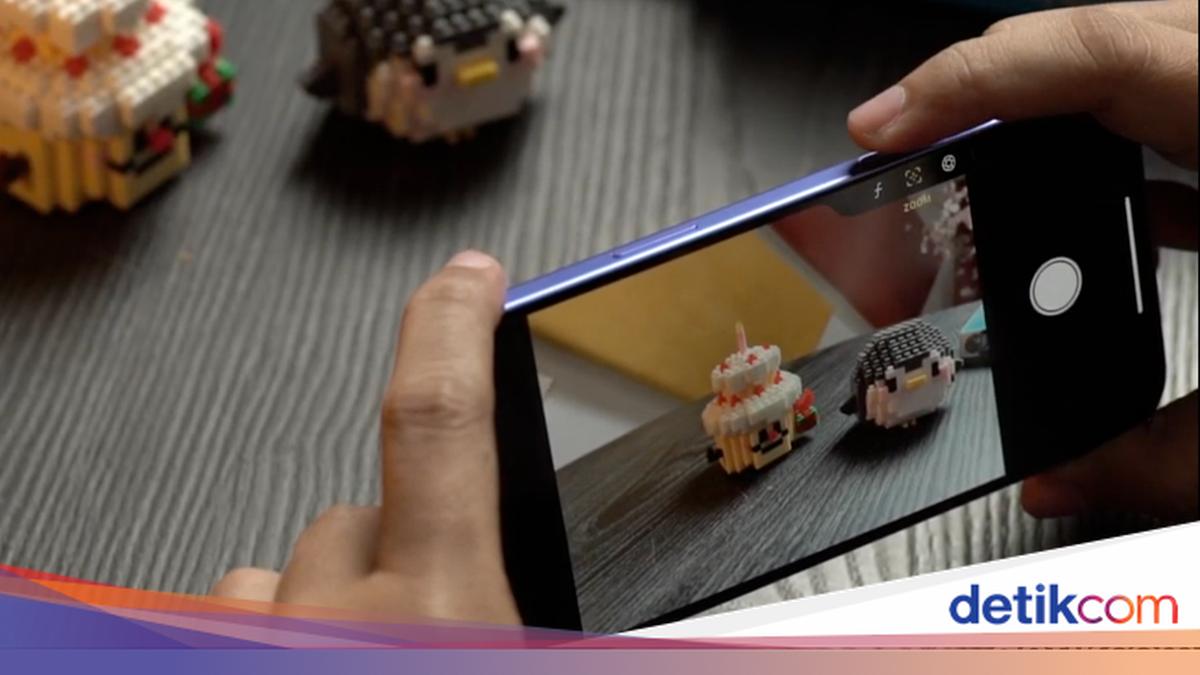
    Fitur Camera Control bikin motret jadi lebih intuitif. Cukup tekan ringan untuk melihat pratinjau, atau tekan dua kali untuk mengatur zoom dan eksposur. “Kamu punya kontrol penuh di ujung jari saat memotret,” ujar Pamela Chen, Chief Aesthetic Scientist for Camera and Photos di Apple.

    Biar makin nyaman, buka pengaturan dan sesuaikan tingkat tekanan sesuai preferensi jari kamu. Tips pro: sering-sering eksplor gestur ini biar cepat mahir dan motret jadi lebih cepat!


    2. Eksperimen Tanpa Batas dengan Photographic Styles

    Photographic Styles adalah fitur yang ngasih kebebasan untuk bikin foto sesuai selera. Pilih gaya seperti Undertones (misalnya Gold untuk nuansa kulit hangat) atau Mood (seperti Luminous untuk vibe dramatis).

    “Yang menarik, kamu bisa mengatur gaya saat memotret dan mengeditnya lagi setelahnya,” kata Pamela.

    Kerennya lagi, kamu bisa salin gaya favorit ke foto lain biar feed Instagram-mu konsisten. Jadi, jangan takut coba semua opsi sampai ketemu yang paling pas!

    3. Manfaatkan Pratinjau Real-Time untuk Hasil Instan

    Berkat chip A18, Photographic Styles memungkinkan kamu melihat hasil gaya langsung di pratinjau sebelum jepret. “Kamu bisa sesuaikan intensitas, warna, dan tone sesuai keinginan,” jelas Pamela.

    Mainkan slider warna dan tone di pratinjau untuk dapat look yang perfect tanpa perlu edit lama-lama di aplikasi lain. Ini bikin proses motret jadi lebih efisien dan hasilnya langsung kece!

    4. Kunci Fokus dengan Two-Stage Shutter

    Buat kamu yang suka fotografi serius, Camera Control punya fitur two-stage shutter yang wajib dicoba. Tekan ringan untuk kunci fokus dan eksposur, lalu atur ulang komposisi tanpa khawatir fokus berubah. Fitur ini cocok banget untuk foto portrait atau kondisi low-light, di mana detail fokus sangat penting. Hasilnya? Foto yang tajam dan profesional!

    5. Jangan Takut Coba-Coba!

    Menurut Pamela, kunci utama memaksimalkan fitur ini adalah keberanian untuk bereksperimen. “Coba mainkan fitur ini! Teknologi di baliknya dirancang untuk bikin foto lebih ajaib dan mudah tanpa perlu paham detail teknis,” ungkapnya.

    Jadi, jangan ragu untuk mencoba semua gestur, gaya, dan pengaturan sampai menemukan kombinasi yang paling klik buat kamu.

    (afr/fay)


    Sumber : inet.detik.com

  • Cara Cek Umur Kartu Telkomsel, Punyamu Sudah Berapa Tahun?

    Jakarta

    Ramai-ramai netizen pamer umur kartu Telkomsel mereka setelah kabar Simpati dihidupkan kembali. Tak sedikit yang pamer penggunaan kartu Telkomsel milik mereka sudah menyentuh angka belasan hingga puluhan tahun.

    “ini ngeceknya bagaimana?” tulis salah satu netizen di X.

    Kalau kamu ingin cek berapa lama penggunaan kartu Telkomsel atau umur kartu Telkomsel milikmu, gampang kok. Ada beberapa cara yang bisa kamu lakukan. Dirangkum dari situs resmi Telkomsel, ada tiga cara untuk mengecek umur kartu Telkomsel.


    1. Cek Umur Kartu Telkomsel dengan Kode Dial UMB

    Cara pertama yang dapat kamu lakukan yaitu dengan mengecek umur kartu Telkomsel melalui UMB (USSD Menu Browser). UMB sendiri merupakan layanan yang disediakan operator telekomunikasi, contohnya Telkomsel. Langkah-langkah yang harus kamu lakukan untuk cek umur kartu Telkomsel kamu dengan dial UMB yaitu:

    • Buka menu untuk menelepon yaitu Panggilan atau ‘Call’.
    • Ketik dial UMB *999#.
    • Tekan tombol untuk menelepon berwarna hijau.
    • Pilih ‘Lainnya’ lalu lanjut ke ‘Cek Umur Kartu’.
    • Saat kamu menemukannya, klik opsi ‘Cek Umur Kartu’ tersebut
    • Setelahnya, kamu akan menerima notifikasi yang berisi usia kartumu dalam satuan hari. Contohnya, umur kartumu berusia 1234 hari.

    2. Cek Umur Kartu Telkomsel dengan Menghubungi Veronika di tsel.me/chatva

    Untuk menghubungi Veronika, ikuti langkah-langkah berikut ini:

    • Buka tsel.me/chatva.
    • Ketik kata kunci ‘Cek umur kartu’.
    • Kirim kata kunci tersebut ke Veronika
    • Kamu akan mendapatkan instruksi untuk memberikan nomor Telkomsel kamu
    • Tulis nomor HP kamu di kolom pesan, lalu kirim
    • Veronika akan mengirimkan kode melalui SMS ke nomor kamu yang berlaku selama 3 menit. Ketik kode tersebut di kolom pesan sebelum waktu berlakunya habis
    • Setelah mengirimkan kode tersebut ke Veronika, kamu akan mendapatkan informasi tentang umur kartu kamu dalam jumlah tahun, bulan, dan hari.

    3. Cek Umur Kartu Telkomsel dengan aplikasi MyTelkomsel

    Untuk cek umur kartu Telkomsel menggunakan aplikasi MyTelkomsel, caranya seperti ini:

    • Buka aplikasi MyTelkomsel di HP kamu
    • Login ke aplikasi dengan nomor Telkomsel kamu
    • Pada beranda, klik menu ‘Help Center’ di pojok kanan atas
    • Pilih ‘Tanya Veronika’ untuk mendapatkan bantuan lewat live chat
    • Ketik ‘cek umur kartu’ lalu kirim.
    • Isikan nomor HP kamu, kirim lagi
    • Tunggu hingga informasi umur kartu kamu keluar.

    Jadi, itulah ketiga cara untuk mengetahui umur kartu Telkomsel kamu secara mudah dan cepat. Nah, punya kamu kira-kira sudah berapa lama nih umur kartunya?

    (ask/afr)


    Sumber : inet.detik.com

  • 8 Cara Cek Nomor XL dengan Mudah dan Gratis di Tahun 2025

    Jakarta

    Dalam kondisi tertentu, orang-orang pasti pernah lupa dengan nomor telponnya sendiri. Tak sedikit dari mereka yang bingung bagaimana cara mengetahuinya bila memang sama sekali tidak ingat. Padahal triknya sangat mudah, terutama bagi mereka para pengguna XL.

    XL melalui situs resminya juga sudah menyampaikan, banyak layanan dan fitur menarik yang bisa membantu penggunanya mengingat nomor telpon. Jadi kalian tidak perlu repot-repot harus datang langsung ke gerai.

    Daripada semakin penasaran, mari simak penjelasan sederhana terkait cara cek nomor XL ini, dirangkum detikINET dari situs resminya, Rabu (11/6/2025).


    Cara Cek Nomor XL

    Terdapat delapan cara cek nomor XL dengan mudah dan gratis. Berikut langkah-langkah yang bisa dilakukan, detikers.

    1. Lewat Media Sosial XL

    1. Buka akun X > mention akun @myXLCare dan tuliskan pertanyaan terkait nomor telpon XL kalian > balasan dari customer service XL.
    2. Buka Facebook > kunjungi fanpage XL Axiata atau langsung ke tautan https://www.facebook.com/xlaxiatatbk.id/ > kirimkan pesan pribadi dengan pertanyaan ‘Nomor XL saya berapa?’ > tunggu customer service XL membalasnya.

    2. Email

    1. Buka email.
    2. Kirim pesan ke customerservice@xl.co.id dengan subjek “Cek Nomor XL”.
    3. Tuliskan pertanyaan ‘Nomor XL saya berapa?’, sekaligus sertakan informasi pribadi seperti nama lengkap dan nomor KTP.

    3. *808#

    1. Buka menu Telepon di HP.
    2. Ketikan *808#.
    3. Tekan OK atau Panggil.
    4. Pilih nomor 7 (Info).
    5. Lalu pilih 1 (Info Kartu XL-ku).
    6. Lanjut pilih 2 (Detail Nomor XL kamu).
    7. Apabila diarahkan ke Info Transaksi, pilih 97 (Next).
    8. Nomor XL akan ditampilkan di layar.

    4. Call Center XL

    1. Hubungi call center XL di 817.
    2. Pilih menu 1 (Cek Nomor).
    3. Ikuti instruksi dari customer service.
    4. Nomor XL kalian akan diinfokan oleh customer service.

    5. Panggilan Telpon

    1. Pastikan kalian punya pulsa.
    2. Lalu lakukan panggilan telpon ke kerabat.
    3. Tunggu hingga tersambung.
    4. Nanti nomor kalian akan muncul di layar HP kebarat.

    6. SMS

    1. Pastikan kalian punya pulsa.
    2. Kirim SMS ke keluarga, teman, atau kerabat lainnya.
    3. Tunggu sampai pesan yang kalian kirim diterima oleh mereka.
    4. Setelah itu cukup lihat nomor kalian di pesan yang ada di HP kerabat.

    7. WhatsApp

    1. Pastikan nomor XL kalian telah terdaftar di WhatsApp.
    2. Buka aplikasi WhatsApp.
    3. Klik ikon titik tiga di pojok kanan atas.
    4. Masuk ke Setting atau Pengaturan.
    5. Tekan bagian foto profil atau nama yang terpasang di WhasApp.
    6. Lalu cek di bagian Phone.

    8. *808*7*1*2#

    1. Masuk ke fitur telpon di HP.
    2. Ketik *808*7*1*2#.
    3. Tekan OK/YES/Call.
    4. Pilih Next.
    5. Ketikan angka 97.
    6. Send.
    7. Pilih cek profile dengan ketik 1.
    8. Send.
    9. Pilih nomor dan ketik 1.
    10. Send.

    (hps/hps)


    Sumber : inet.detik.com

  • 5 Cara Download Video Twitter, Kini X, Tanpa Aplikasi

    Jakarta

    Banyak postingan video yang dapat ditemui di platform Twitter atau X. Video ini bisa diunduh meski Twitter (X) tidak menyediakan fitur download unggahan.

    Detikers bisa memanfaatkan beberapa situs yang menyediakan layanan download video. Misalnya Twitter Video Downloader dan Save Twitter, dengan langkah-langkah sebagai berikut

    Cara Download Video Twitter atau X Tanpa Aplikasi

    Tahap mengunduh video di Twitter (X) lewat situs adalah


    1. Twitter Video Downloader

    Twitter Video Downloader merupakan situs yang dapat digunakan untuk mengunduh video dan GIF Twitter. Langkah-langkahnya adalah sebagai berikut:

    • Cari video yang ingin didownload di Twitter/X
    • Salin link cuitan pada video, lalu klik Copy Link
    • Buka website Twitter Video Downloader
    • Tempelkan atau paste link yang telah disalin sebelumnya
    • Klik Unduh. Pilih kualitas video yang diinginkan
    • Video akan muncul di halaman selanjutnya
    • Pilih Download
    • Tunggu hingga proses download selesai.

    2. Snap Twitter

    Snap Twitter juga merupakan website yang bisa mengunduh video dan GIF. Menurut situs Snap Twitter, begini caranya:

    • Cari video yang akan didownload
    • Salin link video dengan cara mengklik Copy Link
    • Buka website Snap Twitter, tempelkan tautan tweet yang akan diunduh di kotak bidang
    • Klik download dan pilih kualitas video yang ingin kamu unduh
    • Tunggu hingga proses selesai.

    3. SSS Twitter

    Selanjutnya, SSS Twitter juga bisa digunakan untuk mendownload video Twitter dengan cepat. Caranya hampir sama dengan kedua situs di atas.

    • Temukan video yang akan didownload di Twitter/X
    • Salin link video atau tekan tombol di sebelah tombol Follow, lalu klik
    • Buka website SSS Twitter, tempelkan tautan video
    • Kamu akan diarahkan ke halaman selanjutnya.
    • Klik download beserta kualitas video yang diinginkan.

    4. Save Twitter

    Menurut situsnya, save twitter bisa mengunduh video dengan kualitas Full HD, 1080p, 2K, 4K dan 8K. Begini caranya:

    • Temukan video yang akan didownload, kemudian salin linknya
    • Buka website Save Twitter
    • Tempelkan link di tempat yang disediakan
    • Klik unduh
    • Klik unduh lagi beserta kualitas video yang diinginkan.

    5. X2 Twitter

    X2 Twitter dapat digunakan untuk unduhan MP4, GIF, hingga konversi video twitter ke MP3. Begini cara download video Twitter (X):

    • Temukan video yang ingin didownload, klik salin tautan
    • Buka laman X2 Twitter, tempel tautan yang sudah disalin ke dalam kotak
    • Klik unduh video beserta kualitas yang diinginkan.

    Perlu diketahui, kamu harus berhati-hati ketika mendownload dari pihak ketiga. Beberapa situs download video Twitter dikhawatirkan mengandung malware, yang bisa berdampak pada kualitas unduhan.

    Selain itu, jika video yang diunduh berkaitan dengan tindakan kriminalitas atau hak cipta, maka kamu harus berhati-hati terhadap pelanggaran. Jika mengunggahnya kembali, kamu bisa dianggap melanggar undang-undang hak cipta.


    (row/row)


    Sumber : inet.detik.com

  • Cara Ganti Nama dan Password Wifi, Cepat serta Mudah

    Jakarta

    Memiliki jaringan wifi di rumah atau kantor merupakan hal yang umum di era digital ini. Ketika baru membeli router wifi, password sebaiknya diganti demi keamanan. Hal ini dilakukan agar wifi tidak disalahgunakan oleh orang-orang yang kebetulan mengetahui password wifi default.

    Password wifi bisa diganti menggunakan laptop maupun handphone. Cara menggantinya pun cukup praktis. Simak artikel berikut ini untuk mengetahui cara mengganti password wifi.

    Cara Ganti Password Wifi

    Mengutip Business Insider, berikut cara mengganti password wifi.


    Hal pertama yang harus dilakukan adalah mengetahui alamat IP dari router wifi. Alamat IP default untuk kebanyakan router adalah 192.168.1.1 atau 192.168.0.1. Detikers bisa mengecek bagian belakang router wifi untuk mengetahui alamat IP-nya.

    Setelah mengetahui alamat IP, ikuti langkah-langkah berikut untuk mengganti password wifi.

    • Buka browser di laptop atau HP dan masukkan alamat IP pada address bar. Tekan Enter
    • Log in menggunakan username dan password. Username dan password default biasanya adalah “admin” atau “userAdmin”, atau tertera pada router wifi. Detikers juga bisa menghubungi provider internet atau pabrik router untuk mengetahui username dan password
    • Cari menu Wireless, Wireless Security, WLAN, atau Wi-Fi Settings. Nama menu ini bisa berbeda-beda
    • Di kotak bertanda Wi-Fi Password atau Key, masukkan password baru yang diinginkan
    • Tekan Save atau Apply.

    Cara Ganti Nama Wifi

    Bagaimana jika bukan hanya password yang ingin diganti, tetapi nama jaringan wifi juga? Berikut caranya.

    • Buka browser di laptop atau HP dan masukkan alamat IP pada address bar. Tekan Enter
    • Log in menggunakan username dan password
    • Cari menu Wireless, Wireless Security, WLAN, atau Wi-Fi Settings
    • Di kotak bertanda Wi-Fi Name atau SSID Name, masukkan nama wifi baru yang diinginkan
    • Tekan Save atau Apply.

    Perlu diketahui, jika password atau nama wifi diubah, koneksi dengan perangkat-perangkat lama akan terhapus. Sehingga, semua perangkat yang pernah terhubung dengan wifi harus menghubungkannya lagi. Hal ini mencegah wifi disalahgunakan oleh orang-orang yang tidak mengetahui password baru. Semoga bermanfaat, detikers!

    (fds/fds)


    Sumber : inet.detik.com

  • 6 Cara Download Video CapCut tanpa Watermark Cepat dan Gratis

    Jakarta

    Cara download video CapCut tanpa watermark ternyata sangat mudah. Terdapat berbagai cara yang dapat dilakukan baik di aplikasi maupun website pengunduh online.

    Watermark pada CapCut terintegrasi otomatis pada video yang telah diedit di handphone. Hal ini terkadang cukup mengganggu bagi para kreator karena mengurangi estetika pada video yang akan diunggah.

    Meskipun demikian, hal ini dapat disiasati dengan berbagai cara yang terbilang cukup sederhana. Tips ini cocok untuk detikers yang suka mengedit video secara manual atau via template yang disediakan CapCut.


    Cara Download Video CapCut Tanpa Watermark Mudah

    Dilansir dari laman laman CapCut, berikut beberapa cara download video CapCut tanpa watermark yang mudah dan praktis.

    1. Download Video CapCut Tanpa Watermark dengan Cropping

    Cara ini efektif untuk mendownload video tanpa watermark yang berada di area tepi video. Dengan menggunakan tools crop di video editor, tanda air akan hilang tanpa menurunkan kualitasnya. Berikut caranya:

    • Siapkan video CapCut dengan watermark yang akan diedit ulang.
    • Buka aplikasi video editor online favorit (bisa menggunakan CapCut) dan unggah disana.
    • Sesuaikan area pemotongan dengan lokasi watermark tanpa mengurangi esensi visual utama video.
    • Klik ikon gunting di pojok kiri bawah dan perbesar hingga dirasa presisi.
    • Agar kualitas video tetap baik, disarankan untuk tidak memperbesar video secara maksimal karena menimbulkan stretch pada video.
    • Klik elemen panah di pojok kanan untuk menyimpan video yang telah diedit ulang.
    • Video CapCut re-edit bisa dipakai ulang.

    2. Download Video CapCut Tanpa Watermark Dengan Blurring

    Metode ini terbilang lebih mudah dibandingkan teknik cropping tanpa mengubah ukuran dan kualitas video. Pengaturan intensitas dan filter dari CapCut akan mengaburkan watermark yang dianggap mengganggu.

    • Mengunggah video ber-watermark untuk diedit ulang di CapCut.
    • Memilih filter blur pada video dan sesuaikan dengan intensitas sekaligus ukurannya.
    • Pilih tingkat keburaman paling halus agar hasil semakin maksimal.
    • Untuk mempersingkat waktu, detikers dapat menggunakan “Smart tools” di sebelah kanan menu untuk menghapuskan background.
    • Eksport dan video CapCut yang telah diedit ulang telah bebas watermark.

    3. Download Video CapCut Tanpa Watermark Dengan Menambahkan Stiker

    Watermark yang ada pada CapCut sebenarnya tidak terlalu mengganggu, sehingga pemanfaatan stiker dan efek mampu menjadi solusi untuk menyamarkannya. Berikut caranya:

    • Unggah video dengan watermark di CapCut.
    • Pilih stiker yang sesuai dengan tone atau tema video.
    • Letakkan pada watermark yang ada di akhir video.
    • Download ulang dan tunggu hingga ekspor selesai.

    4. Download Video CapCut Tanpa Watermark di Aplikasi CapCut

    Beberapa kasus pada video yang didownload di aplikasi CapCut tidak ditemui adanya watermark. Hal ini bisa terjadi karena pengaruh akun maupun perangkat yang digunakan. Umumnya cara ini berhasil ketika digunakan pada laman “CapCut.com” menggunakan PC atau laptop.

    • Buka aplikasi CapCut dan unggah video yang memiliki watermark.
    • Geser slide ke video terakhir dan hapus bagian watermark.
    • Klik “Export” kemudian “Unduh” di bagian paling bawah dashboard.
    • Tunggu beberapa saat dan bergantung pada durasi video yang diedit.
    • Cek galeri dan video tanpa watermark berhasil terunduh.

    5. Download Video CapCut Tanpa Watermark di TikTok

    CapCut sebagai media yang menghadirkan template berbagai video TikTok ternyata berafiliasi untuk menghadirkan fitur berikut. Detikers dapat mendownload video CapCut tanpa watermark ketika memiliki TikTok.

    • Login aplikasi CapCut dan tautkan dengan akun TikTok.
    • Edit video yang telah direkam di aplikasi CapCut.
    • Tekan “Export” kemudian “Save and Share to TikTok Without Watermark”.
    • Video akan otomatis terunggah di laman TikTok dan galeri.

    6. Download Video CapCut Tanpa Watermark via Website

    Seperti halnya menyimpan video atau foto di media sosial lain. Detikers dapat menggunakan tips ini untuk mendownload video CapCut tanpa watermark.

    • Salin video CapCut ber-watermark yang telah diunggah di TikTok atau media sosial lain.
    • Ketik “Savefrom.net” di browser.
    • Tempel link video dengan watermark di kolom website yang tersedia.
    • Klik download dan video akan langsung tersimpan di handphone.

    Demikian 6 cara download video CapCut tanpa watermark dengan cepat dan gratis. Cara terakhir adalah yang paling efektif dilakukan tanpa bersusah payah untuk mengedit ulang video tersebut.


    (row/row)


    Sumber : inet.detik.com

  • 5 Cara Restart Laptop yang Mati, Hang, atau Masalah Lainnya

    Jakarta

    Restart (memulai ulang) dilakukan saat laptop atau komputer mengalami masalah tertentu yang mendesak. Selain itu, hal ini juga berguna untuk membantu perangkat memperluas kegunaannya.

    Untuk itu, ketahui berbagai cara restart laptop beserta alasan untuk melakukannya.

    Cara Restart Laptop Windows

    Untuk pengguna Windows, ada beberapa pilihan cara untuk me-restart laptop.


    1. Restart Laptop dengan Tombol Daya

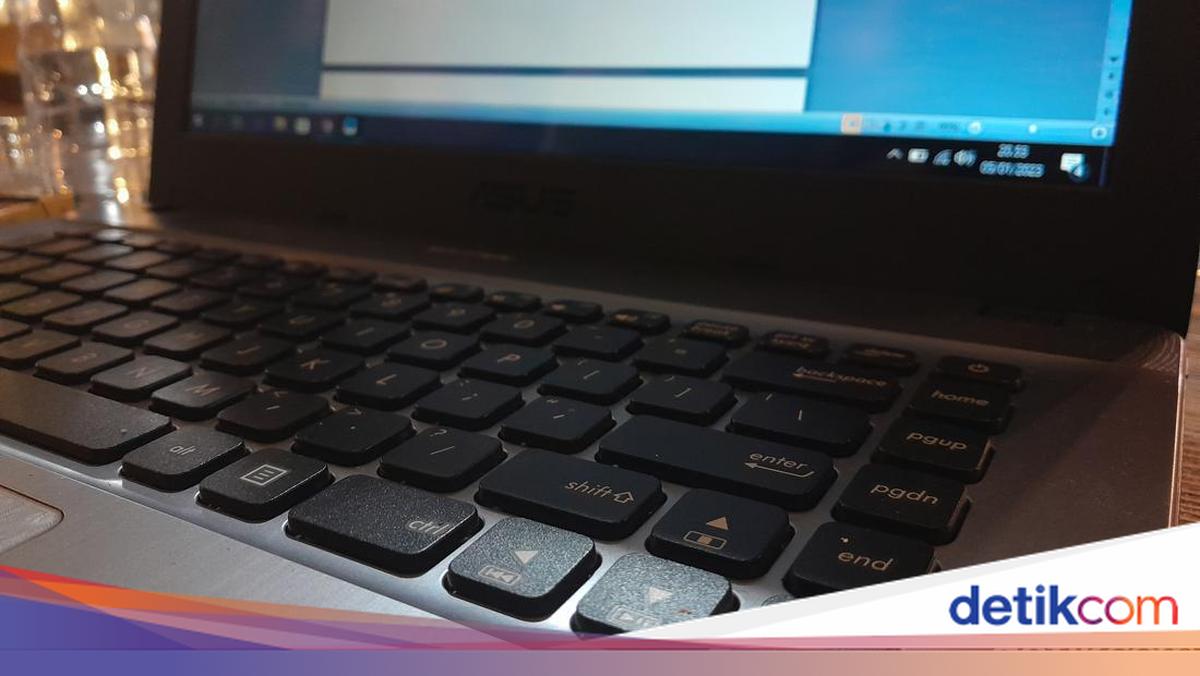
    Di sebagian besar komputer atau laptop modern, tombol Daya digunakan untuk restart. Biasanya, tombol ini ada di kanan atas atau kiri atas keyboard laptop atau di depan tower PC.

    Dilansir laman Support Microsoft, berikut adalah memulai ulang (restart) Windows dari layar yang hitam atau kosong.

    • Tahan tombol daya selama 10 detik untuk mematikan perangkat.
    • Tekan tombol daya lagi untuk menghidupkan perangkat.
    • Pada tanda pertama bahwa Windows telah dimulai (misalnya, beberapa perangkat menampilkan logo pabrikan saat memulai ulang) tahan tombol daya selama 10 detik untuk mematikan perangkat.
    • Saat Windows dimulai ulang, tahan tombol daya selama 10 detik untuk mematikan perangkat.
    • Tekan tombol daya lagi untuk menghidupkan perangkat.
    • Izinkan perangkat Anda memulai ulang ke Perbaikan Otomatis.
    • Pilih Opsi lanjutan untuk masuk ke winRE.

    Sebelum masuk ke mode aman, kita harus masuk ke Windows Recovery Environment (WinRE) atau Lingkungan Pemulihan Windows. Untuk melakukannya, kamu akan mematikan perangkat berulang kali, lalu menghidupkannya.

    Ikuti langkah-langkah berikut untuk membawa ke mode aman (Safe Mode):

    • Pada layar, pilih Opsi.
    • Pilih Pemecahan Masalah > Opsi lanjutan > Pengaturan Startup > Mulai ulang (restart).
    • Setelah perangkat di restart, akan muncul daftar opsi.
    • Pilih opsi 5 dari daftar atau tekan F5 untuk Safe Mode with Networking.

    Dilansir dari Lifewire, selain lewat tombol daya pada keyboard, kita bisa melakukan restart laptop melalui menu Start di layar. Berikut langkah-langkahnya:

    • Tekan tombol ‘Windows’ untuk menampilkan menu ‘Start’ di tampilan layar.
    • Pilih ikon daya di bagian bawah layar (Windows 10/11) atau bagian atas layar (Windows 8).
    • Tekan opsi ‘Restart’.
    • Ketuk ‘Enter’.

    3. Restart Laptop dengan Keyboard Windows Ctrl + Alt + Del

    Untuk membuka kotak dialog Shutdown dan Restart, kita juga menggunakan pintasan keyboard Ctrl + Alt + Del di semua versi Windows. Cara opsional ini berfungsi sama baiknya dengan menggunakan menu ‘Start’ atau ‘Start’ pada layar.

    Windows 10, 11, dan 8:

    • Tekan Ctrl + Alt + Delete
    • Sambil menahan tombol Ctrl + Alt + Delete ini, daftar panjang opsi akan muncul di layar kunci. Di sisi lain, kamu mungkin menggunakan tombol Windows + L untuk melihat halaman layar kunci.
    • Pilih ikon daya di layar untuk menemukan pilihan ‘Restart’.

    Tips:

    Menahan tombol Ctrl sambil menekan tombol daya akan mengaktifkan Restart darurat. Namun, cara ini akan segera mem-boot ulang PC tanpa menyimpan apa pun.

    Jadi, disarankan untuk menggunakan ini hanya sebagai upaya terakhir kalau metode restart standar tidak berhasil.

    Windows 7 dan Vista

    • Tekan Ctrl + Alt + Delete
    • Pilih tanda panah di samping tombol daya, berwarna merah di pojok kanan bawah layar.
    • Klik ‘Restart’.

    Windows XP

    • Tekan Ctrl + Alt + Delete.
    • Pilih ‘Shut Down’ dari menu.
    • Klik ‘Restart’.

    4. Cara Restart Ulang Laptop dengan Alt + F4

    Pintasan keyboard lainnya untuk merestart komputer atau laptop adalah pencet Alt + F4. Sebelum memasukkan kunci ini, pastikan kamu fokus pada Desktop.

    Ikuti langkah-langkah berikut:

    • Tutup jendela yang terbuka di Desktop.
    • Pilih area kosong di Desktop, dan tekan Alt + F4.
    • Saat ada menu yang muncul, pilih Restart.
    • Lalu tekan Enter atau OK.
    • Laptop akan melakukan restart dan tunggu hingga proses restart selesai.

    5. Cara Restart Windows dari Command Prompt

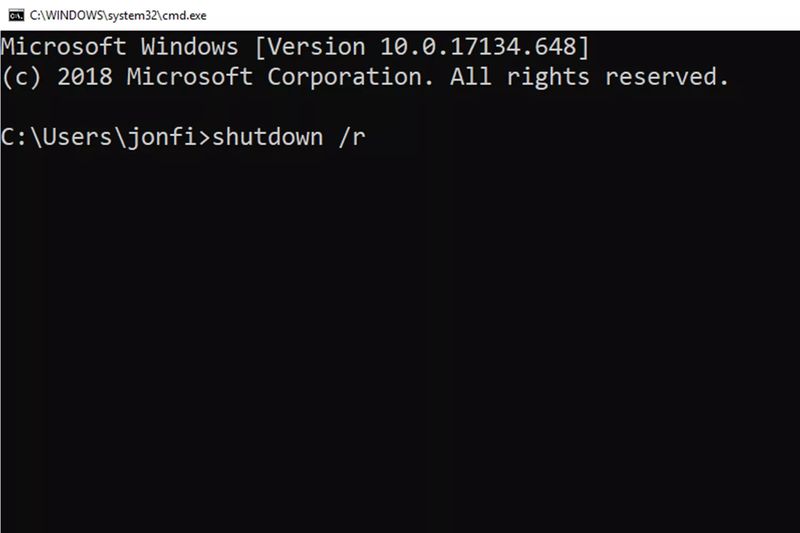
    Restart melalui Command Prompt perlu menggunakan perintah Shutdown. Buka Command Prompt lalu masukkan ini:

    Cara Restart Windows dari Command Prompt.Cara Restart Windows dari Command Prompt. Foto: dok. Life Wire

    Dalam hal ini, parameter /r menetapkan bahwa laptop harus dihidupkan ulang, bukan dimatikan saja (yang terjadi saat /s digunakan).

    Perintah restart yang sama juga bisa digunakan dari kotak dialog Run (Win + R).

    Alasan Melakukan Restart Laptop/Komputer

    Dilansir dari Dataprise, berikut adalah alasan untuk restart laptop/komputer:

    • Lambatnya atau ada masalah Random Access Memory (RAM)
    • Aplikasi error atau kebocoran memori
    • Adanya masalah konektivitas Internet
    • Masalah kinerja
    • Pembaruan (Update)

    Itu tadi sejumlah cara restart laptop untuk mengatasi kondisi atau masalah tertentu. Melakukan restart juga memungkinkan laptop melakukan perubahan apa pun yang diperlukan.

    Hal ini berguna untuk menginstal pembaruan dengan benar. Jadi, pastikan kamu melakukan cara restart dengan aman ya.

    (khq/inf)


    Sumber : inet.detik.com

  • 3 Cara Unreg Kartu XL Mudah Tanpa Harus ke Gerai

    Jakarta

    Ada sejumlah alasan kita menonaktifkan atau unreg kartu SIM. Misalnya kita ingin mengganti dengan nomor baru. Sebaiknya kartu lama yang tidak terpakai dinonaktifkan saja agar lebih aman.

    Terlebih saat ini pemerintah membatasi seseorang untuk memiliki tiga nomor seluler dari satu provider yang sama. Kamu harus menonaktifkan salah satu nomor terlebih dahulu untuk bisa melakukan registrasi untuk kartu baru.

    Atau ketika salah memasukkan data NIK saat registrasi, kamu bisa menonaktifkan nomor itu terlebih dahulu. Kemudian kamu bisa mengulang registrasi dengan memasukkan NIK yang benar.


    Jika kamu pengguna nomor XL, simak artikel ini untuk mengetahui 3 cara unreg kartu XL dengan mudah tanpa harus ke gerai XL Center.

    Cara Unreg Kartu XL

    Cara unreg kartu XL bisa dilakukan lewat SMS, telepon, maupun call center. Berikut ini langkah-langkahnya:

    Unreg Lewat SMS

    Dikutip dari situs resmi XL, cara unreg kartu XL bisa dilakukan menggunakan SMS. Kamu cukup menuliskan format yang tepat dan mengirimkannya. Langkahnya sebagai berikut:

    1. Buka menu pesan atau message di smartphone
    2. Di kolom teks, ketik UNREG#Nomor HP#, misalnya UNREG#0878123123111#
    3. Pada kolom nomor tujuan, isikan 4444.
    4. Klik tombol kirim
    5. Tunggu SMS masuk dari XL untuk mengetahui apakah proses tersebut berhasil atau tidak.

    Cara unreg kartu XL lainnya yang bisa dilakukan adalah dengan menggunakan menu dial up atau telepon. Langkahnya adalah sebagai berikut:

    1. Buka menu panggilan yang bersimbol telepon di smartphone
    2. Masukkan kode *123*4444# lalu tekan tombol YES atau OK atau CALL
    3. Akan muncul opsi menu, pilih opsi untuk menonaktifkan kartu XL.
    4. Tunggu pesan masuk dari XL untuk mengetahui apakah proses tersebut berhasil atau tidak.

    Unreg Lewat Call Center XL atau Medsos

    Cara ketiga ini bisa dicoba jika dua cara di atas gagal. Hubungi call XL dengan menelepon nomor 817. Sampaikan kepada customer service untuk menonaktifkan kartu.

    Dijelaskan dalam situs resmi XL, pelanggan prabayar maupun pascabayar bisa menonaktifkan kartu XL. Customer service XL akan melakukan verifikasi data terlebih dahulu sebelum melanjutkan permintaan kamu.

    Langkah-langkahnya adalah sebagai berikut:

    1. Silakan telepon ke nomor 817.
    2. Saat customer service mengangkat telepon, sampaikan keinginan kamu untuk menonaktifkan kartu XL dengan alasan yang jelas.
    3. Petugas akan melakukan verifikasi data terlebih dahulu untuk memastikan nomor tersebut adalah milikmu.
    4. Jika dinyatakan valid, kartu XL kamu akan dinonaktifkan.

    Selain menelepon call center, cara ini bisa dilakukan lewat media sosial XL, yakni dengan cara berikut:

    • Twitter: mention akun @myXLCare dan ajukan pertanyaan atau keluhan detikers atau sampaikan lewat Direct Messages.
    • Facebook: ajukan permintaan kamu lewat akun FB myXLCare.
    • Email: kirim permintaan kamu ke alamat email customerservice@xl.co.id, dan jika perlu sertakan gambar yang bisa dilampirkan.

    Jika semua cara di atas tidak berhasil dilakukan, silakan datang ke kantor XL center terdekat dan sampaikan kepada customer service untuk menonaktifkan kartu XL kamu. Bawalah KTP, Kartu Keluarga (KK), dan SIM card yang ingin dinonaktifkan.

    Demikian tadi 3 cara unreg kartu XL dengan mudah tanpa harus datang ke kantor XL Center. Semoga bermanfaat.

    (bai/row)


    Sumber : inet.detik.com

  • 5 Cara Download Video di FB, Mudah Tanpa Aplikasi


    Jakarta

    Facebook (FB) merupakan salah satu media sosial yang masih cukup diminati hingga saat ini. Banyak yang bisa dilakukan dalam media sosial tersebut seperti mengunggah foto, tulisan, hingga video menarik.

    Terkadang, mungkin kamu menemukan video menarik di Facebook namun masih bingung bagaimana cara mengunduhnya. Hingga saat ini, Facebook masih belum menyediakan fitur mengunduh, oleh karena itu, perlu aplikasi tambahan untuk mengunduh videonya. Berikut ini beberapa cara mengunduh video di Facebook tanpa menggunakan aplikasi yang bisa kamu coba.

    Cara Download Video di FB Tanpa Aplikasi

    Ada beberapa situs untuk download video di Facebook yang dirangkum detikINET dari berbagai sumber:


    1. FBdown.net

    Fbdown.net merupakan sebuah website online video downloader yang dirancang khusus untuk mengunduh video yang ada di Facebook. Website ini paling sederhana dan cukup populer yang dapat digunakan di berbagai perangkat maupun mobile seperti iOS, Android, PC (Mac, Windows).

    Situs ini gratis tanpa pendaftaran apapun, kamu dapat mengunduh video dengan kualitas SD dan HD. Tidak hanya itu, situs ini juga dapat mengubah video Facebook menjadi file MP3.

    Langkah-langkah mengunduh video di Facebook dengan menggunakan FBdown.net:

    • Buka video Facebook yang akan diunduh, copy link videonya
    • Buka laman website FBdown.net
    • Tempelkan (paste) link yang sudah disalin ke laman FBdown.net
    • Klik Download atau tekan Enter
    • Kemudian, tunggu hingga proses pengunduhan selesai
    • Setelah video siap diunduh, silahkan pilih kualitas video yang diinginkan seperti normal atau HD Quality
    • Klik salah satu dan download selesai.

    2. SaveFrom

    SaveFrom merupakan laman yang membantu mengunduh video atau musik secara online. Laman ini sudah sering digunakan secara cepat dan gratis. Ada beberapa langkah dalam mengunduh video di Facebook, yakni:

    • Buka Facebook dan temukan video yang ingin kamu unduh
    • Ketuk titik tiga untuk salin/copy link video
    • Kemudian buka situs SaveFrom
    • Paste link video yang sudah disalin
    • Klik opsi Download.

    3. DreDwon.com

    Buat detikers yang ingin mengunduh video di Facebook juga bisa menggunakan situs DreDown.com. Website ini menyediakan cara cepat dan mudah dalam mengunduh, berikut ini beberapa langkahnya:

    • Buka Facebook dan temukan video yang ingin kamu unduh
    • Ketuk titik tiga untuk salin/copy link video
    • Buka laman Dredown.com
    • Paste link video ke kotak yang terdapat di laman DreDown.com
    • Klik Dredown atau tekan Enter
    • Lalu klik Download dan tunggu hingga proses selesai.

    4. Getfvid

    Selanjutnya ada Getvid, situs ini dapat digunakan untuk mengunduh video di Facebook secara online. Getfvid juga bisa digunakan untuk download video Facebook dalam bentuk MP3 (audio). Situs ini tersedia gratis tanpa pendaftaran apapun. Ada beberapa langkah yang bisa kamu lakukan, di antaranya:

    • Buka Facebook dan temukan video yang ingin kamu unduh
    • Salin/copy link video
    • Buka laman Getfvid.com
    • Paste link yang sudah ada di kolom “Enter Facebook video URL”
    • Klik download untuk menyimpan video
    • Dan video sudah terunduh.

    5. SnapSave

    SnapSave merupakan situs download video Facebook berkualitas tinggi. Situs ini memiliki kecepatan mengunduh yang memungkinkan kamu dalam mengunduh video Facebook secara berkualitas, seperti ukuran HD, Full HD, 2K, hingga 4K tanpa mengurangi kualitas audio.

    Berikut ini beberapa langkah dalam mengunduh video:

    • Buka Facebook dan temukan video yang ingin kamu unduh
    • Salin/copy link video
    • Buka laman snapsave.app
    • Paste link yang sudah ada ke kolom “Paste video URL Facebook”
    • Klik download dan unduh video dengan kualitas yang kamu inginkan.

    Nah itulah beberapa cara download video di Facebook tanpa aplikasi yang bisa kamu coba untuk unduh secara cepat dan mudah. Harap diingat, baiknya ini hanya untuk keperluan pribadi dan bukan komersil.

    Jangan lupa juga untuk selalu menghargai hak cipta dan hasil karya orang lain. Perlu diperhatikan juga agar berhati-hati terhadap penggunaan fitur dari pihak ketiga yang bisa lebih berisiko terhadap malware.


    (jsn/fay)


    Sumber : inet.detik.com

  • Ini Cara Blokir Kontak WA Tanpa Diketahui oleh Pemiliknya

    Jakarta

    WhatsApp menjadi salah satu aplikasi pesan yang populer. Tak jarang, pengguna merasa perlu menjaga privasi atau menghindari komunikasi dengan seseorang yang dianggap mengganggu.

    Salah satu cara yang bisa dilakukan yaitu dengan memblokir kontak. Namun, adakah cara memblokir kontak WA tanpa diketahui?

    Cara Blokir Kontak WA Tanpa Diketahui

    Menurut laman Wootehcy, pengguna WhatsApp bisa memblokir seseorang tanpa sepengetahuan mereka. Laman Pusat Bantuan WhatsApp menjelaskan, aplikasi ini tidak akan memberikan notifikasi jika seseorang memblokir kontak pengguna. Berikut beberapa cara blokir kontak WA tanpa diketahui.


    Melalui Obrolan WhatsApp

    1. Buka obrolan dengan orang yang ingin kamu blokir
    2. Ketuk namanya di bagian atas layar
    3. Gulir ke bawah, klik blokir
    4. Sebuah pop up akan muncul menanyakan apakah kamu yakin akan memblokir kontak tersebut
    5. Klik lagi untuk mengonfirmasi

    Melalui Pengaturan WhatsApp

    1. Buka WhatsApp, masuk ke Pengaturan
    2. Pilih Akun, Klik Privasi, Klik Diblokir,
    3. Pilih Tambah Baru
    4. Tambahkan semua orang yang ingin diblokir dari daftar blokir

    Melalui Notifikasi WhatsApp di Layar Kunci

    1. Klik ikon panah ke bawah di notifikasi WhatsApp untuk melihat info selengkapnya
    2. Klik Blokir

    Tanda-tanda Kontak Diblokir oleh Seseorang

    WhatsApp memang tidak secara terang-terangan memberitahu pengguna bahwa kontaknya telah diblokir. Namun, ada ciri-ciri tertentu yang bisa diketahui:

    • Pengguna tidak bisa melihat konfirmasi pesan dari mereka (dua centang biru), namun hanya melihat konfirmasi pesan terkirim (satu centang biru)
    • Tidak bisa melihat status kontak
    • Tidak bisa melihat pembaruan foto profil kontak
    • Panggilan yang coba dilakukan tidak akan tersambung
    • Jika pengguna adalah admin grup, maka kamu tidak bisa menambahkan mereka ke grup
    • Pengguna tidak bisa lagi melihat status terakhir dilihat atau online dari kontak.

    Cara Mengarsipkan Pesan WhatsApp

    Selain dengan memblokir, alternatif lain yang bisa dilakukan adalah mengarsipkan pesan. Dengan cara ini, notifikasi dari pesan yang diarsipkan tidak akan muncul. Namun, foto profil, status, beserta pemberitahuan lainnya masih bisa dilihat oleh kontak yang diarsipkan.

    1. Pilih kontak yang akan diarsipkan
    2. Pilih dan tekan lama pada kontak, klik arsip
    3. Kontak beserta pesan akan beralih ke kolom arsip dan tidak ada di tampilan utama kolom chat.

    Itulah beberapa cara blokir kontak WA tanpa diketahui. Semoga artikel ini membantumu ya.

    (elk/inf)


    Sumber : inet.detik.com