Tag: wa

  • Cara Bikin Tulisan dengan Garis Bawah di WA Tanpa Aplikasi

    Jakarta

    Detikers mungkin pernah melihat orang lain menggunakan tulisan dengan garis bawah di WA (WhatsApp). Jika kamu juga ingin menggunakan model tulisan tersebut, ada cara mudah yang bisa dilakukan tanpa perlu menginstall aplikasi.

    Dalam artikel ini akan kita ulas bagaimana cara membuat tulisan dengan garis bawah di WA tanpa aplikasi. Selain itu, ada cara membuat tulisan unik lainnya di WA dengan mudah.

    Membuat Tulisan Garis Bawah di WA

    Cara membuat tulisan dengan garis bawah di WA adalah dengan memanfaatkan sejumlah situs yang bisa mengkonversi karakter dengan unicode. Situs yang bisa dipakai antara lain YayText dan Case Converter.


    Caranya adalah sebagai berikut:

    • Buka situs Yay Text atau Case Converter di browser.
    • Cari style ‘Underline’.
    • Tulis kata di kotak yang tersedia.
    • Hasilnya akan muncul di kota sebelahnya.
    • Copy teks dengan garis bawah tersebut.
    • Paste atau tempelkan teks garis bawah di WA.

    Membuat Tulisan Unik Pakai Fitur WA

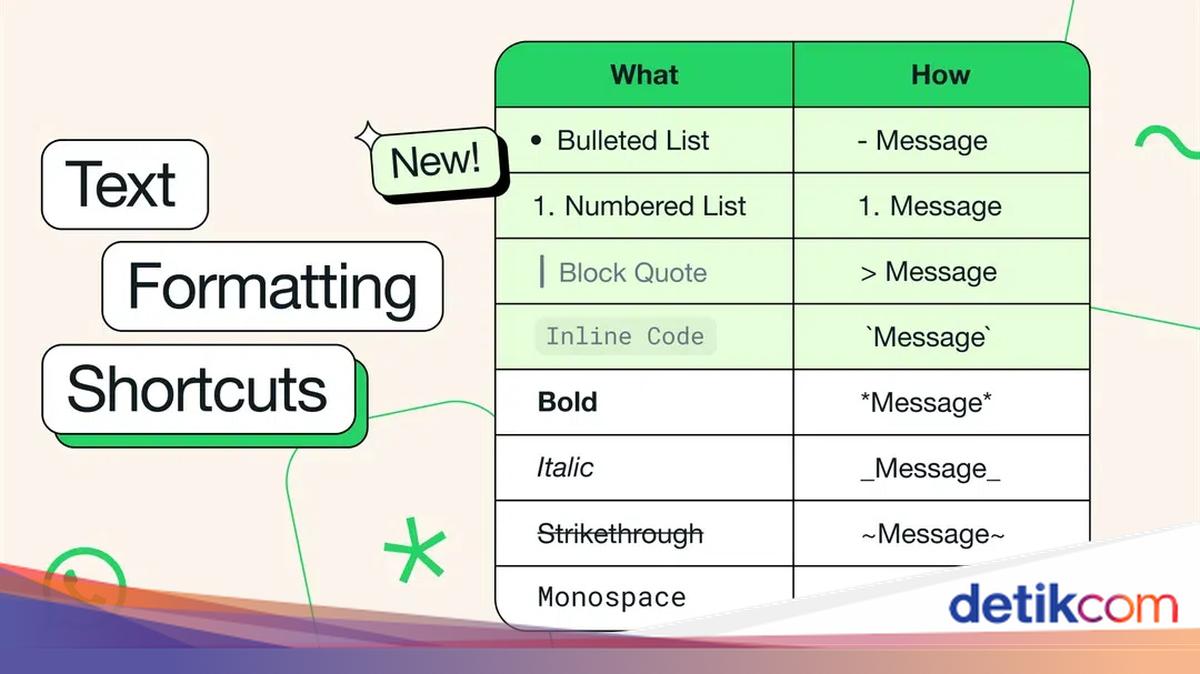
    Tanpa membuka situs web lain, WhatsApp sudah memiliki fitur-fitur untuk membuat style tulisan unik di percakapan, seperti tulisan tebal, miring, dicoret, dan lain-lain.

    1. Teks Tebal (Bold)

    Teks tebal biasanya dipakai untuk membuat judul atau menegaskan sesuatu di percakapan WA. Caranya hanya dengan menambahkan simbol bintang sebelum dan sesudah teks.

    Contoh: *Selamat malam*

    2. Teks Miring (Italic)

    Teks miring biasanya dipakai untuk menyebut istilah asing atau bahasa lain. Tapi kamu juga bisa menggunakannya untuk mempercantik tulisan. Caranya cukup dengan menambahkan simbol garis bawah sebelum dan sesudah teks.

    Contoh: _Selamat malam_

    3. Teks Dicoret (Strikethrough)

    Detikers juga bisa membuat efek tulisan seperti dicoret atau seakan-akan tulisan tersebut salah. Caranya adalah dengan menambahkan simbol tilde sebelum dan sesudah teks.

    Contoh: ~Selamat malam~

    4. Font Teks menjadi Monospace

    Agar tulisan terlihat berbeda, detikers bisa mengubah font menjadi monospace yang lebih berjarak.

    Caranya dengan menambahkan simbol backticks (“`) pada awal dan akhir teks. Di keyboard komputer, simbol ini berada pada tombol yang sama dengan simbol (~).

    Contoh: “`Selamat malam“`

    5. Efek Teks Terblokir

    Kamu bisa membuat efek teks terblokir untuk menjadikannya sebagai sorotan dan menonjol dalam teks yang lebih panjang. Caranya hanya dengan menambahkan simbol tanda kurung sudut dan spasi sebelum teks.

    Contoh: > Selamat malam

    6. Efek Inline Code

    Inline code memberikan efek background warna gelap pada teks, sehingga bisa digunakan pada teks yang disorot. Cara membuat inline code ke teks WA hanya dengan menambah satu tanda kutip terbalik (backticks) di kedua sisi teks.

    Contoh: `Selamat malam`

    Membuat Tulisan Unik Pakai Situs Web

    Untuk membuat tulisan atau teks yang unik dan jarang dipakai orang, manfaatkanlah sejumlah situs web. Salah satu efek yang bisa dihasilkan adalah tulisan bergaris bawah yang sudah kita bahas di awal.

    Selain tulisan garis bawah di WA, masih ada banyak efek yang bisa kamu gunakan. Berikut beberapa di antaranya:

    1. Efek Teks Berwarna

    Cara membuat teks WA menjadi berwarna adalah dengan menggunakan situs Dardura. Ada beberapa font dan opsi warna yang bisa digunakan. Caranya sebagai berikut:

    • Buka situs Dardura.
    • Ketikkan teks yang akan diubah warnanya.
    • Copy teks, lalu paste di kolom percakapan WA.

    2. Font Teks Gothic

    Ada banyak situs yang bisa membuat efek teks menjadi font Gothic, antara lain situs Text Converter dan Yay Text. Caranya adalah sebagai berikut:

    • Buka situs Text Converter.
    • Pilih font Gothic.
    • Ketikkan teks yang ingin diubah font-nya.
    • Copy teks, lalu paste di kolom percakapan WA.

    3. Efek Teks Terbalik

    Efek unik lainnya adalah membuat teks terbalik. Salah satu situs yang bisa digunakan adalah Upside Down Text. Langkahnya adalah sebagai berikut:

    • Buka situs Upside Down Text.
    • Ketik teks yang ingin dicetak terbalik.
    • Copy teks, lalu paste teks di kolom chat WA.

    Nah, itulah tadi cara membuat tulisan dengan garis bawah di WA dan berbagai efek tulisan unik yang caranya mudah tanpa aplikasi. Selamat mencoba!

    (bai/inf)


    Sumber : inet.detik.com

  • Cara Memindahkan Stiker WA agar Ada di Paling Atas, Mudah Banget!

    Jakarta

    WhatsApp (WA) mempunyai fitur stiker di mana pengguna bisa menambahkan ekspresi lebih dalam percakapan. Seiring bertambahnya jumlah stiker yang digunakan, mungkin ada beberapa stiker favorit sulit ditemukan karena berada di bawah.

    Tak usah khawatir, kini ada cara mudah untuk memindahkan stiker favorit WA ke bagian atas agar lebih mudah diakses. Dengan begitu, kamu akan menemukannya dengan mudah.

    Cara Memindahkan Stiker WA agar Ada di Paling Atas

    Agar pengguna lebih menemukan stiker favorit, WhatsApp menghadirkan opsi baru untuk pengguna. Kini, stiker yang berada di bawah bisa dipindahkan ke atas agar lebih mudah untuk diakses. Mengutip laman Pusat Bantuan WhatsApp dan penelusuran detikInet di aplikasi WA, begini caranya:


    1. Cara Memindahkan Satu Stiker WA

    • Buka percakapan WA
    • Klik ikon stiker
    • Klik dan tahan stiker yang dipilih
    • Klik Pindahkan ke Paling Atas (ikon tanda panah ke atas)
    • Stiker akan pindah ke deretan atas.

    2. Cara Memindahkan Beberapa Stiker WA

    • Buka percakapan WA
    • Klik ikon stiker
    • Klik ikon pena di pojok kanan atas
    • Pilih stiker yang ingin dipindahkan ke atas
    • Klik ikon tanda panah ke atas
    • Beberapa stiker akan pindah ke deretan atas.

    Nantinya stiker yang dipilih akan berada di atas bersama dengan stiker-stiker yang baru digunakan. Jadi, pengguna tidak perlu menggulir ke bawah untuk mencari stiker tersebut. Meski begitu, posisinya masih bisa bergeser seiring banyaknya stiker lain yang digunakan.

    Cara Membuat Stiker WA di Ponsel

    Pengguna WA juga bisa membuat stikernya sendiri. Gambar stiker akan dipilih dari penyimpanan media ponsel. Begini caranya:

    • Buka percakapan WA
    • Klik ikon stiker
    • Klik Buat dengan ikon pena di deretan stiker
    • Pilih gambar atau foto yang ingin dijadikan stiker
    • Pada layar pratinjau, pilih salah satu opsi seperti, penambahan teks hingga stiker
    • Klik ikon pesawat kertas untuk mengirim stiker yang sudah dibuat.

    Itulah cara memindahkan stiker WA dan membuat stiker sendiri di smartphone. Bagaimana? Apa fitur WhatsApp ini membantumu?

    (row/row)


    Sumber : inet.detik.com

  • 3 Cara Mengetahui Kontak WA Anda Belum Disimpan


    Jakarta

    Kenali tanda seseorang sebenarnya belum menyimpan nomor WhatsApp atau WA Anda. Ciri-ciri tersebut dapat dikenali dengan cukup mudah.

    Nomor WhatsApp atau nomor HP menjadi penting, karena hal tersebut digunakan untuk membuka akun dan berhubungan dengan pengguna lain. Untuk dapat mengirim pesan, pengguna memang tidak perlu saling menyimpan nomor ponsel. Hanya saja, aktivitas yang bisa dilihat pengguna jadi terbatas.

    Untuk mengetahui nomor belum disimpan, terdapat beberapa ciri yang mudah dikenali. Namun, ciri tersebut belum tentu mengindikasikan pengguna lain tidak menyimpan nomor Anda. Dihimpun detikINET dari berbagai sumber, berikut merupakan ciri-ciri pengguna lain belum menyimpan nomor Anda:


    1. Foto Profil

    Salah satu tanda seseorang tidak menyimpan kontak WhatsApp kita adalah foto profilnya tidak terlihat. Namun demikian, tanda tersebut memang cukup ambigu, karena pengguna bisa saja tidak menggunakan foto profile atau memilih blank.

    2. Status WA

    Status WA memiliki berbagai fitur, salah satunya adalah dapat memilih siapa saja kontak yang dapat melihat status tersebut. Jika tidak dapat melihatnya, tidak menutup kemungkinan kalau kontak Anda belum disimpan.

    3. Tanda Centang Biru

    Pada umumnya, pesan yang terkirim di WhatsApp akan ditandai dengan centang dua. Bahkan, jika pengguna tersebut mengaktifkan fitur ‘read’, maka centang dua tersebut akan berwarna biru. Namun, jika tanda tersebut tidak muncul, mungkin pengguna belum menyimpan kontak Anda.

    Beberapa tanda di atas mungkin terasa ambigu atau tidak bisa dipastikan seratus persen. Namun setidaknya, itulah beberapa indikasi bahwa nomor Anda belum disimpan oleh pengguna lain. Semoga bermanfaat!

    *Artikel ini ditulis oleh Dita Aliccia Armadani, peserta Program Magang Bersertifikat Kampus Merdeka di detikcom.

    (fyk/fyk)


    Sumber : inet.detik.com

  • 3 Cara Kirim Pesan ke Orang yang Telah Memblokir Kontak WA

    Jakarta

    WhatsApp memiliki fitur blokir yang dirancang untuk melindungi privasi pengguna. Saat ada seseorang yang memblokir kontakmu, ada sejumlah tanda-tanda yang akan terlihat, seperti tidak bisa melihat status online kontak.

    Pesan yang dikirimkan juga tidak akan sampai kepada penerima. Meski begitu, ada cara yang bisa kamu coba agar dapat berkomunikasi dengan orang yang memblokirmu.

    Cara Kirim Pesan ke Orang yang Memblokir Kontak WA

    Jika ada orang yang memblokir kontakmu, namun kamu ingin mengirimkan pesan kepadanya, ada dua cara yang bisa dilakukan.


    1. Melalui Obrolan Grup di WhatsApp

    Saat seseorang memblokirmu di WA, kamu tidak akan bisa mengirimkan pesan secara pribadi. Namun, jika berada satu grup dengannya, kamu masih bisa berkomunikasi di dalam obrolan grup.

    Coba buat grup dan minta teman untuk memasukkan orang yang telah memblokirmu ke dalam grup. Dengan begini, pesanmu akan tersampaikan ke orang tersebut. Cara ini akan berfungsi selama orang yang memblokirmu tidak memutuskan untuk keluar dari grup.

    2. Hapus dan Aktifkan kembali Akun WhatsApp

    Jika benar-benar ingin mengirimkan pesan ke orang yang sudah memblokirmu, coba hapus dan aktifkan kembali akun WhatsApp. Namun, menurut laman Mobiletrans Wondershare, cara ini bisa memiliki efek yang cukup serius.

    Kamu akan keluar dari semua grup WhatsApp dan jika pernah membuat grup, kamu akan kehilangan hak admin. Riwayat obrolan di iCloud dan Google Drive juga akan hilang. Begini caranya:

    • Buka WhatsApp
    • Buka ikon titik tiga di pojok kanan atas
    • Klik Pengaturan
    • Buka Akun
    • Klik Hapus Akun
    • Masukkan nomor telepon klik Hapus Akun Saya
    • Buka kembali WhatsApp dan aktifkan kembali akun WhatsApp

    3. Lewat Media Sosial Lain

    Cara terakhir yaitu mengirimkan pesan melalui media sosial lainnya, seperti Instagram atau Facebook. Kamu juga bisa coba menghubunginya lewat email.

    Tanda Kontak Diblokir Seseorang

    Menurut laman Pusat Bantuan WhatsApp, aplikasi ini tidak akan memberi notifikasi jika ada yang memblokir kontak pengguna. Namun, ada beberapa tanda atau ciri-ciri yang bisa diketahui

    • Pengguna tidak bisa melihat konfirmasi pesan dari mereka (dua centang biru), namun hanya melihat konfirmasi pesan terkirim (satu centang biru)
    • Tidak bisa melihat pembaruan foto profil kontak
    • Tidak bisa melihat status kontak
    • Panggilan yang coba dilakukan tidak akan tersambung
    • Pengguna tidak bisa lagi melihat status terakhir dilihat atau online dari kontak.
    • Jika pengguna adalah admin grup, maka kamu tidak bisa menambahkan mereka ke grup

    Pengguna yang Diblokir Masih Bisa Melihat Pesan Lama di WhatsApp

    Pesan lama WhatsApp antara kamu dan orang yang memblokirmu tidak akan terhapus. Pesan-pesan yang telah terkirim beserta berkas media dalam percakapan akan tetap utuh, kecuali kamu menghapusnya sendiri.

    Itulah cara mengirim pesan WA ke orang yang telah memblokir kita. Selamat mencoba detikers.

    (elk/row)


    Sumber : inet.detik.com

  • 3 Cara agar Orang Tidak Bisa Kirim Pesan WA Tanpa Blokir Kontak

    Jakarta

    Untuk alasan privasi dan keamanan, WhatsApp (WA) menyediakan fitur blokir. Pengguna dapat memblokir kontak tertentu jika terus-menerus dikirimi pesan yang mengganggu.

    Di samping fitur blokir, sayangnya tidak ada cara lain untuk benar-benar berhenti menerima spam pesan yang mengganggu. Namun detikers bisa mengikuti cara di bawah ini untuk mengabaikan pesan dari pengguna lain tanpa sepengetahuannya.


    Cara agar Orang Tidak Bisa Kirim Pesan WA Tanpa Diblokir

    Mengutip Guiding Tech, berikut sederet cara mengabaikan pesan WhatsApp dari orang lain tanpa harus memblokir kontaknya:

    1. Bisukan Notifikasi

    Membisukan notifikasi dengan mengaktifkan fitur mute bisa dicoba untuk menghindari pesan dari orang lain. Setelah mengaktifkannya, detikers tidak akan diberitahu jika masuk pesan baru darinya. Meski di-mute, pesan yang dikirim akan tetap muncul di daftar obrolan dan detikers bakal tetap dikirimi notifikasi jika kontakmu disebut.

    Untuk mengaktifkan fitur mute di WA, ikuti langkah berikut:

    • Buka aplikasi WhatsApp.
    • Buka obrolan yang ingin di-mute.
    • Ketuk nama kontak di atas dan pilih “Notifikasi”.
    • Klik “Bisukan Notifikasi”, pilih durasi mute dan tekan “OK”.
    • Akan muncul ikon lonceng atau speaker di samping obrolan yang dibisukan.

    Cara lain yang lebih mudah untuk mengaktifkan fitur mute di Android yaitu dengan menekan lama obrolan dan klik ikon lonceng di bagian atas. Di iPhone, geser ke kiri pada obrolan dan ketuk ikon tiga titik lalu pilih “Bisukan”.

    2. Aktifkan Fitur Mute dan Chat Lock

    Selain mute, WhatsApp menawarkan fitur chat lock atau kunci chat untuk mengunci obrolan guna menyembunyikan pesan. Saat fitur ini diaktifkan, notifikasi pesan tetap masuk.

    Jika tidak ingin terganggu spam pesan dari kontak tertentu, kamu bisa sekaligus mengaktifkan fitur mute. Dengan begitu, notifikasi tidak masuk dan pesan tidak akan muncul di daftar obrolan teratas.

    Untuk melakukan cara ini, detikers dapat mengaktifkan mute sama dengan cara sebelumnya. Kemudian simak langkah-langkah berikut untuk mengaktifkan chat lock di WA:

    • Buka obrolan yang di-mute dan ketuk nama kontak di atas.
    • Aktifkan tombol “Kunci Chat” dan klik “Lanjut”.
    • Konfirmasi menggunakan sidik jari atau Face ID untuk mengunci chat.

    Untuk mengakses obrolan yang dikunci, tarik daftar obrolan ke bawah untuk menampilkan folder chat terkunci. Gunakan sidik jari atau Face ID untuk membuka kunci folder tersebut.

    3. Arsipkan Obrolan

    Cara lain untuk mengabaikan pesan dari orang yang mengganggu yaitu dengan mengarsipkan obrolan. Dengan cara ini, pesan tidak akan muncul pada daftar obrolan utama karena tersimpan dalam folder terpisah. Selain itu, notifikasi pesan baru dari obrolan yang diarsipkan tidak akan muncul.

    Berikut cara mengarsipkan obrolan di WA:

    • Buka aplikasi WhatsApp dan klik menu “Setelan”.
    • Ketuk menu “Chat” dan aktifkan tombol “Arsipkan Chat”.
    • Lanjut cari obrolan yang ingin diarsipkan.
    • Tekan dan tahan lama obrolan itu, lalu klik ikon arsip obrolan pada bagian atas.

    Untuk melihat pesan dari obrolan yang diarsipkan, detikers dapat membuka folder arsip dan mencarinya secara manual.

    Nah, itu dia sederet cara agar tidak terganggu pesan dari orang lain tanpa harus memblokir kontak. Semoga membantu!

    (azn/row)


    Sumber : inet.detik.com

  • Cara Mention Pengguna Lain di Status WA, Begini Ketentuannya

    Jakarta

    WhatsApp (WA) semakin banyak mengeluarkan fitur baru. Tak hanya dapat berkomunikasi lewat pesan teks, panggilan suara, dan video tapi juga WhatsApp memiliki fitur mention.

    Sehingga, kamu bisa melakukan mention atau menyebut pengguna lain dalam status yang diunggah. Lantas, bagaimana cara mention pengguna lain di status WA? Siapa saja yang bisa menyebut pengguna WA dalam status?

    Cara Mention Pengguna Lain di Status WA

    Kini, pengguna WhatsApp bisa menyebut hingga lima pengguna lainnya dalam status. Mengutip laman Pusat Bantuan WhatsApp, begini caranya:


    • Klik pembaruan status WA
    • Ambil foto/video atau pilih gambar/video di media
    • Tulis keterangan foto di kolom yang tersedia
    • Kamu bisa menambahkan teks, stiker atau membuat gambar dengan pilihan warna dan ukuran garis
    • Untuk menyebut pengguna lain klik ikon @ di bagian kanan kolom keterangan foto
    • Kamu bisa menyebut 1-5 orang dalam status
    • Klik ikon pesawat kertas untuk mengirimkan status.

    Siapa Saja yang Bisa Mention Pengguna di Status?

    Tak hanya kontak yang telah kamu tersimpan, tapi semua pengguna WA bisa menyebutmu dalam statusnya. Contohnya, seseorang yang ada di grup yang sama denganmu.

    Jika ingin berhenti menerima penyebutan status dari pengguna tertentu, maka cara yang bisa dilakukan adalah memblokir kontak tersebut. Selain itu, jika tidak ingin diberitahu saat pengguna tertentu menyebutmu, maka arsipkan chatnya.

    Cara Memblokir Pengguna

    • Buka aplikasi WhatsApp
    • Pilih percakapan dengan kontak yang ingin diblokir
    • Klik menu titik tiga di sudut kanan atas
    • Pilih Lainnya
    • Klik Blokir
    • Klik Laporkan Kontak
    • Klik Blokir.

    Cara Mengarsipkan Chat

    • Pilih kontak yang akan diarsipkan
    • Pilih dan tekan lama pada kontak, klik arsip
    • Kontak beserta pesan akan beralih ke kolom arsip dan tidak ada di tampilan utama kolom chat.

    Apa yang Terjadi saat Pengguna Disebut dalam Status?

    Saat disebut di dalam status WhatsApp, maka pengguna bisa:

    • Melihat status tersebut meski tidak dalam daftar pemirsa status pengguna yang menyebutnya
    • Mendapat informasi di chat yang mengatakan bahwa pengguna lain menyebutnya beserta tautan ke status
    • Mengedit dan membagi ulang status. Saat membagikan ulang, nama, info profil, atau nomor telepon pengguna yang melakukan mention tidak akan ditampilkan
    • Jika seorang pengguna menyebut beberapa orang di dalam satu statusnya, maka orang-orang yang disebut akan diberitahu secara terpisah.

    Itulah cara mention pengguna lain dalam status WA. Selamat mencoba detikers.

    (row/fay)


    Sumber : inet.detik.com

  • Cara Ubah Notifikasi WA dengan Suara Google, Mudah Tanpa Aplikasi

    Jakarta

    WhatsApp (WA) menjadi aplikasi perpesanan instan yang banyak digunakan di Indonesia. Selain mengirim pesan, panggilan telepon dan video dapat dilakukan dengan aplikasi tersebut.

    Umumnya pengguna akan mendengar nada dering bawaan dari WA saat ada pesan atau panggilan masuk. Tapi tahukah detikers, nada dering tersebut bisa diubah-ubah lho agar tidak terdengar membosankan.

    Kamu dapat menggantinya dengan suara Google yang viral di media sosial dan ramai digunakan orang-orang. Simak caranya di bawah ini.


    Cara Membuat Suara Google

    Sebelum ubah notifikasi WA menjadi suara Google, detikers perlu terlebih dahulu membuatnya. Mengutip catatan detikInet, audio suara Google dapat dibuat dengan cara berikut:

    1. Kunjungi situs Sound of Text di browser.
    2. Masukkan teks nada dering yang diinginkan di kolom Text.
    3. Pilih bahasa tulisan yang diinginkan.
    4. Ketuk “Submit” untuk mengonversi teks menjadi audio suara Google.
    5. Usai proses konversi selesai, klik “Play” untuk mendengarkan hasil audio.
    6. Pilih “Download” untuk menyimpan audio di ponsel.

    Audio suara google akan tersimpan dalam format MP3 di folder unduhan HP yang dapat diakses pada aplikasi File Manager. Selanjutnya, detikers bisa atur untuk digunakan sebagai nada dering notifikasi WA.

    Cara Ganti Nada Dering Notifikasi WA Menjadi Suara Google

    Untuk mengganti nada dering notifikasi WA menjadi suara Google cukup mudah. Tiap ponsel umumnya punya cara berbeda untuk ubah notifikasi WhatsApp dengan file audio yang telah disimpan di folder unduhan.

    Sebagai contoh pada HP Samsung, berikut cara untuk ganti notifikasi WA menjadi suara Google:

    1. Buka aplikasi File Manager atau File Saya.
    2. Klik folder Penyimpanan Internal, lalu cek apakah sudah terdapat folder “Notifications” atau belum.
    3. Jika tidak ada, maka buat foldernya terlebih dahulu dengan ketuk ikon titik tiga pada pojok kanan atas dan klik “Membuat Folder”. Jika foldernya sudah ada, maka lewati cara ini dan lanjut ke langkah berikutnya.
    4. Temukan file suara Google, klik dan tahan audio lalu salin ke folder Notifications di Penyimpanan Internal.
    5. Lanjut buka aplikasi WhatsApp.
    6. Klik ikon titik tiga pada pojok kanan atas dan pilih “Setelan”
    7. Ketuk menu “Notifikasi” dan pilih nada dering mana yang akan diubah: panggilan, pesan, atau grup.
    8. Klik “Nada Notifikasi” dan pilih nama file audio suara Google yang ingin diterapkan.
    9. Nada dering notifikasi WA kini berhasil diubah menjadi suara Google.

    Nah, itu tadi cara buat dan ubah notifikasi WA dengan suara Google. Mudah bukan?

    (azn/row)


    Sumber : inet.detik.com

  • Cara Tahu Pesan WA Telah Dibaca Meski Centang Biru Dimatikan

    Jakarta

    WhatsApp (WA) dilengkapi fitur centang biru yang menandakan pesan sudah dibaca oleh penerima. Karena berbagai alasan, sebagian pengguna menonaktifkan fitur tersebut. Sehingga pengirim tidak bisa tahu apakah pesannya telah dibaca atau belum.

    Namun, ada lho trik untuk mengetahui penerima sudah membaca pesan WA meski centang birunya dimatikan. Mau tahu? Cek caranya di bawah ini.

    Cara Tahu Pesan WA Telah Dibaca Walau Centang Biru Tidak Aktif

    Berdasarkan catatan detikcom, cara mengetahui pesan WA sudah dibaca atau belum ketika centang biru dimatikan yaitu dengan melihat status pesan terbaca melalui grup WhatsApp.


    Menurut laman resminya, penonaktifan fitur centang biru atau laporan pesan dibaca tidak berlaku untuk chat grup WA. Sehingga status pesan terbaca tetap bisa dicek melalui ruang obrolan grup.

    Nah, detikers dapat melakukan trik berikut untuk tahu apakah pesan WA yang dikirim telah dibaca atau belum walau centang birunya dinonaktifkan:

    1. Buka Grup WhatsApp yang Tergabung Bersama

    • Buka salah satu grup WA bersama, di mana detikers dan penerima pesan yang dimaksud tergabung di dalamnya.
    • Kirim pesan di grup tersebut.
    • Tunggu beberapa saat.
    • Setelahnya, ketuk dan tahan pesan yang tadi dikirim. Klik ikon huruf ‘i’ atau info pesan di bar bagian atas.
    • Akan muncul daftar anggota grup yang telah melihat pesan tersebut.
    • Detikers bisa cek apakah seseorang yang dimaksud sudah membaca kiriman pesan atau belum.

    2. Buat Grup WhatsApp Bersama

    • Buat grup WA bersama penerima yang dimaksud.
    • Kirimkan pesan di grup tersebut.
    • Tunggu beberapa saat.
    • Setelahnya, ketuk dan tahan pesan yang tadi dikirim. Klik ikon huruf ‘i’ atau info pesan di bar bagian atas.
    • Cek apakah seseorang yang dimaksud telah melihat kiriman pesan atau belum.

    Opsi buat grup WA bersama dapat dicoba jika detikers dan penerima yang dituju tidak tergabung di grup WhatsApp mana pun. Selamat mencoba!

    (azn/row)


    Sumber : inet.detik.com

  • Ini Ciri Chat Spam di WhatsApp yang Mengganggu dan Rawan

    Jakarta

    Pernahkah kamu menerima pesan promosi produk dari nomor tidak dikenal di WhatsApp? kamu perlu mengetahui cirinya, karena pesan tersebut biasanya berisi link yang berpotensi penipuan.

    Umumnya pesan spam dikirim oleh bot ke nomor telepon secara acak. Oleh karena itu, bisa saja nomor kamu menjadi salah satunya. Langkah awal yang harus dilakukan saat menerima pesan tersebut adalah jangan klik link yang tersedia.

    Untuk mengantisipasi terjadinya hal yang tidak diinginkan. Berikut ciri-ciri pesan spam dan cara untuk menghindarinya:


    Ciri-ciri pesan spam

    Berikut ciri-ciri pesan spam

    1. Nomor yang tidak dikenal

    Untuk mengidentifikasi spam di WA, hal termudah yang dapat dilakukan adalah memeriksa nomor tersebut. Jika kamu tidak mengenali nomor tersebut, bisa jadi itu adalah spam. Maraknya kejadian ini, membuat banyak pengguna berharap WhatsApp menyediakan fitur blokir otomatis.

    2. Pesan yang sering diteruskan

    Tidak hanya via chat, spam juga dapat terjadi di grup atau komunitas yang kamu miliki. Biasanya, chat tersebut berisi rumor atau berita palsu yang di-forward berulang kali. WhatsApp memang telah menyediakan fitur batasan forward pesan. Namun, hal ini masih saja sering kali terjadi.

    3. Spam dari bisnis

    Fitur bisnis pada WhatsApp umumnya digunakan oleh orang untuk mengakses toko online dan platform lainnya. Sebagai perbandingan, jika kamu melakukan verifikasi akun menggunakan email, kamu harus menyalin dan memasukkan kode OTP secara manual. Namun, jika verifikasi dilakukan melalui nomor telepon, biasanya prosesnya bisa otomatis, sehingga pengguna dapat masuk dengan lebih cepat.

    Meskipun cara ini lebih mudah, hal tersebut juga berarti nomor telepon pengguna kini berada di tangan perusahaan yang bisa menggunakannya untuk mengirimkan promosi melalui WhatsApp.

    Cara menghindar dari spam di WhatsApp

    Berikut cara menghindari spam di WhatsApp

    1. Gunakan Fitur Blokir

    WhatsApp tidak menyediakan opsi untuk memblokir pesan spam secara otomatis. Oleh karena itu, jika kamu menerima pesan yang mencurigakan atau spam, langkah pertama yang bisa diambil adalah memblokir pengirim pesan tersebut.

    Caranya cukup mudah, kamu hanya perlu membuka chat yang mencurigakan, kemudian ketuk menu tiga titik di pojok kanan atas, pilih ‘Lainnya’, lalu pilih ‘Blokir’.

    2. Laporkan Pesan Spam

    Perusahaan dilarang menggunakan WhatsApp Business untuk mengirimkan spam atau melakukan kontak yang tidak diinginkan kepada pengguna. Jika kamu menerima pesan spam dari sebuah perusahaan, kamu bisa melaporkannya.

    Caranya adalah dengan membuka chat, klik profil pengirim, lalu gulir ke bawah dan pilih opsi ‘Laporkan bisnis’.

    3. Tinggalkan Grup yang Tidak Penting

    Meskipun WhatsApp telah berusaha membatasi penyebaran rumor dan berita palsu dengan cara membatasi pesan yang diteruskan, sumber spam terbesar bagi sebagian pengguna sering kali datang dari obrolan grup.

    Untuk menghindari hal ini, kamu dapat meninggalkan grup yang tidak penting. Caranya, buka obrolan grup, ketuk menu tiga titik di pojok kanan atas, pilih ‘Lainnya’, kemudian pilih ‘Keluar dari grup’.

    Itu dia cara untuk mengetahui dan menghindari spam. Semoga bermanfaat!

    *Artikel ini ditulis oleh Dita Aliccia Armadani, peserta Program Magang Bersertifikat Kampus Merdeka di detikcom.

    (fyk/afr)


    Sumber : inet.detik.com

  • Cara Bikin Tulisan Arab di WhatsApp Tanpa Aplikasi, Mudah Banget!

    Jakarta

    Tulisan Arab cukup sering umat Islam kirim ke keluarga hingga kerabat melalui WhatsApp (WA). Apalagi ketika momen Ramadhan dan Hari Besar Islam untuk membagikan ucapan selamat hingga menyampaikan belasungkawa usai mendengar berita duka.

    Keyboard WhatsApp umumnya menyesuaikan pengaturan bahasa di handphone (HP). Bila disetting bahasa Indonesia maka keyboard akan menampilkan abjad latin. Jika ingin mengetik teks Arab di WA untuk dibagikan ke pengguna lain atau dijadikan status, lantas bagaimana caranya?

    Cara Bikin Tulisan Arab di WhatsApp Tanpa Aplikasi

    Ada cara mudah membuat teks berbahasa Arab di aplikasi perpesanan WhatsApp. Pengguna tidak perlu mengunduh aplikasi lain dan cukup mensetting pengaturan ponsel serta memanfaatkan teknologi yang ada. Mengutip catatan detikcom, berikut caranya:


    1. Terapkan Keyboard Default

    Keyboard default atau bawaan di HP dapat diatur untuk mengetik tulisan Arab di WhatsApp. Dengan keyboard bawaan, pengguna bahkan dapat menulis teks Arab berharakat. Ikuti cara berikut:

    • Pastikan keyboard default sudah diterapkan pada ponsel.
    • Buka WhatsApp dan pilih salah satu obrolan.
    • Ketuk kolom chat untuk menampilkan keyboard dan klik Pengaturan keyboard.
    • Akan diarahkan ke laman setting keyboard default, pilih Bahasa dan Tipe.
    • Klik Kelola Bahasa Input, unduh bahasa Arab dan aktifkan.
    • Kembali ke kolom obrolan WhatsApp, ubah keyboard bahasa Arab dengan menggeser tombol Spasi ke samping hingga muncul huruf-huruf hijaiyah.
    • Jika sudah, teks berbahasa Arab dapat mulai ditulis di WhatsApp.
    • Harakat huruf juga bisa ditambahkan dengan menekan lama tanda titik.

    Sebagai informasi, ponsel yang digunakan adalah Samsung. Cara menggunakan keyboard default untuk menulis teks bahasa Arab di ponsel merek lain mungkin sedikit berbeda.

    2. Manfaatkan Google Translate

    Teks berbahasa Arab di WA dapat dibuat dengan memanfaatkan Google Translate. Begini langkah-langkahnya:

    • Kunjungi aplikasi atau laman Google Translate.
    • Ganti pengaturan penerjemahan bahasa dari bahasa Indonesia ke Arab.
    • Ketik kata atau kalimat yang ingin diubah ke teks bahasa Arab, contohnya “Assalamualaikum”.
    • Google Translate memproses penerjemahan ke dalam bahasa Arab.
    • Jika sudah, hasil tulisan bahasa Arab dapat disalin dan ditempel dalam chat WhatsApp.

    Bukan hanya mengirimnya ke pengguna lain, cara di atas dapat digunakan mengetik teks bahasa Arab untuk dijadikan status WhatsApp. Selain bahasa Arab, pengguna pun bisa membuat tulisan dari bahasa asing lain.

    (azn/row)


    Sumber : inet.detik.com