Tag: tips trik detikinet

  • 5 Penyebab dan Solusi Saat HP Tidak Ada Suara Meski Volume Full

    Jakarta

    Handphone (HP) menjadi tak berfungsi optimal jika ada masalah teknis yang mengganggu, apalagi jika berhubungan dengan output suara. Jika HP tiba-tiba tidak mengeluarkan suara meskipun volume sudah diatur ke tingkat maksimal, bisa jadi karena berbagai faktor.

    Mulai dari pengaturan yang salah hingga kerusakan perangkat keras. Apakah masalah ini disebabkan oleh bug perangkat lunak, gangguan pada speaker, atau mungkin pengaturan audio yang tidak sesuai? Baiknya pahami dulu penyebabnya agar solusi yang tepat dapat diterapkan.

    5 Penyebab HP Tidak Mengeluarkan Suara Meski Volume Full

    Terkadang masalah muncul pada HP, salah satunya adalah HP tidak mengeluarkan suara. Meski sudah menaikkan volume HP dengan tombol volume pun, HP bisa saja tidak mengeluarkan suara.


    HP yang tidak bersuara, meski volume sudah penuh, bisa membuat pengguna melewatkan notifikasi panggilan atau pesan yang masuk. Bahkan pengguna juga jadi tidak bisa menonton video dengan suara yang jelas. Jangan buru-buru bawa ke teknisi dulu, mungkin ini yang menjadi penyebabnya:

    1. HP dalam Mode Senyap atau Jangan Ganggu

    Hal ini kerap dialami saat kita tengah berada di kesibukan, lalu saat tengah memutar video di media sosial tidak muncul suaranya. Sebabnya, HP tengah pada posisi silent atau mode senyap.

    Biasanya, mode ini tak cuma mempengaruhi ke suara nada dering HP, tapi juga musik, media pemutar, hingga alarm. Meski volume penuh, HP akan tetap tak bersuara pada mode senyap ataupun jangan ganggu (Do Not Disturb).

    Laman Carlcare Service menyebut, mode jangan ganggu juga dapat memblokir suara dan pemberitahuan di ponsel. Hal ini membuat semua panggilan telepon atau notifikasi pesan tidak muncul di layar HP agar tidak mengganggu pengguna. Selain itu laman Guiding Tech menjelaskan, mode silent atau senyap mematikan suara semua bentuk notifikasi, baik itu notifikasi pesan, panggilan, maupun alarm.

    Sekedar diketahui, jika menggunakan mode silent maka notifikasi dan panggilan tetap muncul di layar, hanya saja tidak ada suara. Sementara untuk do not disturb, bukan hanya tidak ada suara, notifikasi dan pemberitahuan panggilan pun tidak terlihat sampai mode ini dimatikan.

    2. Volume Aplikasi Rendah

    Jika kamu menggunakan HP dengan sistem operasi Android, penting untuk memahami bahwa Android memiliki pengaturan suara yang berbeda untuk setiap fungsi atau aplikasi. Dalam laman Samsung dijelaskan, ponsel pada beberapa aplikasi dapat punya volume yang lebih rendah atau lebih besar secara tidak sengaja.

    Pada laman Headphonesty, disebut sistem Android memungkinkan pengaturan volume terpisah untuk nada dering dan notifikasi, panggilan, alarm, serta media atau aplikasi yang sedang digunakan. Maka, maksimalkan volume ke tingkat tertinggi. Tekan tombol volume naik di sisi ponsel.

    Pengguna dapat menyesuaikan volume masing-masing fungsi tersebut sesuai kebutuhan. Sebagai contoh saat sedang menelepon, kamu tetap bisa bermain game di waktu yang sama. Maka, volume aplikasi game dapat dikecilkan tanpa mempengaruhi volume panggilan yang dapat dibiarkan tetap besar atau bahkan ditingkatkan.

    3. Tersambung ke Perangkat Eksternal

    Cek lagi, apakah ada perangkat tersambung ke sumber audio eksternal? Jika HP masih tersambung seperti ke bluetooth headset atau kabel tertentu, lepaskan apa pun yang bersambung ke HP.

    Bahkan, bluetooth tongkat selfie juga mungkin bisa mempengaruhi. Cek juga, mungkin casing atau penutup pelindung HP milikmu dapat mematikan suara atau menghalangi speaker.

    4. Speaker Kotor atau Basah

    Jika suara yang berasal dari ponselmu seperti teredam atau diredam, itu mungkin karena speaker basah atau terhalang. Bersihkan speaker dengan lembut menggunakan tisu, atau sikat gigi kering untuk membersihkan kotoran yang menghalangi. Cek ponselmu setelahnya, untuk melihat apakah suara telah membaik.

    5. Masalah Pada Software atau Hardware

    Kemungkinan lainnya adalah masalah pada perangkat keras maupun perangkat lunak HP. Gangguan sistem perangkat lunak bisa menyebabkan beberapa fungsi HP tidak bekerja dengan baik, salah satunya volume.

    Begitu pula dengan gangguan pada perangkat keras, misalnya speaker HP. Speaker yang rusak bisa membuat suara yang keluar menjadi lirih atau bahkan senyap, meski volume HP disetel maksimal.

    5 Cara Mengatasi HP Tidak Mengeluarkan Suara Meski Volume Full

    Setelah mengetahui penyebab pasti mengapa HP tidak mengeluarkan suara padahal volume penuh, ada beberapa cara mengatasinya. Berikut solusinya, dilansir dari laman iPhone dan Samsung. Mungkin, cara ini bisa dilakukan tanpa perlu membawa HP ke teknisi.

    1. Nonaktifkan Mode Silent dan Do Not Disturb

    Mode silent atau Do Not Disturb (Jangan Ganggu) sering menjadi penyebab HP tidak mengeluarkan suara meskipun volume sudah maksimal. Maka untuk memeriksanya, cek tab menu HP dan pastikan kedua mode tersebut dinonaktifkan.

    2. Periksa Pengaturan Volume Video di Aplikasi

    Jika masalah hanya terjadi saat memutar video di aplikasi tertentu, kemungkinan besar video tersebut dalam kondisi mute. Beberapa aplikasi seperti YouTube, Instagram, X (Twitter), dan Facebook memiliki kontrol volume khusus untuk video.

    Pastikan untuk memeriksa ikon speaker di bagian bawah video dan aktifkan suara jika ikon menunjukkan bahwa video dalam kondisi senyap. Jangan lupa, cek juga besar volume saat membuka video yang kamu ingin tampilkan.

    3. Putuskan Koneksi dengan Perangkat Audio Eksternal

    HP mungkin terhubung dengan perangkat audio eksternal seperti earphone atau speaker, baik melalui kabel maupun Bluetooth. Ini bisa menyebabkan suara tidak keluar dari speaker HP. Lepaskan earphone atau matikan Bluetooth untuk memutus koneksi tersebut, sehingga suara kembali diarahkan ke speaker bawaan HP.

    4. Bersihkan Speaker dan Perangkat

    Speaker HP yang kotor dapat menyebabkan suara terdengar pelan atau teredam. Bahkan jika kamu tengah mengenakan headphone lalu suara tidak muncul, mungkin masalahnya ada kotoran pada lubang kabel headphone milikmu.

    Bersihkan speaker dan perangkat pendukung, secara hati-hati menggunakan cotton bud, tisu, atau alat pembersih kecil lainnya.

    5. Restart atau Setel Ulang HP

    Masalah pada sistem perangkat lunak sering kali menyebabkan HP tidak mengeluarkan suara. Cobalah untuk merestart HP dengan menekan dan menahan tombol daya hingga muncul menu Power. Pilih Matikan, tunggu sekitar 30 detik, lalu nyalakan kembali.

    Jika masalah tetap terjadi, kamu dapat mempertimbangkan opsi pengaturan ulang pabrik (factory reset) sebagai langkah terakhir. Ini adalah pilihan terakhir, jadi pastikan semua data telah dicadangkan sebelum melakukan reset. Sebab proses ini akan menghapus semua file dan pengaturan di HP-mu.

    Nah itulah tadi cara-cara mengatasi masalah HP tidak ada suara, meski volume penuh. Jika cara itu belum berhasil, barulah bawa HP ke service center terpercaya karena khawatir ada masalah hardware.

    (aau/fds)



    Sumber : inet.detik.com

  • 3 Cara Matikan Iklan di HP dan Mencegahnya Kembali

    Jakarta

    Iklan yang muncul secara tiba-tiba di ponsel sering kali mengganggu kenyamanan pengguna. Kadang, kita tengah asyik berselancar di internet atau menggunakan aplikasi, terganggu oleh pop up iklan.

    Beberapa iklan bahkan dapat mengarahkan pengguna ke halaman yang tidak diinginkan atau berpotensi membahayakan perangkat. Hal ini karena perkembangan teknologi membuat banyak aplikasi atau situs web yang mengandalkan iklan sebagai sumber pendapatan.

    Tapi tenang, baik melalui pengaturan ponsel maupun aplikasi seperti Google Chrome, terdapat berbagai cara untuk memblokir iklan secara efektif.


    3 Cara Blokir Iklan di HP

    Kalau kamu kerap menutup pop-up satu per satu, ternyata hal ini tidak direkomendasikan. Sebab, khawatir risiko yang lebih buruk lagi, yakni dapat memicu serangan virus.

    Laman perusahaan antivirus Avast, menyebut ada cara lain juga untuk menghapus iklan, seperti menghapus riwayat penelusuran, memasang pemblokir pop-up, dan menghapus aplikasi yang bermasalah. Berikut beberapa caranya, dilansir dari laman Avast dan Google.

    1. Cara Blokir Iklan di Google Chrome

    Cara terbaik untuk memblokir iklan yang mengganggu adalah dengan menonaktifkan pop-up melalui pengaturan ponselmu. Biasanya, pengaturan ada pada setiap aplikasi. Sekarang kita coba dari Google Chrome berikut.

    1. Buka aplikasi Google Chrome di ponsel.
    2. Ketuk ikon tiga titik vertikal di pojok kanan atas layar, lalu pilih menu Setelan.
    3. Masuk ke bagian Setelan situs, kemudian pilih opsi Pop-up dan Pengalihan. Nonaktifkan opsi ini untuk mencegah pop-up dan pengalihan.
    4. Kembali ke menu Setelan situs dan cari opsi Iklan mengganggu. Nonaktifkan opsi ini agar iklan yang mengganggu tidak lagi muncul saat kamu berselancar.

    2. Cara Blokir Iklan Melalui Pengaturan HP

    Cara yang satu ini akan membantu menghentikan iklan tersebut muncul di layar beranda Android atau browsermu.

    1. Buka menu Pengaturan di ponsel, pilih menu Aplikasi.
    2. Scroll ke bawah dan buka Akses aplikasi khusus (biasanya terdapat di bagian bawah menu Pengaturan lanjutan).
    3. Pilih opsi Tampilkan di aplikasi lain. Kamu akan melihat daftar aplikasi yang diizinkan menampilkan iklan pop-up.
    4. Pilih aplikasi yang ingin kamu batasi iklannya, lalu geser tombol ke kiri untuk menonaktifkan izin menampilkan iklan pop-up dari aplikasi tersebut.

    3. Cara Blokir Iklan Melalui Hapus Data Penelusuran

    Saat menjelajah internet, biasanya data akan tersimpan otomatis untuk membantu mempercepat searching berikutnya. Namun, hal ini dapat menyebabkan perangkatmu menyimpan data yang tidak diinginkan dari iklan pop-up.

    Hal ini yang menyebabkan gangguan, jadi kamu bisa menghapus cache peramban yang kamu gunakan.

    1. Buka Pengaturan Android dan klik Aplikasi. Pilih peramban yang biasa kamu gunakan untuk berselancar di internet.
    2. Pilih Paksa Berhenti, lalu OK.
    3. Bersihkan cache dengan mengetuk Penyimpanan, lalu Hapus Cache. Proses ini seharusnya membantu mengurangi iklan pop-up yang mengganggu saat jelajah internet.

    Cara Mencegah Iklan Pop-up di HP

    Kecanggihan smartphone membuat HP bisa membaca ketertarikan kita, dan menyiapkan iklan yang pas untuk kita. Pada beberapa aplikasi, kerap meminta akses untuk terhubung dengan aplikasi lainnya.

    Kamu dapat mengurangi hal ini dan menghapus topik yang tidak diinginkan. Cara mencegahnya, jangan beri akses saat aplikasi meminta izin terkoneksi dengan aplikasi lain. Selain itu, cara menghapus topik di Android:

    1. Pada perangkat Android, buka Pengaturan.
    2. Ketuk Privasi dan keamanan, lalu klik Pengaturan Privasi lainnya.
    3. Ketuk Iklan, lalu klik Privasi iklan, klik Topik iklan.
    4. Di bawah Topik iklan, kamu bisa memilih topik yang ingin diblokir. Klik oke.

    Nah itulah tadi cara untuk menghentikan iklan yang muncul di HP, serta pencegahan yang bisa kamu lakukan. Semoga membantu, ya!

    (aau/fds)


    Sumber : inet.detik.com

  • 3 Cara Menggabungkan File Microsoft Word dengan Mudah

    Jakarta

    Bayangkan saat kamu harus menyusun dokumen panjang dari berbagai sumber, harus menggabungkannya satu per satu, yang jelas memakan waktu jika tidak tahu caranya. Tenang, Microsoft Word punya fitur yang memudahkan kamu untuk menggabungkan file tanpa harus menyalin dan menempel satu per satu.

    Bagi sebagian orang, menggabungkan file Word mungkin terasa rumit, terutama jika dokumen memiliki format yang berbeda-beda. Namun, dengan cara yang tepat, kamu dapat menyatukan dokumen dengan rapi, tanpa merusak tata letak atau format yang sudah ada.

    Cara Menggabungkan File di Microsoft Word

    Menggabungkan file di Microsoft Word ternyata cukup mudah dan cepat dilakukan. Kamu tidak memerlukan aplikasi tambahan, karena fitur bawaan Microsoft Word sudah menyediakan opsi untuk menggabungkan file langsung dari aplikasinya.


    Dirangkum dari panduan laman resmi Microsoft, berikut langkah-langkah praktis untuk menggabungkan file Word:

    1. Buka dokumen Microsoft Word di laptop atau PC-mu.
    2. Tempatkan kursor di halaman ingin menambahkan dokumen baru.
    3. Masuk ke tab Insert, lalu pilih Object > Text From File.
    4. Cari file yang ingin kamu tambahkan, kemudian klik Insert.
    5. File tersebut akan otomatis tergabung ke dalam dokumen pertama.

    Metode ini juga bisa digunakan untuk menggabungkan lebih dari dua file Word. Cukup ulangi langkah-langkah di atas dan tambahkan dokumen lain yang diperlukan.

    Cara Menggabungkan Dokumen Revisi dengan Fitur Combine

    Selain cara di atas, Microsoft Word juga memiliki fitur Combine yang dirancang untuk menggabungkan dokumen asli dengan revisi. Fitur ini sangat berguna jika kamu ingin membandingkan dua dokumen dan melihat perubahan yang dibuat. Berikut langkah-langkahnya:

    1. Buka Microsoft Word dan pilih tab Review.
    2. Klik Compare > Combine.
    3. Akan muncul jendela pop-up untuk memilih dokumen. Di bagian Original Document, pilih file asli tanpa modifikasi.
    4. Pada bagian Revised Document, pilih file yang telah direvisi.
    5. Masukkan nama di kolom Label Unmarked Changes with, untuk menunjukkan siapa yang mengusulkan revisi.
    6. Klik tombol More, dan pastikan opsi Show Changes in diatur ke New Document.
    7. Tekan OK. Nanti, kamu akan melihat dokumen baru yang menggabungkan file asli dan revisi.

    Cara Menggabungkan File Word Melalui Perangkat Ketiga

    Ada alternatif lain untuk menggabungkan file Word, yakni dengan menggunakan layanan online sebagai perangkat ketiga. Ada beberapa laman seperti Aspose, GroupDocs, SmallPDF, dan lainnya cukup ketik keywords ‘merge Word’ di perambanmu.

    Biasanya, laman yang paling sering digunakan adalah SmallPDF. Kamu nantinya bisa memilih merge document Word, namun memang harus dikonversi menjadi PDF terlebih dahulu. Berikut langkah-langkahnya:

    1. Buka situs SmallPDF melalui browser.
    2. Unggah semua file yang ingin digabungkan.
    3. Tunggu proses penggabungan selesai.
    4. Setelah itu, pilih opsi untuk mengonversi file PDF kembali ke Word.
    5. Unduh dokumen Word yang telah digabungkan.

    Nah itulah tadi cara-cara menggabungkan file Microsoft Word. Dengan berbagai metode ini, kamu dapat menggabungkan file Word dengan mudah sesuai kebutuhan, baik menggunakan fitur bawaan Microsoft Word maupun layanan online tambahan.

    (aau/fds)


    Sumber : inet.detik.com

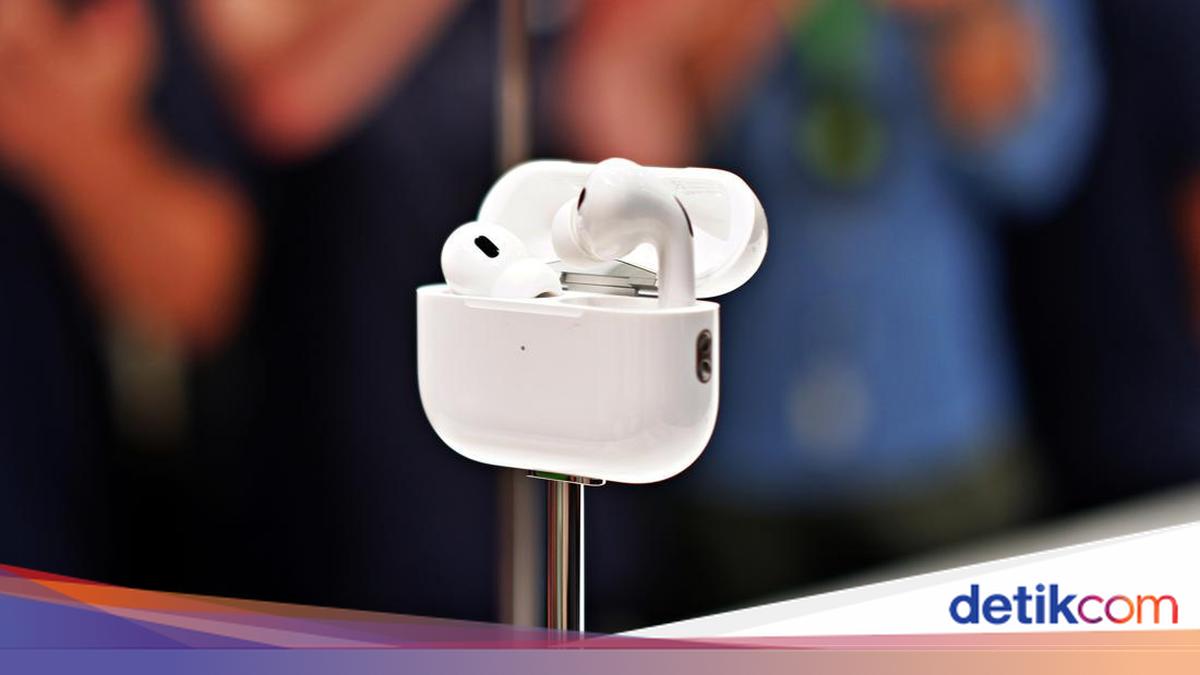
  • Begini Cara Update AirPods yang Benar


    Jakarta

    Apple akhirnya mengungkap cara yang benar untuk meng-update firmware AirPods, AirPods Pro, dan AirPods Max, lewat laman dukungan di situs resminya.

    Seperti diketahui, sejak pertama merilis AirPods pada 2016, Apple belum pernah mengungkap cara memperbarui firmware perangkat TWS ini. Pengguna hanya bisa menebak-nebak caranya.

    Ini karena AirPods tak seperti perangkat Apple lainnya yang bisa diperbarui secara manual lewat tombol yang biasanya ada di menu settings. AirPods hanya bisa diperbarui secara otomatis lewat sistem.


    Sebenarnya sudah banyak yang mengetahui cara agar AirPods bisa diperbarui ke firmware terbaru. Namun kali ini tahapan dan kondisi yang harus dipenuhi tersebut dipertegas lewat tutorial yang diberikan oleh Apple ini.

    Misalnya AirPods harus dalam kondisi terhubung lewat kabel USB untuk mengisi dayanya, serta menunggu setidaknya 30 menit agar sistem bisa memperbarui AirPods, demikian dikutip detikINET dari The Verge, Kamis (30/1/2025).

    Berikut adalah cara memperbarui atau meng-update AirPods dan AirPods Pro. Tahapnya hampir sama dengan AirPods Max, namun bagian mengisi daya dengan charging case bisa dihilangkan.

    1. Pastikan AirPods berada dalam jangkauan Bluetooth dari iPhone, iPad, ataupun Mac yang terhubung ke WiFi.
    2. AirPods berada di charging case dalam keadaan tertutup.
    3. Colokkan kabel pengisi daya ke charging case, dan hubungkan ke charger.
    4. Pastikan charging case dalam keadaan tertutup setidaknya selama 30 menit.
    5. Buka tutup charging case untuk menghubungkan kembali AirPods ke iPhone, iPad, atau Mac.
    6. Cek apakah firmware sudah diperbarui ke versi terbaru lewat menu Bluetooth di iPhone, iPad, ataupun Mac.

    Jika cara tersebut sudah diikuti dan firmware belum berubah menjadi yang paling baru, Apple menyarankan pengguna untuk me-reset AirPods dan mengulang tahapan-tahapan tersebut kembali.

    (asj/fay)


    Sumber : inet.detik.com

  • Cara Mudah Cek NIK KTP Penerima Bansos PKH 2025 Online


    Jakarta

    Bantuan sosial (bansos) Program Keluarga Harapan (PKH) sudah mulai disalurkan. Ini cara mudah cek NIK KTP secara online untuk penerima bansos.

    Pemerintah melalui Kementerian Sosial menyiapkan dana senilai Rp 28,7 triliun untuk diberikan kepada 10 juta Keluarga Penerima Manfaat (KPM).

    Bansos PKH tahap pertama disalurkan pada Januari hingga Maret. Penerima bansos PKH adalah keluarga miskin yang memenuhi syarat dan tercatat dalam Data Terpadu Kesejahteraan Sosial (DTKS).


    Setiap penerima didata oleh Kementerian Sosial sesuai data diri yang ada di KTP. NIK KTP penerima bansos PKH adalah nomor 16 digit yang tertera pada KTP dan juga Kartu Keluarga.

    Cara Cek Bansos PKH 2025 Tahap 1 Secara Online

    1. Cek Bansos di Aplikasi

    Unduh aplikasi Cek Bansos Kemensos di Play Store. Setelah itu, lakukan cara berikut untuk mengeceknya:

    • Buka aplikasi Cek Bansos yang diunduh
    • Klik ‘Buat Akun’
    • Lakukan pembuatan akun dengan mengisi kolom data diri, seperti:
      a. Nama lengkap
      b. Nomor NIK
      c. Alamat lengkap
      d. Email dan password
    • Lampirkan swafoto dan foto KTP
    • Klik ‘Buat Akun Baru’
    • Ketika tidak ada data yang salah, maka akun otomatis dibuat.
    • Jika diminta verifikasi email, cek kotak masuk e-mail untuk melakukan tahapan tersebut.
    • Buka Profil untuk mengetahui status penerima bansos

    2. Cek Bansos di Situs Resmi

    Untuk mengecek bansos bisa juga ke https://cekbansos.kemensos.go.id/ yang merupakan situs resminya. Laman tersebut menjadi perantara untuk masyarakat dapat mengetahui status sebagai penerima bansos PKH atau bukan. Berikut ini tata caranya:

    • Buka situs Cek Bansos Kemensos
    • Isi kolom provinsi, kab/kota, kecamatan dan desa
    • Masukkan nama penerima manfaat sesuai KTP
    • Isi huruf kode yang tertera
    • Klik ‘Cari Data’

    Jika terdaftar akan muncul tabel berupa data bantuan yang diterima. Bagi yang belum menjadi penerima maka akan muncul notifikasi ‘Tidak Terdaftar Peserta/PM’.

    Jadwal Pencairan Bansos PKH 2025

    Penyaluran bantuan dilakukan pemerintah secara bertahap yakni sebanyak empat kali dalam setahun atau tiga bulan sekali. Berikut ini rincian jadwalnya.

    – Tahap 1: Januari hingga Maret
    – Tahap 2: April hingga Juni
    – Tahap 3: Juli hingga September
    – Tahap 4: Oktober hingga Desember

    Cara Pencairan Bansos PKH 2025

    Berikut adalah beberapa pilihan cara pencairan Bansos PKH 2025.

    1. Datang ke Kantor Pos

    Penerima bantuan dapat mendatangi Kantor Pos terdekat untuk langsung melakukan pencairan dana PKH. Ini adalah cara yang dilakukan secara langsung dan cepat.

    2. Pencairan Melalui Bank

    Dana PKH juga bisa dicairkan melalui beberapa bank nasional seperti Bank Mandiri, Bank BRI, Bank BNI, dan Bank BTN. Penerima harus mengunjungi cabang terdekat dari salah satu bank tersebut untuk melakukan transaksi.

    3. Penyaluran PT Pos Indonesia ke Komunitas

    Untuk memudahkan penerima yang berada dalam komunitas atau kelompok tertentu, PT Pos Indonesia menyediakan penyaluran grup yang dapat lebih efisien dan terorganisir.

    4. Layanan Door to Door

    Skema penyaluran dana secara door to door disediakan khusus untuk penerima yang memiliki akses terbatas atau kesulitan dalam mobilitas. Tim dari PT Pos Indonesia akan mendatangi rumah-rumah untuk menyampaikan bantuan secara langsung.

    Nominal Bansos PKH 2025

    Besaran bansos dibagi berdasarkan kategori penerima. Inilah daftar tujuh kategori penerima bansos PKH beserta nominalnya:

    1. Anak Usia Dini: Rp 3.000.000/tahun atau Rp750.000/tahap.
    2. Ibu hamil: Rp 3.000.000/tahun atau Rp 750.000/tahap.
    3. Siswa SD: Rp 900.000/tahun atau Rp 225.000/tahap.
    4. Siswa SMP: Rp 1.500.000/tahun atau Rp 375.000/tahap.
    5. Siswa SMA: Rp 2.000.000/tahun atau Rp 500.000/tahap.
    6. Lansia berusia 60 tahun lebih: Rp 2.400.000/tahun atau Rp 600.000/tahap.
    7. Disabilitas berat: Rp 2.400.000/tahun atau Rp 600.000/tahap.

    Itulah cara cek bansos PKH 2025 tahap pertama secara online yang lengkap dengan jadwal dan nominal. Silakan dicoba!

    (fay/fyk)


    Sumber : inet.detik.com

  • 3 Cara Download Status WA, Bisa Tanpa Aplikasi

    Jakarta

    Saat scroll status WhatsApp (WA), terkadang detikers melihat foto atau video menarik yang diunggah teman. Sayangnya WA tidak memiliki fitur untuk download status WA tersebut.

    Tapi detikers tetap bisa mengunduh foto atau video dari status WA tersebut dengan mudah. Simak artikel ini untuk mengetahui 3 cara download status WA dengan mudah, bahkan tanpa menggunakan aplikasi tambahan.

    Cara Download Status WA

    Pada dasarnya, ketika kita melihat status WA orang lain, maka secara otomatis kita mengunduh foto atau video tersebut. Tapi file tersebut tersimpan dalam folder tersembunyi dan akan terhapus sendiri ketika status orang tersebut hilang dalam 24 jam.


    Sebelum status teman kamu hilang, kamu bisa menyalin foto atau video tersebut. Berikut ini 3 cara download status WA yang sudah dicoba:

    Pakai File Manager

    Setiap HP pasti dilengkapi dengan File Manager. Dengan menggunakan fitur ini, kamu bisa download status WA tanpa perlu menggunakan aplikasi tambahan.

    Caranya adalah dengan mencari file tersembunyi di folder WhatsApp, langkah-langkahnya adalah sebagai berikut:

    1. Buka File Manager.
    2. Ketuk tanda titik tiga di pojok kanan atas.
    3. Buka Settings lalu aktifkan opsi ‘Show hidden system files’ agar bisa melihat file tersembunyi.
    4. Kembali ke menu utama File Manager, masuk ke ‘Penyimpanan Internal’.
    5. Cari folder ‘WhatsApp’. Kamu juga bisa mengetikkan ‘WhatsApp’ di kolom pencarian.
    6. Pilih ‘Media’ > ‘Statuses’.
    7. Muncul file status WA yang sudah pernah kamu lihat. Cari foto atau video yang kamu inginkan.
    8. Tekan dan tahan file status WA yang ingin disimpan, pilih copy atau move untuk menyalin atau memindahkan file ke folder lain.
    9. File tersebut bisa kamu lihat di galeri.

    Pakai Google Files

    Cara download status WA lainnya adalah menggunakan Files dari Google. Jika belum tersedia di HP, detikers bisa mengunduhnya di Play Store. Jika sudah, ikuti langkah-langkah berikut ini:

    1. Buka aplikasi Files.
    2. Ketuk tanda tiga garis di pojok kiri atas.
    3. Pilih ‘Settings’ lalu aktifkan opsi ‘Show Hidden Files’.
    4. Kembali ke halaman utama, lalu masuk ke ‘Internal Storage’.
    5. Cari folder ‘WhatsApp’. Kamu juga bisa mengetikkan ‘WhatsApp’ di kolom pencarian.
    6. Pilih ‘Media’ > ‘Statuses’.
    7. Muncul file status WA yang sudah pernah kamu lihat. Cari foto atau video yang kamu inginkan. Tekan dan tahan file yang ingin disimpan
    8. Klik ikon titik tiga di bagian paling kanan file.
    9. Pilih ‘Copy to’ atau ‘Move to’ untuk menyalin atau memindahkan file ke folder lain.
    10. File tersebut sudah bisa kamu lihat di galeri.

    Pakai Aplikasi Pengunduh Status

    Cara ketiga, detikers bisa memanfaatkan aplikasi pengunduh status di Play Store. Salah satunya adalah Status Saver. Cara ini lebih mudah, tetapi harus mengunduh aplikasi dulu. Jangan lupa untuk memberi izin akses ke folder.

    1. Download Status Saver dari Play Store.
    2. Buka aplikasi, maka kamu bisa melihat semua status yang telah dilihat di WA.
    3. Pilih gambar atau video yang ingin diunduh dan ketuk ikon Simpan.
    4. File akan disimpan di penyimpanan internal HP.

    Itu tadi 3 cara yang bisa kalian lakukan dengan mudah. Meski demikian, kalian harus bijak dalam mengunduh foto atau video tersebut, apalagi jika berkaitan dengan privasi orang lain. Sebaiknya meminta izin orang yang berkaitan terlebih dahulu sebelum mengunduh status WA tersebut.

    (bai/row)


    Sumber : inet.detik.com

  • Cara Aktifkan Fitur Baru iPhone yang Cegah Pencuri Akses Data Penting

    Jakarta

    Kalau iPhone milikmu dicuri, kamu tak cuma kehilangan perangkat, tetapi ada resiko lebih besar yakni bocornya data pribadi dalam perangkatmu. Makin canggihnya teknik pencurian, membuat pelaku tidak hanya dapat mengambil iPhone secara fisik, tetapi juga berusaha menguasai dan mendapat akses ke akun dan informasi sensitif.

    Tapi, sebetulnya gawai canggih keluaran Apple ini menyediakan alat mencegah ancaman yang mungkin terjadi. Salah satu fitur terbaru yang dirilis dalam pembaruan iOS adalah Stolen Device Protection.

    Fitur ini dirancang untuk mencegah pencuri, dengan membatasi akses ke pengaturan penting. Perangkat akan otomatis mewajibkan autentikasi tambahan, jika digunakan di lokasi yang tidak dikenal.


    Dengan mengaktifkan fitur keamanan yang tersedia di iPhone, pengguna bisa mempersulit pencuri dalam mengakses perangkat dan data di dalamnya.

    Apa Itu Stolen Device Protection?

    Mungkin masih banyak pengguna yang belum tahu, kalau pada awal tahun 2024 Apple meningkatkan fitur keamanannya. Seperti biasa, secara bertahap Apple memang menyediakan pembaruan software untuk optimalisasi perangkat secara bertahap.

    Dimulai sejak pembaruan iOS 17.3 (terkini iOS 18.3), Apple menyediakan Stolen Device Protection. Fitur ini diklaim mampu memberikan perlindungan ekstra terhadap iPhone, agar tidak mudah disalahgunakan jika jatuh ke tangan pencuri.

    Apple menghadirkan Stolen Device Protection sebagai respons terhadap meningkatnya kasus pencurian iPhone yang semakin canggih. Dengan mengaktifkan Stolen Device Protection, pengguna mendapatkan lapisan perlindungan tambahan.

    Cara Kerja Stolen Device Protection

    Fitur Stolen Device Protection, akan mewajibkan autentikasi menggunakan Face ID atau Touch ID untuk tindakan tertentu yang bersifat sensitif. Selain itu, jika pemilik iPhone tidak berada di lokasi yang dikenali (seperti rumah atau kantor), beberapa tindakan akan dibatasi.

    Seperti mengubah passcode, mengganti kata sandi Apple ID, atau menonaktifkan fitur ini akan dikenai jeda waktu selama satu jam sebelum perubahan dapat dilakukan. Berikut dua cara kerja pembatasan pada fitur Stolen Device Protection, dilansir dari laman resmi Apple:

    1. Autentikasi Biometrik dengan Face ID atau Touch ID

    Beberapa tindakan penting, seperti mengakses kata sandi dan informasi kartu kredit yang tersimpan, memerlukan autentikasi menggunakan Face ID atau Touch ID. Tidak ada opsi alternatif dengan kode sandi, sehingga hanya pemilik iPhone yang bisa mengakses fitur-fitur ini.

    2. Penundaan Aktivitas Keamanan

    Tindakan sensitif seperti mengubah kata sandi akun Apple, akan diberi jeda waktu satu jam sebelum meminta autentikasi Face ID atau Touch ID untuk kedua kalinya. Kalau iPhonemu dicuri, fitur ini bisa memberi peluang si pemilik asli untuk menandai perangkat sebagai hilang dan menjaga keamanan akun Apple miliknya.

    Namun, jika iPhone digunakan di lokasi yang sudah dikenali seperti rumah atau kantor, langkah-langkah tambahan ini tidak diperlukan. Kamupun bisa tetap menggunakan kode sandi seperti biasa. Tapi, pemilik bisa mengatur Stolen Device Protection jika ingin selalu meminta autentikasi tambahan, meskipun berada di lokasi yang dikenali.

    Cara Aktifkan Stolen Device Protection pada iPhone

    Mengutip laporan dari laman Wall Street Journal, saat ini pencuri tidak hanya mengambil perangkat secara fisik tetapi juga bisa mengakses data sensitif dan bahkan mencuri uang dari korban. Modus yang sering digunakan para pencuri adalah teknik social engineering, atau rekayasa sosial untuk memperoleh passcode iPhone sebelum mencurinya.

    Dengan mengetahui kode tersebut, pencuri dapat membuka kunci perangkat, mengganti kata sandi Apple ID, hingga menonaktifkan fitur Find My agar pemilik tidak bisa melacak atau menghapus data dari jarak jauh. Padahal, banyak pengguna iPhone menyimpan informasi penting seperti kata sandi media sosial, akun perbankan, dan detail kartu kredit di iCloud Keychain atau fitur autofill Safari.

    Sayangnya, semua data ini dapat diakses hanya dengan menggunakan passcode atau kata sandi Apple ID. Meskipun fitur keamanan seperti Face ID dan Touch ID sudah diaktifkan, pencuri tetap bisa menggunakan passcode sebagai alternatif untuk mengakses informasi tersebut.

    Agar risiko kehilangan data dan akses akun dapat diminimalkan setelah iPhone dicuri, pengguna disarankan untuk segera mengaktifkan fitur Stolen Device Protection. Berikut caranya:

    1. Pastikan software iPhone sudah diperbarui ke iOS 17.3.
    2. Buka aplikasi Settings atau Pengaturan.
    3. Pilih menu Face ID & Passcode.
    4. Masukkan passcode iPhone.
    5. Temukan opsi Stolen Device Protection, lalu aktifkan dengan mengetuk toggle.

    Namun, sebelum mengaktifkan fitur ini, ada beberapa hal yang perlu diperhatikan:

    • Autentikasi dua faktor untuk Apple ID harus sudah diaktifkan.
    • Perangkat harus memiliki passcode, Face ID, atau Touch ID yang dapat dikonfigurasi melalui menu Face ID & Passcode.
    • Fitur Find My dan Familiar Locations juga harus diaktifkan. Pengguna dapat mengaktifkannya dengan masuk ke Settings > Apple ID > Find My.

    Nah, itulah tadi informasi tentang Stolen Device Protection. Dengan langkah-langkah di atas, kamu bisa meningkatkan keamanan iPhone dan mengurangi risiko pencurian data jika perangkat mereka jatuh ke tangan yang salah. Semoga membantu!

    (aau/fds)


    Sumber : inet.detik.com

  • Cara Mudah Uninstall Aplikasi di Laptop Windows dan macOS

    Jakarta

    Ruang penyimpanan laptop yang penuh bisa membuat sistem berat menjalankan proses. Akibatnya, perangkat dapat menjadi lambat bahkan mengalami eror.

    Menghapus atau uninstall aplikasi di laptop yang tidak atau jarang pakai bisa membuat ruang penyimpanan kembali lega. Alhasil, sistem dapat memproses lebih cepat dan meminimalisasi terjadinya lag.

    Cari tahu menghapus instalan aplikasi di laptop Windows dan macOs di bawah ini.


    Cara Uninstall Aplikasi di Windows 11

    Dilansir Microsoft Support, berikut cara menghapus aplikasi di laptop Windows 11:

    • Pilih menu Mulai di taskbar > Semua Aplikasi pada pojok kanan atas.
    • Cari aplikasi yang ingin dihapus dalam daftar yang diperlihatkan.
    • Tekan dan tahan atau klik kanan pada aplikasi, lalu pilih Hapus Instalan.

    Uninstall Melalui Pengaturan

    • Pilih menu Mulai di taskbar > Pengaturan > Aplikasi > Aplikasi Terinstal.
    • Cari aplikasi yang ingin dihapus.
    • Pilih ikon tiga titik atau Lainnya > Hapus Instalan.

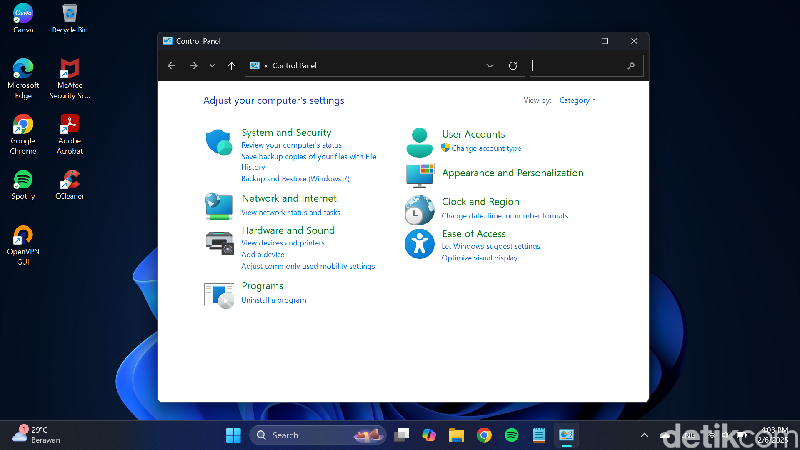
    Cara uninstall aplikasi melalui Panel Kontrol di Windows 11Cara uninstall aplikasi melalui Panel Kontrol di Windows 11 Foto: Tangkapan Layar Laptop Windows 11

    Uninstall Melalui Panel Kontrol

    • Pada kolom pencarian di taskbar, ketik Panel Kontrol dan pilih dari hasil.
    • Pilih Program > Program dan Fitur.
    • Tekan dan tahan atau klik kanan pada aplikasi yang ingin dihapus.
    • Pilih Hapus Instalan atau Hapus Instalan/Ubah. Lanjut ikuti petunjuk yang muncul di layar.

    Cara Uninstall Aplikasi di Windows 10

    Berikut cara menghapus aplikasi di laptop Windows 10:

    • Pilih menu Mulai di taskbar dan cari aplikasi yang ingin dihapus dalam daftar..
    • Tekan dan tahan atau klik kanan pada aplikasi, lalu pilih Hapus Instalan.

    Uninstall Melalui Pengaturan

    • Pilih menu Mulai di taskbar > Pengaturan > Aplikasi > Aplikasi dan Fitur.
    • Cari aplikasi yang ingin dihapus.
    • Klik aplikasi lalu pilih Hapus Instalan.

    Uninstall Melalui Panel Kontrol

    • Pada kolom pencarian di taskbar, ketik Panel Kontrol dan pilih dari hasil.
    • Pilih Program dan Fitur lalu cari aplikasi yang ingin dihapus.
    • Tekan dan tahan atau klik kanan pada aplikasi, pilih Hapus Instalan atau Hapus Instalan/Ubah.
    • Lanjut ikuti petunjuk yang muncul di layar.

    Cara Uninstall Aplikasi di macOS

    Mengutip Apple Support, berikut cara menghapus aplikasi di laptop macOS:

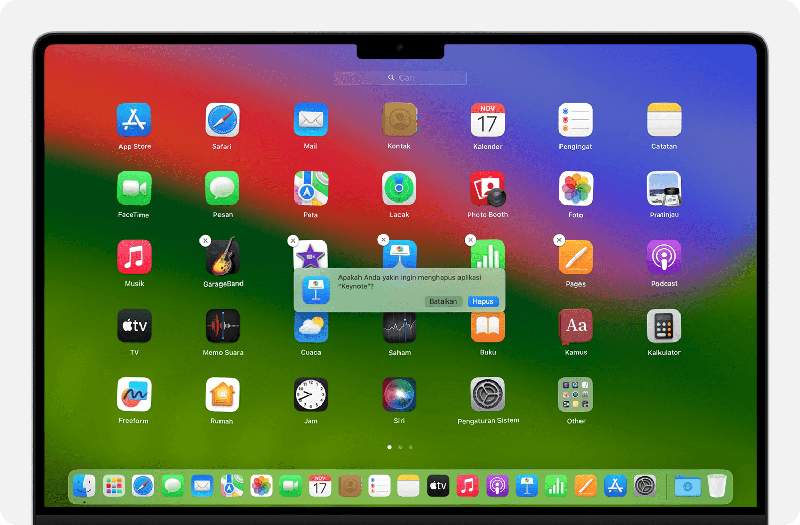
    Cara uninstall aplikasi di macOS dengan LaunchpadCara uninstall aplikasi di macOS dengan Launchpad Foto: dok. Situs Apple Support

    Uninstall Melalui Launchpad

    • Jika aplikasi sedang dibuka, tutup terlebih dahulu sebelum menghapus instalannya.
    • Klik Launchpad di Dock atau buka dari folder Aplikasi. Bisa juga melakukan gerakan mencubit dengan ibu jari dan tiga jari di trackpad.
    • Cari aplikasi yang ingin dihapus dalam daftar. Geser ke kanan atau kiri untuk menemukan aplikasi. Jika tidak menemukannya, ketikkan nama aplikasi di kolom pencarian Launchpad.
    • Tekan dan tahan tombol Option atau klik dan tahan aplikasi hingga bergetar serta tombol Hapus atau ikon X muncul.
    • Ketuk Hapus atau ikon tersebut untuk mengkonfirmasi penghapusan. Aplikasi akan segera terhapus.

    Tombol Hapus atau ikon X hanya akan muncul untuk aplikasi yang diunduh dari App Store. Aplikasi lainnya dapat dihapus menggunakan Finder sebagai gantinya.

    Uninstall Melalui Finder

    • Jika aplikasi sedang dibuka, tutup terlebih dahulu sebelum dihapus instalannya.
    • Klik ikon Finder di Dock, cari aplikasi yang ingin dihapus dan klik untuk memilihnya. Sebagian besar aplikasi terdapat di folder Aplikasi, yang dapat dibuka dengan mengklik Aplikasi di bar samping setiap jendela Finder. Bisa juga pilih Buka > Aplikasi dari bar menu di Finder. Bisa pula gunakan Spotlight untuk mencari dan melihat lokasi aplikasi.
    • Lanjut pindahkan aplikasi ke Tong Sampah dengan cara:
    • Seret ke Tong Sampah.
    • Pilih aplikasi lalu klik File > Pindahkan ke Tong Sampah dari bar menu.
    • Pilih aplikasi lalu tekan Command-Delete di keyboard.
    • Jika dimintai nama pengguna dan kata sandi, masukkan nama dan kata sandi akun administrator di Mac. Nama dan kata sandi tersebut yang biasanya digunakan untuk masuk ke Mac.
    • Pilih Finder > Kosongkan Tong Sampah dari bar menu untuk menghapus aplikasi setelah memindahkannya ke Tong Sampah.

    Uninstall aplikasi di Mac tidak akan menghapus dokumen atau file yang telah dibuat dengan aplikasi tersebut. Begitu juga tidak akan membatalkan langganan apa pun yang mungkin telah dibeli dengan aplikasi itu.

    Penting diketahui juga bahwa beberapa aplikasi bawaan Windows dan macOS tidak dapat dihapus instalannya.

    (azn/row)


    Sumber : inet.detik.com

  • Hal yang Bikin HP Meledak dan Cara Mencegahnya, Mesti Tahu!

    Jakarta

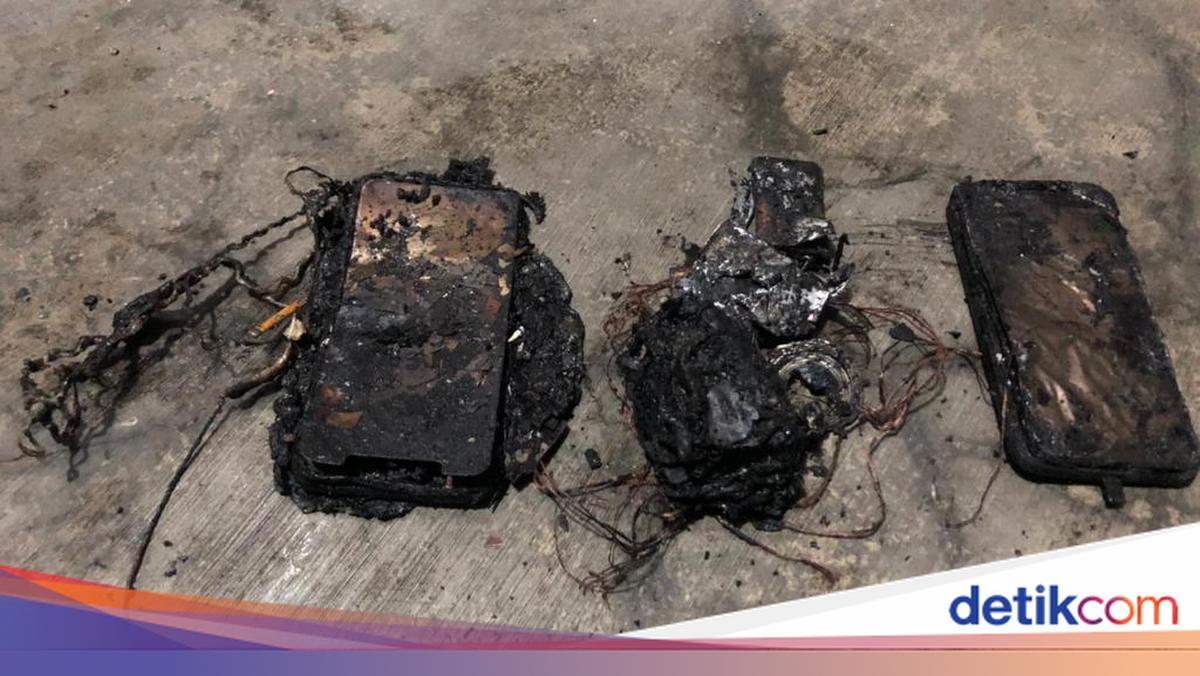
    Sejumlah kasus HP meledak dan terbakar terjadi beberapa kali. Karena itu, kamu harus tahu apa sebabnya serta bagaimana cara mencegah HP meledak.

    Ada beberapa hal yang membuat HP meledak dan terbakar, paling utama adalah karena panas berlebih. Jika baterai yang sedang diisi daya atau prosesor yang bekerja terlalu keras menjadi terlalu panas terlalu cepat, hal itu dapat merusak susunan kimiawi komponen ponsel. Pada baterai, reaksi berantai yang disebut ‘thermal runaway’ menyebabkan baterai menghasilkan lebih banyak panas dan akhirnya terbakar atau meledak.

    Penyebab ponsel terlalu panas bisa beragam. Kerusakan fisik, misalnya karena terjatuh atau tertekuk berlebihan, dapat mengganggu kerja internal baterai. Membiarkan ponsel terlalu lama terkena sinar matahari, malware yang bekerja terlalu keras pada CPU, atau masalah pengisian daya dapat menyebabkan korsleting di dalam perangkat.


    Melansir PCMag, bisa juga karena sesuatu yang berada di luar kendali langsung pengguna. Baterai mengalami penurunan kualitas seiring waktu, jadi jika perangkat telah digunakan selama beberapa tahun, komponen internalnya mungkin memudar, yang menyebabkan pembengkakan dan panas berlebih.

    Cara Mencegah HP Meledak dan Terbakar

    1. Kenakan case HP

    Meski tidak umum, smartphone yang terjatuh mungkin saja merusak baterai ponsel. Analis Seluler PCMag terdahulu, Steven Winkelman, pernah mengalaminya. Jadi, dia menerima HP melalui pos, kemudian dia tidak sengaja menjatuhkannya dari meja dapur ke lantai. Eh, telepon tersebut mengeluarkan bau kimia dan terbakar dalam hitungan menit.

    Tapi tidak semua HP bakal mudah terbakar begitu. Cuma, tak ada salahnya kan untuk mengenakan casing HP agar smartphone selalu aman.

    2. Hindari temperatur ekstrem

    Hindari pemakaian HP di bawah sinar matahari yang menyengat, itu dapat membuat perangkat ikut memanas. Perlu dicatat juga, tak cuma kelewat panas, temperatur dingin sekali pun tak baik untuk smartphone.

    Jangan iseng sekali-kali memasukkan HP ke dalam freezer, atau meninggalkannya di dalam mobil ketika cuaca lagi dingin-dinginnya.

    3. Jangan taruh HP di bawah bantal

    Ketika mengisi daya smartphone, jangan tinggalkan HP di bawah bantal atau apapun yang dapat menutupinya. Ada banyak cerita di mana seseorang yang mengalami HP terbakar setelah melakukan hal tersebut.

    Paling benar adalah meletakkan HP di permukaan yang rata semisal meja. Ini akan menghindari HP terguling dan terlilit selimut.

    4. Jaga Battery Health

    Disarankan agar ponsel terisi daya antara 30-80%. Tidak harus sampai 100%. Kemudian, hindari pengisian daya cepat semalaman, jika memungkinkan. Untung saja smartphone modern sudah punya fitur night charging yang mengisi daya pelan-pelan selama jam tidur. Pastikan fitur ini dinyalakan untuk menjaga kesehatan baterai.

    Perlu diketahui, baterai akan rusak secara alami dalam beberapa tahun. Jika kamu mengganti ponsel setiap beberapa tahun, maka semua akan baik-baik saja.

    5. Pakai charger yang benar

    Perangkatmu memerlukan tegangan dan arus yang optimal untuk mengisi daya dengan benar, jadi disarankan untuk tetap menggunakan pengisi daya yang disertakan dalam kotak atau membeli yang langsung dari produsen ponsel. Artinya, jika kamu memiliki ponsel Samsung, belilah kabel dari Samsung dan jika kamu memiliki iPhone, belilah pengisi daya dari Apple Store.

    (ask/afr)


    Sumber : inet.detik.com

  • 7 Cara Mengatasi WiFi Los Merah, Nggak Perlu Panik Dulu!

    Jakarta

    Saat WiFi menunjukkan lampu los (Loss of Signal) merah artinya ada gangguan jaringan. Umumnya, tanda merah disebabkan oleh masalah teknis pada router, kabel, maupun si penyedia layanan internet.

    Kalau ada lampu LED WiFi yang berwarna merah, kamu nggak perlu khawatir. Karena ada beberapa langkah sederhana yang bisa dicoba untuk mengatasi hal tersebut.

    Cara Mengatasi WiFI Los Merah

    Arti WiFi LOS merah adalah tanda kalau modem atau router yang menunjukkan perangkat kehilangan sinyal dari penyedia layanan internet (ISP).


    Mengutip laman Hackernoon, berikut adalah langkah-langkah yang harus dilakukan jika WiFi los merah:

    1. Periksa Kabel dan Colokan

    Cobalah untuk periksa koneksi kabel dan colokan, biasanya ini jadi penyebab masalahnya. Kalau ada sambungan yang longgar atau putus, ini akan membuat lampu merah pada router menyala.

    Pastikan kabel terpasang dengan benar. Periksalah setiap kabel di jaringan dan kedua ujungnya dengan saksama. Kalau kita menduga kabel itu menyebabkan lampu Internet berwarna merah, maka kamu perlu menggantinya.

    2. Cek Daya

    Kalau router tidak mendapatkan daya yang cukup atau tidak stabil, ini bisa terjadi karena ada lonjakan arus listrik yang tidak berfungsi dengan baik.

    Jika ini terjadi, kamu bisa coba untuk mencabut kabel daya dari pelindung lonjakan arus listrik. Kemudian, menyambungkannya ke stopkontak listrik.

    Cek apakah lampu internet setelah router dinyalakan. Kalau masih merah, sambungkan kembali router ke pelindung lonjakan arus.

    3. Mulai Ulang Router

    Cara mengatasi WiFi los merah selanjutnya bisa dengan restart router. Biasanya, proses ini akan membersihkan cache memori, yang mungkin membantu untuk memperbaiki bug perangkat lunak yang menyebabkan masalah.

    Cabut kabel daya router dan cabut dari stopkontak. Setelah beberapa saat, kamu bisa sambungkan kembali kabel daya dan tunggu sampai router menyala sendiri.

    Tunggu beberapa menit sampai lampu LED padam. Setelah itu, coba lihat lagi lampu los merahnya apakah masih nyala atau tidak.

    4. Periksa Apakah WiFi Aktif

    Coba cek lampu WiFi kamu, kalau mati maka kamu perlu menyalakan tombol WiFi Router milikmu. Setelah itu, pastikan komputer/perangkat juga telah mengaktifkan WiFi.

    5. Masukkan Alamat IP WAN

    Di beberapa kasus, a wide area network (WAN) atau jaringan luas dak akan secara otomatis mendapatkan alamat IP. Jadi, kita perlu menyelidiki hal ini untuk tahu apa yang salah dengan lampu merah di WiFi.

    Cara mengatasinya yaitu dengan memperbaiki dari dasbor admin router. Artinya kita perlu tahu cara masuk ke router kita.

    Kamu bisa menemukan pengaturan WAN di bagian ‘Lanjutan’ atau ‘Jaringan’. Di sebelahnya, kamu perlu mencentang kotak di sebelah IP Otomatis.

    Centang IP Otomatis dan klik tombol ‘Simpan’ untuk mengkonfirmasi pilihan. Setelah itu, periksa untuk melihat apakah ini memperbaiki masalah atau tidak.

    6. Cek Internet Service Provide (ISP)

    Kalau ISP kamu mati karena suatu alasan, ini akan membuat lampu merah Internet pada router akan menyala. Bisa jadi mungkin karena ada pemadaman listrik, masalah teknis, atau pemeliharaan jaringan.

    Untuk mengetahui apakah ISP kita sedang tidak berfungsi di area kita, kamu bisa menghubungi layanan pelanggan mereka atau mengunjungi situs web mereka. Selain itu, kamu juga bisa menggunakan downdetector(dot)com untuk memeriksanya.

    7. Hubungi Dukungan Penyedia Layanan

    Kalau semua cara sebelumnya gagal, artinya kamu perlu dukungan teknis dari penyedia layanan. Jelaskan kepada penyedia layanan internet, mengenai masalah spesifiknya lalu minta seseorang petugas untuk datang dan menyelidiki masalah ini.

    Bisa jadi itu bukan masalah yang tidak bisa kamu perbaiki. Misalnya, mungkin ada masalah dengan saluran kabel yang menghubungkan rumah ke ISP. Jadi, dalam kasus ini kamu perlu lapor ke penyedia layanan Internet.

    Umumnya, lampu los WiFI warna merah menyala adalah masalah jangka pendek yang mungkin akan hilang dengan sendirinya dalam waktu singkat. Jadi, kamu bisa tunggu saja sebentar dan lihat apa yang terjadi.

    Kalau kamu melihat lampu Internet masih berkedip setelah waktu yang lama, maka kamu bisa coba solusi yang telah disebutkan dalam artikel ini. Semoga membantu!

    (khq/fds)


    Sumber : inet.detik.com